С какого сайта можно скачать егаиска
ЕГАИСИК СКАНЕР
Подключить сканер смартфона



Начните работать с онлайн кассой при помощи сервиса ЕГАИСИК.РФ
Не надо вводить базу товаров, подключите и работайте.
Наши специалисты помогут Вам подключить кассу и начать работать.
За это время Вы можете убедиться, что сервис ЕГАИСИК.РФ именно то, что Вам нужно!
Дальше работайте с сервисом за символическую плату – 200 руб. в месяц (или даже дешевле).
Основные преимущества сервиса для онлайн касс ЕГАИСИК.РФ
| Быстрое создание прайс-листа товаров Чтобы начать работу Вам не нужно забивать весь справочник товаров. Это можно сделать на лету при первой продаже товара. Если же необходимо забить предварительно справочник товаров, это быстро и просто сделать с помощью функции «быстрое создание прайс-листа». При этом наименование товара подтягивается из нашей базы товаров по штрихкоду. |
Работа с ЕГАИС Подтверждение накладных, акты подтверждения, расхождения, отказа. Работа с остатками алкоголя, интаризация. Списание и постановка на баланс. Отправка чека в ЕГАИС при продаже крепкого алкоголя. Списание пива. Вскрытие тары в ЕГАИС для общепита. Помарочный учет в ЕГАИС. Контроль работы УТМ. Данные для деклараций. |
| Печать нескольких чеков ККМ от разных организаций из одного рабочего места на разные ККМ. Если у Вас в магазине несколько организаций, например ООО и ИП, вы можете продавать от них товары из одного рабочего места. Сервис сам разобьет товары на несколько чеков и распечатает их . |
Работа с маркированным табаком Для того чтобы начать работу с маркированным табаком, просто заведите номенклатуру с типом «маркированный табак». При сканировании штрихкода такой продукции будет выведено окно с запросом на сканирование марки,(с 1 июля). |
| Товароучетная система Управление любым количеством торговых точек в режиме онлайн. Все возможности складского учета, включая инвентаризации. Импорт поступлений из Excel. |
Совместимое оборудование Поддержаны все модели ФР АТОЛ, ШТРИХ-М, Viki-Print, Феликс. Весовое оборудование, сканеры, печать и генерация штрих-кодов. |
С какого сайта можно скачать егаиска
Мобильное приложение обеспечит работу с устройствами Атол-Сигма. Работа с товаро учетной программой, быстрое создание номенклатуры, и с маркированными товарами с помощью вашего мобильного устройства.
история обновлений приложения:
версия 1.04 (12 января 2023 г.) , версия 1.03 (14 сентября 2022 г.) , версия 1.01 (3 октября 2021 г.)
Сканер QR-кода для ЕГАИСИКА (Android)
Егаисик сканер штрих-кодов для работы в облачном сервисе ЕГАИСИК. Приложение обеспечит удобную работу в сервисе. Оформление накладных, инвентаризации, работа в рознице. Вам не нужно приобретать устройство сканирующие штрих-коды, теперь Вы можете заменить его с помощью своего смартфона. Приложение совместимо только с сервисом ЕГАИСИК.
ЕГАИСИК СКАНЕР
Подключить сканер смартфона
Драйверы Рутокен для Windows
Драйвера для ключевых носителей Рутокен версии 4.3.2.0 для 32- и 64-разрядных ОС Microsoft Windows.
Универсальный транспортный модуль (УТМ)
Универсальный транспортный модуль (УТМ) ЕГАИС — это приложение (локальный веб-сервер), которое предназначено для обмена данными между вашей учетной системой и сервером ЕГАИС.
Удаленный доступ
Безопасный удаленный доступ и техническая поддержка через TeamViewer 12.
ККМ сервер jCjS. Программное обеспечение для работы с кассой
Для работы с кассой Вам потребуется установка, разработанного нами, специального программного обеспечения jCjS (в сервисе jCjS называется «сервер ККМ»). Сервер jCjS решает сразу несколько задач. Во-первых, он осуществляет взаимодействие с УТМ без использования плагинов для кросс-доменных запросов.
Во-вторых, основная его задача — взаимодействие с ККМ для печати чеков.
Подробнее смотрите в документации: http://егаисик.рф/doc/#glava4_4_1
Сервер ККМ
С какого сайта можно скачать егаиска
Не надо заходить в личный кабинет, чтобы загрузить или скачать какие-то данные. Вы взаимодействуете с локально установленным УТМ, он в свою очередь взаимодействует с серверами ЕГАИС. Причем нет серьезных требований к интернет каналу. Если связь с серверами обрывается, то взаимодействие с УТМ не прекратится. Можно будет получать или передавать данные. Разумеется, не актуализированные. Регистрировать розничные продажи в УТМ без подключения к интернету можно в течение трёх дней.
После установки УТМ вы сможете:
- Принимать товарно-транспортные накладные (ТТН)
- Отправлять ответы на ТТН в вашей учетной программе
- Работать с перемещением товара в магазине (если эту функцию поддерживает ваша программа)
ТЕМА: Если не устанавливается Егаиска
Если не устанавливается Егаиска 8 года 1 мес. ago #36
Иногда случается, что в процессе установки программы возникает ошибка и она прерывается. Что делать в таком случае?
Сначала убедитесь, что версия ОС не ниже Windows 7 и у вас есть администраторские права на данном компьютере, необходимые для установки программ.
Если ошибка всё же происходит, сделайте следующее:
0. В некоторых случаях не устанавливается автоматически необходимый компонент Windows .NET Framework 4.6. В этом случае надо его установить самостоятельно, скачав по ссылке:

http://go.microsoft.com/fwlink/?LinkId=560371 и запустив. После этого снова попробуйте установить Егаиску. Если проблема осталась, выполните следующие действия:
1. Нажмите «Пуск», напишите %TEMP% и нажмите Enter

2. Должна открыться папка, в которой надо найти наши файлы с логами, начинающиеся с «Егаиска». Примерно такие:

3. Пришлите их нам на адрес Этот адрес электронной почты защищен от спам-ботов. У вас должен быть включен JavaScript для просмотра.
Это даст нам возможность понять почему именно в вашем случае возникает ошибка. После её устранения мы ответим вам на письмо и сообщим что можно сделать.
Спасибо за вашу помощь!
Последнее редактирование: 8 года 1 мес. ago от admin.
Тема заблокирована.
Если не устанавливается Егаиска 7 года 11 мес. ago #332
- MrEeeeq
- Offline
- Администратор
- http://egaiska.ru/forum
- Сообщений: 547
- Спасибо получено: 52
- Репутация: 10
Применимо, если:
1. «Аваст» сообщает о том, что обнаружен вирус в программе
2. При запуске «Егаиски» программа/ярлык «Егаиски» удаляется.
3. При запуске «Егаиски» происходит «обновление»
Порядок установки Егаиски с Авастом:
Все действия проводить из учетной записи администратора.
1. Отключите все экраны Аваст. Должно получиться то же самое что и на картинке

2. Установите Егаиску с правами администратора.
Скачайте свежую версию http://egaiska.ru/interface-utm.html и распакуйте.
EgaiskaSetup-X.X.XX.exe правая кнопка мыши, запуск от имени администратора.
Установите следуя инструкциям установщика
3. Добавьте папку Егаиски в исключения
Зайдите в настройки. Активная защита. Исключения. Нажмите Добавить.Перейдите по пути указанному на картинке. Поставьте галочку рядом с «Egaiska.ru». В итоге получится то же что и на картинке.

4. Запустите защитные экраны Аваст.
Известные на данный момент ошибки при установке и способы их устранения:
0x800713ec и 0x8007051b
Проверьте, если у вас windows 7 — установлен ли Service Pack 1 для windows 7.
Без него NetFramework4.6 не устанавливается.
Проверьте установился ли NetFramework4.6
Убедитесь что запускаете установку из под учетной записи администратора.
Запускайте установку Егаиски нажав правой кнопкой мыши на ней, «Запуск от имени администратора»
0x800713ec Азия
Возникает чаще всего на Windows 8.1
При установке NetFramework4.6 вручную, NetFramework4.6 требует обновление kb2919355. Его вы можете установить из «Центра обновлений Windows» самостоятельно. Если такого обновления там нет, то установите все ВСЕ ВАЖНЫЕ обновления из «Центра обновления Windows», перезагрузитесь. После этого обновление kb2919355 должно будет появиться и вы сможете его установить. Либо можете его скачать по ссылкам ниже.
Ссылки только на это обновление на сайте Microsoft:
Обновление Windows 8.1 для 64-разрядных (x64) систем (KB2919355)
Windows 8.1 Обновленная (x86)(KB2919355)
0x8007015e
Попробуйте перезагрузиться.
Если ошибка повторяется — установите NetFramework4.6 и закройте в диспетчере задач все программы, на которые указывает окно установки NetFramework4.6.
Перезагрузитесь.
0x80004005
Установите в системе браузер по умолчанию.
0x80070003
Удалите старую версию «Егаиска», установите актуальную.
Предупреждение:
Если вы переживаете, насчет удаления файла с базой данных «Егаиски», вы можете сделать копию файла вручную (но, установка/удаление/переустановка/обновление «Егаиски» не затрагивает этот файл) —
C:\ProgramData\Alsion\Egaiska в ней файл ServiceUtm.Data.Repository.sdf
После установки новой версии, размер файла может несколько измениться.
(если у вас нет такой папки на диске С, то скопируйте путь или напишите вручную)
ТЕМА: Рабочее место кассира в “Егаиске”
Рабочее место кассира в “Егаиске” 7 года 6 мес. ago #1131
- MrEeeeq
- Offline
- Администратор
- http://egaiska.ru/forum
- Сообщений: 547
- Спасибо получено: 52
- Репутация: 10
Рабочее место кассира в “Егаиске”
Рабочее место кассира доступно в “Егаиске” версии 1.1.3 и новее.
Скачать последнюю версии программы вы можете отсюда.
Цена за функцию — 900 руб/год 1 ключ (который определяется по ИНН и КПП).
Что входит в функцию “Кассира” в программе “Егаиска”:
— регистрация розничных продаж в системе ЕГАИС
— печать QR кода для покупателя
Трабования к оборудованию и ПО:
— 2D сканер штрих-кодов настроенный по данной инструкции или по инструкции ниже.
— любой чековый принтер (фискальные регистраторы на данный момент не поддерживаются)
— установленная программа “Егаиска”
— работоспособный УТМ и сопутствующее ему ПО
— JaCarta
— наличие доступа в интернет
Как работает система на данный момент:
1. У вас в магазине касса с подключенным к ней оборудованием.
2. Рядом с кассой ставится ноутбук с «Егаиской» и подключнным к нему 2D сканером + чековый принтер .
Вы осуществляете продажу товара как обычно.
При продаже алкогольной продукции вы выдаете покупателю 2 чека:
1. Обычный чек с вашей кассы.
2. QR чек с принтера компьютера где установлена «Егаиска»
Что не поддерживает модуль «Кассир» на данный момент:
1. Фискальные регистаторы (только чековые принтеры)
2. Постановка на баланс
3. Регистры и перемещение между регистрами
4. Списание на конец дня
Все вопросы вы можете задать на форуме, а также найти ответы на них:
http://egaiska.ru/forum/
Мы сформируем и сдадим алкогольную декларацию за вас
http://alcodeclarant.ru/
Последнее редактирование: 7 года 5 мес. ago от MrEeeeq.
Тема заблокирована.
Рабочее место кассира в “Егаиске” 7 года 6 мес. ago #1132
- MrEeeeq
- Offline
- Администратор
- http://egaiska.ru/forum
- Сообщений: 547
- Спасибо получено: 52
- Репутация: 10
Важная информация:
Раздел кассир работает всегда только с тем ключом, который в данный момент используется в УТМ.
Настройка сканера чтения штрих-кода для работы с Егаиской
Для работы подойдёт любой сканер, поддерживающий режим «эмуляции клавиатуры» и позволяющий запрограммировать префикс и суффикс. Другими словами, когда сканер передаёт отсканированный код, то результат имеет вид:
префикс + код товара + суффикс
Для Егаиски сканер надо настроить следующим образом:
* префикс = код клавиши F7
* суффикс = код клавиши Enter
Порядок настройки сканера зависит от конкретной модели, поэтому обратитесь к инструкции к вашему сканеру.
Примерная пошаговая инструкция. На его основе вы можете настроить свой сканер по своей инструкции.
Пример EAN штрих кода (зебра):

Пример акцизной марки (акцизный штрих код, выделен красным):


Все вопросы вы можете задать на форуме, а также найти ответы на них:
http://egaiska.ru/forum/
Мы сформируем и сдадим алкогольную декларацию за вас
http://alcodeclarant.ru/
Последнее редактирование: 7 года 6 мес. ago от MrEeeeq.
Тема заблокирована.
Рабочее место кассира в “Егаиске” 7 года 6 мес. ago #1133
- MrEeeeq
- Offline
- Администратор
- http://egaiska.ru/forum
- Сообщений: 547
- Спасибо получено: 52
- Репутация: 10
Первоначальная настройка и оплата:
Оплатить вы можете из личного кабинета компании “Алсион”.
http://corp.alsion.su/PersonalAccount/ru_RU/
Или перейдя в программе в раздел “Кассир”, “Открыть смену F3” и нажав на ссылку.

Зарегистрировавшись в личном кабинете, нажать кнопки:
1. “Добавить” и внести данные вашей организации — ИНН, КПП, Наименование
2. “Выписать счет на модуль регистрации продаж”
Для выставления счета по модулю регистрации продаж:
ПОЖАЛУЙСТА УКАЗЫВАЙТЕ ИНН/КПП ИМЕННО ТОГО ОБОСОБЛЕННОГО ПОДРАЗДЕЛЕНИЯ, НА КОТОРОЕ ВЫ ПРИОБРЕТАЕТЕ В «ЕГАИСКЕ» МОДУЛЬ КАССИР, А НЕ СВОЕГО ГЛАВНОГО ОФИСА!

После оплаты, нужно будет перейти в настройки программы и внести данные ККМ:

где,
Номер ККМ — номер контрольно-кассовой машины (укажите тот же номер, который выводится в фискальном чеке);
Текущая смена — смена в магазине (укажите ту же смену что и в ККМ);
Текущий чек — начало счетчика чека (укажите тот же номер чека что и в ККМ).
Также можно в “Настройках”, во вкладке “Кассир” указать дополнительные настройки:

Формировать чек для слабоалкогольной продукции — позволяет при включении формироваться отдельный чек для
слабоалкогольной продукции (коды: 261, 262, 263, 500, 510, 520). Это не является обязательным.
Максимальная ширина чека — позволяет ограничить ширину запечатываемой области чека.
На данном этапе настройка программы завершена.
Все вопросы вы можете задать на форуме, а также найти ответы на них:
http://egaiska.ru/forum/
Мы сформируем и сдадим алкогольную декларацию за вас
http://alcodeclarant.ru/
Последнее редактирование: 7 года 5 мес. ago от MrEeeeq.
Тема заблокирована.
Рабочее место кассира в “Егаиске” 7 года 6 мес. ago #1134
- MrEeeeq
- Offline
- Администратор
- http://egaiska.ru/forum
- Сообщений: 547
- Спасибо получено: 52
- Репутация: 10
Настройка номенклатуры:
В разделе номенклатура есть следующая обязательная информация необходимая для продажи:
Обязательная для заполнения перед продажей:
1. Цена (продажи)
2. Штрихкод (обыкновенный EAN код)

Информация которая берется из накладных “Егаиски” и вносится автоматически:
3. Емкость
4. Код вида продукции
5. Крепость
6. Наименование
7. Уникальные код
Если при сканировании штрихкода, в номенклатуре есть несколько товаров с таким кодом — то будет предложено какой именно из товаров внести в чек.
Все вопросы вы можете задать на форуме, а также найти ответы на них:
http://egaiska.ru/forum/
Мы сформируем и сдадим алкогольную декларацию за вас
http://alcodeclarant.ru/
Последнее редактирование: 7 года 6 мес. ago от MrEeeeq.
Тема заблокирована.
Рабочее место кассира в “Егаиске” 7 года 6 мес. ago #1135
- MrEeeeq
- Offline
- Администратор
- http://egaiska.ru/forum
- Сообщений: 547
- Спасибо получено: 52
- Репутация: 10
Работа с программой в режиме продажи:
Примечание:
Все действия можно производить нажимая сопутствующие клавиши на клавиатуре.
Общее окно «Кассира»:

Открыть смену: / Закрыть смену:

Открыть/закрыть смену — необходимо проводить при открытии/закрытии кассы.
При открытии смены, будет предложено выбрать/подправить данные (что уже были внесены ранее)

Оплата: / Возврат: / Поиск:

Далее можно добавить продажу двумя способами:
1. Сканером.
а) cканируя сразу акцизную марку (в случае если производитель по данному штрихкоду один);
б) cканируя сперва штрих код, а после акцизную марку.
2. Вручную
Нажав кнопку «Поиск F8» и выбирая товар вручную с помощью мыши/клавиатуры.
Если до этого момента вы не внесли штрих код в номенклатуру, то вам будет предложено сделать это сейчас с помощью сканера или вручную.
После добавления всех товаров по данному чеку, можно сделать оплату или возврат.
Оплата — выдаст вам чек с QR кодом. Если у вас в чеке была крепкая алкогольная продукция (с акцизами) и слабоалкогольная продукция (например пиво без акциз) — то программа выдаст на печать принтера 2 QR чека.
Возврат — позволяет вернуть товар обратно. Это может помочь, если покупатель не смог оплатить по каким-либо причинам продукцию.
Для этого будет необходимо сосканировать сканером алкогольную продукцию, но вместо кнопки «Оплата» нажать «Возврат». После этого выйдет новый QR чек.
Это нужно для того, чтобы уже зафиксированную продукцию которая минусуется из ЕГАИС добавить обратно в ЕГАИС.

Режим удаления имеет 2 режима.
Когда он выключен — он как на картинке сверху.
Когда он включен — текст на кнопке подсвечивается красным (как на картинке снизу).

Этот режим позволяет вернуть удалить товар по той бутылке, которая была добавлена до этого.
Работает как с крепким алкоголем — удалится именно та акцизная бутылка, которая была внесена ранее.
Работает и с слабоалкогольной продукцией — из общего количества просто минусуется одна бутылка данного товара.

«История F11» — заработает в одной из следующих версий программы.
В ней можно будет посмотреть уже ранее проданные QR чеки (а не конкретные позиции как в разделе «Журнал»)
Все вопросы вы можете задать на форуме, а также найти ответы на них:
http://egaiska.ru/forum/
Мы сформируем и сдадим алкогольную декларацию за вас
http://alcodeclarant.ru/
Последнее редактирование: 7 года 6 мес. ago от MrEeeeq.
Тема заблокирована.
Рабочее место кассира в “Егаиске” 7 года 6 мес. ago #1136
- MrEeeeq
- Offline
- Администратор
- http://egaiska.ru/forum
- Сообщений: 547
- Спасибо получено: 52
- Репутация: 10
Вопрос — ответ:
Отсканировал я бутыль и как ввести цену?
Цену ввести можно прямо в самом интерфейсе Кассира, но правильнее сделать это заранее в разделе Номенклатура. В этот разделе надо внести всю продукцию, которую вы собираетесь продавать. Также обязательно для каждой позиции внести обычный (одномерный) штрих-код — это требование ЕГАИС.
Будет ли формироваться журнал продаж автоматически?
В момент формирования QR-кода данные о продаже отправляются в ЕГАИС, соответственно в вашем личном кабинете в ЕГАИС должны фиксироваться продажи. Это происходит в обязательном порядке для крепкого алкоголя. Если вы также хотите автоматически отправлять данные о продажах в ЕГАИС для пива, то включите соответствующую галочку в настройках Егаиски. Тогда будет формироваться два QR-кода — один для АП, другой для пива.
Дополнительно продажи заносятся во внутренний журнал продаж Егаиски и его можно распечатать.
Будут ли списываться остатки?
В соответствии с принципом работы ЕГАИС, остатки должны списываться для продаж, отправленных в УТМ (те, для которых был сформирован QR-код). Соответственно, если вы продаёте с QR-кодом, то остатки должны списаться, если без кода (см. выше про пиво), то не спишутся.
Какие модели ФРов поддерживаются/будут поддерживаться?
На данный момент Егаиска не поддерживает работу с фискальными регистраторами. Предлагается упрощённая схема работы, для которой понадобится отдельная ККМ, сканер двумерных штрих-кодов и чековый принтер (или любой другой принтер).
Схема работы следующая:
* На ПК с Егаиской, сканером и принтером кассир формирует позиции чека
* Отправляет чек в УТМ (Клавиша F6)
* QR-код распечатывается на принтере
* Кассир формирует фискальный чек на ККМ
Таким образом покупателю выдаётся два чека: фискальный и QR-код
Можно ли при сканировании можно ввести цену вручную?
Может быть можно сделать упрощенную версию: по принципу — отсканировал, ввел цену вручную и распечатал чек?
Цену можно ввести вручную, сразу после сканирования, так что не обязательно цену вписывать заранее в номенклатуре. Но автоматизировать всё равно придётся, т.к. ЕГАИС требует для формирования QR-кода множество реквизитов товара: Название, код вида продукции, код алкогольной продукции, крепость, объём, EAN-код и т.д. Так что обойтись простым сканированием марки не выйдет, к сожалению.
Что делать, если у меня есть крепкий алкоголь в магазине, принятый мной до ЕГАИС и я его хочу продать?
Нужно будет поставить на баланс. Эта функция выйдет в одной из следующих версий.
А если не ставить на баланс — как мне продать эту бутылку и что будет?
1. если не ставить на баланс
2. внести в номенклатуру эту бутылку
3. узнать у поставщика уникальный код (для заноса его в номенклатуру)
Бутылку можно будет продать. Но уйдет эта продажа в минус. Так как не было акта постановки на баланс.
Скачать ЕГАИСКУ
Не помню, как нашла сайт с егаиской… Но нашла. Скачала — понравилось. Замены пока не хочу искать. Пользуемся Егаиской второй год. Все устраивает. Для общепита есть все необходимое.
Егаиска, несомненно, хорошая замена некоторым учетным программам. Небольшой минус — нельзя формировать декларации. Но можно выгружать остатки для них. А декларации сформирует Алсион сам.
В егаиске нравится то, что техподдержка чуть ли не круглые сутки на связи. Было такое что в выходные все слетело на компе. Позвонил. Ребята оперативно «вернули» меня к жизни. Спасибо им!
Функциональность версий Егаиски
| Функции | Бесплатная версия | Лицензионная версия |
|---|---|---|
| Подтверждение прихода накладных в ЕГАИС |  |
|
| Печать журнала продаж | |
|
| Регистрация продаж при помощи сканера | |
|
| Отображение ошибок по ТТН (отменил поставщик, дубликат, уже подтверждена) | |
|
| Поддержка УТМ 2.0.3 и новее | |
|
| Запрос неподтверждённых накладных | |
|
| Запрос номенклатуры из ЕГАИС | |
|
| Экспорт номенклатуры в файл xlsx | |
|
| Печать QR кодов для покупателей | |
|
| Регистрация розничных продаж | |
|
| Просмотр/загрузка остатков в ЕГАИС |  |
|
| Перенос продукции со склада в торговый зал (из регистра 1 в регистр 2) | |
|
| Списание товара из торгового зала/Формирование акта списания из торгового зала на основании журнала продаж | |
|
Остались вопросы? Нужна консультация?
Заходите на наш форум. Живое общение и быстрые консультации специалистов.
Ознакомиться с лицензионным соглашением и политикой конфиденциальности можно перейдя по ссылкам:
- Лицензионное соглашение
- Политика конфиденциальности
Регистрация
Контакты
Телефон: 8 (499) 653 – 86 – 59

ЕГАИСИК это БЕСПЛАТНЫЙ онлайн сервис, который поможет Вам решить множество задач, работа с УТМ, ККМ,ККМ онлайн.Сервис полностью берёт на себя работу с УТМ, ККМ, онлайн ККМ работает со всеми моделями кассовых аппаратов компании АТОЛ, (в разработке ШТРИХ-М) все для реализации и фиксации в ЕГАИС(ФСРАР) информации о поступлении, перемещении и реализации всей алкогольной продукции Ваших организаций.
Мы постоянно развиваем сервис, отслеживая все изменения и нововведения, которые выпускает ФСРАР. Новости 22.02.2017Обновление универсального транспортного модуля системы ЕГАИС до версии 2.0.522.02.2017Обновление тестового универсального транспортного модуля системы ЕГАИС до версии 1.0.1.02.2017Об автоматическом обновлении продуктивного контура ЕГАИС до версии 2.0.431.01.2017Дополнительное информационное сообщение о ведении справочника алкогольной продукции в ЕГАИС25.01.2017Дополнительное информационное сообщение для производителей фармацевтической субстанции17.01.2017Информационное сообщение для программа егаиска для егаис АСИиУВсе новости.
Предварительно требуется пройти множество шагов. Услуга:1.Чековый термо принтер HL00852.Сканер 2D datalogic quickscan qd24303.Доставка, установка, обучение4.Программа Егаиска. Модуль регистраци продаж. К системе подключены производители крепкого алкоголя и вина.

Видео



Похожие файлы

Скачать программу хl бесплатно

Скачать программу a9cad бесплатно

Дживи скачать программу бесплатно
Скачать программу для парсинга сайтов бесплатно

Скачать программу для больницы бесплатно
Скачать программу модем билайн 4g бесплатно

Скачать программа для автосерфинга бесплатно

Скачать up torrent бесплатно
Другие статьи
УчЁт-Инфо: Сервис проверки и сверки алкогольных деклараций
РАБОТА С ОНЛАЙН-КАССАМИ ПО 54-ФЗ В НЕАВТОМАТИЗИРОВАННОМ МАГАЗИНЕ
Организациям и предпринимателям, не ведущим компьютерный учет товаров, придется изменить схему работы
При работе с онлайн-кассой предприятие должно регистрировать и передавать в налоговую службу наименования товаров. Это не является проблемой для автоматизированного магазина, ведущего базу данных товаров и продаж в программе 1С:Торговля и других подобных. Такое предприятие, помимо оплаты труда продавцов, дополнительно несет расходы на оператора компьютерной программы.
Но для небольшого магазина или точки общепита, автоматизация с наймом еще одного сотрудника может поглотить всю прибыль и сделать этот бизнес бессмысленным.
Некоторые производители кассовых аппаратов предлагают вариант работы с запрограммированным в кассе перечнем товаров и возможностью для продавца регистрировать продажу товара по определенному коду. Но при этой схеме работы перечень товаров ограничен небольшим количеством обобщенных позиций, например «продукты, «пиво» и т.д. Нет никаких гарантий, что такая схема работы устроит налоговые органы. По крайней мере, для акцизных товаров наименование должно однозначно идентифицировать товар. Не «пиво», а «Пиво Балтика № 3», не «водка», а «Водка Русский Стандарт». Занесение всей подобной номенклатуры в кассовый аппарат потребует дополнительных затрат труда сопоставимое с ведением учета в компьютерной программе.
Скачать ПРЕДЛАГАЕМОЕ РЕШЕНИЕ
Для организаций и предпринимателей, не готовых тратить крупные средства на автоматизацию своих магазинов, мы предлагаем простой и недорогой способ работы с онлайн-кассами в полном соответствии с 54-ФЗ
Главная особенность нашего варианта — автоматическое определение наименования товара по его штрихкоду с помощью нашего интернет-сервиса. Проведенное тестирование показало, что сервис корректно определяет 95% наименований. В этом Вы можете убедиться непосредственно на этой странице. Наименования остальных товаров может занести и назначить им цифровой код для быстрого набора непосредственно продавец.
Программа ЕГАИС, Программное обеспечение ЕГАИС, Купить, Стоимость, Цена, Фиксация, Подтверждение, закупок, ЕГАИС закупки, пиво, алкоголь, совместима с
Программа ЕГАИС | Программное обеспечение ЕГАИС | сколько стоит | Купить| Стоимость|Цена | Фиксация | Подтверждение| закупок |ЕГАИС закупки|ЕГАИС пиво| ЕГАИС алкоголь| программа совместимая с УТМ| товароучетная система
Мы работаем по всей России.
Программу для ЕГАИС можно приобрести, не выходя из дома.
Как выглядит и работает программа для ЕГАИС, которая занимается подтверждением фиксацией закупок алкоголя или пива.
Программа устанавливается на компьютер со вставленной в него электронной подписью и установленным УТМ . Перед запуском программы необходимо запустить УТМ ЕГАИС. На рисунке показано как выглядит интерфейс программы для ЕГАИС. Программа очень простая. сейчас пока, что выполняет только функции по фиксации /подтверждения закупок в ЕГАИС в дальнейшем разработчик обещал добавить в функционал программы дополнительные функции. При установке программы лицензия для работы программе ЕГАИС РОЗНИЦА привязывается к конкретной торговой точке с КПП у юр. лица, у ИП это просто его адрес регистрации в левом нижнем углу как раз видно, к какой точке она привязана. Чтобы начать работать с фиксацией закупок в программе для работы в ЕГАИС необходимо нажать кнопку «Приход» .
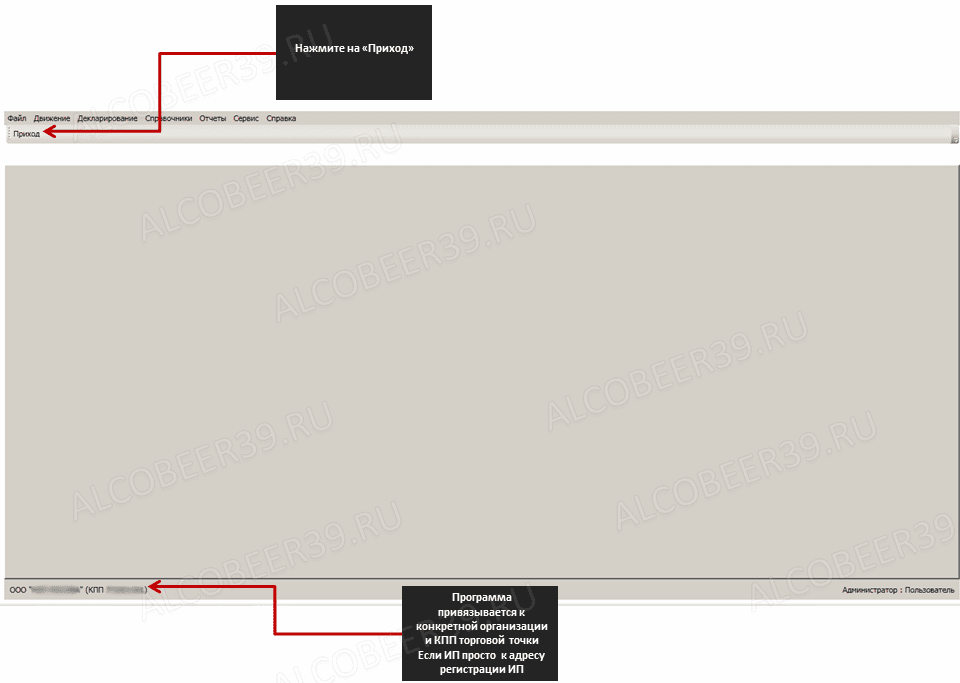
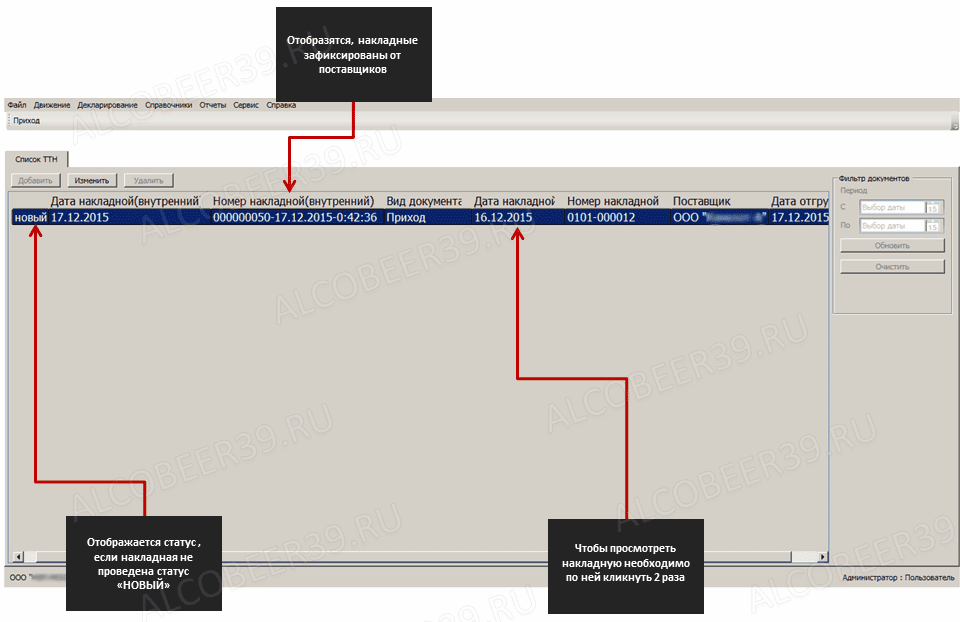
При открытии отобразится список накладных. которые отражает поставщик в ЕГАИС. как говорят в Росалкогольрегулировании (ФСРАР), закупки по эти накладным Вы должны фиксировать после поступления алкоголя или пивана Вашу торговую точку/склад. Накладная. если она новая будет содержать статус «Новый» так же прописывается номер внутренний накладной. статус накладной «Приход», дата накладной. наименование поставщика отгрузившего накладную и дату отгрузки алкоголя или пива по накладной»
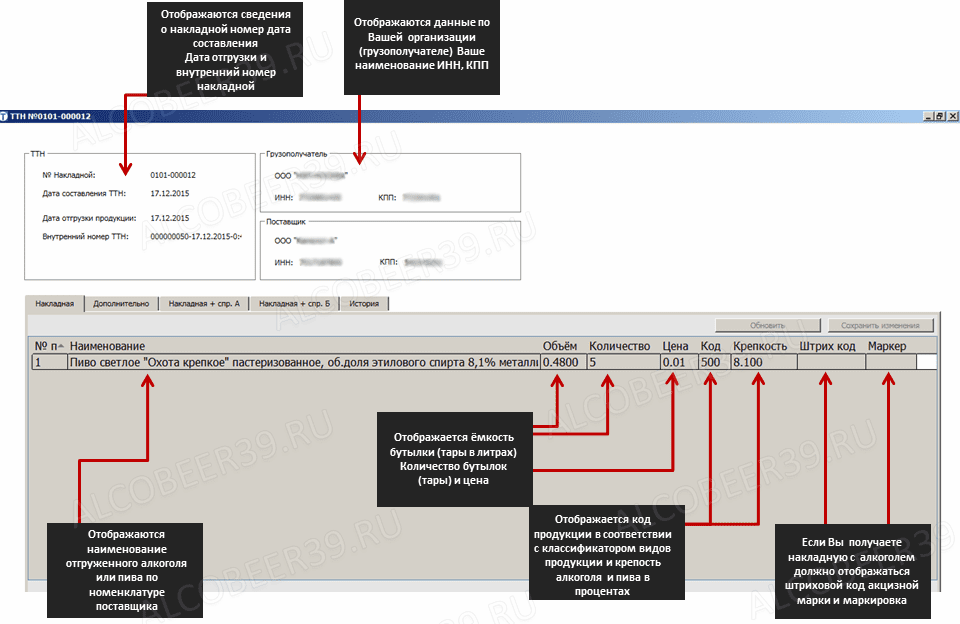
Как отображается накладная и справки А и Б в товароучетной программе/системе для работы в ЕГАИС
При открытии накладной отобразится её содержимое. в шапке показаны номер накладной и её дата составления. внутренний номер накладной и дата отгрузки алкоголя или пива. отобразится Ваша компания как грузополучатель. ИНН и КПП и так же наименование Вашего поставщика. отгрузившего алкоголь или пиво Вам его ИНН, КПП. Так же содержимое накладной разделено на разделы «Накладная», «Дополнительно», «Накладная + справка А», «Накладная + справка Б», «История». Сейчас поэтапно продемонстрирую Вам каждый раздел.
1. Раздел «Накладная» в программе для работы в ЕГАИС
Рассмотрим первый раздел «Накладная» в этом разделе отображаются данные о накладной её название по номенклатуре поставщика, объём тары (бутылки) в литрах, цена и код в соответствии с классификатором видов продукции (если что, в программе есть возможность изменить название) так же содержатся сведения об крепости алкоголя или пива и если в накладной отображен алкоголь, то отображается штриховой код PDF 417 и маркировка .
2. Раздел «Дополнительно» в программе для работы в ЕГАИС
Раздел «Дополнительно» содержит данные о местах отгрузки алкоголя и пива и места разгрузки алкоголя или пива, содержащихся в накладной.

3. Раздел «Накладная + справка А» в программе для работы в ЕГАИС
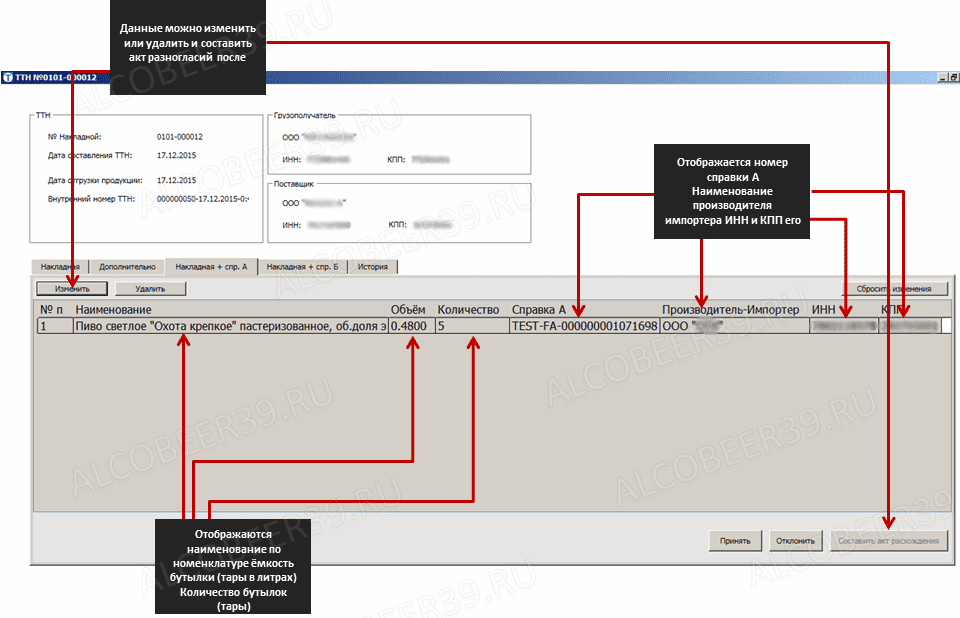
Раздел «Накладная + справка А» содержит наименование алкоголя или пива в соответствии с номенклатурой, объем бутылки/тары. количество этих тар бутылок, номер справки А. наименование производителя алкоголя или пива и его ИНН и КПП (если что, в программе есть возможность отредактировать данные о производителе) содержимое накладной и справки А можно изменить или удалить, в течение 3х дней после получения от ЕГАИС, либо согласиться и принять накладную для этого нажать кнопку «Принять» или отказаться для этого нажать «Отклонить» после одного из перечисленных действий УТМ подписывает Вашей электронной подписью для ЕГАИС Ваш ответ и отправляет в систему ЕГАИС. пример как это происходит покажу позднее.
Что касается Актов разногласий пока они временно отключены, так как на стороне самого ЕГАИС, эта функция работает некорректно, когда все станет нормально работать, эту функцию в программе возобновят
4. Раздел «Накладная + справка Б» в программе для работы в ЕГАИС
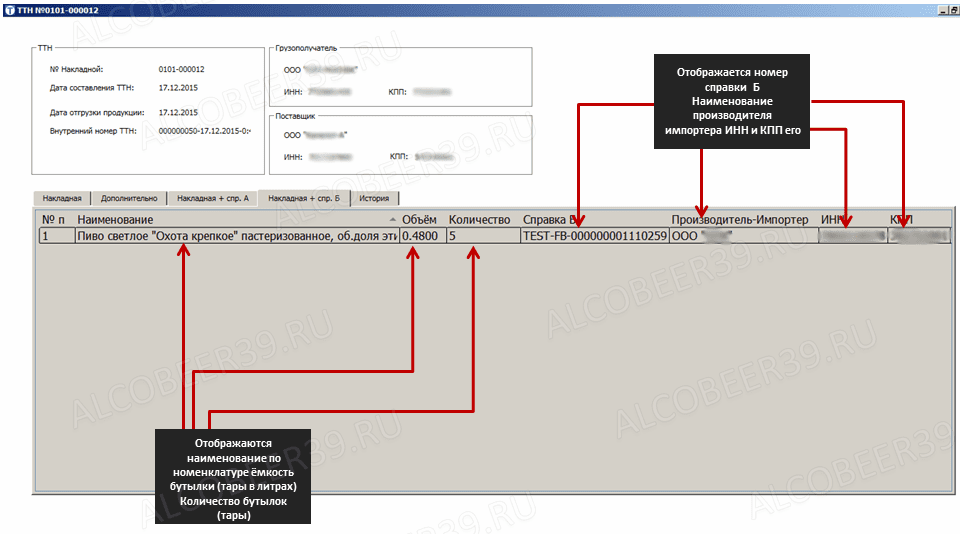
Раздел «Накладная + справка Б» содержит наименование алкоголя или пива в соответствии с номенклатурой, объем бутылки/тары. количество этих тар бутылок, номер справки Б. наименование производителя алкоголя или пива и его ИНН и КПП (если что, в программе есть возможность отредактировать данные о производителе) содержимое накладной и справки Б.
5. Раздел «История» в программе для работы в ЕГАИС
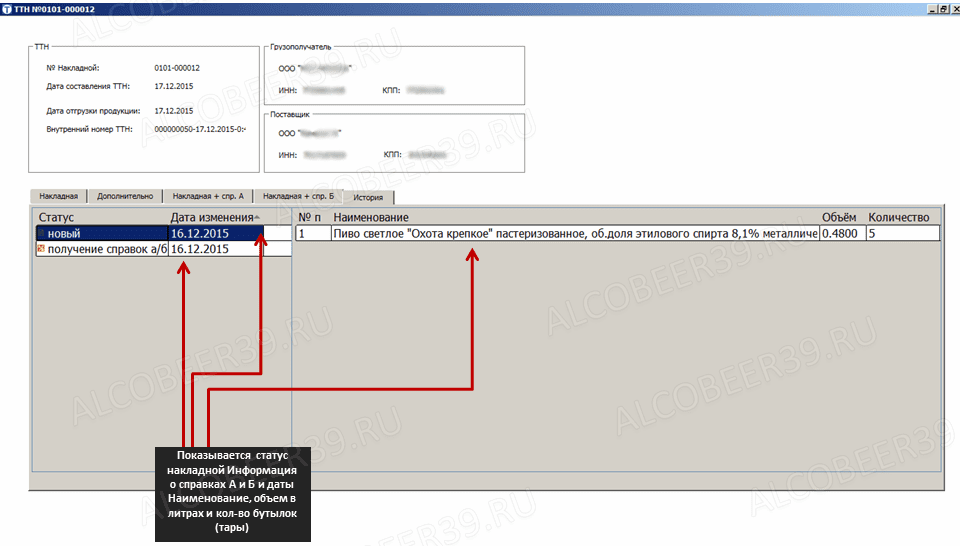
Раздел «История» содержит номенклатурные наименования алкоголя или пива, объем бутылки/тары. количество этих тар бутылок. Так же статусы и движения накладной и справок А и Б .
- Если содержимое накладной соответствует действительности Вы нажимаете «Принять»
- Если содержимое накладной вообще не соответствует действительности Вы нажимаете «Отклонить»
- В случае если в накладной указано меньше чем поставлено на самом деле. например (Вам отгрузили 6 бутылок пива, а в накладной написали 2), то Вы принимаете накладную (в нашем примере 2 бутылки) и следом отправляете дополнительную накладную (в нашем примере 4 дополнительные бутылки)
В нашем примере просто примем накладную нажимаем кнопку «Принять». После нажатия этой кнопочки УТМ подписывает информацию Вашей электронной подписью для ЕГАИС и отправляет в систему ЕГАИС .

После отправки подтверждения появится статус «Ожидание ответа от ЕГАИС» это значит, что данные в ЕГАИС поступили, но еще не зафиксированы.

Так же, если зайти в раздел «История» появится статус «Ожидается ответ от ЕГАИС» .

После того как ЕГАИС зафиксирует у себя Ваш ответ и отправит данные через УТМ поставщику появится статус «Документ проведен». это значит, что документооборот между Вами и системой ЕГАИС и поставщиком успешно завершен !

*Данная программа работает только по подтверждению закупок, по подтверждению продаж при продаже алкоголя необходимо приобретать дополнительный модуль для подтверждения продаж в ЕГАИС он стоит 4000 руб./год
Как получить Программу для подтверждения закупок в ЕГАИС. Как мы будем работать с Вами.
Программы для работы с ЕГАИС
franco писал(а): Будьте добры, поделитесь, какими программными продуктами вы пользуетесь для выравнивания остатков ЕГАИС, а также для ежедневных операций: подтверждение ТТН, акты списания, акты постановки на баланс, журнал розничных продаж итд. Насколько вы ими довольны?
Интересует как розничная торговля, так и общепит.
интересно как можно поделиться серверной частью, т.к. в любом случае программ много, есть фиктивно бесплатные, но и соответственно и спрос с такой программы. есть платные, например тот же 1С или Фронтол
я лично нанял программиста, который по моим желанием мне написал программу, я доволен своей частью полностью, потому что если что то мне не нравится, и хочу добавить красный в горошек, то так оно и будет. а не ожидать обновление и недополучать какие то возможности
также советую ознакомиться с документацией, и попользоваться Курлом, чтобы вы понимали технические аспекты, тогда становится в разы разбираться в этих дебрях
franco писал(а): Будьте добры, поделитесь, какими программными продуктами вы пользуетесь для выравнивания остатков ЕГАИС, а также для ежедневных операций: подтверждение ТТН, акты списания, акты постановки на баланс, журнал розничных продаж итд. Насколько вы ими довольны?
Интересует как розничная торговля, так и общепит.
1) бесплатная (условно-бесплатная) программа в DOSe https://olegon.ru/showpost.php?p=272988&postcount=3
2) программа, которую можно внедрить практически в любую конфигурацию на платформе 1с 7.7 http://alco-dec.ru/obmen-s-egais-1s7.7 (она же http://infostart.ru/public/433840/ ). Розничная торговля и общепит. Контроль входящих ТТН ЕГАИС — проверяем что нам выписал поставщик через ЕГАИС и привез фактически. Методика корректировки остатков ЕГАИС для 1с 7.7. изложена в т.ч. здесь viewtopic.php?p=44486#p44486
3) для 1С8 много разработок, но хочу отметить эту http://alco-dec.ru/egais
4) Корректировка остатков ЕГАИС (по марке) для 1С Розница 8 http://infostart.ru/public/550377/
5) Другие расширения возможностей 1С Розница 8 (Контроль Поступления ЕГАИС, проверка марок, контроль дублей марок при розничной продаже) viewtopic.php?p=45528#p45528 (бесплатная)
Бухсофт ЕГАИС
— Подтверждение ТТН
— Розничные продажи.
— Проверка АМ
На основе остатков ЕГАИС (не нужны входящие ТТН, в качестве дополнения других систем)
— Перевод в торговый зал
— Акт постановки на баланс
— Акт списания
Бесплатный ознакомительный период.
Простая программа для работы с ЕГАИС!
buhsoft.ru писал(а): Бухсофт ЕГАИС
— Подтверждение ТТН
— Розничные продажи.
— Проверка АМ
На основе остатков ЕГАИС (не нужны входящие ТТН, в качестве дополнения других систем)
— Перевод в торговый зал
— Акт постановки на баланс
— Акт списания
Бесплатный ознакомительный период.
вы еще не научились формировать декларацию на основе остатков либо по ТТН ?
HTTrack -2 скачать бесплатно русская версия без регистрации и смс!
Ресурсы выкачиваются целиком, со всей структурой, картинками, документами и прочим контентом. В результате на компьютере сохраняется «зеркало» сайта с идентичными переходами по ссылкам.
Работа с программой HTTrack очень проста и удобна. Процедура закачки сайта разбита на несколько простых шагов, которые легко освоит даже начинающий пользователь. Утилита распространяется по лицензии GPLv3.
Основные особенности программы HTTrack:
- Простой и понятный мультиязычный интерфейс с русификацией.
- Загрузка ресурса по пути, указанному пользователем, с полным сохранением структуры.
- Возможность самостоятельно выбирать уровень рекурсии.
- Возможность докачки прерванных загрузок (файлов и страниц).
- Создание копий каталогов и отдельных страниц, медиа, графических и прочих файлов.
- Страницы скачиваются с относительной адресацией на все остальные страницы и их содержимое.
- Предусмотрена автоматическая и ручная синхронизация (то есть, если обновился сетевой ресурс, «зеркало» на компьютере тоже обновится).
- Поддержка любых кодировок, быстрая обработка PHP-скриптов и CGI-скриптов (то есть страницы, которые генерируются динамически, тоже будут скачиваться).
- Предусмотрена фильтрация по типу файлов, расположению ссылок, глубине структуры, размеру файлов, размеру сайта.
- Возможность просмотра логов – лог-файл, сохраняемый в указанное пользователем место, содержит журнал ошибок и журнал комментариев.
- Программа полностью настраивается и снабжена интегрированной справочной системой.
Для создания нового «зеркала» создается новый проект и просто указывается URL сайта-источника, после чего запускается загрузка. HTTrack обходит все существующие на сайте ссылки и загружает весь контент, который найдет по этим ссылкам, на локальный жесткий диск. В настройках есть возможность самостоятельно фильтровать информацию, то есть скачивать только конкретные адреса, согласно маске, или скачивать только файлы конкретных типов, например, архивы, документы или изображения. Скачанный сайт будет идентичен источнику и доступен к использованию при отсутствии подключенного Интернета.
Попробовать программу в действии очень просто. Для этого нужно всего лишь HTTrack скачать бесплатно на русском языке без регистрации для операционной системы Windows.