1. Как установить кошелек Metamask
Metamask подключается к разным платформам и позволяет оплачивать криптой продукты и услуги на этих платформах. Также он подключается к Galaxy Platform и позволяет оплачивать доступ и выводить доход по реферальной программе.
Как установить Metamask в Google Chrome
Установить Metamask можно как на компьютер, так и на мобильный. На мобильном он устанавливается, как приложение, а на компьютер — как расширение для браузера.

Чтобы установить Metamask на компьютер или ноутбук, вам понадобится браузер. Metamask работает только с браузерами Google Chrome, Firefox и Brave. Так что если у вас нет ни одного из этих браузеров, сперва установите его.
Как установить Metamask в браузере Google Chrome
Перейдите на официальный сайт Metamask и нажмите «Install Metamask for Chrome»: https://metamask.io/download

Вы попадете в магазин расширений браузера Google Chrome. Нажмите «Установить».

Нажмите «Установить расширение».

Откроется новая вкладка. Нажмите «Начало работы».

Соглашаемся с условиями работы кошелька.

Нажимаем «Создать кошелек».

Создаем и повторяем пароль. Ставим галочку, что мы ознакомились с условиями, и нажимаем «Создать».

Важно! Чтобы пароль был надежным, он должен составлять не менее 8 символов, среди которых обязательно должны быть цифры, специальные знаки, строчные и заглавные буквы. Помните, чем сложнее ваш пароль, тем сложнее злоумышленникам получить доступ к вашему кошельку.
Посмотрите видео о секретной фразе и способах восстановления кошелька и нажмите «Далее». Можно включить субтитры, нажав на три точки справа внизу.

Дальше вам предстоит открыть свою секретную фразу для доступа к кошельку. Убедитесь, что ваш экран в этот момент никто не видит. Так как по этой фразе можно будет получить полный доступ к вашим активам.

Нажмите на поле с фразой, перепишите её на бумагу. Затем нажмите «Далее».

Нажмите на слова внизу, чтобы вставить их в поле выше в том порядке, в котором они были записаны на предыдущей странице.

Когда все слова выбраны, нажимаем «Подтвердить».

Прочитайте рекомендации по безопасности и нажите «Все выполнено».

Готово. Теперь у вас есть кошелек Metamask.

Нужно подключить в Metamask сеть Binance Smart Chain
Так как Metamask изначально создавался в сети Ethereum, то по умолчанию в кошельке доступна только эта сеть. Но платежи на платформе Galaxy Platform проводятся в сети Binance Smart Chain. Так как на данный момент в этой сети самые низкие комиссии за транзакции. Поэтому, после подключения Metamask вам также нужно добавить в него сеть Binance Smart Chain.
Откройте выпадающее меню с названием сети и нажмите «Добавить сеть».

Заполните поля и нажимите «Сохранить».
Имя сети: Smart Chain
Новый URL-адрес RPS: https://bsc-dataseed.binance.org
ID цепочки: 56
Символ валюты: BNB
URL-адрес проводника блоков: https://bscscan.com

Готово. Сеть успешно добавлена. Видим, что появился токен BNB, а название сети изменилось на Smart Chain.

Нужно добавить токен USDT в Metamask
В каждой сети у вас изначально будет только родной токен этой сети. Для Ethereum — ETH, для Binance Smart Chain — BNB. А чтобы работать с другими криптовалютами, вам сперва нужно их добавить.
Все транзакции на платформе Galaxy Platform проводятся в USDT — это аналог доллара в криптовалюте. Курс USDT всегда равен курсу обычного доллара.
Перейдите на сайт https://coinmarketcap.com/ru и введите в строку поиска USDT.

Выбираем в появившемся списке Tether USDT.

Находим поле «Контракты» и нажмите «More».

Найдите в списке контракт для сети Binance Smart Chain и справа нажмите на иконку «Копировать».

Вернитесь в кошелек и нажмите «Импорт токенов».

В поле «Адрес токена» вставьте скопированный нами контракт на сайте coinmarketcap.com и нажмите «Добавить пользовательский токен».

Нажимаем «Импорт токенов».

Готово. Теперь наш кошелек может работать с USDT в сети Binance Smart Chain.

Теперь можем пополнить кошелек криптовалютой USDT, чтобы оплатить платформу Galaxy Platform. Переходите на следующий шаг ��
Metamask Wallet
В этой статье мы рассмотрим, как установить и использовать расширение Metamask в браузере Google Chrome.

Установка расширения Metamask
- Откройте браузер Chrome на вашем компьютере.
- Перейдите в Chrome Web Store, нажав на значок «Apps» в верхнем левом углу браузера, а затем выбрав «Веб-магазин Chrome».
- В поисковой строке введите «Metamask» и нажмите клавишу «Enter».
- В результатах поиска найдите официальное расширение Metamask и нажмите на кнопку «Добавить в Chrome».
- Появится окно подтверждения установки расширения. Нажмите кнопку «Добавить расширение».
- После завершения установки, значок Metamask появится в панели инструментов браузера Chrome.
Далее можно пользоваться существующим аккаунтом Metamask. Если аккаунт еще не зарегистрирован — воспользуйтесь нашей инструкцией.
Как создать кошелек MetaMask?
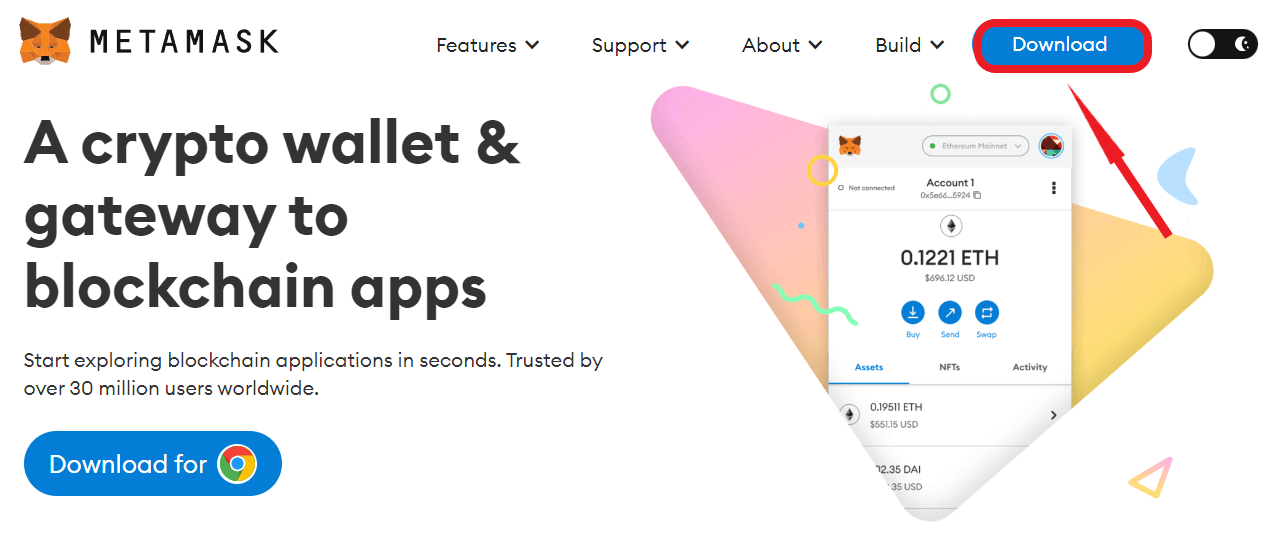
 Данный материал подготовлен для новичков крипто-индустрии, которые уже сделали для себя большой шаг — задумались о безопасности хранения своих средств. Ведь средства хранящиеся на бирже — это деньги биржи (крах FTX это подтвердил), средства в кошельке — это ваши деньги. Поэтому незамедлительно приступим к отрытию счёта в самом популярном горячем кошельке, но для начала рассмотрим, что он собой представляет. Metamask — это некастодиальный (ключи принадлежат пользователю) горячий криптовалютный кошелёк, который позволяет хранить, обменивать и совершать различные транзакции с цифровыми активами. «Горячим» он считается потому, что имеет доступ к сети интернет, в отличие от холодных кошельков по типу Ledger, Trezor, Safepal, Tangem и др. Последние в свою очередь сейчас тяжело приобрести, ведь официальные дистрибьюторы перестали доставлять их в РФ. Откуда скачать Metamask? Загружать и устанавливать «Метамаск» следует только с официального сайта — metamask.io. Не стоит загружать ПО с иных сайтов, тем более с доменов, заканчивающихся на — ru. В лучшем случае появится плагин с уведомлением о небезопасности ресурса, а в худшем, пользователь нарвётся на мошенников, которые переведут крипту себе. На каких устройствах доступен Metamask? �� Приложения — кошелек доступен на телефонах с операционной системой Android и iOS, загрузить приложение можно с Play Market и App Store. �� Расширение для браузеров — доступно для Chrome, Opera, Firefox, Brave и Edge. Важно отметить, что в 2024 году скачать расширение «Метамаск» для «Яндекс» Браузера невозможно, мошенники пытаются этим воспользоваться, продвигая свои «заражённые» программы. Первое знакомство с кошельком удобнее осуществить через браузерное расширение на персональном компьютере. Создание кошелька «Метамаск» по шагам: 1️⃣ Следует открыть один из браузеров: Chrome, Firefox, Brave, Opera или Edge. 2️⃣ Перейти на официальный сайт проекта — metamask.io, в правом верхнем углу выбрать блок Download (загрузка).
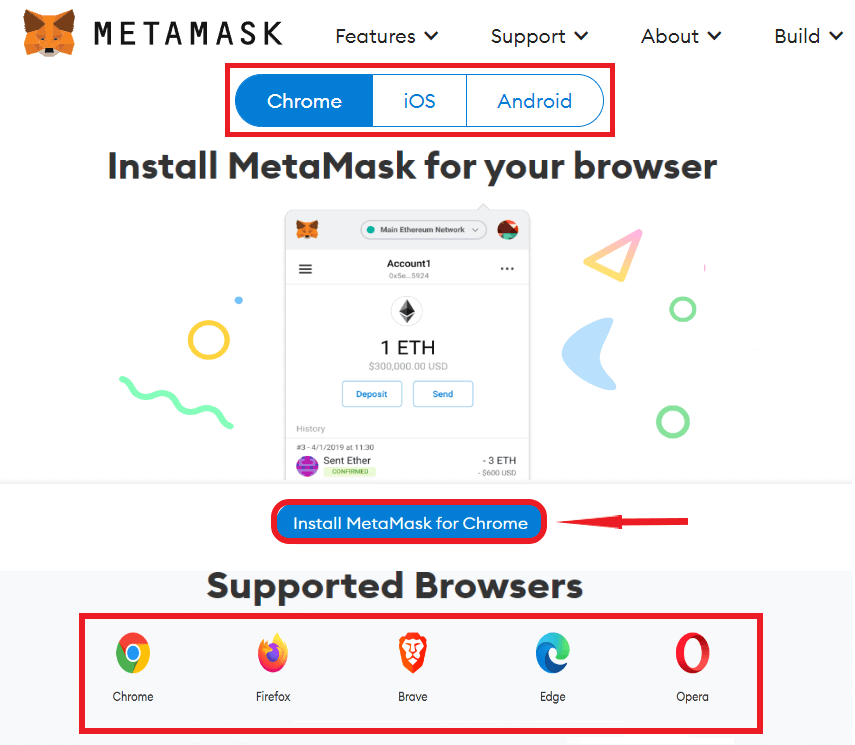
  3️⃣ На открывшейся странице выбрать браузер или одну из операционных систем, в рамках которой планируется использовать кошелек.
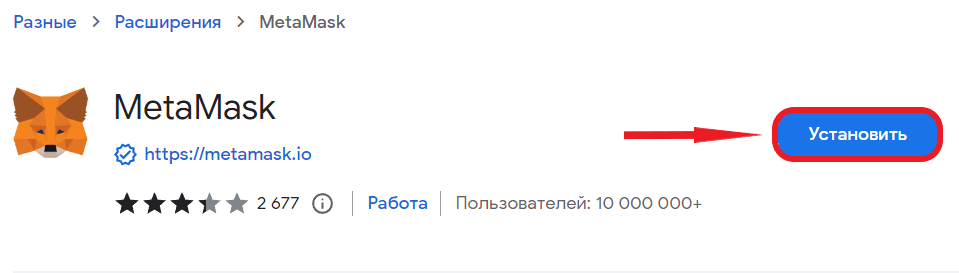
  4️⃣ Для примера установим расширение в Google Chrome. Приложение потребует разрешить несколько условий, с чем необходимо согласиться и начать установку.
  5️⃣ Как только загрузка будет завершена, приложение автоматически откроется с приветствиями в новом окне, при необходимости можно сменить язык на русский. Следом предлагается на выбор две опции:
- Импорт кошелька – для тех, у кого уже есть кошелёк и «сид фраза» (секретный код, с помощью которого и открывается доступ к кошельку).
- Создать кошелёк – тем, у кого его ещё нет.
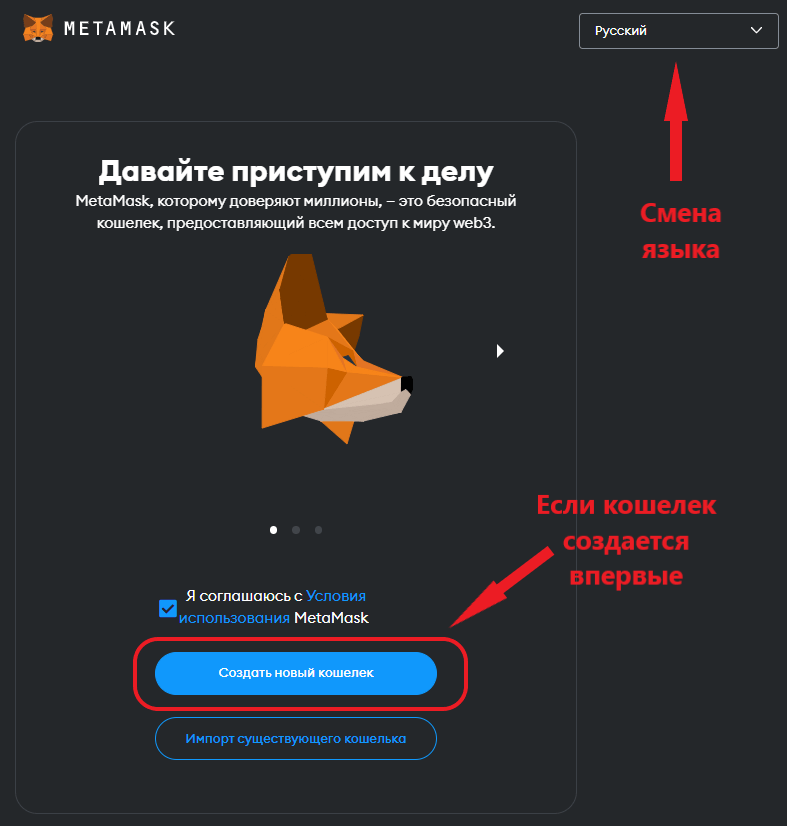
Выбираем «Создать новый кошелёк», на следующей странице Metamask попросит разрешить передавать данные, лучше выбрать «Нет, спасибо».
6️⃣ Следующим шагом будет создание пароля, который должен состоять минимум из 8 символов. Данный пароль нужен будет на регулярной основе для авторизации в приложении, будь то расширение в браузере или в приложении.
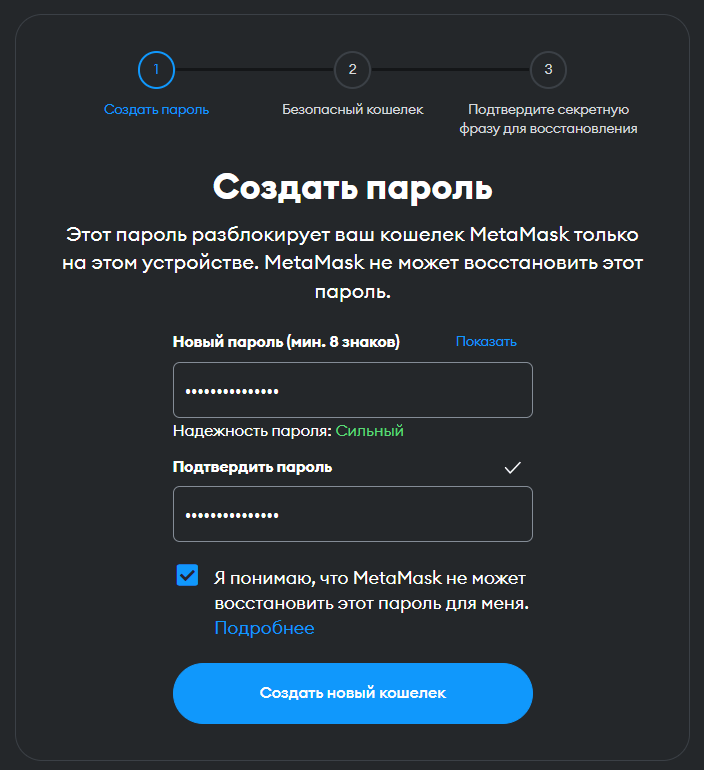
❗ Важно не путать пароль и Seed-фразу (появится позже).
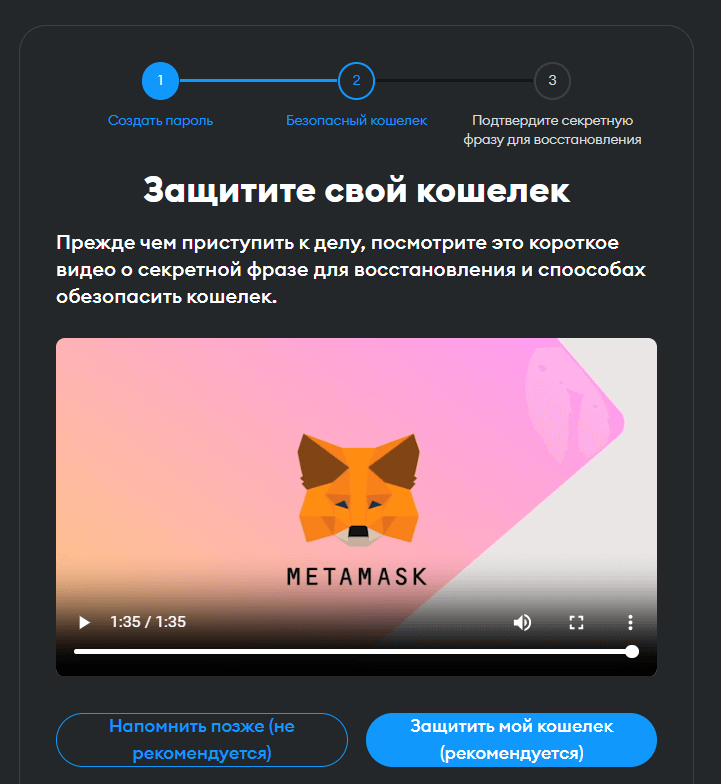
7️⃣ Будет предложено посмотреть подробное обучающее видео о важности «секретной фразы» на английском языке, но есть русские субтитры. После просмотра ролика нужно выбрать «защитить мой кошелек».
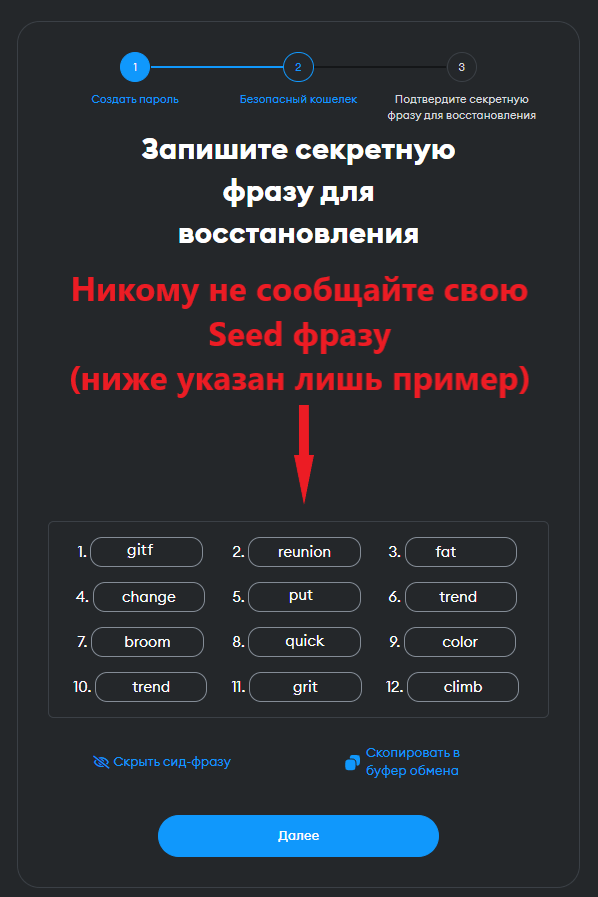
8️⃣ При переходе на следующий шаг выйдет набор слов, чтобы его открыть необходимо нажать на замок, впоследствии чего высветится уникальная для каждого пользователя SRP или Seed Phrase (это одно и то же).
ВНИМАНИЕ! Это самая важная и ответственная часть при создании кошелька Metamask.
Секретная фраза восстановления – это ключ, который управляет всеми средствами, находящимися в самом кошельке. Однако программа «Метамаск» не хранит SEED-фразу, её хранителем является исключительно создатель горячего кошелька, т.е. ВЫ! Поэтому отнестись к данному процессу стоит с полным серьёзом и проделать несколько обязательных действий:
- Записать секретную фразу восстановления в безопасном месте.
- Проверить правописание и убедиться в правильности последовательности каждого слова, в котором они были даны.
- Спрятать копии в нескольких местах.
Чего не стоит делать с секретной фразой:
- Хранить в легкодоступном месте (в облаке, на флешке, на рабочем столе и так далее).
- Сообщать кому-либо свою «сид-фразу», даже если вас уверяют в том, что они из технической поддержки Metamask.
- Менять порядок слов и совершать ошибки в правописании.
9️⃣ Очередным этапом при создании кошелька будет подтверждение секретной фразы. Необходимо вставить пропущенные слова и нажать на «Подтвердить».
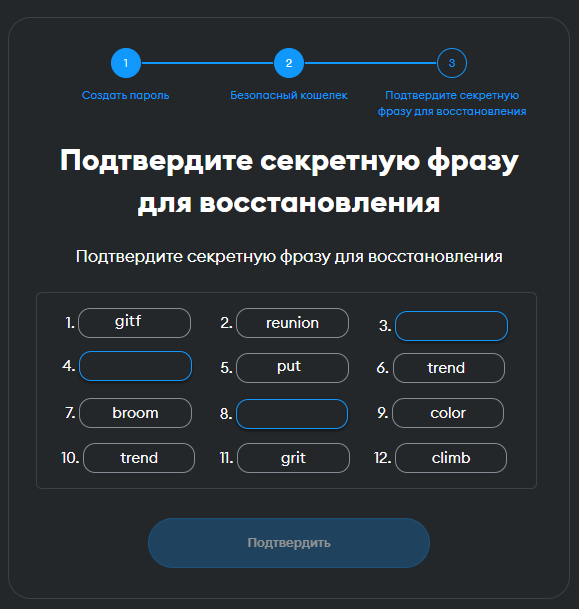
После успешного прохождения проверки, установка и создание кошелька MetaMask считается завершённой. Ознакомившись с советами по безопасному хранению секретной фразы, можно приступить к работе с кошельком.
Как выглядит интерфейс «Метамаск»?
По сравнению с ранней версией, сейчас функционал выглядит гораздо понятнее и удобнее для чайников. Так будет выглядеть главная страница при первом запуске:
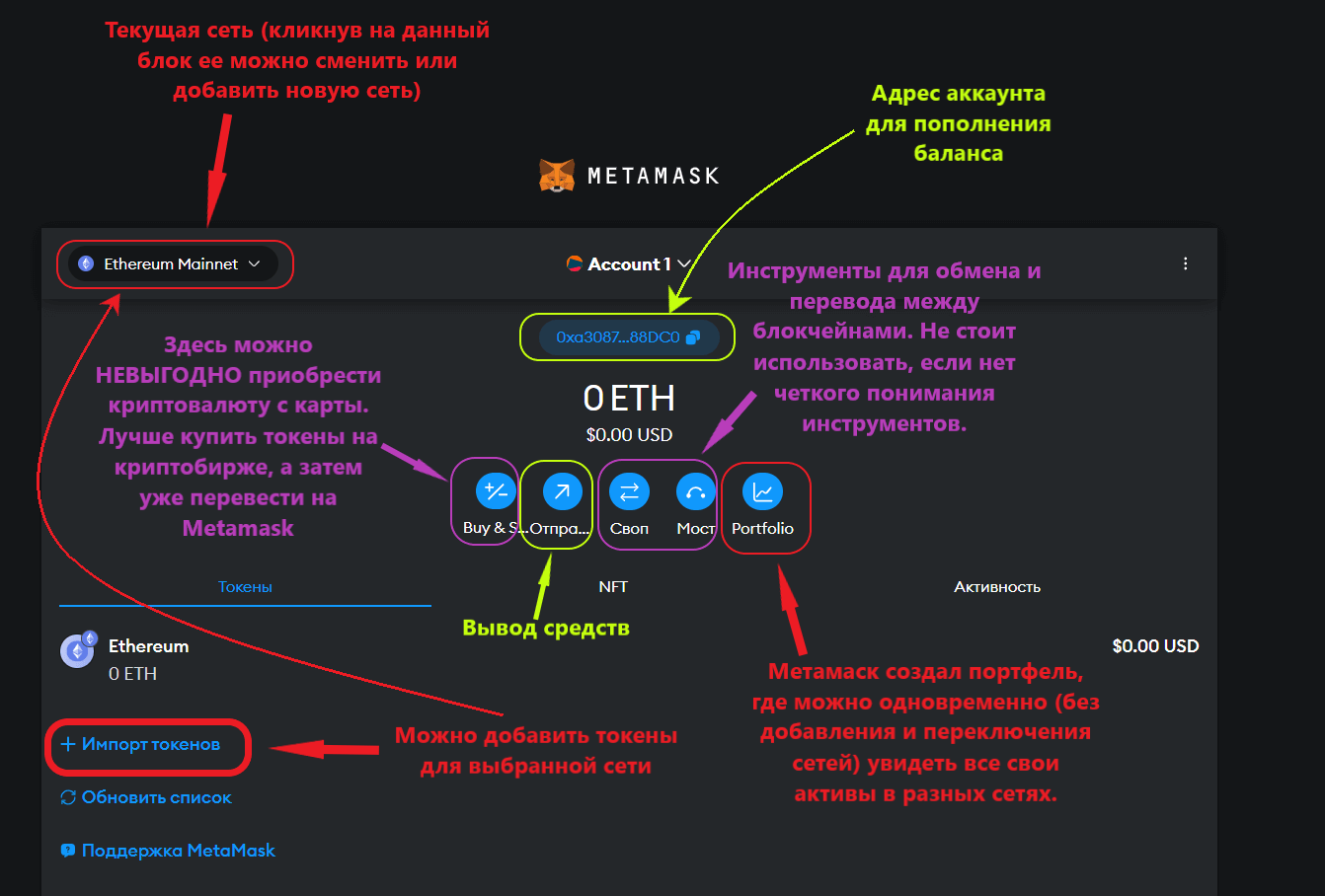
Что важно изучить дальше?
На следующем этапе стоит ознакомиться с вопросами: как пополнять и добавлять сети в кошелек.
Как использовать MetaMask
Если вас интересует экосистема Ethereum, вам необходимо такое приложение, как MetaMask. Это расширение намного больше, чем просто кошелек, MetaMask позволяет взаимодействовать с сайтами, поддерживающими интеграцию с Ethereum.
MetaMask позволит подключаться к децентрализованным приложениям (DApps) прямо из браузера (или через мобильное приложение). Вы можете совершать сделки без посредников и играть в различные игры с полностью прозрачным исходным кодом (так что вы будете уверены, что вас не обманули).
Ознакомьтесь с руководством, чтобы начать работу с расширением!
Вступление
Создание Ethereum ознаменовалось обещанием появления распределенного Интернета – долгожданного Web 3.0. Это пространство, характеризующееся отсутствием единых точек отказа, истинным владением данными и наличием децентрализованных приложений (DApps).
Строящаяся инфраструктура неуклонно объединяется с акцентом на децентрализованные финансы (DeFi) и протоколы взаимодействия, которые направлены на соединение различных блокчейнов. Теперь можно обменивать токены и криптовалюты, брать криптовалютные займы и даже использовать Bitcoin в сети Ethereum.
Для многих энтузиастов сети Ethereum MetaMask является идеальным кошельком. В отличие от программного обеспечения для смартфонов или настольных компьютеров, кошелек доступен в виде расширения для браузера, в котором пользователи напрямую взаимодействуют с поддерживаемыми веб-страницами. В этой статье мы расскажем, как работает MetaMask, и о том, как начать с ним работу.
Что такое MetaMask?
MetaMask – это кошелек Ethereum с открытым исходным кодом, который поддерживает все виды токенов на основе Ethereum (например, токенов, соответствующих стандарту ERC-20, и невзаимозаменяемых токенов, также известных как NFT). Кроме того, вы можете получать их от других пользователей сети или покупать/обменивать их с помощью встроенной интеграции с Coinbase и ShapeShift.
Отличительной особенностью MetaMask является то, что расширение может взаимодействовать с другими веб-сайтами. При использовании других кошельков, вам необходимо скопировать и вставить адрес для платежа или отсканировать QR-код на отдельном устройстве. С расширением MetaMask сайт просто отправит запрос на кошелек, и вам будет предложено принять или отклонить транзакцию.
MetaMask может служить обычным криптовалютным кошельком, но его главное достоинство заключается в безупречном взаимодействии со смарт-контрактами и децентрализованными приложениями. Давайте узнаем, как создать кошелек.
Установка MetaMask
Кошелек MetaMask можно установить в браузерах Google Chrome, Firefox и Brave. Также он доступен для iOS и Android, но сейчас мы не будем на этом останавливаться. В этом руководстве мы будем использовать Firefox, но независимо от того, какой браузер вы используете, шаги будут примерно одинаковыми.
Перейдите на официальную страницу загрузки metamask.io. Выберите свой браузер, затем вы будете перенаправлены в интернет-магазин Chrome или на сайт дополнений Firefox. Нажмите кнопку установки расширения. Возможно, перед запуском вам потребуется предоставить ему некоторые разрешения. Убедитесь, что вас устраивают требования по доступу к браузеру – если да, то вперед.
Создание кошелька
Вы должны увидеть приветственное сообщение.

Наверное, вы, как и мы, долго игрались с этой милой лисой, прежде чем начать работу с расширением.
Когда вы закончите дразнить лису на странице приветствия, нажмите «Начать». Здесь вам будет предложено либо импортировать seed-фразу, либо создать новую. Нажмите «Создать кошелек». На следующей странице вас спросят, хотите ли вы отправлять разработчикам анонимные данные, чтобы помочь улучшить приложение. Выберите вариант, который вам больше нравится.
Теперь нужно создать пароль. Если вы действительно читаете пользовательские соглашения для программ (должно быть о вас слагают легенды), то можете просмотреть его, нажав «Условия использования». В противном случае придумайте надежный пароль, поставьте галочку и нажмите «Создать».
Сделайте резервную копию seed-фразы!
Этот пункт настолько важен, что заслуживает отдельного подзаголовка. MetaMask является некастодиальным сервисом, это означает, что никто другой не может получить доступ к вашим средствам – даже разработчики MetaMask. Можно сказать, ваши токены существуют в зашифрованном хранилище браузера, которое защищено паролем. Это означает, что если ваш компьютер будет потерян, украден или уничтожен, вы не сможете восстановить кошелек. Ваши приватные ключи будут навсегда потеряны в пустоте киберпространства.
Поэтому крайне важно записать резервную фразу. Это единственный способ восстановить вашу учетную запись, если что-то случится. Мы рекомендуем вам записать слова и хранить их в двух или трех разных местах. Не обязательно класть их в несгораемый сейф и закапывать в глухом лесу, но лишним не будет.

Чтобы просмотреть фразу, нажмите на серое поле.
На случай, если вы перешли на следующую страницу и не выполнили предыдущий шаг, программа попросит вас подтвердить фразу. Если вы не сохранили фразу, нажмите «Назад» и запишите!
Подтвердите фразу и перейдите к следующему шагу. Нажмите «Все готово», и вы увидите интерфейс кошелька.
Скучная часть закончена, теперь давайте получим немного денег (в тестовой сети).
Пополнение кошелька
В этом руководстве мы будем использовать тестовую сеть Ropsten. Это сеть функционирует почти так же, как настоящая сеть Ethereum, но ее монеты не имеют ценности. Они пригождаются, когда вы разрабатываете контракты и хотите убедиться, что в них нет уязвимостей, которые позволили бы злоумышленникам перевести себе 50 миллионов долларов. Каждый шаг, который мы выполняем в этой сети, может быть воспроизведен на реальном устройстве (к сожалению, за исключением той части, где нам дают бесплатный эфир).
Для подключения к тестовой сети Ropsten нажмите Main Ethereum Network в правом верхнем углу и выберите Ropsten Test Network.
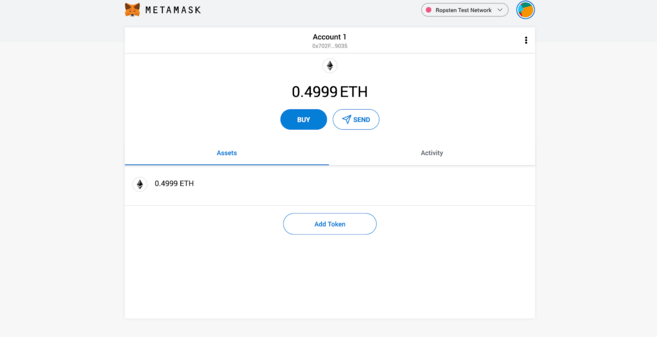
У Ethereum есть много тестовых сетей. Об их различях можно узнать из этого сравнения.
Чтобы получить тестовые средства для игры, мы воспользуемся краном (faucet). Для получения средств перейдите на эту страницу в браузере, в котором установлен MetaMask.

Ура! Бесплатные деньги!
Чтобы отобразить всплывающее окно с информацией о вашей учетной записи MetaMask, вы можете в любое время нажать на маленький значок лисы (как на GIF-изображении выше). Наведите указатель мыши на Учетную запись 1 и нажмите, чтобы скопировать свой адрес Ethereum в буфер обмена. Вставьте его в форму и нажмите «Отправить мне тестовый эфир».
Обычно транзакции Ethereum подтверждаются довольно быстро, но прежде чем 1 ETH попадет в ваш кошелек, может пройти некоторое время. Вы можете проверить получение активов, нажав на лису в панели инструментов.
Как только средства будут перечислены, мы сможем начать работу с DApps.
Доступ к децентрализованной сети
Поскольку мы находимся в тестовой сети, у нас не такой большой выбор приложений, с которыми можно взаимодействовать. Полный список децентрализованных приложений основной сети можно найти на State of the DApps или Dappradar. Вы можете играть в игры, покупать уникальные активы или делать ставки на рынках предсказаний.
Мы будем использовать DApp, которое продемонстрировали ранее. Uniswap – это децентрализованная биржа (DEX), на которой можно размещать сделки, не полагаясь на посредников. Механизмы, лежащие в ее основе, довольно изящны – о них вы можете прочитать в статье Что такое Uniswap и как она работает.
Получить доступ к Uniswap можно здесь. В правом верхнем углу вы должны увидеть запрос «Подключиться к кошельку». Такой запрос будет появляться на всех сайтах, совместимых с MetaMask, поскольку расширение не подключается автоматически по соображениям безопасности. Нажмите на него, и вам будет предложено выбрать кошелек. Если вы не были перенаправлены на другую страницу, то таким кошельком будет MetaMask.
Когда сайт впервые попытается подключиться, появится диалоговое окно MetaMask с просьбой подтвердить действие. Здесь вы можете выбрать учетную запись (пока у нас только одна, так что оставьте все как есть), а затем просмотреть, какие разрешения собираетесь предоставить сайту. В этом случае, как и во многих других, сайт запрашивает информацию об адресе кошелька вашей учетной записи.
MetaMask и конфиденциальность
Важно помнить о том, какую информацию вы предоставляете сайтам. Если сайт знает ваш адрес, он может отслеживать все входящие и исходящие транзакции с эфиром и токенами. Более того, адрес в сети Ethereum можно сопоставить с вашим IP-адресом.
Некоторые предпочитают разделять свои адреса, чтобы предотвратить любое совпадение, в то время как других эти риски не волнуют (в конце концов, блокчейн является публичным). Уровень конфиденциальности, которого вы хотите достичь, в конечном итоге зависит только от вас. Общее правило: не давайте доступ к своим данным сайтам, которым вы не доверяете.
Обмен ETH на DAI
Пора сделать наш первый обмен. Мы проведем обмен со стейблкоином DAI, токеном ERC-20. Однако, как и наш эфир, этот DAI не имеет реальной ценности. Нажмите «Выбрать токен», добавьте список Uniswap по умолчанию, а затем нажмите «DAI». Как вариант, вы можете выбрать WETH (wrapped эфир).
Теперь осталось только ввести количество ETH, которое мы хотим обменять. После ввода вы увидите количество DAI, которое должны получить. Готово! Нажмите «Обменять».
Завершите обмен с помощью MetaMask.
Затем еще раз отобразится запрос на подтверждение действия с MetaMask. В этом случае вам необходимо подтвердить транзакцию до ее создания. Когда вы делаете это в основной сети, убедитесь, что комиссия приемлема для вас, поскольку ее сумма может быть велика. Комиссия зависит от текущего состояния сети.
После этого нам нужно дождаться подтверждения транзакции.
➟ Хотите начать пользоваться криптовалютой? Купите ETH на Binance!
Где хранятся мои токены?
Итак, ваш эфир пропал, но новые токены не отображаются в аккаунте. Без паники – нужно добавить их вручную.
Если это популярные токены, выберите пункт «Добавить токен» и выполните поиск по имени или тикеру. Если вы обменяли менее популярные (или те, что находятся в тестовой сети), то нужно добавить вручную адрес контракта – идентификатор, который сообщает MetaMask, где искать наш баланс.
- Откройте кошелек, нажав на расширение.
- Нажмите на три точки в верхней панели.
- Выберите «Посмотреть на Etherscan».
- В разделе «Overview» нажмите на выпадающий список «Token» и выберите DAI.
- В разделе «Profile Summary», вы должны увидеть адрес контракта. Скопируйте адрес наведя на него.
- Вернитесь в MetaMask и нажмите «Добавить токен».
- Нажмите на вкладку «Пользовательский токен».
- Вставьте скопированный адрес в форму «Адрес контракта токена».
- Остальные поля должны быть заполнены автоматически. Нажмите «Далее», затем «Добавить токены».
- Вернитесь на главный экран, чтобы просмотреть полный баланс.
Поздравляем! Вы только что воспользовались своим первым DApp, надежно обменяв эфир на DAI. Все, что вы узнали, теперь можно сделать в реальной сети. Когда вы будете готовы пользоваться приложениями основной сети, не забудьте переключиться с Ropsten на основную сеть.
Что ещё нужно знать о MetaMask?
В MetaMask есть и другие полезные функции, о которых мы здесь не говорили. Вы можете подключить аппаратный кошелек (поддерживаются как Trezor, так и Ledger), создать список контактов и, конечно, получать и отправлять средства, как на обычном кошельке. Вы можете настроить расширение под свои нужды.
Помимо этого, применяются обычные принципы безопасности: MetaMask – это горячий кошелек, что означает, он работает на устройстве, подключенном к интернету. Это подвергает вас большему риску, чем использование холодного кошелька, который находится офлайн в целях минимизации поверхности векторов атак.
Наконец, при использовании MetaMask вы должны понимать, к каким сайтам предоставляете доступ.
Приложение MetaMask
Приложение MetaMask для Android/iPhone представляет собой удобное решение для взаимодействия с приложениями Web3 внутри вашего смартфона. В приложение, обладающее большей частью той же функциональности, что и расширение, встроен браузер DApp, поэтому вы можете получить доступ к различным децентрализованным приложениям одним касанием.

Браузер приложений внутри MetaMask.
Работа в приложении очень похожа на работу с расширением браузера. Вы можете напрямую переводить эфир или токены из своего кошелька или даже взаимодействовать с Uniswap, как было показано выше.

Запрос приложения на подтверждение при подключении к PoolTogether.
Заключение
MetaMask – мощный инструмент для работы в децентрализованных сетях. Если вы выполнили действия, описанные в этом руководстве, то уже увидели потенциал кошелька. Очевидно, увидели и другие: сейчас у MetaMask более миллиона пользователей.
По мере развития стека Ethereum такие приложения, как MetaMask, несомненно, станут неотъемлемыми компонентами, интегрирующими существующие технологии и зарождающуюся криптовалютную инфраструктуру.
Есть вопросы о MetaMask, Ethereum или о чем-то еще? Перейдите на Ask Academy, и на них ответит сообщество Binance.