Центр управления Рутокен
Центр управления Рутокен — инструмент администрирования и управления устройствами из линеек Рутокен Lite и ЭЦП 2.0/3.0 в операционных системах GNU/Linux. Для установки приложения воспользуйтесь инструкцией .
Центр управления Рутокен для GNU/Linux RPM
Версия: 0.2.0 от 05.10.2023
Центр управления Рутокен для GNU/Linux DEB
Версия: 0.2.0 от 05.10.2023
Центр управления Рутокен для Alt Linux
Версия: 0.2.0 от 05.10.2023 Платформа arm64
Центр управления Рутокен для GNU/Linux RPM
Версия: 0.2.0 от 05.10.2023
Центр управления Рутокен для GNU/Linux DEB
Версия: 0.2.0 от 05.10.2023
Центр управления Рутокен для Alt Linux
Версия: 0.2.0 от 05.10.2023
Панель управления Рутокен


— Расширили список форматов отображаемых ключей и сертификатов. Теперь в списке содержимого Рутокена, кроме ключей и сертификатов PKCS#11, отображаются контейнеры, созданные с помощью КриптоПро CSP в пассивном, активном и ФКН-режимах. — Добавили в карточку устройства отображение номера модели. — Сделали так, что карточка Рутокена с NFC-интерфейсом изменяется, если сам Рутокен не приложен к NFC-модулю мобильного устройства. — Теперь истекшие сертификаты выделяются в списке объектов.
Панель управления рутокен что это
О приложении Центр Управления Рутокен
Режимы работы Центра Управления Рутокен
Информация о Рутокене
PIN-коды Рутокена
Объекты на Рутокене (контейнеры, сертификаты, ключи)
Контейнер (сертификат с ключем)
Ключ (ключевая пара)
Управление устройством Рутокен
Как изменить политики качества для PIN-кода Пользователя? (актуально для устройств: Рутокен ЭЦП 3.0 3220, Рутокен ЭЦП 3.0 NFC 3100, смарт-карта Рутокен ЭЦП 3.0 NFC 3100)
Для чего предназначен Центр Управления Рутокен
Центр Управления Рутокен – это приложение, предназначенное для работы с устройствами Рутокен в операционных системах GNU/Linux.
В приложении реализованы функции управления содержимым и администрирования устройств Рутокен.
В каких ОС работает Центр Управления Рутокен
Приложение работает в следующих ОС:
- Astra Linux 1.6, 1.7,
- ALT Linux 8.4, 9, 10,
- РЕД ОС 7.2, 7.3,
- Ubuntu 18 и выше,
- Debian 10 и выше,
- AlterOS,
- CentOS 7,8,
- ROSA Linux 7.3 и выше,
- ГосЛинукс.
С какими устройствами Рутокен работает Центр Управления Рутокен
- Рутокен ЭЦП 2.0,
- Рутокен ЭЦП 3.0 3220,
- Рутокен ЭЦП 3.0 NFC 3100,
- смарт-карта Рутокен ЭЦП 3.0 NFC 3100,
- Рутокен Lite.
Как установить Центр Управления Рутокен
Приложение можно установить через Терминал или при помощи графического интерфейса.
Установка приложения в deb-based системах
Через Terminal
- Загрузите актуальную версию приложения на веб-странице:
https://www.rutoken.ru/support/download/control-center/ - Введите команду:
sudo apt-get install rtcontrolcenter_0.2.0-1_amd64.deb
Через графический интерфейс
- Загрузите актуальную версию приложения на веб-странице:
https://www.rutoken.ru/support/download/control-center/ - Нажмите правой кнопкой мыши на файл rtcontrolcenter_0.2.0-1_amd64.deb.
- Нажмите Open with.
- Выберите Software Install.
- Нажмите Select.
- В открывшемся окне нажмите Install.
- Введите пароль от учетной записи и нажмите Authenticate.
Дождитесь окончания установки.
Центр Управления Рутокен  будет установлен на компьютер. Его иконка отобразится в Application Menu
 и в разделе настроек Applications.
Установка приложения в rpm-based системах
Через Terminal
- Загрузите актуальную версию приложения на веб-странице:
https://www.rutoken.ru/support/download/control-center/ - Введите команду:
sudo yum install rtcontrolcenter-0.2.0-1.x86_64.rpm
Через графический интерфейс
- Загрузите актуальную версию приложения на веб-странице:
https://www.rutoken.ru/support/download/control-center/ - Нажмите правой кнопкой мыши на файл rtcontrolcenter-0.2.0-1.x86_64.rpm.
- Нажмите Открыть с помощью.
- Выберите Установка приложений.
- Нажмите Выбрать.
- В открывшемся окне Application for Rutoken devices management нажмите Установить.
- Введите пароль Администратора и нажмите Подтвердить.
Дождитесь окончания установки.
Центр Управления Рутокен будет установлен на компьютер. Его иконка отобразится в меню Приложения, в разделе Стандартные.
Установка приложения в ALT Linux
Через Terminal
- Загрузите актуальную версию приложения на веб-странице:
https://www.rutoken.ru/support/download/control-center/ - Введите команду:
su- apt-get install rtcontrolcenter_0.2.0-1-alt1.x86_64.rpm
Через графический интерфейс
- Загрузите актуальную версию приложения на веб-странице:
https://www.rutoken.ru/support/download/control-center/ - Дважды щелкните левой кнопкой мыши по файлу rtcontrolcenter_0.2.0-1-alt1 .x86_64.rpm.
- В окне Установка RPM нажмите Установить.
- Введите пароль Администратора и нажмите ОК.
Откроется окно Установка пакетов (от суперпользователя).
Дождитесь окончания процесса установки. - Нажмите Выход.
Центр Управления Рутокен будет установлен на компьютер. Его иконка отобразится в меню, в разделе Центр управления.
Как посмотреть версию приложения Центр Управления Рутокен
- Запустите приложение Центр Управления Рутокен.
- В правом верхнем углу окна приложения нажмите О программе .
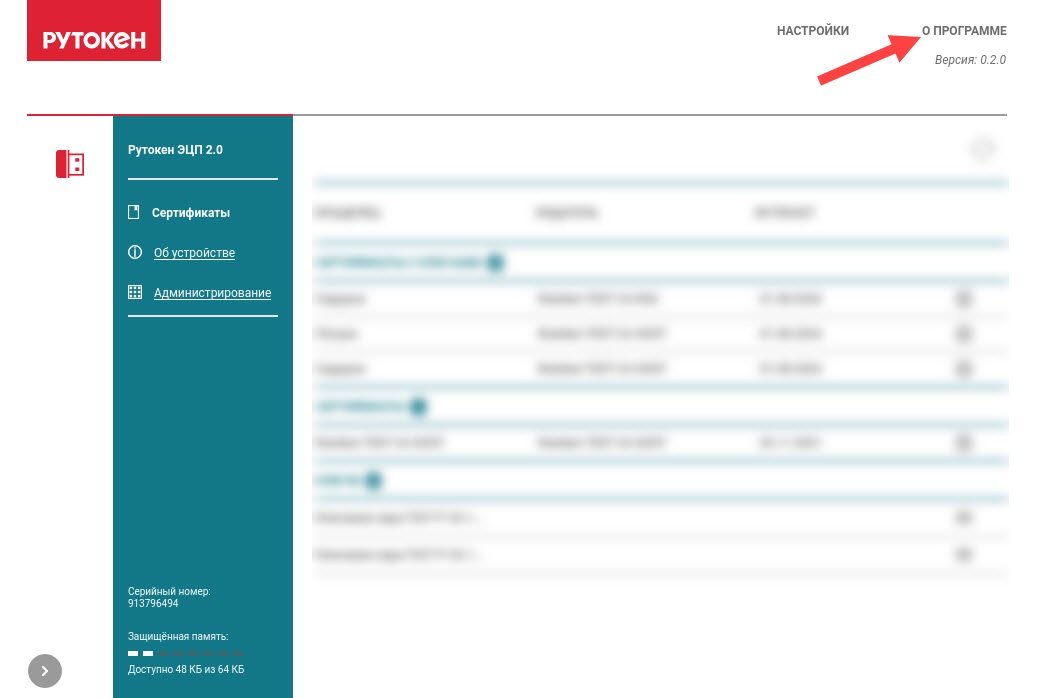
Откроется окно Информация о программе.
Номер версии указан в разделе Центр Управления Рутокен.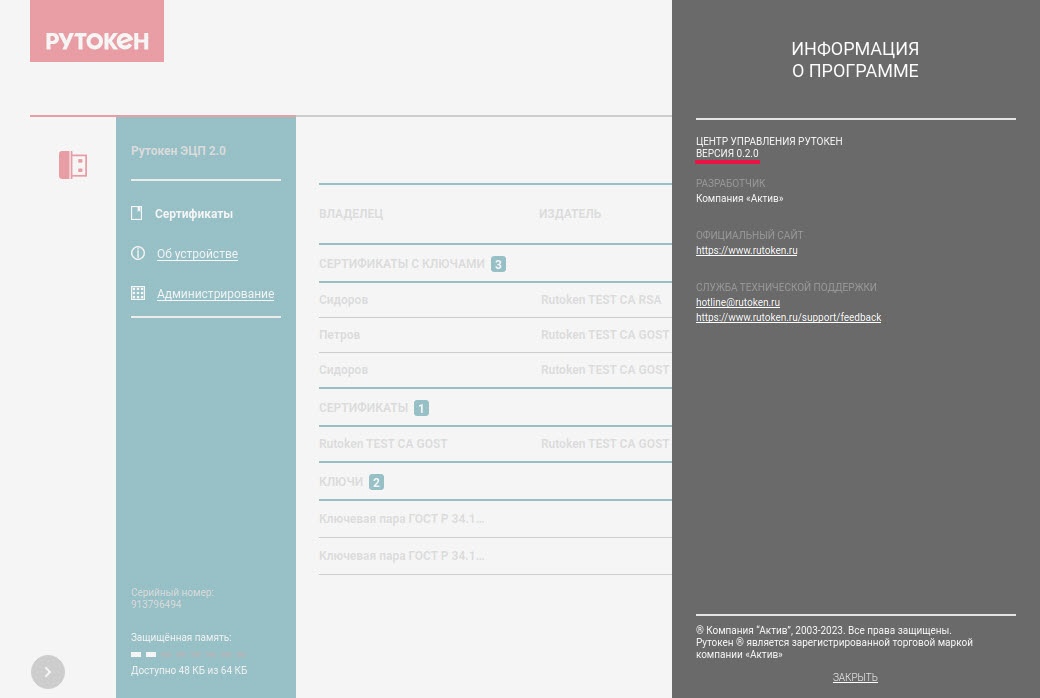
Как удалить Центр Управления Рутокен
Приложение можно удалить через Терминал.
Удаление приложения в deb-based системах
sudo apt-get remove rtcontrolcenter
Удаление приложения в rpm-based системах
sudo yum remove rtcontrolcenter
Удаление приложения в ALT Linux
sudo apt-get remove rtcontrolcenter
В каких режимах работает Центр Управления Рутокен
Приложение работает в двух режимах:
- Режим по умолчанию,
- Режима управления Рутокеном.
Функциональность приложения зависит от выбранного режима.
если выбрана одна из политик смены PIN-кода:
«Пользователь» или «Администратор и Пользователь»
Как понять, в каком режиме сейчас работает Центр Управления Рутокен
Запустите приложение Центр Управления Рутокен и п одключите Рутокен к компьютеру.
Если в правом верхнем углу под номером версии отображается строка «Режим управления Рутокеном», то приложение работает в этом режиме.
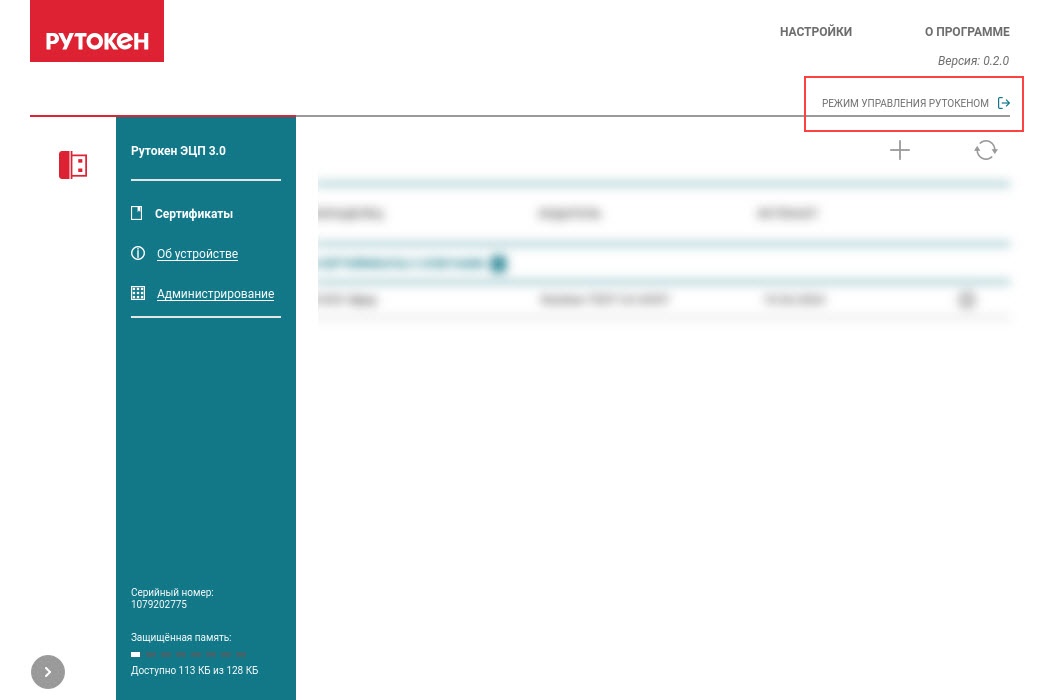
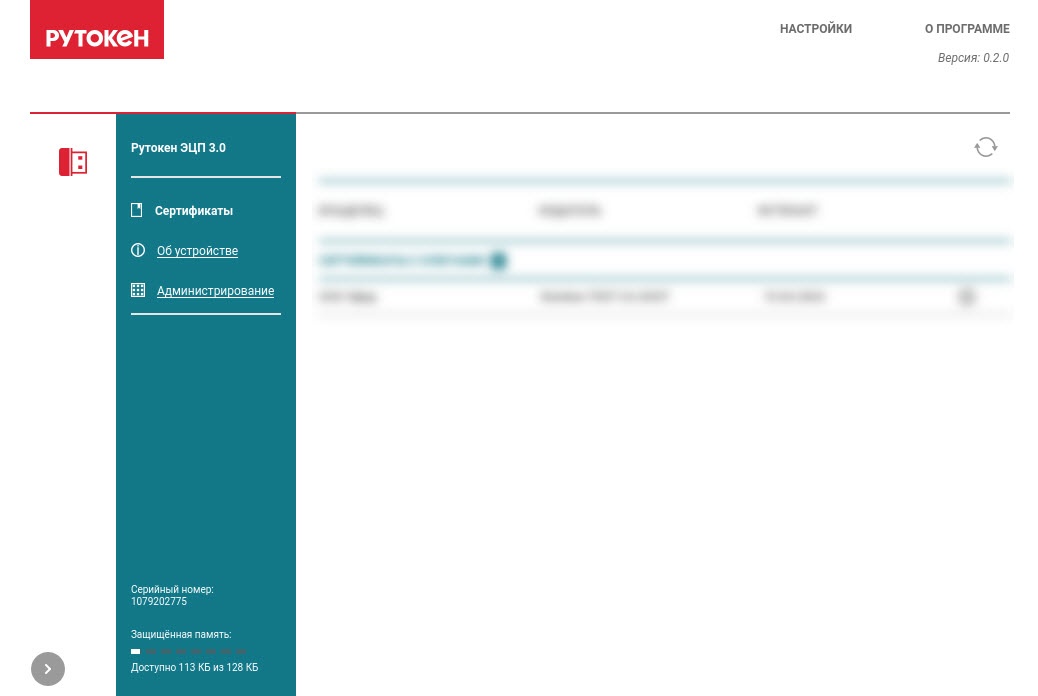
Если этой строки нет – приложение работает в режиме по умолчанию.
Как перейти в Режим управления Рутокеном
- Запустите приложение Центр Управления Рутокен .
- Подключите Рутокен к компьютеру.
- Если Рутокен подключен корректно, то в левой верхнем углу окна приложения отобразится название его модели.
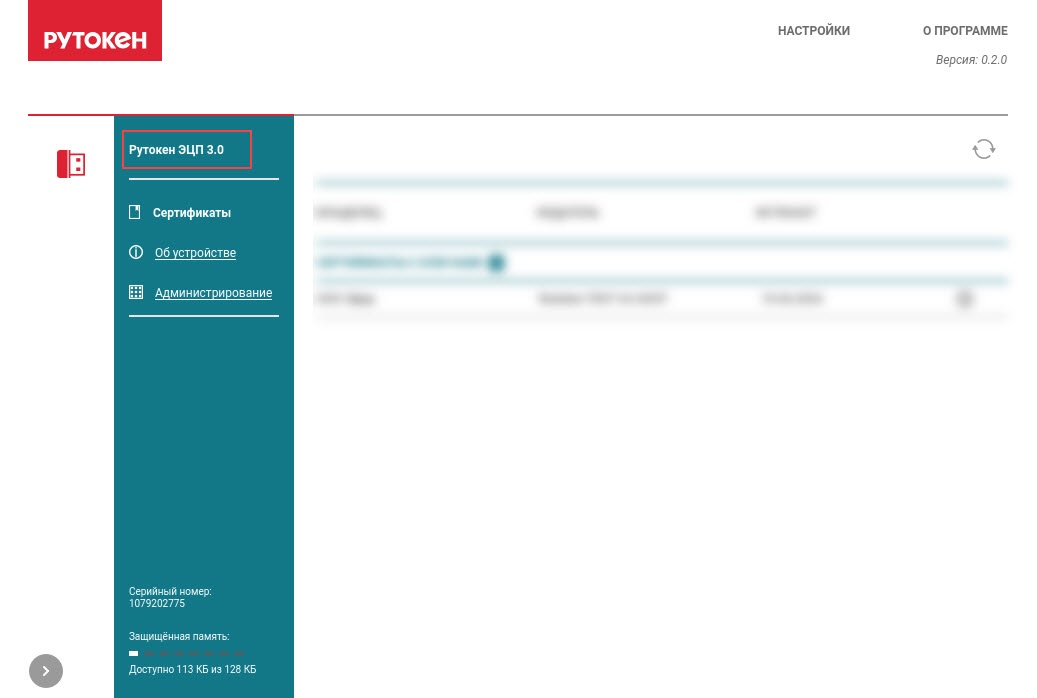
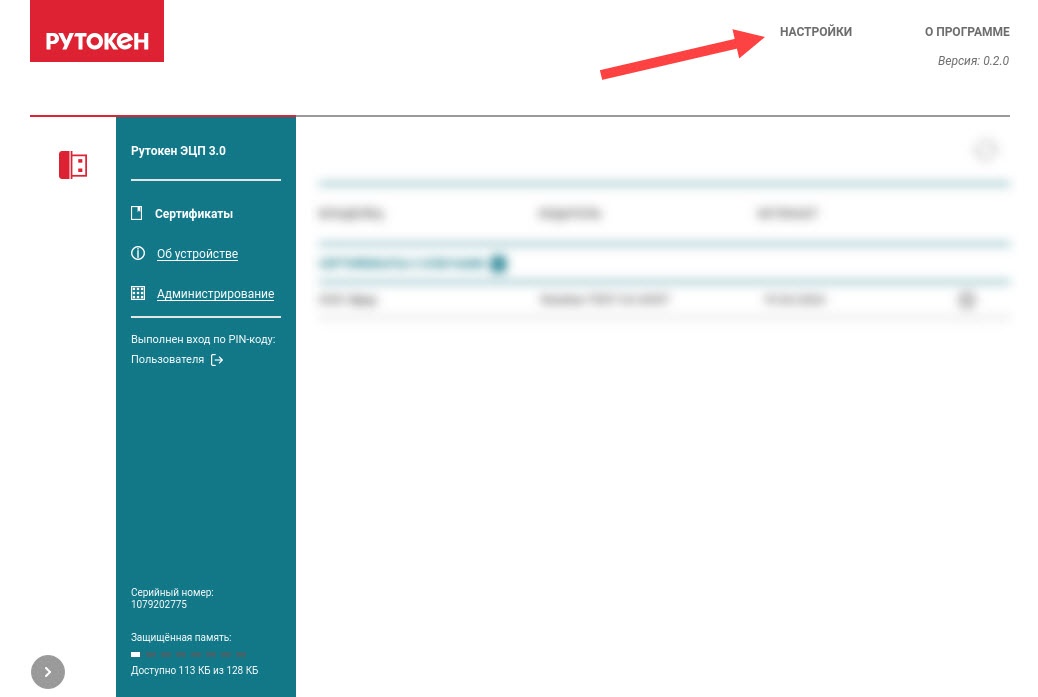
- Нажмите Настройки.
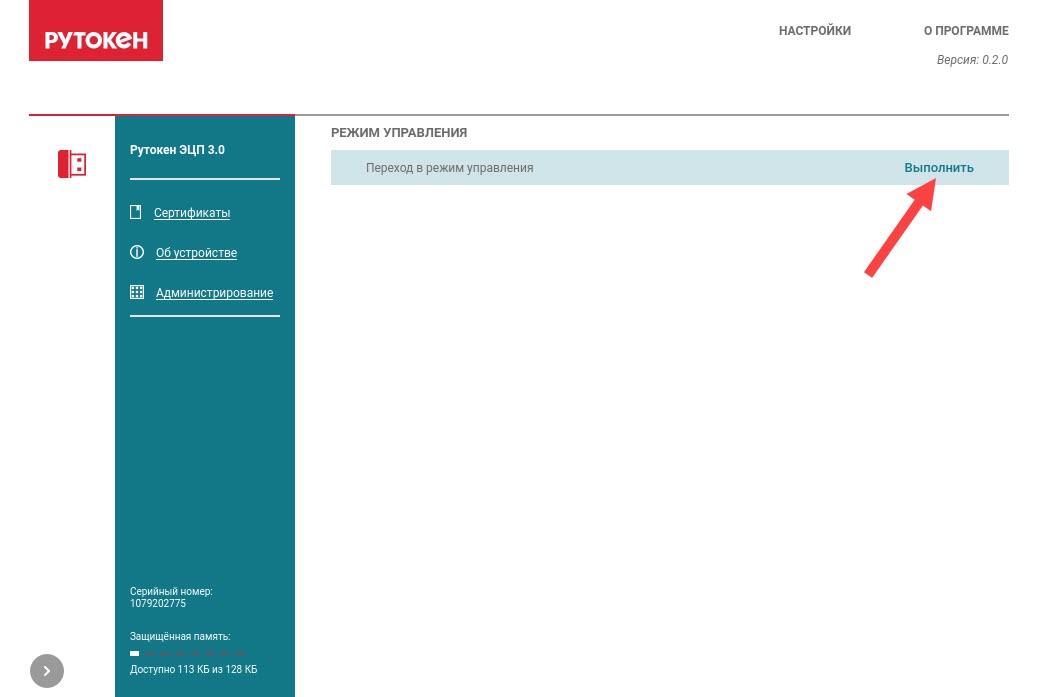
- В разделе Режим управления, рядом со строкой Переход в режим управления, нажмите Выполнить.
В правом верхнем углу отобразится название режима – Режим управления Рутокеном.
Как перейти в Режим по умолчанию
- Запустите приложение Центр Управления Рутокен .
- Подключите Рутокен к компьютеру.
- Если Рутокен подключен корректно, то в левом верхнем углу окна приложения отобразится название его модели.
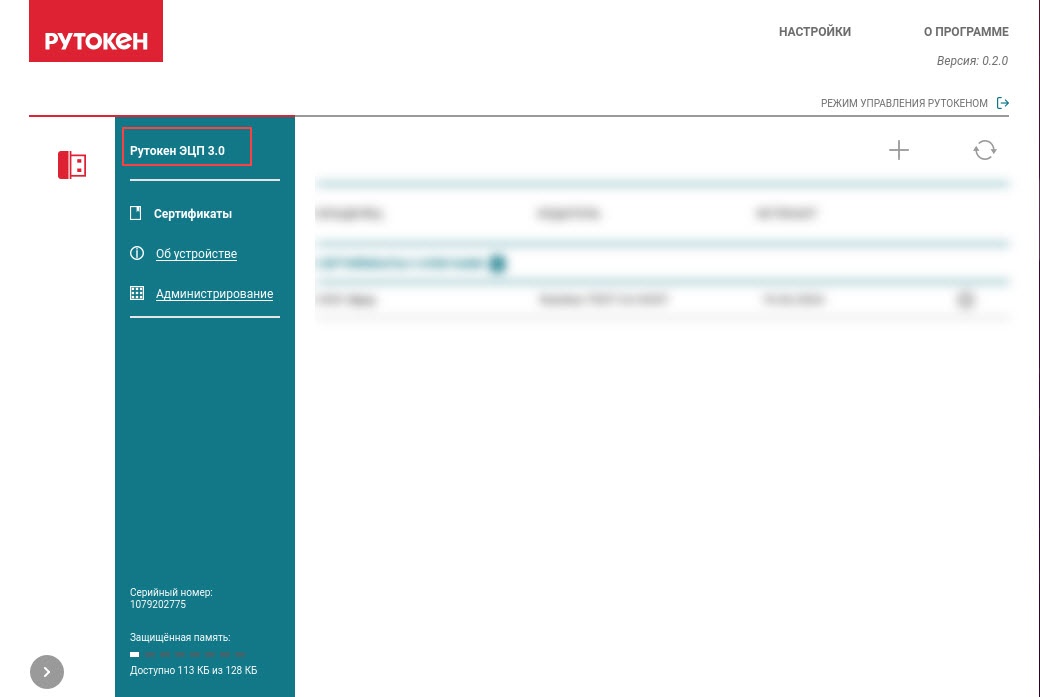
- В правом верхнем углу, рядом со строкой «Режим управления Рутокеном», нажмите
 . В результате название режима пропадет, и приложение будет работать в режиме по умолчанию.
Как скопировать информацию о Рутокене
| Информация о Рутокене может понадобиться при обращении в Техническую поддержку. |
- Запустите приложение Центр Управления Рутокен .
- Подключите Рутокен к компьютеру:
- Если подключено несколько Рутокенов, то выберите необходимый.
- Если в окне приложения отобразилось сообщение «Не удается обнаружить Рутокен», то либо Рутокен подключен некорректно, либо он не поддерживается в приложении (список поддерживаемых устройств). Переподключите Рутокен.
- Если Рутокен подключен корректно, то в левом верхнем углу окна приложения отобразится название его модели.
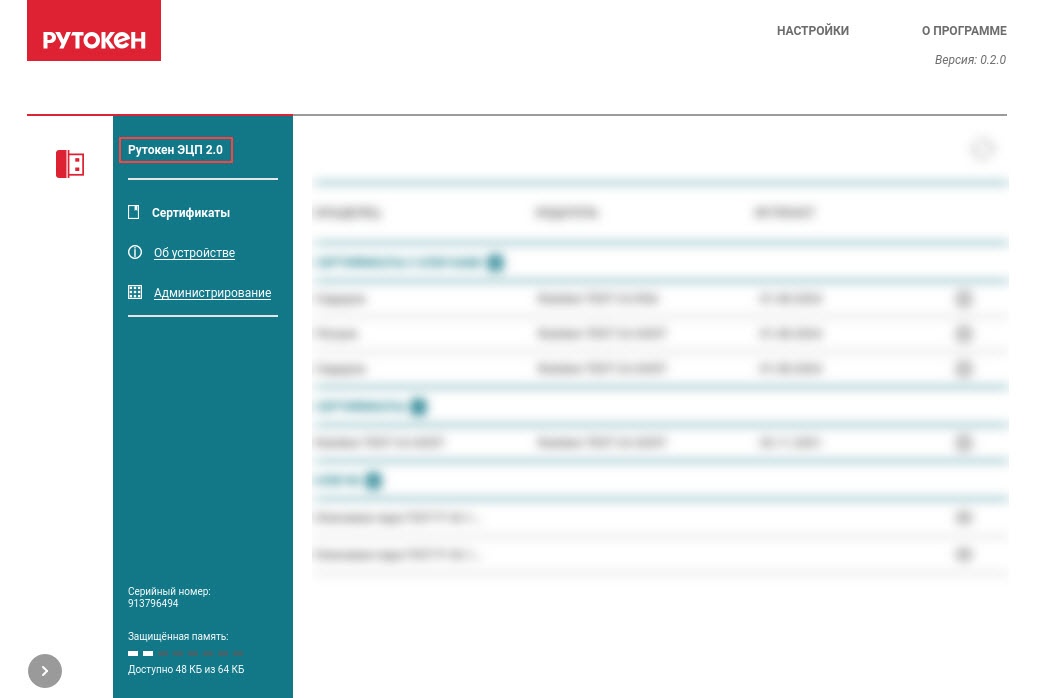
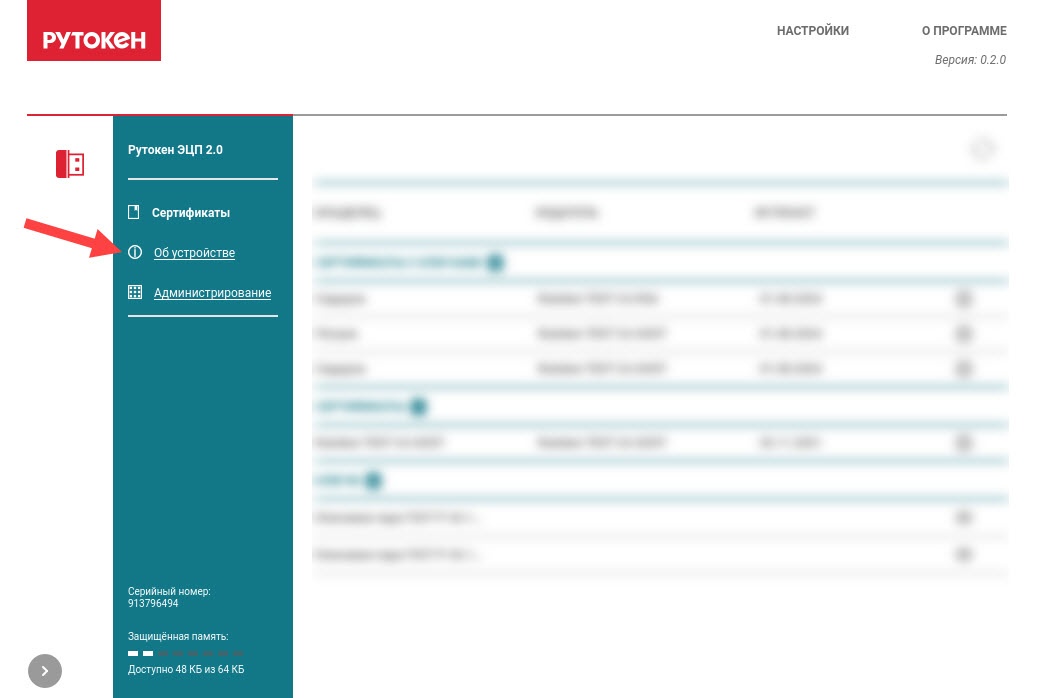
- Выберите пункт меню Об устройстве.
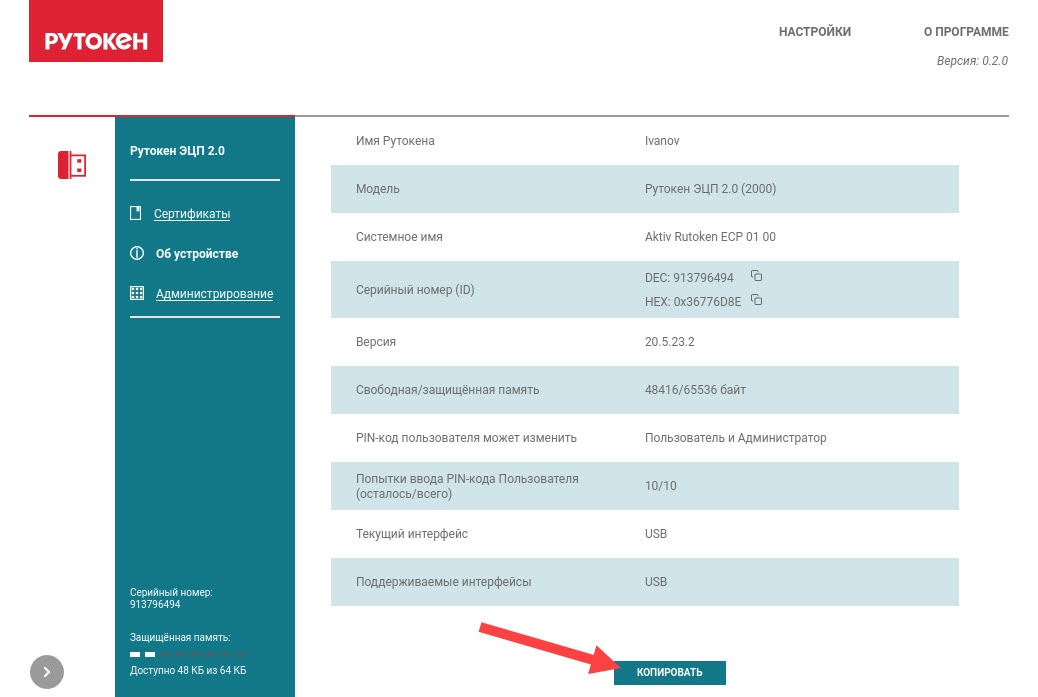
- В окне с информацией об устройстве нажмите Копировать. В результате информация о Рутокене скопируется в буфер обмена.
Как определить модель Рутокена
- Запустите приложение Центр Управления Рутокен .
- Подключите Рутокен к компьютеру:
- Если подключено несколько Рутокенов, то выберите необходимый.
- Если в окне приложения отобразилось сообщение «Не удается обнаружить Рутокен», то либо Рутокен подключен некорректно, либо он не поддерживается в приложении (список поддерживаемых устройств). Переподключите Рутокен.
- Если Рутокен подключен корректно, то в левом верхнем углу окна приложения отобразится название его модели.
Как посмотреть имя Рутокена
Имя Рутокена – это персонализированная метка устройства.
Чтобы посмотреть имя Рутокена:
- Запустите приложение Центр Управления Рутокен .
- Подключите Рутокен к компьютеру:
- Если подключено несколько Рутокенов, то выберите необходимый.
- Если в окне приложения отобразилось сообщение «Не удается обнаружить Рутокен», то либо Рутокен подключен некорректно, либо он не поддерживается в приложении (список поддерживаемых устройств). Переподключите Рутокен.
- Если Рутокен подключен корректно, то в левом верхнем углу окна приложения отобразится название его модели.
- Выберите пункт меню Об устройстве.
Имя Рутокена отображается в одноименном поле.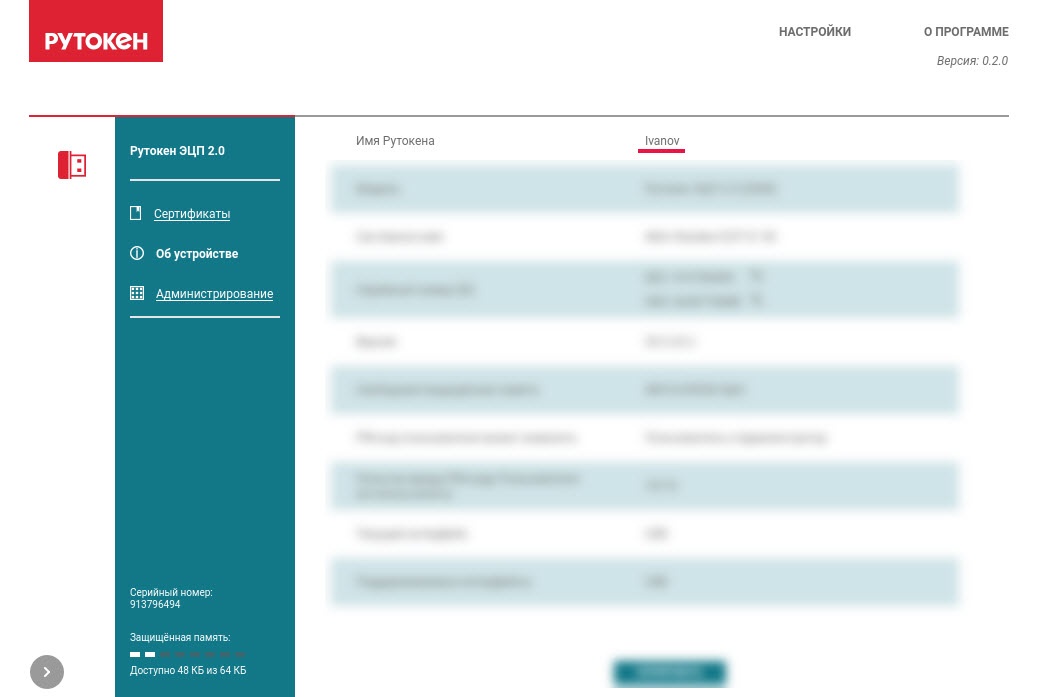
Если в поле Имя Рутокена отображается значение , то имя еще не задано. Как понять, сколько свободной памяти осталось на Рутокене
- Запустите приложение Центр Управления Рутокен .
- Подключите Рутокен к компьютеру:
- Если подключено несколько Рутокенов, то выберите необходимый.
- Если в окне приложения отобразилось сообщение «Не удается обнаружить Рутокен», то либо Рутокен подключен некорректно, либо он не поддерживается в приложении (список поддерживаемых устройств). Переподключите Рутокен.
- Если Рутокен подключен корректно, то в левом верхнем углу окна приложения отобразится название его модели.
В нижнем левом углу отобразится количество свободной памяти.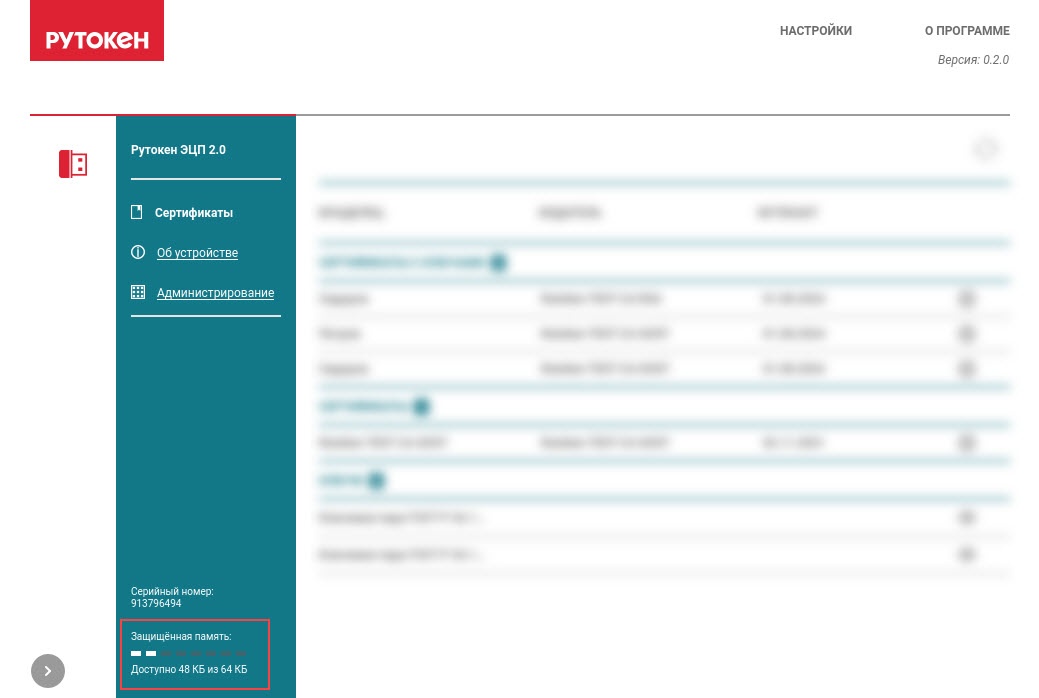
Как посмотреть версию микропрограммы Рутокена
- Запустите приложение Центр Управления Рутокен .
- Подключите Рутокен к компьютеру:
- Если подключено несколько Рутокенов, то выберите необходимый.
- Если в окне приложения отобразилось сообщение «Не удается обнаружить Рутокен», то либо Рутокен подключен некорректно, либо он не поддерживается в приложении (список поддерживаемых устройств). Переподключите Рутокен.
- Если Рутокен подключен корректно, то в левом верхнем углу окна приложения отобразится название его модели.
- Выберите пункт меню Об устройстве.
Версия микропрограммы Рутокена отображается в поле Версия.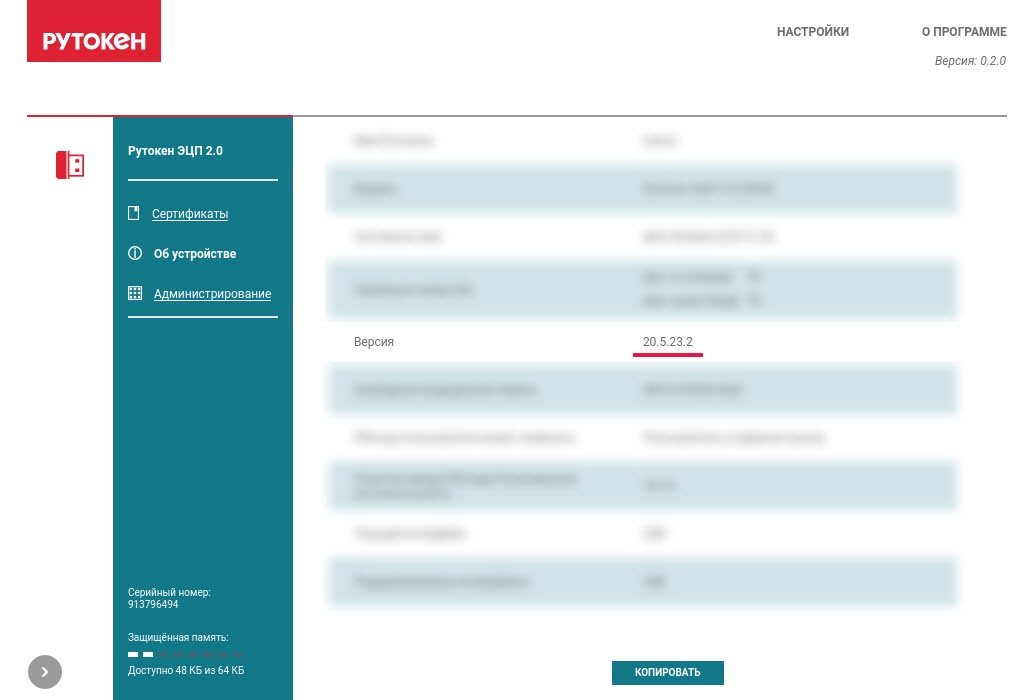
Как посмотреть серийный номер Рутокена
- Запустите приложение Центр Управления Рутокен .
- Подключите Рутокен к компьютеру:
- Если подключено несколько Рутокенов, то выберите необходимый.
- Если в окне приложения отобразилось сообщение «Не удается обнаружить Рутокен», то либо Рутокен подключен некорректно, либо он не поддерживается в приложении (список поддерживаемых устройств). Переподключите Рутокен.
- Если Рутокен подключен корректно, то в левом верхнем углу окна приложения отобразится название его модели.
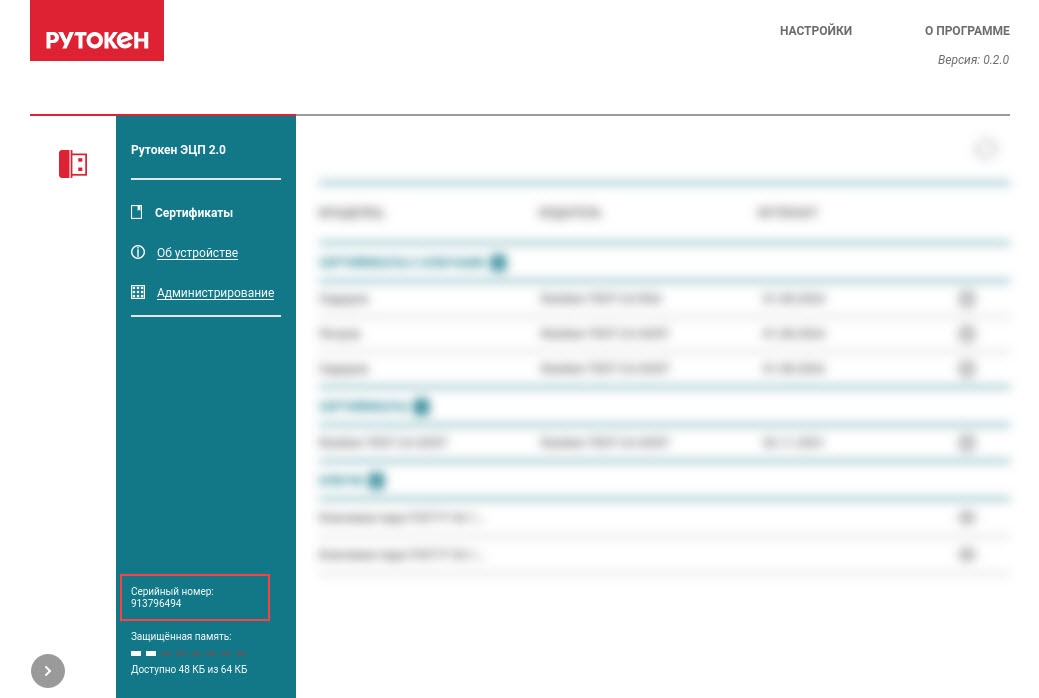
- В левом нижнем углу окна приложения отобразится серийный номер Рутокена.
Как посмотреть название текущего интерфейса Рутокена
- Запустите приложение Центр Управления Рутокен .
- Подключите Рутокен к компьютеру:
- Если подключено несколько Рутокенов, то выберите необходимый.
- Если в окне приложения отобразилось сообщение «Не удается обнаружить Рутокен», то либо Рутокен подключен некорректно, либо он не поддерживается в приложении (список поддерживаемых устройств). Переподключите Рутокен.
- Если Рутокен подключен корректно, то в левом верхнем углу окна приложения отобразится название его модели.
- Выберите пункт меню Об устройстве.
Название текущего интерфейса Рутокена отображается в одноименном поле.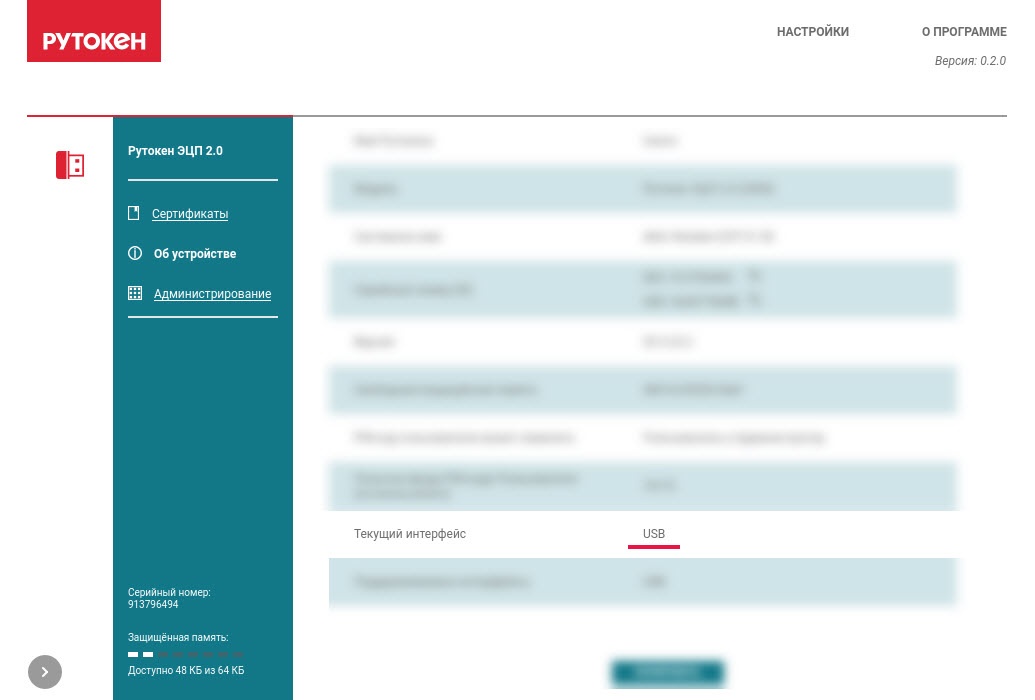
Как посмотреть, какие интерфейсы поддерживает Рутокен
- Запустите приложение Центр Управления Рутокен .
- Подключите Рутокен к компьютеру:
- Если подключено несколько Рутокенов, то выберите необходимый.
- Если в окне приложения отобразилось сообщение «Не удается обнаружить Рутокен», то либо Рутокен подключен некорректно, либо он не поддерживается в приложении (список поддерживаемых устройств). Переподключите Рутокен.
- Если Рутокен подключен корректно, то в левом верхнем углу окна приложения отобразится название его модели.
- Выберите пункт меню Об устройстве.
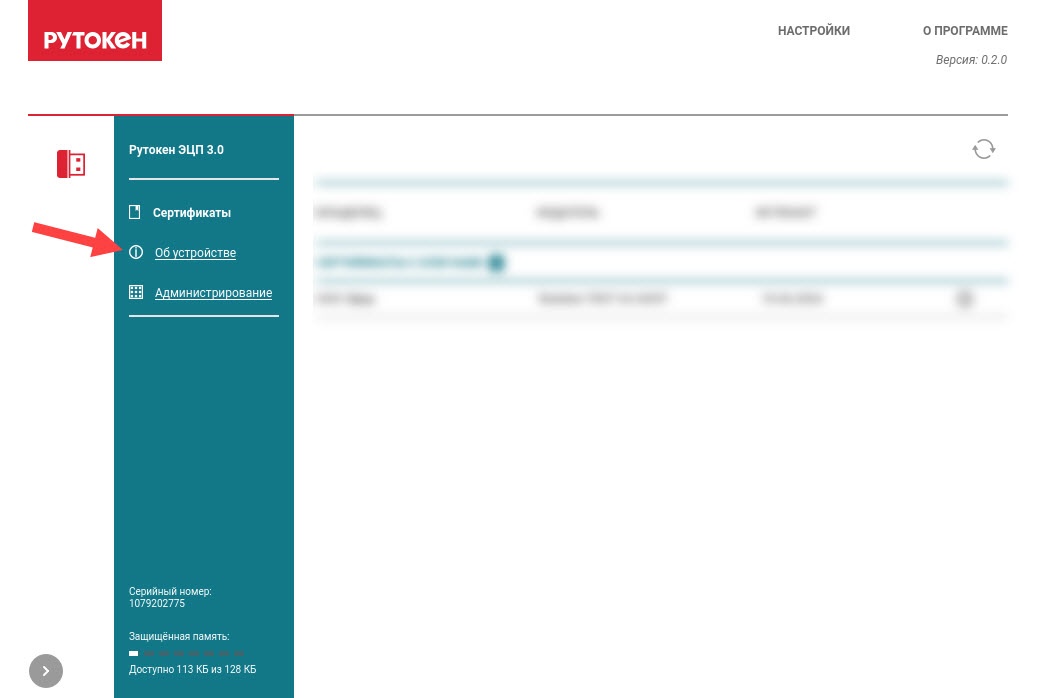
Названия поддерживаемых интерфейсов Рутокена отображается в одноименном поле.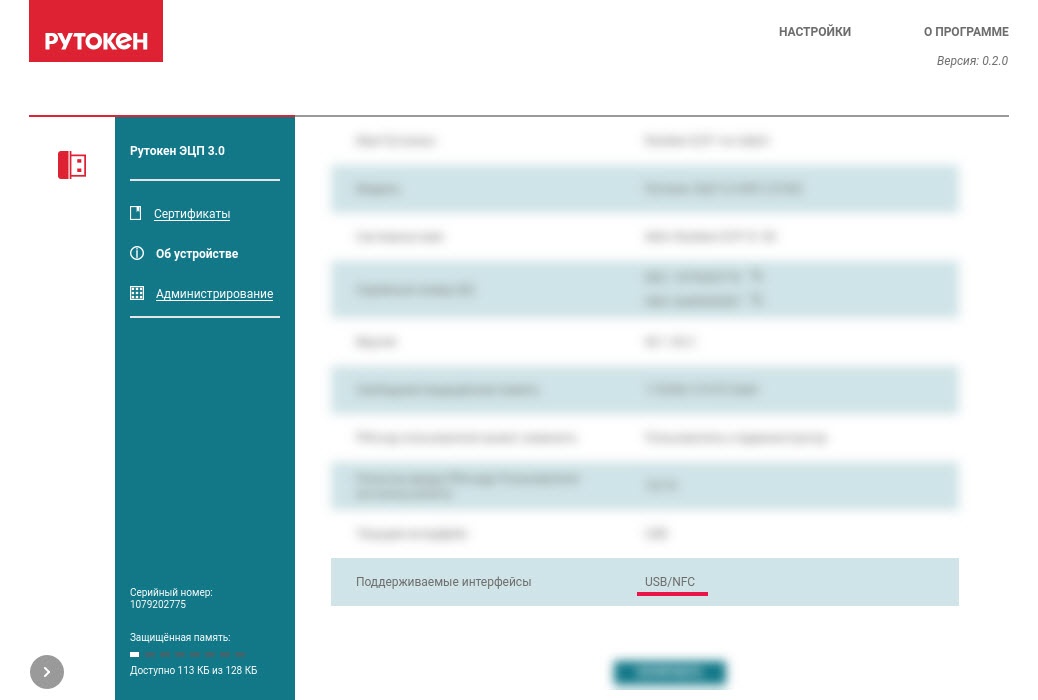
Как изменить PIN-код Пользователя
С использованием PIN-кода Пользователя
Если вы знаете PIN-код Пользователя, то изменить PIN-код Пользователя можно, если политика смены – Пользователь и Администратор или Пользователь.
Чтобы изменить PIN-код Пользователя:
- Запустите приложение Центр Управления Рутокен .
- Подключите Рутокен к компьютеру:
- Если подключено несколько Рутокенов, то выберите необходимый.
- Если в окне приложения отобразилось сообщение «Не удается обнаружить Рутокен», то либо Рутокен подключен некорректно, либо он не поддерживается в приложении (список поддерживаемых устройств). Переподключите Рутокен.
- Если Рутокен подключен корректно, то в левом верхнем углу окна приложения отобразится название его модели.
- Выберите пункт меню Администрирование.
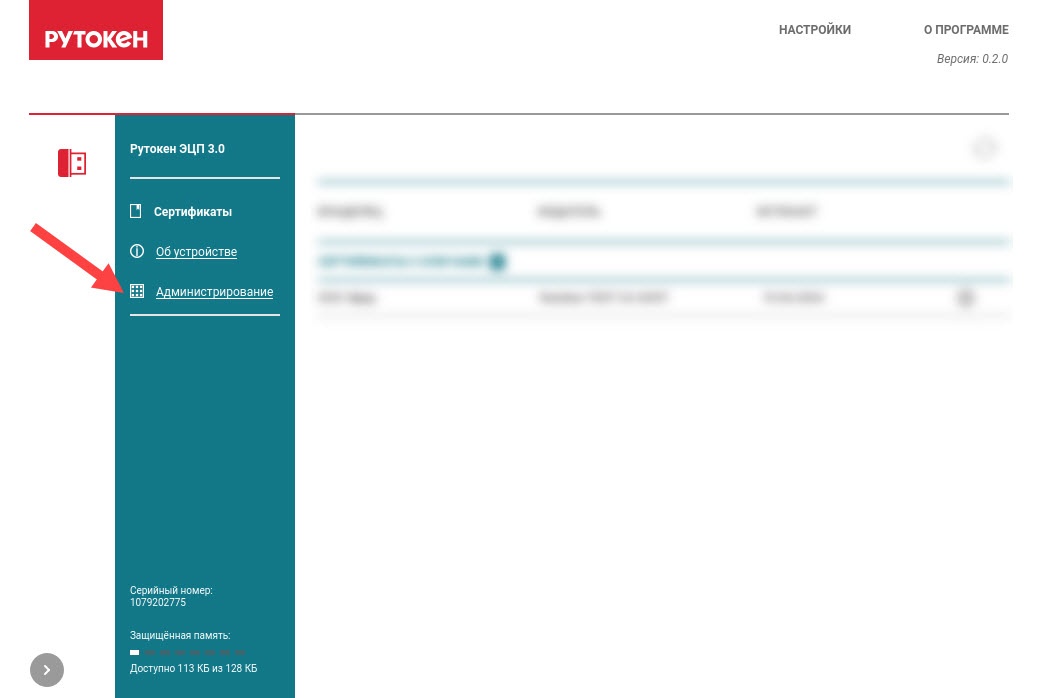
- В разделе Управление PIN-кодами, рядом со строкой Смена PIN-кода Пользователя, нажмите Выполнить.
Если кнопка Выполнить неактивна, значит смена PIN-кода Пользователя недоступна. 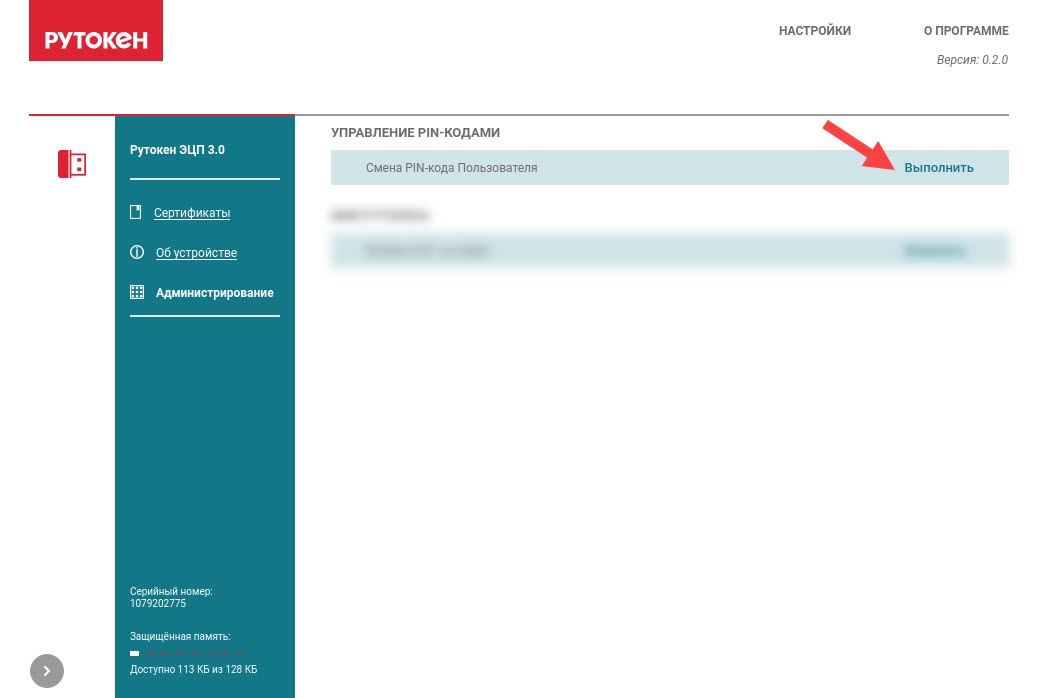
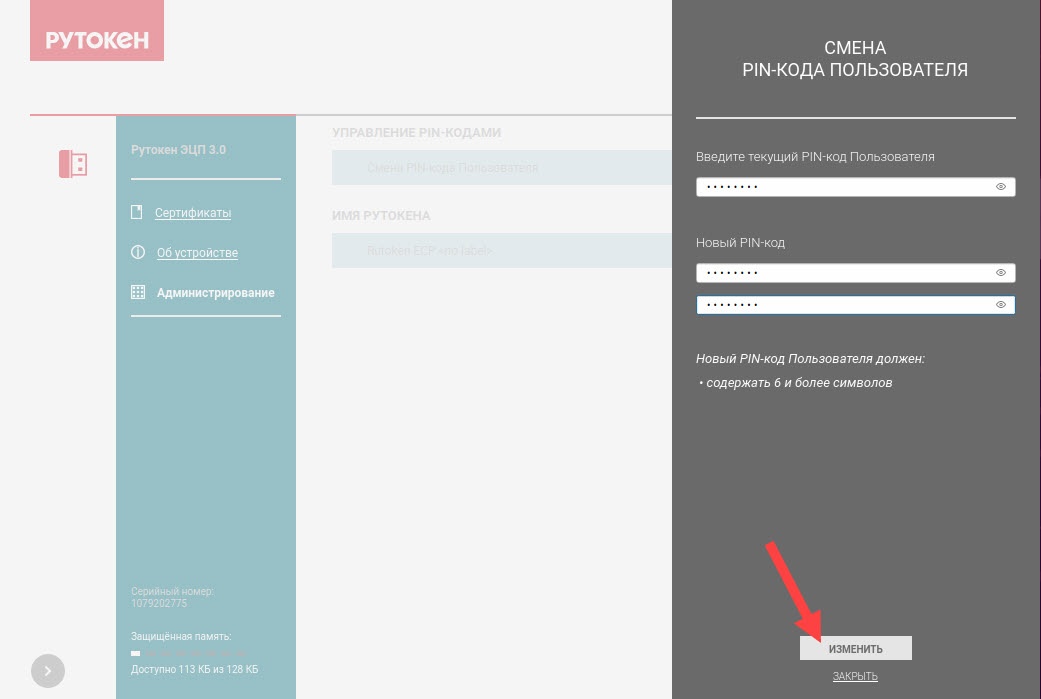
В окне Смена PIN-кода Пользователя введите текущее значение PIN-кода Пользователя и два раза новое значение.
Будьте внимательны при вводе, так как если несколько раз ввести неверный PIN-кода Пользователя он блокируется. Разблокировать его можно, только при помощи PIN-код Администратора. При создании нового значения PIN-кода учитывайте выбранные политики качества. Они указаны после полей для ввода нового значения PIN-кода Пользователя.
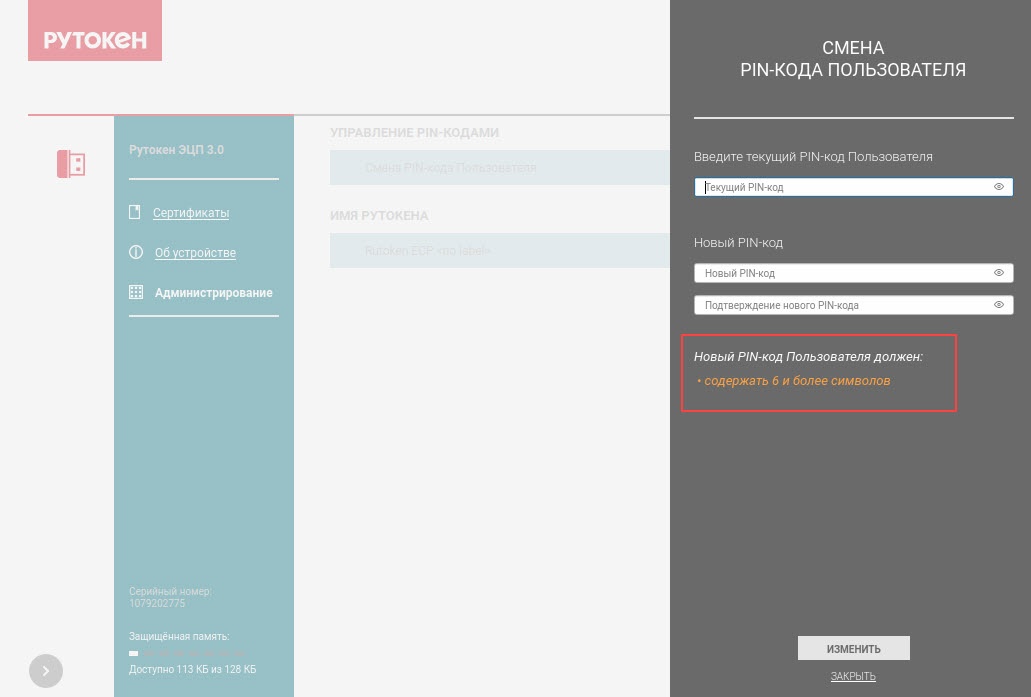
- Нажмите Изменить.
- Нажмите Закрыть.
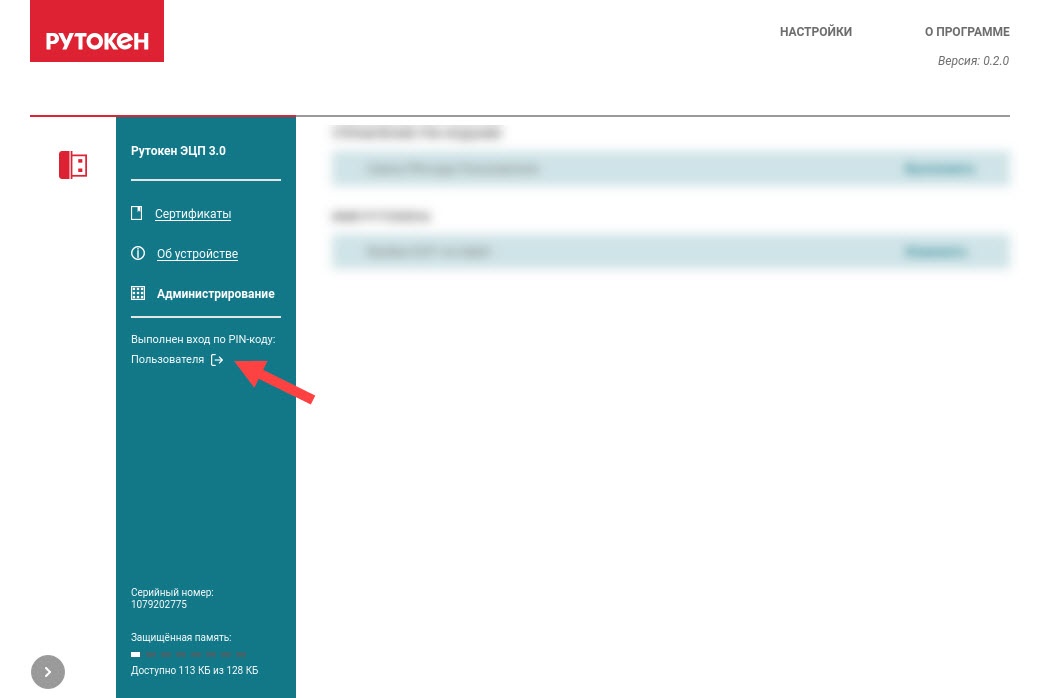
- Если работа с устройством Рутокен завершена, то для сброса введенного PIN-кода Пользователя, в левой части окна приложения, в разделе Выполнен вход по PIN-коду, нажмите .
С использованием PIN-кода Администратора
Если вы знаете PIN-код Администратора, то изменить PIN-код Пользователя можно, если политика смены – Пользователь и Администратор или Администратор.
Чтобы изменить PIN-код Пользователя:
- Запустите приложение Центр Управления Рутокен
 .
- Подключите Рутокен к компьютеру:
- Если подключено несколько Рутокенов, то выберите необходимый.
- Если в окне приложения отобразилось сообщение «Не удается обнаружить Рутокен», то либо Рутокен подключен некорректно, либо он не поддерживается в приложении (список поддерживаемых устройств). Переподключите Рутокен.
- Если Рутокен подключен корректно, то в левом верхнем углу окна приложения отобразится название его модели.
- Нажмите Настройки.
- В разделе Режим управления, рядом со строкой Переход в режим управления, нажмите Выполнить.
В правом верхнем углу отобразится название режима. - Выберите пункт меню Администрирование.
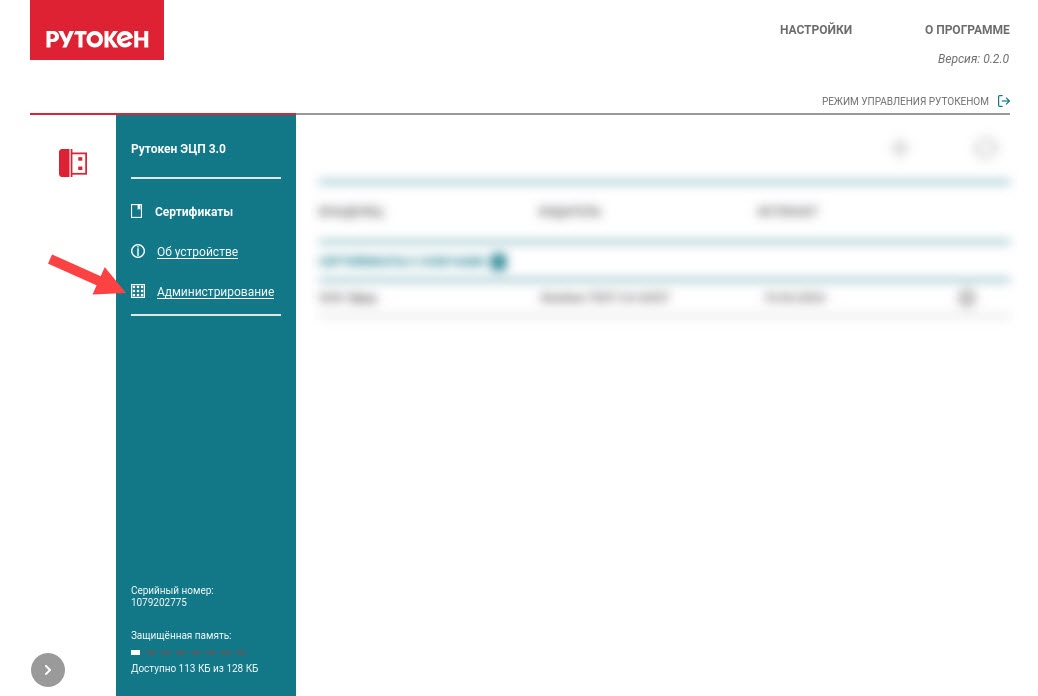
- В разделе Управление PIN-кодами, рядом со строкой Смена PIN-кода Пользователя, нажмите Выполнить.
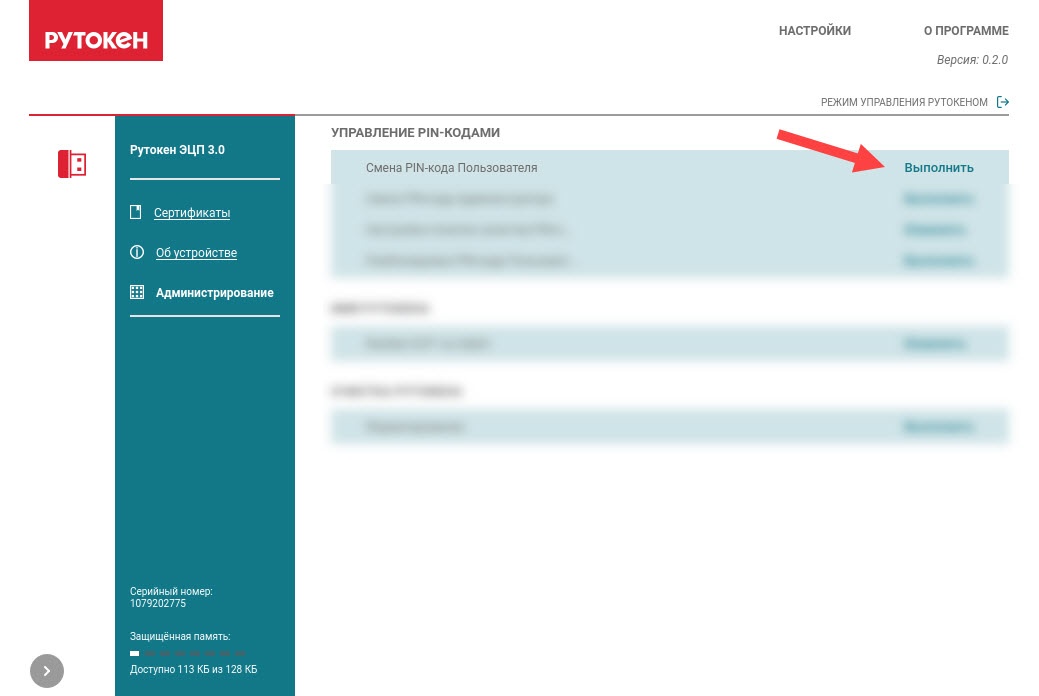
- В окне Смена PIN-кода Пользователя, в раскрывающемся списке, выберите значение Администратор.
- Введите текущее значение PIN-кода Администратора и два раза новое значение PIN-кода Пользователя.
Будьте внимательны при вводе, так как если несколько раз ввести неверный PIN-кода Администратора он блокируется. При создании нового значения PIN-кода учитывайте выбранные политики качества. Они указаны после полей ввода для нового значения PIN-кода Пользователя.
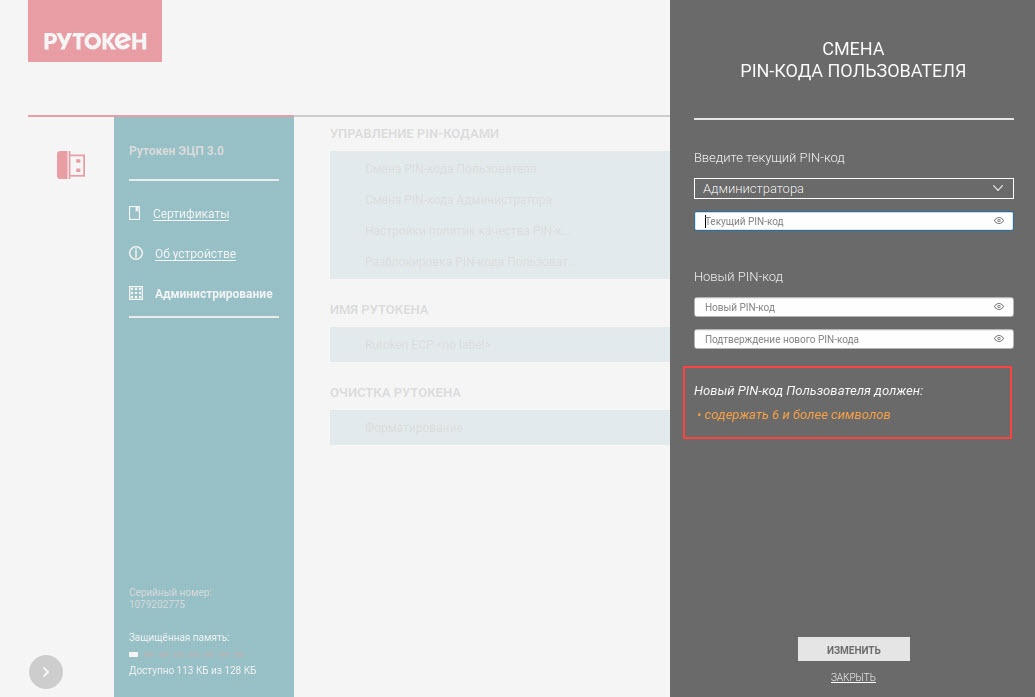
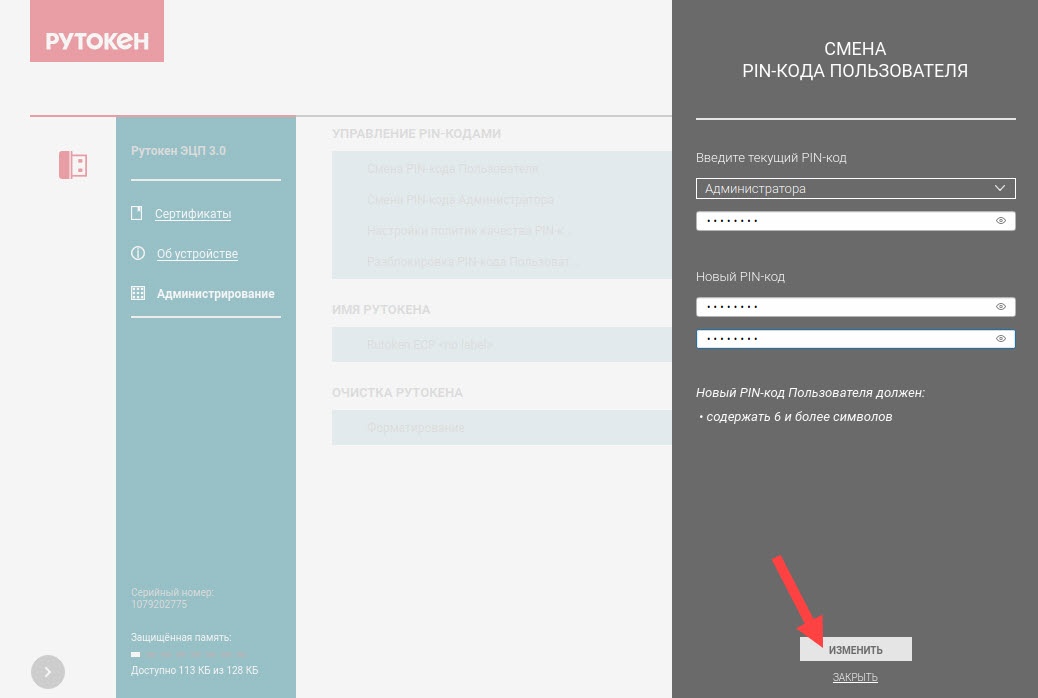
- Нажмите Изменить.
- Нажмите Закрыть.
- Если работа с устройством Рутокен завершена, то для сброса введенного PIN-кода Администратора, в левой части окна приложения, в разделе Выполнен вход по PIN-коду, нажмите .

Почему смена PIN-кода Пользователя может быть недоступна
Доступность способов изменения PIN-кода Пользователя зависит от выбранной политики смены PIN-кода.
Таких политик в приложении Центр Управления Рутокен три: Пользователь, Администратор, Пользователь и Администратор.
Если выбрана политика Пользователь, то PIN-код Пользователя можно изменить при помощи текущего значения PIN-кода Пользователя.
Если выбрана политика Администратор, то PIN-код Пользователя можно изменить при помощи текущего значения PIN-кода Администратора.
Если выбрана политика Пользователь и Администратор, то PIN-код Пользователя можно изменить при помощи PIN-кода Пользователя или PIN-кода Администратора.
Чтобы посмотреть политику смены PIN-кода Пользователя:
- Запустите приложение Центр Управления Рутокен .
- Подключите Рутокен к компьютеру:
- Если подключено несколько Рутокенов, то выберите необходимый.
- Если в окне приложения отобразилось сообщение «Не удается обнаружить Рутокен», то либо Рутокен подключен некорректно, либо он не поддерживается в приложении (список поддерживаемых устройств). Переподключите Рутокен.
- Если Рутокен подключен корректно, то в левом верхнем углу окна приложения отобразится название его модели.
- Выберите пункт меню Об устройстве.
Политика смены PIN-кода Пользователя отображается в поле PIN-код Пользователя может изменить.
Как изменить PIN-код Администратора
PIN-код Администратора можно изменить, только если знаете его текущее значение. - Запустите приложение Центр Управления Рутокен .
- Подключите Рутокен к компьютеру:
- Если подключено несколько Рутокенов, то выберите необходимый.
- Если в окне приложения отобразилось сообщение «Не удается обнаружить Рутокен», то либо Рутокен подключен некорректно, либо он не поддерживается в приложении (список поддерживаемых устройств). Переподключите Рутокен.
- Если Рутокен подключен корректно, то в левом верхнем углу окна приложения отобразится название его модели.
- Нажмите Настройки.
- В разделе Режим управления, рядом со строкой Переход в режим управления, нажмите Выполнить.
В правом верхнем углу отобразится название режима. - Выберите пункт меню Администрирование.
- В разделе Управление PIN-кодами, рядом со строкой Смена PIN-кода Администратора, нажмите Выполнить.
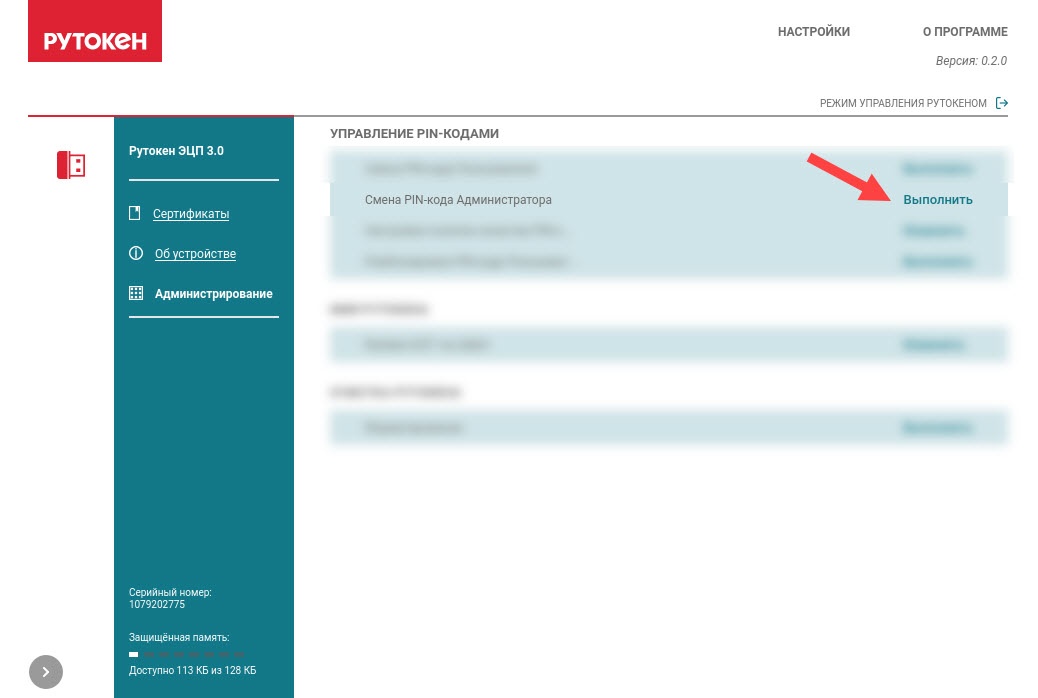
- Введите текущее значение PIN-кода Администратора и два раза новое значение.
Будьте внимательны при вводе, так как после ввода неправильного PIN-кода Администратора несколько раз подряд он блокируется. - Нажмите Изменить.
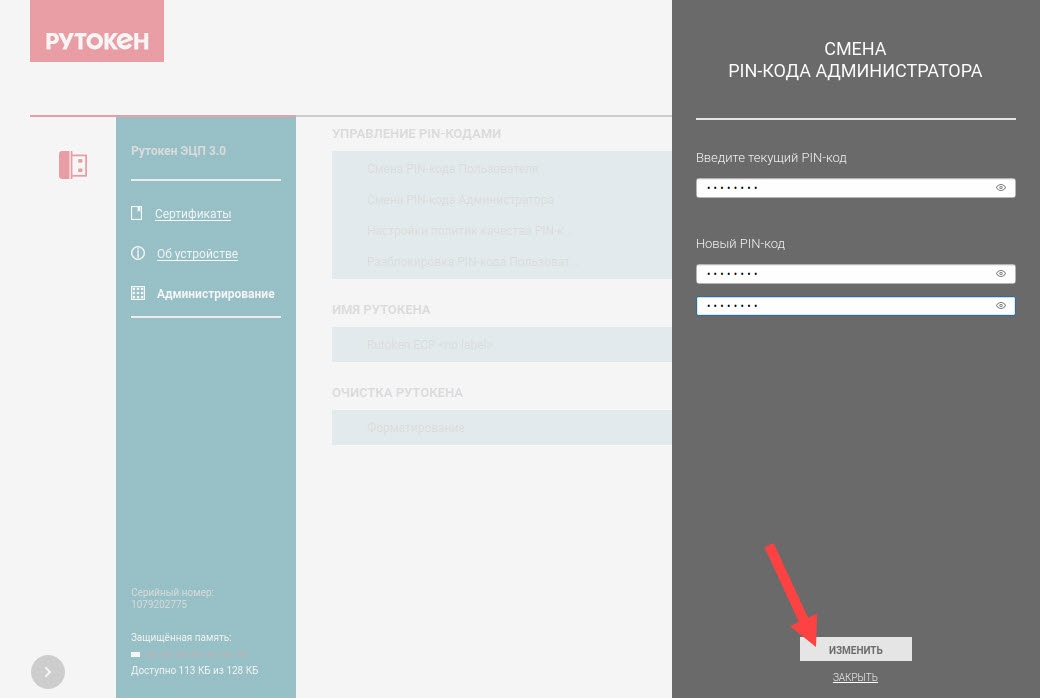
- Нажмите Закрыть.
- Если работа с устройством Рутокен завершена, то для сброса введенного PIN-кода Администратора, в левой части окна приложения, в разделе Выполнен вход по PIN-коду, нажмите .
Как посмотреть оставшееся количество попыток ввода PIN-кода Пользователя
- Запустите приложение Центр Управления Рутокен .
- Подключите Рутокен к компьютеру:
- Если подключено несколько Рутокенов, то выберите необходимый.
- Если в окне приложения отобразилось сообщение «Не удается обнаружить Рутокен», то либо Рутокен подключен некорректно, либо он не поддерживается в приложении (список поддерживаемых устройств). Переподключите Рутокен.
- Если Рутокен подключен корректно, то в левом верхнем углу отобразится название его модели.
- Выберите пункт меню Об устройстве.
Оставшееся количество попыток ввода PIN-кода Пользователя отображается в поле Попытки ввода PIN-кода Пользователя.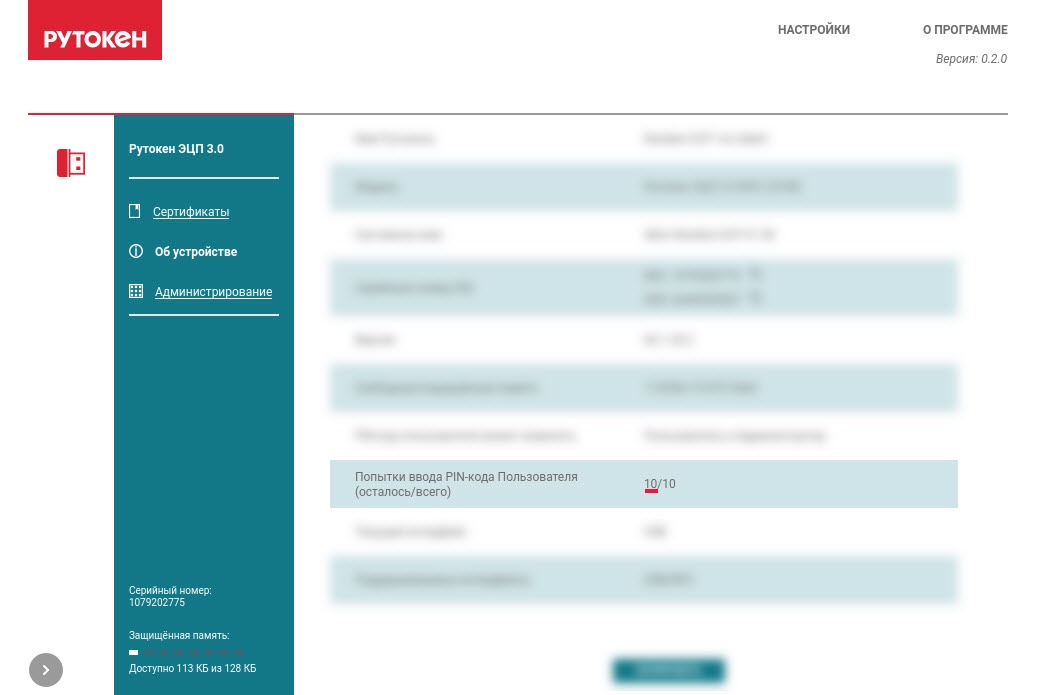
Как разблокировать PIN-код Пользователя
PIN-код Пользователя можно разблокировать, только если знаете PIN-код Администратора. - Запустите приложение Центр Управления Рутокен .
- Подключите Рутокен к компьютеру:
- Если подключено несколько Рутокенов, то выберите необходимый.
- Если в окне приложения отобразилось сообщение «Не удается обнаружить Рутокен», то либо Рутокен подключен некорректно, либо он не поддерживается в приложении (список поддерживаемых устройств). Переподключите Рутокен.
- Если Рутокен подключен корректно, то в левом верхнем углу окна приложения отобразится название его модели.
- Нажмите Настройки.
- В разделе Режим управления, рядом со строкой Переход в режим управления, нажмите Выполнить.
В правом верхнем углу отобразится название режима – Режим управления Рутокеном. - Выберите пункт меню Администрирование.
- В разделе Управление PIN-кодами, рядом со строкой Разблокировать PIN-код Пользователя, нажмите Выполнить.

- Введите текущее значение PIN-кода Администратора.
Будьте внимательны при вводе, так как после ввода неправильного PIN-кода Администратора несколько раз подряд он блокируется. - Нажмите Разблокировать.

- Нажмите Закрыть.
- Если работа с устройством Рутокен завершена, то для сброса введенного PIN-кода Администратора, в левой части окна приложения, в разделе Выполнен вход по PIN-коду, нажмите .
Как посмотреть информацию о контейнере (сертификате с ключом)
- Запустите приложение Центр Управления Рутокен .
- Подключите Рутокен к компьютеру:
- Если подключено несколько Рутокенов, то выберите необходимый.
- Если в окне приложения отобразилось сообщение «Не удается обнаружить Рутокен», то либо Рутокен подключен некорректно, либо он не поддерживается в приложении (список поддерживаемых устройств). Переподключите Рутокен.
- Если Рутокен подключен корректно, то в левом верхнем углу окна приложения отобразится название его модели.
В окне приложения по умолчанию выбран пункт меню Сертификаты.
Контейнеры отображаются в разделе Сертификаты с ключами.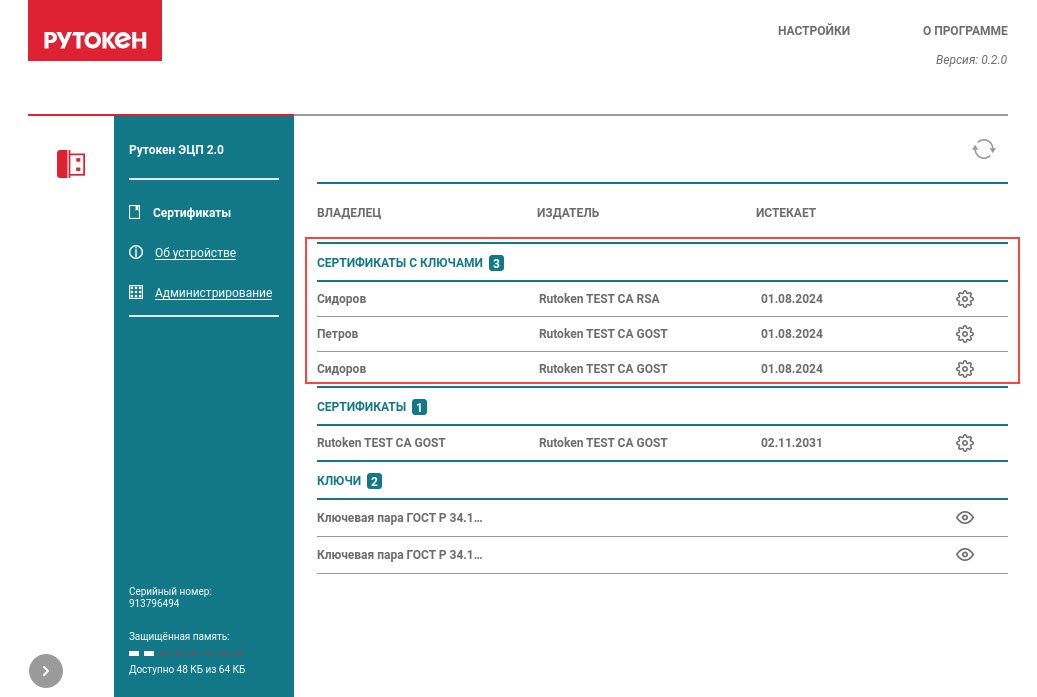
- Рядом с контейнером нажмите
 и выберите пункт Просмотреть.
В окне приложения отобразится информация о сертификате с ключом.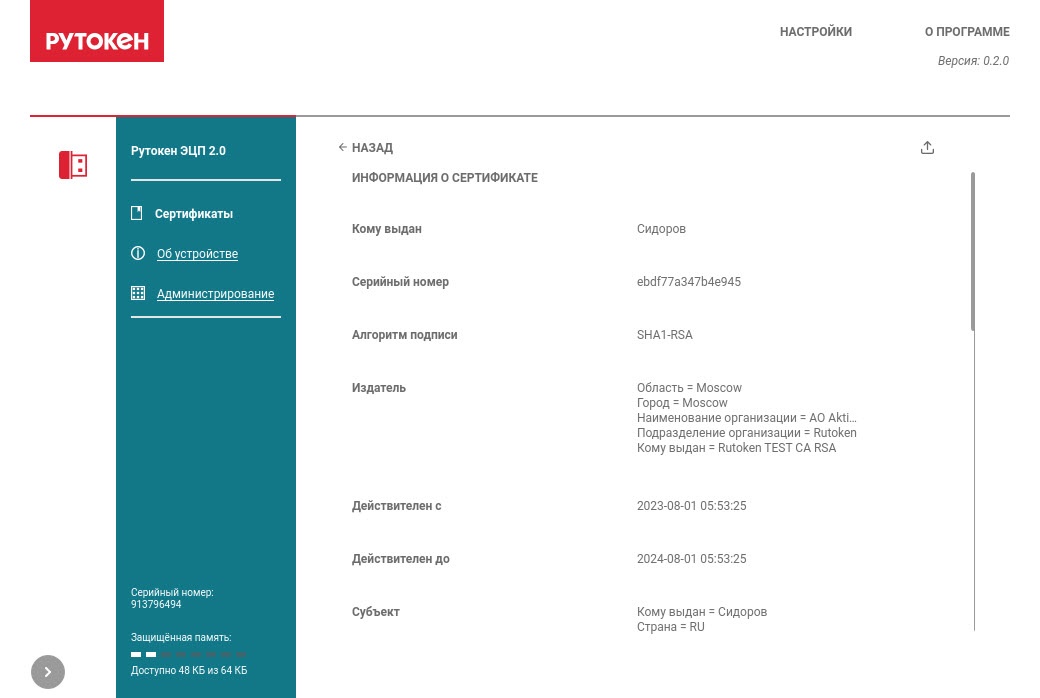
Как посмотреть информацию о сертификате
- Запустите приложение Центр Управления Рутокен .
- Подключите Рутокен к компьютеру:
- Если подключено несколько Рутокенов, то выберите необходимый.
- Если в окне приложения отобразилось сообщение «Не удается обнаружить Рутокен», то либо Рутокен подключен некорректно, либо он не поддерживается в приложении (список поддерживаемых устройств). Переподключите Рутокен.
- Если Рутокен подключен корректно, то в левом верхнем углу окна приложения отобразится название его модели.
В окне приложения по умолчанию выбран пункт меню Сертификаты.
Сертификаты отображаются в одноименном разделе.
- Рядом с сертификатом нажмите и выберите пункт Просмотреть.
В окне приложения отобразится информация о сертификате.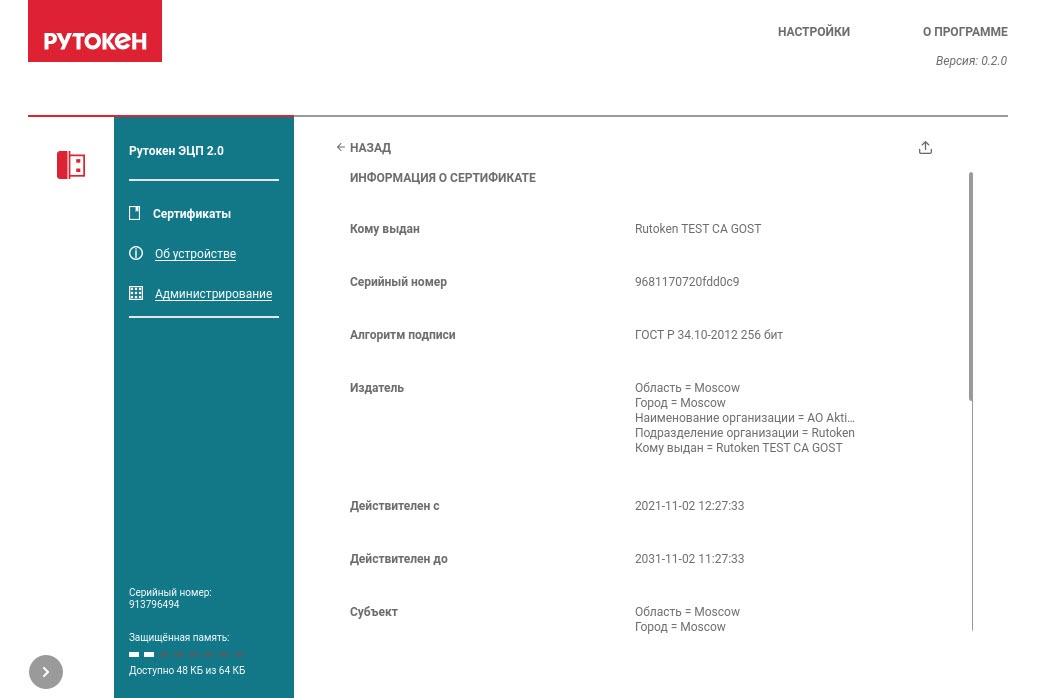
Как посмотреть информацию об объекте КриптоПро CSP
Чтобы в Центре Управления Рутокен отображались объекты КриптоПро CSP, установите актуальную версию КриптоПро CSP на компьютер.
Процесс установки описан в инструкции.
Как экспортировать сертификат
Чтобы передать сертификат, сохраненный на устройстве Рутокен, другому пользователю, его необходимо экспортировать в файл.
Центр Управления Рутокен поддерживает следующие форматы файлов сертификатов:
- CER,
- PEM.
- Запустите приложение Центр Управления Рутокен .
- Подключите Рутокен к компьютеру:
- Если подключено несколько Рутокенов, то выберите необходимый.
- Если в окне приложения отобразилось сообщение «Не удается обнаружить Рутокен», то либо Рутокен подключен некорректно, либо он не поддерживается в приложении (список поддерживаемых устройств). Переподключите Рутокен.
- Если Рутокен подключен корректно, то в левом верхнем углу окна приложения отобразится название его модели.
В окне приложения по умолчанию выбран пункт меню Сертификаты.
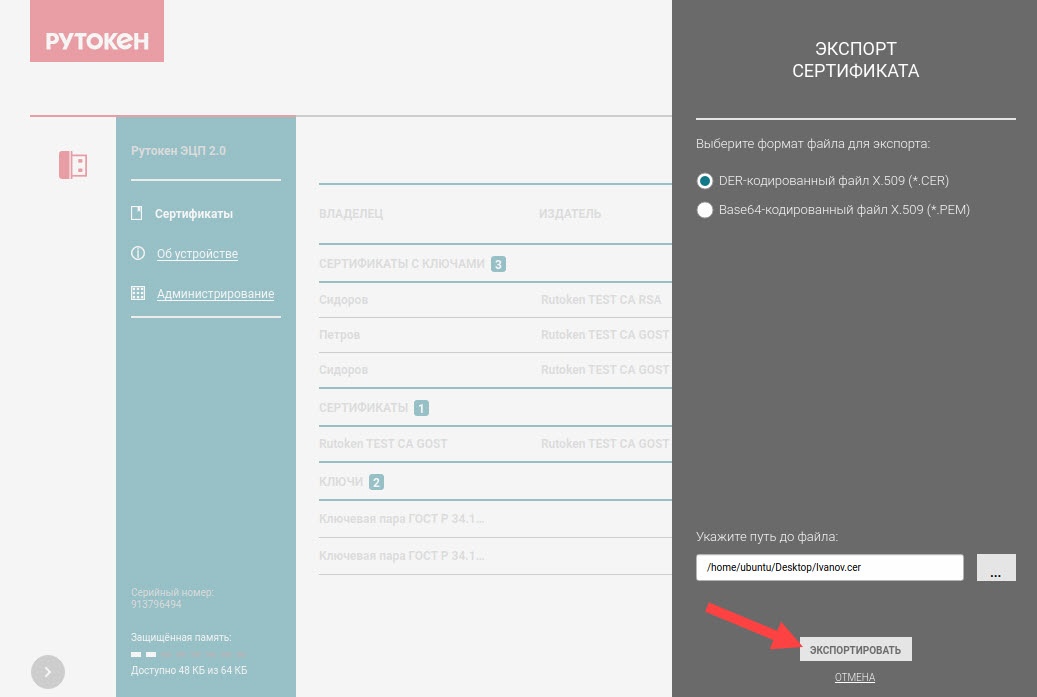
- Рядом с контейнером или сертификатом нажмите и выберите пункт Экспорт.
- В окне Экспорт сертификата выберите формат файла для экспорта и укажите путь до него.
- Нажмите Экспортировать.
- Нажмите Закрыть.
Как импортировать сертификат
Данная операция позволяет импортировать на устройство Рутокен ключ вместе с сертификатом из файлов форматов:
Если для импорта выбран файл в формате PFX или P12, то закрытый ключ и соответствующий RSA сертификат будут скопированы на устройство Рутокен.
Если файл в формате PFX защищен паролем, то на экране отобразится окно для ввода пароля.
Если для импорта выбран файл в формате CER, то Центр Управления Рутокен проверит, есть ли на устройстве закрытый ключ, соответствующий данному RSA сертификату. Если закрытый ключ действительно есть, то импортируемый RSA сертификат будет связан с данным ключом.
Чтобы импортировать сертификат:
- Запустите приложение Центр Управления Рутокен .
- Подключите Рутокен к компьютеру:
- Если подключено несколько Рутокенов, то выберите необходимый.
- Если в окне приложения отобразилось сообщение «Не удается обнаружить Рутокен», то либо Рутокен подключен некорректно, либо он не поддерживается в приложении (список поддерживаемых устройств). Переподключите Рутокен.
- Если Рутокен подключен корректно, то в левом верхнем углу окна приложения отобразится название его модели.
- Нажмите Настройки.
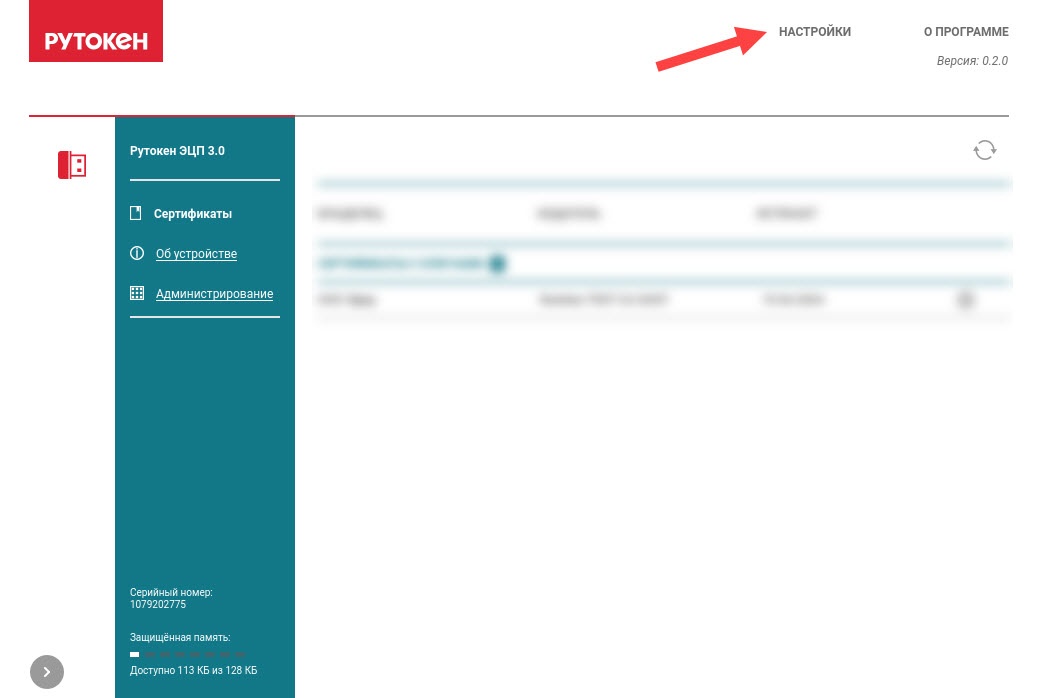
- В разделе Режим управления, рядом со строкой Переход в режим управления, нажмите Выполнить.
В правом верхнем углу отобразится название режима – Режим управления Рутокеном. - Выберите пункт меню Сертификаты. В окне приложения отобразятся все объекты, которые сохранены на Рутокене.
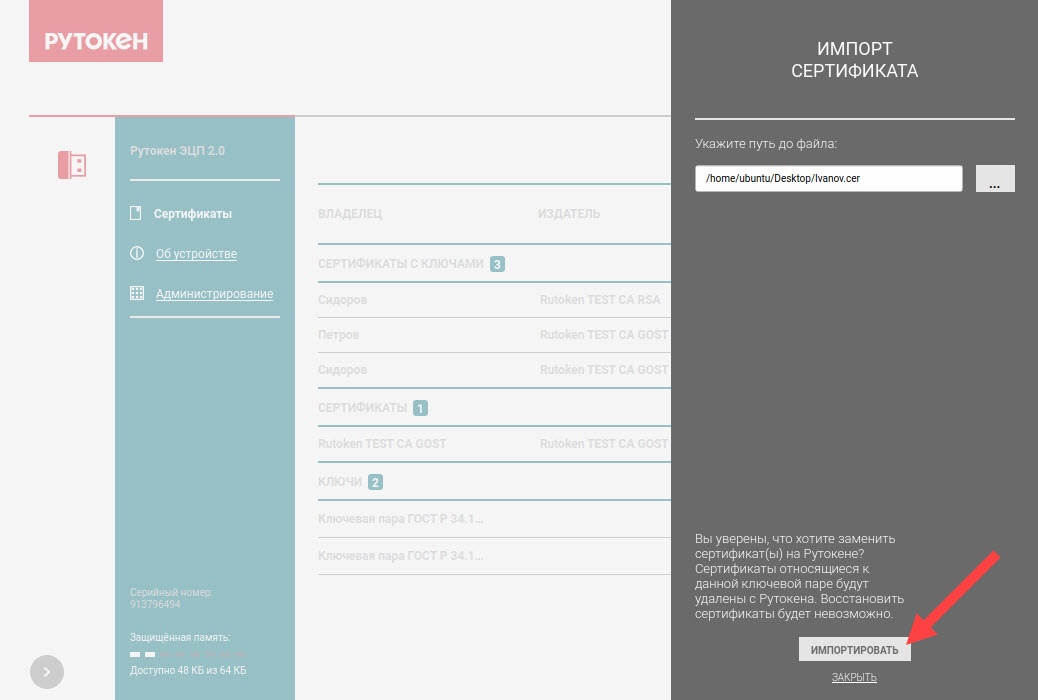
- Над таблицей объектов нажмите
 .

- В окне Импорт сертификата укажите путь до файла и нажмите Импортировать.
Как посмотреть информацию о ключе
- Запустите приложение Центр Управления Рутокен .
- Подключите Рутокен к компьютеру:
- Если подключено несколько Рутокенов, то выберите необходимый.
- Если в окне приложения отобразилось сообщение «Не удается обнаружить Рутокен», то либо Рутокен подключен некорректно, либо он не поддерживается в приложении (список поддерживаемых устройств). Переподключите Рутокен.
- Если Рутокен подключен корректно, то в левом верхнем углу окна приложения отобразится название его модели.
В окне приложения по умолчанию выбран пункт меню Сертификаты.
Ключи отображаются в разделе Ключи.
- Рядом с ключом нажмите
 .
В окне приложения отобразится информация о ключе. - Для того, чтобы отобразилась дополнительная информация о ключе, нажмите Отобразить.

- В окне Авторизация пользователя введите PIN-код Пользователя и нажмите ОК.
Будьте внимательны при вводе, так как после ввода неправильного значения PIN-кода Пользователя несколько раз подряд он блокируется. Разблокировать его можно, только зная PIN-код Администратора. 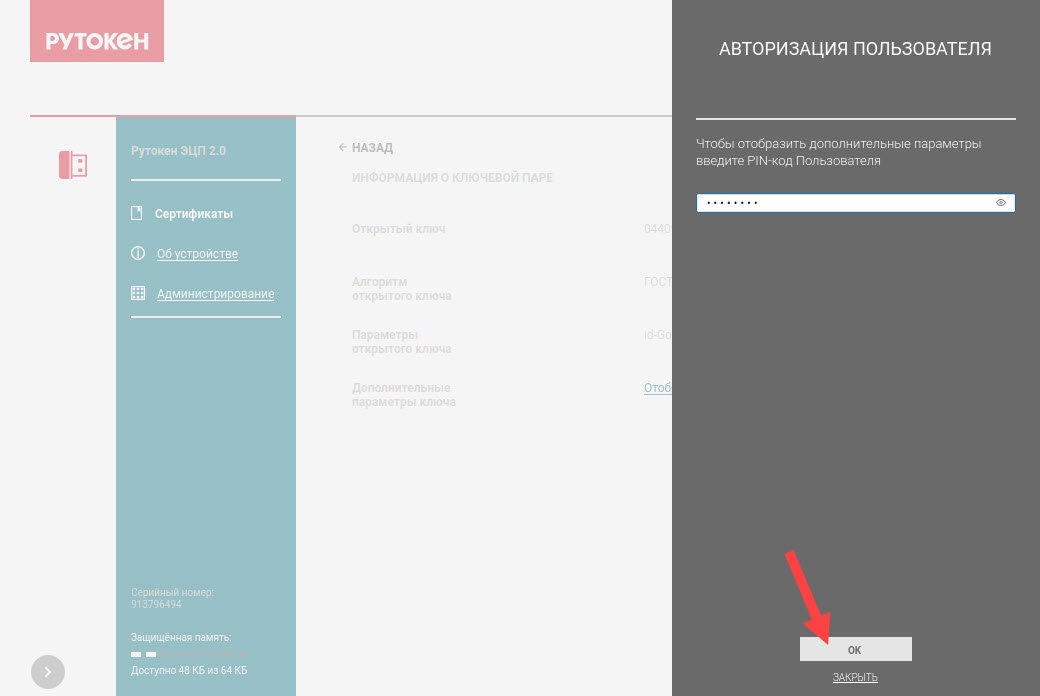
Как изменить имя Рутокена
- Запустите приложение Центр Управления Рутокен .
- Подключите Рутокен к компьютеру:
- Если подключено несколько Рутокенов, то выберите необходимый.
- Если в окне приложения отобразилось сообщение «Не удается обнаружить Рутокен», то либо Рутокен подключен некорректно, либо он не поддерживается в приложении (список поддерживаемых устройств). Переподключите Рутокен.
- Если Рутокен подключен корректно, то в левом верхнем углу окна приложения отобразится название его модели.
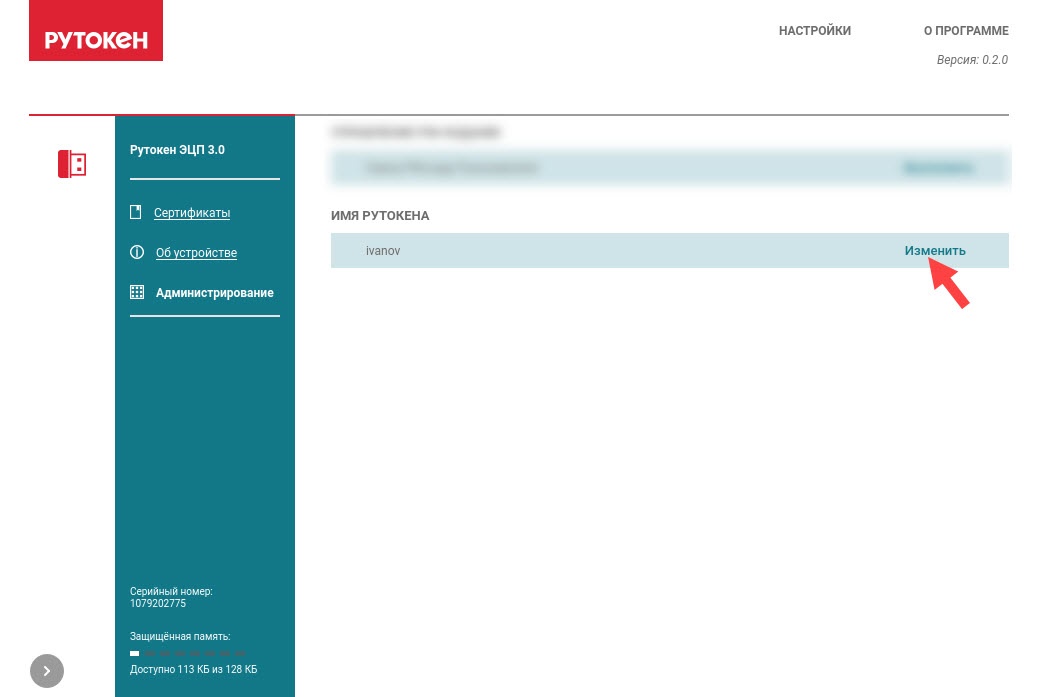
- Выберите пункт меню Администрирование.
- В разделе Имя Рутокена нажмите Изменить.
- В окне Смена имени Рутокена введите PIN-код Пользователя и нажмите ОК.
Будьте внимательны при вводе, так как если несколько раз ввести неверный PIN-кода Пользователя он блокируется. Разблокировать его можно, только зная PIN-код Администратора. 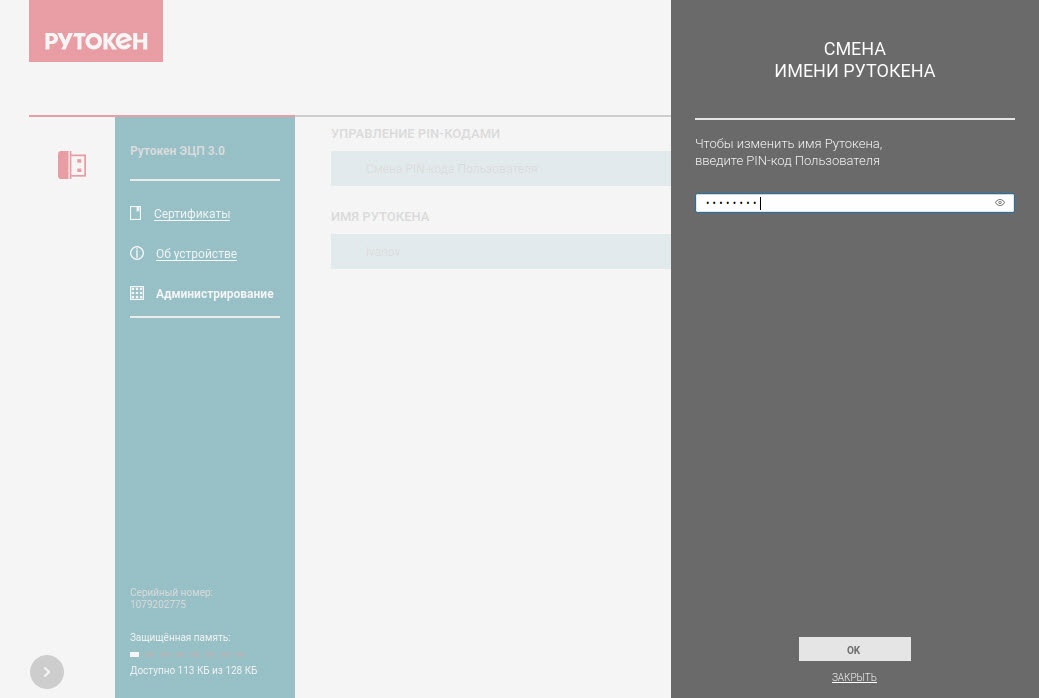
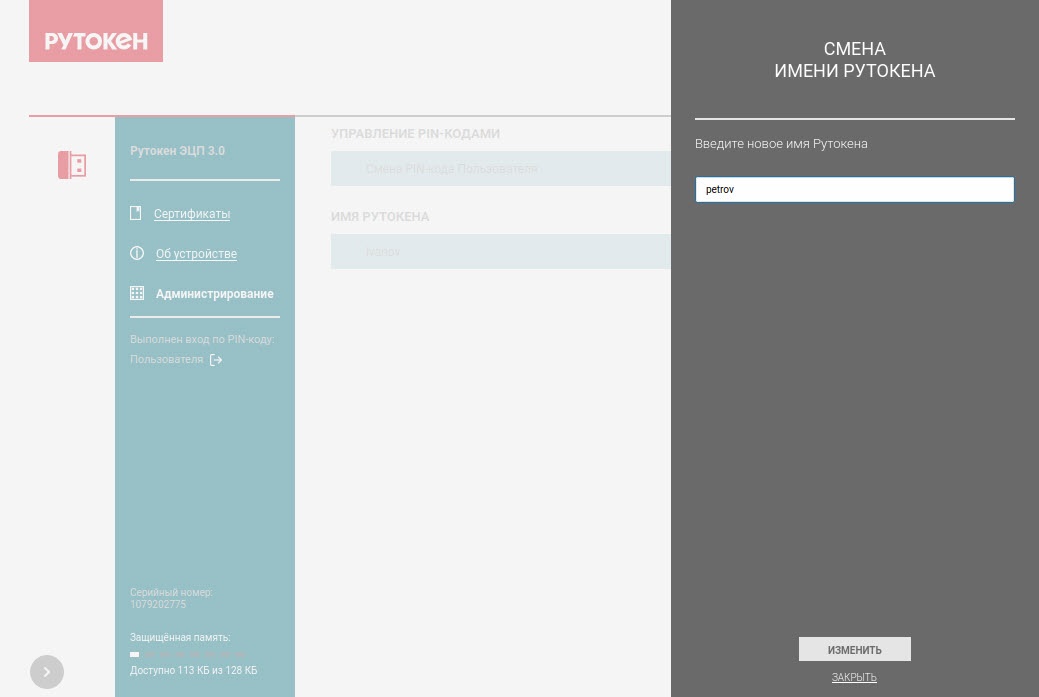
- Введите новое имя Рутокена и нажмите Изменить.
Как отформатировать Рутокен
При форматировании устройства Рутокен все данные на нем, в том числе ключи и сертификаты, будут удалены безвозвратно.
В процессе форматирования не отключайте устройство Рутокен от компьютера, так как это может привести к его поломке.
Процедуры форматирования Рутокен Lite и Рутокен ЭЦП 2.0 одинаковые.
При форматировании Рутокен ЭЦП 3.0 можно задать Политики качества PIN-кода Пользователя.
Форматирование Рутокен ЭЦП 2.0 и Рутокен Lite
- Запустите приложение Центр Управления Рутокен .
- Подключите Рутокен к компьютеру:
- Если подключено несколько Рутокенов, то выберите необходимый.
- Если в окне приложения отобразилось сообщение «Не удается обнаружить Рутокен», то либо Рутокен подключен некорректно, либо он не поддерживается в приложении (список поддерживаемых устройств). Переподключите Рутокен.
- Если Рутокен подключен корректно, то в левом верхнем углу окна приложения отобразится название его модели.
- Нажмите Настройки.

- В разделе Режим управления, рядом со строкой Переход в режим управления, нажмите Выполнить.
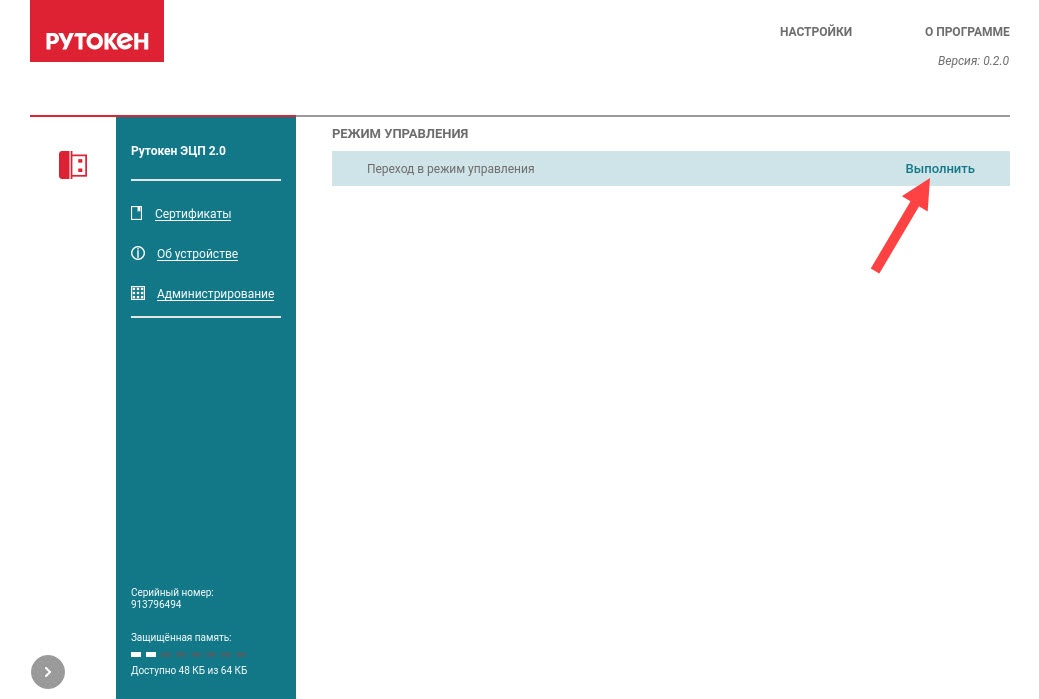
В правом верхнем углу отобразится название режима – Режим управления Рутокеном.
- Выберите пункт меню Администрирование.
- В разделе Очистка Рутокена, рядом со строкой Форматирование, нажмите Выполнить.
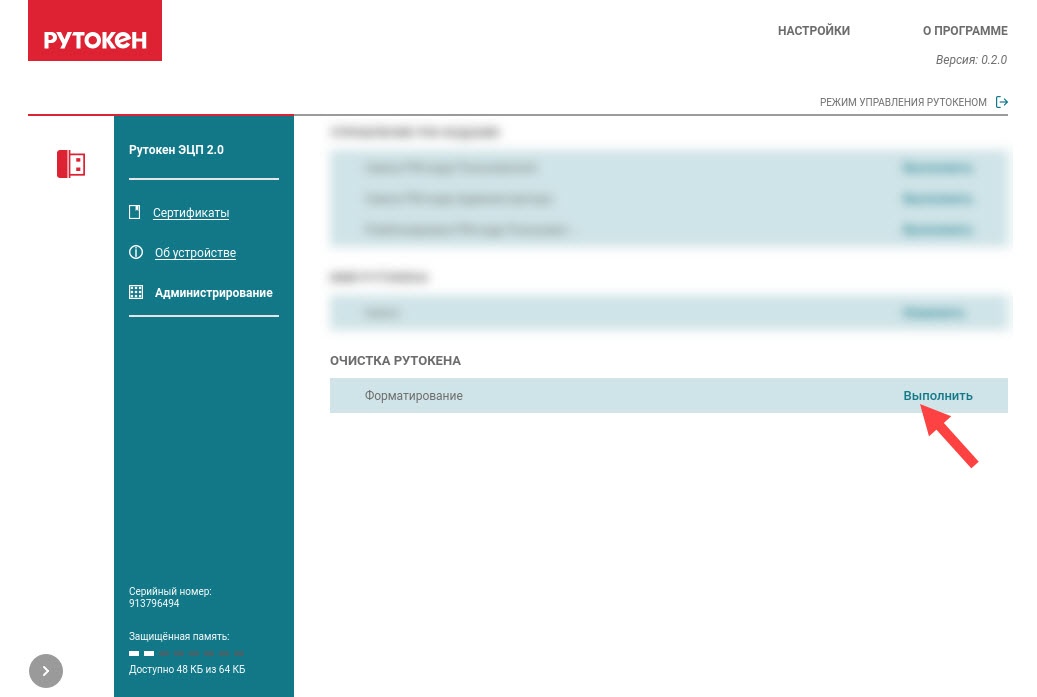
- В окне Форматирование Рутокена введите PIN-код Администратора и нажмите ОК.
Будьте внимательны при вводе, так как если несколько раз ввести неверный PIN-кода Администратора он блокируется. 
- В поле ввода укажите новое имя Рутокена.
- На вкладке Пользователя задайте необходимые параметры для PIN-кода Пользователя.
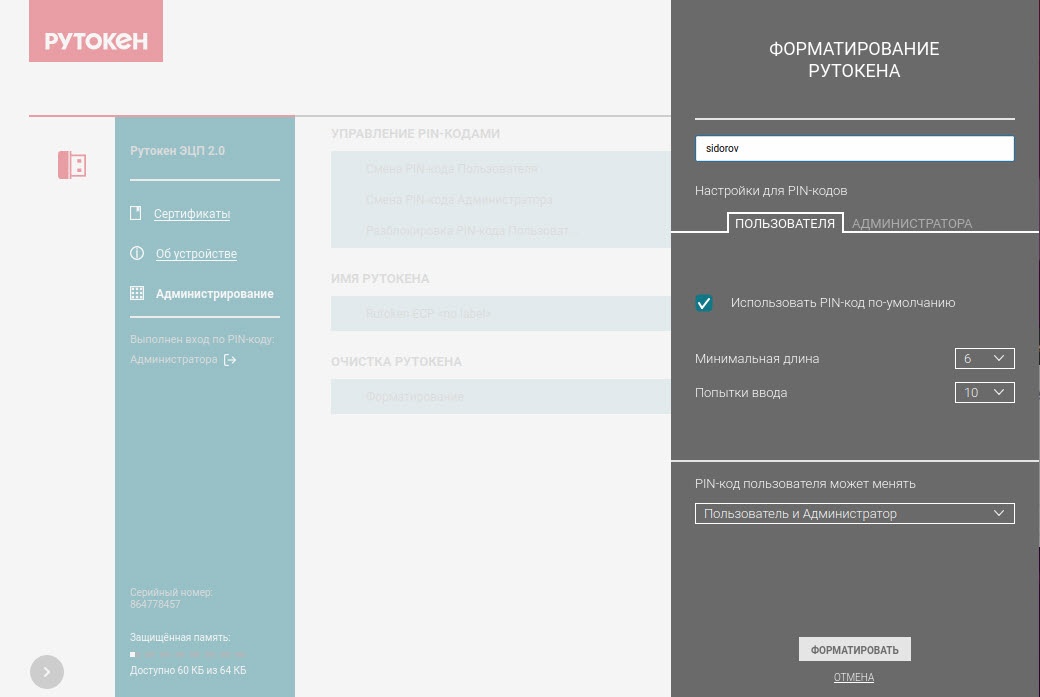
- На вкладке Администратора задайте необходимые параметры для PIN-кода Администратора.

- В раскрывающемся списке PIN-код Пользователя может менять выберите необходимое значение.
- Нажмите Форматировать.
Форматирование Рутокен ЭЦП 3.0
- Запустите приложение Центр Управления Рутокен .
- Подключите Рутокен к компьютеру:
- Если подключено несколько Рутокенов, то выберите необходимый.
- Если в окне приложения отобразилось сообщение «Не удается обнаружить Рутокен», то либо Рутокен подключен некорректно, либо он не поддерживается в приложении (список поддерживаемых устройств). Переподключите Рутокен.
- Если Рутокен подключен корректно, то в левом верхнем углу окна приложения отобразится название его модели.
- Нажмите Настройки.
- В разделе Режим управления, рядом со строкой Переход в режим управления, нажмите Выполнить.
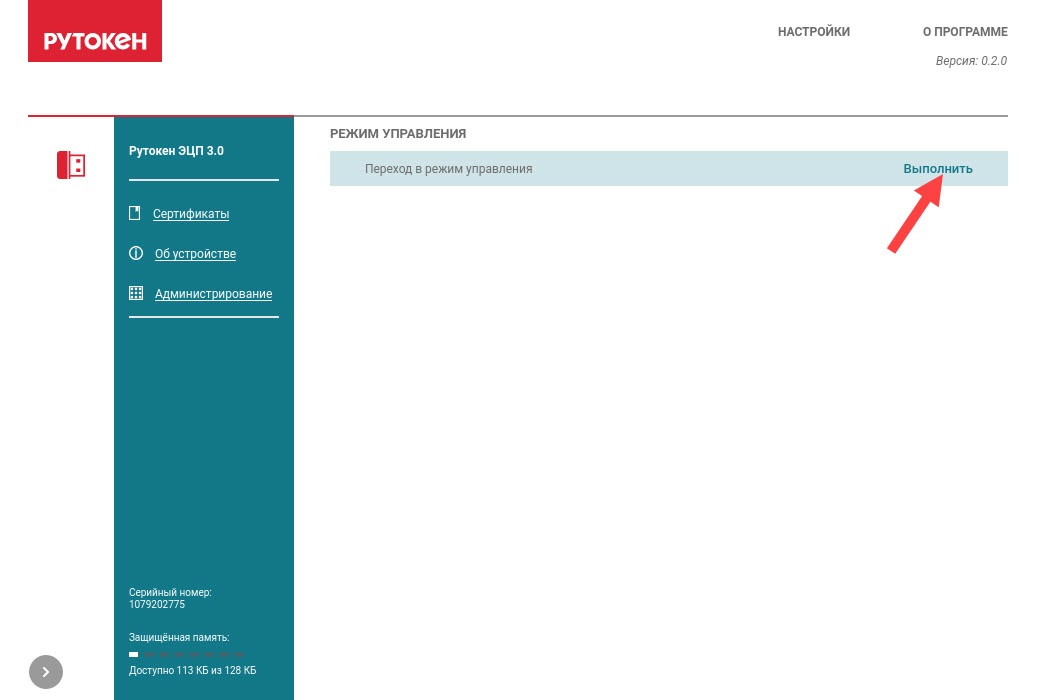
В правом верхнем углу отобразится название режима – Режим управления Рутокеном. - Выберите пункт меню Администрирование.
- В разделе Очистка Рутокена, в строке Форматирование, нажмите Выполнить.
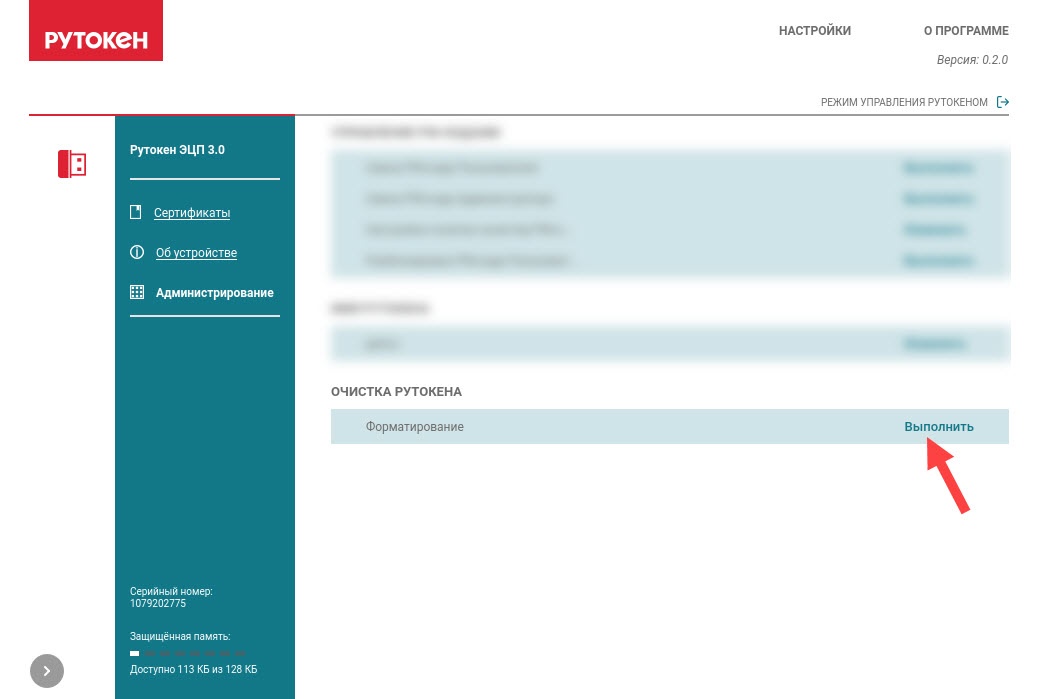
- В окне Форматирование Рутокена введите PIN-код Администратора и нажмите ОК.
Будьте внимательны при вводе, так как если несколько раз ввести неверный PIN-кода Администратора он блокируется. 
- В поле ввода укажите новое имя Рутокена.
- На вкладке Пользователя задайте необходимые параметры для PIN-кода Пользователя.
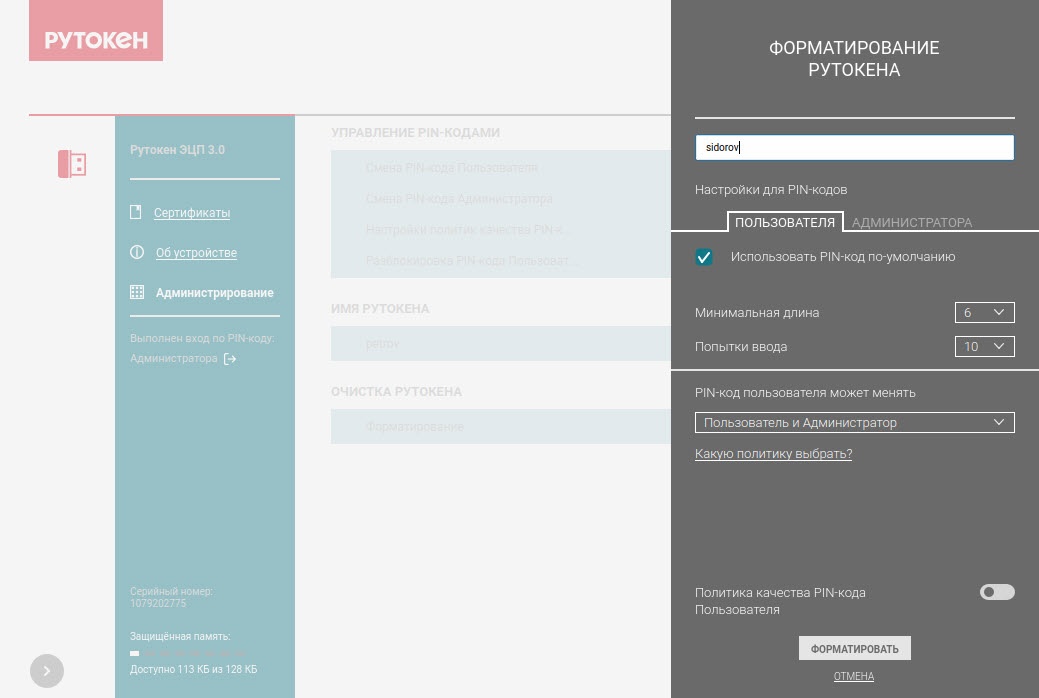
- На вкладке Администратора задайте необходимые параметры для PIN-кода Администратора.
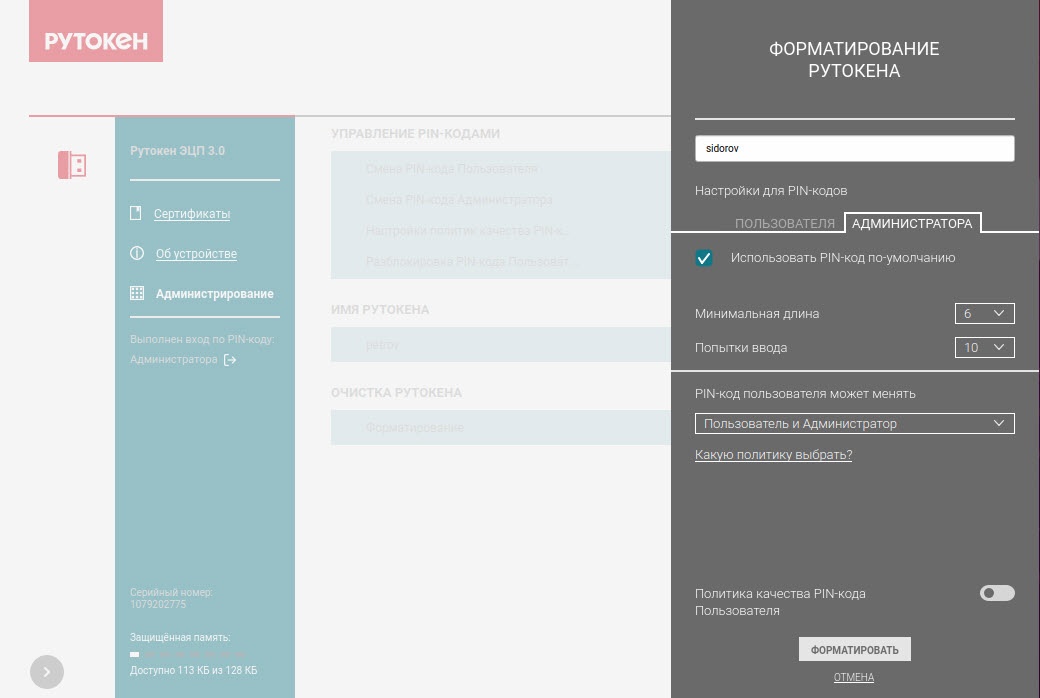
- В раскрывающемся списке PIN-код Пользователя может менять выберите необходимое значение.
- Чтобы изменить политику качества PIN-кода Пользователя:
a) Переключатель Политики качества PIN-кода Пользователя установите в положение Включен.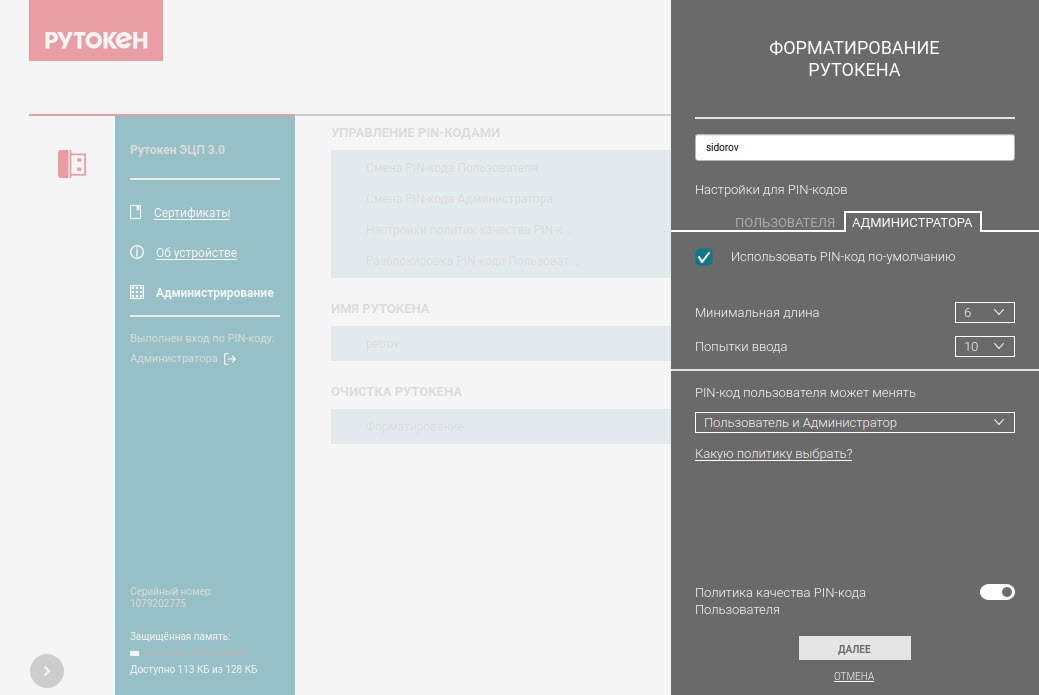
b) Нажмите Далее.
c) Настройте все необходимые политики качества.
- Нажмите Форматировать.
Как изменить политики качества для PIN-кода Пользователя
- Запустите приложение Центр Управления Рутокен .
- Подключите Рутокен к компьютеру:
- Если подключено несколько Рутокенов, то выберите необходимый.
- Если в окне приложения отобразилось сообщение «Не удается обнаружить Рутокен», то либо Рутокен подключен некорректно, либо он не поддерживается в приложении (список поддерживаемых устройств). Переподключите Рутокен.
- Если Рутокен подключен корректно, то в левом верхнем углу окна приложения отобразится название его модели.
- Нажмите Настройки.
- В разделе Режим управления, рядом со строкой Переход в режим управления, нажмите Выполнить.
В правом верхнем углу отобразится название режима – Режим управления Рутокеном. - Выберите пункт меню Администрирование.
- В разделе Управление PIN-кодами, в строке Настройки политик качества PIN-к. , нажмите Изменить.
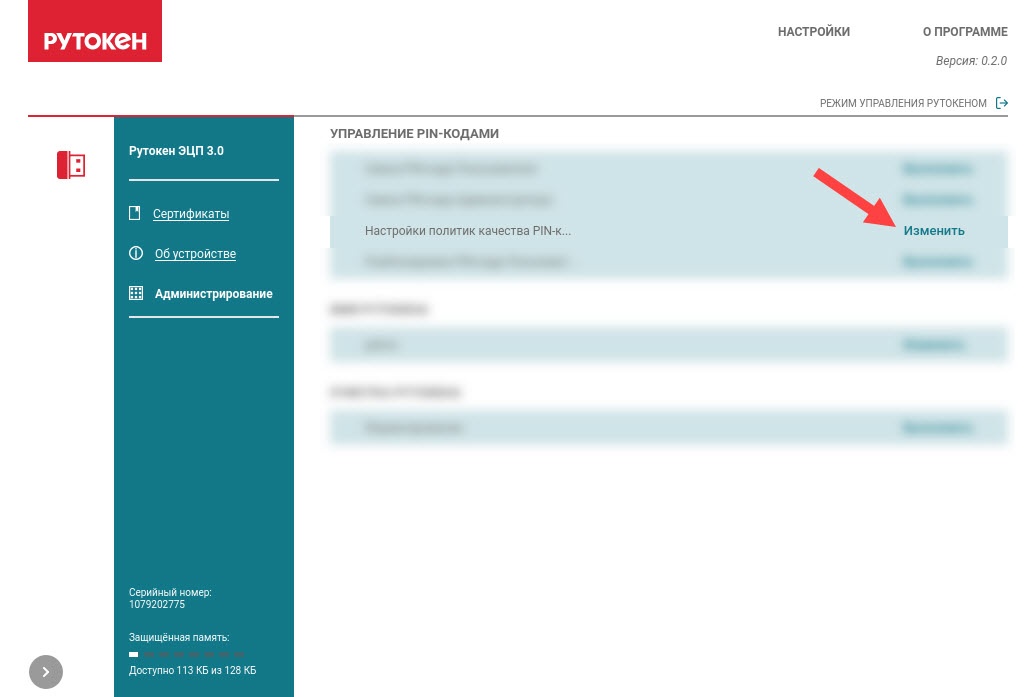
- В окне Смена аппаратных политик качества PIN-кодов введите PIN-код Администратора.
Будьте внимательны при вводе, так как если несколько раз ввести неверный PIN-кода Администратора он блокируется. - Нажмите ОК.
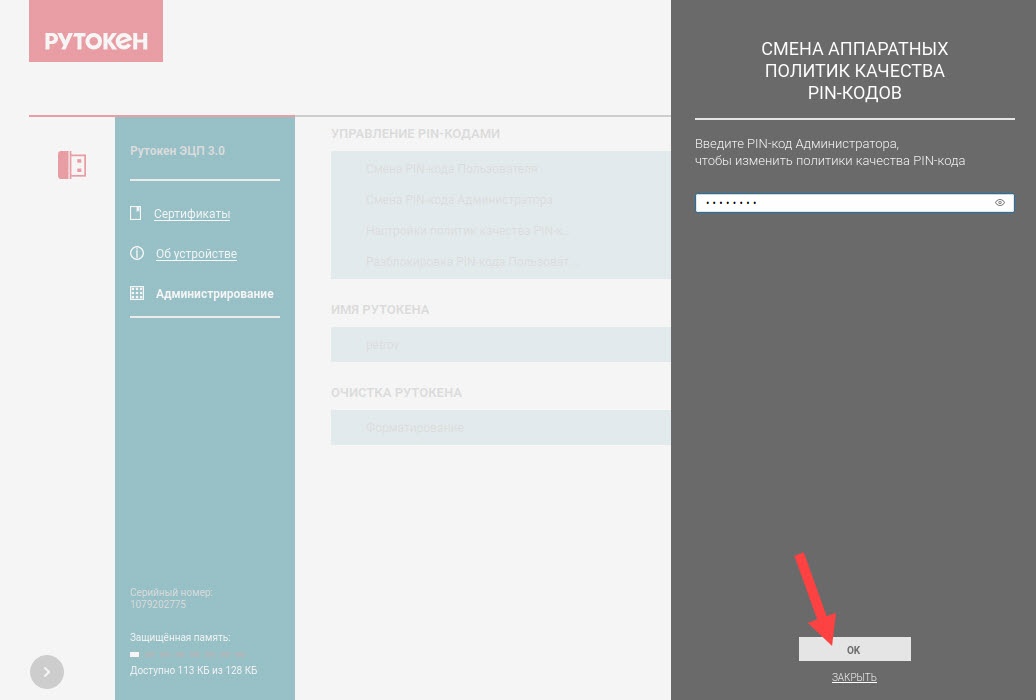
- Настройте все необходимые политики качества.

- Нажмите Применить.
- Нажмите Закрыть.
Панель управления рутокен что это
Основные признаки подключения устройств Рутокен указаны в Таблице 1.
Название устройства Признак Токен, токен с разъемом Type-C, токен с NFC на устройстве светится индикатор Смарт-карта на считывателе для смарт-карт светится индикатор Во время выполнения операций с устройством Рутокен ни в коем случае не отсоединяйте его от компьютера. Это может привести к ошибке.
Панель управления Рутокен
Панель управления Рутокен — это программное средство, предназначенное для обслуживания устройств Рутокен в операционных системах семейства Microsoft Windows. Панель управления Рутокен устанавливается в системе при установке комплекта «Драйверы Рутокен для Windows».
Виды пользователей в Панели управления Рутокен:
- Пользователь;
- Администратор.
PIN-код Пользователя
PIN-код Пользователя является паролем, который используется для доступа к основным функциям устройства Рутокен.
PIN-код Пользователя по умолчанию — 12345678.
PIN-код Администратора
PIN-код Администратора является паролем, который используется для доступа к административным функциям устройства Рутокен.
PIN-код Администратора по умолчанию — 87654321.
Подключение устройств Рутокен к компьютеру
Подключение токена
Для подключения токена вставьте его в USB-порт компьютера. Если токен подключен корректно, то на нем начнет светиться индикатор.
Подключение смарт-карты
Для подключения смарт-карты к компьютеру используется считыватель смарт-карт.
К USB-порту компьютера можно подключить как пустой считыватель, так и считыватель со вставленной смарт-картой.
Для подключения смарт-карты к компьютеру:
- Вставьте смарт-карту в считыватель.
- Подключите считыватель к USB-порту компьютера. Если смарт-карта подключена корректно, то на считывателе начнет светиться индикатор. Если смарт-карта вставлена в считыватель некорректно, то индикатор на считывателе может мигать.
Подключение Рутокена с разъемом Type-C к компьютеру
Рутокен с разъемом Type-C подключается к компьютеру, у которого есть специальный порт USB Type-C. На некоторых компьютерах этот порт обозначен как Thunderbolt 3 (USB-C).
Если токен подключен корректно, то на нем начнет светиться индикатор.

Запуск Панели управления Рутокен
Существует несколько способов запуска Панели управления Рутокен:
1 способ. Запуск с рабочего стола компьютера (используется, если на Рабочем столе есть значок Панель управления Рутокен)
Два раза щелкните левой кнопкой мыши по значку Панель управления, расположенному на рабочем столе компьютера.

2 способ. Запуск из меню Пуск (используется, если на рабочем столе нет значка Панель управления Рутокен)
Для Windows 10:
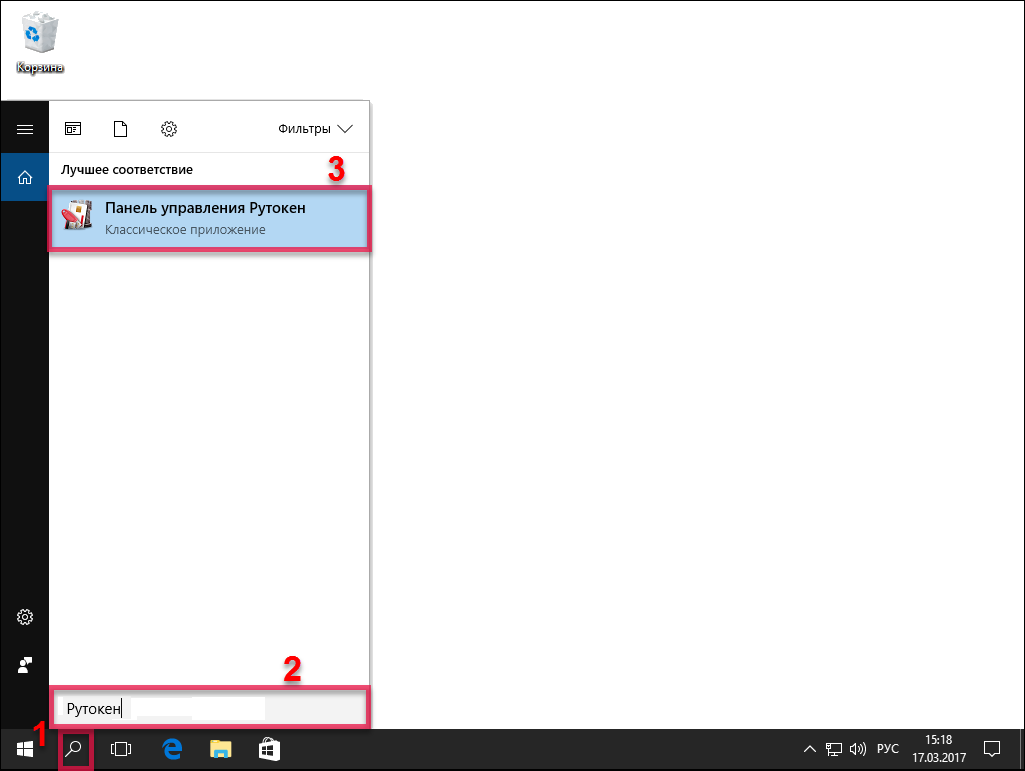
- Нажмите Поиск в Windows.
- В поле поиска введите строку «Рутокен». Если используется английская версия операционной системы, то введите строку «Rutoken».
- Щелкните левой кнопкой мыши по названию найденной программы.
Для Windows 7:
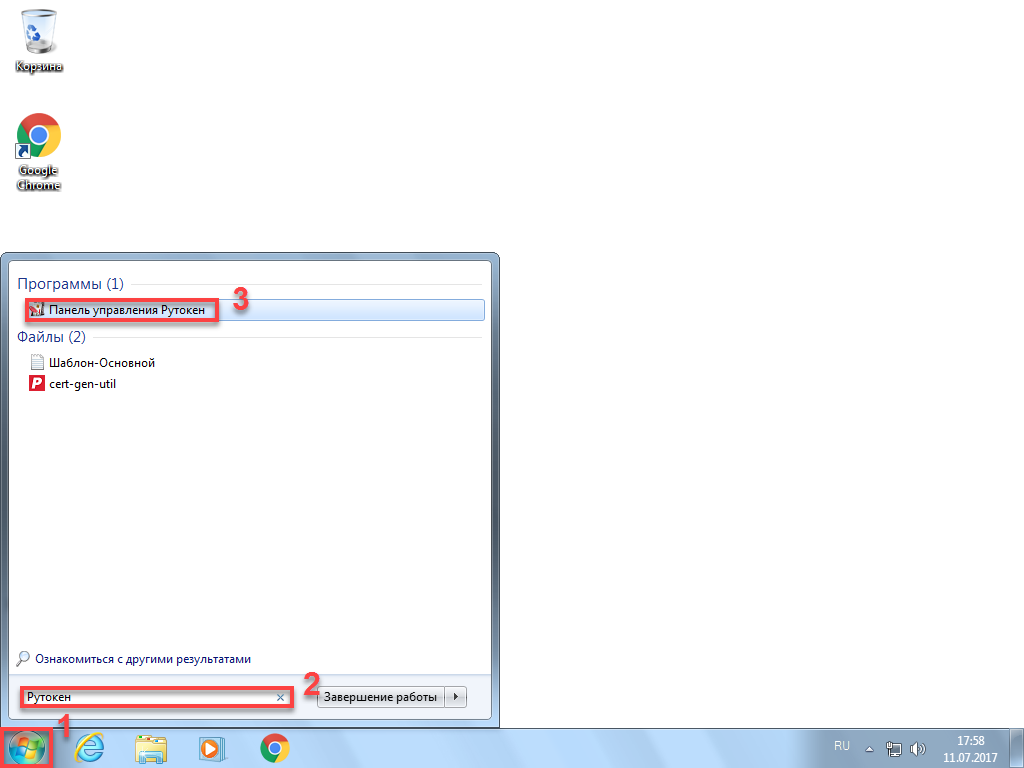
- Нажмите Пуск.
- В поле поиска введите строку «Рутокен». Если используется английская версия операционной системы, то введите строку «Rutoken».
- Щелкните левой кнопкой мыши по названию найденной программы.
Для Windows XP:
- Нажмите Пуск.
- Левой кнопкой мыши щелкните по названию пункта меню Поиск.
- В левой части окна Результаты поиска щелкните левой кнопкой мыши по ссылке Файлы и папки.
- В поле для указания имени файла введите строку «Рутокен». Если используется английская версия операционной системы, то введите строку «Rutoken».
- Нажмите Найти.
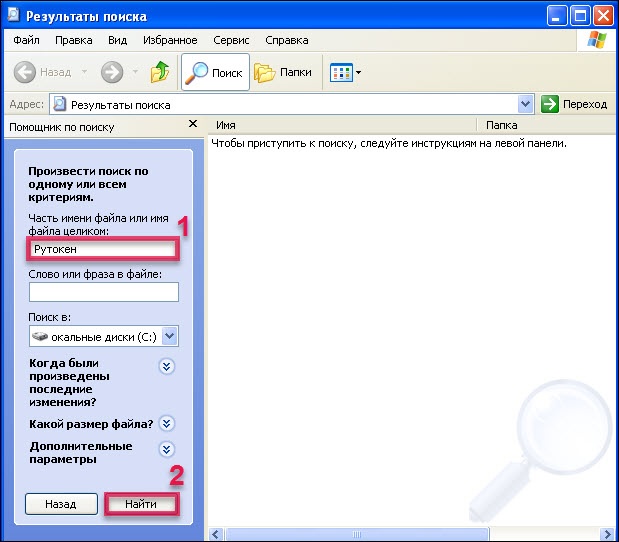
- В правой части окна два раза щелкните левой кнопкой мыши по названию найденной программы.
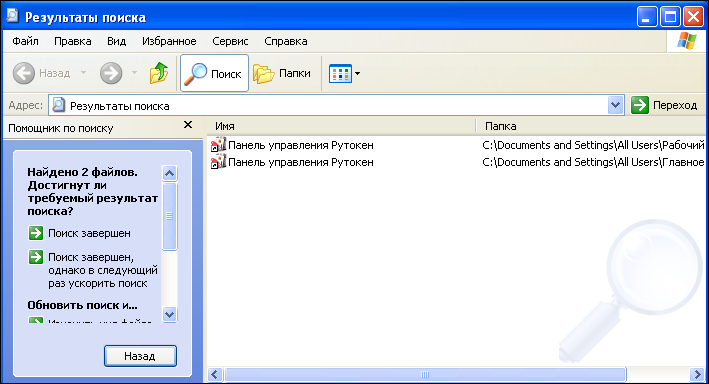
3 способ. Запуск из Панели управления компьютера (используется, если скрыта панель задач)
- Запустите диалоговое окно. Для этого нажмите комбинацию клавиш Win+R.
- В диалоговом окне введите стоку » control panel» и нажмите ОК.
- В Панели управления щелкните по ссылке Оборудование и звук.
- Щелкните по ссылке Панель управления Рутокен.
Выбор устройства в Панели управления Рутокен
Если к компьютеру подключено несколько устройств Рутокен одновременно, то перед началом работы необходимо выбрать устройство, с которым будут выполняться операции.
Для выбора устройства:
- Запустите Панель управления Рутокен.
- На вкладке Администрирование в раскрывающемся списке Подключенные Рутокен выберите устройство.
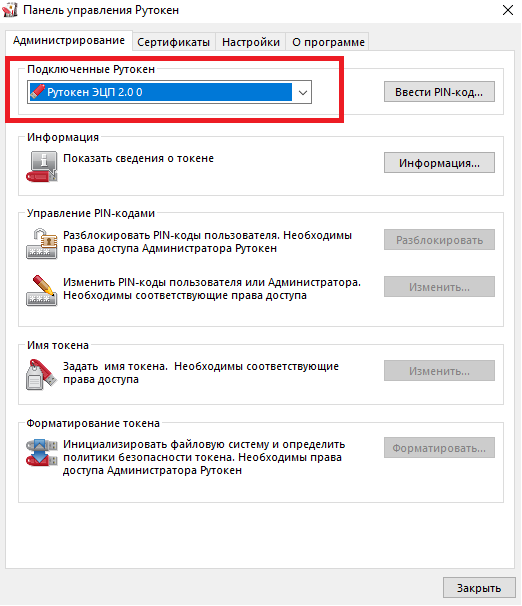
- Запустите приложение Центр Управления Рутокен
Проверка корректности выбора устройства
Для проверки корректности выбора устройства:
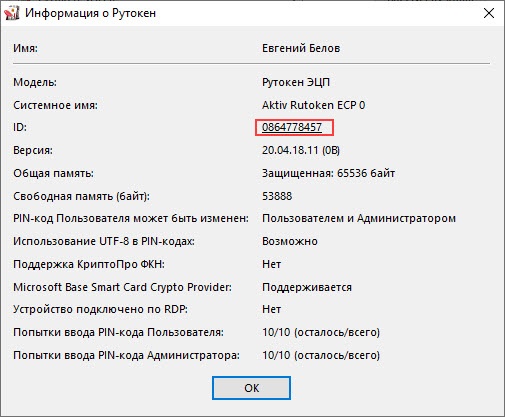
- Запустите Панель управления Рутокен.
- Выберите устройство Рутокен.
- Нажмите Информация. Откроется окно Информация о Рутокен.
- Если выбран токен, то необходимо сравнить значение в поле ID с цифрами, указанными на корпусе токена.
Просмотр сведений об устройстве Рутокен
Для просмотра сведений об устройстве Рутокен:
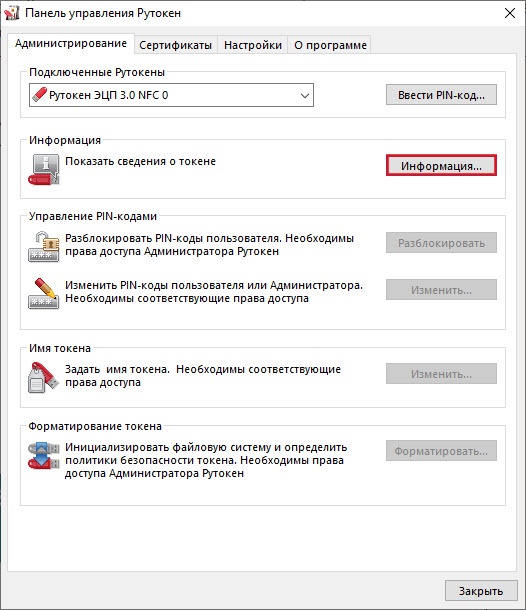
- Запустите Панель управления Рутокен.
- Выберите устройство Рутокен.
- Нажмите Информация. Откроется окно Информация о Рутокен.
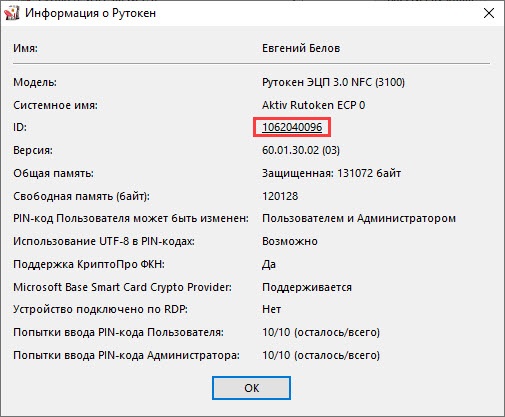
Описание, представленной в панели управления информации об устройстве Рутокен, приведено
в Таблице 2.
Использование UTF-8 в PIN-кодах
Просмотр версии установленного комплекта «Драйверы Рутокен для Windows»
Для просмотра версии установленного комплекта «Драйверы Рутокен для Windows»:
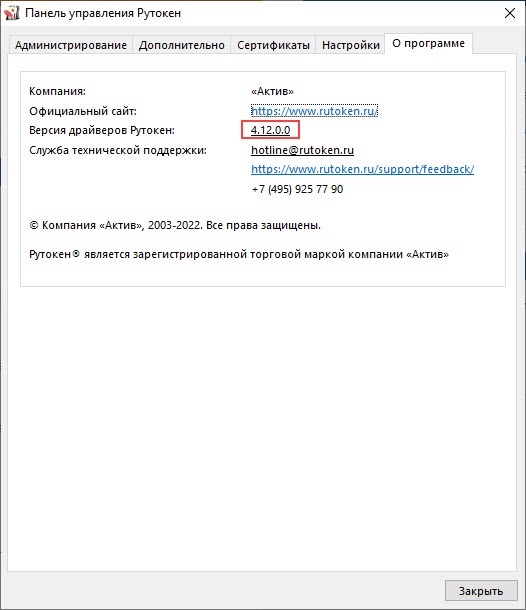
- Запустите Панель управления Рутокен.
- Перейдите на вкладку О программе. В поле Версия драйверов Рутокен указана текущая версия комплекта «Драйверы Рутокен для Windows», установленная на компьютере.
Ввод PIN-кода Пользователя для работы с устройством Рутокен
После ввода неправильного PIN-кода Пользователя несколько раз подряд PIN-код блокируется. Разблокировать его можно зная PIN-код Администратора устройства Рутокен.
Для ввода PIN-кода Пользователя:
- Запустите Панель управления Рутокен.
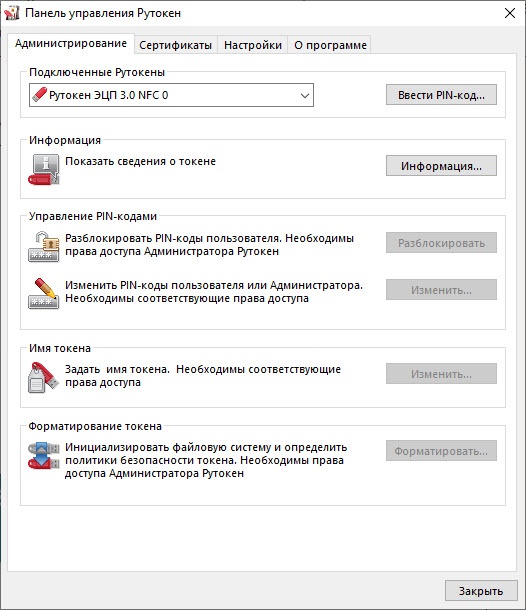
- Выберите устройство Рутокен.
- Проверьте корректность выбора устройства.
- Нажмите Ввести PIN-код.
- Проверьте, чтобы переключатель был установлен в положение Пользователь.
- Введите PIN-код Пользователя.
- Нажмите ОК.
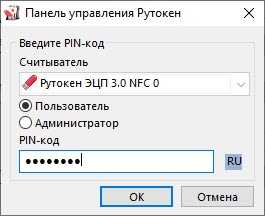
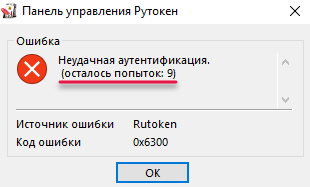
- Если введен неверный PIN-код, то на экране отобразится сообщение об этом. В поле осталось попыток указано максимальное количество попыток ввода PIN-кода.
Просмотр количества заданных попыток ввода неправильного PIN-кода Пользователя
Чтобы просмотреть количество заданных попыток ввода неправильного PIN-кода Пользователя:
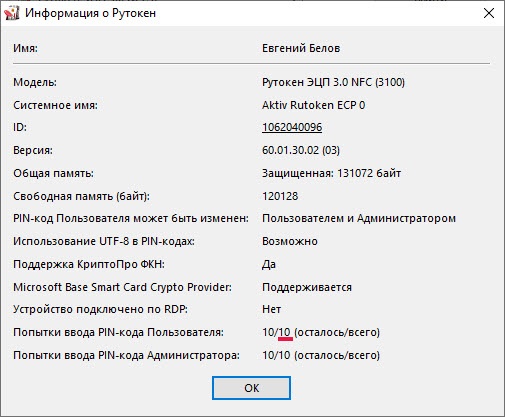
- Откройте Панель управления Рутокен.
- На вкладке Администрирование нажмите Информация.
- В окне Информация о Рутокен в строке Попыток ввода PIN-кода Пользователя отображается количество заданных попыток.
Просмотр количества оставшихся попыток ввода неправильного PIN-кода Пользователя
Чтобы просмотреть количество оставшихся попыток ввода неправильного PIN-кода Пользователя:
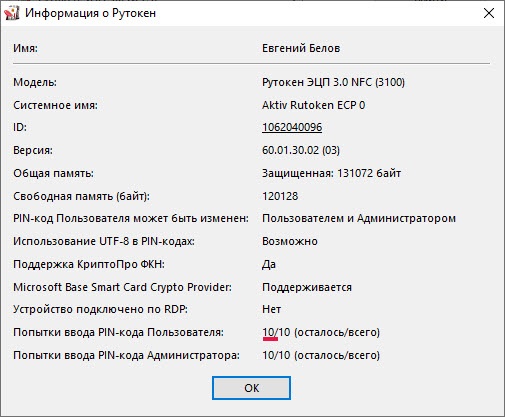
- Откройте Панель управления Рутокен.
- На вкладке Администрирование нажмите Информация.
- В окне Информация о Рутокен в строке Попыток ввода PIN-кода Пользователя отображается количество оставшихся попыток.
Изменение количества устройств Рутокен S для одновременной работы нескольких токенов на компьютере
Так как может потребоваться перезагрузка компьютера, перед изменением количества устройств Рутокен S для одновременной работы нескольких токенов на компьютере рекомендуется закрыть все работающие приложения
Эта настройка используется:
- если пользователю необходимо увеличить количество устройств Рутокен S для одновременной работы нескольких токенов на компьютере;
- если операционной системой не распознаются новые, подключаемые устройства Рутокен. В этом случае необходимо уменьшить количество устройств Рутокен S для одновременной работы;
- если на компьютере вообще не используются Рутокен S.
Для изменения количества устройств Рутокен S для одновременной работы нескольких токенов на компьютере:
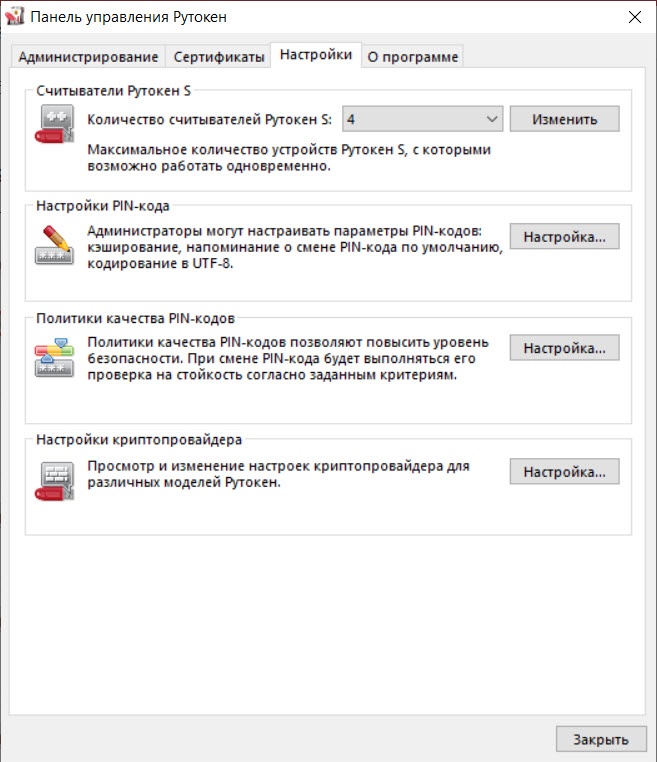
- Запустите Панель управления Рутокен.
- Перейдите на вкладку Настройки.
- В раскрывающемся списке Количество считывателей Рутокен S выберите необходимое число.
- Нажмите Изменить.
- Если выбранное число меньше ранее установленного:
— на экране может отобразиться сообщение о необходимости перезагрузить операционную систему. Нажмите Да; — в окне с запросом на разрешение вносить изменения на компьютере нажмите Да. - В окне с запросом на разрешение вносить изменения на компьютере нажмите Да.
- Если после произведенных действий и перезагрузки компьютера настройка не произведена, то необходимо переподключить устройства Рутокен, подключенные к компьютеру.
Выбор криптопровайдера, используемого по умолчанию, для устройства Рутокен
Криптопровайдер — это динамически подключаемая библиотека, реализующая криптографические функций со стандартизованным интерфейсом.
У каждого криптопровайдера могут быть собственные наборы алгоритмов и собственные требования к формату ключей и сертификатов.
Для выбора криптопровайдера, используемого по умолчанию для устройства Рутокен:
- Запустите Панель управления Рутокен.
- Перейдите на вкладку Настройки.
- Нажмите Настройка.
- В раскрывающемся списке рядом с моделью устройства выберите название криптопровайдера.
- Чтобы применить изменения и продолжить работу с настройками нажмите Применить.
- Чтобы подтвердить выбор криптопровайдера нажмите ОК.
- В окне с запросом на разрешение внесения изменений на компьютере нажмите Да.
Выбор метода генерации ключевых пар RSA (для устройства Рутокен ЭЦП)
Не следует использовать для генерации ключевых пар криптопровайдер Microsoft, если нет уверенности в безопасности компьютера.
Для выбора криптопровайдера для генерации ключевых пар RSA:
- Запустите Панель управления Рутокен.
- Перейдите на вкладку Настройки.
- Нажмите Настройка.
- В секции Настройки криптопровайдера Aktive Co. Rutoken CSP v1.0 выберите способ генерации ключевых пар RSA 2048 бит для Рутокен ЭЦП. Для этого установите переключатель в необходимое положение.
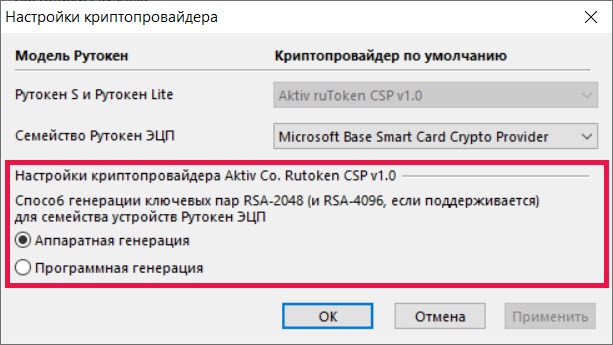
- Чтобы применить изменения и продолжить работу с настройками нажмите Применить.
- Чтобы подтвердить выбор криптопровайдера нажмите ОК.
- В окне с запросом на разрешение внесения изменений на компьютере нажмите Да.
Выбор настроек для PIN-кода
В Панели управления Рутокен можно задать настройки для PIN-кода. Перечень настроек указан в Таблице 3.
| Настройка | Результат выбора настройки |
|---|---|
| Запомнить PIN-код из приложения. | PIN-код вводится один раз при первом использовании устройства Рутокен в приложении |
| Предлагать сменить PIN-код каждый раз. | Каждый раз после ввода PIN-кода на экране отображается сообщение с предложением изменить PIN-код (если пользователь не изменил PIN-код, установленный по умолчанию) |
| Кодирование PIN-кода в UTF-8. | PIN-код может состоять из кириллических символов |
Настройка Запомнить PIN-код позволяет уменьшить количество вводов PIN-кода в прикладных приложениях за счет кратковременного хранения их криптопровайдером в зашифрованной памяти. Не следует использовать данную настройку, если нет уверенности в безопасности компьютера.
Настройка Кодирование PIN-кода в UTF-8 позволяет безопасно использовать PIN-коды, содержащие кириллические символы.
Для выбора настроек для PIN-кода:
- Запустите Панель управления Рутокен.
- Перейдите на вкладку Настройки.
- В разделе Настройки PIN-кода нажмите Настройка.
- Установите флажки рядом с названиями необходимых настроек.
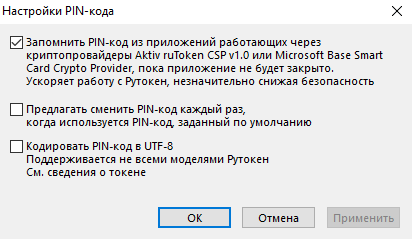
- Чтобы применить изменения и продолжить работу с настройками нажмите Применить.
- Чтобы подтвердить выбор настроек нажмите ОК.
- В окне с запросом на разрешение внесения изменений на компьютере нажмите Да.
Изменение PIN-кода Пользователя
По умолчанию для устройства Рутокен установлен PIN-код Пользователя — 12345678. В целях безопасности перед первым использованием устройства Рутокен рекомендуется изменить PIN-код установленный по умолчанию.
Рекомендуемая длина PIN-кода — 6-10 символов. Использование короткого PIN-кода (1-5 символов) заметно снижает уровень безопасности, а длинного PIN-кода (более 10 символов) может привести к увеличению количества ошибок при его вводе.
Доступ к сертификатам, сохраненным на устройстве возможен только после указания PIN-кода. Если PIN-код был изменен, то его необходимо запомнить
Для изменения PIN-кода:
- Запустите Панель управления Рутокен.
- Выберите устройство Рутокен.
- Проверьте корректность выбора устройства.
- Нажмите Ввести PIN-код и укажите PIN-код Пользователя.
- Нажмите ОК.
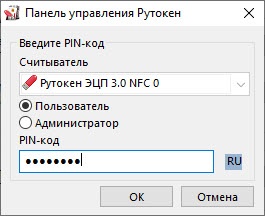
- Нажмите Изменить.
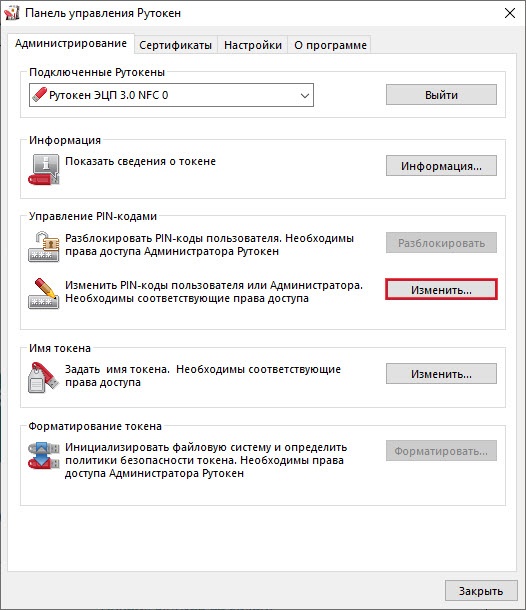
- В полях Введите новый PIN-код и Подтвердите новый PIN-код введите новый PIN-код. Если индикатор безопасности PIN-кода, расположенный рядом с полем Введите новый PIN-код подсвечен красным цветом, то PIN-код является «слабым», если желтым — то «средним», а если зеленым — то «надежным».
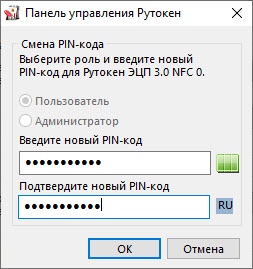
- Нажмите ОК.
Указание Пользователем имени устройства Рутокен
Для того чтобы различать устройства Рутокен между собой следует задать имя каждому устройству. Оно не всегда будет отображаться в сторонних приложениях.
Рекомендуется указать имя и фамилию владельца устройства или краткое наименование области применения устройства.
Для указания имени устройства Рутокен:
- Запустите Панель управления Рутокен.
- Выберите устройство Рутокен.
- Проверьте корректность выбора устройства.
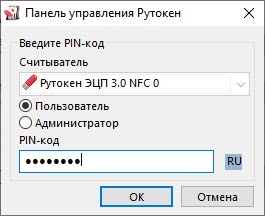
- Нажмите Ввести PIN-код.
- Установите переключатель в положение Пользователь.
- Введите PIN-код Пользователя.
- Нажмите ОК.
- Нажмите Изменить.
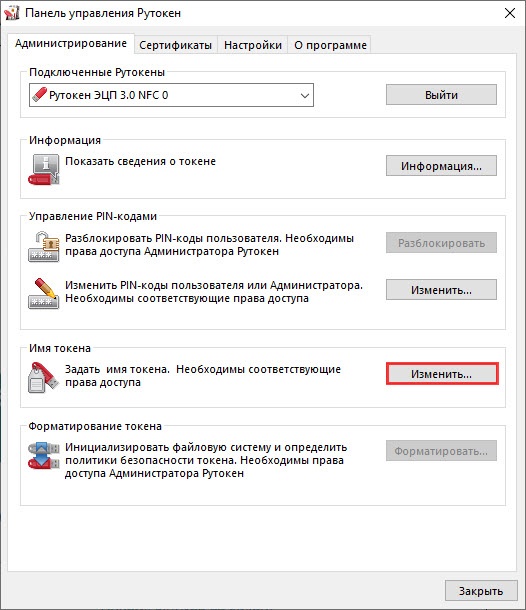
- В поле Имя укажите имя устройства Рутокен.
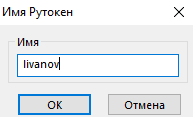
- Нажмите ОК.
Ввод PIN-кода Администратора для работы с устройством Рутокен
После ввода неправильного PIN-кода Администратора несколько раз подряд, он блокируется. PIN-код Администратора разблокировать невозможно. В случае блокировки PIN-кода Администратора необходимо отформатировать устройство Рутокен, но при этом будут безвозвратно удалены все данные, хранящиеся на нем
Для ввода PIN-кода Администратора:
- Запустите Панель управления Рутокен.
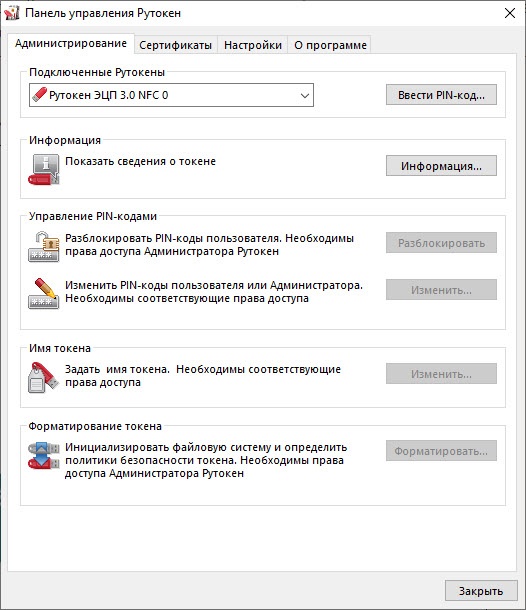
- Выберите устройство Рутокен.
- Проверьте корректность выбора устройства.
- Нажмите Ввести PIN-код.
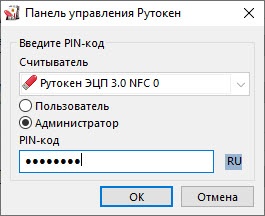
- Установите переключатель в положение Администратор и введите PIN-код Администратора.
- Нажмите ОК.
Просмотр количества заданных попыток ввода неправильного PIN-кода Администратора
Чтобы просмотреть количество заданных попыток ввода неправильного PIN-кода Администратора:
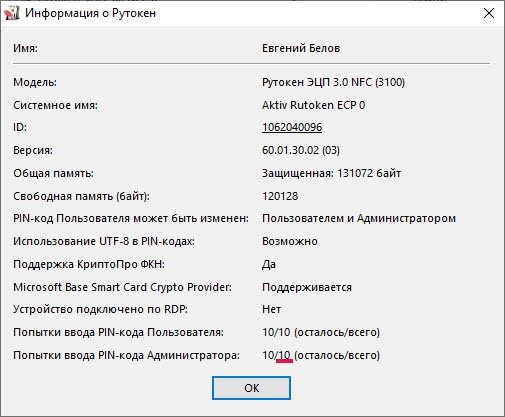
- Откройте Панель управления Рутокен.
- На вкладке Администрирование нажмите Информация.
- В окне Информация о Рутокен в строке Попыток ввода PIN-кода Администратора отображается количество заданных попыток.
Просмотр количества оставшихся попыток ввода неправильного PIN-кода Администратора
Чтобы просмотреть количество оставшихся попыток ввода неправильного PIN-кода Администратора:
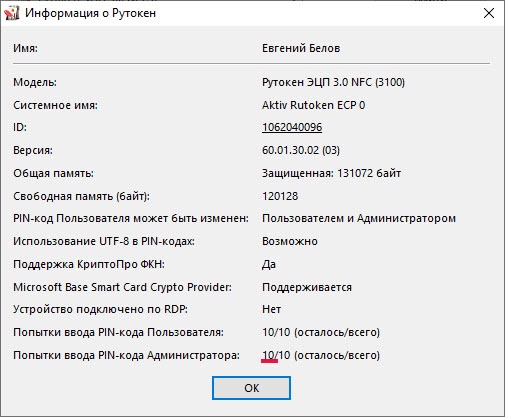
- Откройте Панель управления Рутокен.
- На вкладке Администрирование нажмите Информация.
- В окне Информация о Рутокен в строке Попыток ввода PIN-кода Администратора отображается количество оставшихся попыток.
Изменение PIN-кода Администратора
По умолчанию для устройства Рутокен установлен PIN-код Администратора — 87654321. В целях безопасности рекомендуется изменить PIN-код, установленный по умолчанию перед первым использованием устройства Рутокен.
Рекомендуемая длина PIN-кода — 6-10 символов. Использование короткого PIN-кода (1-5 символов) заметно снижает уровень безопасности, а длинного PIN-кода (более 10 символов) может привести к увеличению количества ошибок при его вводе.
Для изменения PIN-кода Администратора:
- Запустите Панель управления Рутокен.
- Выберите устройство Рутокен.
- Проверьте корректность выбора устройства.
- Нажмите Ввести PIN-код.
- Установите переключатель в положение Администратор и введите PIN-код Администратора.
- Нажмите ОК.
- Нажмите Изменить.
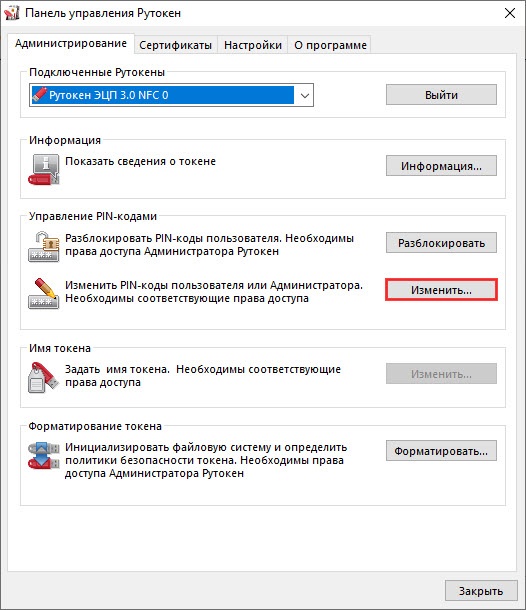
- Проверьте, чтобы переключатель был установлен в положении Администратор.
- В полях Введите новый PIN-код и Подтвердите новый PIN-код введите новый PIN-код. Если индикатор безопасности PIN-кода, расположенный рядом с полем Введите новый PIN-код подсвечен красным цветом, то PIN-код является «слабым», если желтым — то «средним», а если зеленым — то «надежным».
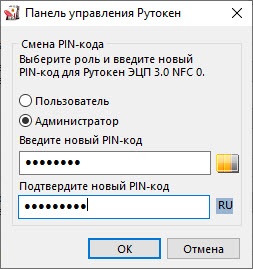
- Нажмите ОК.
Изменение Администратором PIN-кода Пользователя
Администратор может изменить PIN-код Пользователя только в том случае, если при форматировании устройства была выбрана политика смены PIN-кода — «Пользователь и Администратор» («Администратор»).
Для просмотра текущей политики смены PIN-кода откройте сведения об устройстве Рутокен.
Рекомендуемая длина PIN-кода — 6-10 символов. Использование короткого PIN-кода (1-5 символов) заметно снижает уровень безопасности, а длинного PIN-кода (более 10 символов) может привести к увеличению количества ошибок при его вводе.
Для изменения PIN-кода Пользователя:
- Запустите Панель управления Рутокен.
- Выберите устройство Рутокен.
- Проверьте корректность выбора устройства.
- Нажмите Ввести PIN-код.
- Установите переключатель в положение Администратор и введите PIN-код Администратора.
- Нажмите ОК.
- Нажмите Изменить.
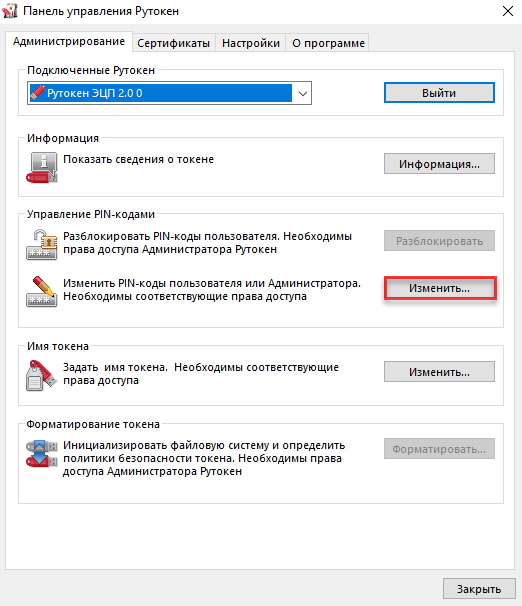
- Установите переключатель в положение Пользователь.
- В полях Введите новыйPIN-код и Подтвердите новыйPIN-код введите новый PIN-код.
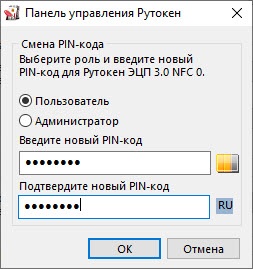
- Нажмите ОК.
Разблокировка Администратором PIN-кода Пользователя
PIN-код Пользователя блокируется в том случае, если пользователь несколько раз подряд ввел его с ошибкой. PIN-код Пользователя может разблокировать только администратор.
После того как PIN-код Пользователя будет разблокирован, счетчик неудачных попыток аутентификации примет исходное значение (заданное при форматировании устройства Рутокен).
После разблокировки PIN-код Пользователя не изменится. Администратор может задать новый PIN-код Пользователя только при форматировании устройства Рутокен.
Для того чтобы разблокировать PIN-код Пользователя:
- Запустите Панель управления Рутокен.
- Выберите устройство Рутокен.
- Проверьте корректность выбора устройства.
- Нажмите Ввести PIN-код.
- Установите переключатель в положение Администратор и введите PIN-код Администратора.
- Нажмите ОК.
- В секции Управление PIN-кодами нажмите Разблокировать. В окне с сообщением об успешном выполнении операции нажмите ОК.
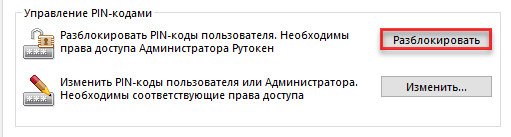
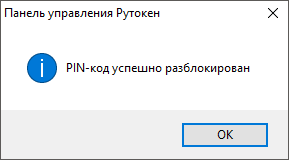
В результате PIN-код Пользователя будет разблокирован.
Форматирование Администратором устройства Рутокен
В ходе форматирования устройства все, созданные на нем объекты удалятся. Останутся только те объекты, которые были сохранены в защищенной памяти (для Рутокен ЭЦП Flash). Также при форматировании задаются новые значения PIN-кодов или выбираются значения, используемые по умолчанию.
Если пользователь исчерпал все попытки ввода PIN-кода Администратора, то существует возможность вернуть устройство в заводское состояние. Для такого форматирования ввод PIN-кода Администратора не требуется.
При возврате к заводскому состоянию устройства Рутокен ЭЦП Flash содержимое Flash-памяти тоже очистится, а информация, записанная в ней будет удалена безвозвратно.
При форматировании устройства Рутокен все данные на нем, в том числе ключи и сертификаты, будут удалены безвозвратно.
В процессе форматирования не следует отключать устройство Рутокен от компьютера, так как это может привести к его поломке.
Для запуска процесса форматирования устройства Рутокен:
- Запустите Панель управления Рутокен.
- Выберите устройство Рутокен.
- Проверьте корректность выбора устройства.
- Нажмите Ввести PIN-код.
- Установите переключатель в положение Администратор и введите PIN-код Администратора.
- Нажмите ОК.
- Нажмите Форматировать. Откроется окно Форматирование токена.
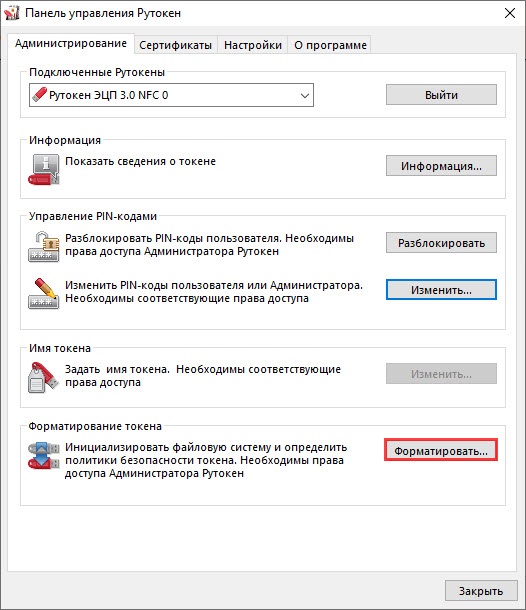
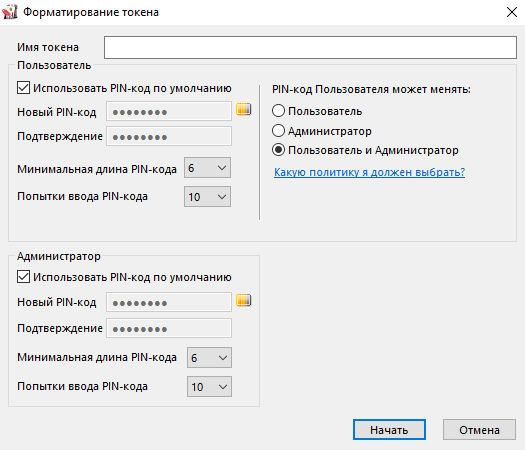
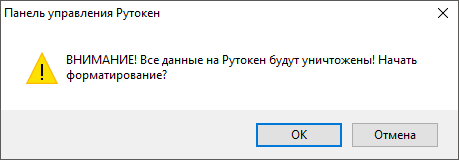

Указание имени устройства Рутокен при форматировании
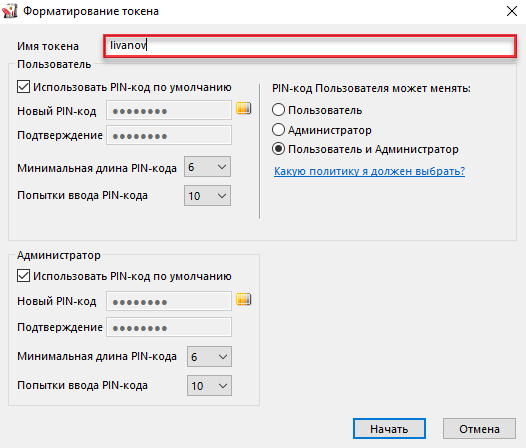
Для указания имени устройства Рутокен при форматировании в поле Имя токена укажите новое имя устройства.
Изменение политики при форматировании
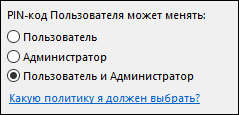
В зависимости от политики, выбранной при форматировании устройства Рутокен, PIN-код Пользователя может быть изменен:
- только Пользователем (если установлен переключатель «Пользователь»);
- Пользователем и Администратором (если установлен переключатель «Пользователь и Администратор»);
- только Администратором (если установлен переключатель «Администратор»).
Для того чтобы понять какую политику выбрать пройдите по ссылке «Какую политику я должен выбрать?» (расположенную в секции PIN-код пользователя может менять).
Для изменения политики в секции PIN-код Пользователя может менять установите переключатель в необходимое положение.
Указание нового PIN-кода Пользователя (Администратора) при форматировании
Для того чтобы задать новый PIN-код Пользователя (Администратора), который будет доступен только после завершения процесса форматирования:
- в соответствующей секции снимите флажок ИспользоватьPIN-код по умолчанию;
- в полях НовыйPIN-код и Подтверждение введите новый PIN-код.
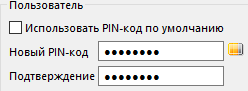
Указание минимальной длины PIN-кода Пользователя (Администратора) при форматировании
Рекомендуемая длина PIN-кода — 6-10 символов. Использование короткого PIN-кода (1-5 символов) заметно снижает уровень безопасности, а длинного PIN-кода (более 10 символов) может привести к увеличению количества ошибок при его вводе.
Для того чтобы задать минимальную длину PIN-кода Пользователя (Администратора), в соответствующей секции из раскрывающегося списка Минимальная длина PIN-кода выберите необходимое значение.
Указание максимального количества попыток ввода PIN-кода Пользователя (Администратора) при форматировании
Для повышения уровня безопасности следует изменить исходное значение. Рекомендуемое количество попыток ввода PIN-кода — 5 раз. Небольшое количество попыток (1-4 раза) может привести к случайной блокировке PIN-кода, большое количество (более 5 раз) — снизит уровень информационной безопасности.
Для того чтобы задать максимальное количество попыток ввода PIN-кода Пользователя (Администратора), в соответствующей секции из раскрывающегося списка Попытки ввода PIN-кода выберите необходимое значение.
Работа с политиками качества PIN-кода
Политики качества PIN-кода позволяют повысить уровень безопасности PIN-кода.
В Панели управления Рутокен все PIN-коды по качеству делятся на три категории:
Существует возможность выбора политик, которые будут учитываться при оценке качества PIN-кода.
Для контроля качества PIN-кода используются следующие политики:
- Минимальная длина PIN-кода.
- Политика использования PIN-кода, заданного по умолчанию.
- Политика использования PIN-кода, состоящего из одного повторяющегося символа.
- Политика использования PIN-кода, состоящего только из цифр.
- Политика использования PIN-кода, состоящего только из букв.
- Политика использования PIN-кода, совпадающего с предыдущим PIN-кодом.
При установке комплекта «Драйверы Рутокен для Windows» значения параметров политик установлены по умолчанию.
По умолчанию выбраны все ранее указанные политики качества PIN-кода.
По умолчанию пароль считается «слабым», если его длина меньше одного символа.
Политики качества PIN-кода могут быть изменены в Панели управления Рутокен пользователем с правами администратора операционной системы или администратором домена.
Каждый новый PIN-код должен соответствовать выбранным политикам качества.
Политики качества PIN-кода устанавливаются в Панели управления Рутокен для конкретного компьютера.
Для того чтобы выбрать политики, которые будут учитываться при оценке уровня безопасности PIN-кода:
- Запустите Панель управления Рутокен.
- Перейдите на вкладку Настройки.
- Нажмите Настройка.
- В раскрывающемся списке СчитатьPIN-код «слабым» при длине меньше, чем выберите необходимое число.
- В секции Политики установите флажки рядом с названиями политик.
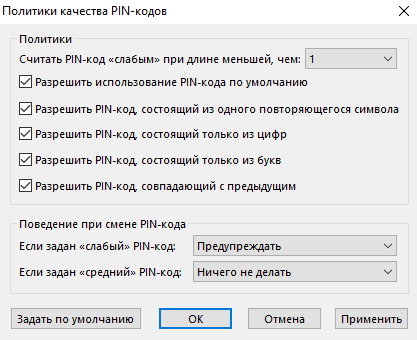
- Для того чтобы при вводе некорректного PIN-кода на экране отображалось сообщение с предупреждением о том, что PIN-код не соответствует выбранным политикам, в раскрывающемся списке Если задан «слабый» («средний»)PIN-код выберите значение «Предупреждать».
- Для того чтобы запретить использование «слабого» пароля, в раскрывающемся списке Если задан «слабый»PIN-код выберите значение «Запретить использование».
- Для того чтобы установить заданные по умолчанию политики и поведение при смене PIN-кода нажмите Задать по умолчанию.
- Для подтверждения изменений нажмите ОК.
- Для применения изменений и продолжения работы с политиками нажмите Применить.
- В окне с запросом на разрешение вносить изменения на компьютере нажмите Да.
Просмотр ключевых пар и сертификатов, сохраненных на устройстве Рутокен
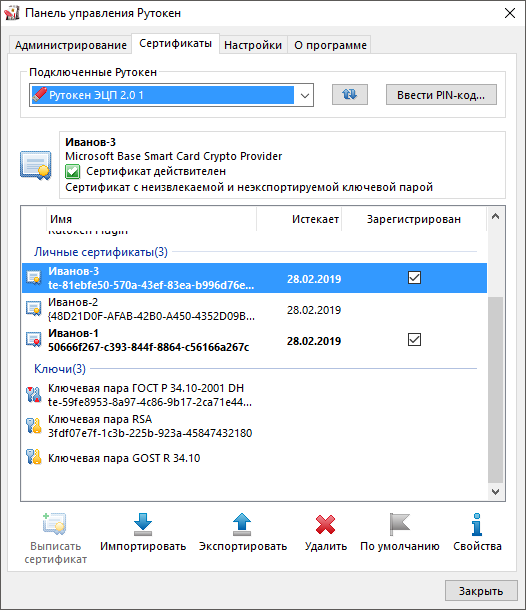
В Панели управления Рутокен личным сертификатом называется контейнер, содержащий: сертификат, открытый ключ и закрытый ключ.
Для просмотра сертификатов и ключевых пар, сохраненных на устройстве Рутокен:
- Запустите Панель управления Рутокен.
- Выберите устройство Рутокен.
- Проверьте корректность выбора устройства.
- Перейдите на вкладку Сертификаты.
На вкладке Сертификаты отображаются сертификаты, ключевые пары и личные сертификаты, сохраненные на устройстве Рутокен.
Слева от названий сертификатов, личных сертификатов и ключевых пар отображаются иконки. Они обозначают следующее:

— личный сертификат.

— сертификат КриптоПро CSP.

— ключевую пару.

— ключевую пару КриптоПро CSP.
Полужирным шрифтом обозначены личные сертификаты, установленные по умолчанию. Для каждого криптопровайдера установлен свой личный сертификат по умолчанию. В Панели управления Рутокен можно установить по умолчанию только личный сертификат RSA.
Если при нажатии левой кнопкой мыши на названии личного сертификата в верхней части окна панели отобразится уведомления о том, что личный сертификат является ненадежным, то необходимо для него установить доверенный корневой сертификат удостоверяющего центра.
Формулировки таких уведомлений могут быть следующими:
- «Сертификат ненадежен»;

- «Не удалось проверить статус отзыва»;

- «Не установлен корневой сертификат».


Для обновления списка сертификатов, личных сертификатов и ключевых пар рядом с полем Подключенные Рутокен нажмите на кнопку .
Регистрация корневого сертификата удостоверяющего центра в качестве доверенного корневого сертификата
Перед регистрацией корневого сертификата удостоверяющего центра в качестве доверенного корневого сертификата проверьте его наличие внутри личного сертификата, записанного на устройстве Рутокен.
Для проверки наличия корневого сертификата:
- Запустите Панель управления Рутокен.
- Выберите устройство Рутокен.
- Проверьте корректность выбора устройства.
- Перейдите на вкладку Сертификаты.
- Щелкните левой кнопкой по имени личного сертификата, для которого необходимо проверить наличие корневого сертификата удостоверяющего центра.
- Нажмите Свойства.
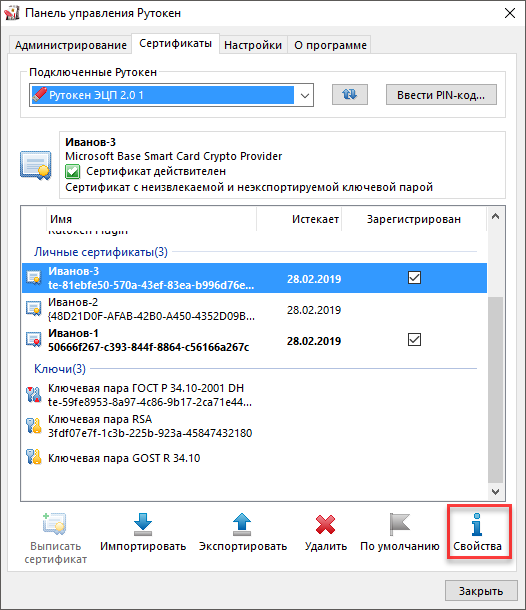
- В окне с именем сертификата перейдите на вкладку Путь сертификации.
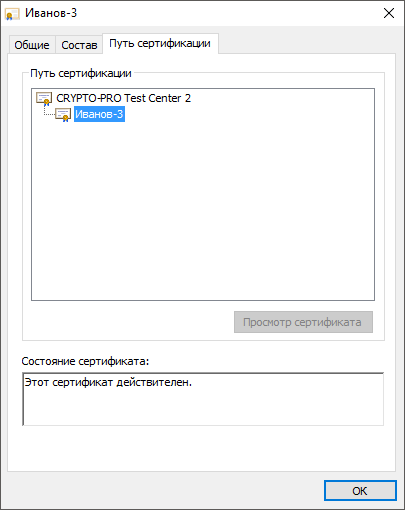
- Если в секции Путь сертификации отображается только один сертификат или отображаются несколько сертификатов с сообщением об ошибке, то необходимо обратиться в удостоверяющий центр, выдавший этот сертификат для получения корневого сертификата.
- Если в секции Путь сертификации отображаются два сертификата и один из них с сообщением об ошибке, то необходимо выполнить регистрацию корневого сертификата удостоверяющего центра в качестве доверенного самостоятельно.
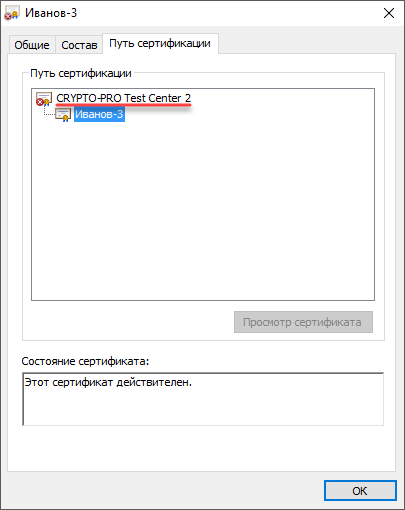
Для самостоятельной регистрации корневого сертификата удостоверяющего центра в качестве доверенного:
- Запустите Панель управления Рутокен.
- Выберите устройство Рутокен.
- Проверьте корректность выбора устройства.
- Перейдите на вкладку Сертификаты.
- Щелкните левой кнопкой по имени личного сертификата, для которого необходимо произвести регистрацию корневого сертификата удостоверяющего центра в качестве доверенного.
- Щелкните по ссылке «Установить».
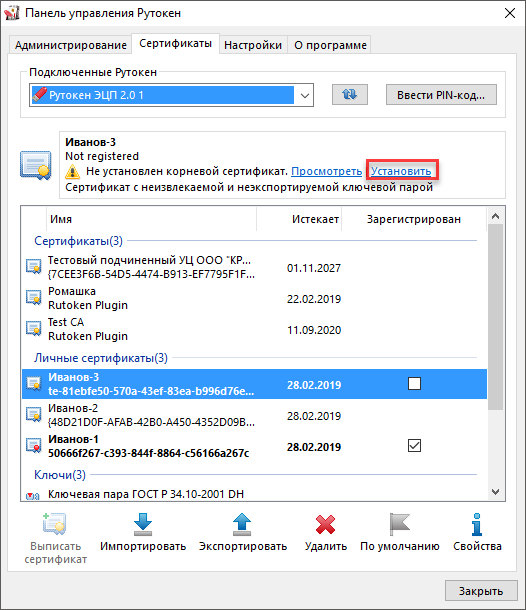
- В окне с предупреждением о том, что после регистрации корневого сертификата удостоверяющего центра, Windows будет доверять любому сертификату, выданному этим центром сертификации, нажмите Да.
- Щелкните правой кнопкой мыши по имени личного сертификата, для которого был зарегистрирован корневой сертификат удостоверяющего центра в качестве доверенного сертификата. В верхней части панели отобразится сообщение «Сертификат действителен».

Просмотр информации о сертификате (ключевой паре, личном сертификате), сохраненном на устройстве Рутокен
Для просмотра информации о сертификате (ключевой паре, личном сертификате), сохраненном на устройстве Рутокен:
- Запустите Панель управления Рутокен.
- Выберите устройство Рутокен.
- Проверьте корректность выбора устройства.
- Перейдите на вкладку Сертификаты.
- Щелкните правой кнопкой мыши по имени необходимого сертификата (ключевой пары, личного сертификата).
- Выберите пункт меню Свойства.
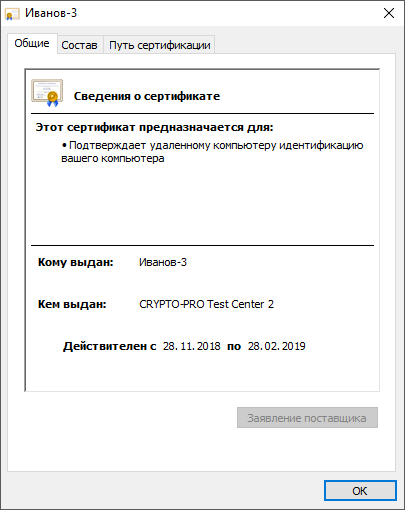
Для сертификата:
На вкладке Общие указаны:
- поддерживаемые способы использования сертификата;
- имя получателя сертификата;
- название центра сертификации, выдавшего сертификат;
- период действия сертификата;
- дополнительные сведения о сертификате (кнопка Заявление поставщика).
На вкладке Состав указано полное описание сертификата:
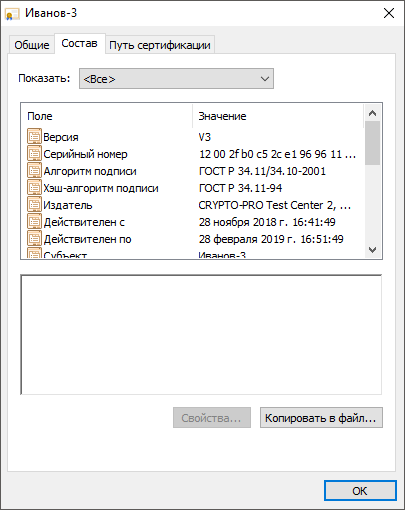
- уникальный серийный номер, присвоенный сертификату центром сертификации;
- алгоритм хеширования, используемый центром сертификации для цифровой подписи сертификата;
- тип и длина открытого ключа;
- сводка данных (отпечаток) сертификата.
На вкладке Путь сертификации указан путь от выбранного сертификата до центров сертификации, выдавших сертификат. Нажав Просмотреть сертификат можно получить дополнительные сведения о сертификатах каждого центра сертификации в пути.

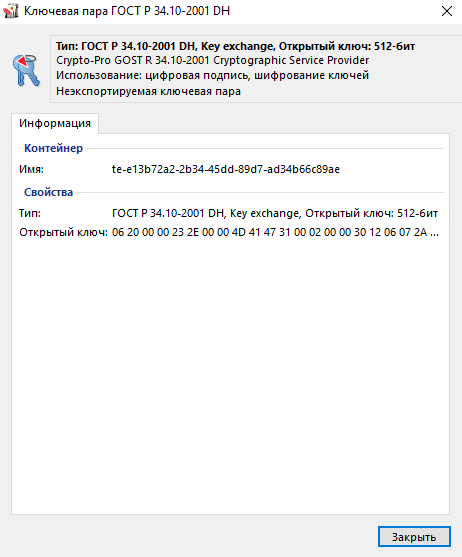
Для ключевой пары:
Для ключевой пары КриптоПро CSP (при просмотре параметров ключевой пары КриптоПро CSP необходимо ввести PIN-код Пользователя):
Экспорт сертификата в файл
Иногда возникает необходимость передать сертификат, сохраненный на устройстве Рутокен другому пользователю. Для этого сертификат необходимо экспортировать в файл.
В Панели управления Рутокен имеется поддержка следующих форматов файлов сертификатов:
В Панели управления Рутокен существует два способа экспорта сертификата в файл:
1 способ
Для экспорта сертификата с устройства Рутокен в файл:
- Запустите Панель управления Рутокен.
- Выберите устройство Рутокен.
- Проверьте корректность выбора устройства.
- Перейдите на вкладку Сертификаты.
- Щелкните левой кнопкой мыши по имени сертификата.
- Нажмите Экспортировать.

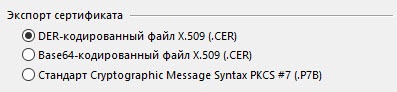
- Если необходимо экспортировать только сертификат, то установите переключатель рядом с названием формата файла для экспорта.
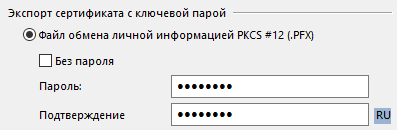
- Если необходимо экспортировать сертификат вместе с ключевой парой, то установите переключатель в положение Файл обмена личной информацией PKCS #12 (.PFX), дважды укажите пароль или установите флажок Без пароля (если не хотите задавать пароль).
- Рядом с полем Путь нажмите Обзор и выберите файл на компьютере.

- Нажмите Экспорт. В результате сертификат будет экспортирован в указанный файл.
2 способ
Для экспорта сертификата с устройства Рутокен в файл:
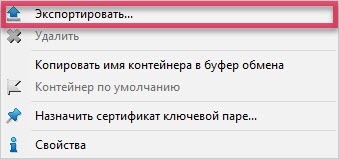
- Запустите Панель управления Рутокен.
- Выберите устройство Рутокен.
- Проверьте корректность выбора устройства.
- Перейдите на вкладку Сертификаты.
- Щелкните правой кнопкой мыши по имени сертификата.
- Выберите пункт меню Экспортировать.
- Если необходимо экспортировать только сертификат, то установите переключатель рядом с названием формата файла для экспорта.
- Если необходимо экспортировать сертификат вместе с ключевой парой, то установите переключатель в положение Файл обмена личной информацией PKCS #12 (.PFX), дважды укажите пароль или установите флажок Без пароля (если не хотите задавать пароль).
- Рядом с полем Путь нажмите Обзор и выберите файл на компьютере.
- Нажмите Экспорт. В результате сертификат будет экспортирован в указанный файл.
Для экспорта корневого доверенного сертификата:
- Запустите Панель управления Рутокен.
- Выберите устройство Рутокен.
- Проверьте корректность выбора устройства.
- Перейдите на вкладку Сертификаты.
- Щелкните левой кнопкой мыши по имени личного сертификата.
- Нажмите Свойства.
- Перейдите на вкладку Состав.
- Нажмите Копировать в файл.

- Нажмите Далее.
- Установите переключатель рядом с названием необходимого формата и нажмите Далее.
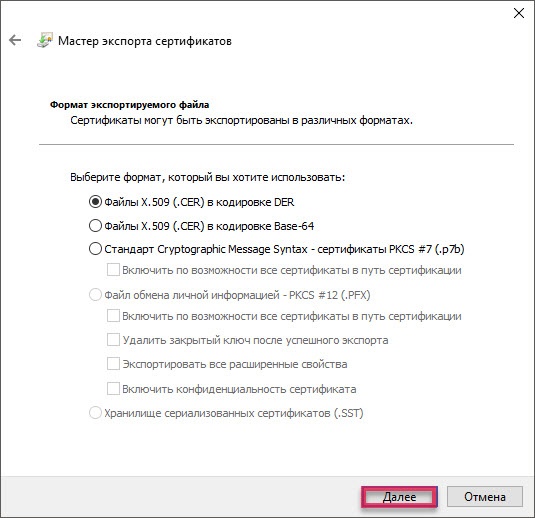
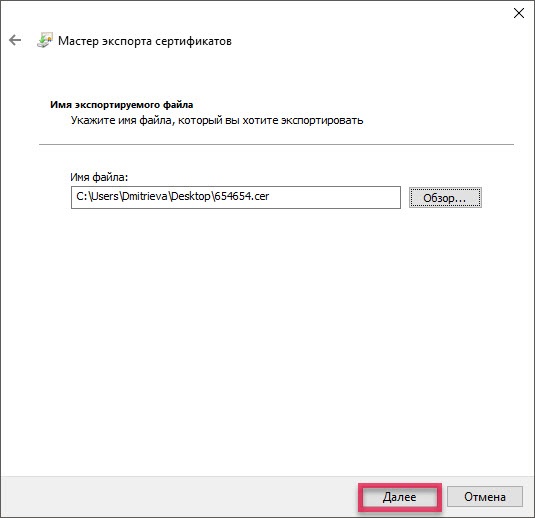
- Нажмите Обзор.
- Выберите файл на компьютере или внешнем носителе и нажмите Далее.
- Нажмите Готово. В результате сертификат будет экспортирован в указанный файл.
Импорт RSA сертификата и ключевой пары RSA на устройство Рутокен
Данная операция позволяет импортировать на устройство Рутокен ключевую пару вместе с сертификатом из файлов форматов:
Если для импорта выбран файл в формате PFX или P12, то закрытый ключ и соответствующий RSA сертификат будут скопированы на устройство Рутокен.
Если файл в формате PFX защищен паролем, то на экране отобразится окно для ввода пароля.
Если для импорта выбран файл в формате CER, то Панель управления Рутокен проверит, есть ли на устройстве закрытый ключ, соответствующий данному RSA сертификату. Если закрытый ключ действительно есть, то импортируемый RSA сертификат будет связан с данным ключом.
Для импорта RSA сертификата и ключевой пары RSA из файла на устройство Рутокен:

- Запустите Панель управления Рутокен.
- Выберите устройство Рутокен.
- Проверьте корректность выбора устройства.
- Перейдите на вкладку Сертификаты.
- Нажмите Импортировать.
- Укажите путь к файлу для импорта и нажмите Открыть. В результате RSA сертификат и ключевая пара RSA будут импортированы на устройство Рутокен.
Назначение сертификата для ключевой пары
Если у пользователя имеется сертификат, соответствующий ключевой паре, то после создания ключевой пары на устройстве Рутокен необходимо назначить для нее сертификат.
Данная операция позволяет назначить сертификат в формате CER ключевой паре, находящейся на устройстве Рутокен.
Для назначения сертификата ключевой паре:
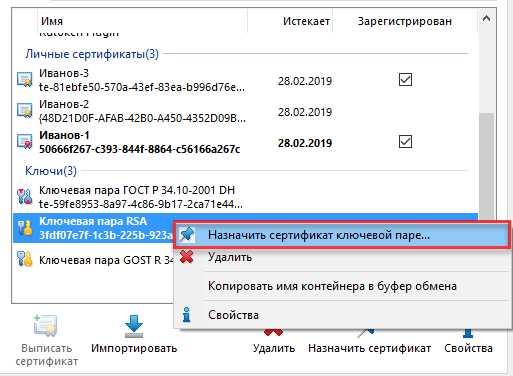
- Запустите Панель управления Рутокен.
- Выберите устройство Рутокен.
- Проверьте корректность выбора устройства.
- Перейдите на вкладку Сертификаты.
- Щелкните правой кнопкой мыши по имени ключевой пары и выберите пункт Назначить сертификат ключевой паре.
- Выберите на компьютере файл с сертификатом и нажмите Открыть. В результате сертификат будет назначен ключевой паре.
Назначение нового RSA сертификата для ключевой пары RSA
Данная операция позволяет назначить новый RSA сертификат для ключевой пары RSA, находящейся на устройстве Рутокен.
Для назначения нового RSA сертификата для ключевой пары RSA:
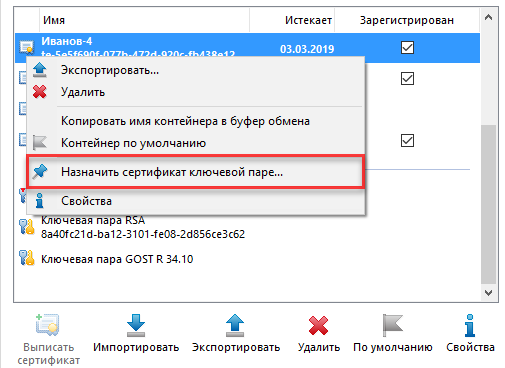
- Запустите Панель управления Рутокен.
- Выберите устройство.
- Проверьте корректность выбора устройства.
- Перейдите на вкладку Сертификаты.
- Щелкните правой кнопкой мыши по названию личного сертификата RSA и выберите пункт Назначить сертификат ключевой паре.
- Выберите на компьютере файл с RSA сертификатом и нажмите Открыть. В результате для ключевой пары будет назначен новый сертификат.
Установка для личного сертификата RSA атрибута «по умолчанию»
Если ни для одного из личных сертификатов не установлен атрибут «по умолчанию», то при работе с устройством Рутокен будет использоваться сертификат, записанный в памяти устройства раньше всех остальных.
Если на устройстве Рутокен есть личный сертификат, для которого ранее был задан атрибут «по умолчанию» и вместо него необходимо использовать другой личный сертификат RSA, то для другого сертификата достаточно установить атрибут «по умолчанию».
У каждого криптопровайдера атрибут «по умолчанию» может быть установлен только для одного личного сертификата.
Чтобы установить для личного сертификата RSA атрибут «по умолчанию»:

- Запустите Панель управления Рутокен.
- Выберите устройство Рутокен.
- Проверьте корректность выбора устройства.
- Перейдите на вкладку Сертификаты.
- Щелкните левой кнопкой мыши по названию личного сертификата RSA.
- Нажмите По умолчанию.
- Укажите PIN-код Пользователя и нажмите ОК. В результате личный сертификат RSA будет использоваться по умолчанию.
Удаление для личного сертификата RSA атрибута «по умолчанию»
Чтобы удалить для личного сертификата RSA атрибут «по умолчанию»:
- Запустите Панель управления Рутокен.
- Выберите устройство Рутокен.
- Проверьте корректность выбора устройства.
- Перейдите на вкладку Сертификаты.
- Щелкните левой кнопкой мыши по названию личного сертификата RSA.
- Нажмите По умолчанию.
- Укажите PIN-код Пользователя и нажмите ОК. В результате личный сертификат RSA не будет использоваться по умолчанию.
Регистрация личного сертификата в локальном хранилище
Чтобы различные приложения операционной системы Windows могли обращаться к личному сертификату, хранящемуся в памяти устройства Рутокен, необходимо зарегистрировать его в локальном хранилище рабочей станции. В некоторых случаях личный сертификат регистрируется автоматически.
Данная процедура позволяет зарегистрировать личный сертификат в локальном хранилище.
Для регистрации личного сертификата в локальном хранилище:
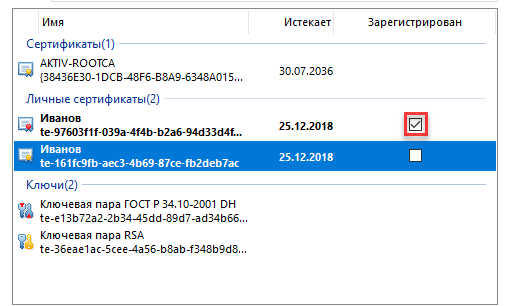
- Запустите Панель управления Рутокен.
- Выберите устройство Рутокен.
- Проверьте корректность выбора устройства.
- Перейдите на вкладку Сертификаты.
- В строке с именем сертификата в столбце Зарегистрирован установите флажок.
Удаление личного сертификата из локального хранилища
Для удаления личного сертификата из локального хранилища:
- Запустите Панель управления Рутокен.
- Выберите устройство Рутокен.
- Проверьте корректность выбора устройства.
- Перейдите на вкладку Сертификаты.
- В строке с именем личного сертификата в столбце Зарегистрирован снимите флажок.
Удаление RSA сертификата (ключевой пары RSA, личного сертификата RSA) из памяти устройства Рутокен
После удаления RSA сертификат (ключевую пару RSA, личный сертификат RSA) восстановить будет невозможно.
Для удаления RSA сертификата ( ключевой пары RSA, личного сертификата RSA) :

- Запустите Панель управления Рутокен.
- Выберите устройство Рутокен.
- Проверьте корректность выбора устройства.
- Перейдите на вкладку Сертификаты.
- В строке с именем RSA сертификата ( ключевой пары RSA, личного сертификата RSA) щелкните левой кнопкой мыши.
- Нажмите Удалить.
- В окне с запросом на подтверждение операции нажмите Да.
- Введите PIN-код Пользователя и нажмите ОК. В результате выбранный RSA сертификат ( ключевая пара RSA, личный сертификат RSA) будет безвозвратно удален из памяти устройства Рутокен.
Подключение Рутокена к устройству на Android
Рутокены, которые можно подключить к устройству на Android
К устройству на Android можно подключить:
- Рутокен с разъемом Type-C;
- дуальную смарт-карту с поддержкой NFC;
- токен с NFC.
Установка приложения Панель управления Рутокен на Android
Приложение Панель управления Рутокен дает возможность:
- просматривать информацию о подключенных устройствах Рутокен;
- изменять PIN-коды и метки устройств.
Для установки приложения Панель управления Рутокен:

- Запустите Google Play Маркет на устройстве.
- Найдите приложение Панель управления Рутокен. Для этого в строке поиска Google Play Маркета введите название приложения и нажмите ENTER.
- Выберите Панель управления Рутокен в списке результатов поиска. Откроется страница с подробными сведениями о приложении.
- Нажмите Установить.
- Ознакомьтесь со списком прав, которые необходимы приложению.
- Если вы согласны предоставить приложению требуемые права, нажмите Принять. Начнется загрузка и установка приложения.
- Если вы не согласны предоставить приложению требуемые права, нажмите Назад. В этом случае установка приложения будет отменена.
Подключение Рутокена с разъемом Type-C к устройству на Android
Рутокен с разъемом Type-C подключается к устройству на Android со специальный портом USB Type-C. Если токен подключен корректно, то на нем начнет светиться индикатор и его название отобразится в приложении Панель управления Рутокен.
Для проверки корректности отображения названия Рутокена в приложении Панель управления Рутокен:
- Подключите Рутокен с разъемом Type-C к устройству.
- Запустите приложение Панель управления Рутокен.
- В окне приложения нажмите на название устройства. Откроется окно с основной информацией о токене.
На иллюстрациях представлен пример корректного отображения названия токена и информации о нем.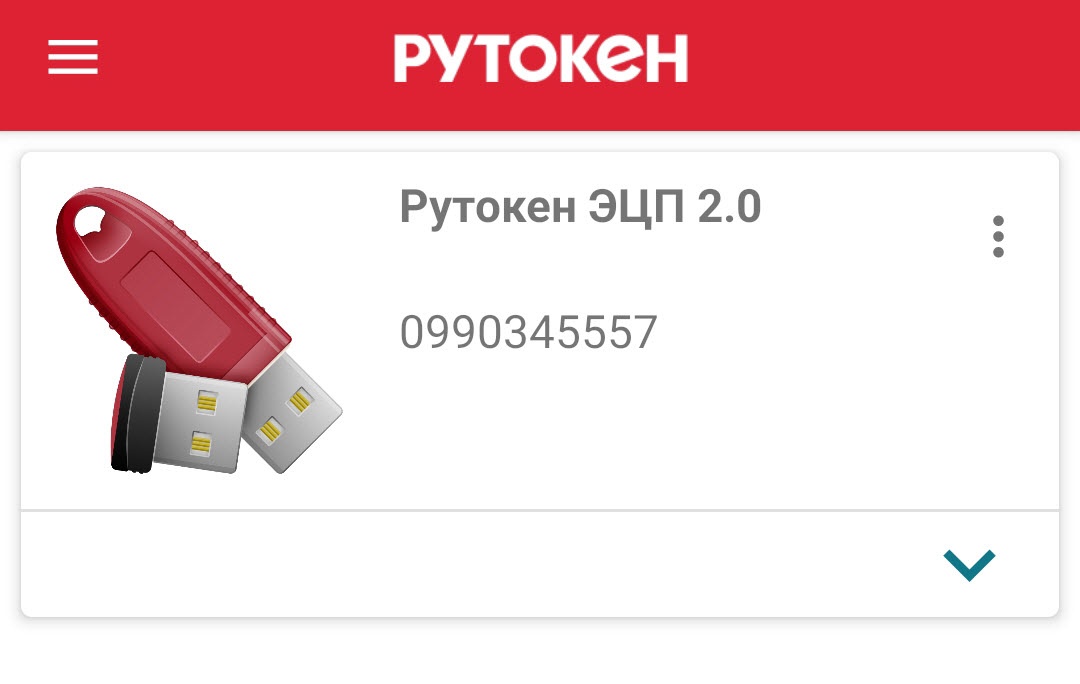
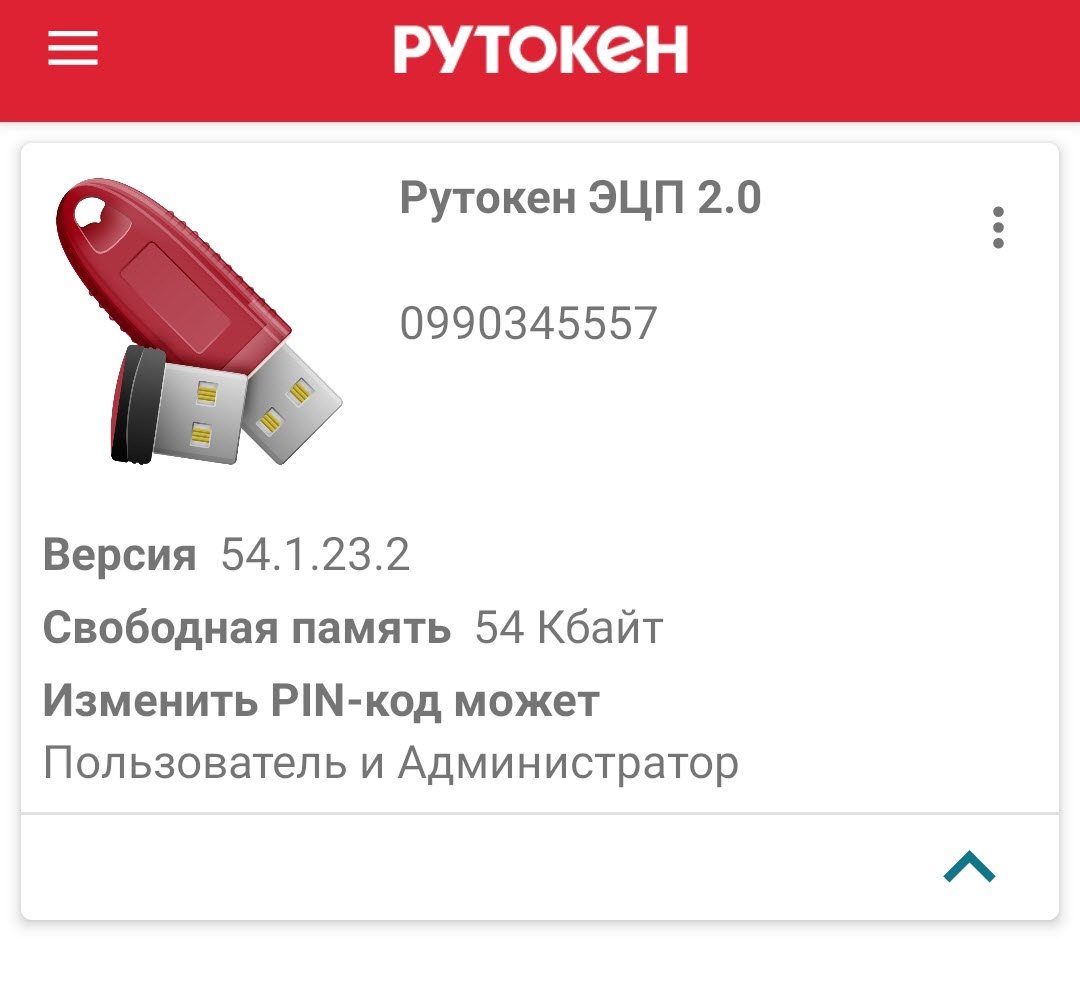
Подключение дуальной смарт-карты с поддержкой NFC (токена с NFC) к устройству на Android
Для подключения дуальной смарт-карты с поддержкой NFC (токена с NFC) необходимо мобильное устройство с модулем NFC.
Для подключения дуальной смарт-карты с поддержкой NFC (токена с NFC) приложите Рутокен к модулю NFC мобильного устройства. Если мобильное устройство издало звук, значит Рутокен к нему подключилась. Также при корректном подключении название Рутокена отобразится в приложении Панель управления Рутокен.
Для работы с дуальной смарт-картой (токеном с NFC) на мобильном устройстве приложите ее к модулю NFC мобильного устройства на весь период работы с ней.
Для проверки отображения названия дуальной смарт-карты с поддержкой NFC (токена с NFC) в приложении Панель управления Рутокен:
- Подключите смарт-карту с поддержкой NFC (токена с NFC) к устройству.
- Запустите приложение Панель управления Рутокен.
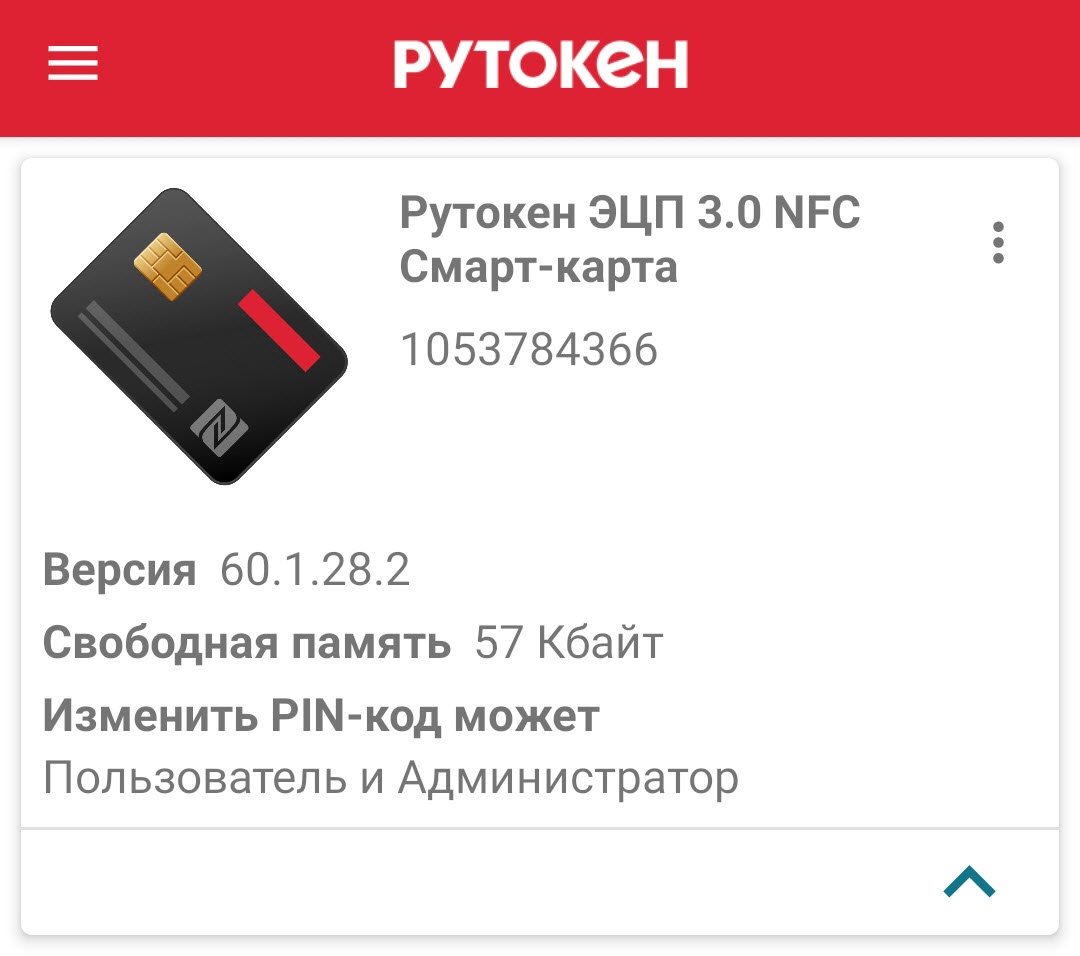
- В окне приложения нажмите на название устройства. Откроется окно с основной информацией о Рутокене.
На иллюстрациях представлен пример корректного отображения названия смарт-карты и информации о ней.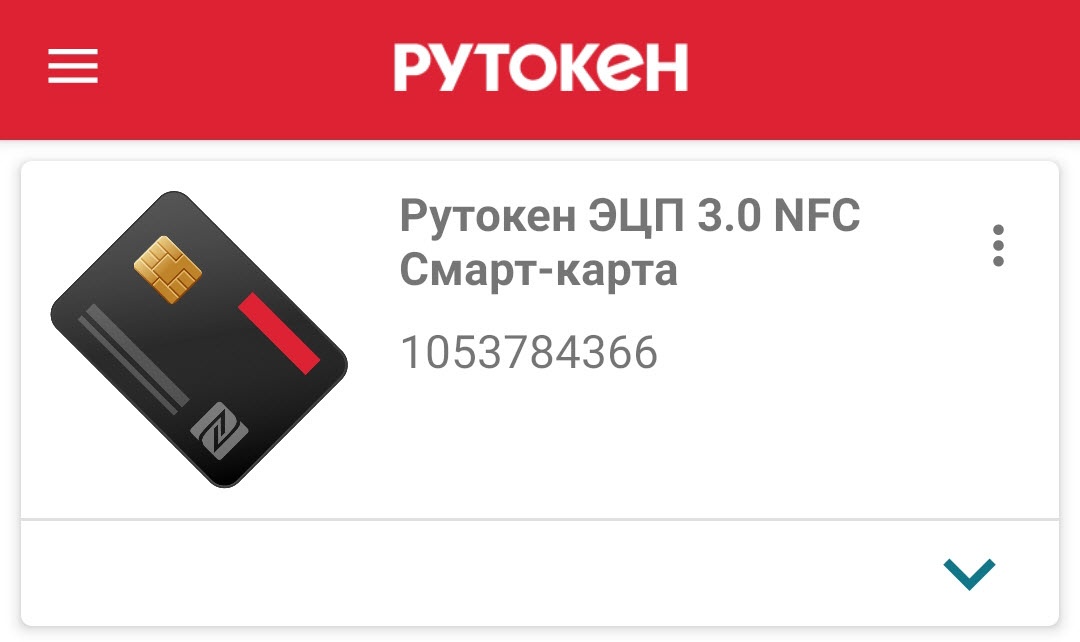
Работа с приложением Панель управления Рутокен
Изменение PIN-кода
Для изменения PIN-кода Пользователя или Администратора в приложении Панель управления Рутокен:
- Подключите Рутокен к устройству на Android.
- Запустите приложение Панель управления Рутокен.
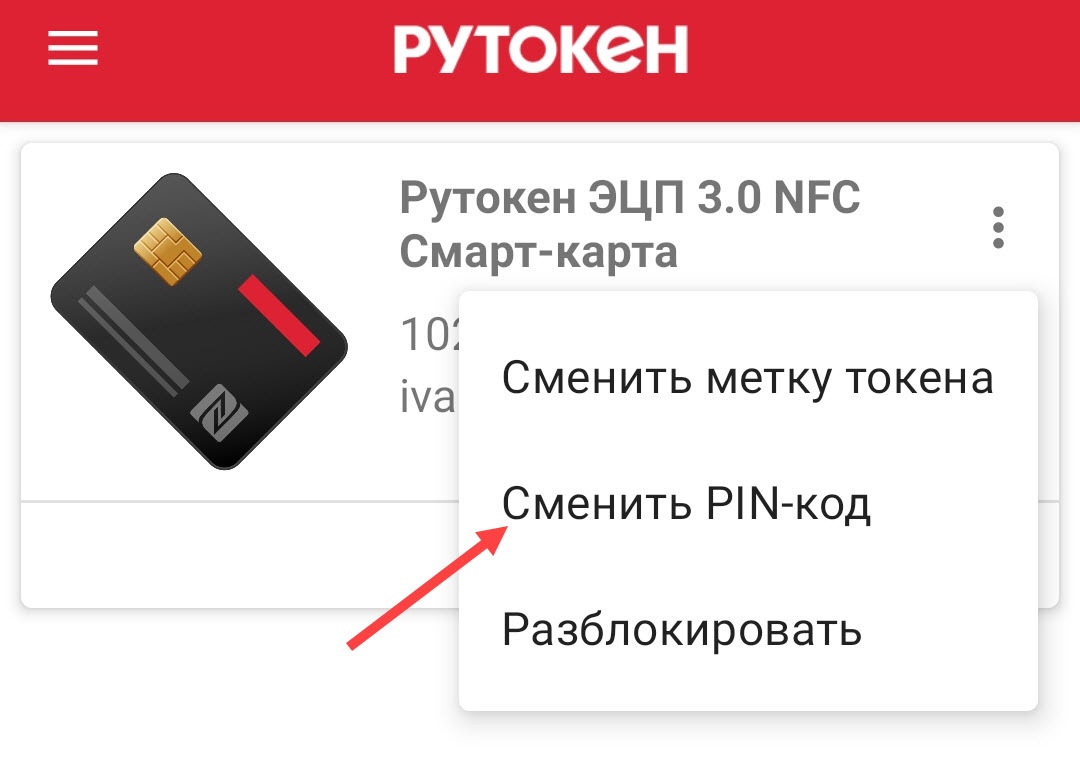
- Чтобы открыть меню, нажмите в правом верхнем углу карточки Рутокена на значок
 .
- Выберите пункт меню Сменить PIN-код. В приложении отобразится окно для ввода нового PIN-кода.
- Перейдите на вкладку Пользователь (для ввода нового PIN-кода Пользователя) или Администратор (для ввода нового PIN-кода Администратора).
- Введите текущий PIN-код.
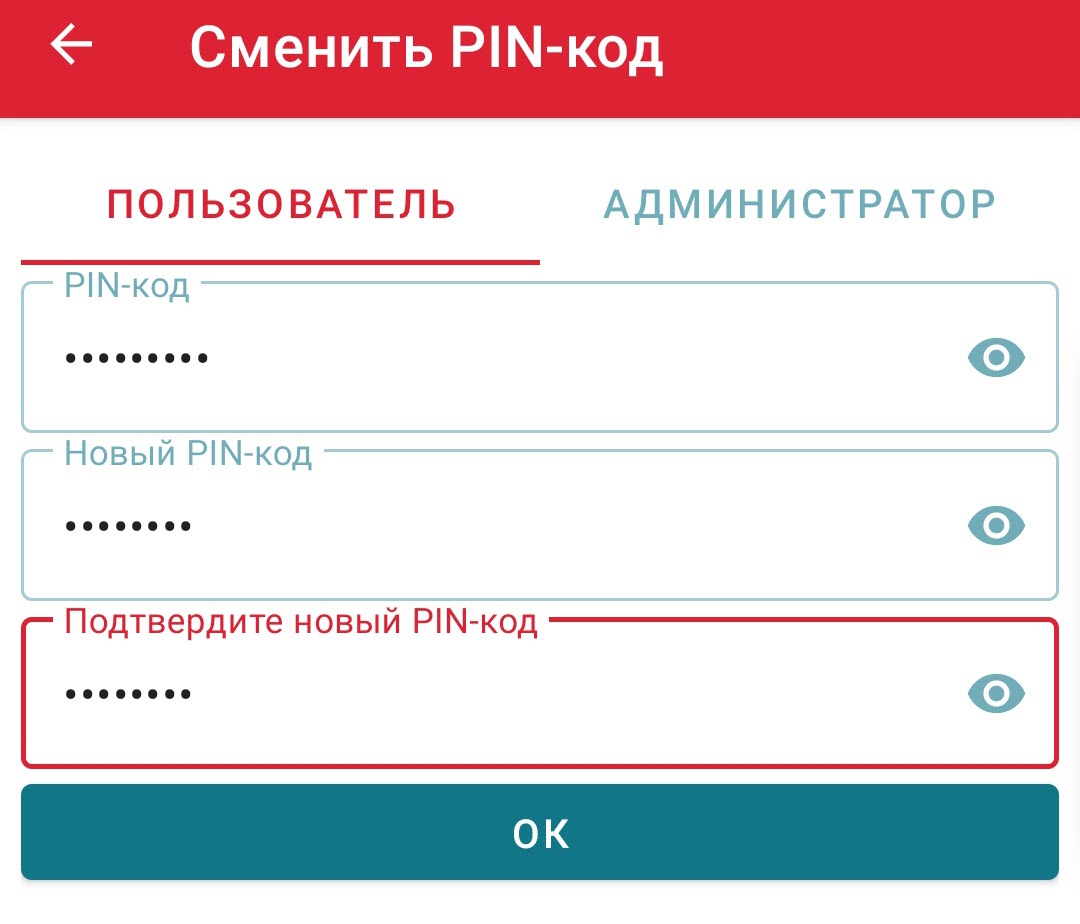
- Два раза введите новый PIN-код.
- Нажмите ОК.
Изменение метки устройства Рутокен
Для изменения метки устройства:
- Подключите Рутокен к устройству на Android.
- Запустите приложение Панель управления Рутокен.
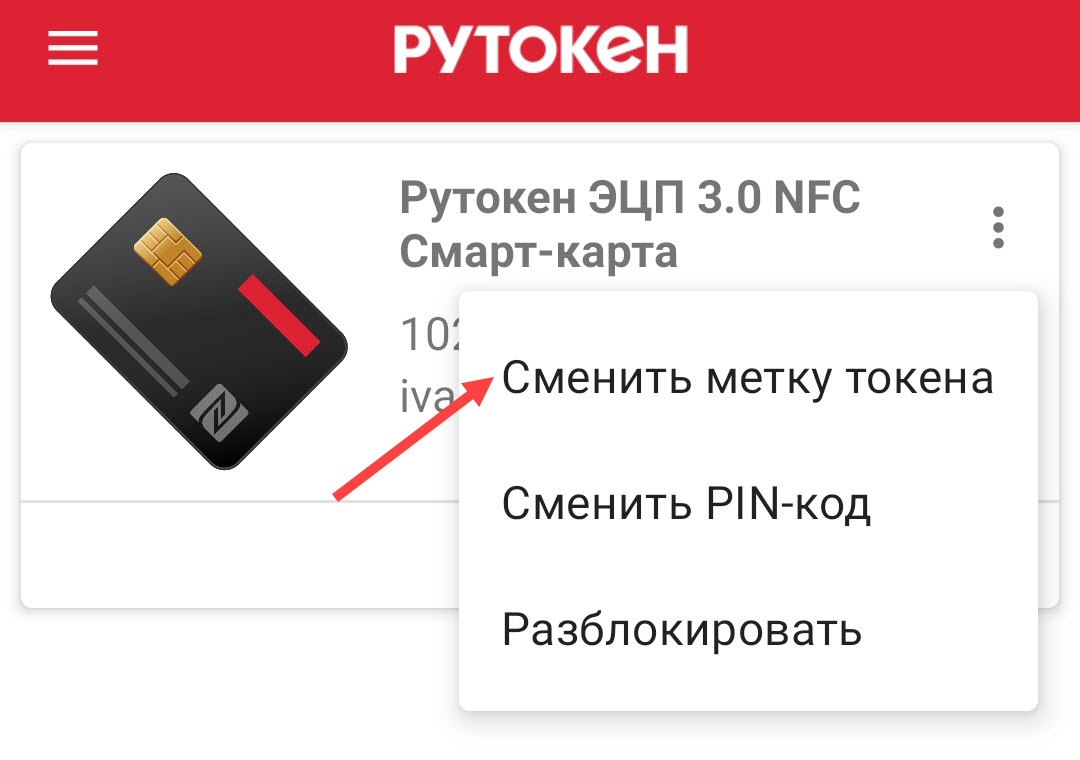
- Чтобы открыть меню, нажмите в правом верхнем углу карточки Рутокена на значок .
- Выберите пункт меню Сменить метку токена. В приложении отобразится окно для ввода PIN-кода Пользователя и новой метки.
- Введите PIN-код Пользователя.
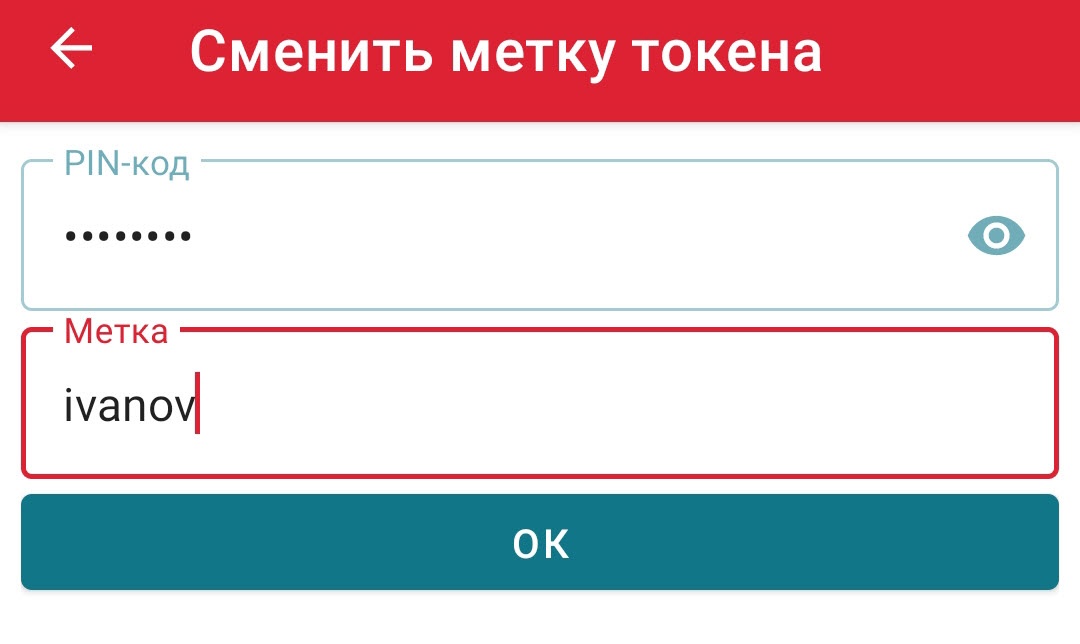
- Введите новую метку.
- Нажмите ОК.
Разблокировка PIN-кода
Для разблокировки PIN-кода Пользователя:
- Подключите Рутокен к устройству на Android.
- Запустите приложение Панель управления Рутокен.
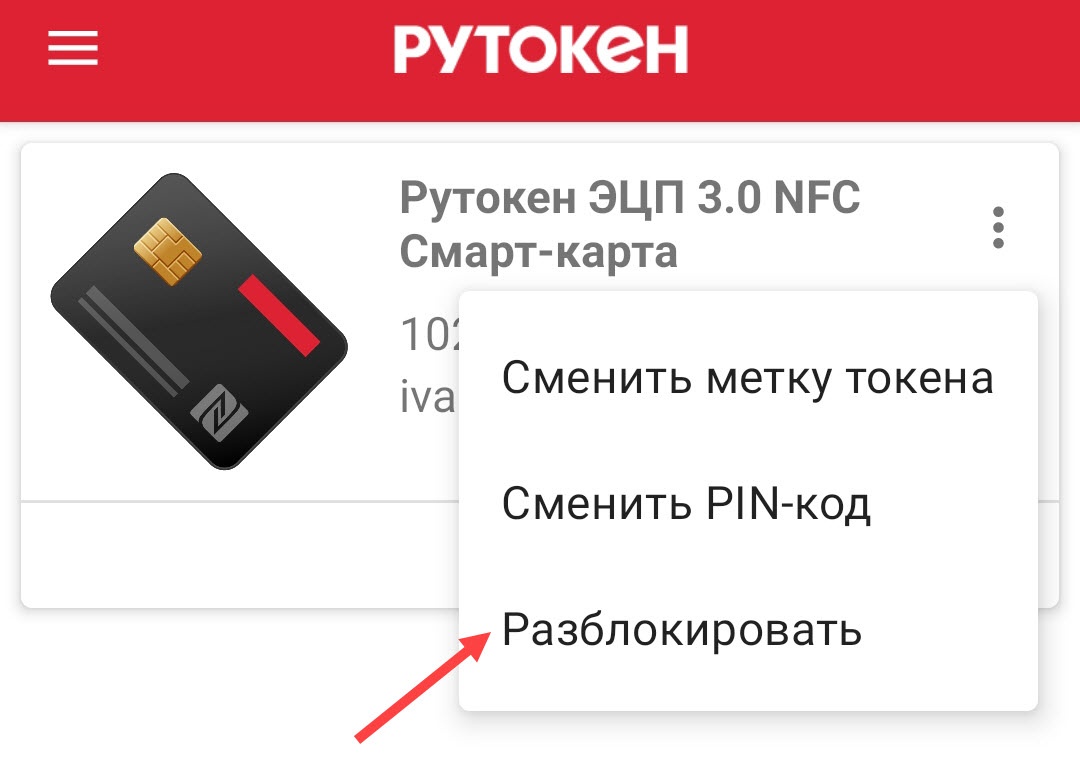
- Чтобы открыть меню нажмите в правом верхнем углу карточки Рутокена на значок .
- Выберите пункт меню Разблокировать. В приложении отобразится окно для ввода PIN-кода Администратора и кнопка для разблокировки PIN-кода Пользователя.
- Введите PIN-код Администратора.
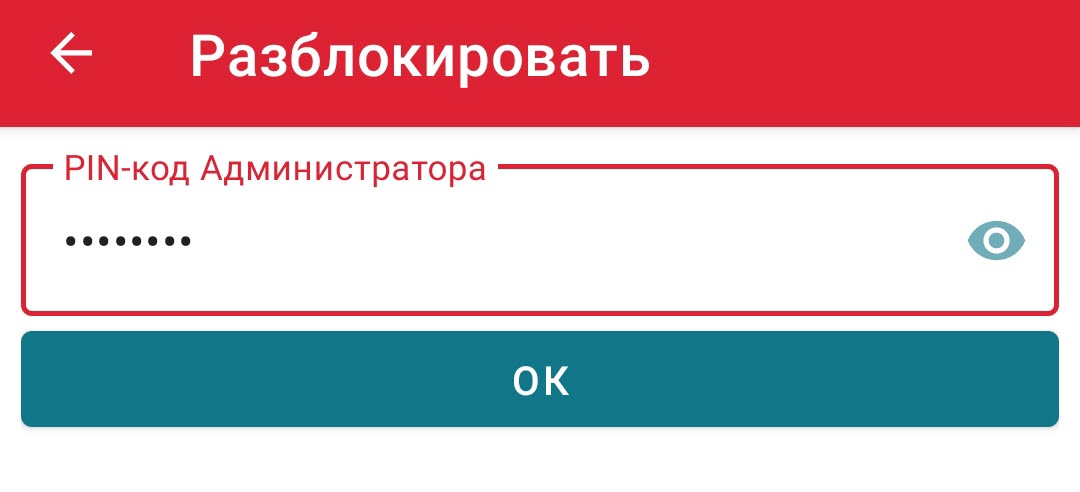
- Нажмите ОК.
Особенности в работе с устройством Рутокен ЭЦП Flash
Важной особенностью устройства Рутокен ЭЦП Flash является наличие управляемой Flash-памяти. Она может быть поделена на разделы, доступ к которым разграничивается с помощью PIN-кодов. Такая память называется защищенной и при форматировании устройства ее состояние остается неизменным.
- Нет меток