Майнеру на заметку — настраиваем соединение HiveOS через VPN

Все мы понимаем, что санкции коснулись всех и каждого, в том числе и честных майнеров. В последнее время, пошла мода, добавлять «закладки» в программное обеспечение для тех, у кого российские IP адреса, примеров много — в том числе и в программы для майнинга — «майнеры». Сегодня я столкнулся с такой вот проблемой на примере майнера Wildrig-multi.
Поэтому сегодня я вкратце расскажу, как настроить сквозное соединение через VPN на примере всеми нами любимой HiveOS.
Первым делом идем на любой сайт, где есть открытые VPN сервера. Для небольших майнеров я бы посоветовал сервера на сайте https://www.vpngate.net/en/ (не реклама, сайт довольно популярный). Если кто серьезно переживает, что большой брат следит, то выбирайте платные сервера OpenVPN — яндексим усиленно!
Выбираем тот, где есть галочка на OpenVPN
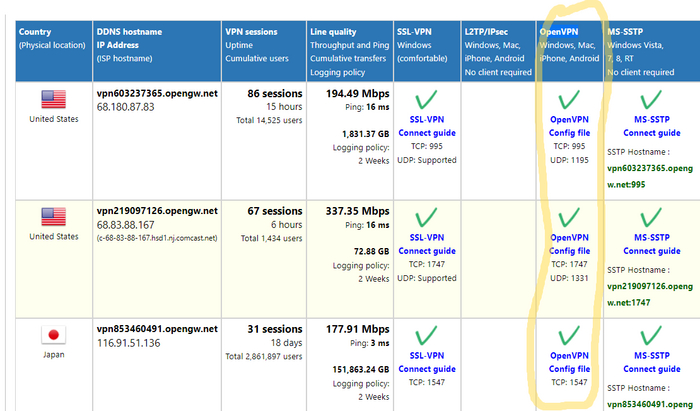
Далее нажимаем на «OpenVPN Config file» и на странице качаем файл конфигурации. Рекомендую качать файл в верхней части где содержится DDNS имя, качайте и TCP и UDP если такой имеется, если вдруг один не заработает, подкините другой.
Скачали? отлично, идем дальше, осталось всего лишь пару шагов для поднятия VPN на хайве.
Далее переходим к ферме, выбираем нашего воркера и тапаем вот сюда вот:

Открывается конфигурация клиента, здесь активируем переключатель в верхней части, выбираем наш ранее скачанный файл с сохраненной конфигурацией.
После того, как файл подгрузился, в нижнем поле указываем Логин и пароль :
Они одинаковые почти для всех серверов на данном сайте.
Все, после применения конфигурации, Хайв сообщит, что применение конфигурации прошло успешно!
На панели Вы увидите, что появился новый значок в статусе воркера, а так же внизу страницы, он говорит о том, что VPN работает, и все у нас будет если не отлично, то уж точно хорошо!

На этом все, я надеюсь данная информация будет полезна не только новичкам, но и старожилам!
Всем удачи, хорошего хешрейта, ни одного реджекта и побольше профита!

3.3K постов 9.2K подписчиков
Подписаться Добавить пост
Правила сообщества
— Не используйте реферальные ссылки при обсуждении сторонних ресурсов.
— Никаких ссылок на ТГ и другие соц.сети с вашими сигналами, ботами и инсайдами и тому подобных.
— Если ваш канал аналитический и/или с авторским контентом, то ссылку на ваши соц.сети в посте не запрещена. Только пусть ваш пост будет содержательным.
1 год назад
Это только с использованием хайва на картах? У меня на прошивках hiveos на асиках нет настроек впн.
раскрыть ветку
1 год назад
Не проще перейти на нормальный пул?
раскрыть ветку
1 год назад
Честный майнер — это как фашист-социалист?)
раскрыть ветку
ещё комментарий
Похожие посты
26 дней назад

Разорились на ЖКХ? Проверьте подвал своего дома – там может быть майнинг ферма
В одном из домов в Тольятти обнаружена незаконная майнинговая ферма для заработка на криптовалюте. Очевидно, те, кто её установил, рассчитывали, что никто ничего не заметит, а траты за электричество тихо размажут между всеми жильцами.
В подвале жилого дома под Тольятти нашли маленькую ферму, доход с которой, предположительно, получала управляющая компания. Жильцы решили проверить свой подвал после того, как появилась новость о майнинг-ферме, расположенной в соседнем доме. Контора-то у них одна, и, кроме того, в их доме наблюдались странные проблемы с отоплением. В квартирах температура была порядка 16-18 градусов. Людям говорили, что в подвале установлено «экспериментальное» оборудование. Но оказалось, что это та самая майнинг-ферма. И когда полиция приехала на место, то попасть в помещение они не смогли. Всё предусмотрительно было закрыто на замок. Сама же «управляйка» собирается объявить о банкротстве и уже подала все необходимые документы.
Жительница одного из домов ЖК «Солнечный» также рассказала, что люди обратились с заявлениями в полицию и прокуратуру, однако полицейским не удалось проникнуть в закрытое подвальное помещение.
�� Как настроить VPN на Hive OS: подробное руководство для майнеров
Вот пример кода для создания VPN-сервера с использованием протокола OpenVPN:
server < . location /ovpn/ < proxy_pass http://vpn-server-address; >. >
Не забудьте заменить «vpn-server-address» на адрес вашего VPN-сервера.
Детальный ответ
Как настроить VPN на Hive OS?
VPN (Virtual Private Network) — это технология, которая позволяет устанавливать безопасное соединение между вашим компьютером и удаленной сетью через Интернет. В Hive OS VPN можно настроить для обеспечения безопасности и конфиденциальности при удаленном доступе к вашей ферме майнинга.
1. Установка VPN-клиента
Первым шагом необходимо установить VPN-клиент на вашем компьютере. Вариантов VPN-клиентов существует множество, однако мы рассмотрим установку и настройку «OpenVPN», так как он является популярным и широко поддерживается.
Для установки «OpenVPN» воспользуйтесь следующими командами:
sudo apt-get update sudo apt-get install openvpn
После установки у вас будет доступен клиент «OpenVPN».
2. Загрузка конфигурационных файлов VPN
Для настройки VPN на Hive OS вам необходимо загрузить конфигурационные файлы VPN-сервера. Обычно провайдер VPN предоставляет эти файлы на своем веб-сайте. Загрузите файлы и сохраните их в удобной вам директории на вашем компьютере.
3. Подключение к VPN
Чтобы подключиться к VPN на Hive OS, выполните следующие шаги:
- Откройте терминал на вашем компьютере.
- Перейдите в директорию, где вы сохранили конфигурационные файлы VPN.
- Выполните следующую команду для запуска VPN-клиента:
sudo openvpn --config имя_конфигурационного_файла.ovpn
При этом «имя_конфигурационного_файла.ovpn» замените на имя вашего конфигурационного файла.
4. Проверка подключения к VPN
После запуска VPN-клиента проверьте, что вы успешно подключились к VPN-серверу. Для этого выполните следующие действия:
- Откройте новую вкладку в терминале.
- Выполните команду:
curl ifconfig.me
Если вы видите IP-адрес, отличный от вашего обычного IP-адреса, это означает, что вы успешно подключились к VPN-серверу.
Примечание:
Убедитесь, что ваш VPN-клиент работает непрерывно, чтобы поддерживать постоянное соединение с VPN-сервером. В случае разрыва соединения, проверьте настройки VPN и повторно запустите VPN-клиент.
Итоги
Теперь вы знаете, как настроить VPN на Hive OS. После успешного подключения к VPN-серверу вы сможете обеспечить безопасность и конфиденциальность при удаленном доступе к вашей ферме майнинга.
Как настроить VPN в Hive OS: пошаговая инструкция для установки и настройки
После выполнения этих шагов, VPN будет настроен и готов к использованию в Hive OS.
Пример конфигурации клиента OpenVPN (файл client.ovpn):client dev tun proto udp remote vpn-server-ip vpn-server-port resolv-retry infinite nobind persist-key persist-tun comp-lzo verb 3 -----BEGIN CERTIFICATE----- Certificate data -----END CERTIFICATE----- -----BEGIN CERTIFICATE----- Certificate data -----END CERTIFICATE----- -----BEGIN PRIVATE KEY----- Private key data -----END PRIVATE KEY----- -----BEGIN OpenVPN Static key V1----- Static key data -----END OpenVPN Static key V1----- Детальный ответ
Как настроить VPN в Hive OS
Добро пожаловать в увлекательный мир настройки VPN в Hive OS! В этой статье мы покажем вам, как настроить VPN-соединение в Hive OS и обеспечить безопасность вашей добычи криптовалюты.
Перед тем, как мы начнем, давайте вспомним, что такое VPN. VPN (Virtual Private Network) — это технология, которая создает безопасное соединение через общедоступную сеть, такую как Интернет. Она позволяет скрыть ваш реальный IP-адрес и шифровать всю передаваемую через сеть информацию. В связи с этим, VPN является отличным инструментом для обеспечения безопасности и конфиденциальности ваших данных.
Шаг 1: Подготовка
Прежде чем мы начнем настройку VPN в Hive OS, вам потребуется:
- Учетная запись в Hive OS
- Сервер VPN, к которому вы хотите подключиться
- Учетные данные для доступа к серверу VPN (обычно это имя пользователя и пароль)
Шаг 2: Настройка VPN в Hive OS
Теперь, когда все готово, давайте перейдем к настройке VPN в Hive OS:
- Войдите в свою учетную запись Hive OS и откройте вкладку «Конфигурация» (Configuration). �� Подсказка: Вы можете найти вкладку «Конфигурация» в верхней панели навигации.
- На странице «Конфигурация» найдите раздел «VPN». �� Подсказка: Если у вас еще нет настроенных VPN-соединений, вы увидите кнопку «Добавить VPN-соединение».
- Нажмите на кнопку «Добавить VPN-соединение» и введите следующую информацию:
Название соединения: [Введите название для вашего VPN-соединения] Тип VPN: [Выберите тип VPN-протокола, предоставляемый вашим VPN-сервером] IP-адрес сервера: [Введите IP-адрес вашего VPN-сервера] Порт сервера: [Введите порт вашего VPN-сервера] Имя пользователя: [Введите имя пользователя для доступа к серверу VPN] Пароль: [Введите пароль для доступа к серверу VPN]
Шаг 3: Проверка соединения
Теперь у вас должно быть активное VPN-соединение в Hive OS. Чтобы проверить, что все работает правильно, выполните следующие действия:
- Откройте терминал Hive OS, используя соответствующую кнопку на панели навигации. �� Подсказка: Вы можете найти кнопку «Терминал» рядом с кнопкой «Конфигурация».
- В терминале введите команду ping [IP-адрес или доменное имя удаленного хоста] для проверки доступности удаленного хоста через VPN.
ping 8.8.8.8
Заключение
Поздравляем! Вы успешно настроили VPN в Hive OS. Теперь ваша добыча криптовалюты будет проходить через безопасное и зашифрованное соединение. VPN поможет вам обеспечить конфиденциальность и защиту ваших данных.
Надеемся, что эта статья была полезной для вас. Если у вас возникли вопросы или проблемы, не стесняйтесь обращаться за помощью.
OpenVPN
This is how to check the client’s service status on the rig when you upload config and it’s not working:
systemctl status openvpn@client journalctl -u openvpn@client -e --no-pager -n 100
Just to give you a valid example of the working config: /etc/openvpn/server.conf
port 1194 proto udp dev tun ca ca.crt cert myservername.crt key myservername.key dh dh2048.pem topology subnet server 10.4.0.0 255.255.255.0 ifconfig-pool-persist ipp.txt client-config-dir ccd client-to-client keepalive 10 120 comp-lzo persist-key persist-tun status openvpn-status.log log openvpn.log verb 3
And the most important — client.conf. It should go with certificate files.
client dev tun proto udp remote mysupermegaserver.com 1194 resolv-retry infinite nobind persist-key persist-tun ca ca.crt cert client.crt key client.key remote-cert-tls server comp-lzo verb 3
Please note that in config certificates should be named as in the example:
You can upload files with any names, but then they will be renamed to ca.crt, client.crt, client.key. In this way you will have one config for all rigs.
Also you can embed your certificates into one file to client.conf, so your file will look like this:
client dev tun proto udp remote mysupermegaserver.com 1194 resolv-retry infinite nobind persist-key persist-tun remote-cert-tls server comp-lzo verb 3 #No need for file names, comment or delete them #ca ca.crt #cert client.crt #key client.key -----BEGIN CERTIFICATE----- ***Paste CA Cert Text Here*** -----END CERTIFICATE----- -----BEGIN CERTIFICATE----- ***Paste Your Cert Text Here*** -----END CERTIFICATE----- -----BEGIN PRIVATE KEY----- ***Paste Your Cert Private Key Here*** -----END PRIVATE KEY-----
Also if you want TLS Auth, you can embed that key in this way:
key-direction 1 -----BEGIN OpenVPN Static key V1----- . tls key. -----END OpenVPN Static key V1-----
auth-user-pass is now supported also. So just put this option in client config and upload it with giving login and password in upload dialog.
The Second Tutorial
First of all you need to have a PC or a Server that needs to have a fixed IP on the internal network (the network where you host the VPN Server). Please remember that all VPN traffic will go to the VPN Server machine, coming from each VPN client (each of your rigs and yourself at your personal computer).
We’re assuming you already have installed your VPN Server software at your Windows or Linux. Please note that OpenVPN 2.4 installers will not work on Windows XP.
If you use, for example, Debian, to install OpenVPN just type: apt-get install openvpn . With this you get the Debian OpenVPN package that you will use to set up your OpenVPN server and generate server and client keys.
Links to download OpenVPN and install it manually at the time this tutorial was written:
Configuring
First we need to create the CA certificate. To do this use the following commands:
If you are using Linux, BSD, or a Unix-like OS, open a shell and use the cd command to go to the easy-rsa subdirectory. If you installed OpenVPN from an RPM or DEB file, the easy-rsa subdirectory can usually be found in /usr/share/doc/packages/openvpn or /usr/share/doc/openvpn (it’s best to copy this directory to another location such as /etc/openvpn, before any edits, so that future OpenVPN package upgrades won’t overwrite your modifications). If you installed from a .tar.gz file, the easy-rsa subdirectory will be in the top level directory of the expanded source tree.
At Debian, if you did apt-get install openvpn , execute the following commands:
1: make-cadir my_ca 2: cd my_ca 3: pico vars
If you are using Windows, open up a Command Prompt window and use cd to get to \Program Files\OpenVPN\easy-rsa. Run the following batch file to copy configuration files into place (this will overwrite any preexisting vars.bat and openssl.cnf files): init-config .
Now edit the vars file (called vars.bat on Windows / at Linux use the pico vars command) and set the KEY_COUNTRY, KEY_PROVINCE, KEY_CITY, KEY_ORG, and KEY_EMAIL parameters. Don’t leave any of these parameters blank:
Set KEY_SIZE to “4096”
Exit and save the vars file.
At Debian, if you did apt-get install openvpn , run this command: cp openssl-1.0.0.cnf openssl.cnf .
Next, initialize the PKI.
source ./vars ./clean-all ./build-ca
vars clean-all build-ca
Next, we will generate a certificate and private key for the server.
On Linux/BSD/Unix: ./build-key-server server .
On Windows: build-key-server server .
As in the previous step, most parameters can be defaulted. When the Common Name is queried, enter “server”. Two other queries require positive responses, “Sign the certificate? [y/n]” and “1 out of 1 certificate requests certified, commit? [y/n]”.
Generate certificates & keys for 3 clients. Generating client certificates is very similar to the previous step.
./build-key client1 ./build-key client2 ./build-key client3
build-key client1 build-key client2 build-key client3
Remember that for each client, make sure to type the appropriate Common Name when prompted, i.e. “client1”, “client2”, or “client3”. Always use a unique common name for each client.
Generate Diffie Hellman parameters
Diffie Hellman parameters must be generated for the OpenVPN server.
On Linux/BSD/Unix: ./build-dh
On Windows: build-dh
Key Files
Now we will find our newly-generated keys and certificates in the keys subdirectory (my_ca/keys). Here is an explanation of the relevant files:
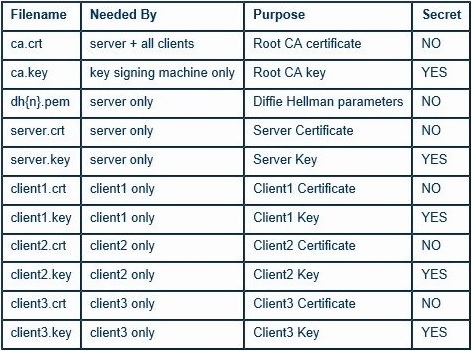
The final step in the key generation process is to copy all files to the machines which need them, taking care to copy secret files over a secure channel.
Execute the su command to get root access.
Execute the following command when you are at my_ca/keys directory: cp ca.crt server.key server.crt dh4096.pem /etc/openvpn/server/ .
Your server.conf file will be placed at Linux here: /etc/openvpn/server.conf. And it will look something like this:
port 1194 proto udp dev tun ca server/ca.crt cert server/server.crt key server/server.key dh server/dh4096.pem topology subnet server 10.200.200.0 255.255.255.0 ifconfig-pool-persist ipp.txt client-config-dir ccd client-to-client keepalive 10 120 comp-lzo persist-key persist-tun status openvpn-status.log log openvpn.log verb 3
Create the server.conf file at /etc/openvpn/ using this command: cat > server.conf .
Then copy all the configuration above, at the end of the file press “CTRL-C” and the “server.conf” will be created. Create the following directory: mkdir /etc/openvpn/ccd.
Run OpenVPN server like this at /etc/openvpn/: openvpn server.conf
Your OpenVPN server should be running with no errors.
OpenVPN server should be working after booting and running if you used Debian package install. If not or manually installed, you need to get openvpn server.conf at the initscript.
For the client.conf file you need to upload to Hiveon OS website:
client dev tun proto udp remote dyndns.name.here.org 1194 resolv-retry infinite nobind persist-key persist-tun remote-cert-tls server comp-lzo verb 3 -----BEGIN CERTIFICATE----- ***Paste CA Cert Text Here*** -----END CERTIFICATE----- -----BEGIN CERTIFICATE----- ***Paste Your Cert Text Here*** -----END CERTIFICATE----- -----BEGIN PRIVATE KEY----- ***Paste Your Cert Private Key Here*** -----END PRIVATE KEY-----
Where ca it’s your “ca.crt” , cert it’s your “client.crt” and key it’s your “client.key” content. You need to copy and paste each of these files content into those 3 fields.
Here at remote dyndns.name.here.org 1994 line, if you have a dynamic IP Address (it’s better if you get some DynDns Service), get a dynamic dns like dyndns.name.here.org, and set it at your local router at DynDns settings so the router update your dynamic IP Address automatically.
Edit the remote directive to point to the hostname/IP address and port number of the OpenVPN server. If your OpenVPN server will be running on a single-NIC machine behind a firewall/NAT-gateway, use the public IP address of the gateway, and a port number which you have configured for the gateway to forward to the OpenVPN server.
To check client’s service status on the rig when you upload config and it’s not working:
systemctl status openvpn@client journalctl -u openvpn@client -e --no-pager -n 100
Finally, you can now setup and configure our OpenVPN client at our PC or laptop. Just install OpenVPN Client and use the same “client.conf” file, but rename it to hiveosvpn.ovpn if you are using Microsoft Windows. Copy it to your OpenVPN install dir under the sub dir called *\config* and get it there. Launch OpenVPN Client for your Windows and your done. Connect to the OpenVPN Server and you are at the same network as your remote rig is.