Как самостоятельно подписать документ электронной подписью
Что потребуется для подписания электронного документа
Чтобы подписать электронный документ нужно подготовиться:
- Подготовить финальную версию документа: если внести в него изменения после подписи, то ЭП не пройдет проверку и документ могут признать поддельным.
- Получить в удостоверяющем центре открытый и закрытый ключи электронной подписи, а также сертификат.
- Установить специальную программу, плагины или настроить веб-сервисы — о них расскажем дальше в статье.
Если вы еще не получили электронную подпись, оформите ее в удостоверяющем центре, который прошел аккредитацию. В УЦ Контура есть подписи для сотрудников, торгов, отчетности и личных дел. Поможем оформить сертификат ФНС для руководителя.
Как подготовить компьютер к созданию электронной подписи
Вариант 1: воспользуйтесь веб-сервисами
Этот вариант подойдет тем, кто хочет быстро и без дополнительных установок подписывать документы любого формата.
Один из популярных веб-сервисов для подписи — Контур.Крипто. В нем можно создать и проверить ЭП, зашифровать и расшифровать электронный файл, подписать один или несколько документов, а также подписать документ от нескольких лиц.
Работать в сервисе можно после регистрации и автоматической установки на компьютер программного обеспечения для криптографических операций.
Чтобы подписать в сервисе электронный документ, необходимо:
- Загрузить документ до 100 Мб.
- Выбрать нужный сертификат.
- Создать файл подписи. После того как вы нажмете кнопку «Подписать», сервис создаст папку с исходным документом и подпись с таким же именем и разрешением «sig». Папка сохранит файл и подпись для него на сервере. Эти документы можно скачать на компьютер пользователя.
- Послать документ получателю с подписью прямо из сервиса в виде ссылки. Также можно скачать пакет документов на компьютер и отправить по электронной почте.
Что учесть при использовании Контур.Крипто
При работе с Контур.Крипто нужно обратить внимание на следующие моменты:
- в сервисе можно создать только отсоединенную подпись,
- проверить подпись из Контур.Крипто можно в любой программе, которая работает с отсоединенными электронными подписями.
Вариант 2: установить отдельную программу
В специальных программах тоже можно подписывать документы любого формата (*rar, *.jpeg и *.png,*.ppt и т.д.). Обычно их используют вместо веб-сервисов, если нужны тонкие настройки или есть требования к программе от контролирующего органа.
В качестве программы для создания подписи вы, например, можете использовать программу КриптоАРМ. У нее есть несколько версий, которые отличаются функциональностью. Бесплатно можно воспользоваться базовой версией КриптоАРМ Старт, в нее входит минимум возможностей. Остальные версии можно приобрести за деньги, но у них есть тестовый период, в течение которого будут доступны все возможности.
Подписать документ в КриптоАРМ Старт можно из главного окна программы или из контекстного меню файла — следуйте инструкциям. Программа предложит вам выбрать:
- количество файлов, которые нужно подписать: несколько или целую папку с документами,
- формат подписи: присоединенная или отсоединенная. В первом случае подпись будет встроена в файл, а во втором — создана в отдельном файле с расширением «sig»,
- сертификат, которым нужно подписать документ.
Что учесть при использовании программы
В бесплатной версии можно поставить только базовую КЭП — без проверки времени подписания документа и статуса сертификата.
Если вы еще не получили электронную подпись, оформите ее в удостоверяющем центре, который прошел аккредитацию. В УЦ Контура есть подписи для сотрудников, торгов, отчетности и личных дел. Поможем оформить сертификат ФНС для руководителя.
Вариант 3: установить плагин для Office
Для документов формата Word и Excel
Штатная функция пакета Microsoft Office «Подписать документ» не понимает криптоалгоритмы, поэтому не сможет создать электронную подпись. Поэтому на свой компьютер необходимо установить специальный программный модуль, например, плагин КриптоПро Office Signature. Использовать его бесплатно можно только в тестовый период.
После загрузки и установки плагина на компьютере можно подписывать документы по такому алгоритму:
- В главном меню документа выберите пункт «Сервис» и перейдите в «Параметры». Во вкладке «Безопасность» нажмите кнопку «Цифровые подписи».
- В этом окне выберите нужный сертификат электронной подписи из тех, что установлены на компьютере.
- Создайте для документа электронную подпись: нажмите «Подписать» и введите пароль ключевого контейнера.
Что учесть при использовании плагина:
Когда будете использовать плагин, обратите внимание:
- в разных версиях Word алгоритм подписания отличается,
- если создать подпись в одной версии программы, а проверять ее в другой, результат проверки может быть некорректным,
- документ из КриптоПро Office Signature можно открыть и проверить даже на компьютере, где эта программа не установлена.
Для документов формата PDF
Для создания и проверки электронной подписи в программах Adobe Acrobat, Adobe Reader и Adobe LiveCycle ES есть отдельный модуль — КриптоПро PDF. Он входит в состав Adobe Reader. Для остальных программ модуль работает только в тестовом варианте до определенного периода. После — нужно будет приобрести лицензию.
Чтобы подписать PDF-документ нужно:
- Установить и настроить Acrobat Reader DC или Adobe Acrobat Pro и программу КриптоПро PDF.
- Выбрать в меню документа пункт «Работа с сертификатами», затем нажать «Подписание». Программа предложит сертификат и место в документе, где будет располагаться подпись. После этого можно завершить подписание документа.
Сравнение вариантов для создания электронной подписи
Бесплатна только базовая версия Старт
Все функции доступны бесплатно
Для чего нужна электронная подпись
Электронной цифровой подписью сегодня обзаводятся и предприниматели, и многие обычные граждане. В цифровом пространстве с её помощью проще вести дела и взаимодействовать с государственными органами. ЭЦП — необходимый инструмент для подтверждения авторства документов, имеющий защиту от подделок. Получить её достаточно просто, обратившись в удостоверяющий центр. Рассмотрим вопросы: как пользоваться электронной подписью, и какие «инструменты» для этого будут нужны?
Зачем может понадобиться электронная цифровая подпись
ЭЦП, являющаяся аналогом ручной подписи, создаётся при помощи криптографического преобразования данных. Доступ к этой информации имеется только у владельца сертификата подписи и ключей (открытого и закрытого). Открытый ключ необходим для подтверждения подлинности, а закрытый — для подписания документов.
Используют электронную подпись во многих сферах, включая торговлю, документооборот компаний и взаимодействие с контрагентами. Она необходима для защиты документов от подделок или внесения в них изменений уже после постановки подписи и подтверждения авторства.
Существует несколько видов ЭЦП: простая, неквалифицированная и квалифицированная. В зависимости от вида она подходит для тех или иных целей. Перед тем, как начать пользоваться электронной подписью, нужно разобраться с тем, какие для этого потребуются «инструменты». Рассмотрим их на примере квалифицированной ЭЦП, самой актуальной сегодня.
Криптопровайдер
Во-первых, это установка особого программного обеспечения для работы с криптографическими алгоритмами. Оно даст возможность зашифровывать и расшифровывать данные. Самыми популярными криптопровайдерами считаются КриптоПро CSP, ViPNet CSP и Signal-COM CSP.
Сертификат с закрытым ключом
Он выдаётся в удостоверяющем центре при заказе ЭЦП. Содержится на специальном носителе (токене), внешне похожем на флешку. При проведении операций криптопровайдер взаимодействует с этим носителем и получает доступ к закрытому ключу. Качественные токены с высоким уровнем защиты выпускают разные производители, наиболее популярные из которых — Рутокен и JaСarta.
Настроенное рабочее место
Необходима установка корневых сертификатов центра, выдавшего вам сертификат ЭП. Также необходима грамотная настройка браузера на компьютере, который будет позволять проводить нужные операции. Если начать работу в браузере, в котором стоят настройки по умолчанию, использование ЭЦП будет невозможным из-за политики безопасности современных ОС. Может потребоваться не только изменение настроек пользователя, но и установка плагинов. Еще для работы надо установить программу для криптозащиты информации (СКЗИ).
Если подготовка инструментов к работе проведена правильно, то вам обеспечено корректное использование ЭЦП. При желании можно обратиться за помощью в настройке в специализированную компанию.
Как подписать документ ЭЦП
После установки на компьютер программы СКЗИ, в меню операционной системы добавляется специальный раздел. Рассмотрим подписание документов на примере программы «Крипто-АРМ».
Правой кнопкой мышки нужно кликнуть по документу и выбрать в меню «Крипто-АРМ», затем нажать «Подписать и зашифровать». При этом запустится мастер создания электронной подписи, объясняющий дальнейшие несложные действия. В результате, возле документа появится файл электронной подписи — документ.doc.sig.
Если нужно подписать текстовый документ Microsoft Office, шаги будут следующие:
- в программе Word найти вкладку «Файл» и открыть пункт «Сведения»;
- в появившемся списке выбрать «Защита документа»;
- кликнуть «Добавить цифровую подпись»;
- выбрать из списка нужный сертификат подписи;
- нажать «Ок».
Если сертификатов к вашему ПК прикреплено несколько, Word сразу предложит последнюю версию. Останется лишь заполнить поля и нажать «Подписать». После этого документ станет недоступным для редактирования, а рядом с ним появится файл электронной подписи в том же формате (документ.doc.sig).
ЭЦП может также применяться при создании графических файлов. Здесь она послужит защитой авторства фотографий или рисунков.
Например, чтобы поставить подпись в файле PDF, нужно войти в установленную на компьютер программу криптопровайдера, открыть меню и выбрать пункт «Работа с сертификатами», затем выбрать «Подписание» и в появившемся окошке найти нужный контейнер закрытого ключа электронной цифровой подписи. Осталось лишь указать местоположение электронной подписи на документе.
Как работать с ЭП внутри информационных систем
Работа с системами зависит от требований каждой из них. Например, чтобы работать в облачной системе, нужно должным образом подстроить свой браузер. То есть, скачать и установить нужные плагины и скорректировать программные настройки. Для взаимодействия с крупной площадкой для торгов «Сбербанк-АСТ» применяется плагин от Microsoft — Capicom. Если речь идёт о портале Госуслуги, то там потребуется свой плагин, работающий в любом браузере.
Кроме того, работа с ЭП на конкретном интернет-ресурсе осуществляется через интерфейс этого ресурса. Интерфейсы бывают разные, но принцип работы с подписью обычно схож. Он включает создание нового документа в самой программе или его загрузку с компьютера, и подписание. Для торговых интернет-площадок простой вариант подписи не подходит. Для этого потребуется оформление квалифицированной ЭЦП. Также перед началом торгов необходимо зарегистрироваться на выбранной площадке и пройти на ней аккредитацию, приложив к заявке копии документов. После завершения этих процессов все ваши действия будут подтверждаться только при помощи ЭЦП, поскольку ваши данные будут храниться на сервере торговой площадки.
Бывают случаи, когда система отказывается принимать сертификат. Это обычно происходит в случае, если он не подходит для работы в данной информационной системе или закончился его срок годности. Многие торговые площадки не принимают сертификаты, выпущенные неаккредитованными УЦ. Также возможны проблемы технического плана, которые зависят как от настроек самого пользователя, так и от технических особенностей площадки.
Заказывайте сертификат ЭЦП только в проверенных удостоверяющих центрах, например, в УЦ «Астрал-М». Наши специалисты подскажут, какие необходимо собрать документы для получения ЭЦП, подберут тариф и выдадут электронную подпись по регламенту.
Оформите заявку на выпуск ЭЦП прямо сейчас на сайте или получите консультацию по телефону.
Как работать с электронной подписью?
Чтобы повысить эффективность работы и увеличить скорость бизнес-процессов, современные предприниматели переходят на электронный документооборот, ядром которого является электронная подпись. Тем, кто только начинает ею пользоваться, стоит сразу разобраться, как это делать и что учесть.
В предыдущей статье мы разобрались, где и как получить электронную подпись, и выяснили, что самой незащищенной является простая электронная подпись. Поскольку простая ЭП не содержит криптографические механизмы, алгоритмы и представляет собой, например, пару логин-пароль или SMS-код, то пользоваться ею довольно просто.
Гораздо больше вопросов вызывает использование усиленной ЭП, так как оно сопряжено с различными технологическими нюансами. Поскольку в основе усиленной ЭП лежат криптографические механизмы, то для того, чтобы все они работали, необходимы соответствующие инструменты: ПО, правильная реализация в информационной системе и др.
Все технологические вопросы, касающиеся использования ЭП, можно разделить на несколько базовых блоков:
- Как начать работать с ЭП. Что нужно сделать, чтобы на рабочем месте можно было пользоваться усиленной ЭП?
- Как работать с ЭП в электронных документах. Как создать ЭП для документа? С помощью каких инструментов это сделать? Как потом обработать результат?
- Как работать с ЭП внутри различных информационных систем (информационных систем с веб-доступом, информационных систем в виде настольных приложений, которые устанавливаются на рабочее место пользователя)?
Рассмотрим подробнее каждый блок задач.
Как начать работать с электронной подписью
Для начала нужно разобраться, какие инструменты потребуются владельцу усиленной ЭП (будем рассматривать усиленную ЭП, основанную на российских криптоалгоритмах по ГОСТу, как наиболее актуальную с точки зрения массового использования) .
Инструмент №1 — криптопровайдер
Это специальное ПО, реализующее все криптографические алгоритмы. Оно дает инструментарий для их использования: чтобы создавать ЭП, проверять ее, зашифровывать и расшифровывать информацию. Одни из самых известных криптопровайдеров — КриптоПро CSP и ViPNet CSP.
Инструмент №2 — сертификат ЭП и закрытый ключ к нему
Эти элементы можно получить в удостоверяющем центре (УЦ). Они хранятся на защищенном носителе, который внешне выглядит как флеш-накопитель, но на самом деле является специализированным электронным устройством, обеспечивающим безопасное хранение закрытого ключа пользователя и сертификата ЭП. Этот носитель называется токеном. При осуществлении криптографических операций криптопровайдер обращается к защищенному носителю для получения доступа к закрытому ключу ЭП.
Токены на российском рынке выпускают различные производители. Флагманами считаются Рутокен (компания «Актив»), JaСarta (компания «Аладдин Р.Д.»).
Инструмент №3 — настроенное рабочее место
Основной вопрос касается установки корневых сертификатов УЦ, выдавшего сертификат ЭП. При работе с квалифицированными сертификатами ЭП настройка корневых сертификатов часто связана с дополнительной задачей — установкой кросс-сертификатов Минкомсвязи. Такие сертификаты позволяют удостовериться в том, что УЦ действительно аккредитован, так как в требованиях к квалифицированной ЭП указано, что она обязательно должна быть выдана аккредитованным УЦ.
Следующий блок задач касается правильной настройки браузера. При работе с площадками и системами с веб-доступом необходимо настроить браузер таким образом, чтобы он позволял осуществлять все необходимые операции. Если мы попробуем начать работу с браузером, настроенным по умолчанию, то работа с ЭП будет недоступна из-за политик безопасности операционной системы.
Также часто требуется установка дополнительных надстроек или плагинов для браузера.
Наличие трех основных инструментов — криптопровайдера, закрытого ключа и сертификата ЭП и правильно настроенного рабочего места — обеспечивает корректную работу в 99% случаев. Компания СКБ Контур создала специальный сервис для автоматической настройки рабочего места клиента. Чтобы осуществить настройку, достаточно зайти по адресу sertum.ru, выбрать нужный тип информационной системы, с которой планируется работать, и дождаться окончания работы веб-диска.
Как работать с ЭП в электронных документах
Порядок подписания будет отличаться в зависимости от типа электронного документа, с которым мы работаем. В целом можно выделить два вида документов:
1. Электронные документы специализированного формата, которые позволяют встроить ЭП внутрь самого документа (документы Microsoft Word, PDF).
Чтобы встроить ЭП внутрь файла, иногда нужны дополнительные настройки, но часто достаточно обычной версии программы. В случае с Microsoft Word многое зависит от версии продукта: в версии до 2007 года включительно ЭП в документе можно создавать без дополнительных надстроек, для более поздних версий понадобится специальный плагин — КриптоПро Office Signature. Руководство по настройке ЭП для Microsoft Word/Excel можно найти на сайте УЦ СКБ Контур.
Для подписания PDF-файлов можно использовать программу Adobe Acrobat. При помощи данного функционала можно встраивать ЭП внутрь документа. Проверка созданной таким образом ЭП осуществляется также при помощи программ Adobe Reader и Adobe Acrobat.
2. Неформализованные электронные документы, не обладающие дополнительным инструментарием для встраивания ЭП.
Для электронного документа можно создать ЭП без встраивания в сам документ. Такая подпись будет называться отсоединенной и представлять собой отдельный электронный документ. Таким способом можно подписывать любые электронные документы, в том числе и в форматах Word и PDF.
Набор инструментов для реализации таких возможностей в целом не ограничивается каким-то одним решением. Существуют отдельные программы, которые устанавливаются на рабочее место и позволяют создавать и проверять ЭП, например, КриптоАРМ. Есть веб-решения, с помощью которых можно прямо в браузере создать ЭП, загрузив документ в форму на сайте, присоединив свой токен с закрытым ключом. На выходе вы получите отсоединенную ЭП. Такие возможности предоставляет сервис Контур.Крипто.
Каким требованиям должно соответствовать рабочее место, чтобы с него можно было работать с ЭП? С критериями можно ознакомиться по ссылке.
Как получить электронную подпись
Проверка электронной подписи
Чтобы проверить ЭП в документах Microsoft Word и PDF, можно воспользоваться штатной программой, открыть в ней документ и посмотреть, корректна ЭП или нет.
Второй способ более универсальный — воспользоваться отдельным инструментарием для работы с ЭП — КриптоАРМ или Контур.Крипто. Нужно загрузить в программу электронный документ с ЭП, сертификат, при помощи которого создавалась ЭП, и осуществить проверку. Данные утилиты в соответствии с алгоритмом проверки ЭП осуществят все необходимые действия. Во-первых, инструментарий позволяет убедиться в том, что сертификат, при помощи которого создавалась ЭП, действующий. Во-вторых, можно удостовериться в том, что сертификат выпущен УЦ, которому мы доверяем. В-третьих, можно получить подтверждение, что ЭП действительно соответствует тому электронному документу, который загрузили.
Как работать с ЭП внутри различных информационных систем
Информационные системы могут представлять собой веб-сервис или настольное приложение. Поскольку каждое настольное решение имеет свои особенности реализации и правила настройки для работы с ЭП, разбирать общие сценарии не имеет смысла. Остановимся на более унифицированных веб-решениях.
Чтобы получить возможность работать с ЭП в электронной облачной системе, нужно правильно настроить браузер. В данном случае потребуется установка плагинов, дополнительных настроек, которые помогают работать с ЭП. Например, на электронной торговой площадке «Сбербанк-АСТ» используется штатный плагин от Microsoft — Capicom. На портале госуслуг устанавливается свой плагин, работающий во всех браузерах и осуществляющий работу с ЭП.
Работа с ЭП на определенном веб-портале осуществляется при помощи интерфейса этого портала. Интерфейсы могут быть разные, но базовые сценарии сходны — это загрузка или создание документа и последующее его подписание ЭП. Веб-портал использует плагин, который совершает необходимые операции по созданию или проверке ЭП, и результат работы попадает на серверы информационной системы.
Чтобы начать работать на электронной торговой площадке, пользователю необходимо пройти аккредитацию и приложить копии требуемых документов, подписанных ЭП. В дальнейшем, участвуя в электронных торгах, все действия подтверждаются при помощи ЭП, и эта информация в юридически значимом виде сохраняется на серверах электронной торговой площадки.
Часто в процессе работы c веб-ориентированными информационными системами у пользователей возникают вопросы: почему мой сертификат не принимается системой? как проверить подлинность сертификата? Ответы на первый вопрос могут быть разными, но основных, как правило, три:
- Сертификат не подходит для работы в данной информационной системе.
- Недействительность сертификата (сертификат выпущен недоверенным УЦ, сертификат отозван, срок действия сертификата истек).
- Различные технические проблемы, которые могут зависеть как от площадки, так и от пользователя (например, неправильно настроено рабочее место).
Почему иногда сертификат не проходит проверку подлинности на портале госуслуг?
При проверке сертификата на портале госуслуг проверяются его действительность и квалифицированность. Портал госуслуг в соответствии с Федеральным законом от 06.04.2011 № 63-ФЗ и с Приказом ФСБ РФ от 27.12.2011 № 795, проверяет все поля сертификата, их наполнение и соответствие данным правилам. Если обнаружено какое-то нарушение, например, в сертификате нет СНИЛС, то портал госуслуг укажет на то, что данный сертификат не является квалифицированным. После «мониторинга» структуры портал анализирует, выдан ли сертификат аккредитованным УЦ. Для этого используется механизм кросс-сертификатов. Каждый аккредитованный УЦ имеет свой кросс-сертификат, позволяющий доверять аккредитованному УЦ, и портал госуслуг обращает на это внимание. Также проверяется срок действия сертификата и его неотозванность.
Обратите внимание на то, что Постановление Правительства РФ от 27.08.2018 № 996 расширило действие простой ЭП на портале госуслуг. Ранее ее использование ограничивалось выполнением лишь элементарных действий, например, просмотром личного кабинета. Более серьезные операции требовали применения усиленной ЭП. Но, чтобы ее получить, нужно оплатить стоимость флеш-носителя, на котором она выдается в УЦ. Предполагается, что это нововведение позволит сократить расходы заявителей, связанные с выпуском физического носителя сертификата ключа ЭП.
Если резюмировать все описанное выше, можно отметить, что работа с усиленной ЭП имеет некоторый технологический порог вхождения. Для преодоления этого порога можно пользоваться готовыми программными решениями по автоматической настройке рабочего места и началу работы с усиленной ЭП, что существенно облегчает процесс.
Как оформить электронную подпись

Я оформил электронную подпись и целый месяц в качестве эксперимента пытался ею что-нибудь подписать.

любит всякие технические новинки и эксперименты с ними
Получилось подписать далеко не все. Оказалось, что электронные сервисы у нас развиты слабо. Если бесконтактной оплатой услуг и биометрической идентификацией клиента в банке уже никого не удивишь, с электронной подписью все немного сложнее.
Расскажу, как пытался использовать электронную подпись на практике и что из этого вышло.
Матчасть
Электронная подпись — это то же самое, что собственноручная подпись, но удостоверяет она электронные документы.
ЭП бывает простой — это коды и пароли, которые можно, например, использовать на госуслугах. И усиленной — такая подпись безопаснее, потому что при этом используются средства шифрования. По ней можно определить человека, который подписал документ. Если в документе c усиленной ЭП что-то изменили, это сразу будет видно.
Выдают электронные подписи в удостоверяющих центрах — специальных организациях, которых государство уполномочило на выдачу ЭП. Как оформить такую подпись и как защититься при ее использовании, я рассказывал в отдельной статье.
Зачем я оформил ЭП
Изначально я оформил электронную подпись, чтобы разобраться, как ее можно безопасно использовать. Я собирался применять ЭП: никто не покупает навороченный смартфон только для того, чтобы он лежал на полке. Так же и с электронной подписью: нет смысла ее оформлять, чтобы она просто лежала в сейфе.
На момент начала эксперимента мне было непонятно, как вообще можно использовать ЭП в обычной жизни. Поэтому в течение месяца я пытался подписать ею любые документы и заявления.
После окончания эксперимента я не планирую прекращать пользоваться электронной подписью: надеюсь разобраться, чем еще она может помочь обычному человеку, и продолжить применять ЭП на практике.
Что понадобилось для эксперимента
Для эксперимента я оформил усиленную квалифицированную электронную подпись на защищенном носителе — токене. Это обошлось мне в 1400 рублей.
Я использовал ноутбук Acer с операционной системой Windows 10. Для работы с ЭП установил программы, без которых подпись работать не будет. Инструкция по их установке была на сайте удостоверяющего центра, который выпустил для меня ЭП. Там же была ссылка для скачивания и автоматической установки — мое участие в этом процессе было минимальным. Это бесплатно.
ЭП работает не только на Windows. До эксперимента у меня на ноутбуке стояла Linux, но самостоятельно настроить ее для работы с ЭП я не смог. Везти компьютер в удостоверяющий центр мне было неудобно — оказалось проще установить на ноутбук Windows.
Еще мне понадобился ворд, где я создавал документы для подписи, и учетная запись на госуслугах — она у меня уже была, создавать новую не пришлось. Больше для работы с ЭП ничего не потребовалось.
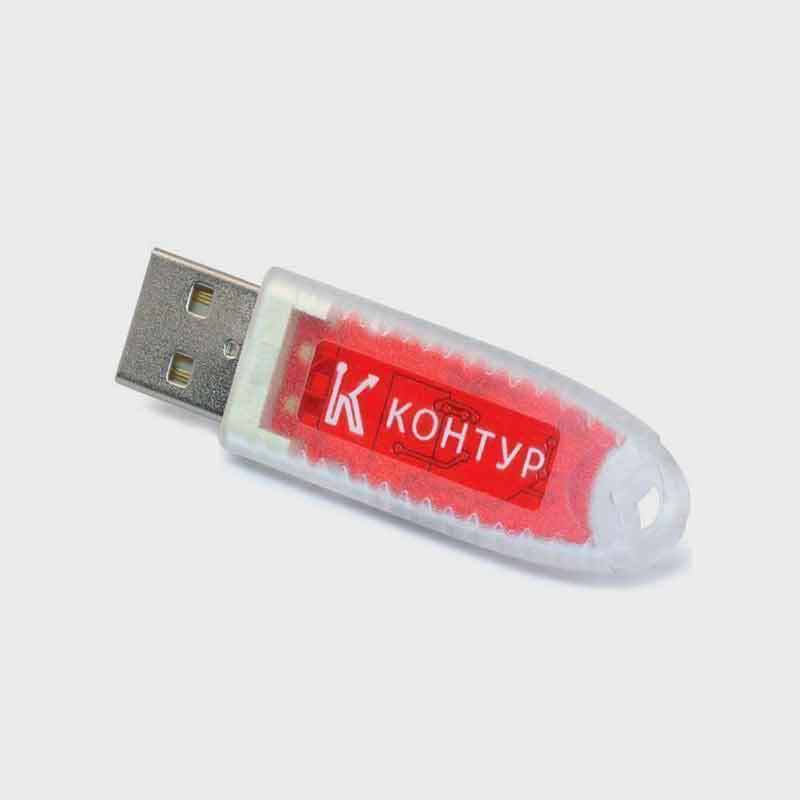
Вот так выглядит токен с электронной подписью. Он похож на флешку, вставленную в порт компьютера
Кто и где использует электронную подпись
Теоретически электронная подпись — аналог собственноручной. Любой документ, который вы подписываете от руки, можно подписать и электронной подписью.
Безопасность ЭП. Электронная подпись надежнее обычной. Рукописную подпись на бланке легко подделать. Она будет похожа на оригинал, и отличить подделку сможет только эксперт. Случаев подделывания электронной подписи пока не было.
Есть дело, когда по дарственной, подписанной ЭП, человек лишился квартиры. Но эта история не связана с подделкой подписи. Идет следствие. Но собственник через суд уже вернул себе квартиру — договор дарения признан недействительным. Решение суда уже вступило в законную силу. Кто-то получил оригинальную подпись за другого человека. Как это произошло, должны выяснить правоохранительные органы.
Кто использует. Предприниматели и юридические лица активно используют ЭП в работе. Они подписывают ею документы, счета и платежные поручения, сдают отчетность в налоговую через интернет, регистрируются на порталах госзакупок и других электронных торговых площадках. В некоторых случаях, например для участия в госзакупках, ЭП обязательна. Я не предприниматель, в торгах и госзакупках никогда не участвовал и рассказать, как все это устроено у юридических лиц, не могу.
Бюджетные предприятия тоже постепенно осваивают цифровые технологии. Заведующий детским садом может с помощью ЭП подписывать документы на выплату зарплаты сотрудникам, а работники судов и судебные приставы подписывают ею запросы на получение информации об имуществе должников.
Обычного человека оформлять электронную подпись закон не обязывает — можно обойтись и без нее. Я в течение месяца искал, что именно человек может подписать электронной подписью, разбирался, как правильно работать с ЭП и насколько это удобно. Расскажу подробнее о сервисах и документах, где может понадобиться электронная подпись.
Море полезных статей о финансах
В вашей почте дважды в неделю. Рассказываем только о том, что касается вас и ваших денег
Подписаться
Подписываясь, вы принимаете условия передачи данных и политику конфиденциальности
Как я пытался поменять полис ОМС через госуслуги
На портале госуслуг с помощью ЭП можно сделать многое. Эти сервисы планируют расширять. Недавно появились прототипы пяти суперсервисов:
- Рождение ребенка.
- Поступление в вуз онлайн.
- Переезд в другой регион.
- Оформление европротокола онлайн.
- Цифровое исполнительное производство.
Пока это только прототипы. Как они будут работать на самом деле, непонятно. Разработчики обещают, что, например, европротокол для получения страховки при ДТП можно будет составить, вообще не заполняя бумаг, подписать его ЭП и прямо с места ДТП отправить в страховую компанию. Мне кажется, это было бы полезно.
В вуз я не поступаю и в другой регион не переезжаю. Единственное, что нашел на госуслугах из необходимого мне сейчас, — это подача заявления о выборе страховой медицинской организации.
Ожидания. Я хотел заменить полис ОМС, потому что мне неудобно пользоваться бумажным. Я понимаю, что разницы нет, но для меня пластиковая карточка удобнее большого бумажного листа. Страховая компания, в которой я был застрахован ранее, пластиковых полисов не выдавала. Поэтому я решил сменить страховую.
Я надеялся, что мне никуда не придется ходить, чтобы подать заявление о выборе страховой, и визит в страховую компанию будет только один — для получения полиса.
Как это работает. На госуслугах нужно было перейти на страницу оказания услуги. Там открылось окно для подачи заявления. Личные данные появились в форме автоматически.
Когда я заполнил форму, нужно было подписать заявление электронной подписью. Для этого необходимо вставить токен в USB-порт . Система сама обратится к токену — нужно только следовать подсказкам и в конце нажать на кнопку «Отправить». Срок рассмотрения заявления — 30 дней. Потом, по идее, должны прислать приглашение в страховую для получения готового полиса.
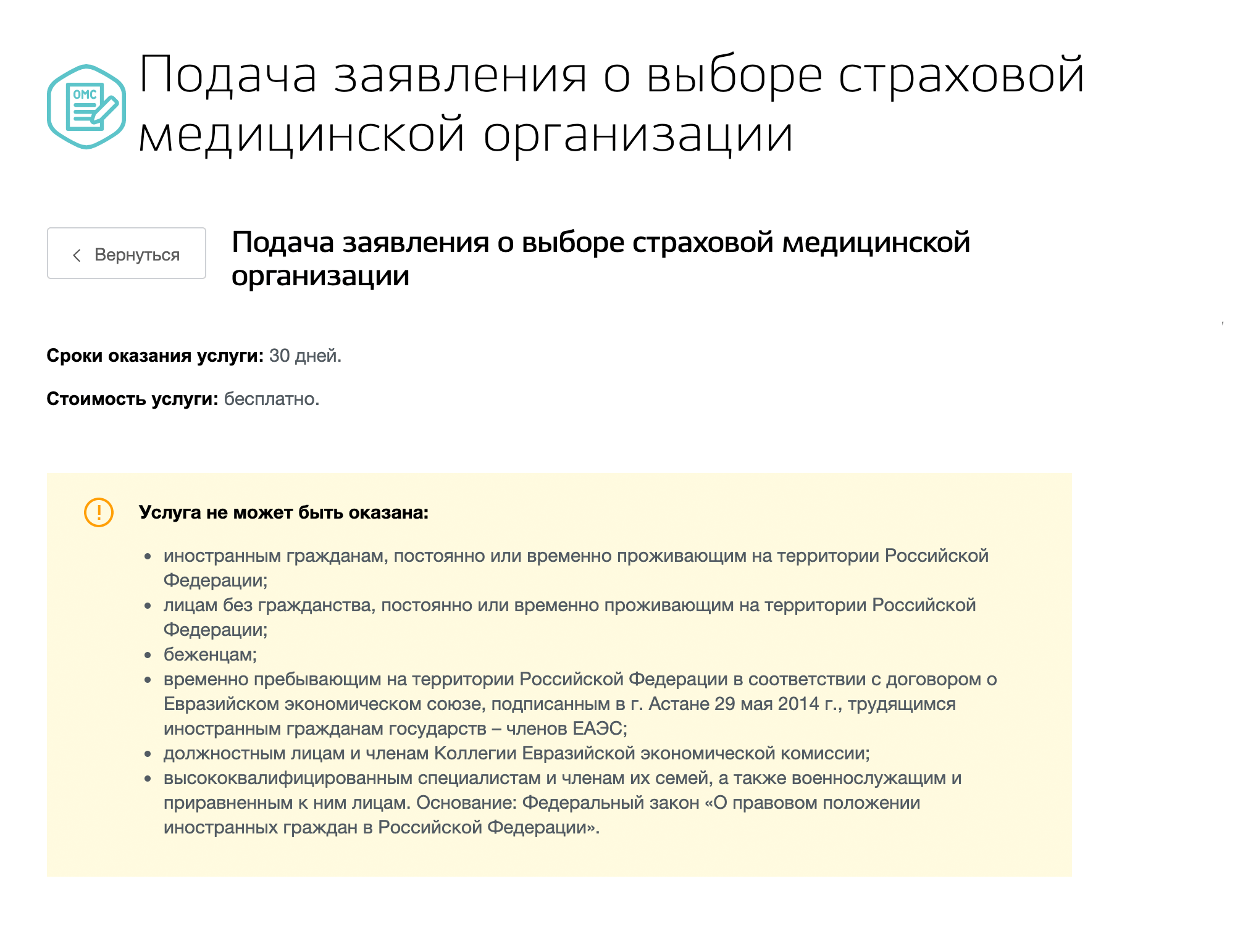
После выбора услуги откроется окно для подачи заявления о выборе страховой медицинской организации
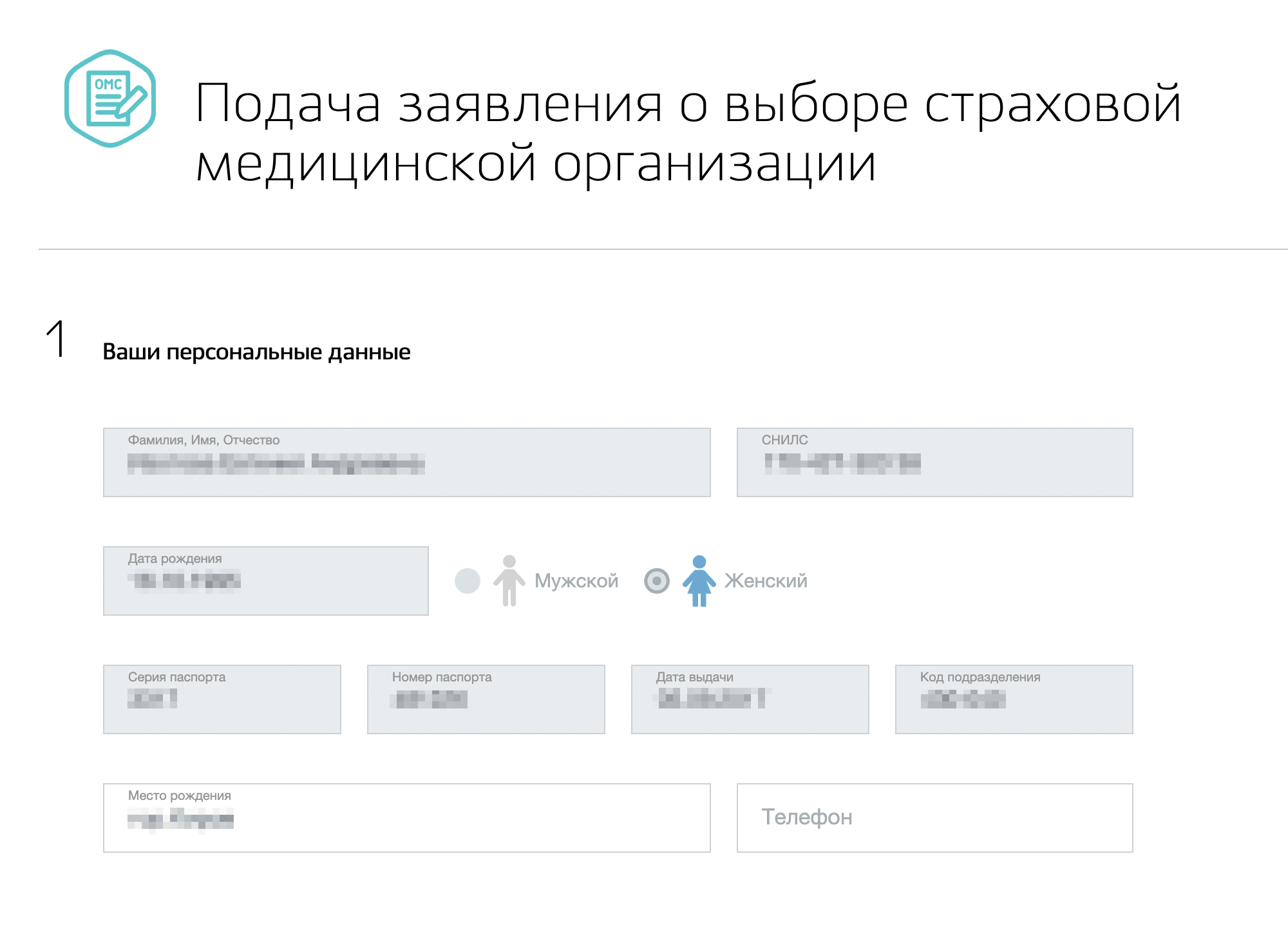
Личные данные заполнять не потребуется — система подставит их автоматически
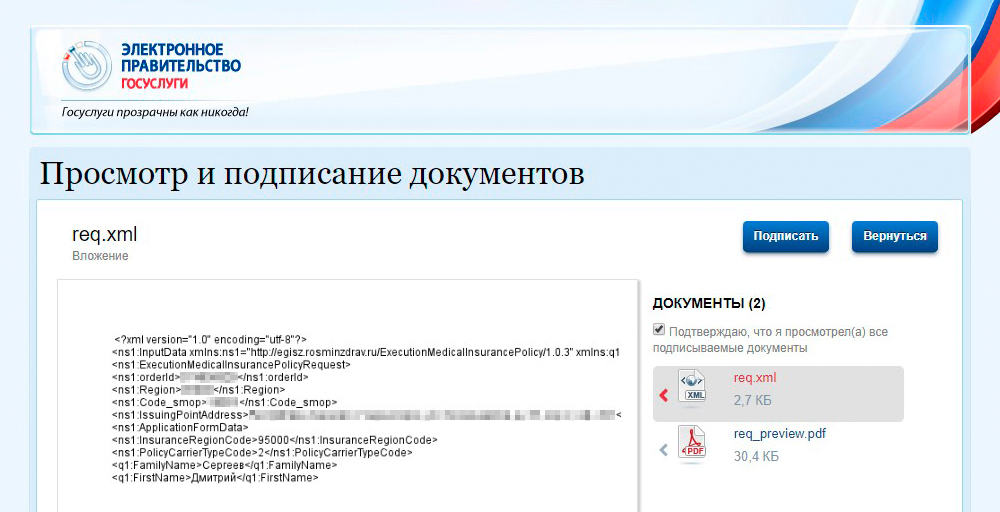
Затем система предложит подписать заявление. После нажатия кнопки «Подписать» система сама обратится к токену с ЭП и заверит все отправляемые документы
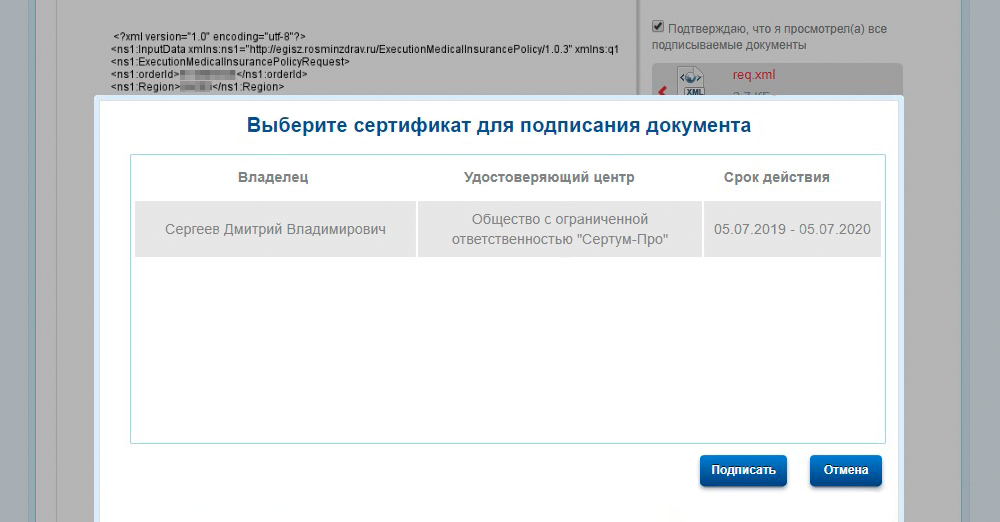
Так выглядит процесс подписания
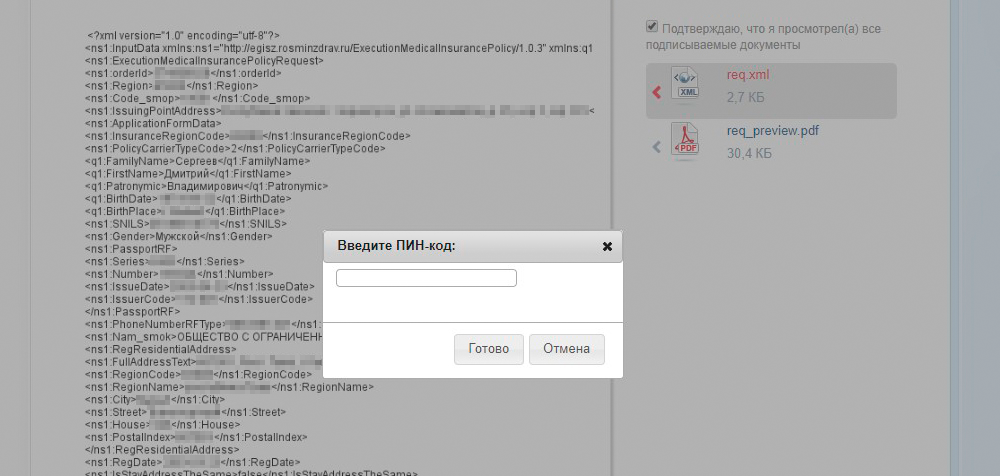
Потребуется ввести пин-код. Для всех носителей подписи он один — 12345678. И это плохо: в случае утери токена любой сможет подписать документы от вашего имени. При получении токена обязательно измените пин-код

После этого заявление готово. Достаточно нажать кнопку «Отправить заявление»
Реальность. Сообщение о приеме заявления я не увидел. 30 дней прошло — заявление так и не было отправлено в страховую компанию.
Почему так получилось, сказать сложно. Может быть, это был технический сбой или страховая компания решила не принимать заявления, подписанные ЭП , через госуслуги. Чтобы завершить оформление полиса или узнать, почему мое заявление так и не было отправлено, придется обратиться в страховую компанию лично.
Не могу утверждать, что всех пользователей госуслуг ждет такой же результат. Но у меня сэкономить время и силы за счет современных электронных сервисов в этом случае не получилось.
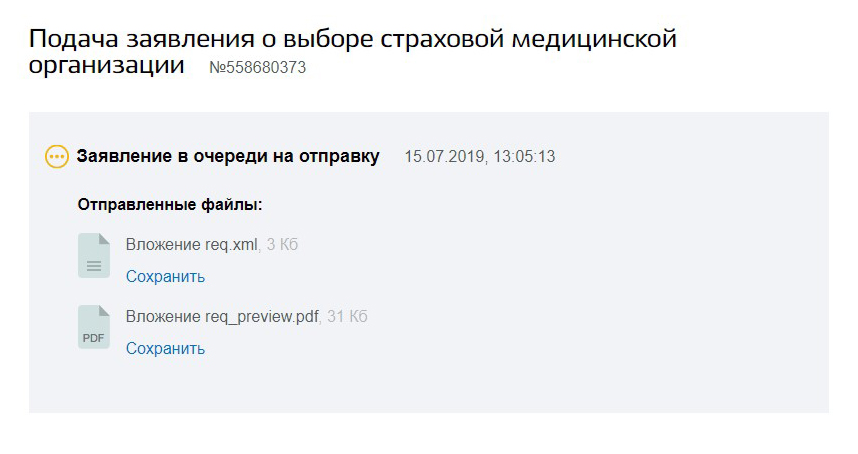
Мое заявление так и находится в очереди на отправку. Судя по всему, страховая компания не знает, что я хочу поменять полис
Как я успешно подал жалобу в ГИБДД
Пока я экспериментировал с сайтом госуслуг, выяснил, что у меня есть два неоплаченных штрафа. С удивлением узнал, что превысил скорость в Свердловской и Псковской областях, попал на камеры системы видеофиксации и теперь должен в бюджет деньги — по 500 ₽ за каждое превышение.
Штрафы, конечно, нужно платить, но была одна проблема: в Псковской области скорость превысил автомобиль Мерседес-Бенц Е400 с моим госномером, а в Свердловской — Фольксваген Транспортер, тоже с моим госномером. Я ни в одной из этих областей не был, и вообще у меня Лада Калина.
Можно было обратиться в суд, но проще всего отправить жалобу руководителю сотрудника ГИБДД, который оформил постановление об административном правонарушении. Обратиться можно через онлайн-сервис ГИБДД.
Ожидания. Я надеялся, что ГИБДД будет удобнее работать с заявлением, подписанным ЭП. Там будут точно знать, что отправитель именно я, и это не мой сосед заполнил жалобу, подписал ее моей фамилией и указал мой адрес.
Что думают по этому поводу сами сотрудники ГИБДД, мне выяснить не удалось. Возможно, им все равно: если жалоба направлена через сайт, отвечать им придется в любом случае. Наличие или отсутствие электронной подписи ни на что не повлияет.
Как это работает. При подаче жалобы можно обойтись без электронной подписи. Достаточно заполнить все необходимые поля в форме: указать персональные данные, регион, в котором хотите обжаловать постановление, и изложить суть жалобы.
Но у формы для заполнения есть недостатки. Поле для обращения не позволяет скопировать и вставить текст из другого документа. Так как я оспаривал постановления в разных регионах, мне пришлось бы два раза набирать текст жалобы вручную — это неудобно.
Я создал одно обращение сразу в два подразделения ГИБДД в ворде: в шапке заявления указал обоих адресатов. К форме для подачи жалобы в качестве вложения прикрепил вордовский файл, подписанный ЭП.
Такие электронные документы можно смело отправлять по электронной почте в любые государственные органы — они будут равнозначны подписанным собственноручно. Если кто-то попробует изменить текст, информация о подписи справа исчезнет, и любой человек увидит, что документ исправляли. Измененный документ юридической силы не имеет.
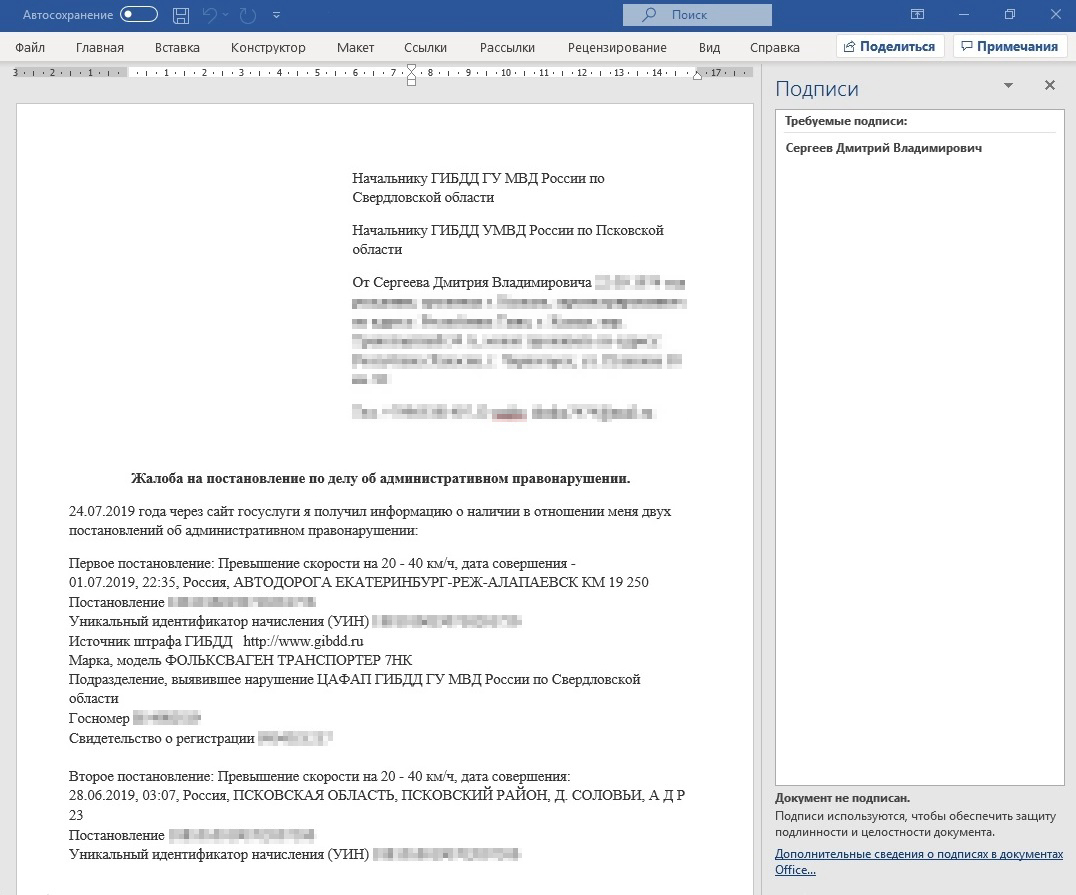
Так выглядит подписанный документ в ворд. В гугл-документах, к сожалению, работа именно с моей ЭП не поддерживается — там свои сервисы для подписей
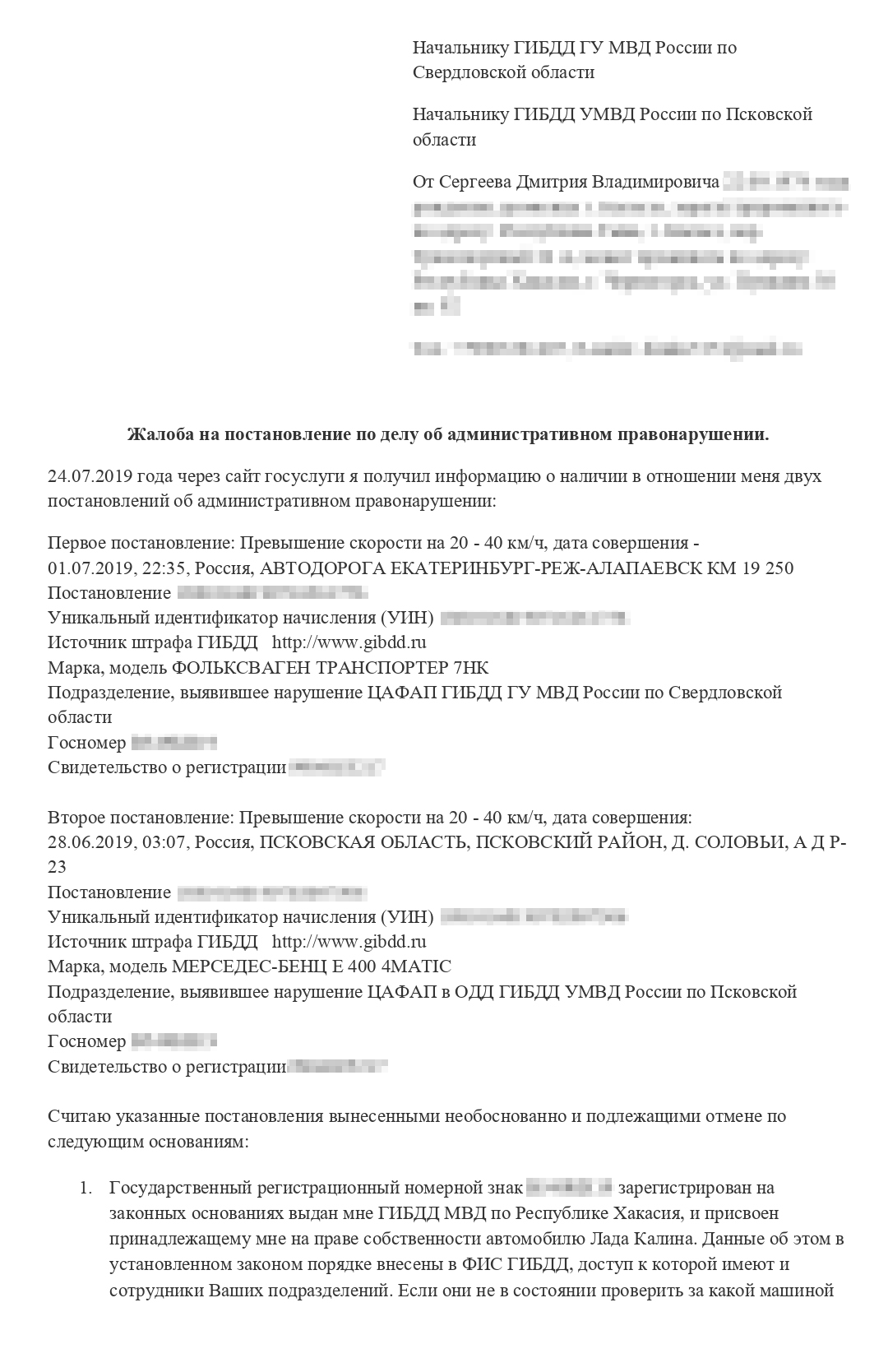
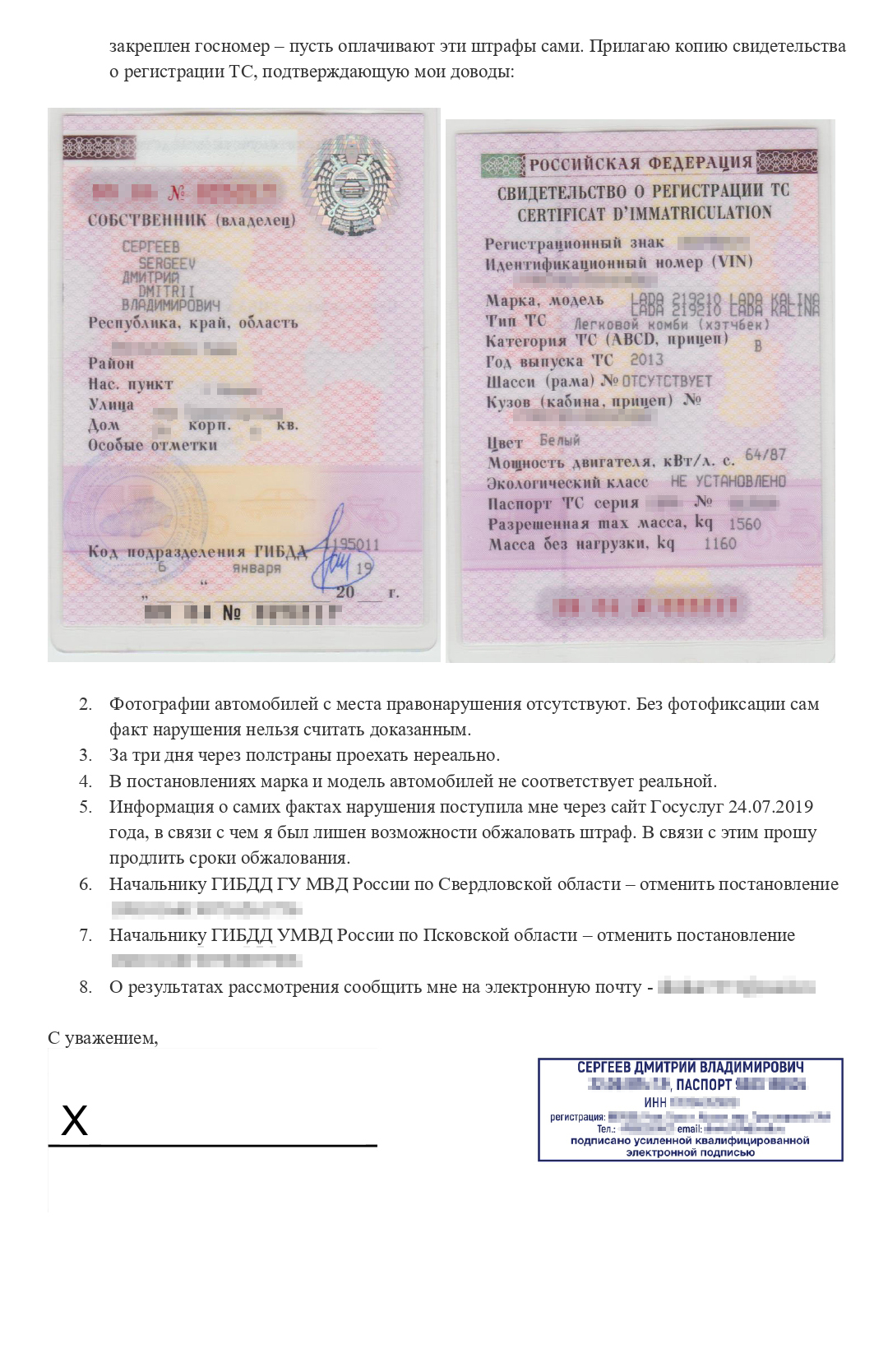
Реальность. На следующий день после отправки жалобы информация о штрафах исчезла из моего личного кабинета на госуслугах. Вскоре пришло два ответа из ГИБДД, что скорость превысили другие водители, а не я.
Если бы я отправил вордовский документ, не подписанный ЭП, мое обращение все равно бы рассмотрели. И я получил бы аналогичный ответ.
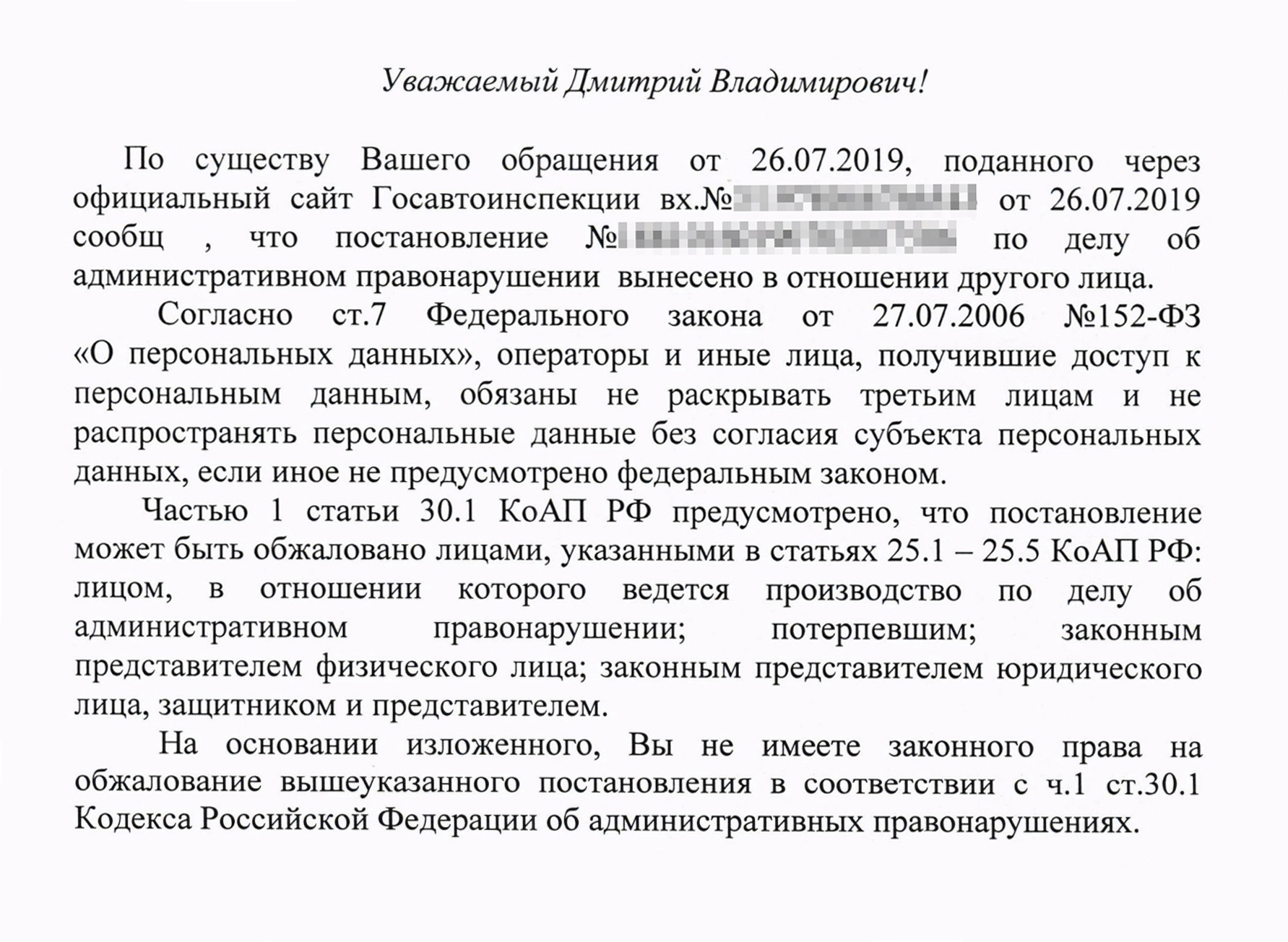
Штраф не мой — платить за чужое нарушение мне не нужно. Отлично!
Как я оформлял доверенность
Электронной подписью можно заверять любые юридически значимые документы. Это могут быть исковые заявления, запросы в различные государственные органы, объяснения, трудовые договоры и договоры подряда.
На мой взгляд, такая форма подписания документа удобна для удаленных работников. Сейчас они чаще всего используют оферту, но это не всегда удобно. С электронной подписью все становится проще: две стороны договора подписывают его своими подписями и хранят электронные файлы у себя на компьютере или в облаке.

Если возникает спор, оба идут с этими файлами в суд. У суда не возникает вопросов, подлинная ли подпись. Перепечатать первую страницу договора не получится — подпись заверяет не одну страницу, а документ целиком. Даже если изменить одну запятую, подпись сломается — подделку будет видно.
Договоров я ни с кем не заключал, поэтому решил оформить доверенность в простой письменной форме, которую не нужно заверять у нотариуса, и подписать ее ЭП. Главное удобство такой доверенности — ее можно отправить по электронной почте или через любой мессенджер.
Не нужно лично появляться там, где требуется предъявить доверенность. Например, ее можно отправить в школу, чтобы бабушка могла узнавать об успеваемости ребенка. Или в поликлинику, если доверяете кому-то , кроме близких родственников, принимать решение о медицинском вмешательстве. Так можно подписывать не только доверенность, но и любой другой документ. Например, договор займа или купли-продажи. Такой документ будет иметь силу в суде.
В моем случае доверенность — это необходимость. Иногда я не могу присутствовать лично при решении некоторых вопросов. Чаще всего доверенность мне нужна, чтобы получать почту и документы в суде. Такие полномочия я и прописал в доверенности, а заодно добавил полномочий, которые могут пригодиться в будущем, — пусть будут.

Ожидания. Я надеялся, что мой представитель без проблем будет получать документы в суде и на почте по доверенности с ЭП. Все-таки электронная подпись равносильна собственноручной по закону — вопросов у сотрудников госорганов быть не должно.
Как это работает. Сначала нужно составить текст доверенности в ворде. Я больше люблю работать с гугл-документами, но в данном случае выбора у меня не было. У гугл-документов свои службы цифровых подписей, и с тем типом ЭП, что у меня, они не работают. О том, как правильно составить доверенность и зачем она нужна, в Т—Ж есть отдельная статья. Там даны готовые шаблоны.
После того как текст доверенности будет готов, ее нужно подписать. Для этого необходимо зайти во вкладку «Файл» → «Сведения» и выбрать «Добавить электронную подпись».
Подпись в документе можно проверить, посмотреть, действителен ли ее сертификат, и узнать точное время подписания документа.
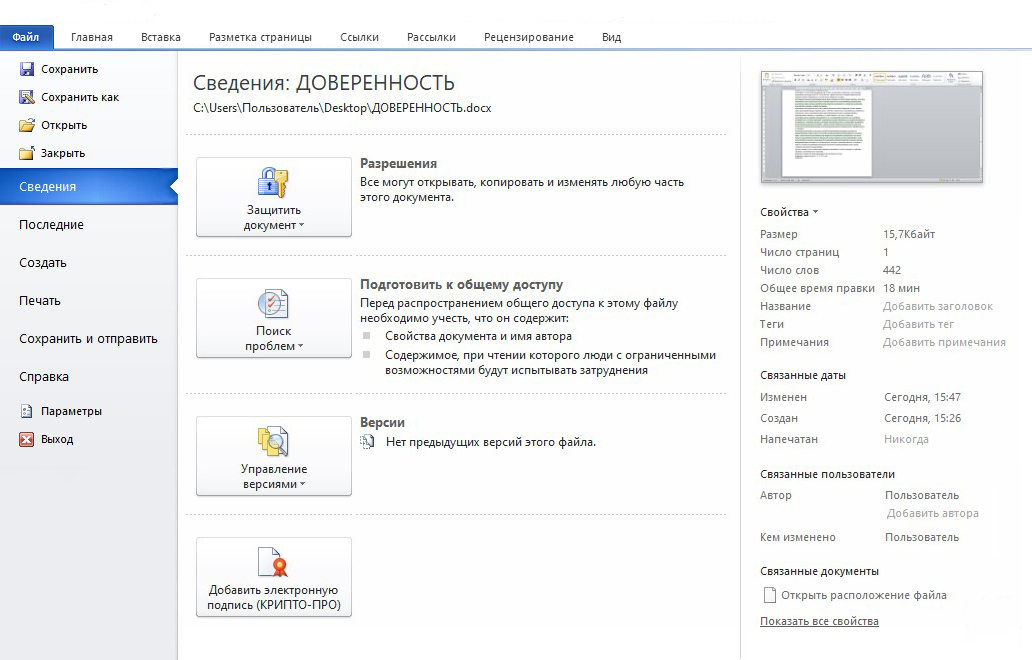
Чтобы подписать документ, нужно нажать кнопку «Добавить электронную подпись (КРИПТО-ПРО)»
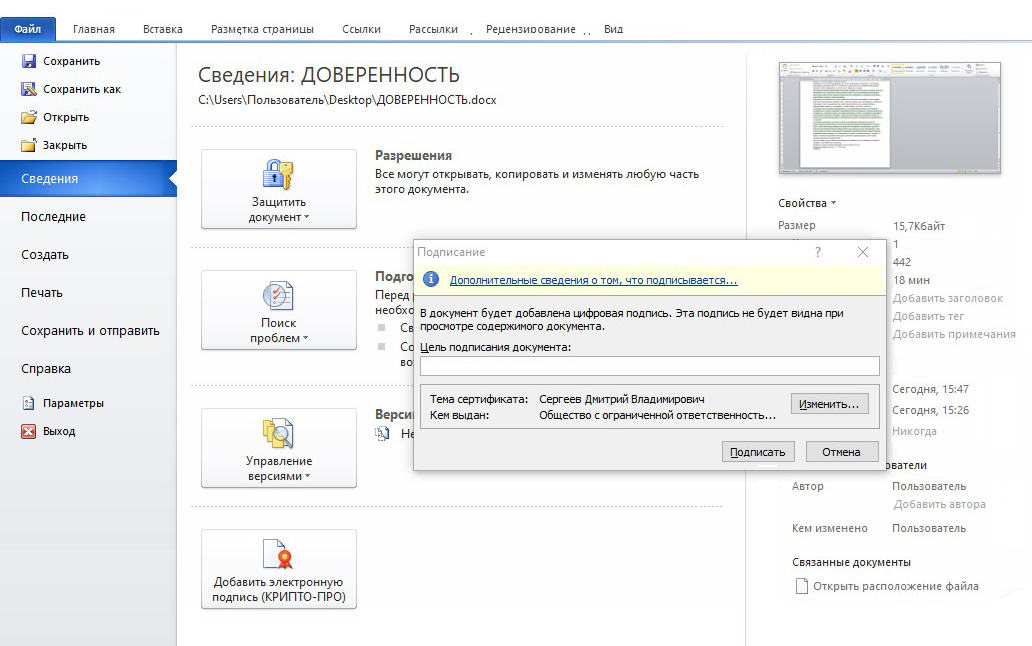
Затем появляется поле для подписания
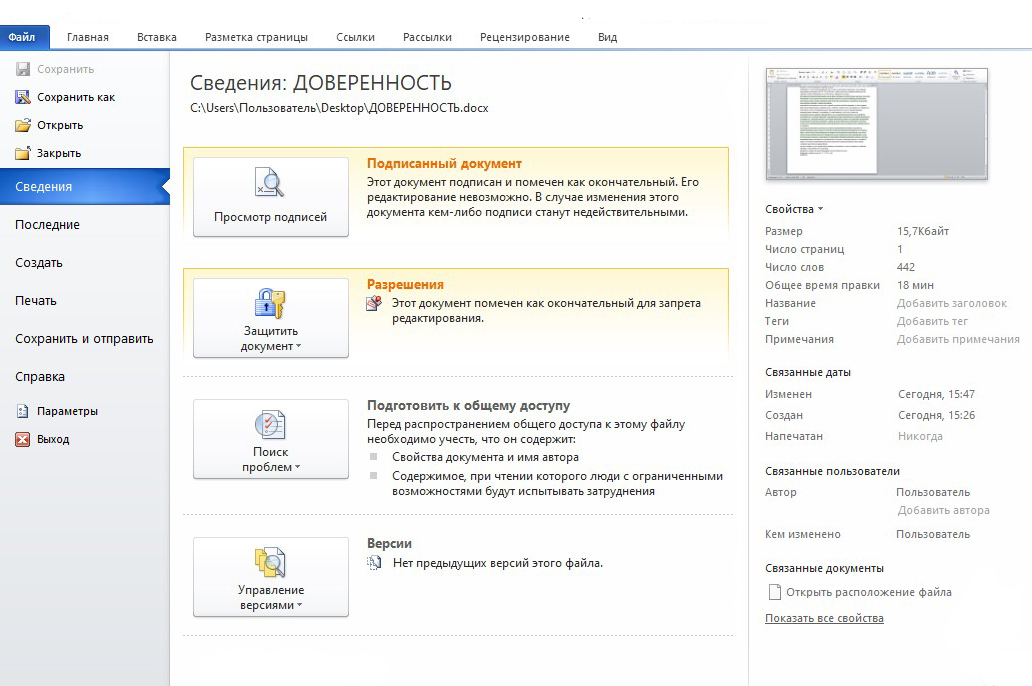
Такой электронный документ можно изменить, но тогда он снова будет считаться неподписанным и не будет иметь юридической силы
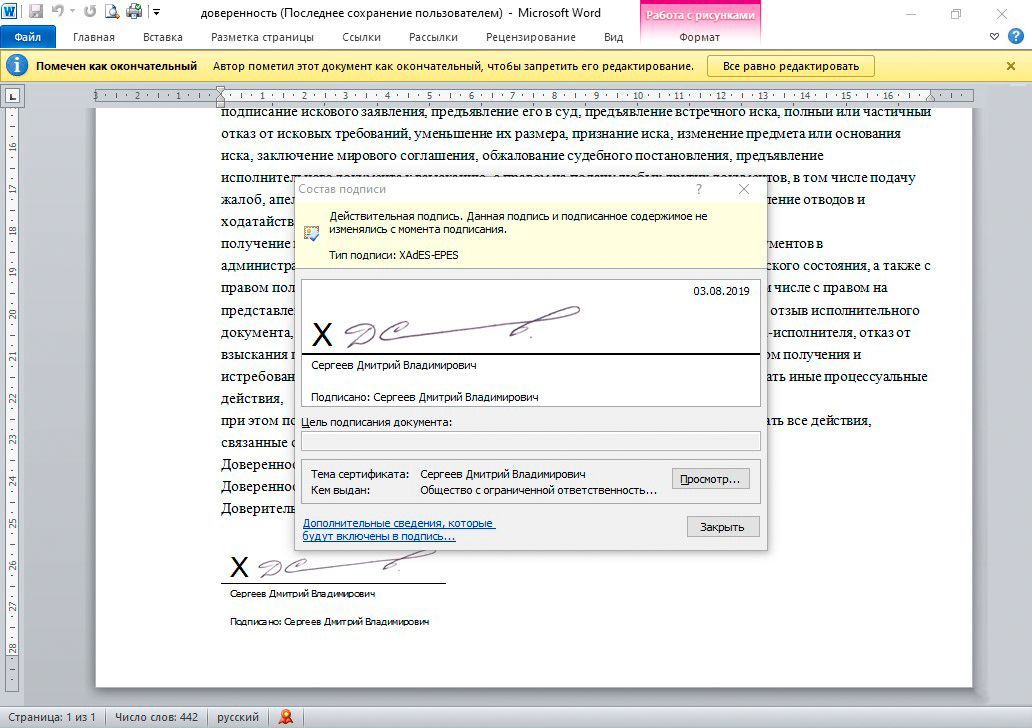
Вот так можно проверить достоверность подписи в документе. Чтобы это сделать, достаточно дважды кликнуть мышкой по полю с подписью
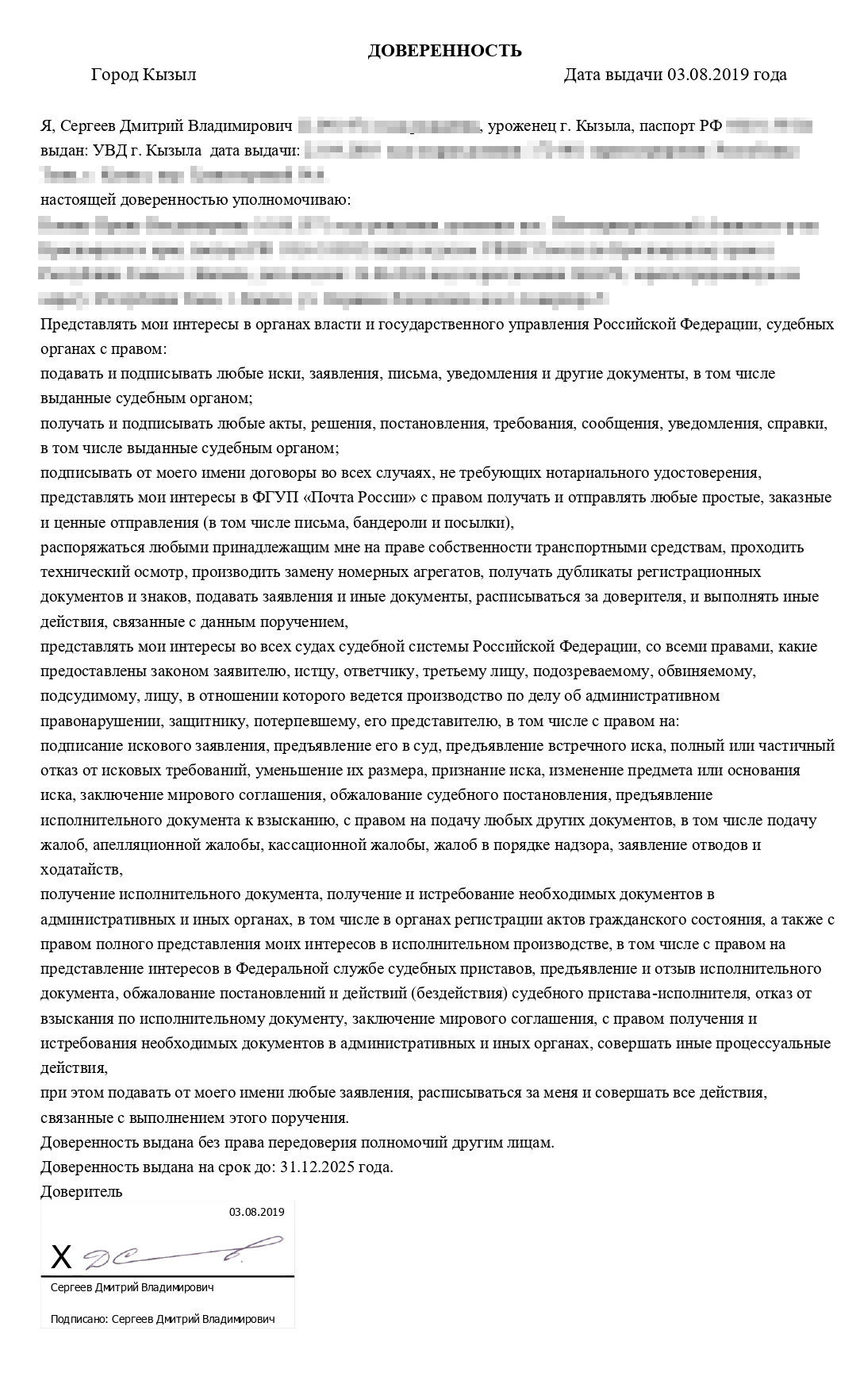
Образец электронной подписи в документе Word
Реальность. Воспользоваться электронной доверенностью у меня так и не получилось. В канцелярии суда, где мой представитель получал документы, по электронной почте доверенность принимать отказались: сослались на то, что ни разу так не делали. Но их устроила напечатанная форма, несмотря на то что там нет оригинала подписи, а есть только ее фотография.
Я понимаю, что печатать на принтере документ, заверенный ЭП, по меньшей мере странно, но реальность оказалась именно такой.
Выводы
Такая форма подписания документов мало распространена. Люди, в том числе сотрудники госорганов, не знают и не понимают, что такое ЭП. И не представляют, что подписанные ею документы имеют ту же юридическую силу, что и подписанные собственноручно.
Субъективные ощущения. Пока я подписывал документы таким образом, возникло ощущение, что я стал меньше зависеть от географии. Теперь мне не нужно приезжать в определенное место за сотни километров ради того, чтобы расписаться в очень важной бумаге. Появилась возможность не стоять в очереди с этой очень важной бумагой в канцелярию — можно отправить ее по электронной почте. Теперь я могу это делать из любой точки мира. Главное, чтобы там был интернет, а под рукой — носитель с подписью. Если раньше я брал в поездки только ноутбук, то теперь токен тоже будет постоянно со мной.
Практическое использование мне понравилось, и я продолжу применять ЭП. Не только потому, что мне жалко 1400 рублей, потраченных на оформление, и не потому, что это удобно, — просто у меня теперь больше возможностей.
1400 ₽ я потратил на оформление электронной подписи
Но не все так радужно. Простому гражданину, получившему электронную подпись, скорее всего, придется придумывать, где ее применить. За месяц я нашел только три способа использования ЭП, хотя пришлось проявить изобретательность. В двух случаях из трех я легко мог обойтись без нее.
Жалобы в ГИБДД принимают вообще без подписи. Достаточно заполнить все поля в форме на сайте. Доверенность можно было подписать от руки. Во многих организациях документ, подписанный электронно и поступивший от имени физического лица, скорее вызовет удивление. Почему не было отправлено заявление о замене полиса ОМС, пока непонятно.
В общем, инфраструктура для физических лиц, у которых есть электронная подпись, в РФ пока не развита. Надеюсь, ситуация изменится.