Как узнать последние операции по карте Сбербанка
Сбербанк позволяет клиентам контролировать движение денежных средств на своем счету различными способами. При подключенном сервисе «Мобильный банк» уведомления о каждой операции поступают на номер телефона. Если есть доступ к интернету, можно контролировать свой баланс через систему Сбербанк Онлайн. Также владельцы пластиковых карточек в случае необходимости могут посмотреть и проанализировать последние операции по карте Сбербанка различными способами. Подобные данные выдаются в виде выписки, и содержат информацию о транзакциях, проведенных по карте.
Выписки бывают двух видов: расширенная и мини-выписка. Мини-выписка содержит информацию о последних 10 операциях, совершенных по карте (название операции, дата и время ее совершения, сумма транзакции), и позволяет посмотреть остаток средств на карте.
Расширенная выписка содержит более детальную информацию о движении денежных средств, вплоть до указания адресов банкоматов, в которых были произведены операции. Данный тип выписки выдается бесплатно, если содержит информацию об операциях по карте за последние 12 месяцев. Если нужно узнать детали транзакций, произведенных год назад и более, то выписка выдается на платной основе.
Чаще всего у людей возникает необходимость просто посмотреть последние операции по карте Сбербанка. Это можно сделать несколькими способами, выбрав наиболее доступный и удобный в конкретный момент: через интернет, с помощью телефона, посетив отделение банка или через терминалы самообслуживания.
Как узнать последние операции по карте Сбербанка через Сбербанк Онлайн
Если есть доступ к интернету, можно узнать информацию о последних транзакциях (переводы, платежи, поступления) по карте через личный кабинет в Сбербанк Онлайн.
Заходим в личный кабинет, указав при этом идентификатор и пароль.
Мнение эксперта
Анастасия Яковлева
Банковский кредитный эксперт
Прямо сейчас вы можете бесплатно подать заявку на займ, кредит или карту сразу в несколько банков. Предварительно узнать условия и рассчитать переплату на калькуляторе. Хотите попробовать?
- Если нужно узнать список операций, совершенных только через Сбербанк онлайн, справа находим строчку «История операций Сбербанк Онлайн».
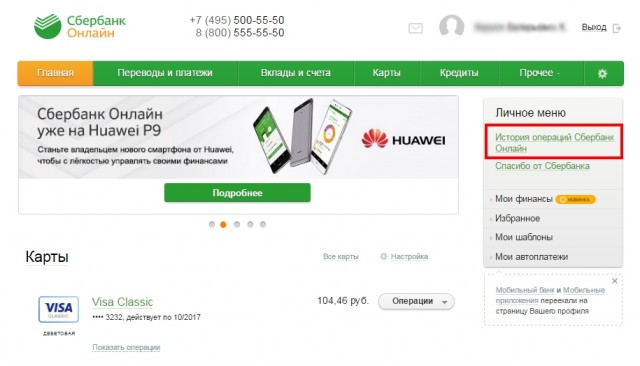 В новом окне вы увидите список последних транзакций по вашей карте за последний месяц. Здесь указывается название и статус операции, информация по счету списания и счету получателя (последние 4 цифры, ФИО либо название организации), дата ее совершения и сумма.
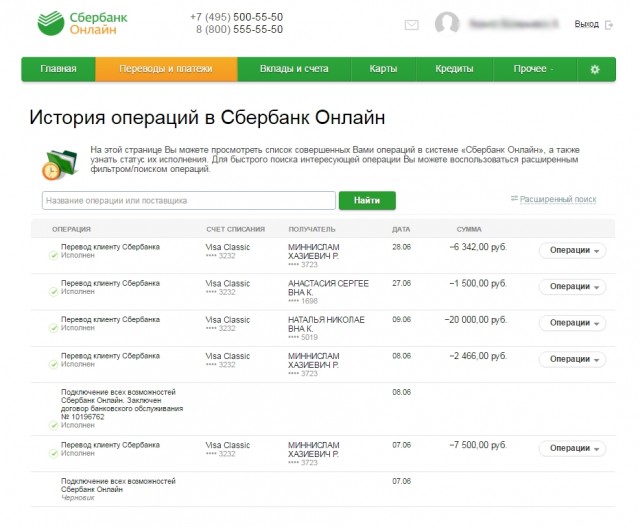 При необходимости найти конкретную транзакцию, или операцию за определенный период времени, можно воспользоваться функцией «Расширенный поиск». Установив нужные параметры поиска, нажимаем «Применить» и получаем список необходимых транзакций. Поиск можно вести по номеру карты, по сумме, по дате операции, а также в текстовом формате, вбив в строку необходимые ключевые слова.
 - Если нужно узнать список операций по конкретной карте и счету или транзакций, проведенных не только через Сбербанк Онлайн, но и через банкоматы и кассы, то в личном кабинете выбираем нужную карту и жмем на ее название (выдается список операций за последний месяц) или находим вкладку «Показать операции» и получаем информацию о трех самых последних транзакциях.
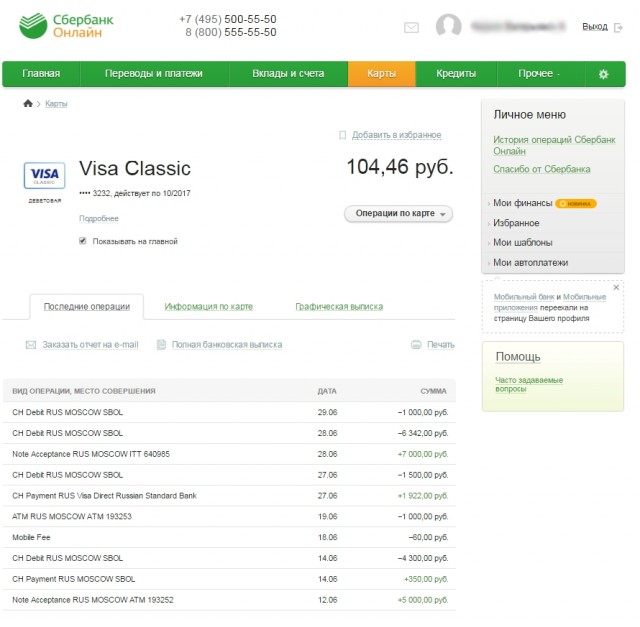 В данном случае информация выдается на английском языке, однако, она интуитивно понятна. В любом случае дату и сумму операции вы разберете.
 - Если нужно получить более детализированную информацию по движению денежных средств на карте, можно отправить запрос, кликнув сначала по названию нужной карточки, а затем, нажав на кнопку «Заказать отчет по e-mail».
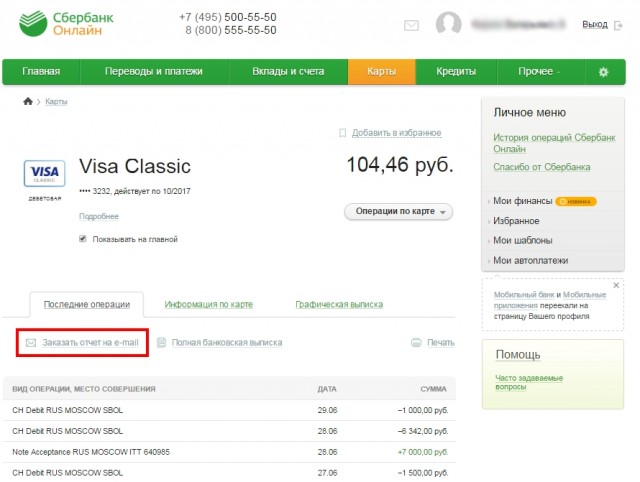 Подробный сформированный отчет в формате Doc или Txt придет на указанный вами адрес электронной почты в течение 5 – 10 минут.
 - Если нужно посмотреть и проанализировать список операций за конкретный период, удобно будет воспользоваться функцией «Полная банковская выписка». Кнопку вы также найдете, кликнув по названию необходимой карты.
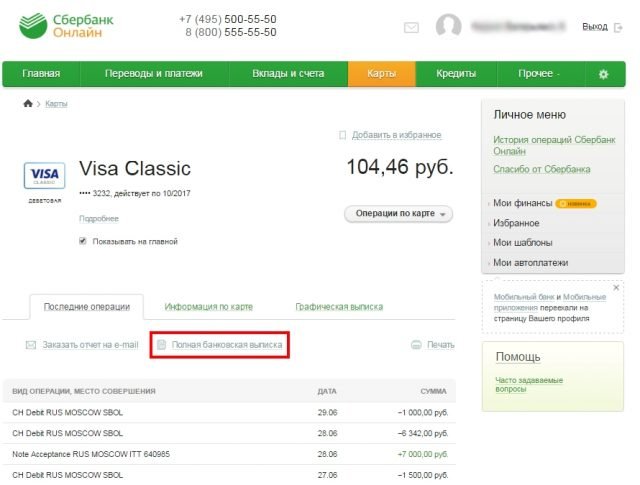 Открывается новое окно, и данные предоставляются в виде таблицы. Данный вид информации не несет особой полезности, по ней можно понять только дату и суммы операций. Однако большим плюсом является возможность посмотреть остаток счета на каждый период, общий оборот денег за любой интересующий отрезок времени и исходящий остаток на счете в настоящий момент.
Информацию о каждой операции можно распечатать отдельно. Для этого жмем на название выбранной операции. Открывается новое окно с деталями данной транзакции. Находим кнопку «Печать чека» и нажимаем. После этого открывается новое окно с настройками принтера, где можно выбрать тип и ориентацию бумаги, количество копий и так далее.
Как узнать последние операции по карте Сбербанка через Мобильный банк
Если нужно срочно посмотреть список последних операций по карте, и к ней подключен сервис «Мобильный банк», то быстро можно получить необходимую информацию, отправив всего одну СМС.

- Формируем сообщение следующего вида: ИСТОРИЯ XXXX, где ИСТОРИЯ – это команда, а XXXX – последние 4 цифры вашей карты.Команду ИСТОРИЯ можно заменить словами ВЫПИСКА, VYPISKA, ISTORIA, HISTORY, 02. Команда и цифры карты могут быть разделены между собой пробелом или знаками «-», «.», «#».
- Отправить СМС на короткий номер 900.
- В ответ придет СМС с указанием списка последних операций по карте. Информация выдается в следующем виде: дата совершения операции, сумма операции, тип транзакции (покупка, оплата услуг, выдача наличных и так далее). Также, такая мини-выписка содержит информацию о сумме остатка средств на счете.
ВАЖНО: через сервис «Мобильный банк» можно посмотреть всего 5 последних операций по карте Сбербанка.
Как узнать последние операции по карте Сбербанка в офисе банка
Если есть время, или возникла необходимость получить подробную детализацию счета за последние годы, можно обратиться в ближайший офис Сбербанка. В отделении сотрудник может выдать вам информацию, которую невозможно получить через интернет или телефон.
Для получения выписки нужно будет предоставить паспорт, номер карты и назвать интересующий вас период.
Менеджер выдаст вам информацию в распечатанном виде. В выписке указывается дата совершения, дата обработки и номер операции, название и место совершения транзакции (указывается город), сумма операции.
ВАЖНО: информация по абсолютно всем операциям за последние 12 месяцев выдается бесплатно. Информация по операциям, срок которых более 1 года, выдается на платной основе.
Как посмотреть последние операции по карте Сбербанка через банкомат
Если рядом есть банкомат, или не хочется стоять в очереди к операционисту в отделении Сбербанка, можно узнать информацию по последним совершенным операциям через терминалы самообслуживания.
Опрос: довольны ли Вы качеством услуг предоставляемых Сбербанком в целом?
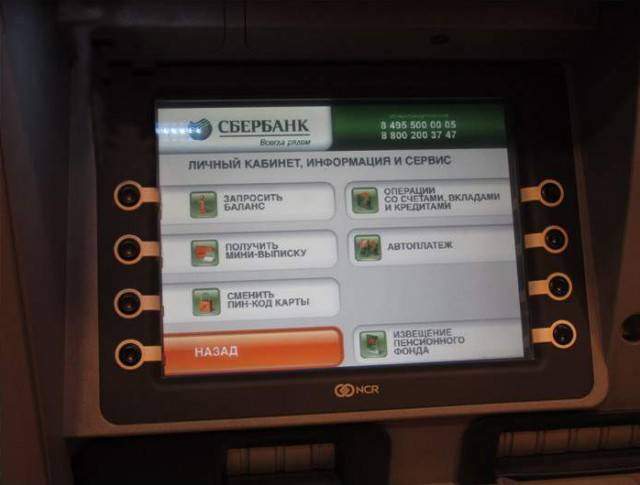
- Вставить в терминал банковскую карту и ввести пин-код.
- В меню выбрать пункт «Личный кабинет, информация и сервис».
- Далее нажимаем пункт «История карты».
- Банкомат распечатает чек, в котором содержится информация по операциям за последние 90 дней. В чеке указываются дата, сумма и валюта транзакции.
ВАЖНО: за выдачу информации с банкомата взимается небольшая плата – 15 рублей. Эта сумма списывается со счета после распечатки чека. Распечатывать чек можно неограниченное количество раз, деньги будут списываться при каждой такой операции.
Как посмотреть последние операции по карте Сбербанка через приложение в телефоне
Если на вашем телефоне установлено приложение от Сбербанка, можно посмотреть последние операции, нажав на кнопку «История», которая находится в самом внизу окна и отображается в виде иконки с часами.
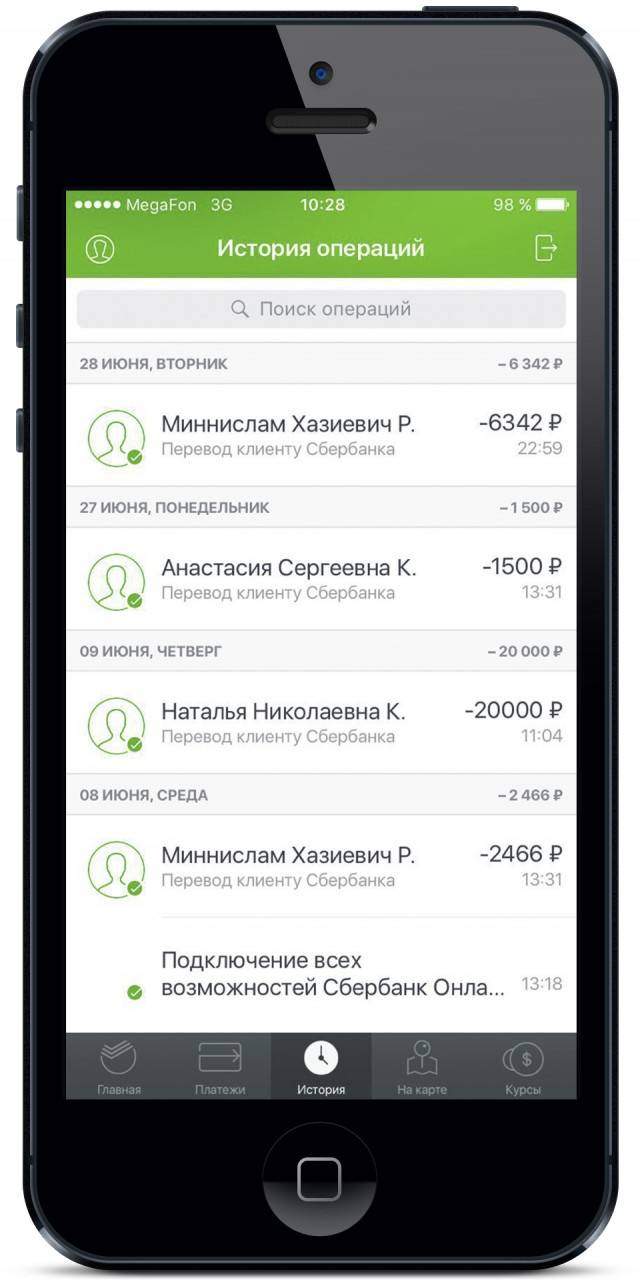
Приложение выдаст вам информацию, содержащую дату операции, название транзакции с указанием организации, сумму и валюту операции. Здесь также можно воспользоваться поиском и быстро найти интересующую вас транзакцию.
Таким образом, посмотреть последние операции по карте Сбербанка не составит труда. Если вы не разбираетесь в современных гаджетах и технологиях, или вам необходима подробная информация, отправляйтесь в отделение Сбербанка. Там вы можете получить наиболее детализированную историю операций по вашей карте. Последние операции по карте Сбербанка за крайний месяц можно посмотреть через банкомат (правда, услуга платная, стоимость 15 рублей). Если есть доступ к интернету, можно посмотреть последние операции по карте Сбербанка в личном кабинете, причем можно посмотреть информацию за последний месяц или запросить подробную детализацию счета на электронную почту. В случае возникновения срочной необходимости узнать детали последних совершенных операций вас выручит телефон. Если к нему подключен сервис «Мобильный банк», можно запросить информацию, отправив всего одну смс, и в течение нескольких секунд получить детали по транзакциям.
Оценить статью
/rating_on.png)
/rating_half.png)
/rating_off.png)
7 оценок, среднее: 3,86 из 5
Как посмотреть операции по карте в Сбербанке онлайн
Способов узнать о последних операциях по карточкам сбербанка существует множество. Сделано это для удобства контроля за своими счетами, планирования семейного бюджета и будущих расходов. Также это может быть полезно при выявлении подозрительных списаний с расчетного счета, подтверждения исполнения обязанности по уплате налогов и т.д.
Все способы узнать о последних операциях:
- Получить выписку в ближайшем филиале ПАО Сбербанк;
- В банкомате/платежном терминале сбербанка;
- В мобильном приложении Сбербанк Онлайн;
- В личном кабинете интернет банка Сбербанк Онлайн;
- В мобильном банке Сбербанка отправкой кода на номер 900;
- В СМС сообщениях от банка, присылаемых автоматически после транзакций.
Получить счет-выписку в отделении Сбербанка
Данный способ является классическим и очень удобен, так как банк имеет достаточно обширную сеть офисов по всей стране. Чтобы получить выписку в банке, достаточно обратиться к операционисту, предъявить паспорт и указать номер карты (если их несколько), по которой необходимо получить информацию. Также нужно сообщить период времени по которому нужно сформировать данные (за последний месяц, квартал, год). В отличие от всех других видов выписок, банковская выписка заверяется подписью операциониста и печатью банка, и считается официальным документом имеющим юридическую силу. Его можно предъявить в любой гос.орган, налоговую, в том числе и судебные инстанции. Часто такой документ запрашивают для оформления заграничной визы.
Выписка через банкомат/платежный терминал
Если выписка нужна не для предъявления в госорганы, можно получить ее в ближайшем банкомате/терминале Сбербанка. Для получения выписки нужна карта сбербанка.
Алгоритм достаточно простой:
- вставляем карту Сбербанка в банкомат/терминал;
- вводим пин-код карты;
- после отображения основного меню, нажимаем « Личный кабинет, информация и сервис » → « Получить мини выписку » далее → « Способ предоставления – на чеке ».
- После этого банкомат распечатает бумажную выписку по счету выбранной карты.

Данная выписка будет содержать приходно-расходную информацию за последние 90 дней, а также дату, и адрес банкомата/терминала. Услуга платная. Стоимость 15 рублей за один запрос.
В мобильном приложении Сбербанк Онлайн
Получить информацию по совершенным операциям можно в приложении Сбербанка на смартфоне несколькими способами. После авторизации в СБОЛ на главном экране нажимаем на отображаемую карту → Далее « Выписка ».
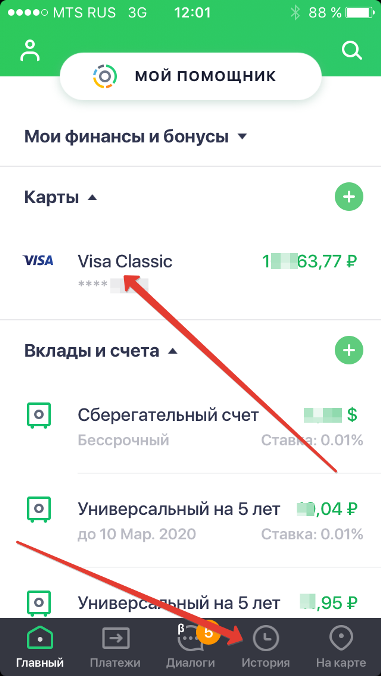


Если нажать на кнопку « Все операции » появится возможность отобразить выписку из лицевого счета за день, месяц, или за определенный период времени. Такая выписка как на фото ниже, малоинформативна и не содержит адресата перевода. Все операции отображены в формате « Взнос-выдача ».

Если нажать на кнопку « История » отобразятся последние расходные операции совершенные в сбербанк онлайн и мобильном приложении, но не отобразятся совершенные покупки по карте.

Выписка через личный кабинет Сбербанк Онлайн
Через личный кабинет пользователь может получить детальную информацию по карточке: приход, расход, остаток средств, реквизиты, срок действия, статус.
Интернет-банк может подключить лишь зарегистрированный пользователь, имеющий карту Сбербанка. Первоначально привязка осуществляется именно по номеру карты. Негласно доступ в систему предоставляется в момент выдачи карты в офисе банка или выездными специалистами сектора прямых продаж.
Обязательное условие подключение интернет-банка — наличие действующей услуги «Мобильный банк», поскольку авторизация в системе осуществляется по одноразовому SMS коду.
Итак, после авторизации в личном кабинете Сбербанк Онлайн на компьютере отображаются все действующие карты. Под каждой картой по умолчанию отображены 3 последних операции.

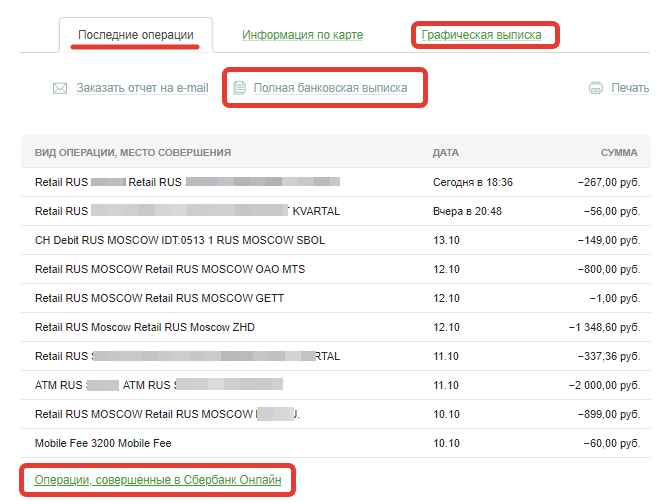
Для получения детальной информации нажимаем на нужную карту. Теперь у пользователя появляется возможность сформировать полную банковскую выписку, графическую или операции совершенные в Сбербанк Онлайн. Также можно заказать отчет на вашу почту.
Для удобства при формировании выписки можно использовать фильтр за определенный промежуток времени, по поставщику услуги, по статусу исполнения операции или типу операции.

Графическая выписка может быть сформирована лишь для дебетовых карт и пластика с овердрафтом. Она показывает изменение баланса за каждый день отчетного периода. Для получения выписки необходимо перейти в раздел «Детальная информация» и нажать «Графическая выписка».

Запрос выписки в мобильном банке Сбербанка
Если подключен полный пакет мобильного банка, сформировать бесплатно выписку по 10 последним операциям не составит труда.
Для этого нужно с телефона привязанного к Сбербанк Онлайн отправить на короткий номер 900 фразу «Выписка». Через пару секунд придет ответное смс с последними операциями по карте и остатком средств. Если карт несколько, то сообщение должно выглядеть так: « Выписка 1234 », где XXXX– последние 4 цифры номера вашей карты.

- Калькулятор онлайн сбербанк потребительский кредит 2018 рассчитать;
- Как перевести деньги с карты на карту Сбербанка;
- Оплата по штрих-коду квитанции через сбербанк онлайн;
- Код клиента сбербанка как получить в банкомате.
- ← Как получить логин и пароль Сбербанк Онлайн через банкомат
- Бонусы Спасибо Сбербанк теперь можно обменять на деньги →
Эффективные способы узнать последние операции по карте Сбербанка
Сбербанк предоставляет клиенту инструменты для контроля за движением средств по счету. Активировав услугу мобильного банка, лицо будет получать уведомления. Они высылаются на номер телефона. Когда присутствует доступ к интернету, допустимо выполнение контроля баланса через систему Сбербанк онлайн.
Однако иногда владельцы могут столкнуться с необходимостью в получении сведений о сразу нескольких действиях, выполненных с финансовым инструментом. В этой ситуации необходимо выяснить, как узнать последние операции по карте Сбербанка.
Для осуществления действий предусмотрено несколько способов. Допустимо получение данных в виде выписки. В ней будет отражена информация о транзакциях, выполненных по карте.
Какие выписки по карте бывают
Банк готов предоставить два варианта выписок — расширенная и мини. Последняя разновидность включает в себя сведения об операциях, выполненных недавно. В бланке фиксируются следующие данные:
- название выполненного действия;
- дата совершения транзакции и момент ее осуществления;
- сумма транзакции.
Посредством заказа мини-выписки человек сможет ознакомиться с количеством средств, которое осталось на счету.
Если нужна более детальная информация, рекомендуется заказать расширенную выписку. В ней фиксируются сведения о движении средств. Информация максимально подробная. В документе удастся получить данные вплоть до указания адресов банкоматов, в которых выполнялись операции.
Разновидность документа предоставляется бесплатно, если клиент запрашивает данные за последний год. Когда нужно получить сведения о транзакциях, выполненных до этого промежутка времени, дополнительно предстоит предоставить плату.
Обычно граждане сталкиваются с необходимостью ознакомиться с последними операциями по карте Сбербанка. Для удобства клиента предусмотрен ряд методов запроса данных. Лицо имеет право выбрать наиболее подходящий. Допустимо получение информации через интернет, при помощи телефона или во время посещения офиса финансовой организации. Альтернативой выступает использование терминалов самообслуживания.
Запрос данных через Сбербанк-Онлайн
Если клиент имеет возможность выйти в режим онлайн, допустим запрос данных через личный кабинет Сбербанк Онлайн. Предварительно потребуется авторизоваться. Для этого нужно указать идентификатор и пароль. Перечень дальнейших действий напрямую зависит от той информации, которая требуется гражданину.
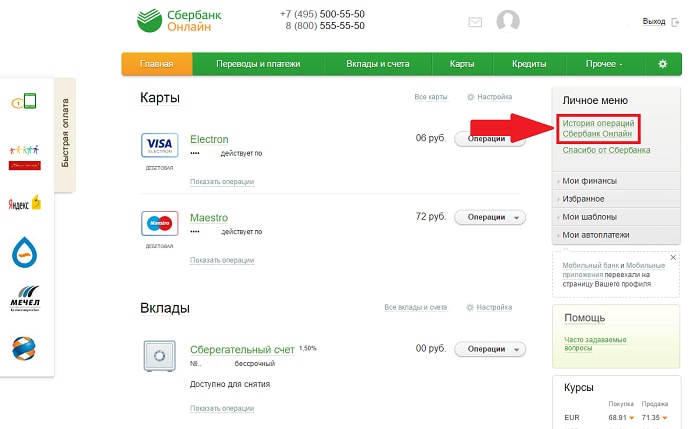
Если нужно запросить данные о манипуляциях, выполненных через Сбербанк онлайн, нужно обратить свое внимание на пункты, расположенные справа. Здесь присутствует раздел “история операций”. Кликнув на неё, человек получит искомые сведения. Они оформлены в виде таблицы.
Система предоставляет информацию за последний месяц. В выписке фиксируется название операций и их статус, а также отражаются данные о счете. В качестве последних данных могут быть прописаны четыре последние цифры счёта, ФИО частного лица или организации. Дополнительно отражается дата выполнения операции.
Допустимо использование функции расширенного поиска. Она позволяет найти конкретную операцию за определенный промежуток времени. Клиент может самостоятельно устанавливать требуемые параметры. Когда информация введена, достаточно кликнуть на кнопку применить. Затем система выведет перечень всех необходимых операций. Допустимо осуществление поиска по номеру карты, дате операции и сумме. Дополнительный присутствует возможность указать искомые ключевые слова.
На практике может возникнуть потребность узнать данные о манипуляциях, выполненных не только через Сбербанк онлайн, но и при помощи иных возможностей. В этом случае потребуется выбрать интересующую карту и кликнуть на её название. Система выведет перечень выполненных операций за последний месяц.
Существует альтернативный способ. Эксперты советуют найти вкладку “показать операции”. Метод позволяет обнаружить сведения о трех последних транзакциях. Данные предоставляются на английском языке. Однако информация интуитивно понятно. Разобрать дату и сумму удастся даже без знаний языка.
Допустим запрос и более детальной выписки. Для этого предстоит нажать на название карты, а затем кликнуть на пункт “заказать отчет по e-mai”. Сведения поступят в течение минут. Сообщение придет на указанный адрес электронной почты. Данные представляются в формате тхт или doc.
Например, анализ данных за определенный период. В этом случае предстоит воспользоваться возможностью полной банковской выписки. Чтобы найти пункт, нужно кликнуть по названию искомой карты. Перед пользователем появится окно. В нём будут присутствовать две таблицы. Они позволяют получить подробную информацию. В таблице отображаются лишь дата и сумма операции.
Одно лицо имеет право посмотреть остаток счёта за каждый период. Допустима печать отдельной информации. Для этого нужно кликнуть на искомую манипуляцию. Перед пользователем появится окно, в котором отображаются детали транзакции. Здесь же будет присутствовать и пункт печати чека. Необходимо нажать на него. Затем система перенаправит заявителя в окно, в котором присутствуют настройки принтера. Указав их, достаточно дать системе команду на выполнение печати.
Запрос выписки через мобильный банк
Лицо может столкнуться со срочной потребностью в запросе данных. Если к карте подключён мобильный банк, допустимо быстрое получение искомой информации. Чтобы запросить данные, потребуется:
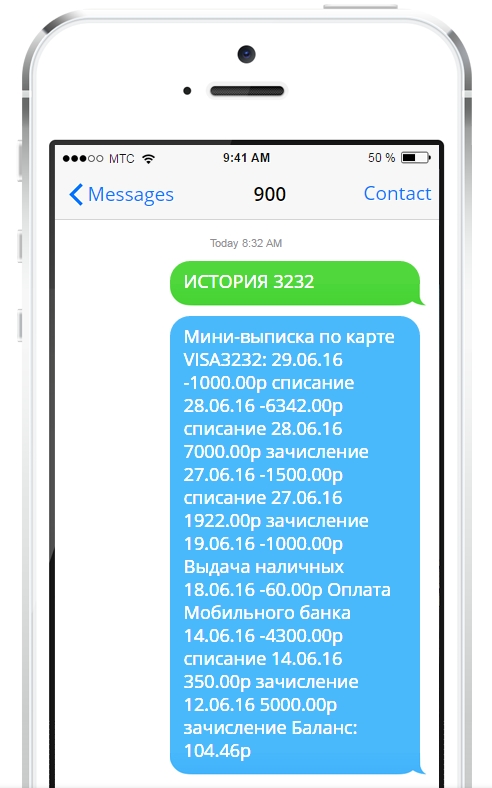
- Отправить смс на номер 900. В сообщении нужно набрать ИСТОРИЯ последние четыре цифры карты. Информацию нужно разделять между собой пробелом, цифры фиксируются слитно.
- Дождаться получения ответного сообщения. Здесь будет представлена выписка, содержащая выполненные операции по карте.
- Ознакомиться с представленной информацией.
Сервис позволяет запросить лишь пять последних операций по платежному средству. Отправка разных на номер 900 позволяет совершать различные операции, например пополнить счет другому лицу или отключить услугу смс-информирования.
Запрос выписки во время посещения офиса Сбербанка
Если иные методы по какой-либо причине недоступны, рекомендуется лично посетить офис Сбербанка. Представитель компании способен предоставить информацию, которую не удастся получить по телефону или через SMS.
Совет кредитного эксперта: Не забудьте взять с собой паспорт и карту. Номер платежного средства потребуется в процессе осуществления операции. Если карта утеряна, достаточно назвать информацию о ней. В частности, необходимый номер. Дополнительно стоит сообщить интересующий период, за который будет осуществлено формирование выписки.Менеджеры компании предоставляют данные в распечатанном виде.
Как получить выписку через банкомат Сбербанка
Если поблизости есть устройства, принадлежащие учреждению, посещать офис необязательно. Чтобы воспользоваться банкоматом, потребуется:
- Поместить платежное средство в разъём и указать пин-код.
- Ознакомиться с информацией, появившейся на экране. В представленном перечне потребуется кликнуть на пункт “личный кабинет, информация и сервис”.
- Инициировать процесс получения сведений, нажав на соответствующий пункт. Система автоматически начнёт печать чека. В бумаге будет присутствовать информация по операциям за последние 90 суток. В чеке фиксируется дата выполнения действий, сумма манипуляции и валюты, в которой осуществлена транзакция.
За выдачу выписки предстоит заплатить небольшую комиссию. Ее размер составляет 15 руб. Сумма будет списана со счёта. Манипуляция осуществляется автоматически. Допустим запрос чека неограниченное количество раз. Списание средств происходит постоянно при каждой манипуляции.
Как узнать последние операции по карте сбербанка через смс 900
Сделать это можно, если оформить в офисе банка зарплатную карту «Мир» Золотая 2 . Комбинация из этой карты и пакета услуг даст вам дополнительные привилегии:
Бесплатно подключите пакет услуг «Зарплатный» 1
Сделать это можно, если оформить в офисе банка зарплатную карту «Мир» Золотая 2 . Комбинация из этой карты и пакета услуг даст вам дополнительные привилегии:
Переводы без комиссии
Со сберегательных счетов и вкладов.
Повышенные бонусы 3 по вашей Золотой карте СберБанка
До 30% — у партнёров программы «СберСпасибо», до 5% — в кафе и ресторанах и до 1% — в супермаркетах 4 . О том, как копить бонусы и на что их обменивать, читайте ниже.
До 3 дополнительных дебетовых карт Visa Gold
С бесплатным обслуживанием для вас и ваших близких. Кроме того, за покупки по этим картам мы будем начислять повышенные бонусы.
Бесплатное оформление справок о наличии вклада или счёта
Получить документ можно в любом офисе на территории вашего территориального банка. Посмотреть, к какому территориальному банку относится ваш регион, вы можете по ссылке.

Переводы без комиссии
Со сберегательных счетов и вкладов.

Повышенные бонусы 3 по вашей Золотой карте СберБанка
До 30% — у партнёров программы «СберСпасибо», до 5% — в кафе и ресторанах и до 1% — в супермаркетах 4 . О том, как копить бонусы и на что их обменивать, читайте ниже.

До 3 дополнительных дебетовых карт Visa Gold
С бесплатным обслуживанием для вас и ваших близких. Кроме того, за покупки по этим картам мы будем начислять повышенные бонусы.

Бесплатное оформление справок о наличии вклада или счёта
Это бесплатный сервис, с помощью которого удобно копить на намеченные цели — большие и маленькие. У нас есть несколько видов Копилок, и вы можете выбрать подходящую именно вам.
Как подключить пакет услуг «Зарплатный»?
После оформления карты «Мир» Золотая СберБанка отправьте СМС на номер 900 5 с текстом «Зарплатный ХХХХ», где ХХХХ — последние 4 цифры вашей новой карты
Как подключить пакет услуг «Зарплатный»?
После оформления карты «Мир» Золотая СберБанка отправьте СМС на номер 900 5 с текстом «Зарплатный ХХХХ», где ХХХХ — последние 4 цифры вашей новой карты
| О пакете услуг |
Для владельцев зарплатных карт СберБанка ставка по кредиту ниже на 1% годовых 6
Это значит, что вы можете оформить кредит на следующих условиях:
Для владельцев зарплатных карт СберБанка ставка по кредиту ниже на 1% годовых 6
Это значит, что вы можете оформить кредит на следующих условиях:
Ставка — от 11,9% годовых
Сумма — до 5 млн рублей
Срок — до 5 лет
Ставка — от 11,9% годовых
Сумма — до 5 млн рублей
Срок — до 5 лет
Рассчитать сумму ежемесячного платежа по кредиту можно прямо сейчас, воспользовавшись калькулятором на нашем сайте 7 .
| Рассчитать |
Рассчитать сумму ежемесячного платежа по кредиту можно прямо сейчас, воспользовавшись калькулятором на нашем сайте 7 .
| Рассчитать |
Большая часть привычных вам банковских операций доступна в приложении СберБанк Онлайн 8
Открыть вклад, оформить кредитную карту, проанализировать траты за месяц, оплатить мобильную связь — всё это и многое другое можно сделать в вашем телефоне.
Ниже — подробнее о нескольких сервисах и услугах, которые наверняка вам пригодятся.
Большая часть привычных вам банковских операций доступна в приложении СберБанк Онлайн 8
Открыть вклад, оформить кредитную карту, проанализировать траты за месяц, оплатить мобильную связь — всё это и многое другое можно сделать в вашем телефоне.
Ниже — подробнее о нескольких сервисах и услугах, которые наверняка вам пригодятся.
Оплата коммунальных услуг
Вы можете оплатить услуги ЖКХ, используя раздел Платежи в СберБанк Онлайн или же просто наведя камеру на QR-код 9 в вашей квитанции. Также чтобы не забывать платить по счетам вовремя, можно подключить услугу Автоплатёж 10 .
Копилка 11
Это бесплатный сервис, с помощью которого удобно копить на намеченные цели — большие и маленькие. У нас есть несколько видов Копилок, и вы можете выбрать подходящую именно вам.
В СберБанк Онлайн можно мгновенно переводить деньги по всему миру. Для переводов по России вам нужен только номер телефона или номер карты, а чтобы перевести деньги за границу, понадобятся лишь номер телефона и ФИО получателя.
Сбор денег в Диалогах
Нужно скинуться на подарок другу или поровну разделить на всех счёт? Достаточно просто собрать людей в одном чате в разделе Диалоги в СберБанк Онлайн. Там, например, можно обсудить, что вы будете дарить имениннику, а организатор чата запросит у участников нужную сумму.
Оплата коммунальных услуг
Вы можете оплатить услуги ЖКХ, используя раздел Платежи в СберБанк Онлайн или же просто наведя камеру на QR-код 9 в вашей квитанции. Также чтобы не забывать платить по счетам вовремя, можно подключить услугу Автоплатёж 10 .

Копилка 11
Это бесплатный сервис, с помощью которого удобно копить на намеченные цели — большие и маленькие. У нас есть несколько видов Копилок, и вы можете выбрать подходящую именно вам.

В СберБанк Онлайн можно мгновенно переводить деньги по всему миру. Для переводов по России вам нужен только номер телефона или номер карты, а чтобы перевести деньги за границу, понадобятся лишь номер телефона и ФИО получателя.

Сбор денег в Диалогах
Нужно скинуться на подарок другу или поровну разделить на всех счёт? Достаточно просто собрать людей в одном чате в разделе Диалоги в СберБанк Онлайн. Там, например, можно обсудить, что вы будете дарить имениннику, а организатор чата запросит у участников нужную сумму.

За покупки по вашей карте СберБанка вы получаете бонусы 3
Зачем они нужны? Всё просто и выгодно! Вы регистрируетесь в программе «СберСпасибо» и копите бонусы — мы начисляем их за покупки по вашей карте. Бонусы можно использовать, покупая электронику, одежду, продукты, подписки на популярные онлайн-сервисы и многое другое!
За покупки по вашей карте СберБанка вы получаете бонусы 3
Зачем они нужны? Всё просто и выгодно! Вы регистрируетесь в программе «СберСпасибо» и копите бонусы — мы начисляем их за покупки по вашей карте. Бонусы можно использовать, покупая электронику, одежду, продукты, подписки на популярные онлайн-сервисы и многое другое!
| Узнать больше |
1 Пакет услуг — комплекс (пакет) продуктов и услуг, предоставляемых клиентам, заключившим Договор об обслуживании пакета услуг ПАО Сбербанк. Подробнее о пакете, условиях оформления и использования, тарифах — по ссылке.
2 Зарплатная карта «Мир» Золотая — дебетовая карта МИР Золотая, выпускаемая Банком в рамках зарплатного проекта.
3 Организатором Программы «СберСпасибо» (далее — Программа) является ПАО Сбербанк. Программа действует с 12.11.2011 г. и не ограничена сроком действия. С правилами Программы, порядком и условиями начисления бонусов, ограничениями по Программе, а также актуальным перечнем Партнёров Программы и условиями предоставления ими скидок можно ознакомиться на сайте www.spasibosberbank.ru.
4 Начисление до 5% Бонусами действительно для действующих и новых клиентов ПАО Сбербанк — Держателей Золотых Карт: World Mastercard Золотой и Visa Gold Золотой, оформленных в рамках «Пакетов услуг» «Золотой», «Зарплатный» , «Зарплатный +» (далее — Карты) в рамках акции «Повышенные бонусы по картам Голд» (далее — Акция), проводимой Уполномоченной компанией на базе Программы лояльности «СберСпасибо» (Программа). Срок Акции: с 01.01.2020 и не ограничена сроком действия. Бонусы начисляются в процентном соотношения от суммы совершённой Участником Бонусной операции в зависимости от Уровня Привилегий Участника в Программе. Размер Поощрения в расчётном периоде ограничен и не может превышать: 2000 Бонусов за операции, совершённые в ТСП категории «Кафе и рестораны»; 1000 Бонусов — за операции, совершённые в ТСП категории «Супермаркеты». Информацию о принадлежности ТСП к категории можно получить в контактном центре Программы по телефону 900 по факту совершения расходной операции в ТСП.
30% Бонусами начисляется в рамках Базовой Акции (срок с 17.09.2018 и не ограничена сроком действия) Организатора ООО «Сбербанк-Телеком», ОГРН 1167746305430, адрес: 117997, г. Москва, ул. Вавилова, д. 19, при совершении расходной операции с использованием Карты, при подключённом тарифе стоимостью от 750,00 рублей и выше в мобильном приложении «СберМобайл» (применительно к категории информационной продукции для детей, достигших возраста шести лет).
Подробнее об Организаторах, условиях участия в Акции, правилах их проведения, месте и порядке получения поощрений, ограничениях: spasibosberbank.ru. Организатор Программы (действует с 12.11.2011 и не ограничена сроком) — ПАО Сбербанк (генеральная лицензия Банка России на осуществление банковских операций № 1481 от 11.08.2015). Термины с заглавной буквы употребляются в значении, определённом в Правилах Программы. С 10.05.2018 начисление Бонусов производится за каждые полные 100 рублей Бонусной операции. Если сумма Бонусной операции не кратна 100 рублям производится округление суммы Бонусной операции в меньшую сторону до значения, кратного 100 рублям. С условиями предоставления Списания Бонусов Участники вправе ознакомиться на сайте Программы в Торговых точках соответствующих Партнёров. Информация о 99% скидки приведена в качестве примера: при сумме покупки 1000 рублей необходимо списать 990 Бонусов. Подробнее об Организаторе Акций, о правилах их проведения, месте и порядке получения поощрений, ограничениях в рамках Акций — на сайте www.sberbank.ru.
5 Номер 900 для абонентов сотовых операторов МТС, Билайн, Мегафон, Теле 2, Yota на территории России. Тарификация бесплатная при нахождении в домашнем регионе и во внутрисетевом роуминге. Подробнее — на www.sberbank.ru.
6 Условия указаны для кредита СберБанка «Потребительский кредит без обеспечения» (далее — Кредит). Валюта Кредита — рубли РФ. Срок кредитования от 3 до 60 месяцев. Минимальная сумма кредита — 30 000 рублей. Максимальная сумма кредита для заёмщиков, получающих заработную плату на карту ПАО Сбербанк, составляет 5 млн рублей, для иных категорий заемщиков — 3 млн рублей. Банк вправе отказать в выдаче Кредита без объяснения причин. Итоговая сумма Кредита и процентная ставка для конкретного заёмщика определяются Банком индивидуально в зависимости от оценки платёжеспособности заёмщика. Погашение Кредита — аннуитетными платежами. Изменение условий производится Банком в одностороннем порядке.
7 Предварительный расчёт. Не является публичной офертой.
8 Мобильное приложение Сбербанк Онлайн доступно держателям банковских карт Сбербанка (за исключением корпоративных карт), подключенных к СМС-сервису Мобильный банк. Для использования мобильного приложения Сбербанк Онлайн необходим доступ в сеть Интернет. В отношении информационной продукции без ограничения по возрасту. Подробную информацию о мобильном приложении Сбербанк Онлайн уточняйте на сайте Банка www.sberbank.ru, в отделениях или по телефону 900.
9 QR-код (от англ. Quick Response Code — код быстрого реагирования) — это двухмерный штрихкод (бар-код), предоставляющий информацию для быстрого её распознавания с помощью камеры на мобильном телефоне.
11 Сервис «Копилка» доступен в мобильном приложении и в интернет-банке Сбербанк Онлайн (0+) для физических лиц — держателей дебетовых банковских карт Сбербанка (за исключением корпоративных карт), подключённых к услуге Мобильный банк. Для использования интернет-банка и мобильного приложения Сбербанк Онлайн необходим доступ в сеть Интернет. Для подключения сервиса «Копилка» держателю карты необходим сберегательный счёт или пополняемый вклад, открытый в Сбербанке, на который будет осуществляться перевод денежных средств с дебетовой карты. Перевод будет исполнен при наличии денежных средств на банковской карте, к которой подключён сервис. Подробнее о сервисе, имеющихся ограничениях, стоимости, интернет-банке и мобильном приложении Сбербанк Онлайн на www.sberbank.ru.
ПАО Сбербанк. Генеральная лицензия Банка России на осуществление банковских операций № 1481 от 11.08.2015.