Как включить TLS 1.2 в Яндекс браузере
Для того чтобы включить TLS 1.2 в Яндекс браузере, выполните следующие шаги:
- Откройте браузер и в правом верхнем углу нажмите на значок «Настройки».
- В выпадающем меню выберите пункт «Настройки».
- В открывшемся окне выберите раздел «Системные».
- Проверьте, что в разделе «Сеть» включена опция «Подключаться к сайтам, использующим шифрование по ГОСТ». Для этого установите флажок напротив этой опции, если он не установлен.
- Для использования TLS 1.2 требуется установленное программное обеспечение КриптоПро CSP. Убедитесь, что у вас установлена последняя версия этого программного обеспечения.
- Как включить TLS 1.1 в Яндекс браузере
- Как настроить TLS в браузере
- Как в хроме включить TLS 1
- Где найти Свойства обозревателя в Яндекс браузере
Как включить TLS 1.1 в Яндекс браузере
Для включения TLS 1.1 в Яндекс браузере выполните следующие действия:
- Откройте окно «Панель управления» на вашем компьютере.
- Найдите раздел «Свойства обозревателя» в этом окне.
- Перейдите на вкладку «Дополнительно».
- Поставьте галочки напротив следующих пунктов: «TLS 1.0», «Использовать TLS 1.1», «Использовать TLS 1.2», «SSL 3.0» и «SSL 2.0».
- Нажмите кнопку «Применить» и затем кнопку «Ок».
Как настроить TLS в браузере
Если вы хотите включить TLS в своем браузере, следуйте этим инструкциям:
- Введите команду «inetcpl.cpl» в командной строке, набрав сочетание клавиш «Win + R», и нажмите клавишу «Enter».
- Откроется окно свойств Интернета. Перейдите в раздел «Дополнительно».
- В разделе безопасности установите флажок напротив пункта «TLS 1.3».
- Перезапустите браузер, чтобы изменения вступили в силу.
Как в хроме включить TLS 1
Если вы используете браузер Chrome и хотите включить поддержку TLS 1, выполните следующие шаги:
- Введите «chrome://flags/» в адресной строке браузера.
- В поле поиска введите «TLS».
- Найдите пункт, относящийся к TLS, и выберите значение «Default» или «Enabled».
- Перезапустите браузер, чтобы изменения вступили в силу.
Где найти Свойства обозревателя в Яндекс браузере
Если вы не знаете, где найти «Свойства обозревателя» в Яндекс браузере, следуйте этим шагам:
- Если меню браузера Internet Explorer не отображается по умолчанию, нажмите клавишу «Alt» на клавиатуре.
- Разверните меню «Сервис» и выберите пункт «Свойства обозревателя» (Internet Options).
- Перейдите на вкладку «Безопасность» (Security).
- В окне «Свойства обозревателя» вы сможете найти нужные настройки и внес
- Как установить сертификат Эцп в Яндекс браузер
- Где найти Свойства обозревателя в Яндекс браузере
- Как в Яндекс браузере включить SSL
- Как убрать Безопасный поиск в Яндекс
- Как зайти в Еис через Яндекс браузер

Для включения TLS 1.2 в Яндекс браузере необходимо выполнить следующие действия. Откройте браузер и в верхнем правом углу найдите кнопку «Настройки». Нажмите на нее и в открывшемся меню выберите «Системные». В новом разделе найдите вкладку «Сеть» и убедитесь, что присутствует опция «Подключаться к сайтам, использующим шифрование по ГОСТ». Если эта опция отсутствует, необходимо установить программу КриптоПро CSP. Для этого следуйте инструкциям на официальном сайте разработчика. После установки КриптоПро CSP, вернитесь в настройки браузера и проверьте, что опция «Подключаться к сайтам, использующим шифрование по ГОСТ» теперь доступна. Теперь TLS 1.2 будет включен в Яндекс браузере и вы сможете использовать его функции без проблем.
- Как включить TLS в Яндекс браузере
- Где найти Свойства обозревателя в Яндекс браузере
- Как очистить кэш SSL в Яндекс браузере
Все права защищены © 2016-2024
Как в Яндекс браузере включить SSL
SSL (Secure Sockets Layer) — протокол, обеспечивающий шифрование и аутентификацию данных, передаваемых между пользователем и веб-сайтом. Его использование повышает безопасность соединения и защищает данные пользователя от злоумышленников.
Чтобы включить SSL в Яндекс браузере, выполните следующие шаги:
- Разверните список «Настроек»:
- Щелкните на значке с тремя горизонтальными линиями в правом верхнем углу браузера.
- В появившемся выпадающем меню выберите «Настройки».
- Перейдите в раздел «Системные»:
- В левой части окна настроек найдите и щелкните на разделе «Системные».
- Настройте параметры SSL:
- В подразделе «Сеть» найдите опции «Автоматически открывать сайты по протоколу HTTPS» и «Предупреждать, если у сайта должна быть HTTPS-версия, но таковая отсутствует».
- Убедитесь, что рядом с этими опциями установлены отметки.
После выполнения этих действий SSL будет включен в Яндекс браузере, и ваши данные будут передаваться в зашифрованном виде.
- Как включить TLS 1.2 в Яндекс браузере
- Как включить SSL сертификат
- Как включить SSL и TLS
- Полезные советы
- Выводы
Как включить TLS 1.2 в Яндекс браузере
TLS (Transport Layer Security) — криптографический протокол, используемый для обеспечения безопасности в сетях. Установка TLS 1.2 в Яндекс браузере позволяет использовать самую современную и безопасную версию протокола.
Для включения TLS 1.2 в Яндекс браузере выполните следующие шаги:
- Откройте окно «Свойства» браузера:
- Щелкните правой кнопкой мыши на иконке Яндекс браузера на рабочем столе или в панели задач.
- В контекстном меню выберите «Свойства».
- Перейдите на вкладку «Дополнительно»:
- В окне свойств браузера найдите и выберите вкладку «Дополнительно».
- Настройте параметры безопасности:
- В разделе «Безопасность» найдите переключатель для TLS 1.2.
- Включите этот переключатель, чтобы активировать поддержку TLS 1.2.
- Сохраните изменения:
- Нажмите кнопку «ОК», чтобы сохранить внесенные настройки.
Теперь TLS 1.2 будет поддерживаться в Яндекс браузере, что повысит безопасность вашего интернет-соединения.
Как включить SSL сертификат
SSL-сертификат является важной частью использования SSL. Он подтверждает подлинность веб-сайта и гарантирует безопасность передаваемых данных.
Для включения SSL сертификата на сайт с помощью Яндекс системы управления сайтом выполните следующие действия:
- Перейдите в раздел «Настройки > HTTPS»:
- Откройте Яндекс систему управления сайтом.
- В верхнем меню найдите и выберите раздел «Настройки».
- В подразделе «HTTPS» включите опцию «Включить HTTPS протокол».
- Сохраните изменения:
- Нажмите кнопку «Сохранить», чтобы применить внесенные настройки.
В процессе создания SSL-сертификата вы можете получить уведомление о его состоянии. Дождитесь завершения этого процесса для полноценного использования SSL на вашем сайте.
Как включить SSL и TLS
SSL и TLS являются взаимозаменяемыми терминами и обозначают протоколы шифрования и аутентификации для обеспечения безопасности передачи данных.
Для включения SSL и TLS в Яндекс браузере выполните следующие шаги:
- Наведите курсор на «Управление устройством»:
- Откройте основное меню Яндекс браузера, щелкнув на значке с тремя горизонтальными линиями в правом верхнем углу.
- В появившемся меню найдите и наведите курсор на «Управление устройством».
- Нажмите на «Конфигурация»:
- В выпадающем меню выберите «Конфигурация».
- Настройте параметры SSL/TLS:
- В разделе «Безопасность» найдите и нажмите на «SSL/TLS».
- В параметре «Разрешить соединение SSL/TLS» выберите режим шифрования.
- Включите «Активн.» для IPv4 и IPv6, чтобы активировать SSL/TLS.
После применения этих настроек SSL и TLS будут включены, и ваше интернет-соединение будет защищено.
Полезные советы
- Регулярно проверяйте настройки безопасности в своем браузере и обновляйте их при необходимости.
- Используйте надежные сертификаты SSL от известных удостоверяющих центров.
- Не вводите личную информацию на ненадежных сайтах.
- Будьте внимательны при использовании общедоступных Wi-Fi сетей и избегайте передачи конфиденциальных данных через недоверенные сети.
Выводы
SSL и TLS являются важными протоколами для обеспечения безопасности в интернете. Их активация в Яндекс браузере позволяет использовать защищенное соединение и защищает ваши данные от злоумышленников. Настройка SSL и TLS может быть выполнена в несколько простых шагов, которые описаны выше. Будьте бдительны и следуйте советам по обеспечению безопасности для сохранения ваших личных данных и конфиденциальности при работе в интернете.
- Как зайти в Еис через Яндекс браузер
- Как убрать Безопасный поиск в Яндекс
- Как установить сертификат Эцп в Яндекс браузер
Для включения SSL в Яндекс браузере нужно выполнить несколько простых шагов. Сначала нужно открыть вспомогательное меню, где находится список настроек. После этого перейдите в раздел «Системные». Внутри этого раздела найдите раздел «Сеть» и откройте его. В нем вы увидите два пункта: «Автоматически открывать сайты по протоколу HTTPS» и «Предупреждать, если у сайта должна быть HTTPS-версия, но таковая отсутствует». Поставьте отметки рядом с этими пунктами. После совершения этих действий SSL будет включен в Яндекс браузере. SSL — это безопасный протокол, который шифрует передаваемую информацию между браузером пользователся и серверами сайтов. Это помогает защитить ваши данные от злоумышленников и обеспечить безопасное соединение с сайтами. Включение SSL в Яндекс браузере повышает уровень безопасности вашего онлайн-серфинга.
Все права защищены © 2016-2024
Нет поддержки российских криптоалгоритмов при использовании TLS – как исправить?
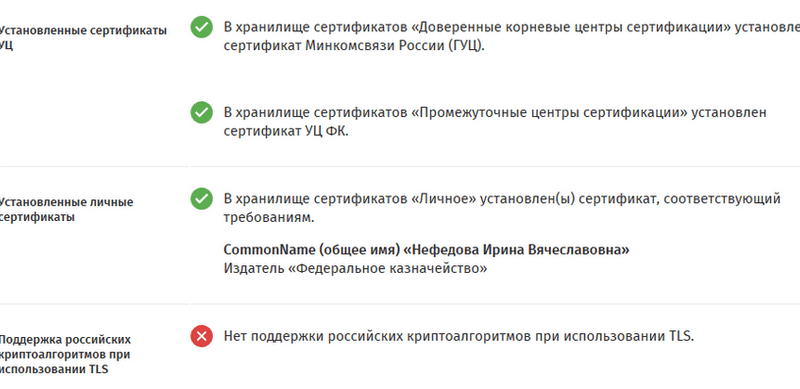
Почему отсутствует поддержка российских криптоалгоритмов в Яндекс Браузере при использовании TLS, и как это можно исправить? Давайте рассмотрим основные причины данной проблемы и возможные пути её решения. Протокол TLS используется для обеспечения безопасности передачи данных в сети, предназначенный для сохранения конфиденциальности информации, такой как данные, используемые для оплаты. Сегодня множество веб-сайтов применяют TLS с целью защиты личной информации своих пользователей. Государственные ресурсы, где осуществляется обмен особо важными данными, прикладывают максимальные усилия для обеспечения их сохранности. В настоящее время российские стандарты шифрования поддерживаются на веб-сайтах государственных организаций Российской Федерации. Тем не менее возникают ситуации, когда поддержка этих алгоритмов отсутствует в различных браузерах, таких как Yandex Browser, Firefox и Chromium-Gost с поддержкой криптографических алгоритмов ГОСТ, таких как Росказна.
Как настроить поддержку российских криптоалгоритмов при использовании TLS
Многие пользователи сталкиваются с этой проблемой, особенно при взаимодействии с сайтом Казначейства России (Росказна) или при проверке компьютера на совместимость. Для решения этой задачи была создана специальная страница https://arm-fzs.roskazna.gov.ru/ , где можно выяснить причины, мешающие использовать российские криптоалгоритмы. Если возникает данная ошибка, скорее всего, на вашем компьютере или в браузере отсутствуют необходимые плагины, или настройки выполнены некорректно.
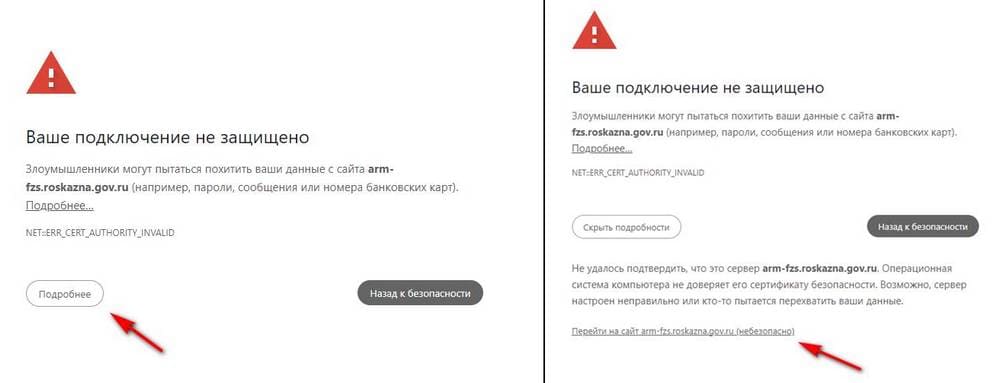
Для того чтобы открыть страницу, нажмите «Подробнее», а затем «перейти на сайт» arm-fzs.roskazna.gov.ru (небезопасно).
Рассмотрим три простых решения для начала:
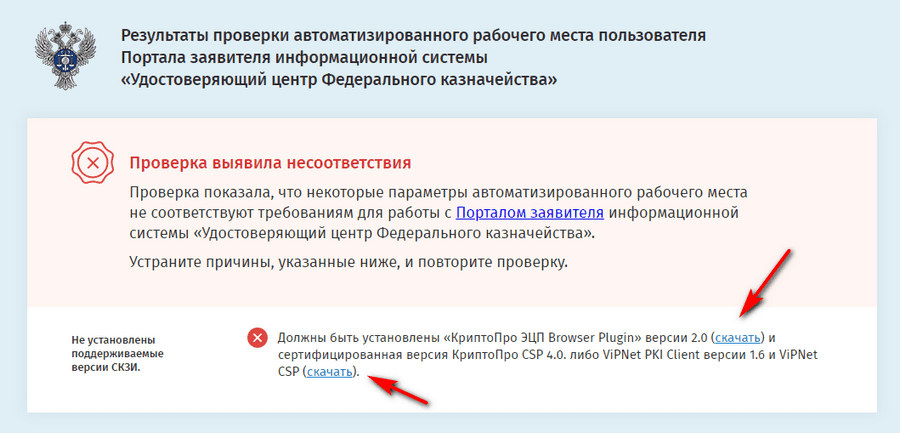
- Установка плагина КриптоПро ЭЦП Browser Plugin, обязательного для работы с российскими криптоалгоритмами. При попытке проверки совместимости компьютера на странице, вы увидите требование установки этого плагина. Просто нажмите «Скачать», загрузите файл и следуйте инструкции установщика.
- Разрешение сайту запускать надстройки, необходимых для проверки и настройки ПК. Если появится уведомление о запросе запуска надстройки, например, «Модуль внешнего…», нажмите «Разрешить» справа. Если ранее был отказ, перейдите в настройки браузера и отмените запрет.
- Установка последней версии КриптоПро. Если давно не обновляли плагин, сайты могут не распознавать его или считать небезопасным. Посетите сайт КриптоПро и загрузите последнюю версию. Рекомендуется включить автообновление, чтобы избежать будущих проблем с поддержкой российских криптоалгоритмов.
В большинстве случаев перечисленные решения способны устранить данную ошибку. Тем не менее иногда ситуация может быть более сложной, и мы рассмотрим более специфичные случаи в следующем разделе.
Требования для обеспечения поддержки российских криптоалгоритмов в применении TLS
На официальном веб-ресурсе Казначейства России представлены дополнительные критерии, необходимые для совместимости браузера и операционной системы с российскими криптоалгоритмами:
- Операционная система: Windows 7 или более новая версия.
- Активация поддержки JavaScript. Как правило, разрешения предоставляются индивидуально для каждого сайта. Чтобы проверить их наличие, следует перейти в меню разрешений. В Яндекс Браузере это можно сделать, кликнув на значок состояния (например, замка) в строке с URL и выбрав «Подробнее».
- Включение поддержки cookies. Они должны быть активированы в настройках браузера, и также необходимо предоставить разрешение сайту на их использование.
Эти критерии играют важную роль в обеспечении надежной работы с российскими криптоалгоритмами при использовании протокола TLS. Убедившись, что указанные требования выполнены, пользователи могут гарантировать правильное функционирование и безопасность взаимодействия с государственными ресурсами, использующими российские шифровальные стандарты.
Поддержка российских криптоалгоритмов при использовании протокола TLS возможна только в некоторых браузерах для операционной системы Windows: Яндекс Браузер, Internet Explorer, Chromium-gost.
Для других операционных систем рекомендуется использовать Chromium-gost . Этот браузер считается предпочтительным, так как был специально разработан для поддержки российских криптоалгоритмов. Также важно обновлять браузер до последней версии для обеспечения эффективной работы с данными алгоритмами.
Очистка хранилища данных SSL
Если на вашем компьютере используются несколько сертификатов, их временные файлы могут взаимодействовать между собой, создавая проблемы. Решение заключается в регулярной очистке этих файлов при переключении между учетными записями. Вот пошаговая инструкция:
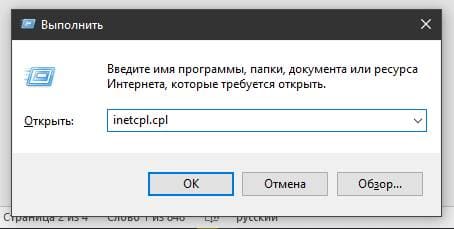
- Откройте меню «Пуск» и введите запрос «Выполнить», чтобы открыть соответствующую утилиту (сочетание клавиш Win + R ).
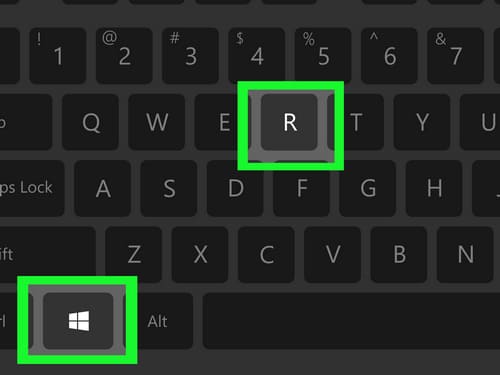
- Введите inetcpl.cpl и нажмите «ОК».
- Перейдите на вкладку «Содержание» и выберите «Очистить SSL» .
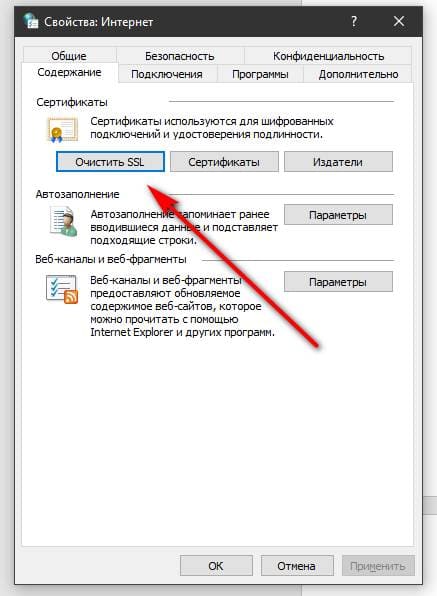
Выполнив эти шаги, вы освежите кэш SSL, что может привести к исправлению проблемы отсутствия поддержки российских криптоалгоритмов при использовании TLS в Яндекс Браузере. Регулярная очистка SSL-кэша обеспечивает более эффективное взаимодействие между сертификатами и поддерживает корректную работу браузера.
Настройка антивирусного программного обеспечения
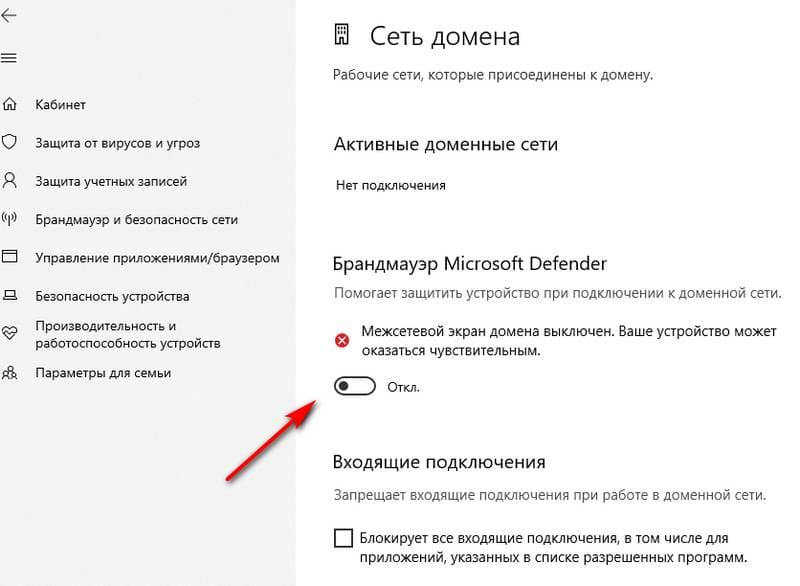
Антивирусные программы могут обнаруживать попытки установки плагинов и программного обеспечения, предназначенных для работы с российскими криптоалгоритмами, и блокировать их. Это может привести к отсутствию доступа браузера к соответствующим компонентам. Чтобы проверить, является ли антивирус причиной проблемы, временно отключите его и повторите попытку доступа к сайту Казначейства России. Если проблема исчезнет, то антивирус мог блокировать работу плагинов. Для решения этой ситуации, зайдите в настройки антивируса и добавьте соответствующие компоненты в список исключений. Отключите также на некоторое время брандмауэер Windows, чтобы проверить не блокирует ли он российские криптоалгоритмы.
Как включить ГОСТ-шифрование в Яндекс Браузере?
Если Yandex Browser уведомлят «Нет поддержки российских криптоалгоритмов при использовании TLS», то нужно включить опцию подключения к сайтам, использующих шифрование по ГОСТ:
- Зайдите в раздел «Настройки».
- Откройте вкладку «Системные».
- В разделе «Сеть» активируйте функцию «Подключаться к сайтам с шифрованием по ГОСТ», предварительно установив КриптоПро CSP.

Как включить или отключить TLS в Chrome
В Google Chrome поддерживается TLS 1.3 по умолчанию. Недавно Google изменил параметры обработки TLS, и теперь пользователи могут выбирать между разными версиями протокола или отключить его полностью. Важно отметить, что некоторые браузеры, основанные на Chromium, такие как Vivaldi, также поддерживают этот параметр.
Чтобы внести изменения, введите chrome://flags/ в адресной строке браузера. Это откроет страницу экспериментов в браузере.
В поиске введите «TLS», и включите все опции.
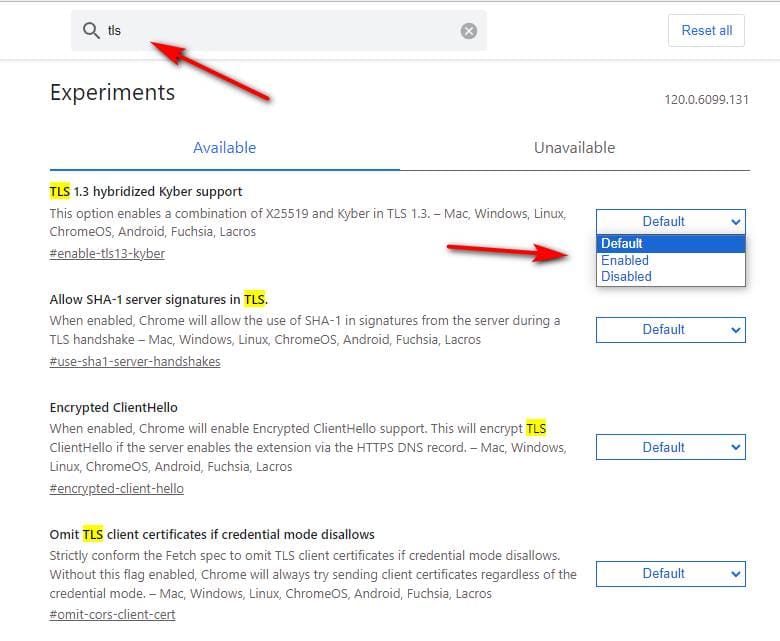
Вы можете отключить эту функцию или выбрать конкретную версию. После внесения изменений перезапустите браузер.
Альтернативные методы
Дополнительные методы решения отсутствия поддержки российских криптоалгоритмов при использовании TLS в Яндекс и других браузерах:
- Убедитесь, что установлены правильные дата, часовой пояс и время на вашем компьютере.
- Избегайте использования ПО от нескольких криптопровайдеров. Если необходимо, создайте различные пользовательские профили Windows.
- Активируйте поддержку TLS 1.3. Иногда сертификаты могут быть отключены в браузере, что мешает доступу к некоторым страницам. Проверьте настройки и включите поддержку TLS. В случае неудачи, рассмотрите возможность переключения на криптоалгоритмы предыдущих версий.
- Для Windows 11 может помочь установка CSPSetup-5.0.12000, однако для других версий результат может быть различным даже после многократной переустановки, включая корневые сертификаты.
- Одновременное и корректное использование различных криптопровайдеров (VipNet CSP, Континент-АП, Агава и др.) на одном ПК не гарантируется. При наличии других СКЗИ рекомендуется их удалить или перейти на другое рабочее место.
Дополнительную информацию о поддержке российских криптоалгоритмов при использовании TLS вы можете найти на Форуме КриптоПро .
Как включить TLS в Яндекс браузере
Яндекс.Браузер поддерживает защищенное соединение с использованием SSL и TLS, чтобы обеспечить безопасность пользователей во время работы в интернете. Однако, чтобы использовать эти функции, необходимо правильно настроить браузер.
- Как настроить TLS в Яндекс.Браузере
- Как настроить TLS 1.2 в Internet Explorer
- Как включить плагин КриптоПро ЭЦП в Яндекс.Браузер
- Как настроить SSL и TLS в устройстве
- Как установить плагин КриптоПро ЭЦП в Яндекс.Браузер
- Советы и выводы
Как настроить TLS в Яндекс.Браузере
Для включения TLS в Яндекс.Браузере необходимо выполнить следующие шаги:
- Откройте браузер и нажмите на иконку «Настройки» в правом верхнем углу экрана.
- В выпадающем меню выберите «Системные настройки».
- Проверьте, включена ли опция «Подключаться к сайтам, использующим шифрование по ГОСТ» в разделе «Сеть». Для использования этой опции требуется установить КриптоПро CSP.
Как настроить TLS 1.2 в Internet Explorer
Если вы используете другой браузер, например, Internet Explorer, то следует выполнить следующие шаги для настройки TLS:
- Откройте браузер и выберите «Сервис>Sвойства браузера» в меню.
- Перейдите на вкладку «Дополнительно».
- Найдите раздел «Безопасность» и включите опцию «TLS 1.2».
- Нажмите кнопку «OK» для подтверждения изменений.
Как включить плагин КриптоПро ЭЦП в Яндекс.Браузер
Для включения плагина КриптоПро ЭЦП в Яндекс.Браузер необходимо выполнить следующие шаги:
- Нажмите на ярлык плагина в меню быстрого доступа браузера и выберите «Проверить работу плагина».
- В новом окне нажмите на ярлык плагина и выберите «КриптоПро ЭЦП Browser plug-in».
- Дополнительное расширение загрузится автоматически.
Как настроить SSL и TLS в устройстве
Если вы хотите настроить SSL и TLS на устройстве, используйте следующие инструкции:
- Наведите курсор на «Управление устройством» и нажмите «Конфигурация».
- Найдите раздел «Безопасность» и выберите «SSL/TLS».
- Для IPv4 и IPv6 включите опцию «Активн.» для активации SSL/TLS.
- Выберите режим шифрования связи.
Как установить плагин КриптоПро ЭЦП в Яндекс.Браузер
Для установки плагина КриптоПро ЭЦП в Яндекс.Браузер выполните следующие шаги:
- Откройте браузер и выберите «Дополнения» в меню.
- Найдите в списке расширение «КриптоПро ЭЦП» и нажмите «Установить».
- На открывшейся вкладке нажмите «Добавить в Яндекс».
- В открывшемся окне нажмите «Установить расширение».
Советы и выводы
Настройка защищенного соединения в Яндекс.Браузере, а также других браузерах, довольно проста и не займет много времени. Пожалуйста, убедитесь, что вы используете последнюю версию браузера и все его компоненты настроены правильно для обеспечения наибольшей безопасности. Не забывайте следовать рекомендациям по безопасности в Интернете, чтобы защитить свои данные и избежать потенциальных угроз.
- Как вернуть настройки оперы
- Как включить TLS 1.0 в EDGE
- Как включить компьютерную версию сайта на айфон
Для включения TLS в Яндекс браузере необходимо выполнить несколько простых действий. Сначала нужно открыть браузер и выбрать раздел «Настройки». Затем перейти в раздел «Системные» и убедиться, что в разделе «Сеть» включена опция «Подключаться к сайтам, использующим шифрование по ГОСТ». Для включения этой опции должен быть установлен КриптоПро CSP. Если данный компонент отсутствует на компьютере, его можно скачать с официального сайта разработчика. После установки КриптоПро CSP и включения опции «Подключаться к сайтам, использующим шифрование по ГОСТ», в браузере будет использоваться TLS, что обеспечит безопасность при совершении различных операций в интернете.
Все права защищены © 2016-2024