Памятка для кассира
В статье приведены основные кассовые операции для терминала ЭВОТОР. Для работы на компьютере или ноутбуке с Атол и Штрих-М вы можете использовать нашу Кассовую программу. Ознакомиться с памяткой по работе с Кассовой программой можно по ссылке.
Рассмотрим как открыть и закрыть кассовую смену на терминале ЭВОТОР сделать внесение, изъятие и не только. Согласно требованиям законодательства, работа с фискальной техникой разделяется на кассовые смены, длительность которых не может превышать 24 часа (п.2 ст.4.3 54-ФЗ). Данное требование связано с возможностями фискального накопителя – если превысить указанную длительность смены, на документах не сформируется фискальный признак. Каких-либо иных ограничений к продолжительности кассовой смены законодательством не предусмотрено.
Помимо своевременного открытия и закрытия смены не менее важно корректно отражать все операции в течение смены, обеспечивая тем самым соответствие фактической денежной наличности и данных в кассовых отчетах.
Как открыть смену на терминале ЭВОТОР
Открыть смену можно несколькими способами. Какой из них удобнее использовать, зависит от настроек терминала для закрытия смены: с автоматической инкассацией или без.
Открытие смены на терминале происходит автоматически, если сделать операцию «Внесение средств» через меню кассовых отчетов: «Отчеты» �� «Кассовые отчеты».
Если закрытие смены происходит без автоматической инкассации, внесение денег на начало смены делать не нужно и такой способ открытия смены не подойдет.
Еще более быстрый способ — начать оформлять продажу, отсканировав товар, что позволяет максимально оперативно приступить к обслуживанию клиентов.
Обратите внимание, такое открытие смены потребует скорректировать наличность в кассе и сделать внесение, если закрытие смены происходит с автоматической инкассацией и в кассе оставался размен.
Не забудьте проверить, под какой учетной записью произойдет автоматическое открытие смены и, при необходимости, измените пользователя. Список пользователей с назначенными ролями доступен в левом верхнем углу.
Как сделать внесение денег на терминале ЭВОТОР
Для внесения денежных средств на кассовом аппарате ЭВОТОР необходимо перейти в раздел «Отчеты» �� «Кассовые отчеты» и нажать кнопку «Внести».
В открывшемся документе указать сумму, основание, заполнить остальные поля и нажать «Ok». Данная операция увеличивает остаток денежных средств в кассовом аппарате и отражается в отчете о закрытии смены.
Как сделать изъятие денег на терминале ЭВОТОР
Для того, чтобы сделать выплату денежных средств из кассы, нужно зайти в меню «Отчеты» �� «Кассовые отчеты» и выбрать «Изъять». В открывшемся документе указать ФИО получателя средств, основание, сумму и выбрать категорию платежа из выпадающего списка.
В документе доступны следующие категории выплаты: инкассация, оплата поставщику, оплата услуг, аренда, заработная плата и прочее (если ни одна из предложенных выше категорий не подходит).
После сохранения документа он уменьшает остаток денежных средств в кассе. Все изъятия отражаются в кассовом отчете за смену.
Как проверить остаток денежных средств на терминале ЭВОТОР
Для проверки остатка денежных средств и корректности отражения операций за смену используйте X-отчет или отчет без гашения (без закрытия кассовой смены), который доступен в разделе кассовых отчетов. Для его формирования достаточно нажать кнопку «Печать» в правом верхнем углу экрана.
Отчет отражает не только количество наличных средств в терминале, но и информацию об основных операциях за смену, что позволяет найти возможные ошибки, при расхождении суммы наличности.
Как закрыть кассовую смену на терминале ЭВОТОР
Обратите внимание! В терминале доступны два способа закрытия смены – с инкассацией средств и без. Сделать соответствующие установки можно в меню настроек терминала, раздел «Правила торговли», подраздел «Закрытие смены».
Перед закрытием смены рекомендуется сформировать отчет без гашения, произвести пересчет денежных средств и, при наличии расхождений, проверить основные операции за день. Наиболее распространенные причины расхождений – не отражены внесения или изъятия денег из кассы. Исправив возможные недочеты и убедившись, что все операции движения денежных средств отражены корректно, можно приступать к закрытию смены на терминале.
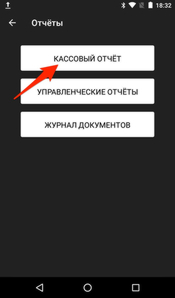
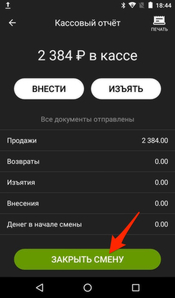
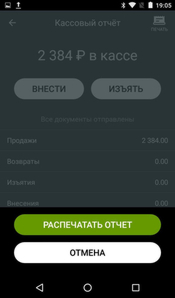
Чтобы сформировать отчет с гашением (отчет о закрытии кассовой смены), необходимо зайти в меню «Отчеты» �� «Кассовые отчеты» и нажать клавишу «Закрыть смену», затем «Распечатать отчет».
Если смена закрывается с автоматической инкассацией, т.е. с обнулением средств в кассовом аппарате, этот нюанс стоит учитывать при открытии кассовой смены и делать соответствующее внесение наличности на начало смены.
Внесение денег на Эвотор
Если вы не пробивали товар за наличные в последнее время или у вас включена опция «автоматическая инкассация», которая обнуляет остатки денежных средств при закрытии смены, вам может потребоваться внесение денег в кассу Эвотор. В этой статье рассказываем, в каких случаях это нужно делать, и как внести деньги в кассу Эвотор.
Не знаете как внести деньги в Эвотор?
Оставьте заявку или позвоните 8 (800) 700 40 85
Когда нужно внести деньги в кассу
- Выдать сдачу при оплате наличными
- Разменять купюры
- После автоматической инкассации
Автоматическая инкассация списывает все ДС после снятия Z-отчета. Это опцию можно отключить.
Внесение денег для возврата на Эвотор также популярно, так как смарт-терминал может оформить возврат только тем способом, которым был оплачен товар. То есть, если покупатель возвращает товар, оплаченный наличными, вы не сможете перевести ему эти деньги на карту.
Как внести деньги в кассу Эвотор
- Войдите в профиль с правами администратора
- Главное меню → Отчеты → Кассовый отчет


Денежные средства появятся на балансе и вы сможете свободно продавать за наличные. Вы узнали как пополнить кассу Эвотор.
Вам также будет интересно узнать, как изъять деньги из кассы Эвотор. В этой статье мы также пошагово рассказываем, как отключить автоматическую инкассацию.
Как изъять деньги из кассы Эвотор: ручная и автоматическая инкассация
Инкассацию на Эвотор можно делать как в конце рабочего дня, так для того, чтобы в системе отразилось изъятие ДС. Есть 2 способа, как это можно делать: вручную или автоматически. В этой статье подробно расскажем, как сделать изъятие денег из кассы Эвотор.
Проведем инкассацию на вашей кассе
Оставьте заявку или позвоните 8 (800) 700 40 85
Инкассация кассы Эвотор
Этот вариант еще называют ручной инкассацией. Это не обязательно делать каждую смену, а только по необходимости. В таком случае, в начале каждой следующей смены у вас уже будет значиться какая-то сумма в ККТ. Это удобно в случае, если вам нужно будет сделать возврат или дать сдачу. Таким образом, сумма будет обнуляться только после того, как вы вручную сделаете изъятие.
Как сделать изъятие денег из кассы Эвотор
- Главное меню → Отчеты → Кассовый отчет → Изъять


ККТ зафиксирует изъятие. Теперь в ККТ средств стало меньше, эта информация отразится в отчетах.
Функции в интерфейсе Эвотора
Функции кассы Эвотор, влияющие на работу Quick Resto.
Открытие и закрытие кассовой смены
В бэк-офисе Quick Resto вы можете ознакомиться с результатами как ранее закрытых смен, так и смен, которые открыты на текущий момент. Подробнее о разделе Кассовые смены.
1. Кассовая смена на Эвоторе открывается автоматически после совершения первой продажи. Для закрытия смены в главном меню интерфейса Эвотор нажмите Отчёты и выберите Кассовый отчёт.
2. На странице Кассового отчёта нажмите кнопку Закрыть смену
3. В появившемся окне выберите Распечатать отчёт, после чего кассовая смена будет закрыта, а на Эвоторе выйдет Z-отчёт. Чтобы отменить закрытие смены, нажмите Отмена.
Если смена открыта в течение 24 часов, при попытке продажи она будет закрыта автоматически.
При закрытии кассовой смены происходит одновременное закрытие смены банковского POS-терминала (если он используется).
Инкассация и внесение денежных средств
Проводить инкассацию и вносить денежные средства в Эвотор можно в окне Кассового отчёта. Информация о проведённых операциях находится в бэк-офисе в разделе Продажи.
Внесения
1. Чтобы внести денежные средства, в интерфейсе учетной системы Эвотор перейдите в главное меню, нажмите на Отчёты и выберите Кассовый отчёт.
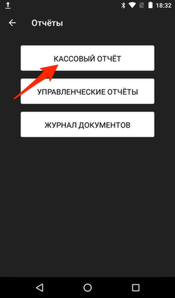
2. На странице Кассового отчёта нажмите Внести.
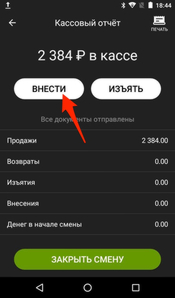
3. В новом окне заполните пустые поля, укажите необходимую сумму для внесения наличных и нажмите ОК.
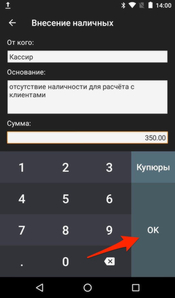
Сумма в кассе изменится на сумму внесённых денежных средств, а сам факт внесения наличности отразится в X-отчёте за кассовую смену. В бэк-офисе будет зафиксирован факт внесения и сотрудник, совершивший операцию.
Инкассация
1. Чтобы изъять денежные средства из системы Эвотор, перейдите в главное меню, нажмите на Отчёты и выберите Кассовый отчёт.
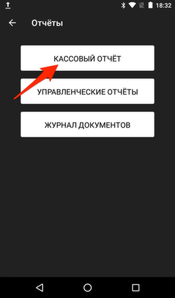
2. На странице Кассового отчёта нажмите Изъять.
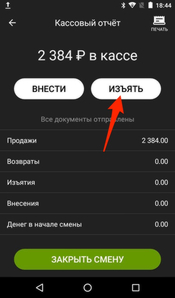
3. В новом окне заполните пустые поля, укажите необходимую сумму для изъятия и нажмите ОК.
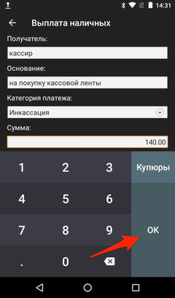
Сумма в кассе изменится на сумму внесённых денежных средств, а сам факт внесения наличности отразится в X-отчёте за кассовую смену. В бэк-офисе будет указан сотрудник, который провёл операцию, и, независимо от выбранной категории платежа, изъятие денежных средств будет зафиксировано как инкассация.
Печать Х-отчета
1. Для печати Х-отчёта на терминале Эвотор перейдите в главное меню, нажмите на Отчёты и выберите Кассовый отчёт.
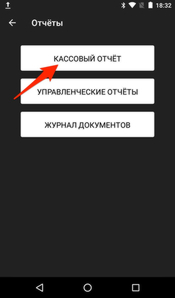
2. Чтобы распечатать Х-отчёт (без гашения), нажмите на Печать в правом верхнем углу