Как подписать файл pdf с помощью эцп криптопро
Ключевое слово в защите информации
КЛЮЧЕВОЕ СЛОВО
в защите информации
Главное меню
Лидер российского рынка по распространению средств криптографической защиты информации, электронной подписи и развитию инфраструктуры открытых ключей на основе российских криптографических алгоритмов
- О компании
- Контакты
- Схема проезда
- Новости
- Лицензии
- Аккредитация
- Реквизиты
- Вакансии
- КриптоПро CSP
- Использование
- КриптоПро CSP Lite
- КриптоПро TLS c ГОСТ
- КриптоПро Java CSP
- КриптоПро Winlogon
- Считыватели
- История версий
- Сравнение версий
- Совместимость реализаций X.509 и CMS
- Загрузка файлов
- КриптоПро JTLS
- КриптоПро Java CSP
- Загрузка файлов
- Описание
- Платёжный HSM
- Использование
- Информационные материалы
- Мобильные приложения
- Тестовый СЭП
- КриптоПро DSS Lite
- КриптоПро CloudCSP
- Загрузка файлов
- VPN-сервер NGate
- TLS-сервер NGate
- Сервер портального доступа
- IPsec VPN-шлюз NGate
- Общая информация
- Информационные материалы
- Аппаратные платформы
- Загрузка файлов
- КриптоПро УЦ 2.0
- КриптоПро Службы УЦ
- Задачи
- Развёртывание
- Консалтинг
- Обучение
- Техническая поддержка
- КриптоПро Шлюз УЦ-СМЭВ
- Использование
- Совместимость реализаций IPsec
- Загрузка файлов
- Браузер Chromium-Gost
- КриптоПро ЭЦП Browser plug-in
- Приложение cryptcp
- КриптоПро Office Signature
- КриптоПро PDF
- КриптоПро AirKey
- Защищенная мобильность
- КриптоПро Stunnel
- stunnel-msspi
- КриптоПро SPR 4.0
- Secure Pack Rus (SPR 3.0)
- КриптоПро Шлюз УЦ-СМЭВ
- КриптоПро ЭЦП
- КриптоАРМ ГОСТ
- КриптоПро CRM
- КриптоПро SSF
- КриптоПро HLF
- Электронные замки
- Считыватели смарт-карт
- USB-токены
- Услуги УЦ
- Сервис электронной подписи
- Консалтинг
- CRM решения для УЦ
- Защита информации
- Блокчейн (распределённый реестр)
- Обучение
- Список партнёров по регионам
- Дистрибьюторы
- Стать партнёром
- Вход для партнёров
- Решения партнёров
- Портал технической поддержки
- Центр загрузки
- Тестовый УЦ
- База знаний (FAQ)
- Документация
- Поиск
- Проверка лицензии
- Проверка возможности обновления
- Юридические лица
- Форма заказов
- Оплата
- Доставка
- Форма заказов
- Оплата
- Доставка
- Форма заказов
- Доставка
- Оплата
- Условия возврата
- Форма заказов
- Доставка
- Оплата
- Условия возврата
- Order form
- Payment methods
- Delivery
- Как оформить заказ
- Как скачать
- Как установить
- Как ввести лицензию
Инструкция по созданию файла, подписанного ЭЦП, с использованием ПО КриптоПро
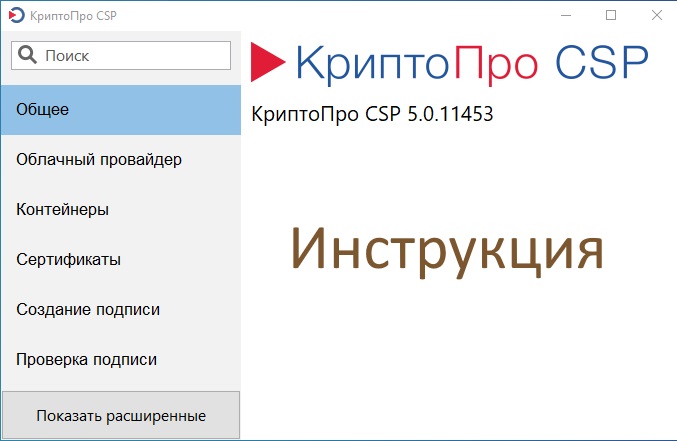
Для собственного использования создал инструкцию для подведов. Буду рад, если кому-нибудь пригодится в работе. Ниже представлен текст с картинками из инструкции по созданию подписанного ЭЦП электронного документа, с использованием ПО КриптоПро. В самом конце приложена ссылка на исходник, он выполнен в виде Гугл документа, шаблон — брошюра, формат листа А4. Его можно использовать по своему усмотрению.
КриптоПро CSP
Для подписи электронных документов, будем использовать программное обеспечение КриптоПро CSP.
Использование иных криптографических программ под административную ответственность руководителей и лиц, использующих ПО СКЗИ, не имеющих действующего сертификата соответствия ФСБ РФ.
Инструменты КриптоПро
Для работы с ЭЦП запустите утилиту “Инструменты КриптоПро”. В ней собраны все необходимые инструменты для работы с ЭЦП
Для работы можно использовать ЭЦП, выданную Казначейством района Для этого необходимо скачать и установить корневой сертификат Федерального казначейства РФ по ссылке. Так как это корневой сертификат, то и установить его необходимо в хранилище корневых сертификатов.
Установка сертификатов
Используя Инструменты КриптоПро, перейдите в пункт меню “Сертификаты” и установите сертификат Федерального казначейства в “доверенные корневые центры сертификации”.
Затем повторите процедуру для ЭЦП сотрудника, выбрав место установки сертификата “Личное”. Подготовка завершена.
Создание подписанного документа
Подписать можно абсолютно любой файл.
Перейдите в пункт “Создание подписи”
Нажмите на кнопку “Выбрать файл для подписи” и выберите файл, который нужно подписать.
Выберите подпись, которой необходимо подписать документ. Обратите внимание — ЭЦП должно быть актуальной.
После выбора ЭЦП станет активной кнопка “Подписать”. Необходимо её нажать. Если документ подписан и нет ошибок — под кнопкой “подписать появится соответствующая надпись. Либо будет указана ошибка с кодом.
Далее перейдите в папку, где хранился подписываемый документ, в нем будет два файла — сам документ и его подпись. Размещать или пересылать необходимо оба документа.
Заключение
Инструкцию делал для подведов. Писал максимально простым языком. Если кому то пригодится в работе — буду рад.
Ссылка на исходник инструкции в виде брошюры на Гугл диске
Как подписать файл pdf с помощью эцп криптопро
При просмотре документации КриптоПро в Adobe Reader или Adobe Acrobat наверху появляется странное сообщение. Что это такое?

Часть нашей документации в формате PDF подписана усовершенствованной ЭП. Если Вы не изменяли настройки программы Adobe Reader или Adobe Acrobat, то при открытии подписанного документа происходит проверка всех содержащихся в нем электронных цифровых подписей. В данном случае это проверка усовершенствованной электронной цифровой подписи КриптоПро. Результат такой проверки и выводится в сообщении, которое Вы видите.
Adobe Reader или Adobe Acrobat сообщает, что статус подписи НЕОПРЕДЕЛЕНА (UNKNOWN). Как я могу проверить подпись?
Для подписи документации КриптоПро используется усовершенствованная ЭП. Метод проверки ЭП, встроенный в Adobe Acrobat, не умеет проверять такие подписи. Для проверки усовершенствованной ЭП в документации КриптоПро следует использовать продукт КриптоПро PDF, который представляет собой встраиваемый модуль для Adobe Reader (версии 8, 9, X, XI или DC) или Adobe Acrobat (версии 8, 9, X, XI или DC всех вариантов исполнения).
Для функционирования КриптоПро PDF также должно быть установлено средство криптографической защиты информации КриптоПро CSP версии 3.6 или выше.
Для проверки подписи в программе Adobe Reader не требуется покупать и устанавливать лицензии для продуктов КриптоПро PDF и КриптоПро CSP.
Для проверки усовершенствованной ЭП в документации КриптоПро следует:
- Установить КриптоПро CSP;
- Установить КриптоПро PDF;
- Установить набор корневых сертификатов.
По умолчанию при открытии документа проверяются все имеющиеся в нем ЭП.
Чтобы проверить подпись в документе вручную следует:
- Нажать кнопку Signatures , расположенную в Adobe Reader или Adobe Acrobat слева;
- Выбрать ЭП, которую следует проверить, и нажать правую кнопку мыши;
- В открывшемся контекстном меню выбрать пункт Validate Signature (Проверить подпись).
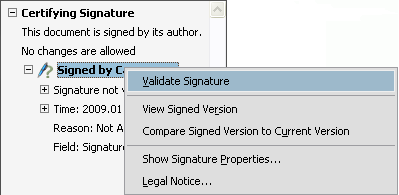
Выбранная подпись будет подвергнута проверке и появится окно с результатом проверки подписи.
Нужно ли мне покупать лицензию на программы КриптоПро PDF и КриптоПро CSP для того, чтобы проверять подписи в документации КриптоПро?
Для проверки подписи в программе Adobe Reader НЕ ТРЕБУЕТСЯ покупать и устанавливать лицензии для продуктов КриптоПро PDF и КриптоПро CSP.
Что означает статус подписи?
Подпись может иметь один из следующих статусов:
Обозначение Статус Описание ДЕЙСТВИТЕЛЬНА Подписанные данные не были изменены с момента подписания. ДЕЙСТВИТЕЛЬНА Подписанные данные не были изменены с момента подписания.
Однако в сам документ были внесены изменения.НЕДЕЙСТВИТЕЛЬНА Подписанные данные документа были изменены или повреждены после подписания. НЕОПРЕДЕЛЕНА Подписанные данные не были изменены с момента подписания.
Однако сертификат подписавшего определен как недоверенный.НЕОПРЕДЕЛЕНА Подписанные данные не были изменены с момента подписания, но в сам документ были внесены изменения.
И сертификат подписавшего определен как недоверенный.НЕОПРЕДЕЛЕНА На стадии проверки подписи возникли ошибки. Что означает «Сертификат недоверенный (Untrusted)»?
Сертификат считается доверенным (Trusted), если одновременно выполняются следующие условия:
- Сертификат имеет корректную ЭП центра сертификации, выдавшего сертификат.
- Сертификат актуален на текущую дату по сроку действия.
- Сертификат центра сертификации, выдавшего сертификат, установлен в хранилище (ROOT) доверенных корневых сертификатов Windows.
- Сертификат отсутствует в актуальном на текущую дату списке отозванных сертификатов.
Если хотя бы одно из этих условий не выполнено, сертификат считается недоверенным.
Как я могу посмотреть подробную информацию о подписи?
Окно с информацией о подписи можно вызвать следующим образом:
- Нажать кнопку Signatures , расположенную в Adobe Reader или Adobe Acrobat слева;
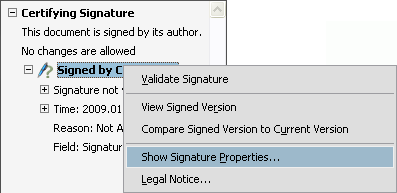
- Выбрать ЭП, информацию о которой нужно посмотреть, и нажать правую кнопку мыши;
- В открывшемся контекстном меню выбрать пункт Show Signature Properties.
У меня в программе Adobe Acrobat есть разные виды подписи. Что такое сертифицирующая подпись? Какие вообще бывают подписи?
Компания Adobe в своих продуктах разделяет подписи на ЭП (в документации Adobe такие подписи называются цифровыми) и подписи от руки.
Подпись от руки представляет собой сделанную вручную пометку на странице, аналогичную рисунку произвольной формы, созданному при помощи инструмента «Карандаш». Подпись от руки не имеет никакого отношения к ЭП и не отображается на панели «Подписи».
Электронные подписи делятся на подписи для утверждения и сертифицирующие. Оба вида подписей позволяют утвердить содержимое файла PDF. Но сертифицирующая подпись обеспечивает более высокий уровень управления документом. С ее помощью можно указать допустимые типы изменений, при внесении которых документ останется сертифицированным.
Предположим, что государственной службе необходимо создать форму с полями подписи. Когда форма закончена, служба сертифицирует документ, позволяя пользователям изменять только поля формы и подписывать документ. Пользователи могут заполнять форму и подписывать документ подписью для утверждения. Однако при удалении страниц и добавлении комментариев документ утрачивает существующее сертифицированное состояние.
Описание различных типов подписей в программах Adobe приведено в таблице:
Подпись отображается в виде поля подписи в документе, и на панели «Подписи».
Может использоваться для многократного подписания документа PDF несколькими людьми.
Документ может быть сертифицирован как с видимой, так и без видимой подписи.
В первом случае подпись будет отображаться в виде поля подписи в документе и на панели «Подписи».
Во втором случае подпись будет отображаться только на панели «Подписи».
- Удостоверяет документ PDF.
- Может применяться только в том случае, если документ PDF не содержит других подписей.
- Позволяет указывать типы изменений, разрешенных для документа (добавление комментариев, заполнение форм или добавление обычных подписей) или запретить любые дальнейшие изменения.
Рисунок в документе.
Как и почему функциональность КриптоПро PDF отличается для Adobe Reader и Adobe Acrobat?
Можно ли создать подпись в программе Adobe Reader?Отличия в возможностях работы с электронной подписью в программах Adobe Reader и Adobe Acrobat обусловлены особенностями функционирования этих программ (такова политика их производителя — компании Adobe) и никак не связаны с работой модуля КриптоПро PDF.
в версиях 11.0.07 и выше, DC.
В версиях 8, 9, X, XI (до версии 11.0.07) — при предоставлении расширенного доступа к документу.
- Автоматизация создания и проверки электронных подписей с помощью технологии OLE (см. ЖТЯИ.00064-01 90 02. КриптоПро PDF. Руководство по автоматизации создания и проверки электронных подписей).
К документам PDF с расширенным доступом относятся PDF-формы, предназначенные для заполнения пользователями в Adobe Reader или PDF-файлы, с которыми проведена операция расширения доступа. Операция расширения доступа или создания PDF-формы может быть осуществлена над произвольным документом PDF, при этом сам документ PDF может быть создан любым доступным способом.
Такая операция доступна в Adobe Acrobat редакций Professional и Pro. Обратите внимание, что в Adobe Acrobat редакции Standard операция расширения доступа присутствует в усеченном виде, и ее проведение не даст пользователям Adobe Reader возможности создания или добавления подписи.
Более подробную информацию о создании подписи можно получить на сайте компании Adobe: для Adobe Acrobat и для Adobe Reader.
У меня нет программы Adobe Acrobat. Как я могу попробовать создать подпись с помощью КриптоПро PDF в программе Adobe Reader?
Для создания ЭП в программе Adobe Reader Вам необходим документ PDF с расширенным доступом.
Для тестовых целей такой документ доступен здесь.
Как подписать PDF электронной подписью
Чтобы подписать документ PDF электронной подписью, используйте программу «КриптоПро PDF».
Для установки и настройки «КриптоПро PDF»:
- Загрузите программу «КриптоПро PDF» с сайта производителя;
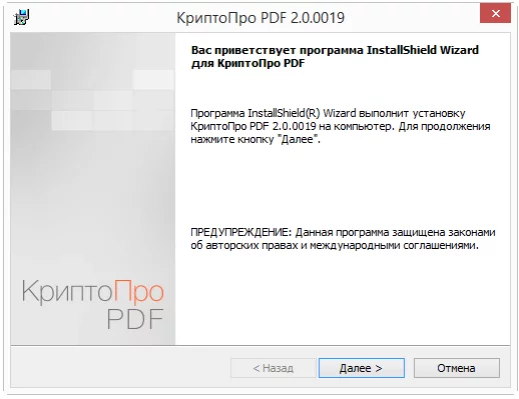
- Запустите установочный файл cppdfSetup.exe;
- Следуйте подсказкам «Мастера установки»;
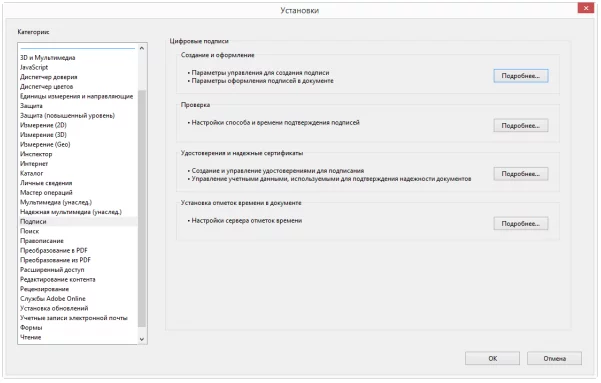
- В Adobe Reader зайдите в «Редактирование» — «Установки» — «Подписи»;
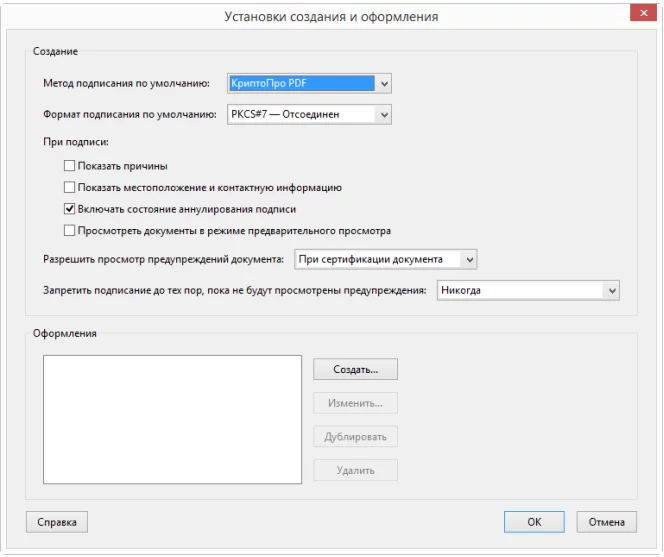
- В разделе «Создание и оформление» нажмите «Подробнее…»;
В графе «Метод подписания по умолчанию» выберете «КриптоПро PDF» и нажмите «ОК».
Требования к рабочему месту:
- Microsoft Windows 7 / 8 / 8.1 / 10 / Server 2008 R2 / Server 2012 / Server 2012 R2 /Server 2016 R2 / Windows Server 2019;
- СКЗИ «КриптоПро CSP» 4.0 и выше;
- Adobe Acrobat Standard или Adobe Acrobat Pro версии 8, 9, Х, XI или DC всех вариантов исполнения;
- Adobe Reader версии 8, 9, Х, XI или DC.
Чтобы подписать документ PDF:
- В Adobe Reader перейдите в «Инструменты» — «Сертификаты»;
- Выберете необходимый тип электронной подписи;
- Выделите область для отображения подписи;
- Выберете нужный сертификат из списка;
- Нажмите «Подписать»;
- Сохраните документ.