Как проверить дисплей на битые пиксели

При покупке нового монитора или телевизора всегда есть риск выбрать экземпляр с битыми пикселями на матрице. Как проверить экран в магазине и что делать, если дефекты появились в процессе использования
Что такое битые пиксели
Когда вы включаете телевизор или компьютер, на экране появляется изображение. Если увеличить масштаб, станут заметными мелкие цветные квадратики — пиксели. Каждый из них заключает в себе несколько субпикселей, обычно их три — красный, зеленый и синий, но могут быть и дополнительные, например белые. Их сочетание дает разные оттенки и цвета, затем эти пиксели складываются в картинки, буквы и слова.

Один пиксель разбит на три субпикселя красного, зеленого и синего цвета
Когда нарушается процесс цветопередачи, пиксели гаснут или, напротив, ярко светятся. Такие пиксели называют битыми. На экране они выглядят как черные, белые и цветные точки.
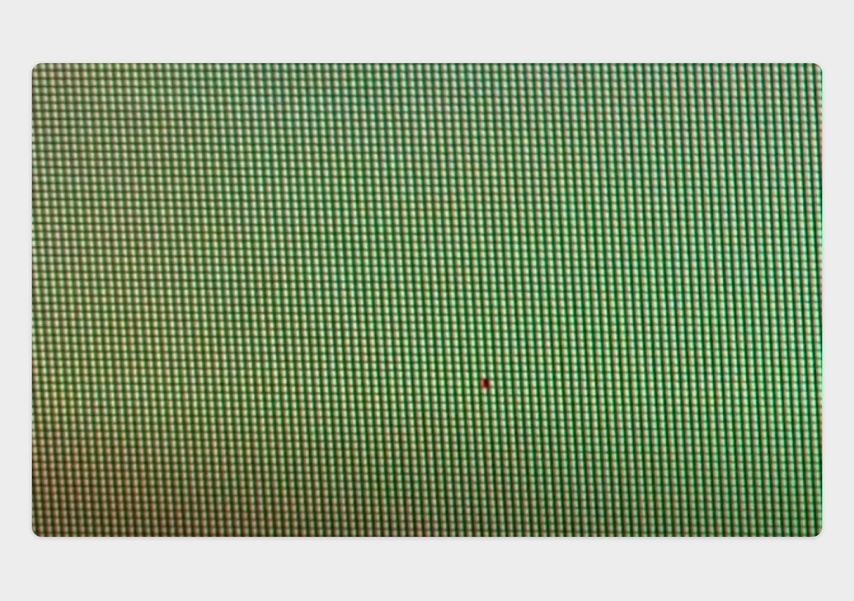
Битый пиксель на жидкокристаллической матрице дисплея
Черные точки называют «мертвыми» пикселями, белые — «горячими», а цветные — «застрявшими». Дефект отвлекает от игр и работы, особенно если вы проводите много времени перед экраном.
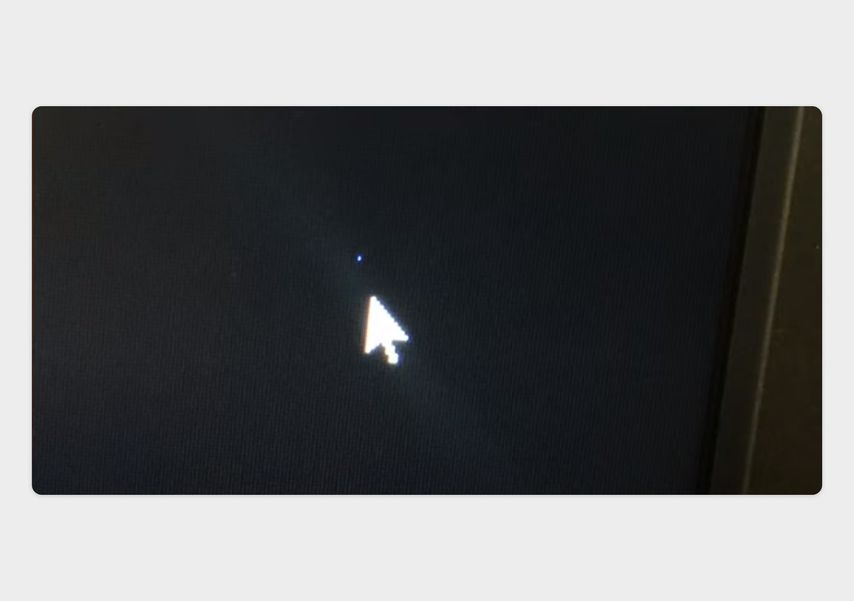
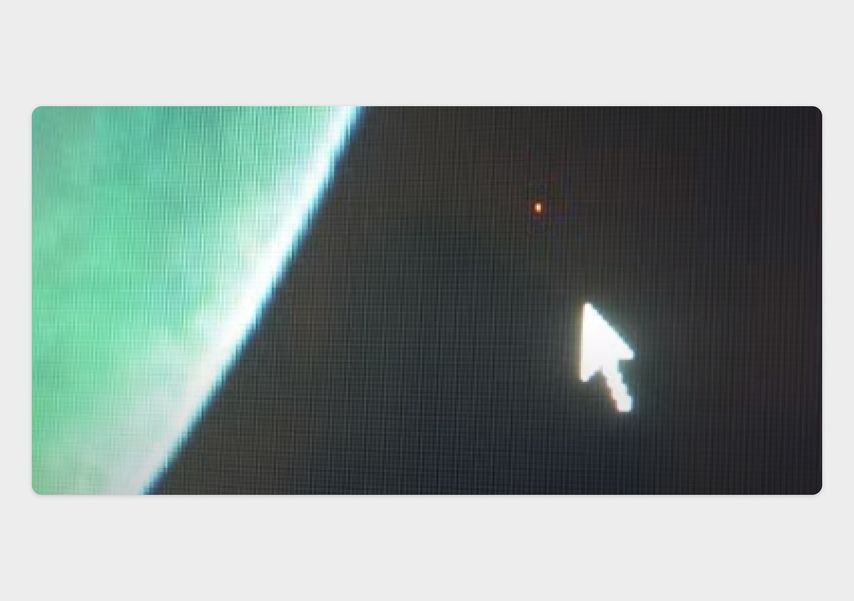

Так выглядит «горящий» пиксель
Как проверить экран перед покупкой
Количество битых пикселей на мониторе регулируется стандартом качества ISO 13406-2. Он включает четыре категории, которые допускают определенное количество битых пикселей на дисплее.

Битый пиксель по стандарту ISO 13406-2 обычный пользователь может вообще не заметить, особенно если точка не светится. Но если несколько таких битых пикселей соберутся в одном месте, тогда образуется видимый дефект. Большая часть мониторов в магазинах относится ко второму классу качества, то есть где-то на матрице могут располагаться битые пиксели, но они настолько малы и незаметны, что никак не портят картинку — экран выглядит как цельная панель без изъянов. Но часто бывает так, что при беглом осмотре матрица кажется идеальной, а в процессе использования глазу мешает мелкий, но назойливый дефект. Как же вовремя узнать о проблеме? Вот несколько способов проверить экран перед покупкой.
Проверка с помощью цветных фонов
Чтобы выявить погасший или застрявший пиксель, нужно вывести на экран черный и белый фоны. А еще лучше — по очереди откройте на экране все основные цвета, потому что у пикселя может не работать только один из субпикселей.

Цветные фоны для проверки монитора на битые пиксели
Проще всего проверить монитор или телевизор в магазине, взяв с собой ноутбук и HDMI-кабель. Подключите его к монитору или телевизору, откройте на нем в браузере сайт LCDTech и нажмите кнопку «Начать тест». Если ноутбука нет, для проверки телевизора можно заранее сделать картинку каждого цвета в Paint или любом другом редакторе и сохранить на флешку. Большинство телевизоров умеют открывать картинки в формате JPG или PNG с накопителей, вставленных в USB-разъем. В магазине попросите продавца подключить монитор к ноутбуку и откройте фоны на весь экран. Меняя цвета, попытайтесь разглядеть битые пиксели: белые «горящие» можно увидеть на картинках темных цветов, черные «мертвые» точки будут заметны на светлом фоне, красные или зеленые пиксели — на желтом. Не помешает лупа — c ее помощью битые пиксели станут заметнее.
Проверка с помощью программ
Проверить монитор на битые пиксели можно с помощью компьютерных программ Dead Pixel Tester или IsMyLcdOK . Методика проверки та же, что и в первом способе, — цветные фоны. В программе большой выбор цветов и понятный интерфейс. Пользоваться палитрой удобно, а кроме неисправных пикселей можно выявить и другие дефекты монитора, например засветы. Возьмем для примера Dead Pixel Tester. Скачайте ее на компьютер, и, после того как подключите ноутбук с флешкой к монитору, запустите программу. С помощью кнопки Colour selector меняйте фоны и просматривайте монитор. Если обнаружите битые пиксели, можете отметить их, используя кнопку Marker circle — пустой кружок, расположенный под тремя цветными квадратиками в главном меню программы.

Выбор фона в программе Dead Pixel Tester
Профессиональная экспертиза
Если вы не уверены, что сможете найти битые пиксели самостоятельно, можно заказать тестирование монитора в лаборатории — например, в магазине «Ситилинк» . Услуга платная, но зато вам не надо будет тратить времени и сил на поиск программ и способов проверки экрана. Эксперт сделает всю работу за вас и расскажет о результатах проверки.
Заметили битые пиксели. Что делать?
Заметили в магазине . Здесь всё очевидно: замените монитор на другой и проверьте его на дефекты. Если вы нацелились на конкретную модель, нет смысла от нее отказываться — в следующем мониторе из той же партии дефекта, скорее всего, не будет. Заметили дома в течение 7 или 14 дней . Если вы купили монитор в магазине и нашли битые пиксели, то в течение 14 дней можете обменять его на монитор без дефектов. Правда, если количество дефектов будет соответствовать стандарту iSO, вам могут отказать, так как это технически сложный товар и небольшое количество битых пикселей не считается браком. Если монитор заказан через интернет, вернуть его можно в течение 7 дней, даже если количество битых пикселей соответствует стандарту iSO и браком не считается. Заметили дома через несколько месяцев . Если битые пиксели обнаружились позднее 14 дней, то вернуть монитор или телевизор уже не получится. Рассчитывать на гарантийный ремонт или замену дисплея на исправный можно, только если дефектов очень много. Когда гарантия вышла, можно попытаться «вылечить» дефектные пиксели. Для этого есть два способа: с помощью программ или физического воздействия.
Восстановление пикселей с помощью программ
Такие программы многократно включают и выключают зону с «мертвым» пикселем в надежде «расшевелить» его. Одна из самых популярных утилит — Undead Pixel .

Интерфейс утилиты Undead Pixel
- Справа на экране программы есть настройки для «лечения»:
- Flash windows — сколько зон нужно обработать.
- Flash size — площадь зоны для обработки в пикселях.
- Flash interval — частота мерцания. Чем она выше, тем быстрее пиксель может вылечиться, хотя гарантий здесь нет.
После нажатия кнопки Start на экране появится один или несколько мерцающих квадратиков указанной площади. Эти зоны нужно перетащить мышкой на дефектные пиксели и оставить их на несколько минут. Сколько конкретно минут потребуется в вашем случае — неизвестно, как и то, поможет ли этот метод. В интернете можно найти истории, как битый пиксель восстанавливался после 10 часов беспрерывной работы программы.
Надавливание на экран
Любой LCD-дисплей — это многослойный бутерброд из тонкослойных транзисторов и разнообразных пленок, и битый пиксель может появиться из-за нарушения контактов в матрице. Поэтому иногда пробуют восстановить проблемные зоны с помощью аккуратного давления на них.
Удобнее всего для этого использовать сухую ватную палочку. Ритмично нажимайте на битый пиксель в течение 10–15 минут мягким концом. Если контакт восстановится, пиксель снова заработает. Будьте аккуратны, не давите слишком сильно, чтобы не повредить соседние пиксели.
Еще раз предупредим, что эти два способа можно пробовать на свой страх и риск и они могут не сработать.
Что в итоге
Мониторы и телевизоры могут иметь несколько отдельных битых пикселей, и это не считается браком. Поэтому перед покупкой проверяйте дисплей на дефекты — если вы их заметите через месяц, обменять товар и тем более вернуть деньги за него, скорее всего, не получится.
Если битые пиксели появятся через год-два, когда гарантия уже кончится, можно попробовать восстановить дефектные точки с помощью программ вроде Undead Pixel. Шансов на успех мало, но если проблемные точки бросаются в глаза, попытаться стоит — иначе придется привыкать к дефектной зоне или менять всю матрицу в сервисном центре.
Гарантия
Проверка статуса товара, сданного на гарантийное обслуживание:
Гарантийные обязательства
Ознакомиться с гарантийными обязательствами можно
Гарантийный отдел
- Гарантийное обслуживание товаров, гарантию на которые дает производитель, осуществляется в специализированных сервисных центрах.
- Гарантийное обслуживание товаров, гарантию на которые производитель не предоставляет, осуществляется Гарантийным отделом магазина Ситилинк.
Внешний вид и комплектность товара, а также комплектность всего заказа должны быть проверены покупателем в момент получения товара.
После получения заказа претензии в связи с наличием внешних дефектов товара, его количеству, комплектности и товарному виду НЕ принимаются.
Срок гарантии для каждой товарной позиции указан в товарном чеке.
Адреса сервисных центров можно узнать по ссылке
В случае возникновения вопросов обращайтесь в Гарантийный отдел, по адресу: г Смоленск, пр-кт Гагарина, 1, ТЦ «Юнона»
Время работы гарантийного отдела
- Понедельник – воскресенье: 9:00 – 21:00
- Без перерыва на обед.
Телефон гарантийного отдела +7 481 226-84-85
Для физических лиц
Условия обмена и возврата товара надлежащего качества.
Вы вправе отказаться от товара в любое время до его передачи, а после передачи товара — в течение 7 (семи) календарных дней в соответствии со статьёй 26.1. Закона РФ «О защите прав потребителей».
Возврат товара надлежащего качества возможен в случае, если сохранены его товарный вид (в том числе ярлыки, пломбы, упаковка и т.п.), потребительские свойства, а также документ, подтверждающий факт и условия покупки указанного товара (кассовый и товарный чеки, гарантийное обязательство). Если товар приобретался оптом в фабричной упаковке, то упаковка также должна быть сохранена, поштучно такой товар возврату не подлежит.
При отказе от переданного Вам товара надлежащего качества в течение указанного выше срока мы НЕ возвращаем стоимость доставки товара от магазина к Вам.
При возврате товара надлежащего качества, статус купона не меняется. Использовать данный купон больше нельзя.
Обращаем Ваше внимание, для возврата товара и денежных средств в день, отличный от дня совершения покупки, необходим документ, удостоверяющий личность (паспорт гражданина РФ, паспорт моряка для моряков, военный билет для военнослужащих).
Условия обмена, возврата и ремонта товара ненадлежащего качества
Под товаром ненадлежащего качества подразумевается товар, который неисправен и не может обеспечить исполнение своих функциональных качеств.
Продавец отвечает за недостатки товара, на который не установлен гарантийный срок, если покупатель докажет, что они возникли до передачи товара ему или по причинам, возникшим до этого момента.
В отношении товара, на который установлен гарантийный срок, Продавец отвечает за недостатки товара, если не докажет, что они возникли после передачи товара покупателю вследствие нарушения им правил использования, хранения или транспортировки товара, действий третьих лиц или непреодолимой силы.
В случае выявления недостатков товара при эксплуатации в течение гарантийного срока, рекомендуем Вам обратиться в сервисный центр, адрес и/или телефоны которого указаны в гарантийном талоне, или в Гарантийный отдел магазина.
В случае если при осмотре товара в Гарантийном отделе невозможно по каким-либо причинам обнаружить его однозначную неисправность и причину ее возникновения, попадающую под гарантию, товар может быть принят от Вас на дополнительную проверку качества в условиях сервисного центра сроком до 20 календарных дней.
Обращаем Ваше внимание, что по истечении 15 календарных дней со дня передачи Вам технически сложного товара, требование о его замене или о расторжении договора купли-продажи подлежит удовлетворению ТОЛЬКО в случаях, предусмотренных Законом РФ «О защите прав потребителей». Во всех остальных случаях мы безвозмездно устраним недостатки Вашего товара (гарантийный ремонт), в течение 45 календарных дней.
В соответствии с особыми условиями возврата товара, участникам со статусами Gold и Platinum Клуба Ситилинк, можно обменять или вернуть товар надлежащего качества с увеличенным сроком с момента покупки в том случае, если:
- не вскрытая упаковка (для юридических лиц)
- в случае подвоза товара с удаленного склада либо индивидуального заказа товара у поставщиков, сотрудник компании вправе отказать в возврате товара (для юридических лиц)
- сохранён кассовый и товарный чек;
- товар не имеет следов использования;
- сохранены заводские пломбы (если товар был опломбирован, как правило, это системные блоки);
- не производилась установка товара;
- товар имеет полную оригинальную упаковку (при условии, что товар был продан в оригинальной упаковке);
- сохранены аксессуары, расходные материалы из комплекта товара, компоненты, ярлыки, сопроводительная документация и программное обеспечение, входящие в состав товара, и не повреждена их упаковка;
- программное обеспечение товара и/или сам товар не активированы.
Перечень товаров, на которые не распространяется действие особых условий возврата:
- Предметы личной гигиены (эпиляторы, электробритвы, машинки для стрижки волос, фены и фен-щётки, щипцы для волос и термобигуди, зубные щётки, массажные ванны, маникюрные наборы и т.п.)
- Товары для профилактики и лечения заболеваний в домашних условиях (предметы санитарии и гигиены из металла, резины, текстиля и других материалов, инструменты, приборы и аппаратура медицинские, средства гигиены полости рта, линзы очковые) предметы по уходу за детьми;
- детские товары;
- товары бытовой химии;
- кабельная продукция (провода, шнуры, кабели);
- товары, содержащие в комплекте SIM-карту;
- товары в одноразовой упаковке, если упаковка была вскрыта;
- некондиционные (уцененные) товары.
Для юридических лиц и индивидуальных предпринимателей
Обмен и возврат технически сложного товара надлежащего качества для Вас, как для юридического лица, не предусмотрен действующим законодательством.
Отказаться от исполнения договора купли-продажи и потребовать возврата уплаченной за товар денежной суммы или потребовать замены товара ненадлежащего качества Вы можете только в случае существенного нарушения требований к качеству товара (обнаружения неустранимых недостатков, недостатков, которые не могут быть устранены без несоразмерных расходов или затрат времени, или выявляются неоднократно, либо проявляются вновь после их устранения, и других подобных недостатков).
Существенное нарушение качества товара должно быть подтверждено заключением (актом и др.) сервисного центра.
В иных случаях при наличии гарантийного обязательства продавца или производителя Вы имеете право только на гарантийный ремонт товара
Как проверить телевизор в пункте выдачи ситилинк
Покупка телевизора — ответственное дело, и важно убедиться, что устройство полностью функционально перед тем, как забрать его из пункта выдачи. Если вы сделали заказ на Ситилинке и выбрали самовывоз, то у вас есть отличная возможность осмотреть и проверить товар на месте.
Проверка телевизора в пункте выдачи Ситилинк — это несложная процедура, которая позволит вам удостовериться в его работоспособности. Вам потребуется лишь несколько минут и специальный список точек, которые необходимо проверить.
Шаг 1. Внешний осмотр
Внимательно осмотрите корпус телевизора на предмет царапин, трещин и других повреждений. Обратите внимание на экран — он должен быть чистым и без видимых дефектов.
Также убедитесь, что все кнопки и разъемы на корпусе находятся в полном порядке, а пульт дистанционного управления в комплекте и работает правильно.
Шаг 2. Проверка экрана
Включите телевизор и внимательно рассмотрите изображение на экране. Проверьте, нет ли мерцания, битых пикселей или других артефактов. Переключите каналы и проверьте качество картинки на разных программных позициях.
Шаг 3. Проверка звука
Убедитесь, что звук устройства работает без искажений и помех. Включите какой-нибудь звуковой контент и проверьте, что звук идет одновременно с изображением на экране, а также что громкость регулируется без проблем.
Будьте внимательны и не стесняйтесь обратиться к продавцу в пункте выдачи, если у вас возникнут вопросы или проблемы с проверкой телевизора. Они обязательно вам помогут и сделают все возможное, чтобы вы остались довольны своей покупкой.
Приближайтесь к пункту выдачи
Когда вы находитесь рядом с пунктом выдачи техники, вам стоит быть готовыми к процессу проверки телевизора. Во-первых, необходимо иметь при себе заказ и документ удостоверяющий личность. Убедитесь, что вы взяли все необходимые документы.
По прибытии в пункт выдачи вы обратите внимание на знаки, указывающие на место регистрации. Это важно, так как они помогут вам быстро и без затруднений найти нужное место. После регистрации вам может потребоваться некоторое время, чтобы подождать своей очереди.
Когда ваша очередь наступит, вам следует предъявить свои документы сотруднику пункта выдачи. Он проверит их и попросит вас предъявить заказ, чтобы уточнить информацию о вашей покупке.
После этого вам будет предложено пройти проверку телевизора. Сотрудник пункта выдачи внимательно осмотрит изделие, чтобы удостовериться в его целостности и работоспособности. Если телевизор не имеет видимых повреждений и все комплектующие на месте, вам останется только подтвердить свое желание забрать его.
Не забудьте, что вы можете попросить сотрудника проверить телевизор в вашем присутствии. Это позволит вам избежать каких-либо недоразумений и убедиться, что все работает исправно. Если у вас есть вопросы, не стесняйтесь задавать их сотруднику пункта выдачи.
Подойдите к сотруднику
Приехав в пункт выдачи Ситилинк, подойдите к сотруднику, который будет ожидать вас на выдаче товаров. Он поможет вам проверить телевизор, чтобы убедиться в его исправности и соответствии заказу.
Предъявите сотруднику заказные документы, такие как квитанция или подтверждение заказа на электронной почте. Он проверит их и приступит к осмотру телевизора.
Сотрудник внимательно изучит упаковку телевизора и убедится, что она не повреждена и не вскрыта. Он также проверит целостность самого телевизора, отсутствие видимых дефектов и следов падения.
Следующим шагом сотрудник включит телевизор, чтобы убедиться, что он работает правильно. Он проверит наличие изображения, звука, работу всех кнопок на пульте управления и возможность подключения к интернету (если телевизор имеет такую функцию).
Если телевизор проходит все проверки успешно, сотрудник предложит вам подписать акт приема-передачи товара. После этого вы сможете забрать свой телевизор и получить все необходимые документы.
Не стесняйтесь задавать вопросы сотруднику, если у вас возникают сомнения или необходимо уточнить детали. Он всегда готов помочь и ответить на все ваши вопросы.
Предъявите номер заказа
Для проверки телевизора в пункте выдачи Ситилинк необходимо предъявить номер вашего заказа, который вы получили после оформления покупки на сайте Ситилинк. Этот номер необходим для идентификации вашего заказа и ускоряет процесс поиска товара в магазине. Представитель Ситилинк запросит ваш номер заказа и проверит его в системе для уточнения наличия телевизора в пункте выдачи.
| Шаг 1: | Запишите номер заказа. Он должен содержать цифры и буквы. Номер заказа состоит из 10 символов. Например, ABCD123456. |
| Шаг 2: | Приходите в пункт выдачи Ситилинк с предъявлением вашего номера заказа. |
| Шаг 3: | Предоставьте номер заказа сотруднику Ситилинк для проверки. Они быстро найдут ваш заказ в системе и уточнят его наличие в пункте выдачи. |
Проверка вашего телевизора в пункте выдачи Ситилинк невозможна без предъявления номера заказа. Убедитесь, что вы запомнили или записали ваш номер заказа перед посещением магазина, чтобы избежать лишних задержек. Система Ситилинк автоматически обновляется, поэтому ваши данные будут актуальными на момент проверки.
Попросите проверить телевизор
При получении телевизора в пункте выдачи Ситилинк вы имеете право запросить его проверку перед оплатой и получением. Это поможет вам удостовериться в качестве товара и его исправности.
Чтобы попросить проверить телевизор, следуйте указанным ниже шагам:
- Подойдите к сотруднику пункта выдачи и предъявите квитанцию на получение товара.
- Вежливо попросите проверить телевизор перед вашим присутствием. Объясните, что вы хотите убедиться в его исправности и полной комплектации.
- Дайте продавцу достаточно времени, чтобы он провел проверку. Обычно это занимает несколько минут.
- Пока продавец проверяет телевизор, внимательно наблюдайте за его действиями. Убедитесь, что он включает телевизор, проверяет его работоспособность, а также проверяет наличие всех необходимых аксессуаров.
- Если у вас возникли какие-либо вопросы или замечания во время проверки, обратитесь к сотруднику и высказывайте свои претензии.
- Если проверка завершена успешно и вы удовлетворены состоянием телевизора, продолжите процесс получения товара. Оплатите его и получите подтверждение о покупке.
Помните, что вы имеете полное право проверить товар перед покупкой. Если вы обнаружили какие-либо дефекты в телевизоре, сообщите об этом сотруднику и обратитесь в отдел рекламаций для дальнейшего разрешения проблемы.
Проверьте работу телевизора самостоятельно
Перед тем как принять телевизор, рекомендуется провести некоторые проверки в пункте выдачи. Ниже вы найдете пошаговую инструкцию:
- Проверьте внешний вид телевизора и убедитесь, что нет видимых повреждений или сколов.
- Включите телевизор и проверьте работу пульта дистанционного управления. Убедитесь, что все кнопки нажимаются легко и реагируют на команды.
- Переключитесь на различные входы на телевизоре (HDMI, AV, USB и т.д.) и подключите разные устройства (например, игровую консоль или DVD-плеер) для проверки работы каждого входа.
- Проверьте качество изображения и звука. Загрузите тестовое видео или используйте специальные тестовые картинки, чтобы оценить четкость и насыщенность цветов. Проверьте работу звука, убедитесь, что он четкий и громкий.
- Проверьте наличие всех необходимых аксессуаров, таких как кабели, пульт дистанционного управления, инструкции по эксплуатации и т.д.
Если обнаружите любые проблемы или неисправности, не стесняйтесь обратиться к продавцу или курьеру, чтобы получить дополнительную помощь или обменять товар.
Как убедиться в работоспособности телевизора перед покупкой в магазине Ситилинк
Выбор нового телевизора – всегда ответственное и непростое дело. На современном рынке представлено множество моделей телевизоров от разных производителей с различными техническими характеристиками. При покупке важно иметь представление о фирме-производителе, обзоры и рекомендации экспертов могут существенно помочь в выборе.
Но кроме обзоров и рекомендаций, при выборе телевизора важно убедиться в его качестве, функциональности и соответствии заявленным характеристикам. Именно поэтому очень важно провести проверку самостоятельно перед тем, как сделать окончательный выбор.
В магазине Ситилинк представлен широкий ассортимент телевизоров разных производителей и различных ценовых категорий. Прежде чем приступить к проверке конкретной модели, важно определить свои предпочтения: разрешение экрана, размер, тип матрицы, наличие смарт-функций и т.д.
Как выбрать телевизор в Ситилинк
При выборе телевизора в магазине Ситилинк есть несколько важных аспектов, на которые следует обратить внимание. Вместе с тем, сотрудники магазина всегда готовы оказать помощь в выборе и предоставить информацию о характеристиках каждой модели.
Качество изображения
Одним из самых важных параметров телевизора является его качество изображения. При выборе телевизора обратите внимание на разрешение, контрастность и частоту обновления экрана. Телевизоры с более высоким разрешением обеспечивают более четкое и детализированное изображение. Контрастность влияет на глубину цветов и переходов между ними. Частота обновления экрана определяет плавность отображения движущихся объектов.
Диагональ и формат экрана
Телевизоры имеют разные диагонали и форматы экранов. Выбор зависит от предпочтений и потребностей покупателя. Большая диагональ подходит для просмотра фильмов и спортивных трансляций, в то время как маленькая диагональ удобна для использования в комнатах с ограниченным пространством. Формат экрана может быть стандартным (16:9) или широкоформатным (21:9). Широкоформатный экран позволяет более полно насладиться кинофильмами и сериалами.
Технические характеристики
Помимо качества изображения и формата экрана, следует обратить внимание на другие технические характеристики телевизора. Некоторые из них включают в себя: процессор, операционную систему, объем оперативной памяти и внутренней памяти. Эти характеристики могут влиять на производительность и возможности телевизора при использовании различных приложений и сервисов.
Дополнительные функции
Телевизоры также могут иметь различные дополнительные функции, которые могут быть полезными для пользователя. Некоторые из них включают в себя: встроенные приложения (YouTube, Netflix, и др.), поддержка голосового управления, HDMI-порты, USB-порты, встроенный Wi-Fi и Bluetooth. Решение о наличии этих функций зависит от потребностей и предпочтений покупателя.
Итак, при выборе телевизора в магазине Ситилинк следует учитывать качество изображения, диагональ и формат экрана, технические характеристики и наличие дополнительных функций. Помните, что сотрудники магазина готовы помочь вам с выбором и предоставить дополнительную информацию о каждой модели телевизора.
Проверка внешнего вида
Перед тем как приступить к проверке функциональности телевизора, важно обратить внимание на его внешний вид. Начните с осмотра корпуса и экрана. Убедитесь, что нет видимых повреждений, царапин или трещин.
Проверьте, что все кнопки и разъемы на корпусе телевизора находятся в исправном состоянии, без видимых повреждений. Убедитесь, что все разъемы находятся в хорошем состоянии и не имеют заломов или дефектов.
Особое внимание уделите экрану. Обратите внимание на его чистоту и отсутствие пятен. Включите телевизор и оцените качество изображения. Убедитесь, что цвета яркие, контрастность и резкость настройки корректны.
Также рекомендуется проверить наличие пикселей на экране. Запустите специальное видео с разноцветными полосками или изображением сплошного цвета и пристально рассмотрите экран. Если на нем присутствуют явные пиксели или пятна, лучше выбрать другую модель, чтобы избежать дальнейших проблем.
Не забудьте проверить подставку или крепление телевизора. Убедитесь, что они надежно и без видимых повреждений закреплены на корпусе.
Обратите внимание на вентиляцию. Проверьте, что отверстия для вентиляции на задней или боковой панелях телевизора не забиты пылью или посторонними предметами. Это поможет в дальнейшем эффективно охлаждать аппарат и предотвратит возможные поломки.
Помните, что внешний вид телевизора является первым впечатлением, и к нему также следует обратить внимание при выборе модели для покупки.
Проверка разрешения экрана
Для проверки разрешения экрана в телевизоре при покупке в магазине Ситилинк рекомендуется воспользоваться специальным тестовым роликом. Он представляет собой видео с различными изображениями и текстами разного размера.
Первым шагом подключите телевизор к источнику питания и включите его. Затем перейдите в меню настроек и найдите раздел «Настраиваемое разрешение экрана». Там вы сможете выбрать тестовый ролик для проверки разрешения.
Запустите тестовый ролик на экране телевизора и обратите внимание на надписи и изображения. Если они отображаются четко и без искажений, значит, разрешение экрана соответствует заявленным характеристикам. Если же вы замечаете размытость, пикселизацию или другие дефекты, следует обратиться к продавцу для уточнения информации о разрешении экрана.
Не забудьте также проверить разрешение экрана в разных режимах, например, при воспроизведении фильма или игре. Это поможет вам оценить качество изображения в различных условиях использования телевизора.
Проверка разрешения экрана позволит вам выбрать телевизор с наилучшим качеством изображения и наслаждаться просмотром своих любимых фильмов и программ.
Проверка звука и качества картинки
При выборе телевизора важно обратить внимание на качество звука и изображения. В магазине Ситилинк есть несколько способов проверить эти параметры перед покупкой.
1. Проверка качества звука:
У телевизора должно быть возможно самостоятельно установить громкость и переключать каналы. Проверьте, как звучит звук на минимальной и максимальной громкости, а также при изменении настроек (например, при настройке эквалайзера). Обратите внимание на наличие и четкость шумов или искажений.
2. Проверка качества картинки:
Попросите продавца включить телевизор и выбрать разные каналы, а также запустить контент с различным разрешением (например, фильмы, спортивные передачи, игры). Обратите внимание на следующие аспекты:
- Цвета: проверьте, насколько яркие и насыщенные цвета на экране, а также наличие возможности настроить цветовую гамму через меню настроек.
- Контраст: убедитесь, что телевизор отображает глубокие черные и яркие белые тона, и что различные объекты на экране отчетливо видны.
- Разрешение: проверьте, насколько четкой и детализированной является картинка, особенно на высоком разрешении (например, 4K).
- Подсветка: убедитесь, что подсветка экрана равномерна и что нет «пятен» или «облачков» на экране при отображении темных сцен.
Не стесняйтесь обращаться к продавцу и задавать вопросы о телевизоре, его характеристиках и возможностях. Это поможет вам сделать правильный выбор при покупке товара.
Проверка подключения к интернету
- Убедитесь, что выбранный вами телевизор имеет встроенный Wi-Fi или LAN-порт для подключения к интернету.
- Попросите сотрудника магазина дать вам пароль от Wi-Fi сети, чтобы вы смогли проверить интернет-подключение.
- Включите телевизор и перейдите в меню настроек.
- Найдите раздел «Сеть» или «Интернет» и выберите его.
- В меню «Сеть» выберите пункт «Подключение к Wi-Fi» или «Подключение к сети».
- Выберите доступную Wi-Fi сеть из списка и введите пароль, предоставленный сотрудником.
- Подождите несколько секунд, чтобы телевизор подключился к интернету.
- Проверьте доступность интернет-приложений, таких как YouTube или Netflix, на телевизоре.
Если приложения успешно загружаются и воспроизводят контент, значит, телевизор имеет полноценное подключение к интернету и может быть выбран для покупки.
Проверка доступности функций Smart TV
Перед покупкой телевизора в магазине Ситилинк необходимо проверить доступность и работоспособность функций Smart TV. Smart TV предоставляет возможность установки и использования различных приложений, просмотра видео из интернета, прослушивания музыки, просмотра фотографий и многое другое.
Для проверки доступности функций Smart TV выполните следующие шаги:
- Включите телевизор и дождитесь загрузки операционной системы.
- Перейдите в меню телевизора и найдите раздел Smart TV или приложения.
- Проверьте наличие предустановленных приложений (YouTube, Netflix, IVI и т.д.) и их работоспособность. Откройте каждое приложение, запустите видео или музыку и проверьте, что контент воспроизводится без проблем.
- Если требуется установить дополнительные приложения, найдите раздел «Магазин приложений» или «Приложения» и проверьте его наличие и функциональность. Попробуйте установить какое-либо приложение (например, браузер) и убедитесь, что оно успешно устанавливается и запускается.
- Если на телевизоре предусмотрена функция «Проигрывание контента на смартфоне или планшете», попробуйте подключить свое устройство к телевизору и проверьте работу данной функции. Передаем видео, фото или музыку на телевизор и убедитесь, что они успешно воспроизводятся.
Если все функции Smart TV работают без проблем, вы можете быть уверены в их доступности и качестве при покупке телевизора в магазине Ситилинк.