Как сделать сбербанк приоритетным в спб

Сбербанк одним из последних присоединился к российскому сервису СБП. В отличие от других банков, которые автоматически перешли на новую систему переводов, в Сбере её придётся активировать через настройки. Расскажем, как подключить СБП в Сбербанке, зачем это нужно и как потом пользоваться системой.
Что такое СБП в Сбербанке
Система быстрых платежей – сервис, с которым клиенты разных банков могут быстро и без комиссии переводить деньги с карты на карту, а также оплачивать покупки по QR-коду. Чтобы отправить перевод, требуется знать лишь номер телефона и название банка получателя. Причём отправить деньги можно как другому человеку, так и себе, но в другой банк (разные банки – обязательное условие в СБП). Чтобы перевод дошёл до получателя, обе кредитные организации должны быть подключены к СБП. На 2023 год это 205 банков, от крупных Сбербанка и Тинькофф до менее известных «Солид Банка» и Модульбанка. Весь список партнёров можно найти на официальном сайте сервиса sbp.nspk.ru. Если получатель находится за границей, но пользуется приложением российского банка, он тоже получит перевод.
Что будет, если не подключаться к системе быстрых платежей
Если другие банки автоматически добавили сервис в свои приложения, то система быстрых платежей в Сбербанке включается чуть сложнее. Если попытаться отправить средства без подключения, появится сообщение «У вас не включены переводы по системе быстрых платежей». В этом случае придётся отправлять деньги обычным переводом с комиссией по тарифам банка. На входящие поступления тоже будет действовать запрет. Приложение просто не позволит отправителю переслать вам деньги по номеру мобильного, так как он не будет зарегистрирован в системе. Эта проблема известна уже давно – Сбербанк изначально не очень охотно подключался к СБП, потому что потратился на разработку аналогичной системы у себя (а комиссии в собственном сервисе у него выше). Но в действительности проблема не очень серьезная – переводы подключаются буквально в парк кликов. Далее объясним, как именно.
Как подключить СПБ в Сбербанк Онлайн: пошаговая инструкция
Подключение можно выполнить в приложении или через личный кабинет в интернет-банке на сайте Сбера. Рассмотрим оба варианта.
Через приложение
Чтобы разобраться, как подключить систему быстрых платежей в Сбербанк Онлайн, нужно запустить мобильное приложение и войти в личный кабинет под своим паролем либо при помощи отпечатка пальца или Face ID. Далее процедура будет состоять из 6 шагов:
- Перейти в раздел «Профиль» . Для этого нажать на свою аватарку в левом верхнем углу экрана.

- Здесь нужно открыть дополнительные настройки, нажав на шестерёнку справа вверху:

- Пролистываем страничку до конца, находим блок «Система быстрых платежей» . Открываем его:

- Исходящие и входящие переводы можно включать по отдельности. Входящие позволяют клиенту банка по умолчанию получать деньги из других кредитных организаций. Чтобы их активировать, нажимаем кнопку «Подключить» в соответствующем блоке:

- Система спросит, уверены ли вы в своём решении:

- Нужно нажать «Подключить» , увидеть подтверждение действий и выбрать «Вернуться назад» :

- Чтобы без проблем отправлять деньги по СБП со своей карты Сбербанка в другие банки, подключаем исходящие операции. Для этого нажимаем кнопку «Подключить» :

- И дальше остается подтвердить действие:

- Оплата по QR-коду через СБП позволяет оплачивать покупки в интернете и оффлайн-магазинах. Достаточно отсканировать код, выбрать карту и подтвердить платёж в приложении. Чтобы активировать опцию, нужно нажать кнопку «Подключить» в соответствующем разделе:

- В этом же разделе можно включить для СБП в Сбербанке входящие и исходящие запросы денег. Полезная функция, если нужно собрать деньги со счетов в разных кредитных организациях. Можно зайти в приложение банка, на счёт в котором хотите собрать деньги, и сделать несколько запросов на нужные суммы в разные банки. Это удобнее, чем заходить в несколько приложений. Включается там же ниже:

Готово, вы смогли подключить СБП в Сбере через приложение. Теперь расскажем, как это сделать на сайте.
Через личный кабинет на сайте
Раньше такого функционала у банка не было, но с 2021 года клиенты могут подключить СБП в Сбербанке Онлайн через сайт, хотя инструкция немного отличается от приложения:
- Зайдите на сайт под своим логином и паролем. Далее перейдите в профиль, кликнув на кружок со своим именем справа вверху:

- Затем зайдите в расширенные настройки:

- Здесь нужно перейти во вкладку «Другое» :

- В списке услуг – выбрать «Систему быстрых платежей» :

- Чтобы полноценно настроить СБП в Сбербанк Онлайн, нужно отдельно включить входящие и исходящие переводы. Для этого нажать кнопку «Подключить» по очереди в каждом блоке:

- Останется подтвердить действие и вернуться на главный экран:

Остается проделать все то же самое с исходящими переводами. Оплату по QR-коду и запрос денег через сайт активировать не получится.
Как сделать Сбербанк приоритетным для СБП
Если у клиента есть несколько карт от разных банков, подключенных к СБП, при переводе отправитель может выбирать любой из них. Но вы можете назначить основной банк. Он будет отображаться первым в списке, а рядом появится надпись «Приоритетный банк».
Правда, у Сбербанка такой возможности нет. Если хотите, чтобы деньги отправили именно на карту Сбера, придётся сказать об этом лично отправителю. Мы даже уточнили это отдельно в службе поддержки:

Но при этом есть возможность сделать приоритетную карточку для переводов уже на уровне банка, если у вас несколько карт от Сбербанка.
Если этого не сделать, деньги при переводах через СБП будут приходить на любую активную дебетовую карточку Сбера.
Как сделать перевод через СБП в Сбербанк Онлайн
Через СБП можно отправить деньги только в другой банк (себе или другому человеку), причем оба банка должны быть подключены к системе. Если вы отправляете деньги со Сбербанка на Сбербанк, это будет считаться внутренним переводом без использования сервиса, перевод пойдет по тарифам Сбера (где есть бесплатный лимит в 50 тысяч рублей в месяц).
Далее рассмотрим, как провести перевод по СБП в Сбербанке через приложение и на сайте.
В приложении
Зайдите в раздел «Платежи» в нижнем меню:

Откроется раздел переводов. Значок СБП представляет собой три цветных треугольника, он есть вверху рядом со строкой поиска и в списке сервисов внизу странички. Нажимаем любой из них:

Приложение спросит, что именно вы хотите сделать – перевести или запросить деньги через СБП. Выбираем нужный вариант:

Появляется страница, где нужно ввести номер телефона получателя. Если он уже есть в телефонной книге, кликните по значку с человечком и выберите нужного получателя:

Если получатель также является клиентом Сбербанка, система предложит выбрать между переводом в другой банк через СБП и на карту Сбера. Выбираем первый вариант.

При наличии приоритетного банка он сразу появится в списке, в нашем случае это УБРиР:

Если строчка пустая, значит, клиент его не указал. Нужно нажать стрелочку, после чего выбрать банк из списка или вписать его самостоятельно:

Когда выбрали нужный банк, указываем сумму перевода и нажимаем кнопку «Продолжить» . Проверяем реквизиты и нажимаем «Перевести» :

Появится сообщение о том, что перевод отправлен:

Обязательно проверьте все данные, начиная с суммы и заканчивая автоматически подставившимся именем адресата. Это крайне важно, так как после нажатия кнопки «Перевести» вы уже не сможете отменить отправку. При необходимости можно сохранить чек в галерее или отправить его получателю.
В личном кабинете через сайт
Чтобы отправить деньги через интернет-банк, зайдите в личный кабинет под своим паролем. На главной странице нажимаем кнопку «Переводы» :

Откроется целый список опций, где нужно выбрать «Перевод через СБП» :

По аналогии с приложением, указываем телефон получателя. Телефонной книги тут нет, поэтому вводить нужно вручную, а затем выбрать «Продолжить» :

Загрузится окно с деталями платежа. Указываем банк получателя, выбираем счёт списания и вписываем сумму перевода:

После клика по кнопке «Продолжить» останется проверить реквизиты и нажать «Перевести» . Уже через пару секунд деньги дойдут до адресата.
Лимиты переводов по СБП в Сбербанке
По правилам Центробанка, банки-партнёры системы быстрых платежей могут устанавливать свои ограничения на переводы. Лимиты СБП у Сбербанка следующие:
- минимальная сумма перевода – 10 руб.;
- максимум – до 50 000 руб. за один раз;
- не больше 150 000 руб. в сутки;
- без комиссии можно перевести до 100 тыс. руб. в месяц, дальше – комиссия 0,5% от суммы (не больше 1500 руб. за перевод).
Лимиты распространяются на все переводы независимо от того, отправляете вы деньги одному или разным людям. Ограничений на переводы в месяц нет, но придётся платить комиссию. В любом случае, стоимость услуги всё равно получится дешевле, чем переводить другими способами.
Можно ли отменить перевод по СБП
Если вы неверно указали реквизиты или передумали проводить оплату, отменить перевод будет невозможно. Единственный способ вернуть деньги – попросить получателя отправить их обратно. Поэтому перед отправкой важно внимательно проверять ФИО, номер телефона и банк получателя.
Магазинов это правило не касается. Если хотите вернуть товар, оплаченный по QR-коду через СБП, продавец должен руководствоваться законом «О защите прав потребителей». И если право на возврат действительно есть, то в этом случае деньги через пару минут поступят обратно на карту.
Как отключить СБП в Сбербанке
Отключить СБП в приложении можно так же просто, как и подключить: зайти в профиль, открыть настройки, перейти в раздел «СБП» , нажать нужную кнопку. Отдельно нужно повторить процедуру для входящих, исходящих переводов и оплаты по QR-коду:

После этого появится сообщение о том, что опция отключена:

После отключения вы не сможете получать и отправлять деньги через СБП в этом приложении. Сбербанк пропадёт из списка банков, но другие банки будут работать.
Подводные камни переводов через систему быстрых платежей
СБП – сервис полезный, но не совсем безопасный. Если мошенник узнает ваш номер телефона и ФИО, с СБП ему будет легче выяснить, в каких банках у вас зарегистрированы счета. С этой информацией он может сымитировать звонок банковского сотрудника, попытаться выяснить код верификации и похитить деньги с карты.
Чтобы такого не случилось, достаточно не сообщать коды третьим лицам и самостоятельно перезванивать в банк по номеру 900, если поступил подозрительный звонок.
Плюсы и минусы СБП в Сбербанке
У системы быстрых платежей в Сбере есть недостатки, но преимуществ гораздо больше. Приведём их в таблице:
Как сделать СберБанк основным банком в СБП — приоритетная СБЕР карта по умолчанию для переводов СБП

Чтобы сделать Сбербанк банком по умолчанию в СБП нужно выбрать приоритетную карту в Cбере, а после этого перейти в настройки системы быстрых платежей и выбрать Сбербанк основным банком для входящих переводов через СБП. После того как вы переведете ползунок в правое положение придет СМС код подтверждения для смены приоритетного банка, вводя который можно поменять банк и выбрать Сбер основным для переводов через СБП. Если видео помогло — подними палец вверх, напиши любой комментарий и подпишись на канал, СПАСИБО. Помощь в развитии канала (карта сбера): 4276100011712293 #СБПСбер #КакСделатьСбербанкОсновнымБанком #Сбербанк #СБП #Сбер
Показать больше
Войдите , чтобы оставлять комментарии
Как изменить приоритетный банк получателя Сбербанк
Когда у вас имеются несколько банковских счетов в разных банках, вы можете выбирать один из них в качестве приоритетного. Это удобно для отправителей, которые отправляют вам деньги, поскольку они могут легко и быстро найти ваш приоритетный банк и перевести деньги на него. Как изменить приоритетный банк получателя Сбербанк?
- Зайдите в мобильное приложение другого банка, который вы хотите назначить приоритетным.
- Сделайте соответствующую отметку.
- Переводы будут по умолчанию приходить в новый банк.
Если вы столкнулись со сложностями в процессе изменения приоритетного банка, обратитесь в службу поддержки банка. Они помогут вам разобраться в этом вопросе.
- Как сменить банк по умолчанию в системе быстрых платежей
- Как перевести клиенту другого банка Сбербанк
- Что значит приоритетный банк получателя
- Как сменить карту для переводов Сбербанк
- Выводы
Как сменить банк по умолчанию в системе быстрых платежей
В случае, если вы хотите изменить мобильное приложение банка для оплаты через систему быстрых платежей, выполните следующие действия:
- Зайдите в меню «Настройки» на телефоне.
- Выберите пункт «Приложения и уведомления».
- Выберите мобильное приложение банка или браузер.
- Выберите пункт «Открывать по умолчанию».
- Нажмите на кнопку «Удалить настройки по умолчанию».
Теперь вы можете выбирать мобильное приложение банка или оплату через браузер каждый раз, когда используете систему быстрых платежей.
Как перевести клиенту другого банка Сбербанк
Перевод денег клиенту другого банка через Сбербанк не представляет сложностей. Следуйте простым шагам:
- Выберите вкладку «Платежи» внизу экрана в приложении СберБанк Онлайн.
- Нажмите на кнопку с логотипом СБП.
- Выберите «Перевести через СБП».
Процесс перевода денег займет всего несколько минут.
Что значит приоритетный банк получателя
Приоритетный банк получателя — это банк, который вы выбираете для получения переводов по умолчанию. Если у вас есть открытые счета в разных банках, отправителю будет легче определить, куда отправлять деньги. В случае если отправитель все же выбрал не тот банк, вы все равно сможете получить деньги, указав другой банк.
Как сменить карту для переводов Сбербанк
Чтобы сменить карту для переводов Сбербанк, вы можете воспользоваться услугами отделения банка или зайти в «Сбербанк-Онлайн» и выбрать меню «Карты». На панели вам будет предложено перевыпустить карту, для чего необходимо заполнить заявку и указать текущую карту из выпадающего списка. Этот процесс займет у вас всего несколько минут.
Выводы
Если у вас есть несколько счетов в разных банках, выберите один из них в качестве приоритетного банка получателя. Это упростит процесс получения денег. Если вам нужно сменить мобильное приложение банка для системы быстрых платежей, выполните простые инструкции. Отправляйте переводы через Сбербанк без проблем. И если вам нужно изменить карту для переводов, это можно легко сделать как в отделении банка, так и в приложении «Сбербанк-Онлайн».
- Как удалить старый номер телефона в сбербанк онлайн
- Можно ли заблокировать переводы денег от человека
- Можно ли удалять свои комментарии на ютубе
- Как посмотреть свою подписку в Спотифай
- Как убрать группу из сообщества Ватсап
- Сколько хранится История операций в Сбербанке
- Как удалить свой комментарий в дзене
Для изменения приоритетного банка получателя Сбербанка необходимо зайти в мобильное приложение другого банка, который вы хотите назначить приоритетным, и установить соответствующую отметку. После этого переводы будут автоматически поступать в новый банк. Если возникнут трудности, можно обратиться в службу поддержки банка, которая поможет установить приоритетный банк для получения переводов. Эта процедура несложна и позволяет быстро и удобно переключаться между различными банками для получения переводов. Если вы хотите изменить приоритетный банк в Сбербанке, то следуйте этим простым шагам и наслаждайтесь удобством и безопасностью использования мобильных приложений банков.
Все права защищены © 2014-2024.
Как выбрать приоритетный банк в системе быстрых платежей
Как изменить приоритетный банк в системе быстрых платежей
Снова выбираете личный кабинет другого банка?
Изменение приоритетного банка в системе быстрых платежей может быть важным и неотъемлемым шагом в вашей финансовой стратегии. Но как это сделать без заморочек и сложностей? В данной статье мы расскажем вам о нескольких простых способах изменить приоритетный банк в системе быстрых платежей.
Как сделать Тинькофф приоритетным банком СБП
Тинькофф — один из самых популярных и удобных банков в России, и многие пользователи хотят выбрать его в качестве приоритетного банка для получения переводов. Чтобы сделать это, необходимо выполнить несколько простых шагов:
- Зайдите в мобильное приложение банка, который вы хотите выбрать приоритетным.
- Откройте настройки приложения и найдите пункт, отвечающий за настройки СБП.
- Сделайте банк Тинькофф приоритетным для получения переводов.
В случае возникновения каких-либо сложностей, рекомендуем обратиться в службу поддержки банка, они смогут помочь и подсказать, как установить приоритетный банк.
Как сделать Сбербанк банком по умолчанию в системе быстрых платежей
Сбербанк — один из самых крупных и популярных банков в России. Многие клиенты хотят выбрать его в качестве приоритетного банка для быстрых платежей. Однако, для клиентов Сбербанка автоматическое подключение к системе быстрых платежей не предусмотрено. Для этого необходимо выполнить следующие шаги:
- Авторизуйтесь в мобильном приложении Сбербанка.
- В меню приложения найдите настройки профиля и откройте их.
- В настройках профиля найдите пункт «Соглашения и договоры».
- Внутри данного раздела найдите пункт «Система быстрых платежей» и выберите его.
Здесь вы сможете изменить настройки СБП и сделать Сбербанк приоритетным банком для быстрых платежей.
Как изменить настройки СБП Сбербанк
Если вы хотите изменить дополнительные настройки в системе быстрых платежей Сбербанка, воспользуйтесь следующей инструкцией:
- Зайдите в свой профиль в мобильном приложении Сбербанка.
- В левом верхнем углу экрана найдите кнопку с изображением профиля и нажмите на нее.
- В открывшемся меню выберите пункт «Настройки» или же нажмите на иконку шестеренки в правом верхнем углу экрана.
- Прокрутите экран вниз и найдите пункт «Система быстрых платежей».
- Внутри данного раздела вы сможете изменить настройки СБП и осуществить необходимые действия.
Как сделать карту приоритетной для переводов
Пользователям Сбербанка также доступна возможность выбора приоритетной карты для получения переводов. Для этого вы можете воспользоваться интернет-банком на официальном сайте Сбербанка, следуя инструкциям ниже:
- Зайдите на сайт Сбербанка и авторизуйтесь под своими учетными данными.
- После успешной авторизации вы будете перенаправлены на страницу со списком ваших карт.
- В блоке «Приоритетная карта для входящих переводов» поставьте галочку напротив той карты, которую вы хотите сделать основной.
- В случае успешной установки приоритетной карты, вы увидите надпись «Эта карта выбрана приоритетной» рядом с выбранной картой.
Полезные советы
- Перед выполнением любых действий с настройками приоритетного банка, рекомендуется ознакомиться с инструкциями и руководствами, предоставленными самим банком.
- Если у вас возникли сложности или неясности, всегда обращайтесь в службу поддержки банка, они с радостью вам помогут и разъяснят все нюансы.
Выводы
В данной статье мы рассмотрели несколько способов изменить приоритетный банк в системе быстрых платежей. Каждый банк имеет свои особенности и настройки, поэтому необходимо ознакомиться с инструкциями и рекомендациями, предоставленными самим банком.
Выполнение всех необходимых действий по изменению приоритетного банка позволит вам эффективно управлять своими финансами и получать переводы с максимальным удобством.
Можно ли изменить имя получателя в СДЭК
Да, в СДЭК есть возможность изменить имя получателя. Для этого необходимо выполнить несколько простых действий в личном кабинете. Сначала нужно найти иконку профиля, которая находится в верхнем правом углу экрана, и нажать на нее. После этого откроется меню, в котором нужно выбрать пункт «личный кабинет». Затем необходимо перейти в раздел «получатели». В этом разделе можно увидеть список всех уже добавленных получателей, а также добавить нового получателя. Для добавления нового получателя нужно нажать на кнопку «добавить получателя» и ввести его данные, включая новое имя. После сохранения изменений имя получателя будет успешно изменено. Таким образом, в СДЭК можно без проблем менять имя получателя.
Как редактировать свой профиль на алиэкспресс
Для начала необходимо зайти на сайт AliExpress и войти в свой аккаунт. После этого нужно выбрать категорию «Мой AliExpress» в шапке сайта. В открывшемся меню нужно найти настройки профиля и выбрать их. Далее откроется страница с профильными данными, которые можно отредактировать. Если вы хотите изменить свое имя или фотографию профиля, вы можете сделать это на этой странице. Там же можно изменить свои контактные данные, адрес доставки или добавить информацию о себе. Если же вы решили удалить свой профиль с AliExpress, вы также можете сделать это в настройках профиля. Для этого выберите раздел «Удалить профиль» и следуйте дальнейшим инструкциям. Но имейте в виду, что после удаления профиля вы больше не сможете использовать свой аккаунт и потеряете доступ к всем сохраненным данным и заказам.
Как связаться с оператором Деловых Линий
Чтобы связаться с оператором Деловых Линий, вы можете воспользоваться их бесплатным телефоном горячей линии — 88001008000. Это очень удобно, так как этот номер доступен для всех клиентов компании. Операторы горячей линии готовы выслушать ваши вопросы и предоставить актуальную информацию в любое время дня и ночи, так как линия работает в круглосуточном режиме. Благодаря этому, вы можете связаться с оператором и задать вопросы по поводу услуг компании, узнать о статусе доставки вашего груза, уточнить информацию о тарифах и расписании. Бесплатный телефон горячей линии Деловых Линий станет надежным помощником в вашем деловом пути.
Как изменить оплату озон
Для того чтобы изменить оплату на Озоне, нужно зайти на страницу заказа. Там будет отображаться выбранная вами карта для оплаты. Если вы хотите изменить карту, нажмите на кнопку «Изменить карту». После этого вы сможете выбрать другую сохраненную карту или добавить новую.
Однако есть несколько ограничений. Например, если вы выбрали оплату постоплатой с использованием карты Озон, вы не сможете поменять ее на карту другого банка и наоборот. Также нельзя изменить способ оплаты с постоплаты на предоплату и наоборот.
Поэтому перед тем как оплачивать заказ на Озоне, внимательно выберите подходящий для вас способ оплаты и карту. Если вы все же хотите изменить оплату, обратитесь в службу поддержки Озон.
Для изменения приоритетного банка в системе быстрых платежей необходимо выполнить несколько простых действий. В первую очередь, откройте мобильное приложение другого банка, который вы желаете назначить приоритетным. Затем найдите соответствующую метку или функцию, которая отвечает за установку приоритетного банка. Включите эту опцию и сохраните изменения. Теперь все быстрые платежи по умолчанию будут направляться в новый банк. В случае возникновения трудностей или непонимания процесса, рекомендуется обратиться в службу поддержки банка. Там вам расскажут, как правильно установить приоритетный банк и помогут решить возникшие проблемы. Пользуясь быстрыми платежами, вы будете совершать переводы более удобно и эффективнее.
Как в СБП поменять приоритетный банк и назначить другую карту главной
Как в СБП поменять приоритетный банк? Откройте банковское приложение той компании, которую хотите сделать главной по умолчанию, перейдите в «Профиль», а затем в «Настройки». Найдите раздел, посвященный системе быстрых платежей (в Альфа-банк называется «Переводы по номеру телефона»), и передвиньте ползунок в строке «Сделать основным…». Как правило, в этом же разделе можно и выбрать карту, которую сервис должен считать приоритетной для входящих переводов. Конечно, это не значит, что теперь пользователи могут переводить Вам средства только на сюда, у клиентов по-прежнему будет выбор при осуществлении отправки. Но первым в списке будет тот, что указан главным по умолчанию. Подробнее, как в СБП поменять банк по умолчанию и какие ограничения есть для пользователей, разберем дальше.
Как поменять?
Многие из нас не задумываясь поставили счет главным в системе быстрых платежей (СБП) по умолчанию, как изменить приоритетный банк, приходится разбираться теперь. Вообще сервис дает возможность клиентам установить основными, как банковскую организацию, так и карту, куда будет в первую очередь предлагать перевести средства через СБП. Но, как правило, мало кто из нас разбирался в таких трудностях. Поэтому придется сделать это сейчас. Итак, как же поменять данные для перевода?
Начнем с настроек для СБП как выбрать банк по умолчанию. Если у Вас сразу несколько счетов привязано к системе быстрых платежей, то один из них должен быть главным по умолчанию. Настроить и поменять приоритетность можно следующим образом:
- Откройте мобильное приложение банковской организации, которую нужно сделать основной;
- Кликните на значок в виде аватарки, чтобы перейди в раздел «Профиль»;
- Теперь перейдите в «Настройки» (чаще всего иконка выглядит как шестеренка);
- Здесь нам нужен пункт, который отвечает за сам сервис. В Альфа-банк он называется «Переводы по номеру телефона». В других программах он может быть обозначен и как система быстрых платежей. Кликайте по нему;
- Передвиньте бегунок в положение «Вкл» в строке «Сделать основным…».
Всё. Теперь при переводе средств на Ваш счет пользователи в первую очередь увидят именно эту банковскую организацию. Но при этом будут иметь возможность поменять и указать другую при необходимости. Точно также и Вы можете в любой момент поменять приоритетный банк в системе быстрых платежей, проделав указанную выше инструкцию еще раз.
Но и тут не обошлось без сложностей. Проблема касается того, как сделать Сбербанк приоритетным для СБП по умолчанию. Потому что такая настройка просто-напросто не существует в программе Сбербанк Онлайн. Причем разработчики знают об этом и тем не менее не торопятся. И таким образом, единственный способ в СБП, как выбрать приоритетный банк Сбербанк — это удалить все другие. По-другому, к сожалению, пока не получится. Но зато можно сделать карту Сбербанка приоритетной для СБП перед другими счетами в Сбере.
Карту
Если с настройками в СБП, как установить банк по умолчанию, всё более-менее понятно. То есть еще и другой вариант проблемы, когда у одного пользователя есть несколько счетов/карточек внутри одной банковской организации. И нужно сделать так, чтобы деньги приходили на конкретную карточку. Можно ли сделать, какую-то кредитку основной? Да, без проблем. Как сделать конкретную карту основной для системы быстрых платежей, если у Вас открыто 2 и больше счетов внутри одной банковской организации? Приведем инструкцию для Сбербанк Онлайн, с другим онлайн-банкингом принцип будет похожим, могут только пункты называться как-то по-другому.
- Откройте интернет-банкинг;
- Перейдите в раздел «Карты и счета»;
- Кликните по нужной Вам карточке;
- Перейдите в «Настройки»;
- Пролистайте до пункта «Приоритетная карта»;
- Установите ее основной. Таким образом Вы поменяете приоритеты для платежной опции.
Для чего это нужно?
Как видите, инструкция, как поменять основной счет не такая уж и сложная. Но для чего это вообще кому-то нужно? Это сделано для удобства самих пользователей. Особенно это актуально в случаях, если у одного из клиентов сервиса привязано сразу несколько карточек от разных банковских организаций. И сразу не очень понятно, куда отправлять деньги. Но как только Вы установите один счет основным, пользователи, которые хотят перевести Вам средства, увидят его самым первым.
Как убрать?
Некоторым пользователям недостаточно в СБП сменить приоритетный банк по умолчанию, они хотят сразу удалить его из сервиса. Чтобы убрать банк из системы быстрых платежей, выполните следующие шаги (на примере Сбера):
- Откройте Сбербанк Онлайн;
- Перейдите в «Профиль». Для этого нажмите в левом верхнем углу на аватарку;
- Теперь тапните по настройкам (иконка шестеренки в правом верхнем углу);
- Найдите пункт «Система быстрых платежей» и кликните по нему;
- Отключите все опции по переводу средств.
Учтите, что после этого ни Вы сами не сможете переводить деньги по номеру телефона, ни Вам тоже не смогут отправить средства на этот счет. Поэтому стоит установить новый основной банк и сменить его на новый, если планируете использовать сервис с другой картой.
Обратите внимание, что нельзя полностью отключить приоритетный банк получателя в СБП, чтобы никакой счет не считался основным. Какой-то из всех существующих всегда будет считаться главным. Так что лучше поменять его самостоятельно.
Деньги приходят не туда
Что делать пользователям, если деньги приходят не туда? Скорее всего, у Вас указаны в качестве приоритетных не та банковская организация или не та карта, которую Вы бы хотели. Перепроверьте все настройки и попробуйте заново поменять их снова. Учтите, что нельзя использовать кредитный пластик для переводов в системе быстрых платежей.
Но не стоит исключать, что отправитель банально ошибся при выборе счета.
А Вы пользуетесь уже сервисом? Как Вам? Были какие-то проблемы? Делитесь своим опытом в комментариях.
Как в СБП поменять приоритетный банк : 9 комментариев
Нужен как выбрать карту на которую будут приходить деньги по номеру телефона
Как получить как выбрать карту на которую будут приходить деньги по номеру телефона
Озон ранее открыл через РНКО платежные системы счёт. Разумеется с моего согласия, затем, озон аннулировал с ними соглашение и создал свою карту (счёт) но отключить меня в РНКО платежные системы не потрудился. Теперь РНКО болтается в получателях. Удалить не могу- нет личного кабинета в РНКО.
ЗАЙДИТЕ В НАСТРОЙКИ ОЗОН БАНКА И УСТАНОВИТЕ В ПЕРЕВОДЫ ПО СБП ЛЮБИМЫЙ БАНК ОЗОН
Постоянно вылезает при переводе по СБП «Приоритетный банк получателя Тинькофф». Не могу от него избавиться! Помогите!
Постоянно вылезает при переводе по СБП «Приоритетный банк получателя Совкомбанк». Не могу от него избавиться! Помогите!
Через Сбербанк не получится настроить. Нужно зайти в личный кабинет ЕКОМ БАНК (ОЗОН) и там в настройках выбрать приоритетный банк для СБП. Но перед этим в личном кабинете ЕКОМ БАНК (ОЗОН) нужно сменить базовый счет на расширенный (на сегодня услуга бесплатна), т.к. на базовом счете приоритетный банк не устанавливается.
Почему в приложении сбол никак нельзя установить галочку над картой -сделать приоритетной в СБП ? В других банках это возможно ! Но например избавившись от всех карт с закрытием их счетов и оставшись только на сбере НЕВОЗМОЖНО сделать в СБП приоритетной карту а старые банки так и видятся приоритетными ! Програмисты -если вы читатаете — ну пора уже взрослеть .
Как Альфа-карту сделать основной для приёма СБП (Системы Быстрых Платежей)
Система Быстрых Платежей (СБП) привязана к номеру телефона, поэтому при переводе возникают следующие дилеммы:
- в какой банк отправить перевод, если получатель является клиентом нескольких банков?
- на какую именно карту зачислить перевод, если у получателя несколько в одном банке?
Как выбрать карту для СБП
Как выбрать карту для СБП (на примере Сбербанка Онлайн)
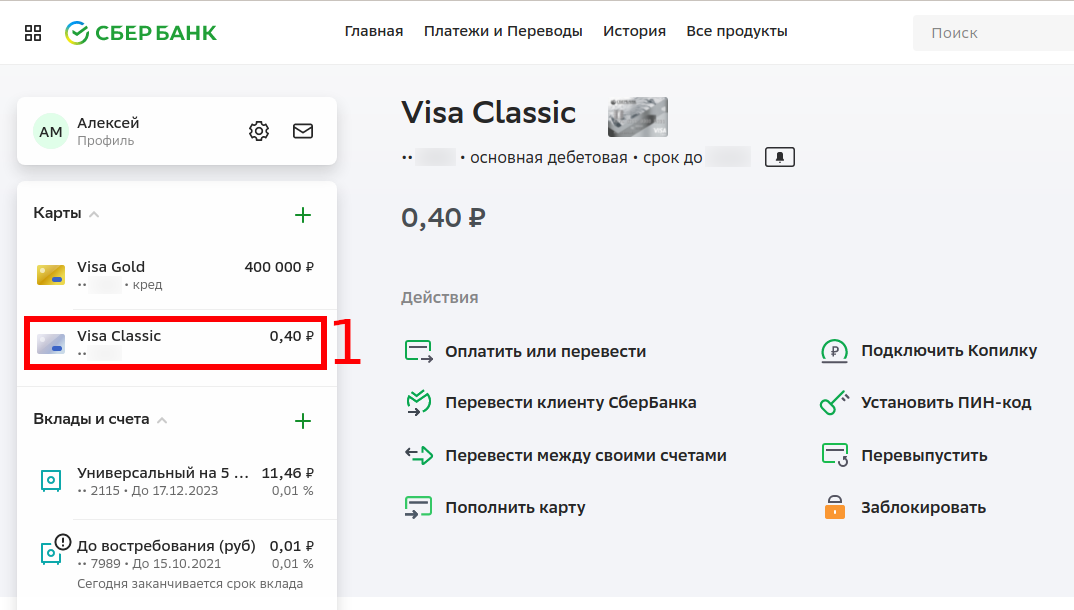
В списке карт выберите ту, которую вы хотите сделать приоритетной для получения переводов и нажмите «Настройки».
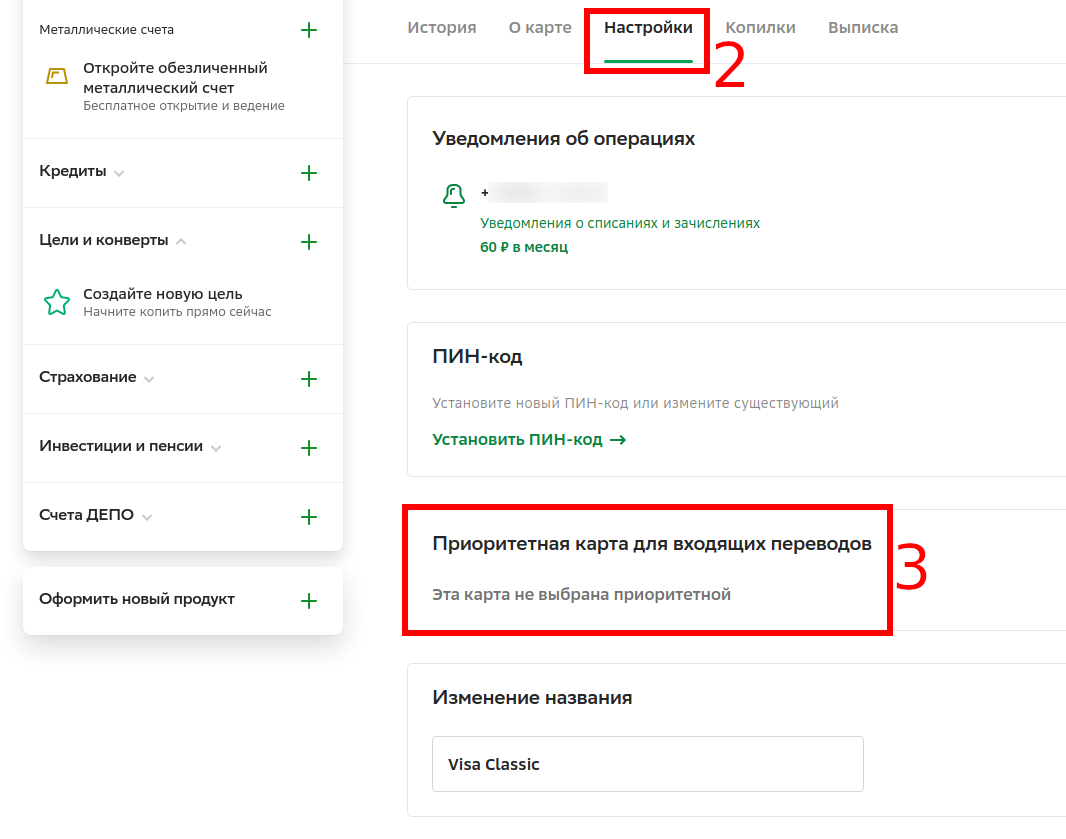
Найдите пункт «Приоритетная карта для входящих переводов» и выберите карту в качестве приоритетной.

Если приоритетная карта не выбрана, то деньги будут поступать на любую активную дебетовую карту.
Как выбрать карту для СБП (на примере мобильного приложения Альфа-Банк)
Откройте мобильное приложение Альфа-Банк, кликните на своё имя.
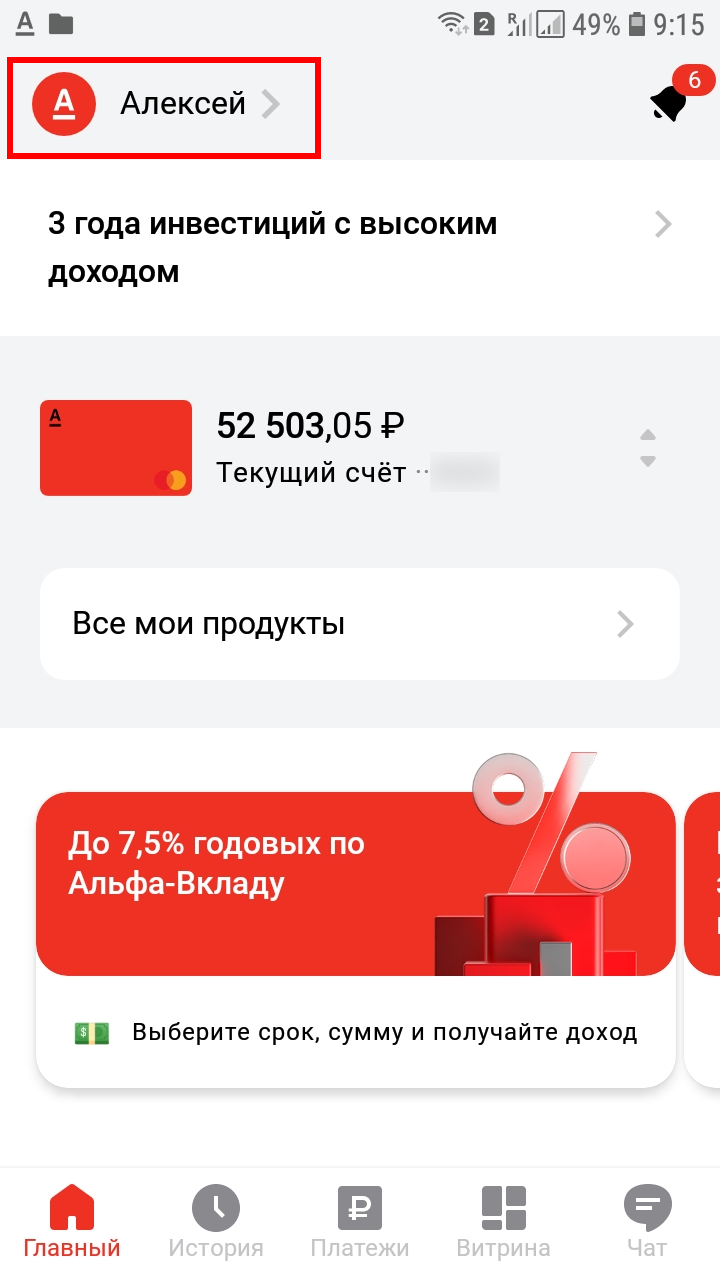
Кликните «Настройки».
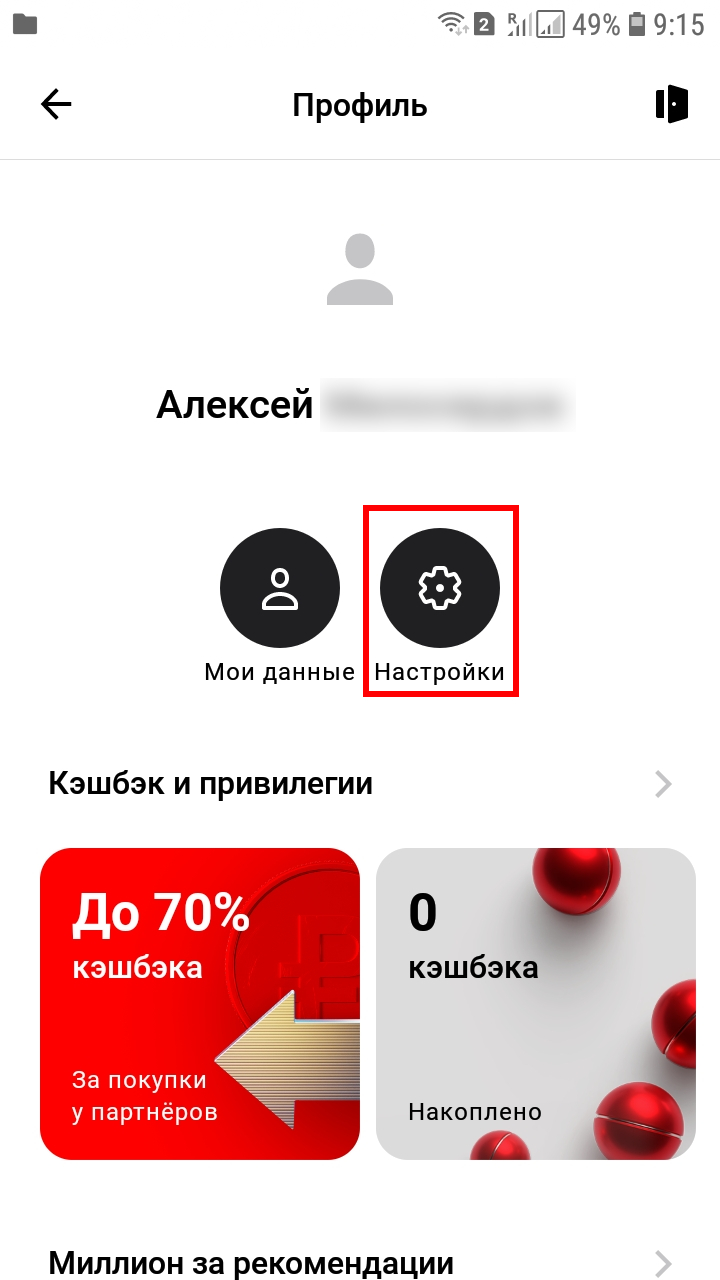
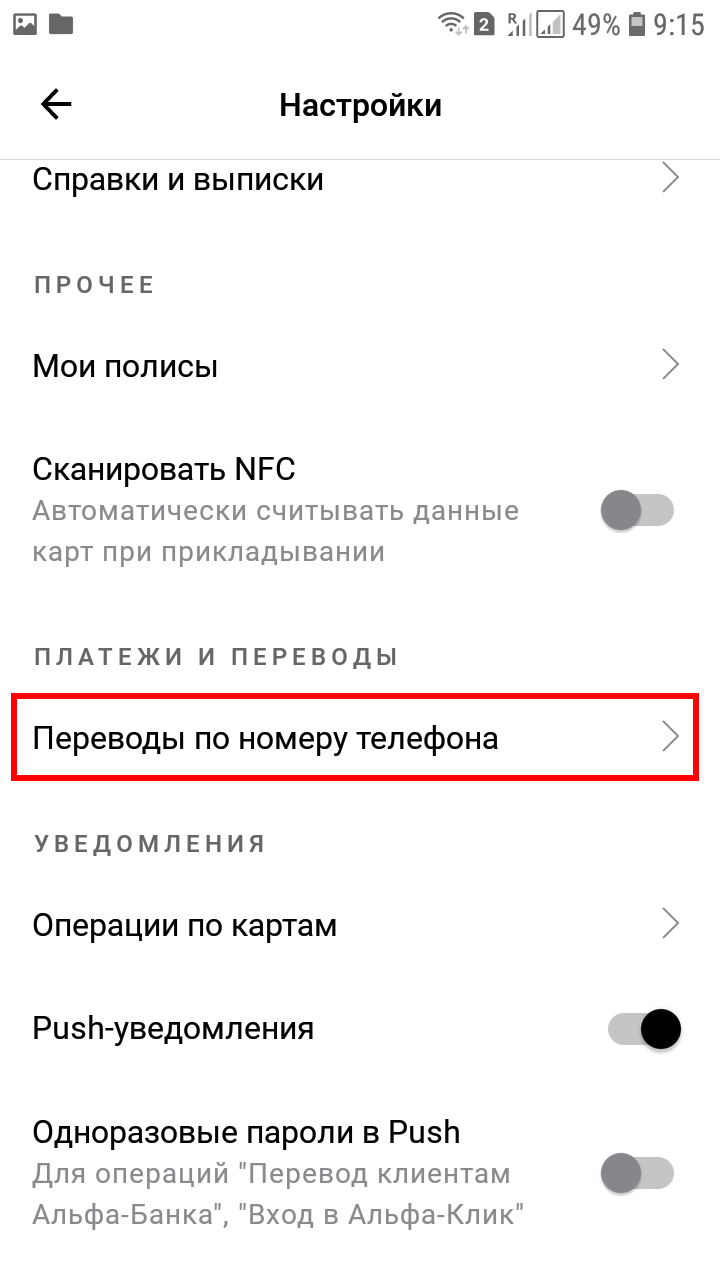
Пролистните вниз до раздела «Платежи и переводы».
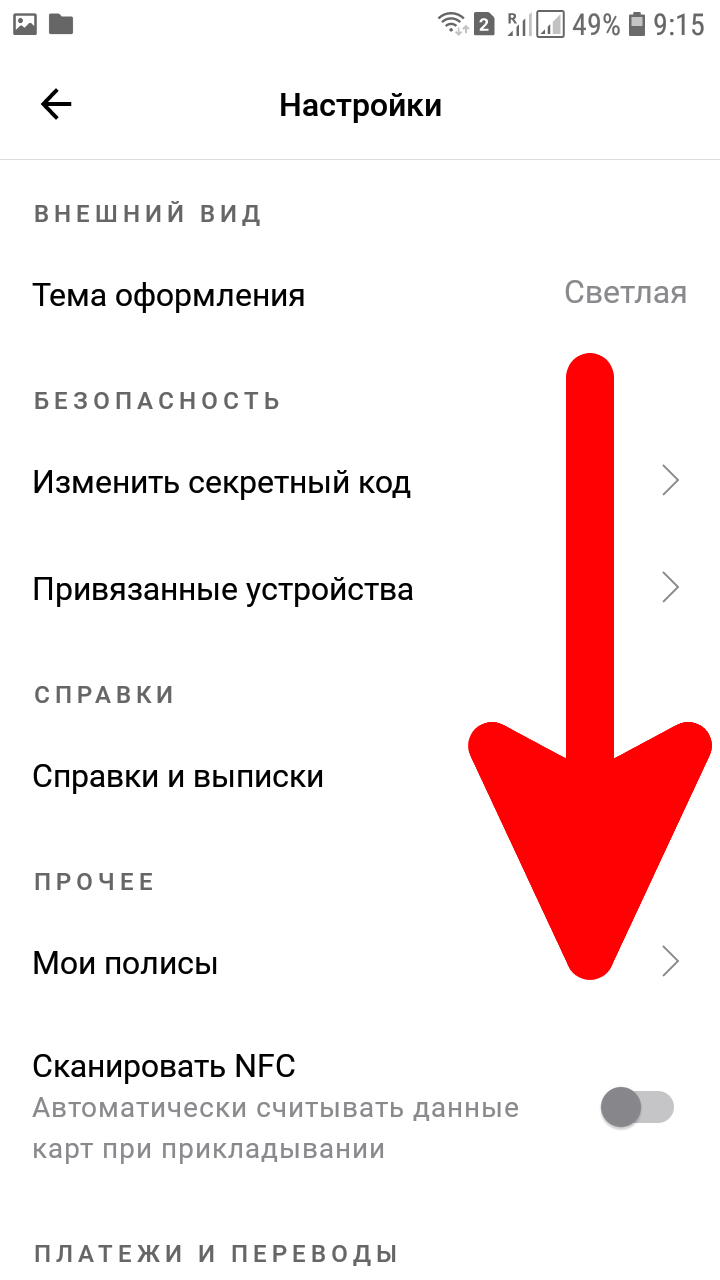
Найдите пункт «Переводы по номеру телефона».
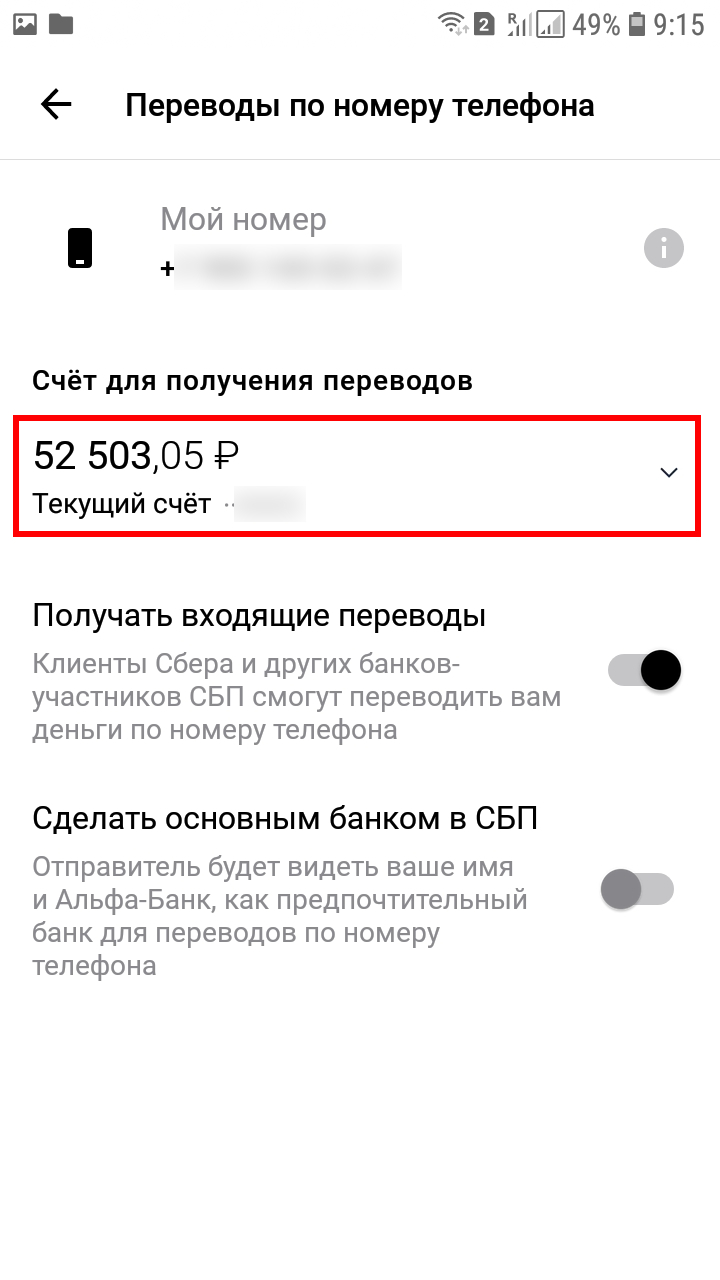
В выпадающем меню «Счёт для получения переводов» выберите счёт, на который вы хотите получать переводы из Системы быстрых платежей.
Как выбрать банк для СБП
Как выбрать банк для СБП (на примере мобильного приложения Альфа-Банк)
Откройте мобильное приложение Альфа-Банк, кликните на своё имя.
Кликните «Настройки».
Пролистните вниз до раздела «Платежи и переводы».
Найдите пункт «Переводы по номеру телефона».
Включите «Сделать основным банком в СПБ».

Как выбрать счёт и банк для получения СПБ в других банках
Настройка в различных банках и приложениях может различаться. В некоторых случаях настройка может отсутствовать: например, включение СПБ отсутствует в Сбербанк.Онлайн и доступно только в мобильном приложении Сбербанка.
Но в любом случае вам нужно искать настройки связанные с СПБ, переводом по номеру телефона. Выбор карты по умолчанию может быть в настройках карты.
Полезные ссылки
Альфа-карта с включённой СПБ (выпуск и обслуживание бесплатно, кэшбэк выплачивают деньгами).
Кредитная карта альфа-банка (снятие наличных без комиссии, 100 дней льготный период).
Как установить Сбербанк по умолчанию в системе быстрых платежей
Как выбрать банк «по умолчанию» для СБП. Советуем сразу выбрать карту «по умолчанию», на которую вам будут приходить платежи. У Сбера она выбирается в настройках самой карты — вам нужно найти нужную карту в меню, зайти в её настройки и нажать на кнопку «Приоритетная карта». Подобная настройка есть практически у всех банков.
Изменить банк по умолчанию в СБП можно в любое время в приложении нужного банка. Чтобы поменять приоритетный банк, необходимо:
- Скачать мобильное приложение кредитной организации из App Store или Google Play
- Перейти в раздел — «Профиль» — «Настройки» — «Платежи и переводы» — «СБП»
- Отметить галочкой чекбокс напротив опции «Установить основным для приема переводов по СБП»
Как сделать Сбербанк банком по умолчанию в СБП
«Автоматически» СБП для клиентов Сбербанка не подключается, необходимо осуществить настройки. В мобильном приложении для этого необходимо войти в настройки своего профиля и выбрать пункт «Соглашения и договоры». Затем — пункт «Система быстрых платежей».
Как сделать карту Сбербанка приоритетной в спб
Вы можете назначить приоритетной любую из своих дебетовых рублёвых карт Сбербанка. Для этого зайдите в Сбербанк Онлайн, кликните по нужной карте, перейдите в раздел настроек и просто выберите строчку «Приоритетная карта».
Как сменить банк по умолчанию в спб
Как установить банк по умолчанию, счет для получения переводов и согласие на списание переводов:
- Зайти в мобильное приложение ТКБ Экспресс
- Выбрать в меню «Настройка системы быстрых платежей» В открывшемся окне: — установить ТКБ БАНК ПАО основным для получения переводов по номеру телефона
Как выбрать Сбербанк в системе быстрых платежей
Как перевести деньги клиенту другого банка:
- Выберите вкладку «Платежи» внизу экрана в приложении СберБанк Онлайн
- Нажмите на кнопку с логотипом СБП
- Выберите «Перевести через СБП»
Как в системе быстрых платежей выбрать приоритетный банк
Если Получатель установил приоритетный для него банк, то название этого банка сразу появится в поле Банк получателя. Этот банк отмечен значком √ • Вы можете выбрать любой банк из списка. Для поиска банка введите полное или часть названия банка. Например, «райф» или «открытие».
Как включить СБП в Сбербанке 2022
Войти в Сбербанк Онлайн. Перейти в «Платежи». В разделе «Другие сервисы» выбрать пункт «Перевод по СБП». Указать телефон получателя и нажать кнопку «Продолжить».
Как сделать основную карту
Изменение настроенной по умолчанию карты:
- Откройте приложение Wallet.
- Нажмите и удерживайте платежную карту, которую требуется установить в качестве назначенной по умолчанию.
- Перетащите эту карту в начало списка карт.
Что такое приоритетная карта Сбербанка
Что значит приоритетная карта? Вы выбираете карту, на которую вам будут поступать деньги при переводах по номеру телефона.
Почему не работает Система быстрых платежей в Сбербанке
Самая частая причина, почему СБП в Сбербанке не работает онлайн — отсутствие интернет-соединения. Это одинаково работает и со Сбером, и а Альфой и вообще с любым банком. Дело в том, что сервис мгновенных переводов использует для работы не NFC-модуль, как терминалы оплаты, а настраивается через интернет.
Где в приложении Сбербанк находится Система быстрых платежей
Для этого зайдите в приложение СберБанк Онлайн → «Профиль» → «Настройки» → «Система быстрых платежей».
Чем СБП отличается от других систем переводов и платежей
Система быстрых платежей (СБП) — сервис, с помощью которого можно совершать межбанковские переводы по номеру мобильного телефона круглосуточно, без праздников и выходных. Комиссии за такие переводы низки или вовсе отсутствуют. К системе уже подключены более 200 банков, включая крупнейшие.
Как дать согласие на систему быстрых платежей
- Войдите в свой профиль (нажмите на значок человека в левом верхнем углу), откроется ваш профиль, зайдите в настройки (значок шестеренки):
- Выберите пункт «Соглашения и договоры», перейдите в раздел «Система быстрых платежей.
Как подключить систему быстрых платежей в личном кабинете Сбербанка
Открыть вкладку «Профиль» и перейти в «Настройки». Найти пункт «Система быстрых платежей». Согласиться на обработку персональных данных, поставив галочку в соответствующей строке. Нажать на кнопку «Подключить».
Что такое Система быстрых платежей и как её подключить
Что такое система быстрых платежей
СБП работает по следующей схеме: Отправитель денежных средств в личном кабинете на сайте банка или в мобильном приложении формирует поручение своему банку на перевод нужной суммы, выбрав услугу перевода средств через СБП и введя номер телефона в качестве реквизита получателя.
Какую комиссию берет Сбербанк за систему быстрых платежей
В месяц через Систему быстрых платежей (СБП). В случае перевода с валютного счета сумма операции будет пересчитана по курсу банка в валюту счета, комиссия так же составит 1,25%, минимум $1 или 1 евро, максимум — $3 или 3 евро.
Сколько стоит Система быстрых платежей в Сбербанке
Комиссия составит 1,25%, минимум 30 рублей, максимум — 150 рублей. Бесплатными остаются переводы клиентам ‘Сбера’ на сумму до 50 тыс. рублей в месяц через приложение ‘ Сбербанк Онлайн’, а также переводы до 100 тыс. рублей в месяц — клиентам других банков через СБП.
Нужно ли платить за систему быстрых платежей Сбербанк
Комиссии за переводы через СБП в Сбербанке: не более 100 000 рублей в месяц — бесплатно более 100 000 рублей — 0,5% от суммы платежа, но не более 1 500 рублей
Можно ли перевести со Сбербанка на Сбербанк по системе быстрых платежей
ЦБ урегуляровал вопрос подключения Сбербанка к сервису СБП. Однако перевести со Сбербанка- на другую карту Сбербанка через СБП нет возможности. Только в рамках перевода Сбера где имеется лимит а далее происходит взимание комиссии за перевод.
Как отключить СБП Сбербанк в приложении
Для этого достаточно зайти в соответствующую вкладку в своем личном кабинете «Сбербанк Онл@йн» (там же, где ранее производилось подключение услуги) и кликнуть по ссылке «Выключен».
Как отключить систему быстрых платежей в Сбербанке
Отключить быстрый платеж
Нет проблем: для отключения опции быстрых платежей Сбербанка России достаточно всего лишь отправить текстовое сообщение «ноль» всё на тот же короткий номер банка 900.
Как изменить банк по умолчанию в системе быстрых платежей Тинькофф
Чтобы получать переводы по СБП на счет Тинькофф по умолчанию, настройте это в приложении или личном кабинете. В приложении Тинькофф: Зайдите в раздел «Еще» → «Настройки» и пролистайте экран до блока «Контакты и переводы». Переключите тумблер «Сделать банком по умолчанию в СБП» и нажмите «Подключить».
Для того чтобы выбрать банк «по умолчанию» для системы быстрых платежей (СБП), необходимо выполнить несколько простых действий. Во-первых, перейдите в настройки вашего мобильного приложения банка. Обычно в настройках приложения можно найти все доступные опции, связанные с использованием СБП. Во-вторых, найдите нужную карту в меню приложения и перейдите в ее настройки. Там вы найдете опцию «Приоритетная карта», которую необходимо установить как основную.
Если вы хотите изменить банк «по умолчанию» для СБП, это можно сделать в любое время. Для этого необходимо скачать мобильное приложение кредитной организации, выбрать раздел «Профиль», затем «Настройки», далее «Платежи и переводы», и наконец, опцию «СБП». В этом разделе вам необходимо отметить галочкой чекбокс напротив опции «Установить основным для приема переводов по СБП».
Подобная настройка есть практически у всех банков. Выбор банка «по умолчанию» для СБП может быть важным шагом для удобства и быстроты обработки платежей. Это также поможет вам избежать случайных ошибок при отправке денег и снизить вероятность неверного указания банковских данных получателя.
Важно отметить, что процедура установки банка «по умолчанию» для СБП может отличаться в зависимости от банка и используемого приложения. Если у вас возникнут трудности при настройке СБП, вы всегда можете обратиться в техническую поддержку вашего банка за помощью.
В заключение, выбор банка «по умолчанию» для СБП может быть полезным и удобным шагом для обработки быстрых платежей. Выполнение нескольких простых действий в настройках приложения банка позволит вам быстро и без ошибок производить переводы денег через СБП.
Похожие публикации:
- 044525745 бик какого банка реквизиты
- 1000000 тенге сколько в рублях
- 20 юаней в рублях сколько
- Оформить и зарегистрировать потребительский кооператив сколько стоит