Как добавлять платёжные поручения в новом Сбер Бизнес ОнЛайн
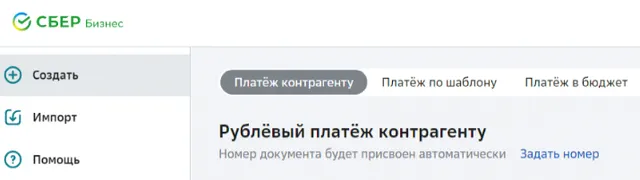
В меню выберите пункт Создать. На странице выберите тип платежа – Платёж контрагенту.
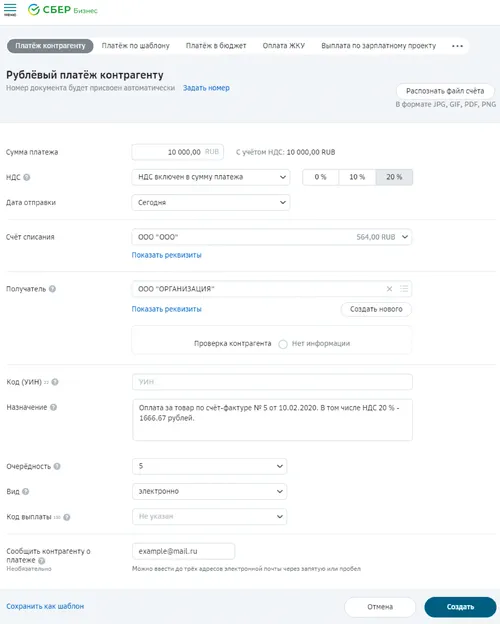
Заполните форму платежа
Заполните все необходимые поля:
- Укажите способ расчёта НДС и ставку. Если НДС отсутствует, выберите – НДС не облагается.
- Выберите Счёт списания и проверьте реквизиты плательщика.
- Выберите Получателя из списка или добавьте нового.
- Укажите Код (УИН). Он состоит из 20 или 25 символов. Если вы не знаете код, оставьте поле пустым. При оплате в бюджет вставьте «0». Уточнить код можно у получателя платежа.
- Укажите Назначение платежа. Убедитесь, что поле содержит информацию о НДС.
- Выберите Очерёдность платежа и нажмите Создать .
Подпишите и отправьте в банк
Проверьте форму платежа и ознакомьтесь с комиссией. Сумма комиссии может измениться в зависимости от наличия не проведённых операций.
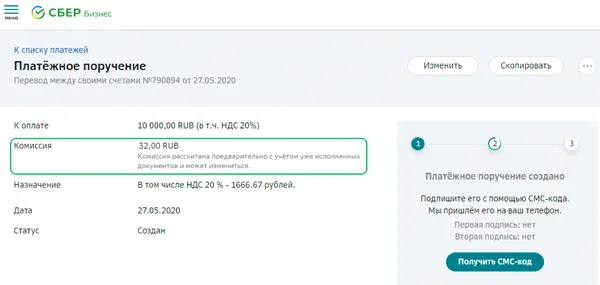
Подпишите документ с помощью СМС-кода или токена. После этого нажмите Отправить в банк .
Добавление платёжного поручения через «Счета и платежи»
Создайте форму платежа
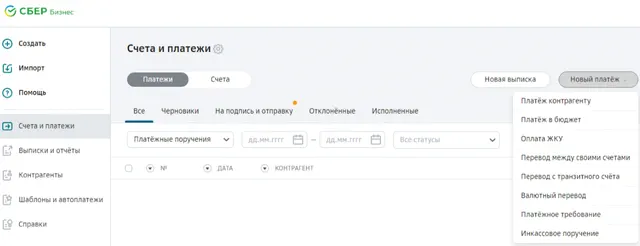
В меню выберите Счета и платежи. Из списка доступных счетов выберите счёт, с которого необходимо списать деньги, и нажмите кнопку Новый платёж . В раскрывающемся списке выберите тип платежа.
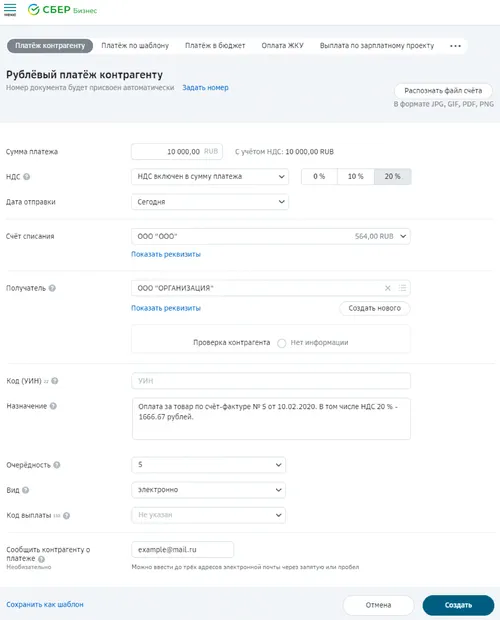
Заполните форму платёжного поручения
Заполните все необходимые поля:
- Укажите способ расчёта НДС и ставку. Если НДС отсутствует, выберите – НДС не облагается.
- Выберите Счёт списания и проверьте реквизиты плательщика.
- Выберите Получателя из списка или добавьте нового.
- Укажите Код (УИН). Он состоит из 20 или 25 символов. Если вы не знаете код, оставьте поле пустым. При оплате в бюджет вставьте «0». Уточнить код можно у получателя платежа.
- Укажите Назначение платежа. Убедитесь, что поле содержит информацию о НДС.
- Выберите Очерёдность платежа и нажмите Создать .
Подпишите и отправьте в банк
Проверьте форму платежа и ознакомьтесь с комиссией. Сумма комиссии может измениться в зависимости от наличия не проведённых операций.
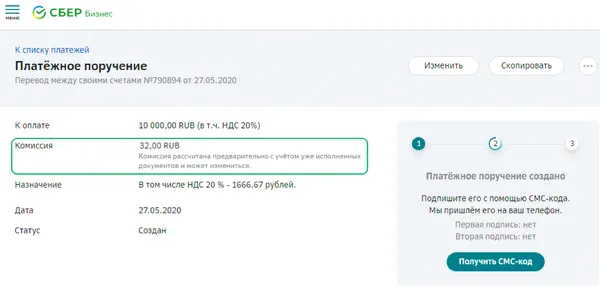
Подпишите документ с помощью СМС-кода или токена. После этого нажмите Отправить в банк .
Добавление платёжного поручения через контрагента
Выберите платёж контрагенту
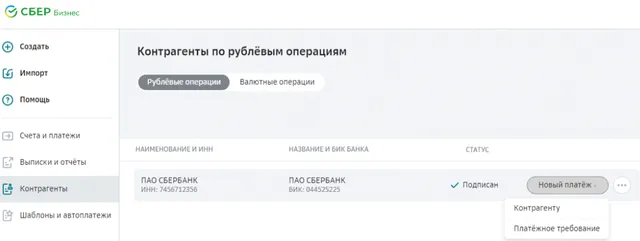
В меню выберите пункт Контрагенты. Из списка контрагентов выберите получателя, которому необходимо отправить деньги, и нажмите кнопку Новый платёж . В раскрывающемся списке выберите тип платежа.
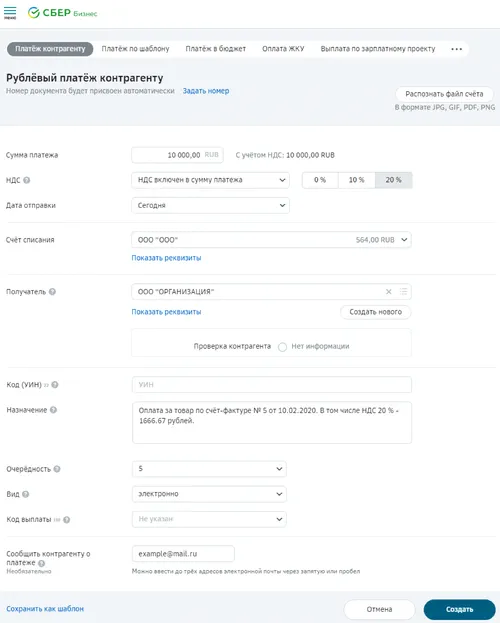
Заполните форму платежа
Заполните все необходимые поля:
- Укажите способ расчёта НДС и ставку. Если НДС отсутствует, выберите – НДС не облагается.
- Выберите Счёт списания и проверьте реквизиты плательщика.
- Выберите Получателя из списка или добавьте нового.
- Укажите Код (УИН). Он состоит из 20 или 25 символов. Если вы не знаете код, оставьте поле пустым. При оплате в бюджет вставьте «0». Уточнить код можно у получателя платежа.
- Укажите Назначение платежа. Убедитесь, что поле содержит информацию о НДС.
- Выберите Очерёдность платежа и нажмите Создать .
Подпишитесь и отправьте в банк
Проверьте форму платежа и ознакомьтесь с комиссией. Сумма комиссии может измениться в зависимости от наличия не проведённых операций.
Подпишите документ с помощью СМС-кода или токена. После этого нажмите Отправить в банк.
Создание платежного документа в новом Сбербанк Бизнес ОнЛайн
Для создания нового платежа в системе Сбербанк Бизнес ОнЛайн необходимо перейти в пункт меню Платежи и переводы и выбрать интересующий тип платежа.
Внимание! На данный момент при выборе пункта меню Платежи и переводы для удобства реализован переход сразу к списку платежей и переводов, без выпадающего меню. Данная возможность доступна при подключении соответствующей услуги. Если услуга не была подключена, переход осуществляется указанным выше способом.
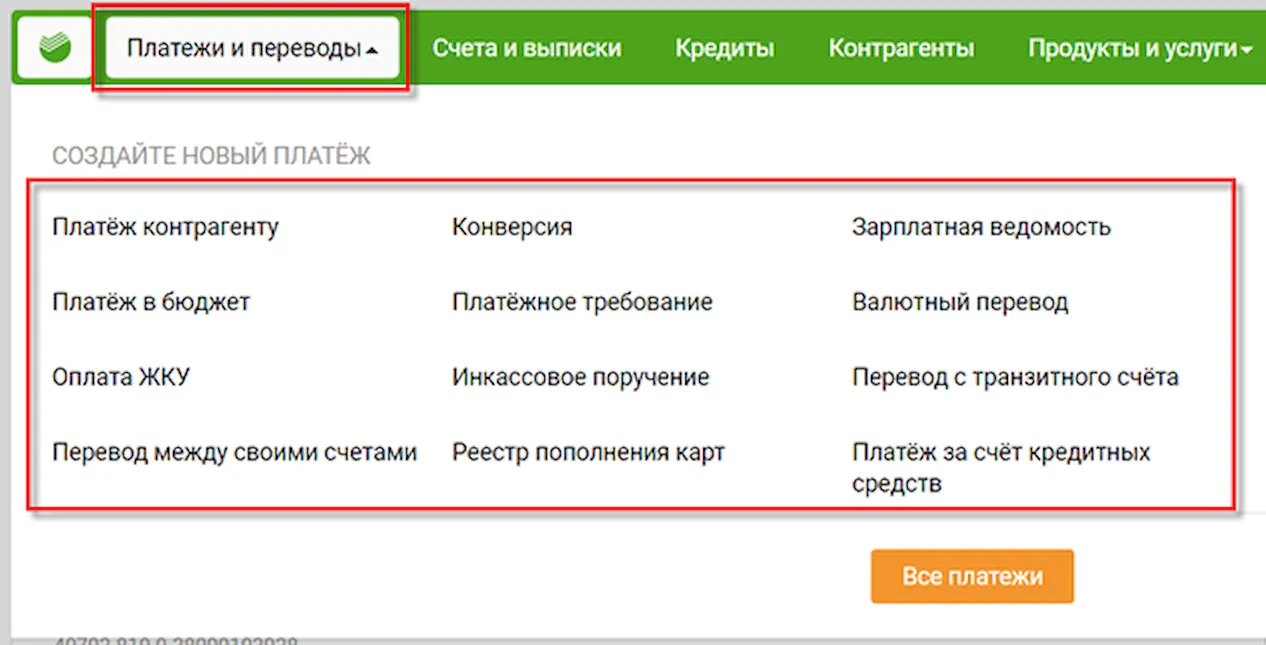
Также перейти к созданию нового платежного документа можно из списка платежей и переводов, созданных в системе Сбербанк Бизнес ОнЛайн.
Для этого необходимо выполнить следующие действия:
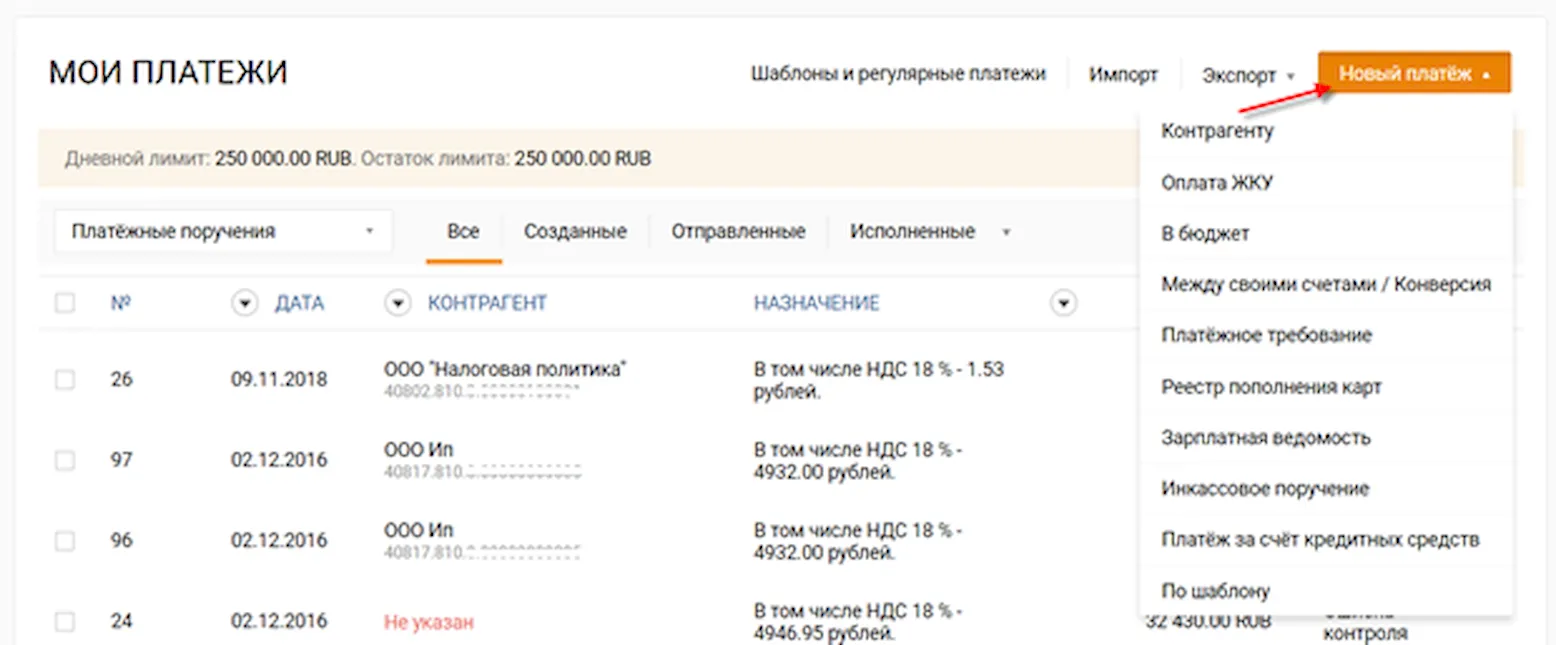
- В пункте меню Платежи и переводы нажать на кнопку Все платежи .
- На открывшейся странице нажать на кнопку Новый платеж и выбрать нужный тип платежного документа из списка. В системе Сбербанк Бизнес ОнЛайн можно создать следующие типы платежных документов:
- Платежное поручение контрагенту;
- Платежное поручение для перечисления в бюджет (для уплаты налогов, таможенных деклараций и штрафов);
- Оплата ЖКУ (для оплаты жилищно-коммунальных услуг);
- Платежное поручение перевода между своими счетами/конверсия (для перевода между своими счетами, а также для покупки и продажи валюты);
- Платежное требование (требования взыскателя денежных средств (кредитора, поставщика, получателя) к должнику (плательщику) о перечислении определенной суммы на его банковский счет в уплату долга);
- Инкассовое поручение (для передачи распоряжения Банку о списании денежных средств со счета в бесспорном порядке);
- Реестр на пополнение карт (пополнение «старых» и бюджетных бизнес-карт);
- Зарплатная ведомость (для учета выплаты заработной платы);
- Продажа валюты (для передачи распоряжения клиента Банку о продаже денежной суммы в иностранной валюте в безналичном порядке, либо со счета Банка, на который предварительно перечислены денежные средства поручением на перевод валюты);
- Покупка валюты (для передачи распоряжения клиента Банку о покупке денежной суммы в иностранной валюте в безналичном порядке);
- Валютные переводы (для передачи распоряжения владельца валютного счета Банку перевести денежную сумму в произвольной валюте на счет получателя средств, открытый в этом или другом банке России или за рубежом);
- Переводы с транзитного счета (для передачи распоряжения на перевод иностранной валюты с транзитного валютного счета на расчетный валютный счет);
- Платеж за счет кредитных средств;
- Реестр платежей (для выгрузки отправленных Банком файлов – реестров платежей);
- Реестр задолженностей (для загрузки в платежную систему Банка файлов – реестров с задолженностью).
Внимание! Если созданный платеж не прошел валидацию и содержит ошибки, документ сохранится в статусе «Ошибка контроля».
Ниже представлены элементы управления платежными поручениями:
- элемент Вид позволяет выбрать вид платежа;
- при заполнении поля Получатель кнопка позволяет выбрать контрагента из справочника контрагентов;
- Очередность предназначена для установки порядка списания денежных средств со счета;
- поле Дата отправки позволяет указать признак степени срочности платежа.
Внимание! По платежам с признаком неотложности взимается комиссия.
Примечание . Признак неотложности доступен только для следующих видов платежей: платеж контрагенту, оплата ЖКУ и перевод на свои счета в другой банк.
Также можно создать новое платежное поручение с помощью импорта платежей.
Внимание! Если при подписании платежных поручений и заявлений на акцепт вами будет превышен лимит, установленный на выполнение рублевых платежей в Сбербанк Бизнес ОнЛайн, операция не будет выполнена. Посмотреть наличие лимита и доступную сумму для подписания документов можно в списке всех платежей (пункт меню Платежи и переводы, кнопка Все платежи ), выбрав из списка тип платежей «Платежные поручения» или «Заявления на акцепт».
Правила создания платежных поручений в системе Сбербанк Бизнес ОнЛайн
Для создания платежного поручения в системе Сбербанк Бизнес ОнЛайн:
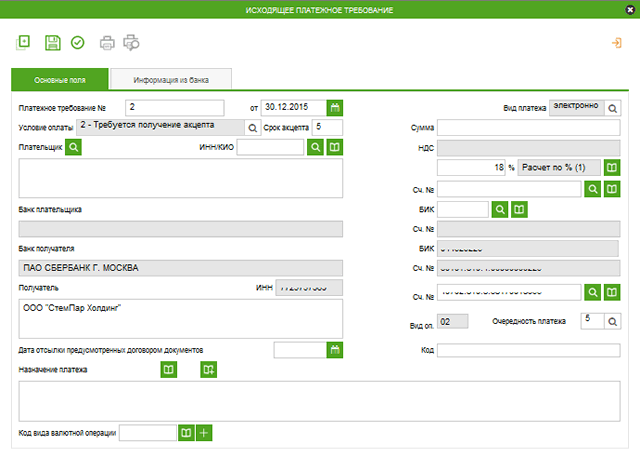
- В форме списка платежных поручений нажмите кнопку панели инструментов.
- Откроется окно Платежное поручение. Примечание: Данное окно аналогично основной части окна Платежное поручение, аналогично заполняются и соответствующие поля этих двух окон (с той разницей, что при создании исходящего платежного требования Вы действуете от имени получателя, а не плательщика). Ряд полей окна уже будет заполнен системой Сбербанк Бизнес ОнЛайн. Поля с белым фоном заполняются или редактируются вручную. Поля с серым фоном заполняются либо пользователем путем выбора значений из списка, либо системой автоматически в процессе заполнения реквизитов документов.
Внимание!
- Выбор значений из справочников осуществляется при помощи кнопок и , добавление введенных значений в справочник – с помощью кнопки (см. «Выбор значений из справочника»).
- Выбор значений из выпадающих списков осуществляется с помощью кнопки (см. «Выбор значения из выпадающего списка»).
- Ввод дат осуществляется либо вручную, либо с помощью кнопки (см. «Выбор даты с помощью календаря»).
a. В поле Номер при необходимости измените номер документа. По умолчанию система нумерует документы по порядку создания в течение календарного года. Внимание! При сохранении документа система проверяет, не дублируется ли номер документа. Если в текущем году в системе уже был сохранен экземпляр такого же документа с таким же номером, формируемый документ будет сохранен с ближайшим большим свободным номером, и о новом номере будет выведено сообщение. b. В поле Дата при необходимости измените дату документа. По умолчанию поле заполняется текущей датой.
c. Если акцепт был оформлен плательщиком заранее, измените условие в поле Условие платы, выбрав из выпадающего списка значение «1 – Заранее данный акцепт». (Значение по умолчанию «2 – Требуется получение акцепта».)
d. При необходимости в поле Срок акцепта измените число рабочих дней, предоставляемое для акцепта.
e. В поле Вид платежа при необходимости измените способ отправки документа. Значение по умолчанию – «электронно».
- Выберите плательщика из справочника корреспондентов (доступен также поиск плательщика по значениям полей Плательщик и ИНН).
- Поля Банк плательщика, БИК, Сч. № (кор/счет банка плательщика), Плательщик, ИНН / КИО, Сч. № (счет плательщика) будут заполнены значениями из справочника.
Если плательщика нет в справочнике корреспондентов (новый плательщик), заполните соответствующие поля вручную:
- Введите данные о банке плательщика:
- В поле БИК введите или выберите из справочника БИК РФ значение БИК.
- Поля Банк Получателя и Сч. № (кор/счет банка плательщика) будут заполнены автоматически.
C. В блоке Получатель введите значения реквизитов получателя:
При необходимости измените данные о счете получателя:
- В поле Сч. № (счет получателя) измените номер счета (выберите из справочника счетов или введите вручную).
- Поля Получатель, Банк получателя, БИК, Сч. № (кор/счет банка получателя) будут заполнены автоматически.
- В поле Получатель при необходимости измените название организации.
Как в сбербанк бизнес онлайн создать платежное поручение
Как создать платежное поручение в Сбербанк Бизнес ОнЛайн
Главная » Сбербанк Бизнес ОнЛайн
Оглавление обзора Сбербанк Бизнес ОнЛайн
Для создания платежного поручения в системе Сбербанк Бизнес ОнЛайн:

- В форме списка платежных поручений нажмите кнопку панели инструментов.
- Откроется окно Платежное поручение. Примечание: Данное окно аналогично основной части окна Платежное поручение, аналогично заполняются и соответствующие поля этих двух окон (с той разницей, что при создании исходящего платежного требования Вы действуете от имени получателя, а не плательщика). Ряд полей окна уже будет заполнен системой Сбербанк Бизнес ОнЛайн. Поля с белым фоном заполняются или редактируются вручную. Поля с серым фоном заполняются либо пользователем путем выбора значений из списка, либо системой автоматически в процессе заполнения реквизитов документов.
- Введите или отредактируйте значения реквизитов: A. Введите или отредактируйте значения реквизитов платежного поручения: a. В поле Номер при необходимости измените номер документа. По умолчанию система нумерует документы по порядку создания в течение календарного года. Внимание! При сохранении документа система проверяет, не дублируется ли номер документа. Если в текущем году в системе уже был сохранен экземпляр такого же документа с таким же номером, формируемый документ будет сохранен с ближайшим большим свободным номером, и о новом номере будет выведено сообщение. b. В поле Дата при необходимости измените дату документа. По умолчанию поле заполняется текущей датой. c. Если акцепт был оформлен плательщиком заранее, измените условие в поле Условие платы, выбрав из выпадающего списка значение «1 – Заранее данный акцепт». (Значение по умолчанию «2 – Требуется получение акцепта».) d. При необходимости в поле Срок акцепта измените число рабочих дней, предоставляемое для акцепта. e. В поле Вид платежа при необходимости измените способ отправки документа. Значение по умолчанию – «электронно». B. В блоке Плательщик введите или отредактируйте значения реквизитов плательщика: Если информация о плательщике ранее была внесена в справочник корреспондентов:
- Выберите плательщика из справочника корреспондентов (доступен также поиск плательщика по значениям полей Плательщик и ИНН).
- Поля Банк плательщика, БИК, Сч. № (кор/счет банка плательщика), Плательщик, ИНН / КИО, Сч. № (счет плательщика) будут заполнены значениями из справочника.
Если плательщика нет в справочнике корреспондентов (новый плательщик), заполните соответствующие поля вручную:
- Введите данные о банке плательщика:
- В поле БИК введите или выберите из справочника БИК РФ значение БИК.
- Поля Банк Получателя и Сч. № (кор/счет банка плательщика) будут заполнены автоматически.
C. В блоке Получатель введите значения реквизитов получателя:
При необходимости измените данные о счете получателя:
- В поле Сч. № (счет получателя) измените номер счета (выберите из справочника счетов или введите вручную).
- Поля Получатель, Банк получателя, БИК, Сч. № (кор/счет банка получателя) будут заполнены автоматически.
- В поле Получатель при необходимости измените название организации.
Платежное поручение в Сбербанк Бизнес Онлайн
Сбербанк Бизнес Онлайн становится популярнее среди юридических лиц, организаций, а также бизнесменов и предпринимателей. В данной услуге можно совершать финансовые операции различного рода, которые служат для ведения бизнеса. Сервис в наши дни стараются развивать, что способствует новому потоку пользователей. Здесь появляются новые возможности для ведения бизнеса постоянно. И одной из главных функций бизнес-версии Сбербанка Онлайн стало платежное поручение.
Как создать платежное поручение в Ссбербанк Бизнес Онлайн
Первым что может потребоваться, это нажать плюс на панели инструментов. Затем произойдет открытие окна платежного поручения.
Некоторые поля автоматически заполняются системой Сбербанка. Колонки пустые редактируются пользователем собственноручно. То что выделено серым, предлагается выбрать из списка, хотя и система может выбрать самостоятельно. Пользователю следует ввести все имеющиеся реквизиты для платежного поручения.
В пункте «Плательщик» необходим ввод всех данных плательщика. В некоторых графах требуются данные ИНН, БИК банка и номера счета. Имеющийся блок «Получатель» должен быть заполнен информацией его реквизитов. В разделе сумма пользователь должен написать ее вместе с НДС.
Для того чтобы изменить очередь платежей, можно воспользоваться кнопкой «Очередность платежа». В поле «Назначение платежа» указывается его назначение. Перед тем как создать документ, необходимо произвести полную проверку введенных данных. После всей процедуры можно сохранить документ. Сам процесс создания не такой сложный, как может показаться, главное, внимательно следовать каждому пункту и правильно заполнять платежные данные.
Образец платежного поручения Сбербанк Бизнес Онлайн
Для более удобного создания поручений в Сбербанк Бизнес Онлайн, рекомендуется использовать образцы. За него можно взять любой ранее созданный документ, на основе его данных уже легко можно переделывать или создавать новые документы с введенными реквизитами и данными. Также образцы удобно использовать для быстрой и более качественной работы в услуге Сбербанк Бизнес Онлайн. Образцы помогут не совершать ошибок в ведении реквизитов.
Сбербанк Бизнес Онлайн импорт платежных поручений
Клиент должен открыть раздел «Дополнительно», затем посетить «Импорт» и далее высветится кнопка «Платежные поручения». Для выбора необходимого файла надо кликнуть меню «Загрузить файл». Через кнопку «Обзор» надо выбрать требуемый файл и затем перейти к его загрузке. Как только файл загрузится, появится возможность нажать на кнопку «Импорт». В отчете клиент сразу увидит если импорт завершился успешно. Зачастую возникают ошибки. Вспомогательным звеном здесь может послужить «Журнал», в котором допустимо посмотреть всю историю этапов импорта.
Сбербанк Бизнес Онлайн: платежное поручение из 1С
Проходит точно так же как описано выше, грубо говоря, это одно и тоже. Поэтому весь процесс происходит аналогично. Вообще, система 1С и Сбербанк Бизнес Онлайн имеет схожий интерфейс, поэтому удобно работать и с одной, и с другой.
Сбербанк Бизнес Онлайн как подписать платежное поручение
Подписать поручение не составит особо труда. Эта процедура необходима для подтверждения целостности документов. Для осуществления отправки и создания подписанного поручения необходимо выполнить несколько действий. Поручение, имеющее статус «создан» имеет полное право для отправки в банк. Следующим шагом можно отметить, что клиент должен выбрать поручение с таким статусом. Сверху в меню необходимо найти кнопку, которая называется «Подпись». Дальше следует ввод пароля, который можно получить через СМС рассылку доверенному лицу. Только после этого появится статус «Подписан», что свидетельствует об успешном завершении процесса.
Статусы платежных поручений в Сбербанк Бизнес Онлайн
- Ошибка контроля – это означает, что документ был сделан, но его строки были заполнены некорректно. Такой файл можно удалить или попробовать редактировать.
- Создан – означает что данный файл уже существует в системе и его можно редактировать, подписать, а также удалить.
- Импортирован – значит, что документ поступил из бухгалтерии и имеет корректные и заполненные поля. Можно считать, что документ имеет такой же статус, как «Создан».
- Частично подписан — это обозначает, что документ имеет подтверждение доверенными лицами, но не всеми.
- Подписан — документ полностью утвержден и может быть направлен дальше по назначению.
- Доставлен — это особый статус транспортировки документа.
- Принят — значит, файл проверили и передали его прямиком банку.
- Приостановлено — имеется в виду, что обработка файла остановлена по определенной команде.
- Выгружен — может символизировать успешную загрузку его в АБС.
- Принят АБС — файл АБС начали обрабатывать.
- Удален — может означать утилизацию файла из общей базы.
- ЭП / АСП неверна — могла оказаться некорректной подпись.
- Ошибка реквизитов — вследствие собственной проверки система банка не приняла файл.
- Отозван — значит, что документ вернулся по одноименной команде.
- Отвергнут банком — обозначает что банк не стал его принимать.
- Картотека № 2 — из-за того что на счету клиента не оказалось нужных средств.
- Отказан АБС — свидетельствует о неудачной проверке АБС.
- Исполнен — успешное завершение банком всего поручения.
Сбербанк Бизнес Онлайн: как отправить платежное поручение
Отправить платежное поручение — это одна из самых необходимых функций в Сбербанке Бизнес Онлайн. После того как пользователь подписал свой документ, требуется выбрать кнопку «Отправить платежное поручение в банк». Автоматически документ получит статус «Доставлен». После этого он будет состоять на банковской проверке. Если проверка завершится успешно, то статус будет «Принят». Статус файла должен стать «Исполнен», тогда точно можно говорить об успешном выполнении.
Как отозвать платежное поручение Сбербанк Бизнес Онлайн
Для этой процедуры потребуется выбрать из списка те поручения, которые клиент хочет отозвать. После этого появится кнопка «Отозвать». Далее возникает меню для отзыва самого поручения. Затем можно перейти в список запросов на отзыв.
Как удалить платежное поручение в Сбербанк Бизнес Онлайн
Процесс удаления поручения примерно похож на те, которые были приведены выше, и по сложности своей такой же. Для этого надо найти нужный файл и его выбрать. Затем в специальной ссылке можно нажать кнопку «Удалить» и именно после данного этапа документ будет утилизирован, о чем будет свидетельствовать статус.
Комиссия за платежное поручение в Сбербанк Бизнес Онлайн
Как и везде, за предоставление платежных поручений взимается комиссия. Ее стоимость примерно около 3% от общей суммы. В некоторых случаях размер комиссии может быть иной.
Видео инструкция по созданию платежного поручения в Сбербанк Бизнес Онлайн
В данном видео можно наблюдать видеоинструкцию, в которой рассказывается как клиент может составлять платежное поручение для уплаты страховых взносов в Пенсионный Фонд России. Здесь представлено подробное описание всего процесса. Также в данном видео доходчиво рассказывают о всех нюансах, которые могут возникнуть при создании поручения.
Как создать платежное поручение в сбербанк бизнес онлайн | О банках и финансах
Для платежного поручения в системе Сбербанк Бизнес ОнЛайн:
- В форме перечня платежных поручений надавите кнопку панели инструментов.
- Откроется окно Платежное поручение.
Последовательность полей окна уже будет заполнен системой Сбербанк Бизнес ОнЛайн. Поля с белым фоном заполняются либо редактируются вручную. Поля с серым фоном заполняются или пользователем методом выбора значений из перечня, или системой машинально в ходе заполнения реквизитов документов.
- Выбор значений из справочников осуществляется при помощи кнопок и , добавление введенных значений в справочник – посредством кнопки (см. « Выбор значений из справочника »).
- Выбор значений из выпадающих перечней осуществляется посредством кнопки (см. « Выбор значения из выпадающего перечня »).
- Ввод дат осуществляется или вручную, или посредством кнопки (см. « Выбор даты посредством календаря »).
- Ввод соответствующей кодовой строки в поле Назначение платежа осуществляется посредством кнопки .
C. В поле Плательщик при необходимости измените наименование организации.
c. В блоке Получатель введите значения реквизитов получателя одним из следующих способов:
- В случае если информация о получателе ранее была внесена в справочник обозревателей:
A. Выберите получателя из справочника обозревателей (дешёв кроме этого поиск получателя по значениям полей Получатель и ИНН).
B. Поля Банк получателя, БИК, Сч. № (кор/счет банка получателя), Получатель, ИНН, КПП, Сч. № (счет получателя) будут заполнены значениями из справочника.
B. В поле ИНН введите ИНН получателя.
C. В поле КПП введите КПП получателя.
D. В поле Сч. № (счет получателя) введите номер счета получателя.
E. В поле Получатель введите наименование организации получателя.
-
В блоке Сумма укажите величину и сумму платежа НДС в такой последовательности:
b. Надавите кнопку рядом с полем режима срочности.
c. Информация о срочности платежа будет внесена в поле Назначение платежа.
Примечание. Поля для указания неотложности / срочности платежа доступны лишь при заключения дополнительного соглашения к соглашению банковского счета, определяющего условия и порядок проведения банком срочных платежей, и лишь в случае если получатель средств есть клиентом Сберегательного банка России.
Внимание! При выборе назначения платежа из справочника все ранее введенное содержимое поля Назначение платежа (к примеру, запись об НДС) будет заменено значением из справочника.
Примечание. Неточности будут выделены пиктограммами , некритические замечания, при которых допускается отправка документа – пиктограммами .
A. Надавите кнопку Сохранить документ.
B. Система Сбербанк Бизнес ОнЛайн проверит, не дублируется ли номер документа:
- В случае если в этом году в системе Сбербанк Бизнес ОнЛайн не был сохранен экземпляр для того чтобы же документа с таким же номером, формируемый документ будет сохранен с текущим номером.
- В случае если в этом году в системе уже был сохранен экземпляр для того чтобы же документа с таким же номером, формируемый документ будет сохранен с следующим громадным свободным номером, и о новом номере будет выведено сообщение.
C. Случится возврат к перечню документов в рабочей области. Организованный документ покажется в перечне со статусом Создан, если не содержит критических неточностей (некритические замечания допустимы), либо со статусом Неточность контроля, в случае если критические неточности присутствуют.
- Дабы возвратиться к редактированию и внести нужные исправления:
A. Надавите кнопку Закрыть.
B. Случится возврат к окну документа.
Примечание. Неточности будут выделены пиктограммами , некритические замечания, при которых допускается отправка документа – пиктограммами . Пример неточности – отсутствие назначения платежа, пример замечания (предупреждения) – указание неверного вида платежа.
- Дабы возвратиться к редактированию и внести нужные исправления:
A. Надавите кнопку Закрыть.
B. Случится возврат к окну документа.
C. Случится возврат к перечню документов в рабочей области. Организованный документ покажется в перечне со статусом Создан, если не содержит критических неточностей (некритические замечания допустимы), либо со статусом Неточность контроля, в случае если критические неточности присутствуют.