Эльба интегрировалась с Модульбанком!
Обещания надо держать. Вот и мы, как и обещали, интегрировались с еще одним классным банком для предпринимателей «Modulbank»!
Если у вас уже есть расчетный счет в Модульбанке, забудьте о загрузке каких-либо данных вручную: теперь банковская выписка будет импортироваться из интернет-банка автоматически, а созданные в Эльбе платежки будут сами улетать в Модульбанк для их дальнейшей оплаты.
Чтобы настроить интеграцию, зайдите в «Реквизиты» и кликните по ссылке «Хочу интегрироваться с Модульбанком» в разделе с банковским счетом.
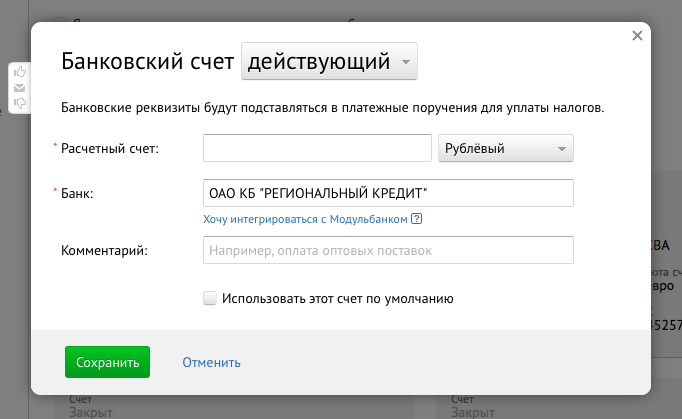
Для завершения интеграции напишите вашему бизнес-ассистенту и выберете дату, с которой Эльба начнет загружать в систему данные.
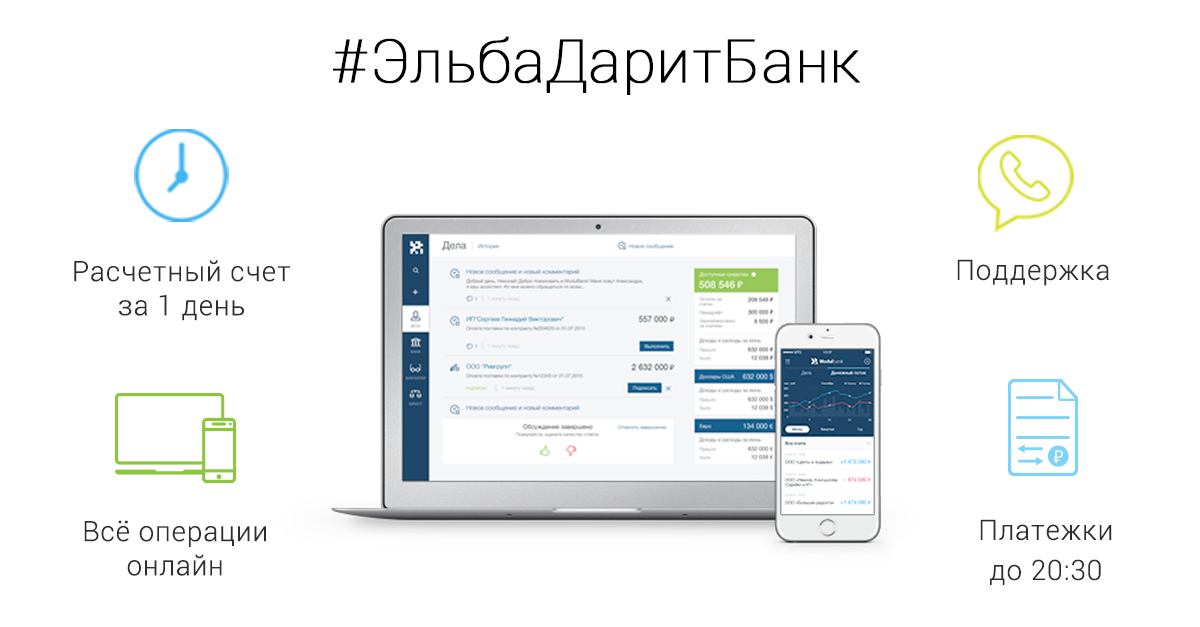
Если у вас еще нет расчетного счета в Модульбанке, самое время его открыть, ведь мы дарим целый месяц бесплатного обслуживания на любом тарифе. При открытии счета просто назовите промокод #ЭльбаДаритБанк.
От себя добавим: нас очень приятно удивила скорость разработки интеграции. Модуль оказался самым быстрым банком среди тех, с которыми нам удалось сотрудничать. Надеемся, Модульбанк приятно удивит и вас. Не забудьте поделиться своими впечатлениями в комментариях:)
Статья актуальна на 14.09.2015
Платежные поручения
Пункт левого меню Платежные поручения позволяет Вам правильно заполнить, подписать и отправить в банк платежный документ, с помощью которого Вы можете перевести определенную денежную сумму на счет получателя средств.
Просмотр и редактирование платежного поручения
При входе в данный пункт меню отображается таблица со списком платежных поручений обслуживаемых Вами клиентов, по каждому из которых отображается следующая информация:
- номер платежного поручения,
- дата создания документа,
- статус платежа,
- номера счетов и наименования плательщика и получателя,
- сумма платежа и другие сведения.
Для перехода на страницу просмотра заполненной формы платежного поручения щелкните по любому из его полей.
Если необходимо отредактировать интересующее платежное поручение, установите напротив него флажок и нажмите на кнопку Редактировать документ.
В открывшуюся форму редактирования платежного документа введите необходимые изменения, после чего сохраните их.
Примечание: редактировать Вы можете только платежные поручения со статусами «Новый» и «Подготовлен».
Для того чтобы отредактировать документ со статусом «Подписан», щелкните по кнопке Снять все подписи, после чего внесите необходимые изменения и сохраните их.
Просмотр истории документооборота платежного поручения
Вы можете просмотреть историю обработки платежного поручения. Для этого установите напротив документа флажок и щелкните по кнопке История. Откроется страница, отображающая шаги документооборота, которые были выполнены с выбранным документом.
Для того чтобы обновить сведения на странице просмотра истории, нажмите на кнопку Обновить.
Для возврата к предыдущей странице щелкните по кнопке Назад.
Просмотр наложенных подписей
Вы можете просмотреть, сколько подписей было наложено на платежное поручение. Для этого установите напротив выбранного Вами документа флажок и щелкните по кнопке Подписи.
Для возврата к предыдущей странице нажмите на кнопку Назад.
Ввод нового платежного поручения
Для формирования нового платежного поручения щелкните по кнопке Добавить.
На экране отобразится форма создания документа со статусом «Новый». Заполните поля предложенной формы, после чего щелкните по кнопке Сохранить.
Заполнение полей формы платежного поручения
- В поле «Платежное поручение №» системой автоматически введен номер документа;
Примечание: при создании документа система автоматически генерирует его номер. Вы можете отключить данную функцию (убрать флажок напротив поля «Авто») и вручную настроить автонумерацию платежных поручений. Подробную информацию по выполнению данной операции смотрите в разделе контекстной справки Настройка автонумерации .
- в поле «Статус составителя» щелкните по кнопке (. ) и выберите из справочника статус составителя расчетного документа;
- в поле «Основание н/п» укажите код, отражающий основание налогового платежа, используя кнопку (. );
- в поле «Налоговый период» введите показатель налогового периода;
- в поле «Номер н/п» пропишите номер налогового документа;
- в поле «ОКАТО» укажите код ОКАТО той налоговой инспекции, на территории которой находится объект налогообложения (код ОКАТО получателя средств);
- в поле «КБК» выберите из справочника код бюджетной классификации в соответствии с классификацией доходов бюджетов Российской Федерации;
- в поле «Дата н/п» введите дату создания налогового документа;
- в поле «Тип н/п» выберите двухбуквенный показатель типа налогового платежа из справочника.
Примечание: при выборе ИНН в форму подтягиваются значения в поля «Название» и «КПП» клиента.
Примечание: существует другой способ заполнения полей банка получателя: в группе полей «Получатель» укажите номер счета, на который будут переведены денежные средства, после чего из справочника подтянутся значения полей банка, в котором обслуживается данный получатель.
Примечание: для платежного поручения проставляется шифр 01 согласно перечню условных обозначений документов, проводимых по счетам в банках (Правила ведения бухгалтерского учета в ЦБ РФ).
После того как Вы заполнили поля формы, платежный документ необходимо сохранить.
- Для того чтобы сформированное поручение отобразилось в списке документов данного типа, щелкните по кнопке Сохранить, после чего система произведет проверку корректности заполненных полей формы платежного документа. Если какие-либо поля не прошли проверку, Вам выводится сообщение с наименованиями всех неверно заполненных полей, причем Вы находитесь на текущей странице для возможности исправления ошибок. Отредактируйте указанные системой поля и вновь нажмите на кнопку Сохранить. Документу будет присвоен статус «Новый»;
- Если Вы не заполнили в форме одно или несколько обязательных полей, система выведет сообщение о том, что их необходимо заполнить. Вы можете либо ввести в данные поля необходимую информацию, после чего щелкнуть по кнопке Сохранить, либо сохранить документ частично заполненным. Для этого нажмите на кнопку Сохранить частично заполненным; Примечание: Вы не сможете подписать документ и отправить его в банк на обработку, но Вы можете его отредактировать.
- У Вас также есть возможность сохранить платежное поручение как шаблон с целью использования его для быстрого создания типичных документов. Для этого Вам необходимо нажать на кнопку Сохранить как шаблон. В открывшейся форме шаблона заполните необходимые поля («Наименование», «Подразделение» и другие), после чего сохраните созданный шаблон, щелкнув по кнопке Сохранить. Данный шаблон будет отображаться в общем списке в пункте левого меню Документы — Шаблоны.
Примечание: данную операцию Вы можете выполнить и на странице со списком платежных поручений. Для этого установите напротив интересующего платежного документа флажок и нажмите на кнопку Сохранить документ как шаблон.
Если Вы не хотите сохранять сформированный документ, нажмите на кнопку Отменить.
Создание платежного поручения по шаблону
Если у Вас уже есть введенные шаблоны, Вы можете заполнить платежное поручение из шаблона. Для осуществления данной операции выполните ряд действий:
- Щелкните по кнопке Создать документ по шаблону;
- Укажите шаблон, по которому желаете сформировать платежное поручение. Для этого щелкните по любому из полей шаблона, например, по его наименованию. Откроется форма создания платежного документа с заполненными полями;
- Отредактируйте интересующие поля документа, затем сохраните введенные изменения.
Примечание: порядок заполнения полей формы смотрите в соответствующем разделе контекстной справки Заполнение полей формы платежного поручения .
Копирование платежного поручения
Вы можете скопировать платежный документ из списка для создания на его основе нового платежного поручения.
Для этого выберите интересующий платежный документ, установив напротив него флажок, после чего нажмите на кнопку Копировать.
В открывшейся форме отредактируйте необходимые поля и щелкните по кнопке Сохранить.
Примечание: порядок заполнения полей формы смотрите в соответствующем разделе контекстной справки Заполнение полей формы платежного поручения .
Подписание и отправка платежного поручения
После того как платежное поручение создано, его нужно подписать. Для этого выполните следующие действия:
- Установите в списке документов флажок напротив интересующего платежного поручения и щелкните по кнопке Подписать;
- На странице подписания документа выберите из списка криптосистему;
- Укажите сертификат, с помощью которого будет совершаться подписание платежного поручения;
- Нажмите на кнопку Подписать, после чего документу будет присвоен статус «Подписан» либо «Частично подписан» в зависимости оттого, сколько подписей было наложено на документ.
Примечание: подписать Вы можете только те платежные поручения, которые имеют статус «Подготовлен», и поручения, которые требуют наложения второй подписи, то есть частично подписанные.
Если возникла необходимость снять наложенные на документ подписи, установите напротив интересующего платежного поручения флажок и щелкните по кнопке Снять все подписи.
После того как Вы создали платежное поручение и наложили на него необходимое количество подписей, Вы можете отправить его в банк на обработку. Для этого установите напротив него флажок и нажмите на кнопку Отправить. Документу будет присвоен статус «Выгружен».
Выполнить команды подписания и отправки Вы можете и другим способом: установите флажок напротив интересующего документа и нажмите на кнопку Подписать и отправить.
Система отобразит страницу интерактивного подписания. Выберите из выпадающего списка сертификат, с помощью которого будет совершаться подписание документа, и нажмите на кнопку Подписать, после чего документ будет отправлен на обработку.
Если подписание или отправку совершить невозможно, система выведет отчет о выполнении операции с указанием ошибки.
Примечание: если при подписании документа для подтверждения наложения подписи Вы используете одноразовый пароль, на открывшейся странице подтверждения введите в активное поле одноразовый пароль, сгенерированный устройством eToken PASS, после чего щелкните по кнопке Подтвердить.
Отзыв платежного поручения
Вы можете отозвать из банка ошибочно отправленное платежное поручение. Для осуществления данной операции выполните следующие действия:
- Установите флажок напротив того документа, который необходимо отозвать;
- Нажмите на кнопку Отозвать, после чего система отобразит сообщение о том, что отзыв создан и добавлен в пункт меню Заявления на отзыв документа.
Примечание: подробную информацию по работе с заявлениями на отзыв платежного поручения из банка (подписание и отправка) смотрите в контекстной справке Отзывы ..
Печать платежного поручения
Для того чтобы распечатать платежное поручение, установите напротив него флажок и щелкните по кнопке Печать.
На экране отобразится печатная форма документа, после чего Вы можете отправить его на принтер.
Импорт из 1С
В системе реализована возможность импорта платежных поручений из автоматизированной банковской системы 1С.
Для того чтобы импортировать созданные в программе 1С документы, выполните следующие действия:
- Нажмите на кнопку Импорт из 1С;
- В открывшемся диалоговом окне в поле «Файл» щелкните по кнопке Обзор. и укажите полный путь, включая имя файла, к сформированному программой 1С файлу с импортируемыми данными;
- Для загрузки документа нажмите на кнопку Загрузить.
После загрузки файла на сервер приложения выполняется процедура импорта, результат которой выводится на страницу в многострочные поля:
- количество импортированных документов;
- количество загруженных документов.
Для отмены загрузки платежного поручения используйте кнопку Назад.
Удаление платежного поручения
Для того чтобы удалить платежный документ, выберите его из списка, установив напротив него флажок, и нажмите на кнопку Удалить. Система попросит Вас подтвердить выполнение данной операции, после чего документ будет удален из списка.
Примечание: Вы не можете удалить платежные поручения, если они отправлены в банк на обработку.
Настройка действий со списками
В системе реализована возможность настраивать отображение списков, фильтровать значения в них по разным параметрам, осуществлять поиск информации в многостраничных списках и сортировать содержащиеся в списках сведения.
Примечание: для просмотра подробной информации по интересующей Вас настройке щелкните по соответствующей ссылке:
Отображение суммы выделенных документов
В системе реализована возможность автоматического подсчета выделенных документов в многостраничном списке.
Для включения автоматического суммирования выделенных документов напротив поля «Подсчет» установите флажок, после чего система будет выводить сумму выделенных документов по полю, которое определено для суммирования.
Для того чтобы отключить данную настройку, снимите выделение с данного поля.
Примечание: включение/выключение настройки после выхода из приложения сохраняется.
Взаимодействие с платёжными системами
Чтобы абоненты-физлица могли самостоятельно оплачивать счета, потребуется интеграция с платёжной системой. Для этого нужен модуль «Платёжная система». Один такой модуль уже входит в состав всех лицензий. Если вы работаете сразу с несколькими платёжными системами, для каждой дополнительной системы нужно приобрести отдельный модуль.
Есть два способа взаимодействия:
- Пополнять баланс в личном кабинете АСР LANBilling
- Вносить оплаты через терминал, сайт или приложение платёжной системы
Интеграция платёжной системы с личным кабинетом АСР LANBilling
| Сайт платёжной системы | Скрипт /usr/local/billing/payments/ | Инструкция |
|---|---|---|
| Assist | /assist/assist.cgi | Инструкция |
| Chronopay | /chronopay/chronopay.cgi | |
| Ckassa | /ckassa/osmp-ckassa.cgi | Инструкция |
| CloudPayments | /cloudpayments/cloudpayments.py | Инструкция |
| PayMaster | /paymaster/paymaster_v2.py | Инструкция |
| PAYMO | /paymo/start.cgi и /paymo/finish.cgi | Инструкция |
| PayOnline | /payonline/payonline.cgi | |
| QIWI | /qiwi/qiwi_acq.cgi | Инструкция |
| Robokassa | /robokassa/robokassa.cgi | Инструкция |
| Газпромбанк | /gpb/check и /gpb/pay | Инструкция |
| ПСБ | /psb/psb.py | Инструкция |
| СберБанк | /sber_acq/sber_acq.cgi | Инструкция |
| Тинькофф Касса | /tinkoff/tinkoff.py | Инструкция |
| ЮKassa | /yandex/kassa.py | Инструкция |
Сравнительная таблица способов оплаты
| Система | Банковские карты | СБП | Электронные кошельки | Мобильные платежи | Автоплатежи |
|---|---|---|---|---|---|
| Assist |  |
|
QIWI, WebMoney, ЮМоney | Mir Pay | |
| Chronopay | |
QIWI, WebMoney | |||
| Ckassa | |
|
QIWI, ЮМоney | Mir Pay, SberPay | |
| CloudPayments | |
|
Tinkoff Pay, Yandex Pay | ||
| PayMaster | |
|
QIWI, WebMoney, ЮМоney | |
|
| PAYMO | |
||||
| PayOnline | |
|
Yandex Pay | ||
| QIWI | |
|
QIWI | ||
| Robokassa | |
|
QIWI, ЮМоney | Yandex Pay | |
| Газпромбанк | |
Gazprom Pay | |||
| ПСБ | |
|
|
||
| СберБанк | |
SberPay | |
||
| Тинькофф Касса | |
|
Tinkoff Pay | |
|
| ЮKassa | |
|
QIWI, ЮМоney | Mir Pay, SberPay | |
Настройка взаимодействия различается в зависимости от системы — для каждой есть отдельная инструкция по настройке. Основные шаги такие:
- Заключить договор и задать настройки в личном кабинете платёжной системы.
- Создатьпрофиль платёжной системы в АСР LANBilling. Биллинг будет проводить поступающие платежи от имени этого профиля.
- Настроить скрипт callback-уведомлений. С его помощью платёжная система передаёт в АСР LANBilling информацию о платеже.
- Настроить скрипт для автоматических платежей. Подробнее о работе с автоплатежами читайте в этой инструкции.
- Задать параметры в конфигурационном файле. Это нужно, чтобы в личном кабинете абонента появилась возможность оплаты с помощью этой платёжной системы.
Когда настройка будет завершена, абоненты смогут пополнять баланс в личном кабинете. АСР LANBilling будет фиксировать оплаты — менеджер может посмотреть их в административном интерфейсе.
Взаимодействие через терминал, сайт или приложение платёжной системы
Настройка взаимодействия аналогична для всех систем и подробно описана в общей инструкции. Основные шаги такие:
- Заключить договор и задать настройки в личном кабинете платёжной системы.
- Создатьпрофиль платёжной системы в АСР LANBilling. Биллинг будет проводить поступающие платежи от имени этого профиля.
- Настроить скрипт callback-уведомлений. С его помощью платёжная система передаёт в АСР LANBilling информацию о платеже.
Когда настройка будет завершена, абоненты смогут пополнять баланс теми способами, которые предоставляет платёжная система. АСР LANBilling будет фиксировать оплаты — менеджер может посмотреть их в административном интерфейсе.
Есть вопросы по документации? Пожалуйста, напишите их .
Банк «Открытие» запустил сервис для создания шаблонов платежей

Новый бесплатный сервис доступен владельцам дебетовых карточек, выпущенных в рамках тарифного плана «Премиум». Чтобы сформировать шаблон, VIP-клиенту банка «Открытие» достаточно сделать фото квитанции об оплате и отправить его в чат поддержки через мобильное приложение на своем смартфоне. Сотрудники финучреждения создадут новый шаблон платежа, который будет отображаться в системах дистанционного обслуживания. Клиенту понадобится только сверить реквизиты в шаблоне с реквизитами в квитанции и совершить операцию.
Благодаря новому сервису клиенты смогут экономить время, поскольку теперь не потребуется вручную вносить данные из платежных квитанций. Созданные шаблоны можно использовать в Internet-банке неограниченное количество раз – требуется только вносить необходимые изменения.
Добавь первый комментарий
Вопросы по банку «Открытие»
- 09.07.2021, 19:56 — Примечаева Лариса Леонидовна, Москва
Как отключить смс-информирование по карте банка Открытие?- Лариса Леонидовна, для отключения СМС-информирования по карте банка Открытие Вам следует обратиться в отделение Банка и оформить.

Телефон: 8 800 700 78 77