Тинькофф Оплата по QR-коду
При интеграции с Тинькофф Оплатой в Кассе МойСклад появляется новый способ оплаты — по QR-кодам через Систему быстрых платежей. При переходе к оплате на экран Кассы выводится QR-код, его также можно распечатать на чеке. Покупатель сканирует код телефоном и оплачивает покупку через приложение своего банка.
Система быстрых платежей (СБП) позволяет переводить средства по простому идентификатору, например номеру телефона или QR-коду, в том числе за товары и услуги. Этот способ оплаты не требует оборудования для считывания банковских карт, поддерживается любыми смартфонами и обеспечивает безопасность личных данных, так как их не нужно нигде указывать.
Комиссия банка-эквайера установлена ЦБ РФ и составляет максимум 0,7 %. Банк покупателя должен быть участником Системы быстрых платежей с поддержкой оплаты по QR — полный список таких банков доступен на сайте системы.
Если предоплата была совершена по QR-коду, то продажа будет возможна только по QR-коду.
Одновременно можно подключить только один сервис оплаты по QR. Если вы уже используете аналогичное приложение другого банка, отключите его. Все введенные учетные данные отключенного приложения сохраняются.
- Подключение Тинькофф Оплаты
- Счет в Тинькофф банке
- Счет в другом банке
Подключение Тинькофф Оплаты
Сначала нужно подключить онлайн-платежи в Тинькофф банке и получить ID терминала и пароль.
Счет в Тинькофф банке
- Напишите письмо на электронный адрес eacq_support@tinkoff.ru. В Теме письма укажите: СБП МойСклад + ИНН вашей компании.
- С вами свяжется менеджер и включит оплату по QR-коду СБП.
- Получите ID терминала и пароль на сайте Тинькофф Оплаты.
Счет в другом банке
- Откройте расчетный счет в Тинькофф банке.
- Напишите письмо на электронный адрес eacq_support@tinkoff.ru. В Теме письма укажите: СБП МойСклад + ИНН вашей компании.
- С вами свяжется менеджер и включит оплату по QR-коду СБП.
- Получите ID терминала и пароль на сайте Тинькофф Оплаты.
Установка приложения в МоемСкладе
Далее требуется подключить интеграцию.
- Перейдите в раздел Приложения→Оплата по QR-коду в рознице.
- Откройте карточку приложения Тинькофф оплата.
- Введите ID терминала и пароль, полученные на предыдущем этапе.
Важно ввести рабочие ID терминала и пароль. Они доступны в личном кабинете Тинькофф Оплаты после того, как подключение магазина завершится. Вы получите письмо со ссылкой на личный кабинет, как только магазин будет подключен. С тестовым ID терминала (содержит вставку DEMO) проводить платежи по QR-коду невозможно.
Настройка точки продаж в МоемСкладе
Затем нужно настроить новый способ оплаты в МоемСкладе.
- Перейдите в раздел Розница → Точки продаж.
- Откройте карточку точки продаж, для которой вы хотите подключить возможность оплаты по QR-кодам.
- Нажмите на кнопку Редактировать.
- Прокрутите страницу вниз до раздела Способы оплаты → Оплата по QR-коду.
- Поставьте флажок в строке Включить оплату по QR-коду.
- Укажите Банк-эквайер и Комиссию. Чтобы добавить банк в список, нажмите на карандаш справа от поля и создайте нового контрагента.
- Нажмите на кнопку Сохранить вверху.
Когда все настроено, вы можете предлагать покупателям оплату по QR-коду при продаже в Кассе.
Как принимать платежи по QR‑коду онлайн
Если используете платежную форму или виджет Тинькофф, включить оплату по QR‑коду можно в личном кабинете Тинькофф Бизнеса: перейдите на вкладку «Интернет-эквайринга» → «Магазины» → выберите магазин и перейдите в «Способы оплаты» → включите тумблер СБП, он станет желтым.
Если вы только что создали магазин, тумблер будет неактивен. Чтобы включить СБП:
для магазина с выставлением счета по ссылке просто проведите любой платеж;
для интернет-магазина дождитесь проверки банка и пройдите тестовые платежи — после этого магазин получит статус «Принимает платежи» и тумблер СБП станет активным. Как пройти тестовые платежи
После активации включите тумблер.
Если используете собственную платежную форму, обратитесь к своим разработчикам, чтобы настроить оплату по QR‑коду по API. API‑документация
Как принимать оплату по QR‑коду?
Это можно делать двумя способами:
Cкачать QR‑код в формате PDF и рассылать его покупателям
Подключите прием платежей через СБП. Под ползунком «Система быстрых платежей» в способах оплаты появится кнопка «Скачать QR‑код». Нажмите на нее и скачайте QR‑код в формате PDF.
Теперь можно рассылать QR‑код клиентам в соцсетях или мессенджерах — клиенты сами будут вбивать сумму покупки в форму, которая откроется после того, как они отсканируют QR‑код камерой телефона.
Добавить способ оплаты через СБП в платежную форму на сайте
Подключите прием платежей через СБП. В платежной форме появится кнопка оплаты через СБП. Как подключить прием платежей через СБП
Дальше механика приема платежей зависит от того, на каком устройстве покупатель оплачивает покупку.
На компьютере: покупатель нажимает на кнопку оплаты через СБП → появляется QR‑код → покупатель сканирует его камерой смартфона → выбирает банк, со счета в котором хочет оплатить, → перенаправляется в банковское приложение → завершает оплату.
На смартфоне: покупатель нажимает на кнопку оплаты через СБП → выбирает банк, со счета в котором хочет оплатить, → перенаправляется в банковское приложение → завершает оплату.
Как создать QR‑код для онлайн-оплаты через СБП?
Для оплаты через СБП используются статические и динамические QR‑коды. В чем разница между статическим и динамическим QR‑кодом
Динамический QR‑код привязан к конкретной покупке и содержит в себе ее сумму. Такой QR‑код не нужно вручную отправлять клиентам — достаточно разместить на сайте платежную форму и подключить оплату через СБП. QR‑код сформируется при нажатии на кнопку «Оплатить», клиент увидит его на экране компьютера.
Чтобы создать статический QR‑код, включите прием платежей по QR‑коду в личном кабинете Тинькофф Бизнеса. Как это сделать
Когда вы активируете ползунок «Система быстрых платежей» в способах оплаты, под ним появится кнопка «Скачать QR‑код». Нажмите на нее и сохраните статический QR‑код. Файл сохранится в формате PDF.
Чтобы создать динамический QR‑код, не нужно ничего делать, если пользуетесь мобильным SDK, платежной формой или виджетом Тинькофф — он будет генерироваться автоматически, когда покупатель нажмет на кнопку оплаты через СБП. Чтобы в мобильном SDK, платежной форме или виджете появилась кнопка СБП, нужно включить этот способ оплаты в личном кабинете Тинькофф Бизнеса. Как это сделать
Динамический QR‑код нужно настроить, если у вас своя платежная форма. Попросите вашего разработчика добавить такой способ оплаты с помощью API. Инструкция по настройке QR‑кода
Нужен ли терминал для онлайн-оплаты через СБП?
Да, нужен. Это не физический терминал, а виртуальный.
Виртуальный терминал выполняет такую же функцию, что и физический терминал, к которому покупатели прикладывают карты при оплате в офлайн-магазинах: через платежную систему связывается с банком, в котором у покупателя открыт счет, получает платежную информацию и передает ее в банк, в котором у продавца подключен интернет-эквайринг.
Когда вы создаете магазин в личном кабинете Тинькофф Бизнеса, мы автоматически подключаем к нему виртуальный терминал — сначала тестовый, а после того, как проведете тестовые платежи, рабочий. Именно рабочий терминал нужен для онлайн-оплаты любыми способами, включая СБП.
Терминал можно сразу использовать для приема оплаты через СБП, но при необходимости его можно дополнительно настроить. Как настроить терминал интернет-эквайринга
Как вернуть деньги за покупку по QR‑коду?
Вернуть деньги можно через личный кабинет Тинькофф Бизнеса или по API.
Через личный кабинет Тинькофф Бизнеса
Перейдите в «Интернет-эквайринг» → «Операции»:Найдите операцию, по которой хотите сделать возврат. Чтобы облегчить поиск, выберите в настройках фильтра статус платежа «Подтвержден» и способ оплаты «Система быстрых платежей».
Выберите нужную операцию и нажмите «Вернуть» — деньги мгновенно вернутся покупателю:
Чтобы возвращать деньги по API, используйте метод Cancel. Для настройки понадобится помощь программиста. Подробнее о методе
Какие условия возврата денег через СБП?
Возврат бесплатный, но на счете у продавца должна быть достаточная сумма. Например, если нужно вернуть 5000 ₽, на счете должно быть минимум 5000 ₽. Овердрафта нет для возвратов по СБП.
Нужно ли настраивать меню выбора банка при оплате через СБП?
Что такое меню выбора банка
Покупатель видит меню выбора банка, когда оплачивает заказ со смартфона: он выбирает приложение нужного банка и подтверждает оплату через СБП.
Чем проще выбрать банк — тем быстрее покупатель оплатит заказ. В платежную форму Тинькофф встроено удобное меню выбора банка: можно быстро найти нужный банк в списке или через поиск.
Если пользуетесь платежной формой, виджетом или SDK Тинькофф, меню с выбором банка настроено за вас.
Если пользуетесь API, для настройки понадобится помощь разработчика. API‑документация
Как настроить переход на страницу успеха или ошибки для оплаты через СБП?
При оплате через СБП покупатель видит статус платежа в банковском приложении, поэтому переход на страницу успеха
или ошибки настраивать не нужно. Например, в мобильном приложении Тинькофф покупатель видит сумму оплаты и кнопку «Вернуться в магазин» — это и есть страница успеха платежа.
Оплата по QR-коду Тинькофф
С помощью графического ключа можно оплачивать товары и услуги в магазинах или через интернет. Использование технологии бесплатно для клиента финансовой организации. Рассмотрим, как проходит оплата по QR-коду Тинькофф Банка.
Показать весь
Как устроен QR-код Тинькофф
Трехмерный код – это зашифрованные данные о получателе денежных средств. Технология работает с использованием Системы Быстрых Платежей. Существуют 2 вида QR:
- статические, после сканирования которых нужно ввести сумму платежа самостоятельно;
- индивидуальные – создаваемые под каждую операцию отдельно и не требующие ввода дополнительной информации самостоятельно.
Оплата по куар-коду Тинькофф: преимущества
У технологии много плюсов, среди которых можно выделить:
- скорость – проведение операции занимает не более минуты;
- отсутствие комиссий – пользователь не платит вознаграждение за оплату;
- безопасность – данные держателя карточного счета и самого пластика не передаются посторонним;
- возможность получить скидки и принять участие в розыгрышах от СБП;
- выдача чека после каждой покупки, что упрощает процесс возврата товара.
Что нужно для оплаты по QR-коду
Перед тем, как платить по QR-коду Тинькофф, важно:
- скачать мобильный банк на смартфон;
- пополнить карту на нужную сумму;
- настроить интернет на телефоне.
Кроме того, понадобится активировать платежи через СБП. Подключение осуществляется через личный кабинет однократно перед первой операцией.
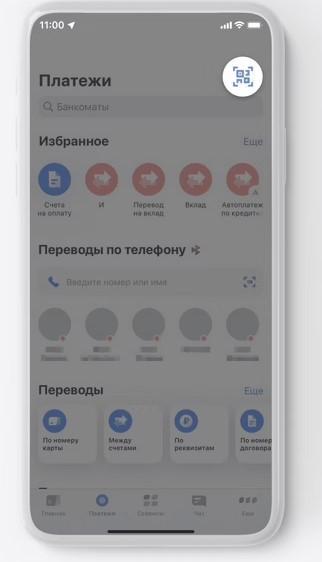
Что можно оплатить по куар-коду
Использование QR-кода Тинькофф позволяет провести оплату во всех торговых точках, использующих технологию.
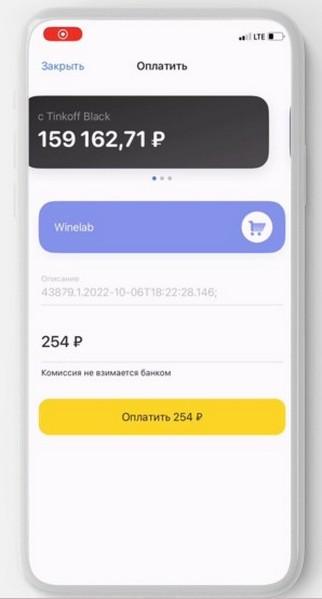
Перечисление осуществляется как при личном присутствии держателя карты, так и онлайн. Что можно оплатить:
- продовольственные товары и продукцию повседневного спроса;
- лекарственные средства;
- покупки в онлайн-магазинах и на маркетплейсах;
- транспортные услуги;
- услуги почты, информационные и телекоммуникационные сервисы;
- штрафы, налоги и сборы в пользу бюджета.
Также предусмотрена оплата ЖКХ по QR-коду Тинькофф.
Как платить по QR-коду Тинькофф за товары и услуги
Провести платежи можно различным образом. Рассмотрим основные методы перечисления:
- Через компьютер. Для этого нужно сохранить полученный графический ключ в файлы как картинку. После загрузить изображение в личный кабинет Тинькофф на ПК и подтвердить операцию;
- Со смартфона. Перевести деньги можно через личный кабинет, открыв код посредством приложения. Также можно рассчитаться на кассе магазина, отсканировав данные через камеру или онлайн-банк.
Возможные проблемы и как их решать
Технология работает стабильно, однако есть распространенные проблемы, с которыми сталкиваются пользователи. В частности:
- Код не сканируется. Нужно проверить настройки камеры и подключение к интернету. При необходимости перезагрузить устройство и повторить операцию;
- Платеж не проходит. Необходимо убедиться, что на карте есть средства и нет ограничений по сумме перевода. Часто проблема кроется в сбоях интернет-соединения;
- После сканирования открывается другое приложение. Лучше всего сканировать графический ключ через личный кабинет, чтобы такая проблема не возникала. Также важно настроить Тинькофф как банк для оплаты через СБП по умолчанию .
Тинькофф QR-код для бизнеса
Для предпринимателей оплата через СБП может стать источником повышения прибыли и роста лояльности потенциальных покупателей. Это удобная технология заменяет бесконтактные платежи. Немаловажный плюс – это низкие комиссии за транзакции. Они не превышают 0,7 процента от суммы.
Часто задаваемые вопросы
Можно ли снять наличные по QR-коду Тинькофф?
Снятие наличных доступно через банкоматы, оснащенные графическим ключом. Нужно отсканировать данные, указать сумму к выдаче и подтвердить транзакцию. Но есть лимиты: в большинстве случаев максимальная сумма в месяц составляет 600 тысяч рублей .
Как создать QR-код Тинькофф для оплаты?
Для создания QR-кода Тинькофф для оплаты достаточно зайти в кабинет для бизнеса или для физических лиц. Там следует сгенерировать данные и отправить их плательщику.
Можно ли совершить перевод по QR-коду?
Это возможно. Схема аналогична оплате: достаточно отсканировать информацию и подтвердить платеж.
Начисляется ли кэшбэк при оплате по QR-коду?Бонусные вознаграждения от банка при использовании СБП не предусмотрены. Однако можно получать награды от самой системы и партнеров банка.
Как пользоваться без карты
Если помните ПИН‑код от карты и у вас телефон на Android, тогда можно авторизоваться в банкомате через Tinkoff Pay или приложения Mir Pay или Samsung Pay и снять деньги как обычно. Как добавить карту в Tinkoff Pay
Если не помните ПИН‑код, снимите деньги по QR‑коду.
Как авторизоваться в банкомате с помощью телефона?
Если у вас карта «Мир» и телефон на Android, подключите свою карту к сервисам для бесконтактной оплаты — Tinkoff Pay, Mir Pay или Samsung Pay. Как добавить карту в Tinkoff Pay
Чтобы авторизоваться в банкомате:
Разблокируйте телефон с помощью кода, сканера лица или отпечатка пальца.
Приложите телефон к сканеру банкомата. Он распознает карту с помощью Tinkoff Pay, Samsung Pay или Mir Pay.
Введите ПИН‑код от вашей карты и пользуйтесь банкоматом как обычно.
В банкомате не работает бесконтактная авторизация. Что делать?
Напишите в чат, указав адрес банкомата и его ID — номер банкомата, который написан возле экрана. Мы отправим к банкомату техника. Пока рекомендуем выбрать ближайший банкомат на нашей карте.
Как создать QR‑код и снять по нему деньги?
В приложении Тинькофф нажмите «Платежи» → «Действия» → «Снять наличные».
Выберите счет, валюту и введите сумму, которую хотите снять. Нажмите «Получить QR‑код».
Поднесите QR‑код к сканеру банкомата — он распознает код и выдаст деньги.
Снять деньги по QR‑коду можно максимум два раза в сутки. После создания кода он будет действовать 24 часа. Если отмените или не успеете использовать QR‑код, это не повлияет на лимит. Чтобы отменить код, в приложении Тинькофф нажмите «Все операции» → выберите QR‑код для наличных → «Отменить действие QR».
Создавайте QR‑код рядом с банкоматом перед операцией и не отправляйте его другим людям. У близких воспользоваться кодом не получится. Они могут снять деньги только с допкарты к вашему счету. Если подозреваете, что у вас украли QR‑код, отмените его.


