Как зарегистрироваться в интернет банке
Вам сложно запомнить логин и пароль для входа в Сбербанк Онлайн? Неудобно постоянно иметь при себе чек с идентификатором? У Вас есть возможность придумать логин и пароль самостоятельно! Для этого после входа в Сбербанк Онлайн нажмите кнопку Создать собственный логин и пароль. На форме регистрации укажите удобный для Вас логин и пароль, который никто не знает, кроме Вас. Затем подтвердите новые данные одноразовым паролем из сообщения, полученного на мобильный телефон. В следующий раз при входе вводите этот логин и пароль.
Подробности здесь:
- Как создать свой логин и пароль для входа в Сбербанк Онлайн?
- Какой лучше выбрать логин?
- Каким должен быть надежный пароль?
- Какие есть ограничения по созданию логина и пароля?
- Для чего нужна линия под логином и паролем?
- Не могу ввести свой любимый логин. Что делать?
- Смогу ли я потом поменять свои логин и пароль?
Как создать свой логин и пароль для входа в Сбербанк Онлайн?
Вы решили использовать новую возможность и создать для себя легко запоминающийся логин и пароль? Тогда на форме регистрации выполните следующие действия:
- Придумайте логин, под которым Вы будете заходить в Сбербанк Онлайн. Для того чтобы Ваш логин был надежным, следуйте рекомендациям из раздела Какой лучше выбрать логин?
- Придумайте новый пароль для входа в Сбербанк Онлайн. Постарайтесь, чтобы пароль был легко запоминающимся для Вас, но сложным для злоумышленников. Для того чтобы создать надежный пароль, следуйте рекомендациям из раздела Каким должен быть надежный пароль?
Внимание! При вводе логина и пароля отображается линия. Для чего она нужна? С помощью нее удобно определять надежность придуманного логина или пароля. Если линия подсвечивается красным цветом, значит, введенная комбинация может быть легко разгадана злоумышленниками и Вам нужно ее усложнить. Зеленый цвет линии говорит о том, что Вы можете использовать указанные логин и пароль для входа в Сбербанк Онлайн.
Внимание! После того как Вы 10 раз ввели логин, который не соответствует рекомендациям из раздела Какой лучше выбрать логин?, все последующие попытки ввода логина и пароля Вам необходимо подтверждать кодом с картинки. Не можете разобрать код на картинке? Щелкните ссылку Обновить код.
Далее подтвердите операцию одноразовым паролем из сообщения, полученного на мобильный телефон.
Какой лучше выбрать логин?
Эти рекомендации помогут Вам выбрать подходящий логин:
- Длина Вашего логина должна быть не менее 8, но и не более 30 символов.
- Ваш логин будет надежнее, если использовать в нем дополнительные символы (– ! @ # $ % ^ & * ( ) _ — + : ; , .).
- Логин может состоять из цифр и букв русского и латинского алфавита, строчных или прописных (маленьких или больших – значения не имеет).
Каким должен быть надежный пароль?
Для того чтобы придумать надежный пароль, следуйте этим рекомендациям:
- Пароль должен быть хорошо запоминающимся для Вас, но таким, чтобы злоумышленникам было сложно его подобрать, угадать или вычислить.
- Длина пароля должна быть не менее 8 символов, среди которых могут быть цифры, строчные и прописные (маленькие или заглавные) буквы.
- Не рекомендуется использовать подряд более 3 одинаковых символов или расположенных рядом на клавиатуре.
- Чем больше Вы используете дополнительных символов (» – ! @ # $ % ^ & * ( ) _ — + : ; , .), тем надежнее Ваш пароль.
Есть ли ограничения по созданию логина и пароля?
Да, есть несколько ограничений. Не рекомендуется использовать подряд более 3 одинаковых символов или символов, расположенных рядом на клавиатуре.
Небезопасно выбирать пароль, который повторяет Ваш логин или старые пароли за последние 3 месяца, а также используется для электронной почты или социальных сетей.
Для чего нужна линия под логином и паролем?
Рядом с полями для ввода логина и пароля отображается специальная линия. По ее цвету удобно определять надежность создаваемых логина и пароля. Если соответствующая линия подсвечивается красным цветом, значит, введенная комбинация может быть легко разгадана злоумышленниками и Вам нужно ее усложнить. Зеленый цвет линии говорит о том, что логин или пароль достаточно надежен.
Не могу ввести свой любимый логин. Что делать?
Если у Вас не получается ввести какой-либо логин, значит, такой логин уже используется другим пользователем системы. Рекомендуем добавить к логину цифры или специальные символы.
Смогу ли я потом поменять свои логин и пароль?
Вы можете в любое время изменить свои логин и пароль в Сбербанк Онлайн. Для этого выберите пункт меню Настройки и перейдите в раздел Безопасность и доступы.
Как зарегистрироваться в интернет банке
Вам сложно запомнить логин и пароль для входа в Сбербанк Онлайн? Неудобно постоянно иметь при себе чек с идентификатором? У Вас есть возможность придумать логин и пароль самостоятельно! Для этого после входа в Сбербанк Онлайн нажмите кнопку Создать собственный логин и пароль. На форме регистрации укажите удобный для Вас логин и пароль, который никто не знает, кроме Вас. Затем подтвердите новые данные одноразовым паролем из сообщения, полученного на мобильный телефон. В следующий раз при входе вводите этот логин и пароль.
Подробности здесь:
- Как создать свой логин и пароль для входа в Сбербанк Онлайн?
- Какой лучше выбрать логин?
- Каким должен быть надежный пароль?
- Какие есть ограничения по созданию логина и пароля?
- Для чего нужна линия под логином и паролем?
- Не могу ввести свой любимый логин. Что делать?
- Смогу ли я потом поменять свои логин и пароль?
Как создать свой логин и пароль для входа в Сбербанк Онлайн?
Вы решили использовать новую возможность и создать для себя легко запоминающийся логин и пароль? Тогда на форме регистрации выполните следующие действия:
- Придумайте логин, под которым Вы будете заходить в Сбербанк Онлайн. Для того чтобы Ваш логин был надежным, следуйте рекомендациям из раздела Какой лучше выбрать логин?
- Придумайте новый пароль для входа в Сбербанк Онлайн. Постарайтесь, чтобы пароль был легко запоминающимся для Вас, но сложным для злоумышленников. Для того чтобы создать надежный пароль, следуйте рекомендациям из раздела Каким должен быть надежный пароль?
Внимание! При вводе логина и пароля отображается линия. Для чего она нужна? С помощью нее удобно определять надежность придуманного логина или пароля. Если линия подсвечивается красным цветом, значит, введенная комбинация может быть легко разгадана злоумышленниками и Вам нужно ее усложнить. Зеленый цвет линии говорит о том, что Вы можете использовать указанные логин и пароль для входа в Сбербанк Онлайн.
Внимание! После того как Вы 10 раз ввели логин, который не соответствует рекомендациям из раздела Какой лучше выбрать логин?, все последующие попытки ввода логина и пароля Вам необходимо подтверждать кодом с картинки. Не можете разобрать код на картинке? Щелкните ссылку Обновить код.
Далее подтвердите операцию одноразовым паролем из сообщения, полученного на мобильный телефон.
Какой лучше выбрать логин?
Эти рекомендации помогут Вам выбрать подходящий логин:
- Длина Вашего логина должна быть не менее 8, но и не более 30 символов.
- Ваш логин будет надежнее, если использовать в нем дополнительные символы (– ! @ # $ % ^ & * ( ) _ — + : ; , .).
- Логин может состоять из цифр и букв русского и латинского алфавита, строчных или прописных (маленьких или больших – значения не имеет).
Каким должен быть надежный пароль?
Для того чтобы придумать надежный пароль, следуйте этим рекомендациям:
- Пароль должен быть хорошо запоминающимся для Вас, но таким, чтобы злоумышленникам было сложно его подобрать, угадать или вычислить.
- Длина пароля должна быть не менее 8 символов, среди которых могут быть цифры, строчные и прописные (маленькие или заглавные) буквы.
- Не рекомендуется использовать подряд более 3 одинаковых символов или расположенных рядом на клавиатуре.
- Чем больше Вы используете дополнительных символов (» – ! @ # $ % ^ & * ( ) _ — + : ; , .), тем надежнее Ваш пароль.
Есть ли ограничения по созданию логина и пароля?
Да, есть несколько ограничений. Не рекомендуется использовать подряд более 3 одинаковых символов или символов, расположенных рядом на клавиатуре.
Небезопасно выбирать пароль, который повторяет Ваш логин или старые пароли за последние 3 месяца, а также используется для электронной почты или социальных сетей.
Для чего нужна линия под логином и паролем?
Рядом с полями для ввода логина и пароля отображается специальная линия. По ее цвету удобно определять надежность создаваемых логина и пароля. Если соответствующая линия подсвечивается красным цветом, значит, введенная комбинация может быть легко разгадана злоумышленниками и Вам нужно ее усложнить. Зеленый цвет линии говорит о том, что логин или пароль достаточно надежен.
Не могу ввести свой любимый логин. Что делать?
Если у Вас не получается ввести какой-либо логин, значит, такой логин уже используется другим пользователем системы. Рекомендуем добавить к логину цифры или специальные символы.
Смогу ли я потом поменять свои логин и пароль?
Вы можете в любое время изменить свои логин и пароль в Сбербанк Онлайн. Для этого выберите пункт меню Настройки и перейдите в раздел Безопасность и доступы.
Что такое интернет-банкинг (Banking)
Все российские банки предлагают клиентам возможность дистанционного обслуживания. С внедрением интернет-банкинга получение финансовых услуг значительно упростилось. Теперь большинство операций клиент проводит самостоятельно без посещения офиса.
17.07.20 —> 321661 0 Поделиться
Автор Бробанк.ру Ирина Русанова
Если нравится — подписывайтесь на телеграм-канал Бробанк.ру и не пропускайте новости
Высшее образование в Международном Восточно-Европейском Университете по направлению «Банковское дело». С отличием окончила Российский экономический институт имени Г.В. Плеханова по профилю «Финансы и кредит». Десятилетний опыт работы в ведущих банках России: Альфа-Банк, Ренессанс Кредит, Хоум Кредит Банк, Дельта Кредит, АТБ, Связной (закрылся). Является аналитиком и экспертом сервиса Бробанк по банковской деятельности и финансовой стабильности. rusanova@brobank.ru Открыть профиль
Что это такое — интернет-банкинг? Его функционал, возможности и преимущества подключения. Все банки, сведения о которых есть на Бробанк.ру, предлагают этот удобный сервис. Если вы его еще не подключили, рекомендуем это сделать, банковское обслуживание окажется более удобным. Тем более что banking предоставляется бесплатно.
История банкинга в России
Сложно представить, что раньше этого сервиса не было. Для любой финансовой операции, для любого платежа и перевода приходилось идти в банк, стоять в очереди, возиться с квитанциями. Теперь все это в прошлом для многих россиян. Постепенно даже пенсионеры изучают, как пользоваться интернет банкингом, причем весьма успешно.
Если рассматривать появление банкинга в целом, то возник он в начале 80-х, но не в России. Первым сервис опробовали жители США. Но изначально он был доступен только вкладчикам (отслеживание состояния счета), но постепенно в него добавились функции переводов.
Полноценный онлайн-банк, каким мы сейчас его видим, был разработан американским банком Bank of America. Это случилось в начале двухтысячных. После успешного внедрения системы другие банки стали брать пример с Bank of America и тоже разрабатывать аналогичные сервисы, ролуч широкий клиентский спрос.
Подобие современного банкинга впервые появилось в Гута Банке. Сначала это был телефонный сервис управления услугами, но после компания разработала уже сам интернет-банк. Всего годом ранее первый онлайн-банкинг запустил Автобанк.
Среди именитых банков первый систему запустил Ситибанк в 2002 году. Именно тогда он стал оказывать в РФ услуги физическим лицам, и при заключении договоров им сразу предлагали подключение к системе. Его примеру вскоре последовал Альфа-Банк, создав один из лучших банкингов — Альфа-Клик.
Известный всем клиентам главного банка страны Сбербанк Онлайн появился только в 2009 году. В этом же году был запущен Телебанк ВТБ24.
Зачем был создан internet banking
- снижение нагрузки на офисы, разгрузка офисов от посетителей. Для выполнения мелких переводов не нужно идти в отделение, тратить ресурсы банка. Клиент выполняет что нужно самостоятельно;
- повышение лояльности клиентов. Удобство обслуживания привлекает, людям это нравится;
- эффективный канал продаж. Через банкинг люди открывают вклады, заказывают дебетовые и кредитные карты, оформляют различные ссуды. Кроме того, в системе удобно слать клиентам персональные предложения.
Так что, сервис удобен и выгоден обеим сторонам — и банкам, и заемщика. Первые вообще стараются перевести все операции в онлайн-плоскость. Теперь при желании можно оформить любой банковский продукт онлайн и получить его с доставкой на дом. Есть даже банки, которые ведут деятельность без офисов, полностью удаленно. Речь о крупном и известном банке Тинькофф.
Возможности интернет-банкинга
Настало то время, когда возможности банковских систем стали практически безграничными. Сейчас без проблем можно пользоваться финансовыми услугами, вообще не посещая офисы банков. Это просто не нужно, все проводится через интернет.
- оплата коммунальных услуг со своих счетов. Причем реквизиты практически всех коммунальщиков уже внесены в систему. Нужно только найти оператора и внести свои клиентские реквизиты;
- оплата мобильного телефона, интернета, телевидения;
- переводы на любые банковские счета и карты, как физическим лицам, так и юридическим;
- оплата любых кредитов и займов;
- открытие и пополнение вкладов напрямую со своего счета;
- блокировка карт в случае их утери или кражи. Это защитит средства от хищения;
- подача заявок на кредитные продукты. Некоторые банки в этом случае готовы выдать кредит удаленно, просто переведя деньги на счет клиента;
- заказ выписок, отслеживание движения средств по счетам;
- оформление различных дополнительных услуг. Например, страховок или заказ кредитной истории;
- оплата штрафов, налогов, государственных пошлин.
Это основные, но не все операции, проводимые через веб-банкинг. Самое главное — возможности интернет банкинга доступны круглосуточно и везде, где есть выход в интернет. Клиент всегда может держать руку на пульсе, отслеживая состояние расчетного счета и операции по ним.
Изначально банки брали плату за пользование банкингом. Сейчас же сервис всегда предоставляется бесплатно.
Люди пользуются банкингом для оплаты различных услуг. При выполнении операции обращайте внимание на размер комиссионных. Многие операции выполняются бесплатно. Многие, но не все. При выполнении платежа сервис всегда укажет, сколько будет списано в итоге со счета. Переводы внутри одного банка всегда проводятся без комиссии.
Как зарегистрироваться в интернет-банкинге
Каждый банк применяет свой алгоритм подключения онлайн-банка. Если вы заключаете договор в отделении финансовой организации, можете там сразу и подключить сервис. Обычно менеджеры сами предлагают сразу провести регистрацию, не нужно от этого отказываться.
- Клиент заходит на страницу регистрации в Сбербанк Онлайн. Вводит номер карты.
- На телефон, привязанный к этой карте, поступает одноразовый пароль, его вводите в открывшемся окне.
- После клиент устанавливает логин и пароль.
- Все, операция выполнена, банкинг подключен, можно им распоряжаться как угодно.
Аналогичный алгоритм предлагают и другие банки. Но некоторые все же по прежнему желают проводить идентификацию личности клиента по телефону или в офисе.
Как пользоваться интернет-банком
Сразу после подключения на главном экране сервиса будут отображаться все открытые клиентом счета и карты. Можно кликать на любой, просматривать информацию, баланс, подключенные услуги и сервисы.
- никому не сообщать одноразовые пароли, которые приходят на телефон при входе и подтверждении операций;
- банки не рекомендуют пользоваться свободными сетями Wi-Fi при входе в банкинг;
- не доверяйте посторонним лицам учетные данные для входа;
- для использования инструментов сервиса с телефона рекомендуем скачать адаптированное для смартфонов мобильное приложение;
- вход в банкинг выполняйте с устройства с подключенным антивирусом.
Интернет-банкингом является предельно комфортный сервис. При создании навигации все делается таким образом, чтобы даже далекому от интернета пользователю было все понятно. На главное странице всегда размещена информация по картам (счетам) и состоянию баланса, здесь же ссылки на разделы вкладов, кредитов, платежей. Во всех банках онлайн-сервисы выглядят примерно идентично.
Если дать определение интернет-банку, то это дистанционный сервис по управлению своими картами и счетами. При возникновении вопросов относительно возможностей системы звоните на горячую линию обслуживающего банка.
- Википедия, Интернет-банкинг — ссылка.
- Официальный сайт Сбербанка, Вопросы и ответы «Подключить и войти» — ссылка.
Онлайн-банк: как подключить и начать пользоваться
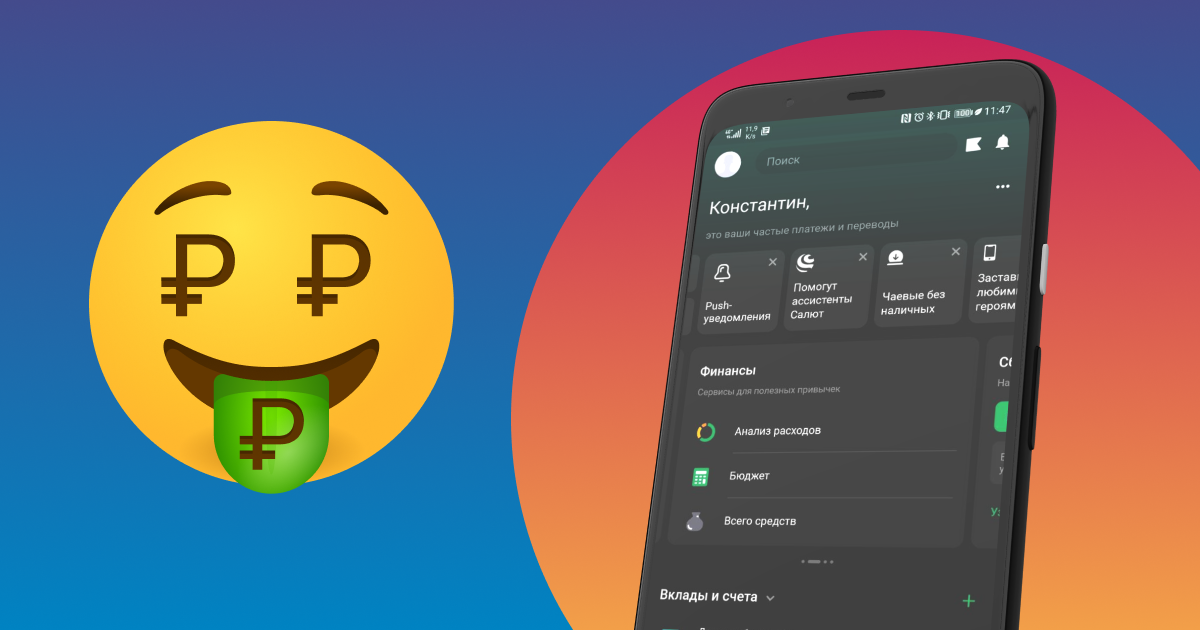
Чтобы перевести деньги или оплатить коммунальные услуги, давно не нужно ходить в отделение банка: все можно сделать через интернет. Рассказываем, как пользоваться онлайн-услугами, на примере Сбербанка и ВТБ.
Сбербанк
Как подключить Сбербанк Онлайн
Когда вы получаете карту в отделении Сбербанка, вам обычно сразу помогают подключить онлайн-банк. Но это можно сделать и самостоятельно.
1. Подключите смс-уведомления в банкомате, по телефону 900 или в офисе банка;
2. Зарегистрируйтесь в Сбербанк Онлайн одним из трех способов:
- в официальном приложении;
- по ссылке https://online.sberbank.ru/#/registration;
- в офисе банка.
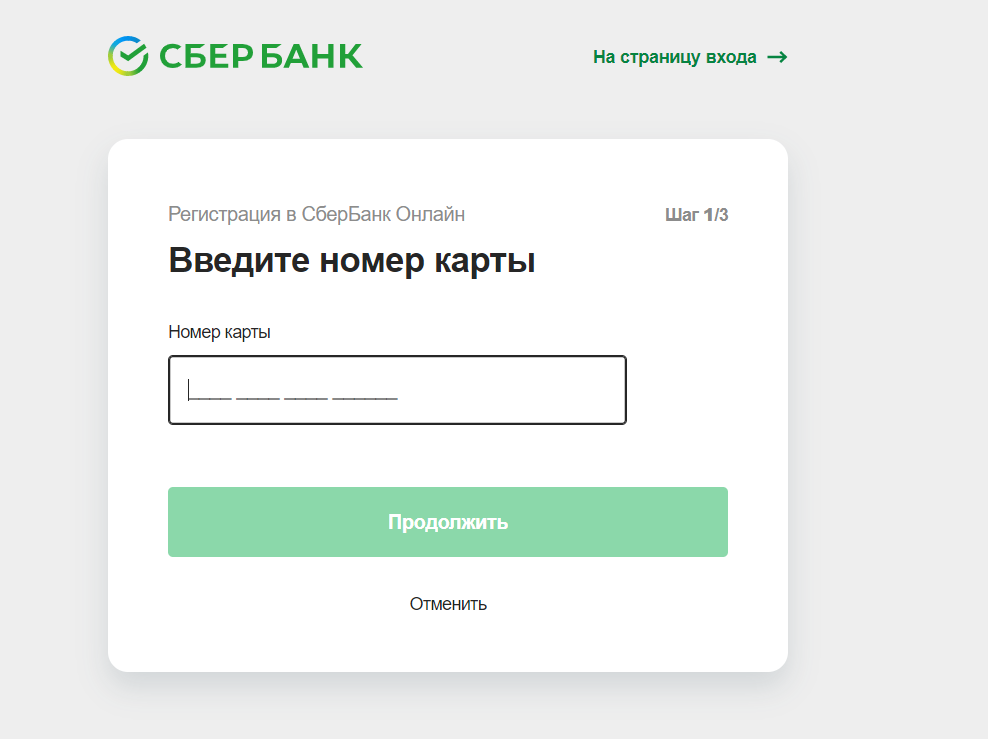
В процессе регистрации вам нужно придумать логин и пароль – они понадобятся при входе. Логин и пароль также можно получить в банкомате в разделе «Сбербанк Онлайн» – «Получить логин и пароль».
Как войти в Сбербанк Онлайн с компьютера
2. Введите логин и пароль.
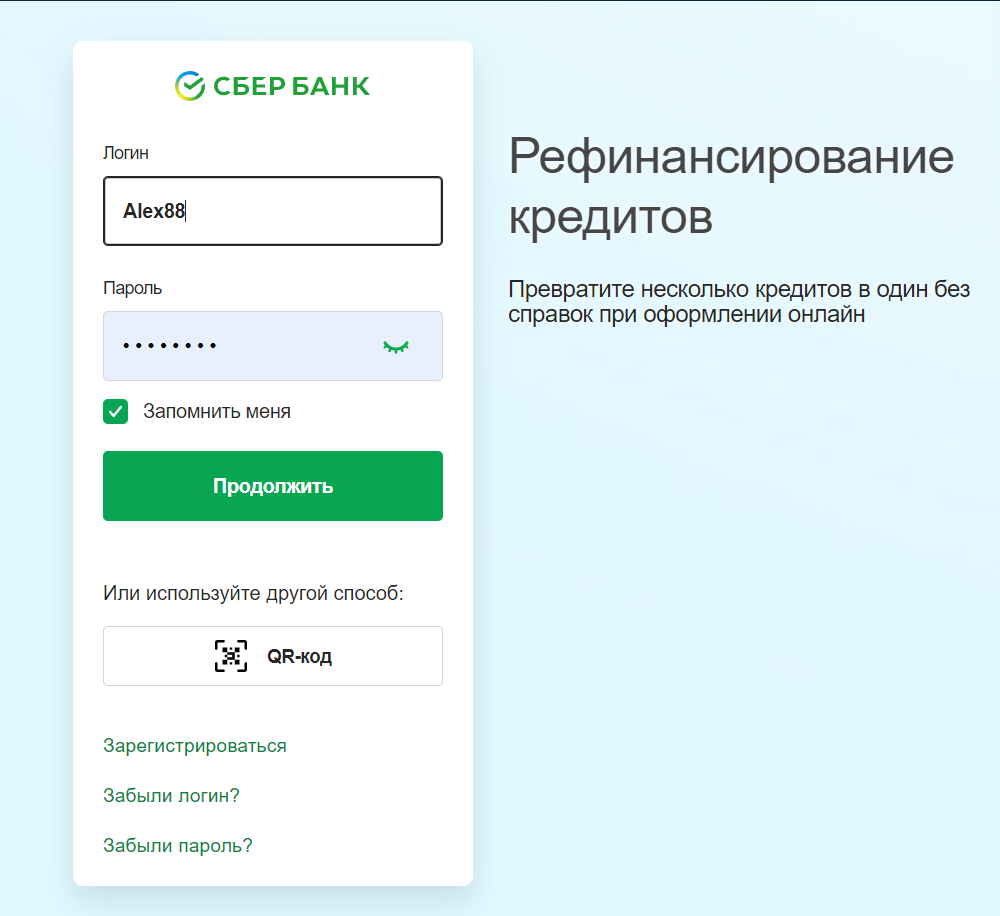
3. После проверки логина и пароля вы получите СМС-сообщение с одноразовым кодом – введите его в поле браузера.
Готово! Вы авторизовались.
Как войти в Сбербанк Онлайн с телефона
2. Откройте приложение и нажмите на кнопку «Войти по карте или логину».
3. Введите номер карты либо кликните на вкладку «По логину» и введите логин. Нажмите кнопку «Продолжить».
4. Введите одноразовый код из СМС-сообщения.
5. Придумайте пятизначный пароль, по которому вы сможете входить в приложение. Введите его два раза.
6. Если на вашем смартфоне можно использовать вход по отпечатку пальца или по Face ID, приложение предложит его активировать. Примите или откажитесь.
Готово! Вы авторизовались.
Основные функции Сбербанк Онлайн

Оплатить коммунальные услуги по QR-коду
1. Откройте раздел «Платежи» в приложении.
2. Выберите пункт «Оплата по QR или штрих-коду».
3. Отсканируйте код с квитанции.
4. Проверьте реквизиты и сумму, подтвердите платеж.
Подключить систему быстрых платежей в Сбербанке

1. В приложении нажмите на иконку в левом верхнем углу и перейдите в раздел «Профиль» – «Настройки».
2. Нажмите на пункт «Система быстрых платежей».
3. Нажмите «Подключить» для входящих и для исходящих переводов отдельно. Если горит кнопка «Отключить», то для этого типа переводов СБП уже подключена.
Перевести деньги с карты Сбербанка
1. Перейдите в раздел «Платежи».
2. Выберите, кому вы хотите перевести деньги: клиенту Сбербанка или человеку в другой банк.
3.Выберите номер этого человека в своих контактах или просто введите номер карты в поле ввода.
4. Укажите сумму, которую нужно перевести. Можете добавить короткое сообщение – например, «С Днем Рождения!» или «В счет долга».
5. Нажмите кнопку «Продолжить». Проверьте всю информацию и нажмите кнопку «Перевести».
6. Выберите функцию «В другой банк»
7. Выберите способ перевода – по номеру телефона в банки партнеры, по номеру карты или по номеру счета.
8. Заполните нужную информацию и нажмите «Продолжить».
Чтобы сделать перевод в другой банк без комиссии через систему быстрых платежей, найдите функцию «Перевод через СБП» в разделе «Платежи». Введите номер телефона и сумму платежа, выберите банк получателя и переведите деньги.
Узнать реквизиты карты
1. Кликните на нужную карту.
2. Выберите пункт «О карте» – «Реквизиты перевода на счёт карты».
Посмотреть бонусы СберСпасибо
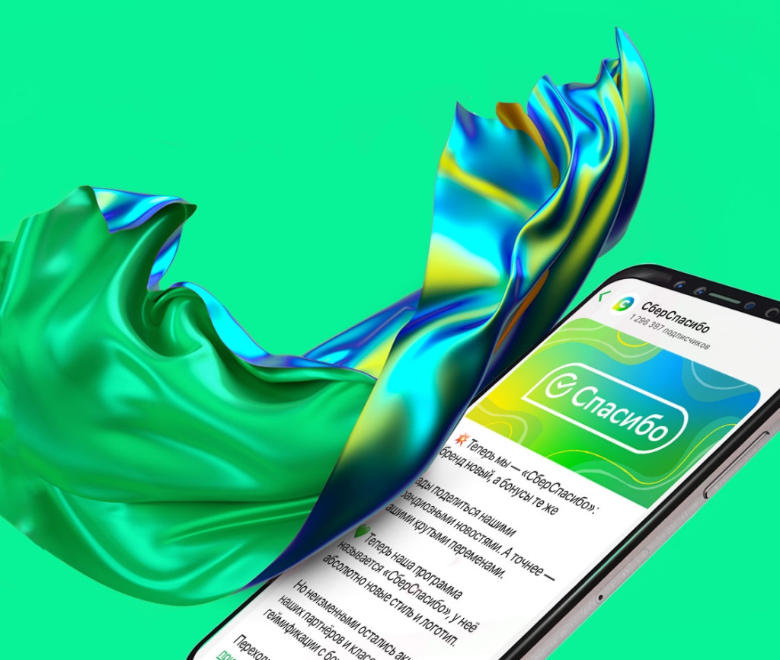
В веб-версии бонусы СберСпасибо можно проверить прямо на главной странице.
Чтобы найти их в мобильной версии, кликните на главной по пункту «Все сервисы» и перейдите в раздел «СберСпасибо».
Как подключить ВТБ Онлайн
Вы можете подключить онлайн-банк двумя способами.
1. В офисе банка по паспорту – обычно это можно сделать сразу при получении карты.
2. В банкомате в меню «Настройки».
Как войти в ВТБ Онлайн с компьютера
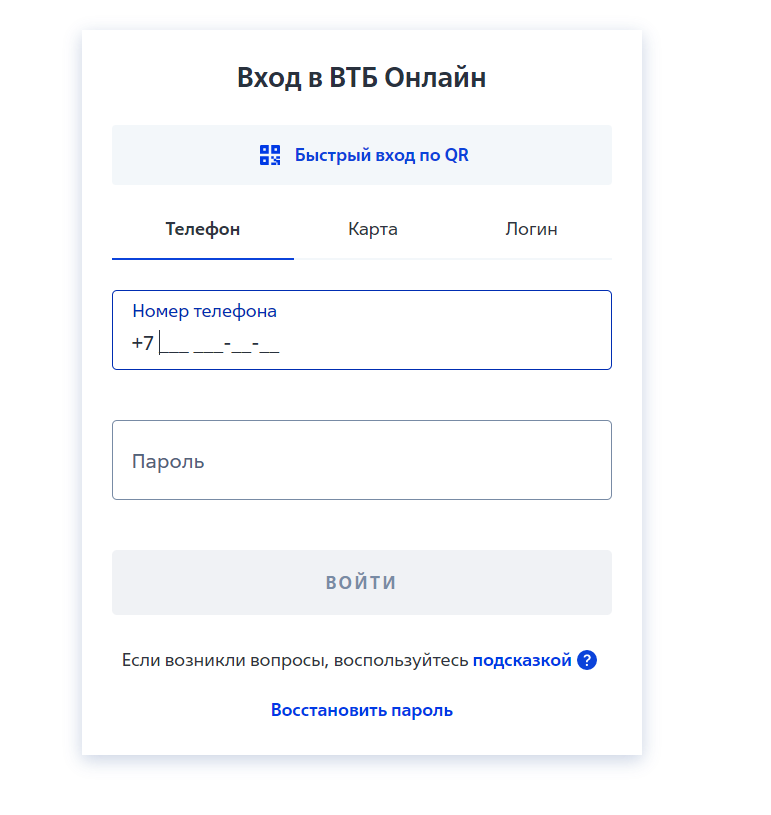
2. Выберите удобный способ авторизации: по номеру телефона, по номеру карты или по логину.
3. Введите номер телефона, номер карты или логин.
4. Введите пароль и кликните по кнопке «Войти».
5. На телефон придет СМС-сообщение с одноразовым кодом. Введите его в поле на странице сайта.
Если вы уже авторизованы в мобильном приложении ВТБ Онлайн, войти в веб-версию можно еще проще.
1. Нажмите на кнопку «Быстрый вход по QR».
2. Откройте приложение, перейдите в «Избранное» и кликните на кнопку «QR-код».
3. Наведите камеру телефона на QR-код на экране компьютера.
4. Нажмите «Подтвердить».