AMD Bug Report Tool — что это?

- Описание
- Разбираемся
- Вывод
Здравствуйте уважаемые друзья! Данная заметка коротко опишет один компонент, который может появиться после установки видеодрайверов.
Описание
AMD Bug Report Tool — фирменная утилита, позволяющая отправить разработчикам данные об ошибке, сбое, детально описав проблему.
Разбираемся
- Приложение нужно для составления отчетов об сбоях, ошибках, также просто чтобы сообщить о багах.
- Представляет из себя приложение, открыв которое — появится форма с полями, где нужно указать: область возникшей проблемы, симптомы, описание проблемы, как воспроизвести проблему, история драйверов и другие данные. После — нажать кнопку Отправить отчет. Данные будут переданы в компанию АМД для дальнейшего анализа, чтобы исправить баги в будущей версии дайверов.
- Остальные необходимые данные о системе будут переданы автоматически. PS: разумеется никакие личные и конфиденциальные данные не собираются.
Собственно сама форма, которую нужно заполнять чтобы сообщить об ошибке:

Думаю если бы каждый десятый хотя бы заполнял эту форму при появлении сбоев — драйвера/фирменное ПО были бы намного стабильнее. Поэтому не ленитесь, если будет баг иди падение дров — сообщите информацию, это будет полезно, в том числе для вас)
Заключение
- AMD Bug Report Tool — удобный инструмент, чтобы сообщить разработчикам о ошибке/сбое в работе драйверов.
Инструмент AMD Bug Report Tool: как это работает и руководство пользователя
Вы когда-нибудь задумывались о том, как было бы удобно, если бы у вас был Проблема с ПК Вы могли бы сообщить об этом непосредственно производителю? AMD разработал инструмент под названием Инструмент отчета об ошибках AMD для этого, и в этой статье мы расскажем вам, что это такое, как оно работает и как вы можете использовать его самостоятельно.
Было бы почти нереальной утопией, что когда мы сталкиваемся с проблемой или ошибкой на ПК, будь то аппаратное или программное обеспечение, мы могли бы напрямую проинформировать человека, ответственного за это, чтобы они могли напрямую найти решение и решить его. На самом деле это не так быстро и прямо, но с помощью этого программного обеспечения AMD предлагает очень интересный подход, цель которого — упростить жизнь как пользователям, так и их команде разработчиков.

Недавно мы видели пример с портами USB 3.0 на платах чипсетов AMD 500 Series, которые периодически отключались, и производитель попросил на своем официальном Reddit, что затронутые пользователи отправили им отчеты с проблемой, чтобы они могли ее найти. Если бы этот инструмент был под рукой, все было бы намного быстрее и проще.
Что такое инструмент отчетов об ошибках AMD?
Идея этого программного обеспечения AMD заключается в том, что при обнаружении проблемы или «ошибки» на своем ПК вы можете отправить всю необходимую информацию непосредственно команде разработчиков AMD, чтобы они попытались решить ее как можно скорее; Будь то проблема с оборудованием или программным обеспечением, ваша группа инженеров может быстро определить основную причину проблемы и устранить ее как можно быстрее, развернув решение в следующем обновлении программного или микропрограммного обеспечения.
Таким образом, AMD Bug Report Tool — это утилита, позволяющая пользователям оборудования и приложений AMD сообщать об ошибках непосредственно производителю. При отправке отчета об ошибке инструмент автоматически фиксирует необходимые детали конфигурации оборудования и программного обеспечения системы, избавляя пользователя от необходимости вводить какие-либо данные (но будьте осторожны, поскольку вы отправляете относительно конфиденциальную информацию в AMD).
Инструмент также предлагает возможность прикреплять дополнительные файлы, такие как снимки экрана и изображения, чтобы они могли помочь AMD лучше понять возникшую проблему и, таким образом, более эффективно ее исследовать.
AMD Bug Report Tool совместим с Windows 10 64-битных систем, которые имеют процессор AMD Ryzen или оснащены графикой AMD Radeon (т. Е. Не работает, если на вашем ПК установлен Intel ЦП и NVIDIA GPU / ГРАФИЧЕСКИЙ ПРОЦЕССОР, но это так, если процессор — графика Intel и AMD или процессор — графика AMD и NVIDIA). Вы должны иметь в виду, и AMD предупреждает вас, что они будут проверять только отчеты, отправленные из последней версии приложения, то есть вы должны помнить, что вы должны постоянно обновлять его, чтобы оно работало должным образом.
Как отправлять сообщения об ошибках напрямую в AMD
AMD Bug Report Tool поставляется в комплекте с драйверами Radeon Software Adrenalin Edition 2020 от версии 20.7.1 и более поздних. Вы можете получить доступ к инструменту как с помощью значка «ошибка», расположенного в правом верхнем углу экрана приложения, так и из системного меню.
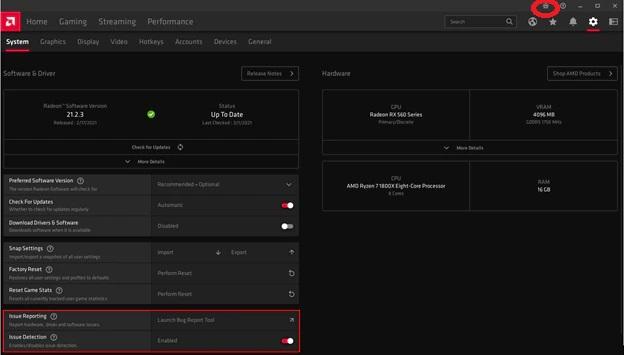
Если в вашем случае это программное обеспечение не установлено, потому что вы не хотите этого или потому, что у вас нет графического процессора AMD, вы также можете загрузить и установить отдельную версию, доступную на Сайт AMD .
После запуска приложения вы увидите окно с рядом опций, которые вы должны выбрать в зависимости от вашей проблемы. Первоначально вам нужно будет выбрать, какой продукт является затронутым (графический процессор от AMD или Radeon Software, AMD Ryzen Master, AMD Link или связанный с набором микросхем), приложение или игру, в которой у вас есть проблемы, симптомы, которые у вас есть (все это раскрывающееся меню для выбора), а затем описание и объяснение проблемы с указанием шагов, которые вы предприняли для ее воспроизведения.
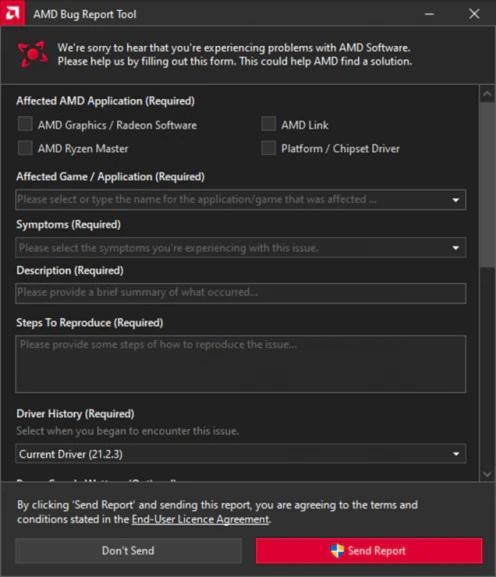
Например, представьте, что ваша проблема в том, что когда вы пытаетесь открыть игру, она закрывается и выдает ошибку. Здесь вы должны отметить AMD Graphics / Radeon Software, затем выберите игру, в симптомах выберите «Сбой / Зависание / Синий экран / Черный экран / Зеленый экран», в описании вы можете указать «Сбой игры после запуска» и в шагах например, чтобы воспроизвести проблему, просто «Игра вылетает сразу после входа в нее». Еще лучше, если вы приложите снимок экрана с полученной ошибкой.
Ниже у вас также есть возможность указать, сколько ватт у вашего источника питания, если вы хотите добавить изображения или другие вложения, и если вы хотите ввести свой e-mail адрес для получения ответов на вопрос (все это необязательно).
После ввода всей этой информации вам просто нужно нажать кнопку «Отправить отчет», и все, он будет автоматически отправлен в AMD, и они смогут приступить к работе, чтобы попытаться определить причину проблемы и разработать решение.
Инструмент AMD Bug Report Tool: как это работает и руководство пользователя
Вы когда-нибудь задумывались о том, как было бы удобно, если бы у вас был Проблема с ПК Вы могли бы сообщить об этом непосредственно производителю? AMD разработал инструмент под названием Инструмент отчета об ошибках AMD для этого, и в этой статье мы расскажем вам, что это такое, как оно работает и как вы можете использовать его самостоятельно.
Было бы почти нереальной утопией, что когда мы сталкиваемся с проблемой или ошибкой на ПК, будь то аппаратное или программное обеспечение, мы могли бы напрямую проинформировать человека, ответственного за это, чтобы они могли напрямую найти решение и решить его. На самом деле это не так быстро и прямо, но с помощью этого программного обеспечения AMD предлагает очень интересный подход, цель которого — упростить жизнь как пользователям, так и их команде разработчиков.
Недавно мы видели пример с портами USB 3.0 на платах чипсетов AMD 500 Series, которые периодически отключались, и производитель попросил на своем официальном Reddit, что затронутые пользователи отправили им отчеты с проблемой, чтобы они могли ее найти. Если бы этот инструмент был под рукой, все было бы намного быстрее и проще.
Что такое инструмент отчетов об ошибках AMD?
Идея этого программного обеспечения AMD заключается в том, что при обнаружении проблемы или «ошибки» на своем ПК вы можете отправить всю необходимую информацию непосредственно команде разработчиков AMD, чтобы они попытались решить ее как можно скорее; Будь то проблема с оборудованием или программным обеспечением, ваша группа инженеров может быстро определить основную причину проблемы и устранить ее как можно быстрее, развернув решение в следующем обновлении программного или микропрограммного обеспечения.
Таким образом, AMD Bug Report Tool — это утилита, позволяющая пользователям оборудования и приложений AMD сообщать об ошибках непосредственно производителю. При отправке отчета об ошибке инструмент автоматически фиксирует необходимые детали конфигурации оборудования и программного обеспечения системы, избавляя пользователя от необходимости вводить какие-либо данные (но будьте осторожны, поскольку вы отправляете относительно конфиденциальную информацию в AMD).
Инструмент также предлагает возможность прикреплять дополнительные файлы, такие как снимки экрана и изображения, чтобы они могли помочь AMD лучше понять возникшую проблему и, таким образом, более эффективно ее исследовать.
AMD Bug Report Tool совместим с Windows 10 64-битных систем, которые имеют процессор AMD Ryzen или оснащены графикой AMD Radeon (т. Е. Не работает, если на вашем ПК установлен Intel ЦП и NVIDIA GPU / ГРАФИЧЕСКИЙ ПРОЦЕССОР, но это так, если процессор — графика Intel и AMD или процессор — графика AMD и NVIDIA). Вы должны иметь в виду, и AMD предупреждает вас, что они будут проверять только отчеты, отправленные из последней версии приложения, то есть вы должны помнить, что вы должны постоянно обновлять его, чтобы оно работало должным образом.
Как отправлять сообщения об ошибках напрямую в AMD
AMD Bug Report Tool поставляется в комплекте с драйверами Radeon Software Adrenalin Edition 2020 от версии 20.7.1 и более поздних. Вы можете получить доступ к инструменту как с помощью значка «ошибка», расположенного в правом верхнем углу экрана приложения, так и из системного меню.
Если в вашем случае это программное обеспечение не установлено, потому что вы не хотите этого или потому, что у вас нет графического процессора AMD, вы также можете загрузить и установить отдельную версию, доступную на Сайт AMD .
После запуска приложения вы увидите окно с рядом опций, которые вы должны выбрать в зависимости от вашей проблемы. Первоначально вам нужно будет выбрать, какой продукт является затронутым (графический процессор от AMD или Radeon Software, AMD Ryzen Master, AMD Link или связанный с набором микросхем), приложение или игру, в которой у вас есть проблемы, симптомы, которые у вас есть (все это раскрывающееся меню для выбора), а затем описание и объяснение проблемы с указанием шагов, которые вы предприняли для ее воспроизведения.
Например, представьте, что ваша проблема в том, что когда вы пытаетесь открыть игру, она закрывается и выдает ошибку. Здесь вы должны отметить AMD Graphics / Radeon Software, затем выберите игру, в симптомах выберите «Сбой / Зависание / Синий экран / Черный экран / Зеленый экран», в описании вы можете указать «Сбой игры после запуска» и в шагах например, чтобы воспроизвести проблему, просто «Игра вылетает сразу после входа в нее». Еще лучше, если вы приложите снимок экрана с полученной ошибкой.
Ниже у вас также есть возможность указать, сколько ватт у вашего источника питания, если вы хотите добавить изображения или другие вложения, и если вы хотите ввести свой e-mail адрес для получения ответов на вопрос (все это необязательно).
После ввода всей этой информации вам просто нужно нажать кнопку «Отправить отчет», и все, он будет автоматически отправлен в AMD, и они смогут приступить к работе, чтобы попытаться определить причину проблемы и разработать решение.
AMD Radeon 20.7.1 Optional: Средство отправки отчетов об ошибках AMD и поддержка Disintegration
AMD выпустила обновление драйвера Radeon Software Adrenalin 2020 Edition 20.7.1 Optional. В новой версии добавлена поддержка игры Disintegration и новый инструмент Средство отправки отчетов об ошибках AMD (AMD Bug Report Tool)
Необязательное обновление драйверов AMD Radeon Optional 20.7.1 для Windows 10 доступно в рамках новой линейки программного обеспечения Radeon Adrenalin 2020 Edition.
Помимо добавления поддержки игры Disintegration, выход которой состоялся 15 июня 2020 года, в этом обновлении представлен инструмент AMD Bug Report Tool для составления отчетов об ошибках.
Средство отправки отчетов об ошибках AMD
AMD Bug Report Tool – это новый и простой способ сообщать о проблемах драйверов и ПО AMD непосредственно разработчикам. Просто заполните форму и отправьте сообщение. Инструмент автоматически собирает подробности о системе, предоставляя команде поддержки необходимую информацию для выявления и решения проблем в будущих релизах драйверов и программного обеспечения AMD.

Исправления и известные ошибки
Кроме этого, текущий релиз исправляет зависание и заикание, наблюдаемые при включенном Instant Replay (для Radeon RX 5000), а также падение производительности, возникающее при открытии Performance Metrics Overlay во время работы игры (для Radeon RX Vega и Radeon VII).
Более того, разработчикам удалось решить различные проблемы с DOOM Eternal, Counter-Strike: Global Offensive, League of Legends, Saints Row: The Third Remastered, DOTA 2, Deus Ex: Mankind Divided и Final Fantasy XV, а также несколько других исправлений, отмеченных в примечаниях к релизу.
Тем не менее, на сборке 20.7.1 все еще могут возникать проблемы с гарнитурами Oculus Rift, Radeon RX 5000, RX 5700, Ryzen 7 3000, Ryzen 3000 и Ryzen 4000, наложением Performance Metrics Overlay и вкладкой Performance Tuning.
Загрузка и установка драйвера
Для драйвера Adrenalin 2020 Edition версии 20.7.1 Optional доступны установочные файлы для компьютеров и ноутбуков под управлением 64-битных операционных систем Windows 10. В пакет установки входит драйвер версии 20.20.01.08. Также до версии 20.7.1 была обновлена утилита AMD Driver Autodetect.
После установки драйвера, обязательно выполните перезагрузку системы. Если перезагрузка не начнется автоматически, то запустите ее принудительно, чтобы применить изменения в системе.
Примечание. Если у вас наблюдаются проблемы с драйверами, то перед установкой новой версии, рекомендуется удалить все предыдущие версии драйверов с помощью официальной утилиты AMD Cleanup Utility, затем выполнить перезагрузку и только после этого устанавливать новую версию драйвера.