Как настроить Рутокен ЭЦП 2.0 для сайта ФНС (nalog.ru)

В последнее время все большей распространенностью пользуется специальный защищенный носитель Рутокен ЭЦП.
Однако, далеко не везде можно им воспользоваться, из-за технических особенностей такого ключа.
Сравнительно недавно появилась возможность работать с такими типами носителей на сайте ФНС для юридических лиц (для Индивидуальных предпринимателей возможность была реализована еще в прошлом году).
Ниже описана краткая инструкция по настройке вашего компьютера для работы с Рутокен ЭЦП 2.0 на сайте ФНС в разделе для Юридически лиц. Те же настройки (только в меньшем объеме) подойдут для работы в Личном кабинете ИП на сайте ФНС.
С чего начать?
Во первых у Вас должен быть носитель Рутокен ЭЦП 2.0 с электронной подписью, сформированной средствами защищенного носителя.
Обычно такие носители и такие подписи используются для системы ЕГАИС-алкоголь.
- компьютер с операционной системой Windows 7 и выше.
- Интернет браузер Спутник, Google Chrome, Mozilla Firefox, Яндекс.Браузер.
- свободное время — минут 10 на настройку.
Если Вы самостоятельно не сможете справиться с настройкой Рутокен ЭЦП для входа в Личный кабинет юридического лица на сайте ФНС — обратитесь в нашу платную техническую поддержку . Обычно наши специалисты справляются с настройкой за 15 минут и стоимость наших услуг выйдет всего 1000 рублей.

Установка программ для работы Рутокен ЭЦП 2.0
Для начала устанавливаем или обновляем драйвера Рутокен. Версия драйверов должна быть не ниже чем 4.7. Скачать их можно с официального сайта https://www.rutoken.ru/support/download/get/rtDrivers-exe.html
Установка крайне простая — запустили, согласились, готово!
Теперь ставим специальные компоненты для дополнительного функционала Рутокен ЭЦП 2.0:
- Рутокен Плагин. Нужен для обращения веб-приложения к вашему ключу. Скачиваем по ссылке: https://www.rutoken.ru/support/download/get/rtPlugin-win.html
- Рутокен Коннект. Нужен для установления защищенного подключения TLS (ГОСТ). Скачиваем по ссылке: https://www.rutoken.ru/support/download/get/rutoken-connect.html
Для работы установленных компонентов в вашем браузере необходимо установить расширения.
В Google Chrome они могут появиться автоматически после установки Рутокен Плагин и Рутокен Коннект. Их также можно установить вручную:
Если Ваш браузер Google Chrome или Яндекс.Браузер то установите следующие расширения:
- Адаптер Рутокен Плагин
- Адаптер Рутокен Коннект
После установки проверьте чтобы они были включены.
В Google Chrome зайдите в меню — Дополнительные инструменты — Расширения.

Проверьте чтобы адаптеры были включены.

В Яндекс.Браузер зайдите в меню «Дополнения».

В самом низу найдите дополнениях и проверьте чтобы адаптеры были включены.

На этом в принципе настройка настройка аппаратного ключа Рутокен ЭЦП 2.0 для Личного кабинета ФНС окончена.
Входим в личный кабинет ФНС
Для входя в Личный кабинет ФНС Юридического лица подключаем Рутокен ЭЦП 2.0 и переходим по ссылке http://lkul.nalog.ru/check_rutoken.php
Ссылка для входа в Личный кабинет индивидуального предпринимателя — https://lkip.nalog.ru/rutoken
Пункты диагностики должны окрасится зеленым цветом и должен появится запрос на выбор сертификата:


В случае удачной проверки условий подключения нажимаем «Перейти в личный кабинет юридического лица». Выбираете еще раз сертификат и вводите пин-код.

В итоге Вы зашли в личный кабинет юридического лица ФНС.
Если Вы самостоятельно не сможете справиться с настройкой Рутокен ЭЦП для входа в Личный кабинет юридического лица на сайте ФНС — обратитесь в нашу платную техническую поддержку . Обычно наши специалисты справляются с настройкой за 15 минут и стоимость наших услуг выйдет всего 1000 рублей.
Если помогла статья — скажите Спасибо автору:
Заказать услугу
Нужна наша помощь в настройке? Сэкономьте свое время и обратитесь в нашу платную техническую поддержку!
Как установить узлы https lkip2 nalog ru и https lkipgost2 nalog ru в зону надежных узлов
Яндекс браузер – это удобный браузер для повседневного серфинга и скачивания пользовательских файлов в виде картинок, видео, аудио или документов в электронных форматах. Разработчики же дают возможность доверять определенным сайтам на уровне поисковой системы.
Поэтому сегодня мы поговорим о том, как добавить сайт в надежные узлы в Яндекс браузере, что это такое и зачем нужно.
Надежные узлы в Yandex Browser
Добавление сайтов в доверенные – это возможность задать особые правила обработки данных для отдельных ресурсов.
Следуйте дальнейшей инструкции:
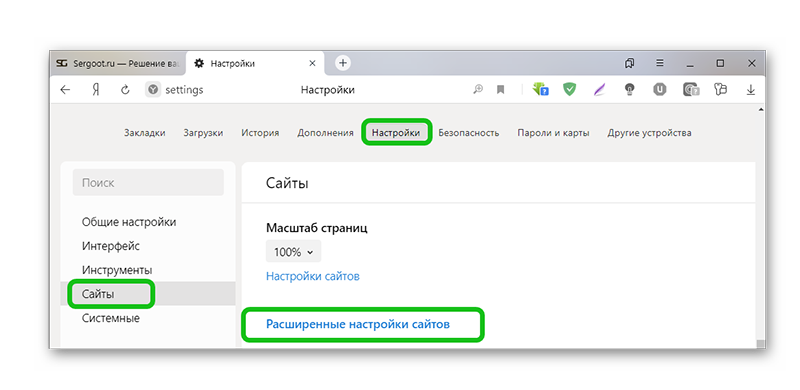
- На главной страничке Яндекс.Браузера жмем на кнопку в виде трех горизонтальных полос в правом верхнем углу.
- В выпадающем списке выбираем «Настройки».
- Слева в панели инструментов переходим на вкладку «Сайты».
- Пролистываем страничку до надписи «Расширенные…».
Аналогичным образом можно добавить сайт в список запрещенных, чтобы функционал веб ресурсов не ограничивал работу пользователей.
Заключение
Добавление сайтов в доверенные yandex browser – это хорошая возможность не блокировать часть пользовательских данных. Разработчики предусмотрели такую возможность в системных настройках поисковика.
Настройка ЭЦП для налоговой на сайте nalog.ru

Для регистрации кассы на сайте налоговой необходимо не только приобрести электронную подпись, но и настроить компьютер для работы с ЭЦП. Как это сделать на примере Windows 10, криптопровайдера КриптоПро CSP, носителя Рутокен и браузера Internet Explorer 11, разберем в этой статье.
Что необходимо для установки электронной подписи
Итак, для работы электронной подписи понадобится сама квалифицированная ЭП приобретенная в аккредитованном удостоверяющем центре. ЭЦП может быть записана на специальный защищенный носитель или на флешку. Для настройки нам понадобится специальное программное обеспечение.
Установка КриптоПро CSP
Данная программа позволяет компьютеру работать с электронной подписью. Данный криптопровайдер позволяет проверить ЭЦП и подписать необходимые документы. Это последняя версия программы. После скачивания запускаем установочный файл. Вся установка проходит просто, как с другим обычным программным обеспечением.
КриптоПро CSP является платной, но при первой установке на компьютер пользователь получает 3 месяца бесплатного пользования.
Лицензии КриптоПро CSP:
- Лицензия сроком на 1 год: продлевается ежегодно.
- Лицензия КриптоПро CSP неограниченная: без срока действия на конкретную версию программы.
- Лицензия встроенная в сертификат электронной подписи: срок равен сроку действия электронной подписи.

Установка драйвера Рутокен
Если электронная подпись записана на защищенный носитель Rutoken, необходимо установить драйвер носителя. После скачивания и установки в списке программного обеспечения ищите Панель управления рутокен.

Как установить электронную подпись
Для установки ЭЦП на компьютер мы скачали и установили все необходимые программы. Приступим к установке электронной подписи. Разберем пошагово как это сделать.
- Вставить носитель с электронной подписью в компьютер.
- Запустить КриптоПРО CSP.
- Перейти во вкладку Сервис.
- Нажать Просмотреть сертификаты в контейнере.
- Нажимаем Обзор.
- В открывшемся списке выберите нужный сертификат ЭП.
- В окне просмотра сертификата нажимаем Установить.
- После выполнения всех пунктов установки ЭЦП, на экране компьютера отобразится окошко с уведомлением Сертификат был установлен в хранилище «Личное» текущего пользователя.
- Нажимаем ОК.
Основная установка и настройка электронной подписи прошла успешно.
Для расширенной работы с ЭЦП необходимо настраивать каждый сайт/портал отдельно.
Настройка ЭЦП для работы на сайте налоговой
Для работы с электронной подписью на сайте ФНС вам потребуется:
- операционная система Windows 7 SP1 и выше;
- криптопровайдер (мы его уже установили);
- один из браузеров: IE 11 или выше, Спутник версии 4.1.2583.0 или выше, Яндекс Браузер версии 19.3 или выше.
Для работы электронной подписи в браузере необходимо скачать и установить компонент Крипто ПРО ЭЦП browser plug-in версии 2.0 или выше (скачать). С его помощью доверенные сайты смогут обращаться к ЭП.

Запускаем Internet Explorer.
Заходим в настройки -> свойства браузера -> вкладка Безопасность.
Выберите зону Надежные сайты и нажимаем кнопку сайты. Здесь нам необходимо добавить узлы: lkul.nalog.ru и lkip2.nalog.ru.
Каждый сайт, на котором вам нужно работать с электронной подписью, необходимо добавлять в Надежные узлы.
Проверка ЭЦП на сайте налоговой
После выполнения всех операций по настройке компьютера для ЭЦП, переходим к проверке работы электронной подписи на сайте nalog.ru. Сделать это можно при входе с помощью ЭП в личный кабинет индивидуального предпринимателя или юридического лица. При правильной настройке и выполнении всех условий, Вы сможете выбрать установленную электронную подпись.
- Заходим на сайт налоговой nalog.ru.
- Выбираем Личный кабинет (Физическое лицо, индивидуальный предприниматель или Юридическое лицо).
- Для входа по электронной подписи выбираем Ключ ЭП.
- В открывшемся окне расписаны условия подключения и необходимые настройки. Нажимаем «Выполните проверку условий подключения…».
- Начать проверку.
- Сайт налоговой проверяет компьютер на возможность работы с электронной подписью.
- При успешном подключении к ЭЦП, все пункты будут помечены зелеными галочками.
Подведем итоги
На современном компьютеры с последними обновлениями программного обеспечения установить электронную подпись не сложно, поэтому у вас не должно возникнуть проблем с установкой ЭЦП.
Как добавить сайт в надежные Яндекс Браузер
Время от времени Яндекс браузер может не открывать вполне безопасные сайты. Связано это с тем, что алгоритм по каким-то причинам считает открываемую страницу потенциально опасным сайтом для пользователя. Если вы уже с этим сталкивались или столкнулись на днях и не знаете как с этим бороться, то читайте далее. Мы рассмотрим, как добавить сайт в надежные списки Яндекс браузер, чтобы обойти возможную блокировку страницы.
На компьютер
Прежде чем переходить к инструкции, убедитесь, что заблокированный сайт открывается в других браузерах, так как проблема может быть далеко не в Яндекс браузере. Если же страница открывается в другом веб-обозревателе, то можете смело переходить к нижеуказанной инструкции.
Для того, чтобы добавить сайт в надежные списки Яндекс браузера, воспользуемся следующей инструкцией:
- Запускаем Яндекс браузер на компьютере и переходим в раздел настроек. Для этого нажимаем на три параллельные линии, расположенные в верхнем правом углу, и кликаем по кнопке «Настройки».

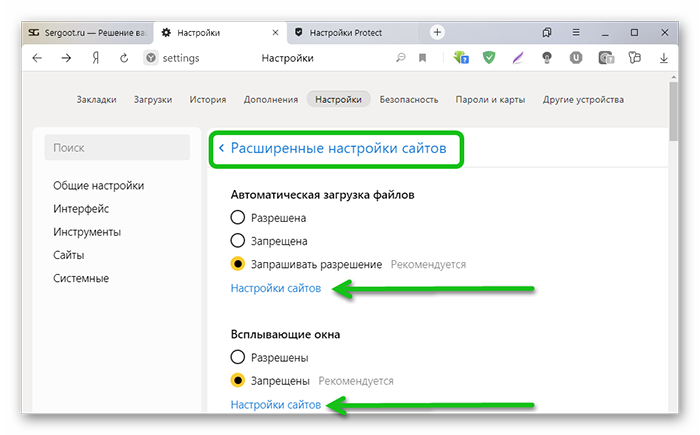
- В отобразившемся окне открываем меню «Сайты» и далее переходим во вкладку «Расширенные настройки сайтов».

- Далее нам потребуется добавить сайт в надежный список. Для этого потребуется обратиться к опции «Настройки сайтов», которая есть у каждого пункта в открывшемся разделе. Я лишь покажу как это сделать для первого пункта, после чего вы сможете проделать аналогичные шаги для всех остальных пунктов.

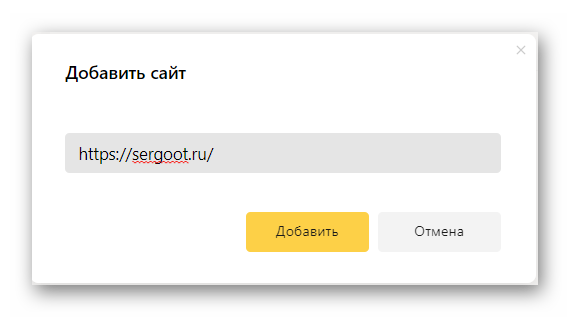
- Итак, под блоком «Автоматическая загрузка файлов» нажимаем на кнопку «Настройки сайтов». В отобразившейся вкладке в верхнем правом углу кликаем по кнопке добавить и вписываем сайт, к которому закрыт доступ. Далее кликаем еще раз по кнопке «Добавить».

Не забудьте выполнить указанное действие для оставшихся пунктов и проверить работоспособность сайта, к которому был закрыт доступ в Яндекс браузере.
На телефоне

Теперь вы знаете как добавить сайт в доверенные списки Яндекс браузер. Для этого необходимо открыть параметры Яндекса и запустить расширенные настройки сайтов, в которые нужно добавить заблокированный сайт.
Похожие публикации:
- Как вернуть инстаграм на айфоне
- Как отвечать на отзывы в яндекс маркете
- Как подключить пк к телевизору самсунг смарт тв через wifi
- Что такое сетевые расположения в виндовс 10
Настройка Яндекс Браузера для электронной подписи ЭЦП2

Настройка Яндекс Браузера для входа (авторизации) на портале Госуслуг, портале закупок, электронной площадки и личного кабинета ЕГЭ с помощью электронно-цифровой подписи (ЭЦП) или Рутокена. Пример на браузере: Яндекс Браузер 23 (64-битная версия) (Если у Вас не получается настроить — пишите в бот телеграма обратной связи) Важно!Должно быть уже установлено: ▪️ программа КриптоПро CSP (Обязательно проверить не стёк ли срок лицензии — особенно это критично при использовании Рутокена (rutoken); ▪️ корневые сертификаты (если ранее не устанавливались) видео как устанавливать корневые сертификаты: https://www.youtube.com/watch?v=1gpSHm80SOs Ссылки на плагины и расширения: 1. Яндекс Браузер для организации X64 и X32 (с поддержкой шифрования по ГОСТ TLS): ссылка: https://browser.yandex.ru/corp 2. Плагин для работы с порталом государственных услуг: ссылка: https://ds-plugin.gosuslugi.ru/plugin/upload/Index.spr 3.Обратите внимание: для корректного функционирования веб-страниц, использующих КриптоПро ЭЦП Browser plug-in, недостаточно расширения для браузера. Сначала необходимо скачать установочный файл cadesplugin (КриптоПро ЭЦП Browser plug-in) и установить его: Ссылка: https://docs.cryptopro.ru/cades/plugin/plugin-installation-windows Далее установить расширение для Яндекс Браузера CryptoPro Extension for CAdES Browser Plug-in из каталога дополнений и включить его в настройках браузера: ссылка: https://addons.opera.com/ru/extensions/details/cryptopro-extension-for-cades-browser-plug-in/ 4.Расширение для плагина Госуслуг: ссылка: https://chrome.google.com/webstore/detail/расширение-для-плагина-го/pbefkdcndngodfeigfdgiodgnmbgcfha 5.Адаптер Рутокен Плагин (предназначен в том числе для входа в личный кабинет ЕГЭ): ссылка: https://chrome.google.com/webstore/detail/адаптер-рутокен-плагин/ohedcglhbbfdgaogjhcclacoccbagkjg?hl=ru 6.Проверить в браузере, что включено расширение для плагина Госуслуги, плагин КриптоПро ЭЦП Browser plug-in и Адаптер Рутокен Плагин, на странице дополнений браузера. Проверьте на специальной странице корректность установки и работы плагинов с электронной подписью: ссылка: https://www.cryptopro.ru/sites/default/files/products/cades/demopage/cades_bes_sample.html Чтобы включить вход в Госуслуги по элетронной подписи необходимо нужно: ▪️ войти на портал Госуслуг по логину и паролю. ▪️ если у вас добавлены организация или ИП на госуслугах, то войти нужно как частное лицо ▪️ войти в «Профиль» ▪️ открыть раздел «Настройки и безопасность» ▪️ выбрать вкладку «Безопасность» ▪️ найти «Вход по электронной подписи» и включить его ▪️ подтвердить активацию функции паролем от профиля Госуслуг и нажать «Включить» Не забудьте ставить лайки, оставлять комментарии и подписаться на новые видео ролики, чтобы не пропустить самое интересное! Друзья поддержите нас в других платформах, подписывайтесь, чтобы нас не потерять. Где нас можно найти: ▪️ https://www.youtube.com/@FreeDevelop ▪️ Telegram: https://t.me/Free_Develop ▪️ RuTube: https://rutube.ru/channel/27051897 Информация показанная в видео ролике носит исключительно информационный и справочный характер. #настройка_яндекс_браузера#настройка_яндекс_браузера_для_электронной_подписи_госуслуги_портал_закупок_личный_кабинет_егэ#егэ
Показать больше
Войдите , чтобы оставлять комментарии
Как настроить Яндекс Браузер для работы в ЛК налогоплательщика: пошаговая инструкция
Яндекс Браузер является одним из самых популярных браузеров в России и предоставляет множество полезных функций для работы в Интернете. Если вы являетесь налогоплательщиком и регулярно используете Личный кабинет налогоплательщика, то настройка Яндекс Браузера может значительно облегчить вашу работу.
В этой пошаговой инструкции мы расскажем, как настроить Яндекс Браузер для работы в ЛК налогоплательщика. Первым шагом является установка самого браузера, если у вас его еще нет. Для этого необходимо перейти на официальный сайт Яндекс Браузера и следовать инструкциям по установке, которые предоставлены на сайте. Установив браузер, вы готовы перейти к настройке.
Далее, необходимо открыть Яндекс Браузер и в правом верхнем углу нажать на иконку настроек, которая обычно представлена в виде трех горизонтальных полосок. В открывшемся меню выберите пункт «Настройки».
После открытия окна настроек браузера необходимо найти раздел «Приватность и безопасность». В этом разделе вы найдете различные настройки безопасности браузера. Найдите и включите опцию «Блокировка фишинговых и опасных сайтов». Это позволит браузеру автоматически блокировать доступ к сайтам, которые могут представлять угрозу для вашей безопасности.
Далее, перейдите в раздел «Конфиденциальность» и нажмите на кнопку «Очистить данные». В открывшемся окне установите галочку напротив пункта «Информация о веб-сайтах» и нажмите кнопку «Очистить». Это позволит браузеру удалять информацию о ваших посещениях сайтов и защитит вашу конфиденциальность.
Читать еще: Россельхознадзор обнародовал черный список молочных продуктов на 2023 год
Установка Яндекс Браузера
Яндекс Браузер — это популярный веб-браузер, созданный компанией Яндекс. Установка этого браузера на ваш компьютер позволит вам настроить его для работы в личном кабинете налогоплательщика.
Шаги установки Яндекс Браузера:
- Перейдите на официальный сайт Яндекс Браузера.
- На главной странице сайта найдите кнопку «Скачать» и нажмите на нее. Откроется страница загрузки.
- На странице загрузки выберите версию Яндекс Браузера для вашей операционной системы (Windows, macOS или Linux) и нажмите на кнопку «Скачать».
- После завершения загрузки найдите загруженный файл и запустите его.
- Следуйте инструкциям установщика, выбрав язык установки и прочитав условия использования.
- После завершения установки Яндекс Браузер будет готов к использованию.
После установки Яндекс Браузера вы сможете настроить его для работы в личном кабинете налогоплательщика, следуя инструкциям, предоставленным на сайте налоговой службы. Настройка включает в себя установку необходимых расширений и настройку безопасности для работы с конфиденциальными данными.
Открытие Яндекс Браузера
Установка Яндекс Браузера
Для начала работы в Личном кабинете налогоплательщика необходимо установить Яндекс Браузер на свой компьютер. Для этого следуйте следующим инструкциям:
- Посетите официальный сайт Яндекса.
- Найдите раздел «Браузер» и перейдите на страницу загрузки.
- Нажмите на кнопку «Скачать» и дождитесь завершения загрузки файла установки.
- Запустите загруженный файл и следуйте инструкциям установщика.
- После успешной установки, Яндекс Браузер будет доступен в меню «Пуск» или на рабочем столе.
Открытие Яндекс Браузера
После установки Яндекс Браузера, откройте его, щелкнув на ярлыке на рабочем столе или выбрав его в меню «Пуск».
При первом запуске вам предложат выбрать режим работы браузера. Выберите удобный для вас вариант — базовый или расширенный. Если вы не знаете, какой выбрать, оставьте базовый режим и всегда сможете в будущем изменить настройки.
После выбора режима работы, Яндекс Браузер откроется с пустой вкладкой. В адресной строке введите адрес Личного кабинета налогоплательщика и нажмите Enter.
Переход в ЛК налогоплательщика
Для начала работы в Личном кабинете налогоплательщика необходимо перейти на официальный сайт налоговой службы.
Для этого откройте браузер Яндекс и введите в адресной строке адрес сайта налоговой службы РФ: www.nalog.ru.
На главной странице сайта найдите раздел «Личный кабинет» и нажмите на него. Если вы уже имеете учетную запись, введите свой логин и пароль в соответствующие поля. Если учетной записи нет, зарегистрируйтесь, следуя инструкциям на сайте.
После успешной аутентификации или регистрации вы будете перенаправлены в Личный кабинет налогоплательщика. Здесь вы найдете все необходимые функции и сервисы для работы с налогами, учетом платежей и подачей деклараций.
Не забывайте сохранять свои учетные данные в надежном месте и не передавать их третьим лицам, чтобы обеспечить безопасность ваших данных и финансовой информации.
Проверка наличия необходимых плагинов и расширений
Для работы в Личном кабинете налогоплательщика (ЛК НП) с использованием Яндекс Браузера необходимо убедиться в наличии необходимых плагинов и расширений. Это позволит работать с различными функциями ЛК НП и обеспечит более комфортное пользовательское взаимодействие.
1. Установка плагинов
Первым шагом необходимо установить плагины для Яндекс Браузера, которые позволят работать с документами в формате PDF и другими распространенными форматами файлов. Для этого можно воспользоваться официальным магазином приложений Яндекс Браузера или другими источниками. После установки плагинов необходимо перезапустить браузер для их активации.
2. Проверка наличия расширений
После установки плагинов необходимо проверить наличие и активность расширений, которые могут использоваться в работе с ЛК НП. Для этого можно открыть меню браузера, найти раздел «Расширения» и убедиться, что все необходимые расширения установлены и включены.
3. Обновление и настройка плагинов и расширений
Для более стабильной работы с ЛК НП рекомендуется регулярно проверять наличие обновлений для установленных плагинов и расширений. Это позволит использовать последние версии программного обеспечения, которые могут содержать исправления ошибок и улучшения функционала. Также стоит обратить внимание на настройки плагинов и расширений, чтобы они соответствовали требованиям ЛК НП и обеспечивали оптимальную работу.
Настройка безопасности и конфиденциальности
1. Установите надежный антивирус
Перед началом работы с Яндекс Браузером рекомендуется установить надежное антивирусное программное обеспечение. Это позволит защитить ваш компьютер от вредоносных программ и потенциальных угроз.
2. Включите защиту от фишинга
В настройках Яндекс Браузера есть возможность включить защиту от фишинга. Это поможет предотвратить попадание на поддельные или опасные сайты, которые могут попытаться получить вашу личную информацию.
3. Очистите кэш и историю
Регулярное очищение кэша и истории браузера поможет предотвратить возможность доступа к вашей личной информации. В настройках Яндекс Браузера есть возможность очистить историю просмотра, кэш, файлы cookie и другие данные, сохраненные в браузере.
4. Используйте надежные пароли
Для обеспечения безопасности аккаунта в Личном кабинете налогоплательщика рекомендуется использовать надежные пароли. Помните, что надежный пароль должен содержать буквы разного регистра, цифры и специальные символы. Также рекомендуется использовать разные пароли для различных онлайн-аккаунтов.
5. Обновляйте браузер и программы
Регулярное обновление Яндекс Браузера и установленных программ поможет предотвратить возможные уязвимости и обеспечить безопасность ваших данных. Включите автоматическое обновление программ, чтобы быть всегда защищенными от новых угроз.
Управление файлами и загрузка документов
При работе в Личном кабинете налогоплательщика необходимо производить загрузку различных документов. Для этого в Яндекс Браузере предусмотрены удобные инструменты и функции управления файлами.
Для начала загрузки документа в Яндекс Браузере необходимо нажать на кнопку «Загрузить файл» или воспользоваться сочетанием клавиш Ctrl+O. После этого откроется диалоговое окно выбора файла, где можно указать нужный документ на компьютере.
При загрузке документа в Яндекс Браузере можно указать также путь для сохранения файла на компьютере, а также выбрать определенную папку для сохранения.
В Яндекс Браузере также доступна функция перетаскивания файлов для загрузки. Для этого необходимо просто перетащить нужный документ из папки на компьютере в окно браузера.
Загруженные документы можно увидеть в специальной панели управления файлами в Яндекс Браузере. В этой панели можно просмотреть список загруженных файлов, их названия, размеры и даты загрузки. Также в панели управления файлами есть возможность открыть или удалить загруженные документы.
Важно помнить, что перед загрузкой документов в Яндекс Браузере необходимо проверить их на наличие вирусов, чтобы не поставить под угрозу безопасность компьютера и данных. Для этого следует использовать антивирусное программное обеспечение и обновлять его регулярно.
Работа с ЛК налогоплательщика в Яндекс Браузере
Если вы являетесь налогоплательщиком и хотите удобно работать с вашим личным кабинетом (ЛК) налогоплательщика, то Яндекс Браузер может стать отличным выбором для этой задачи.
Первый шаг: Установите Яндекс Браузер на свой компьютер или мобильное устройство. Для этого перейдите на официальный сайт Яндекса и следуйте инструкции по установке.
Второй шаг: После установки откройте Яндекс Браузер и введите адрес сайта налоговой службы в адресной строке. Найдите ссылку на вход в личный кабинет налогоплательщика и перейдите по ней.
Примечание: Если у вас уже есть учетная запись в ЛК налогоплательщика, вам нужно будет ввести свой логин и пароль для входа. Если вы еще не зарегистрированы, следуйте инструкциям на сайте, чтобы создать новую учетную запись.
Третий шаг: После входа в ЛК налогоплательщика вы сможете управлять своими налоговыми платежами, заполнять декларации и получать различную информацию о своем налоговом статусе.
Четвертый шаг: В Яндекс Браузере вы можете настроить закладки или добавить ЛК налогоплательщика в список избранных сайтов, чтобы быстро получать доступ к нему.
Пятый шаг: Обратите внимание, что Яндекс Браузер предлагает режим инкогнито, который может быть полезен, если вы хотите сохранить конфиденциальность при работе с ЛК налогоплательщика.
Совет: Если у вас возникнут проблемы или вопросы при работе с ЛК налогоплательщика в Яндекс Браузере, вы можете обратиться в службу поддержки Яндекса для получения помощи и решения проблемы.