Умное реле Sonoff 4CHPROR3: руководство по использованию
Умное реле Sonoff 4CHPROR3 научит ваш телефон управлять кучкой бытовых приборов на расстоянии, а также следить за текущим статусом работы каждого устройства. Больше не нужно вставать с постели, чтобы выключить свет или беспокоиться по дороге на работу о включённом утюге.
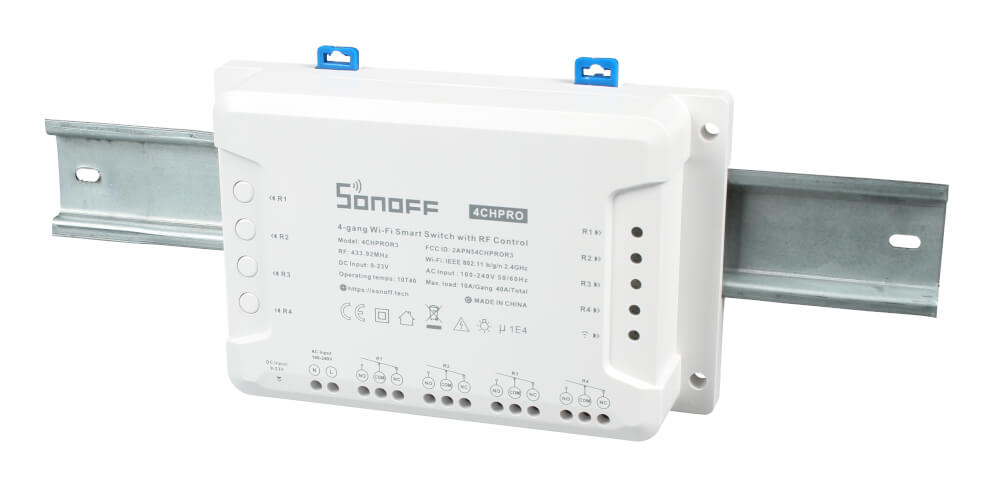
Модуль Sonoff 4CHPROR3 способен коммутировать четыре канала нагрузки током до 10 А на каждый канал. Управление всеми четырьмя каналами можно сосредоточить под рукой в приложении на смартфоне или же воспользоваться радиопультом на 433,92 МГц.
Подключение и настройка
Подключение электроники
Умное реле Sonoff 4CHPROR32 рассчитано на управление четырёх отдельных устройств, причем возможна коммутация через нормально открытые NO или нормально закрытые NC выходы реле, что позволяет подобрать наиболее удобную схему работы каждого канала.
Т.к. работа всех каналов идентична, рассмотрим работу первого канала R1 . В качестве примера, соберём макет охранной системы: зеленая лампа горит — проход разрешен, красная лампа горит — проход запрещен.
Что понадобится
1× Отвёртка (поставляется в комплекте с Sonoff 4CHPROR3)
Инструкция по сборке
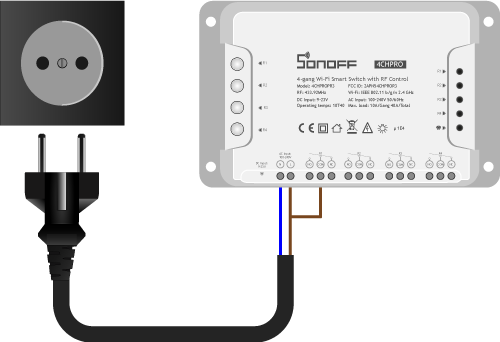
Подключите вилку 220 В к модулю 4CHPROR3 выводными проводами в клеммы L и N с подписью AC Input . Так же продублируйте провод L в клемму COM с подписью R1 для дальнейшей коммутации первым каналом реле.
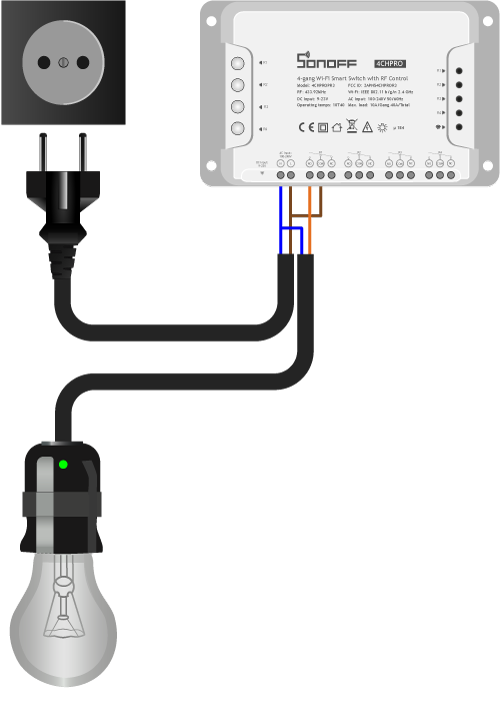
Вкрутите зелёную лампочку в патрон. Выводные провода патрона подключите к модулю 4CHPROR3: один провод в клемму NO с подписью R1 , а второй в клемму N с подписью AC Input .
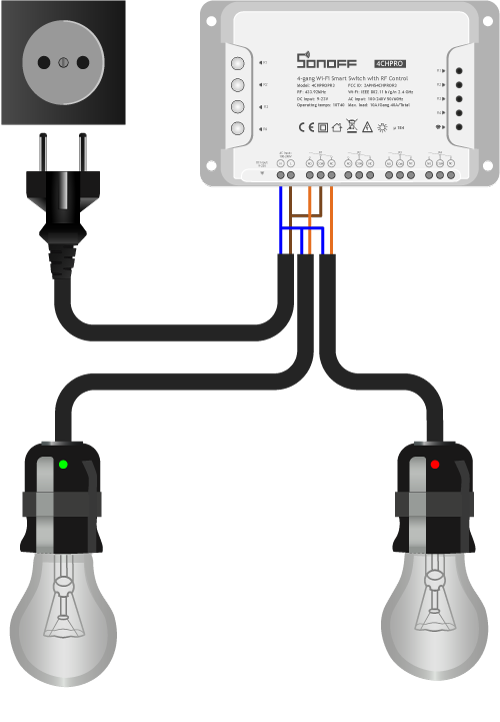
Вкрутите красную лампочку в патрон. Выводные провода патрона подключите к модулю 4CHPROR3: один провод в клемму NC с подписью R1 , а второй в клемму N с подписью AC Input .
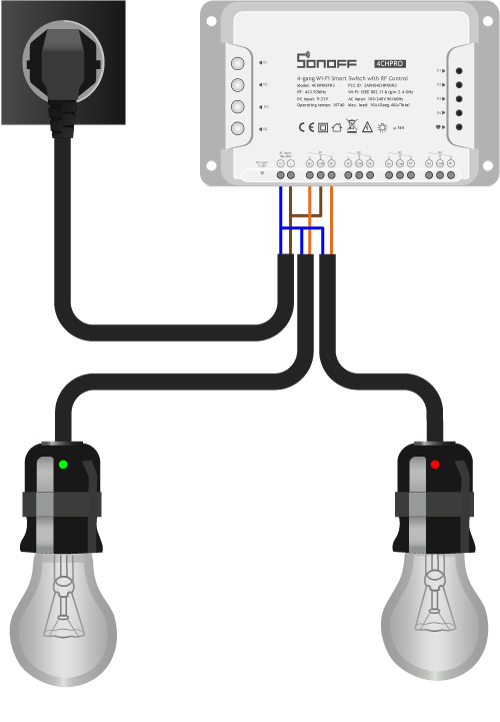
Подключите вилку к источнику питания бытовой сети 220 В.
Электроника подключена, переходим к программной настройке.
Программная настройка
После сопряжения можете смело переходить к примерам работы.
Сопряжения с новыми устройствами
Умное реле Sonoff 4CHPROR3 поддерживает два режима сопряжения с новыми устройствами:
Режим быстрого сопряжения
Режим служит для быстрого сопряжения мобильного телефона с новыми устройствами Sonoff.
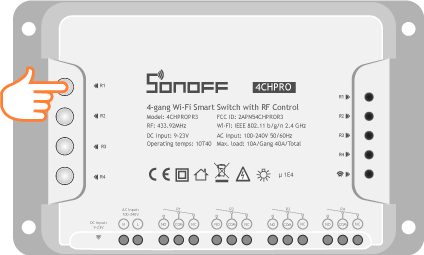
Удерживайте кнопку сопряжения R1 более 5 секунд.
Модуль перейдет в «Режим быстрого сопряжения». Активацию режима подскажет индикаторный светодиод сопряжения с периодом миганий: один длинный → два коротких → пауза ↵.
Проведите сопряжение с устройством через мобильное приложение eWeLink.
Режим совместимого соединения
Режим служит для сопряжения мобильного телефона с новыми устройствами Sonoff. В режиме совместимого соединения, модуль Sonoff сам создаёт Wi-Fi окружение, через которое проходит дальнейшая настройка
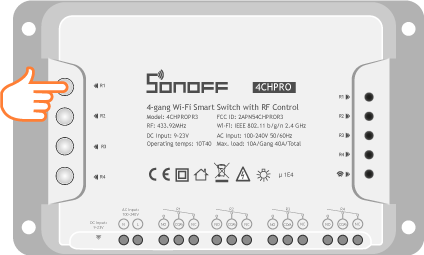
Удерживайте кнопку сопряжения R1 более 5 секунд.
Модуль перейдет в «Режим быстрого сопряжения». Активацию режима подскажет индикаторный светодиод сопряжения с периодом миганий: один длинный → два коротких → пауза ↵.
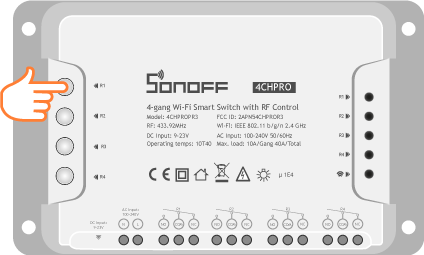
Повторно удерживайте кнопку сопряжение R1 более 5 секунд.
Модуль перейдет в «Режим совместимого соединения». Активацию режима подскажет индикаторный светодиод сопряжения с периодом миганий: все короткие ↵.
Проведите сопряжение с устройством через мобильное приложение eWeLink.
Примеры работы
Пришло время проверить умное реле Sonoff 4CHPROR3 в действии.
Физический переключатель
Изменяйте состояние устройства канала R1 физическим нажатием на кнопку R1 на модуле Sonoff 4CHPROR3:
How to Factory Reset Sonoff Smart Plug
If you’re looking to factory reset your Sonoff Smart Plug but are not quite sure how to do it, this post is your go-to resource.

In the following paragraphs, I’ll show how to reset your Sonoff Smart Plug in seconds. Let’s get started.
Table of Contents
Factory Resetting a Sonoff Smart Plug
Here are the steps to follow to factory reset your Sonoff Smart Plug:
- Ensure that the smart plug is plugged into a working outlet and has received power.
- Press and hold the ON/OFF button (power button) on the device for about 10 seconds.
- You’ll have to keep holding the power button until the indicator light on the plug blinks rapidly.
- The rapid blinking light shows that the device is reset and is now in pairing mode. You can set up the plug again.
And that’s all you need to do to reset your Sonoff Smart Plug.
When to Factory Reset Your Sonoff Smart Plug
You should factory reset your Sonoff Smart Plug if the device is malfunctioning or when you want to change your Wi-Fi network and other settings.
Factory Resetting a Sonoff Smart Plug usually helps to fix some connectivity issues and other malfunctions within the plug. However, there are other ways to troubleshoot a malfunctioning Sonoff Smart Plug. If your Sonoff Smart Plug is still not working properly after resetting it, keep reading to see other troubleshooting steps to try.
Troubleshoot Wi-Fi Connection Issues in a Sonoff Smart Plug
Here are some troubleshooting tips to help you get your Sonoff Smart Plug to connect to Wi-Fi:
Make Sure the Plug is in Pairing Mode
First off, if your Sonoff Smart Plug won’t connect to Wi-Fi, start your troubleshooting by checking that the plug is in pairing mode. When in pairing mode, the indicator light on the plug blinks rapidly.
If the indicator light isn’t blinking rapidly, the plug is not in pairing mode. Unplug it from the power outlet and plug it back in. It should enter pairing mode automatically (indicated by fast blinking light).
If it doesn’t enter pairing mode, reset the plug by long pressing the power button (for about 10 seconds) until the light flashes rapidly.
Now start the setup process to see if it connects to your Wi-Fi network.
Reboot Your Router
If the plug is still not connecting to your home Wi-Fi, the Wi-Fi network might be faulty. You can resolve issues with your Wi-Fi network by rebooting your router.
To reboot your router, unplug it from the power source, then wait for about 30 seconds. Next, plug it back into the power source. This will reboot your router, thus refreshing the connection.
If your Sonoff Smart Plug doesn’t connect after rebooting your router, continue to the next step.
Check Your Wi-Fi Band
Sonoff Smart Plugs only work with the 2.4GHz band. If your router has a dual-band, it might be operating on the 5GHz band—which is not supported by Sonoff Smart Plugs.
Check your Wi-Fi band and ensure it’s broadcasting on the 2.4GHz frequency. You can do this via your router’s admin web page—depending on the brand of your router. If you’re not sure how to do this, refer to your user manual or try googling it.
Move the Plug Closer to Your Router
If the problem persists, another fix to try is moving the plug closer to your router. As you probably know, the plug may receive weak Wi-Fi signals from your router if it’s too far from it.
Bringing the devices closer helps to strengthen your Wi-Fi signals for easy connection.
Use the eWeLink App
If you weren’t using the eWeLink App for the setup, this might be the reason for the connection issue. Sonoff Smart Plugs only works with the eWeLink App.
So, if you’ve been trying to set it up with another app (such as the Smart Life App), switch to the eWeLink App and start the setup process again.
Update the Plug’s Firmware and the App
If your Sonoff Smart Plug firmware version is outdated, it might cause some malfunctions during setup. And this might be the reason the device isn’t connecting to your home Wi-Fi network.
Check your Sonoff Smart Plug’s firmware (via the app) and update it—if they’re new updates.
More so, you may experience some malfunctions if the app is not up-to-date. Check your app store and ensure you’re running the current version of the eWeLink App.
Server Issues: Wait for Some Time
If you’ve tried all the troubleshooting steps above without success, you might just have to wait as it could be a global server issue from the app or Sonoff.
You can try checking some forums like Reddit to see if other users are facing the same issues. If so, it could be a general issue, so wait for the problem to be resolved. Then try to connect your plug to Wi-Fi again.
Related Posts:
- How to Reset Meross Smart Plug.
- How to Fix Wi-Fi Connection Issues in Wemo Smart Plug.
- How to Fix Wi-Fi Connection Issues in KMC Smart Plug.
Closing Thoughts
If your Sonoff Smart Plug is not connecting to Wi-Fi, shows offline in the app, or keeps disconnecting, the troubleshooting tips above should help you fix these problems.
So that’s how to troubleshoot connectivity issues in a Sonoff Smart Plug.
To recap, if you’re having Wi-Fi connection issues with your Sonoff Smart Plug, first reset the plug and try to connect again. If that doesn’t help, reboot your router, change your Wi-Fi band to 2.4GHz and update your plug’s firmware and the app.
Recently Published
- EZVIZ Camera Night Vision Not Working [How to Fix]
- Sylvania Smart Wi-Fi App Not Working [How to Fix]
- Why Is My Geeni Camera Blinking Red? [Solved]
- Blurams Camera Not Connecting to Wi-Fi [How to Fix]
- Samsung TV Brightness Keeps Changing [How to Fix]
Как сбросить настройки на sonoff pro r3
Sonoff – это устройства для умного дома от компании ITEAD с поддержкой Wi-Fi, основанные на чипах ESP8266 или ESP8285. Интерес к Sonoff состоит в том, что в одной крошечной и довольно симпатичной коробочке поместились ESP-модуль, блок питания, реле или датчики. И самое главное — его можно довольно легко перепрограммировать и внедрить в свою экосистему «умного дома».
Список Sonoff-устройств.
1) Можно ли перепрошить устройство на стороннюю прошивку?
Да, практически для каждого Sonoff-устройства уже есть сторонние прошивки. См. раздел «Сторонние прошивки».
2) Если «накатить» стороннюю прошивку, будет ли возможность использовать это устройство с eWeLink?
Нет, поддержка eWeLink и Sonoff-облака исчезает. Но появляется поддержка протокола MQTT, что дает возможность использовать устройство в своей домашней эко-системе «умный дом», так как свой «умный дом» контролировать легче, чем китайское «облако».
3) Можно ли написать самому прошивку?
Да, все (?) Sonoff-устройства основаны на чипах ESP8266 или ESP8285. Как создавать прошивки для этих модулей в сети Интернет очень много статей и уроков.
4) Что нужно, чтобы перепрошить Sonoff-устройство?
Обычно достаточно иметь конвертор интерфейса USB в TTL UART типа такого. Часто нужно припаять на плату Sonoff коннектор типа «гребенка», чтобы подключить конвертор USB-TTL UART. Обратите внимание, что есть возможность прошить Sonoff-устройство без паяльника и конвертора, если версия прошивки меньше 1.6 или больше 2.0 и даже имеется личный опыт пользователей форума (см. ниже секцию Полезное).
5) Способны ли Sonoff-устройства работать в морозную погоду или при большой влажности?
Да, практикуется использование Sonoff-устройств в условиях мороза и влажности. Для уличного использования рекомендуется помещать устройства в герметичный корпус. Для условий с большой влажности и конденсата, рекомендуется покрыть плату лаком для электроники, чтобы избежать замыкания (пример).
Sonoff-устройства
Sonoff Basic / RF
Sonoff RF R2 Power
Sonoff Basic R3 / RF3 / Mini
Sonoff TH10 / TH16
Sonoff CH4
Sonoff CH4 Pro
Sonoff Dual R2
Sonoff Pow
Sonoff Touch / T1
Sonoff T4EU1C
Sonoff S20
Внешние ссылки:
Меняем прошивку в Sonoff S20 (видео, ENG)
Доработка розетки Sonoff S20 для автоматической перезагрузки роутера (ссылка на сайт mysku удаляется автоматически, скопируйте ссылку на статью вручную: https://mysku.ru/blog/china-stores/57097.html)
Sonoff S31
Sonoff Slampher
Sonoff LED / BN-SZ01
Внешние ссылки:
Sonoff BN-SZ01: Подробный обзор и прошивка (ВИДЕО)
Sonoff S26
Sonoff RF Bridge 433
1Chnl Inching/Self-locking Switch
Сторонние прошивки
Сторонние системы управления
MQTT брокеры
В теме нет куратора. По вопросам наполнения шапки обращайтесь к модераторам раздела через кнопку под сообщениями, на которые необходимо добавить ссылки.
Если в теме есть пользователь, желающий стать Куратором и соответствующий Требованиям для кандидатов, он может подать заявку в теме Хочу стать Куратором (предварительно изучив шапку темы и все материалы для кураторов).
Сообщение отредактировал Олег Верещагин — 11.07.23, 11:42
Причина редактирования: Настройка прошивки ESPHome для Sonoff 4ch pro r3
13.06.17, 22:04 | #2
●
Постоянный
Реп: ( 102 )
напишу малость ,мож кому жизнь облегчит.


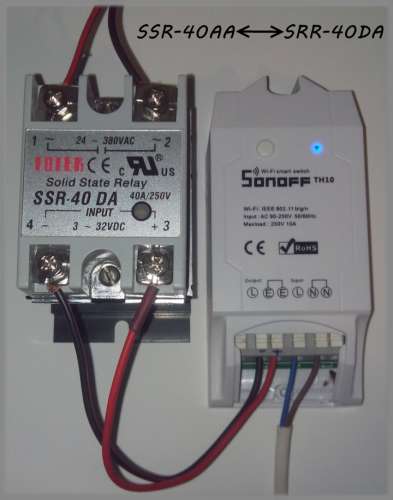
Сообщение отредактировал ser.tuner — 16.10.17, 10:38
Причина редактирования: ssr-datasheet
15.09.17, 11:27 | #3
●
Постоянный
Реп: ( 50 )
yurivasilyev @ 15.09.17, 10:40
без интернета с программой, которая идет по умолчанию — плохо работают, иногда не работают.
Если нет инета, надо перепрошивать альтернативными прошивками.
Ну можно и без перепрошивки, но с заморочками. Уже несколько раз постил эту ссылку с хаком: Sonoff switch complete hack without firmware upgrade
[Добавил в шапку]
Сообщение отредактировал VooDooN2 — 18.09.17, 22:15
Постоянный
Реп: ( 19 )
Пару недель назад купил несколько Sonoff Basic и довольно быстро осознал, что «работать через облако в приложении eWeLink» — чертовски неудобно.
Возникла идея написать альтернативный сервер для Sonoff’а, которая позволит получать статус устройств и управлять ими, причём с сохранением оригинальной прошивки.
Насколько идея интересна/востребована?
Сейчас альтернативный сервер работает на Raspberry, написан на PHP и уже неплохо работает (баги, есс-но, никто не исключет).
Есть API для управления и запроса статуса, есть WEB страничка (вот прямо сейчас — без кнопок on/off, но скоро и они появятся).
Ссылка на GitHub: https://github.com/vponomarev/Sonoff-Server
p.s. Работает только с Sonoff Basic, по остальным устройствам нужны логи, чтобы разобраться со структурой данных
p.p.s. Ещё в мыслях — разобраться в логике работы OTA обновления прошивки и научиться менять прошивку на альтернативную без вскрытия устройства.
p.p.p.s. В ближайших планах сделать Dual Control — возможность управления устройством как локальный сервер так и через eWeLink или даже выводить в eWeLink устройства, которые изначально не имеют отношения к Sonoff’у (но это уже на будущее, и, возможно, в виде плагина к Domoticz).
Сообщение отредактировал v0xd — 02.10.17, 15:10
Постоянный
Реп: ( 99 )
1M Cмартфон управление устройствами Sonoff напрямую. 1M Smartphone (Пост imag0611 #65460894)
Возможно кого-нибудь заинтересует.
Постоянный
Реп: ( 12 )
Нашел кое-что интересное:
Вроде как научились перешивать устройства без паяльника и UARTов.
Сбрасываем Sonoff в заводские настройки, подключаемся к нему по Wi-Fi и запускаем предварительно настроенный скрипт. Сам еще не тестил, но есть положительные отзывы.
Ссылка:
https://github.com/mirko/SonOTA
Постоянный
Реп: ( 12 )
Brujerizmo @ 03.10.17, 11:02
Нашел кое-что интересное:
Вроде как научились перешивать устройства без паяльника и UARTов.
Сбрасываем Sonoff в заводские настройки, подключаемся к нему по Wi-Fi и запускаем предварительно настроенный скрипт. Сам еще не тестил, но есть положительные отзывы.
Ссылка:
https://github.com/mirko/SonOTA
Вчера успешно перешил выключатель Sonoff Touch по этому способу. Из геморроев — необходима установка Python 3.5.x и pip. ОБЯЗАТЕЛЬНО отключить фаерволы и шибко умные(типа internet security) антивири. После запуска скрипта есть подсказки которые не дадут заблудиться или накосячить.
Кратко:
1.Запускаем скрипт и вводим все что он просит: Указываем интерфейс Wi-Fi, имя своей домашней сети и пароль.
2.Переводим Sonoff в режим подключения и подключаем ваш ПК/Ноут к Wi-Fi сети с названием Itead-xxxxxx. Пока вы это делаете скрипт терпеливо ждет и рисует точечки)
3.После подключения к сети itead-xxx начнется первый этап прошивки. Все что отобразится на экране надо в точности записать или запомнить(шутка). Примерно на этом этапе ваш Wi-Fi адаптер получит адрес 192.168.4.2, об этом напишет скрипт и желательно проверить это руками.
4.По окончании первого этапа нужно будет дождаться появления новой Wi-Fi сети с именем FinalStage и подключиться к ней. Начнется финальная прошивка устройства.
5.После окончания прошивки скрипт напишет, что можно его завершить.
6.PROFIT
Постоянный
Реп: ( 26 )
Вариант увеличения зоны срабатывания сенсора.

Медный скотч (при желании можно наклеить ещё (главное не перекрыть отверстия под светодиоды)), провод на фото сечением 0.22мм, в нижней части наклеил изоленту (белая полоска) чтоб контакты платы не коснулись нашей доработки.
ps У меня сенсор срабатывает 3-6мм — но меня и раньше устраивала чувствительность, целью было расширить зону а не увеличить чувствительность.
Ещё как вариант — подозреваю что может понизиться чувствительность wifi так как его антенна может оказаться под медью.
Сообщение отредактировал vovikkip — 13.10.17, 18:34
Постоянный
Реп: ( 50 )
Как сделать бэкап прошивки Itead Sonoff
СПОСОБ №1
Инструкцию скопировал отсюда
1) Распакуйте файл ReadFlash_ESP82XX.zip ( 38.15 КБ )
2) В папке ReadFlash_ESP82XX 2 файла: esp_tool.exe и readflash_esp82xx.bat.
3) Откройте readflash_esp82xx.bat в Блокноте или подобном редакторе.
4) Укажите номер порта присвоенного конвертеру USBUART (-pCOM) (так же, рекомендуется установить скорость порта 115200 бит в секунду: в Диспетчере устройств, в свойствах ком-порта для драйвера «Prolific USB-to-Serial Comm Port (Com )», на вкладке «Параметры порта», выставить значение «Бит в секунду» на 115200).
5) Запускаете readflash_esp82xx.bat (заметка про Sonoff Basic).
6) На экране Connecting . connection established
7) По окончанию считывания 1048576 bytes written to «esp82XX.bin».
8) Файл переименуйте согласно типу устройства, расширение bin не трогаем.
Если еще нет опыта работы с UART и возникают подобные вопросы, то есть ответ.
СПОСОБ №2
В некоторых случаях, 1-й способ не работает почему-то (у меня не получилось сделать бекап с Sonoff T1 EU), но нашелся еще один способ (ENG), который отработал нормально. Этот же способ, но статья на русском.
Сообщение отредактировал VooDooN2 — 25.01.19, 12:50
Причина редактирования: Добавил статью на русском.
09.11.17, 23:02 | #10
●
Постоянный
Реп: ( 37 )
AlxMpak @ 09.11.17, 10:14
Vanosss, спасибо за подсказки!
Да в мониторе видно что при попытке поднятия WiFi выводится какой-то хлам.
Шил прошивку через установщик ESPEasy, как можно прошить не так? И главное как исправить?
Пробовал заливать разные прошивки из шапки, но нигде при первом запуске новый WiFi не появляется. Слил прошивку со второго реле, его перешивать пока не хочу, надо понять где тут косяк прошел..
Единственная прошивка от которой девайс хоть как-то подает признаки жизни (мигает светодиод) это прошивка от 1М
1. Качаем Arduino IDE https://www.arduino.cc/en/Main/Software
2. В проге нажимаем Файл — Настройки и там в окошко Дополнительные ссылки для менеджера плат вставляем линк http://arduino.esp8266…_esp8266com_index.json Ставим все что напишет.
3. Потом в Инструменты выбираем плата на ESP8266. Flash mode DOUT. Flash Size 1M. Скорость 115200. Port — тот куда подключен USB TTL
4. Качаем прошивку тут https://github.com/let…rolit/ESPEasy/releases — тут новые версии v2.0.0 — нужно качать Source code
5. Распаковать надо и там внутри есть файлик что куда перекинуть в Arduino IDE, папку lib
6. Загружаем в Arduino IDE файлик \Source\src\ESPEasy
7. На первой закладке будут в текстовом виде все изменяемые параметры (настойка Wi-Fi, IP адреса и прочее). С зажатой кнопкой включаем Sonoff (чтобы устройство перешло в режим прошивки), потом можно отпустить кнопку.
8. Жмем кнопку в Arduino IDE Загрузить и ждем, после 100% можно передернуть питание Sonoff.
9. Нажимаем монитор порта (скорость 115200), при удачной прошивке в мониторе будет видно что произошло подключение к Wi-Fi сети.
10. Дальше уже можно заходить через web на Sonoff и там уже настраивать дальше. Чтобы работала кнопка (выключала реле) надо ее добавлять в Device и писать Rules — https://dan.bemowski.i…with-espeasy-and-vera/ — тут есть как это сделать.
Постоянный
Реп: ( 2305 )
- Отключаете все файрволлы
- Ставите питон 3.5
- Открываете командную строку от имени администратора для установки зависимостей
- Для установки зависимостей переходите в папку с SonOTA (командой cd) и выполняете:
Постоянный
Реп: ( 14 )
Brujerizmo @ 10.10.2017, 08:53 .
Вчера успешно перешил выключатель Sonoff Touch по этому способу. Из геморроев — необходима установка Python 3.5.x и pip. ОБЯЗАТЕЛЬНО отключить фаерволы и шибко умные(типа internet security) антивири. После запуска скрипта есть подсказки которые не дадут заблудиться или накосячить.
Не будет работать на устрйоствах с прошивкой 1.6 и выше
Прошивка Sonoff без проводов Все верно только для неопытных пользователей инструкция неплохо урезана я возьму на себя редактирование вашей инструкции .
Для начала установка python на windows python-3.6.3-amd64.exe ( 30.16 МБ )
после скачивания запускаем открываем вкладку дополнительно и ставим ВЕЗДЕ галочки место установки указываем C:/Python .
Вторым важным пунктом будет установка visual cppvisualcppbuildtools_full.exe ( 3.14 МБ )
установка интуитивно понятная внимания не требует , если не установить будут ошибки
Теперь скачиваем альтернативную прошивку SonOTA SonOTA-master.zip ( 687.75 КБ )
распаковываем на диск C:// прошивка должна лежать C:/SonOTA-master в этой папке должны быть файлы прошивки к примеру sonota.py
1.Запускаем командную строку от имени Администратора пишим первую команду: cd c:/SonOTA-master
Вторая команда: pip3 install —user -r requirements.txt
(если все прошло отлично и нет красочных строк идём дальше)
Третья команда: python sonota.py
(тройку ставить не надо как написано в другой инструкции)
1.1 вводим все что он просит:Выбираем сеть к которой в дальнейшем будет подключатся Sonoff Указываем интерфейс Wi-Fi, имя своей домашней сети и пароль.
2.Включенный в сеть питания 220в Sonoff переводим в режим подключения (Зажимаем кнопку на приборе на 7 секунд должен замигать зелёный светодиод) и подключаем ваш ПК/Ноут к Wi-Fi сети с названием Itead-xxxxxx пароль от сети по умолчанию 12345678. Пока вы это делаете скрипт терпеливо ждет и рисует точечки)
3.После подключения к сети itead-xxx начнется первый этап прошивки. Все что отобразится на экране надо в точности записать или запомнить(шутка). Примерно на этом этапе ваш Wi-Fi адаптер получит адрес 192.168.4.2, об этом напишет скрипт и желательно проверить это руками.
4.По окончании первого этапа нужно будет дождаться появления новой Wi-Fi сети с именем FinalStage и подключиться к ней. Начнется финальная прошивка устройства.
5.После окончания прошивки скрипт напишет, что можно его завершить. Once «FinalStage» has gone away, you can stop this program
6.Готово по адресу 192.168.4.1 доступен Sonoff
7.Далее для установки другой сторонней прошивки перейти в браузере 192.168.4.1/up ( Внимание после установки прошивки 1m smartphone прошится обратно можно будет только через UART переходник ) во второй вкладке выбрать файл для обновления и ставить другую прошивку я ставил прошивку 1m работает через интернет и Lan есть голосовое управление ,как его настроить напишу в теме 1m там есть небольшие заморочки странно что об этом ни кто не написал. Сообщение отредактировал jmyrik28 — 08.01.18, 09:43 Причина редактирования: Дополнение пункта прошивки 2 пароль от сети itead 12345678
23.11.17, 18:57 | #13
●
Постоянный
Реп: ( 37 ) Швейный цех открыт �� Всех приветствую в теме. Сегодня получил 4х канальный Sonoff 4ch который не pro (без RF). Буду прошивать EspEasy — как оно будет напишу.
Также пришли датчики температура-влажность adsong AM2301 (https://ru.aliexpress.…0s.9042311.0.0.VAtqzS), которые без штекера а просто проводки, цена в 3 раза дешевле чем у sonoff �� Сообщение отредактировал Vanosss — 24.11.17, 00:15 23.11.17, 20:10 | #14
●
Постоянный
Реп: ( 8 ) Можно ли на прошивке Tasmota для th16 автономно, без сервера настроить термостат? (Th16 подключен к обогревателю).
Ниже заданной температуры т1 чтобы включался, выше заданной т2 чтобы отключался?
Постоянный
Реп: ( 37 )
romeg @ 23.11.17, 20:10 Можно ли на прошивке Tasmota для th16 автономно, без сервера настроить термостат? (Th16 подключен к обогревателю).
Ниже заданной температуры т1 чтобы включался, выше заданной т2 чтобы отключался? на прошивке EspEasy можно
пишется в закладке Rules правило
синтаксис тут https://letscontrolit.…dex.php/Tutorial_Rules on DHT11-Outside#Temperature>20
GPIO,12,1
endon если температура больше 20 то включить реле (ну или выключить GPIO,12,0) Сообщение отредактировал Vanosss — 23.11.17, 21:08 24.11.17, 00:06 | #16
●
Постоянный
Реп: ( 37 ) Sonoff CH4 (ВНИМАНИЕ это не Pro. у Pro другая схема) шьется также как и остальные sonoff одноканальные.
Даже паять не нужно, уже сразу припаяны 5 штырьков на плате, и реле (светодиоды) и кнопки на плате подписаны какие там GPIO. Также на плате есть (не распаянный) разъем под датчики температура-влажность. Я прошивал прошивку EspEasy. Так как чип ESP немного другой (ESP8285) на этом Sonoff надо при прошивке обязательно выбирать память 1M 128К SPIFFS или более (я выбрал 128) и режим DOUT
Как я понял у этой ESP флешка внутри самого чипа а не как у других sonoff припаяна внешняя.
Вот список GPIO управления реле и кнопки: GPIO12 — реле1 GPIO0 — кнопка 1 (она же вводит в режим программирования при включении)
GPIO5 — реле2 GPIO9 — кнопка 2
GPIO4 — реле3 GPIO10 — кнопка 3
GPIO15 — реле4 GPIO14 — кнопка 4
GPIO13 — светодиод синий отдельных GPIO для управления светодиодами тут я так понял нет, они вместе с реле управляются ВНИМАНИЕ: на плате RX и TX подписаны инверсно (перепутаны), обращайте на это внимание при прошивке.
Кто знает 5й как светодиод управлять отпишитесь. Для тех кто будет Rules писать вот готовый для управления с локальных кнопочек: on Button1#Switch do
if [Relay1#Switch]=0
gpio,12,1
else
gpio,12,0
endif
endon on Button2#Switch do
if [Relay2#Switch]=0
gpio,5,1
else
gpio,5,0
endif
endon on Button3#Switch do
if [Relay3#Switch]=0
gpio,4,1
else
gpio,4,0
endif
endon on Button4#Switch do
if [Relay4#Switch]=0
gpio,15,1
else
gpio,15,0
endif
endon Device соответственно называем Button1,2,3,4 для кнопок и Relay1,2,3,4 для реле.
ЗЫ: буду приспосабливать этот Sonoff в систему закрытия кранов ХВС и ГВС, осталось выбрать приводы 220В или все таки 12В использовать, 220в не очень хочется — вода и влажность, 12В думаю безопаснее будет.
но на 12В надо будет в этом sonoff ch4 реле как-то отвязать от 220В шины а еще лучше питание сделать тоже от 12В как в sonoff ch4 pro.
почему не купил сразу про версию ? потому что там RF — не доверяю я этим RF �� Сообщение отредактировал Vanosss — 26.11.17, 14:41 24.11.17, 08:14 | #17
●
Постоянный
Реп: ( 2305 )
Vanosss @ 23.11.17, 19:57
Швейный цех открыт �� Всех приветствую в теме. Чую, теперь та тема совсем неинтересной станет ��
Будут одни обсуждения о том, какой вид пуделей подарить китайцам, чтоб они запустили сервер �� Vanosss @ 23.11.17, 19:57
Буду прошивать EspEasy — как оно будет напишу. Кстати. У меня тут возник вопрос. Я так понял, в неё MQTT-сервер не встроен? Только MQTT-клиент? Хотел попробовать приложения по типу Mqtt IoT, но не получилось �� Vanosss @ 24.11.17, 01:06
потому что там RF — не доверяю я этим RF А почему не доверяете. Сообщение отредактировал ilya-fedin — 24.11.17, 08:19
Постоянный
Реп: ( 12 )
ilya-fedin @ 24.11.17, 08:14 Кстати. У меня тут возник вопрос. Я так понял, в неё MQTT-сервер не встроен? Только MQTT-клиент? Хотел попробовать приложения по типу Mqtt IoT, но не получилось Есть несколько онлайновых MQTT брокеров. Например https://www.cloudmqtt.com. Неплохой вариант для реализации управления из любой точки мира(этот брокер доступен через интернет) без необходимости белого IP дома, риски по обеспечению безопасности также ложатся НЕ на ваши плечи. 24.11.17, 10:36 | #19
●
Постоянный
Реп: ( 12 ) Добавьте еще в сторонние системы IOBroker (http://iobroker.net) Основная идея в объединении решений от разных производителей в единую систему. Больше не требуется десять приложений на телефоне чтобы управлять умным домом, все делается из одного интерфейса. Возможности просто безграничные, легко реализуются сценарии управления, к примеру, Sonoff`ом при помощи температурного датчика Xiaomi или наоборот. Из плюсов:
Полностью настраиваемый интерфейс
Огромное количество плагинов которые устанавливаются и обновляются в один клик
Интеграция с большинством систем и стандартов(Xiaomi mi home, Z-Wave, NooLite, NodeRED и т.д.)
Скорость работы значительно выше по сравнению с Domoticz и просто космическая по сравнению с Majordomo Из минусов:
Мало русскоязычных мануалов и HowTo
Придется потратить немного времени чтобы разобраться. Сообщение отредактировал Brujerizmo — 24.11.17, 10:52 24.11.17, 11:11 | #20
●
Постоянный
Реп: ( 63 )
Инетерсна ли будет прошивка Sonoff’ов под систему IoT — Blynk? Сейчас уже есть два варианта прошивки под Sonoff Basic. Одна это Sonoff basic как есть. Хорошо подходит для люстр, светильников и др. бытовой нагрузки.
Другая с OLED 0’96» Display (можна не устанавливать) и DHT22 (можна DS18B20). Хорошо подходит для розеток, нагревателей/охладителей, увлажнителей/осушителей �� Для того чтобы работало http ota нужно перепаять флеш-память на 32мБита (4Мбайт). Вобщем пока все сыровато. Для любителей пошить, попаять, поэксперементировать. Но развивать буду дальше. 24.11.17, 12:10 | #21
●
Постоянный
Реп: ( 50 )
Brujerizmo @ 24.11.17, 09:36
Добавьте еще в сторонние системы IOBroker Добавил. Даже заинтересовали. Спасибо! 1) А в каком виде эта система используется? Можно на Raspberry Pi установить?
2) Бесплатно?
3) Можно ли подключить туда Broadlink-устройства?
SONOFF 4CHPRO 4 Gang WiFi Smart Switch Руководство пользователя

 Сделай сам 4CH / 4CHPRO
4-местный интеллектуальный коммутатор Wi-Fi
Руководство пользователя V1.1
Содержание скрывать
Инструкция по использованию
- Мощность o ff
 Во избежание поражения электрическим током обратитесь к дилеру или квалифицированному специалисту за помощью при установке и ремонте!
 - Инструкция по подключению
Инструкция по подключению светильника:

Инструкция по подключению розетки (не нужно подключать, если нет заземляющего провода):
 Убедитесь, что все провода подключены правильно.
 - Загрузите приложение eWeLink
 http://app.coolkit.cc/dl.html
 - Включение питания

После включения устройство перейдет в режим быстрого сопряжения (касание) во время первого использования. Светодиодный индикатор Wi-Fi меняется в цикле из двух коротких и одного длительного мигания и отпускания.
Устройство выйдет из режима быстрого сопряжения (касание), если сопряжение не будет выполнено в течение 3 минут. Если вы хотите войти в этот режим, нажмите и удерживайте любую кнопку сопряжения около 5 секунд, пока светодиодный индикатор Wi-Fi не изменится в цикле из двух коротких и одного длительного мигания и отпускания. - Добавить устройство

Нажмите «+» и выберите «Быстрое сопряжение», затем действуйте, следуя подсказкам в приложении.
Совместимый режим сопряжения
Если вам не удалось войти в режим быстрого сопряжения (коснитесь), попробуйте «Режим совместимости» для сопряжения.
- Нажмите и удерживайте любую кнопку сопряжения в течение 5 секунд, пока светодиодный индикатор Wi-Fi не изменится в цикле, состоящем из двух коротких вспышек и одной длинной вспышки и затем отпускания. Снова нажмите и удерживайте любую кнопку сопряжения в течение 5 секунд, пока светодиодный индикатор Wi-Fi не замигает быстро. Затем устройство перейдет в режим совместимого сопряжения.
- Нажмите «+» и выберите «Совместимый режим сопряжения» в приложении.
Выберите Wi-Fi SSID с ITEAD — ****** и введите пароль 12345678, а затем вернитесь в приложение eWeLink и нажмите «Далее». Подождите, пока не завершится сопряжение.
Характеристики
CHR3 не поддерживает пульт дистанционного управления с частотой 433.92 МГц.
Внедрение продукции

Вес устройства менее 1 кг.
Рекомендуемая высота установки менее 2 м.
Инструкция по статусу светодиодного индикатора Wi-Fi
Особенности
Это устройство представляет собой интеллектуальный коммутатор Wi-Fi на 4 группы с автоблокировкой, блокировкой и синхронизацией, который позволяет удаленно включать и выключать подключенные устройства через смартфон, планировать включение и выключение, делиться с семьей для совместного управления.

Сопряжение с радиочастотным пультом дистанционного управления
4CHPROR3 поддерживает пульт дистанционного управления с частотным диапазоном 433.92 МГц для включения / выключения, и каждый канал может изучать его независимо, что является локальным беспроводным управлением ближнего действия, а не управлением Wi-Fi.
Метод сопряжения:
Нажмите и удерживайте кнопку переключения каналов для сопряжения в течение 3 секунд, пока светодиодный индикатор Wi-Fi не станет красным и не «быстро мигнет один раз», а затем отпустите, затем кратковременно нажмите кнопку для сопряжения на пульте дистанционного управления. Если светодиодный индикатор Wi-Fi загорится красным и «быстро пепел»
один раз », это означает, что сопряжение выполнено успешно. Z
Метод клиринга:
Нажмите и удерживайте кнопку переключения каналов, чтобы очистить ее, в течение 5 секунд, пока светодиодный индикатор Wi-Fi не станет красным и не «быстро мигнет дважды», и отпустите, затем коротко нажмите кнопку на пульте дистанционного управления для очистки. Если светодиодный индикатор Wi-Fi загорится красным и «быстро мигнет один раз», это означает, что код очищен.
Сетевой коммутатор

Если вам нужно сменить сеть, нажмите и удерживайте любую кнопку сопряжения около 5 секунд, пока светодиодный индикатор Wi-Fi не изменится в цикле из двух коротких и одного длительного мигания и отпускания, затем устройство перейдет в режим быстрого сопряжения, и вы сможете снова выполнить сопряжение.
Сброс всех настроек
Удаление устройства в приложении eWeLink означает, что вы восстановили заводские настройки.
Общие проблемы
В: Почему мое устройство не работает?
О: Новому добавленному устройству требуется 1-2 минуты для подключения к Wi-Fi и сети. Если он не работает в течение длительного времени, судите об этих проблемах по статусу синего индикатора Wi-Fi:
- Синий индикатор Wi-Fi быстро мигает один раз в секунду, что означает, что коммутатору не удалось подключить ваш Wi-Fi:
① Возможно, вы ввели неправильный пароль Wi-Fi.
② Возможно, слишком большое расстояние между коммутатором вашего маршрутизатора или окружающая среда вызывает помехи, подумайте о том, чтобы подойти к маршрутизатору поближе. Если не удалось, добавьте его еще раз.
③ Сеть Wi-Fi 5G не поддерживается и поддерживает только беспроводную сеть 2.4 ГГц.
④ Возможно, открыта фильтрация MAC-адресов. Пожалуйста, выключите ff.
Если ни один из вышеперечисленных методов не помог решить проблему, вы можете открыть мобильную сеть передачи данных на своем телефоне, чтобы создать точку доступа Wi-Fi, а затем снова добавить устройство. - Синий индикатор быстро мигает дважды в секунду, что означает, что ваше устройство подключено к Wi-Fi, но не может подключиться к серверу.
Обеспечьте достаточно стабильную сеть. Если двойное сгорание происходит часто, это означает, что вы получаете доступ к нестабильной сети, а это не проблема продукта. Если сеть в норме, попробуйте отключить питание, чтобы перезапустить коммутатор.
Предупреждение FCC
Изменения или модификации, прямо не одобренные стороной, ответственной за соблюдение нормативных требований, могут лишить пользователя права эксплуатировать оборудование.
Данное устройство соответствует части 15 Правил FCC. Работа устройства зависит от следующих двух условий: (1) Это устройство не должно вызывать вредных помех, и (2) это устройство должно принимать любые получаемые помехи, включая помехи, которые могут вызывать сбои в работе.
Заявление FCC о радиационном воздействии:
Это оборудование соответствует ограничениям FCC на радиационное воздействие, установленным для неконтролируемой среды. Это оборудование следует устанавливать и эксплуатировать на расстоянии не менее 20 см между радиатором и вашим телом. Этот передатчик не должен располагаться рядом или работать вместе с какой-либо другой антенной или передатчиком.
Примечание:
Это оборудование было протестировано и признано соответствующим ограничениям для цифровых устройств класса B в соответствии с частью 15 правил FCC. Эти ограничения разработаны для обеспечения разумной защиты от вредных помех при установке в жилых помещениях. Это оборудование генерирует, использует и может излучать радиочастотную энергию и, если оно установлено и используется не в соответствии с инструкциями, может создавать вредные помехи для радиосвязи. Однако нет гарантии, что помехи не возникнут при конкретной установке. Если это оборудование действительно создает недопустимые помехи для приема радио или телевидения, что можно определить путем включения и выключения оборудования, пользователю рекомендуется попытаться устранить помехи одним или несколькими из следующих способов:
— Изменить ориентацию или местоположение приемной антенны.
— Увеличьте расстояние между оборудованием и приемником.
— Подключить оборудование к розетке в цепи, отличной от той, к которой подключен приемник.
— Обратиться за помощью к дилеру или опытному радио / ТВ технику.
Настоящим компания Shenzhen Sono ff Technologies Co., Ltd. заявляет, что радиооборудование типа SlampherR2 соответствует Директиве 2014/53 / ЕС. Полный текст декларации соответствия ЕС доступен по следующему адресу в Интернете:
Частота передачи:
Wi-Fi: 2412-2472 МГц
Частота приема:
WiFi: 2412–2472 МГц, SRD: 433.92 МГц
Выходная мощность:
15.55dBm
16.3dBm(802.11b), 17.16dBm(802.11g), 17.38dBm(802.11n20)
Шэньчжэнь Sono ff Technologies Co., Ltd.
1001, BLDG8, Промышленный парк Ляньхуа, Шэньчжэнь, Великобритания, Китай
Почтовый индекс: 518000 Webсайт: sono ff. tech
СДЕЛАНО В КИТАЕ
Как сбросить настройки на sonoff pro r3

Подпишитесь на рассылку и получайте свежие новости и акции нашего магазина.


- Главная страница
- •
- FAQ для пользования EWeLink
FAQ для пользования EWeLink
Будут ли продолжать работать таймеры в случае пропадания интернета?
Скрыть Подробнее
Да, информация о таймерах сохраняется в устройстве.
Будут ли продолжать работать таймеры в случае перезагрузки устройства?
Скрыть Подробнее
Да, информация о таймерах и текущем времени загружается из «облака».
Будут ли продолжать работать таймеры в случае перезагрузки устройства и отсутствия интернета в этот момент?
Нет. Таймеры не будут срабатывать после перезагрузки устройства, так как текущее время устройству неизвестно. Таймеры начнут работать после синхронизации времени с «облаком».
В каком состоянии будет реле устройства после перезагрузки (включено или выключено)?
Скрыть Подробнее
Данное поведение настраивается в eWeLink с такими вариантами: 1) Включить реле, 2) Выключить реле, 3) Использовать состояние реле, которое было перед отключением питания. ВНИМАНИЕ: Выяснилось, что не все релейные Sonoff-устройства поддерживают эту возможность (например, Sonoff POW2, который загружается в состояние «Выключено»).
Устройство выпадает в «оффлайн». Что делать?
Скрыть Подробнее
Чаще всего это происходит из-за проблем на стороне «облака». Приходится просто ждать, пока его починят. В других же случаях, некоторым пользователям помогает использование статического IP для устройства.
Будет ли работать Sonoff-устройство с реле (Sonoff Basic, Sonoff TH и т.д.), если переставить местами «фазу» и «ноль»?
Устройство продолжает функционировать в таком режиме. Но крайне не рекомендуется делать так, чтобы реле обрывало только «ноль». В таком случае «фаза» продолжает поступать на подключенный через Sonoff электроприбор, что чревато поражением электрическим током, если «фаза» пройдет на корпус.
Можно ли перепрошить устройство на стороннюю прошивку?
Скрыть Подробнее
Да, практически для каждого Sonoff-устройства уже есть сторонние прошивки.
Если «накатить» стороннюю прошивку, будет ли возможность использовать это устройство с eWeLink?
Скрыть Подробнее
Нет, поддержка eWeLink и Sonoff-облака исчезает. Но появляется поддержка протокола MQTT, что дает возможность использовать устройство в своей домашней эко-системе «умный дом», так как свой «умный дом» контролировать легче, чем китайское «облако».
Что делать, если в eWeLink появляется ошибка настройки при попытке включить/выключить устройство?
Скрыть Подробнее
Попробуйте полностью закрыть приложение и запустить вновь
Что делать, если eWeLink перестал обращаться к облаку из-за блокировки ip-адресов на территории России?
Попробуйте удалить eWeLink и установить его заново из маркетов. Производитель мог изменить рабочий ip-адрес. Еще пользователи пытаются обойти проблему через VPN.
Что делать, если в Sonoff TH10/TH16 не работает подключенный датчик температуры/влажности и появляется сообщение: «ошибка получения данных датчика, проверьте подключение»?
Часто такое бывает, если датчик вставлен не до конца. Попробуйте вставить штекер до упора. Внимание! Не подключайте/отключайте датчик температуры при включенном устройстве, чтобы устройство не вышло из строя.
Можно ли устройствами управлять в локальной сети (LAN)?
Скрыть Подробнее
Управление устройствами Sonoff по LAN доступно в eWeLink версии выше 3.5.0 и прошивке выше 1.8.0. Замечено, что эта функциональность активируется, если роутер отключен от Интернет (а так же, смартфон и Sonoff-устройства должны быть в одной сети).
Можно ли настроить реле так, чтобы оно, в зависимости от температуры, включало и выключало устройство, но только в определённый временной промежуток?
1. устанавливаете таймер например в 6-00 «ON», а в 18-00 «OFF» если необходимо — устанавливаете несколько таймеров. в ваших режимах работы. 2. далее ползунок переводите в «авто». Устанавливаете настройки температуры или влажности, при которых устройство будет отключаться или включаться. Все, настройки закончены. по таймеру устройство включится в определенное время. При включении перейдет в автоматический режим. Сработает условие. Когда таймер отключит устройство — будет неактивным, до включения по таймеру. главное потом руками не лазить. само все сделает.
Какое отношение фирма ITEAD имеет к eWeLink?
Скрыть Подробнее
Приложение eWeLink и облако принадлежит фирме Cool House Technology (http://www.coolkit.cn). А разные другие производители устройств являются их партнерами, которые используют их облако через SDK. Itead Studio со своими Sonoff в их числе. Так что не всё зависит от ITEAD, если глючит облако или еще какая-то проблема. ITEAD делает только прошивку на свои устройства, в которой использует SDK от Cool House, чтобы пользователи eWeLink могли добавлять в программу устройства ITEAD.
Почему после подключения устройства к eWeLink, оно не может подключиться к Интернету (устройство продолжает тупо моргать)?
Один из вариантов — Ваш роутер вышел на предел возможных подключений и стоит задуматься о его смене. Одновременно работающих Wi-Fi клиентов больше, чем поддерживает роутер
Что делать, если появляется сообщение «Операция прервана. » при попытке управления через eWeLink, но при этом устройство в сети и корректно обновляет своё состояние?
Скрыть Подробнее
Попробуйте выйти из аккаунта и зайти заново в аккаунт в приложении eWeLink.
Что делать, если не приходят пуш-уведомления в eWeLink?
Скрыть Подробнее
Попробуйте в настройках смартфона убрать любые ограничения для фоновой работы eWeLink. В Android часто используется механизм экономии энергии через закрытие фоновых приложений. Приложения можно добавлять в список исключений, которые система не закрывает насильно. В разных моделях этот механизм реализован по-своему.
Wi-Fi+RF реле Sonoff 4CH Pro R3

Наличные, банковские карты, расчетный счет
Обновленная версия самого многофункционального реле от компании Sonoff.
Sonoff 4CH Pro R3 является 4-х канальным (4-клавишным) WiFi и RF беспроводным коммутатором одновременно. PRO версия поддерживает подключение и управление четырьмя устройствами бытовой техники, которая может быть включена/выключена отдельно с помощью кнопок и приложения EweLink для iOS/Android, а также пультами по частоте 433,92МГц. Кроме того, с помощью этого коммутатора, вы можете видеть состояние каждого устройства в режиме реального времени.
Модуль можно настроить на три режима работы: мгновенный, фиксированный или переключатель.
Корпус поддерживает установку на DIN-рейку! DIN-рейка представляет собой металлическую рейку стандартного типа и широко используется для монтажа автоматических выключателей и оборудования промышленного контроля внутри стоек с оборудованием.

Sonoff 4CH (R3) 4-канальный WiFI выключатель принадлежит к семейству Sonoff, определенно, он включает в себя все функции, которые имеет основной Sonoff . В EweLink, вы можете дистанционно включать / выключать выключатель из любой точки мира, в любое время. Установить одиночный / повторный / таймер для включения / выключения в заданное время.
Интегрируется с другими продуктами для умного дома. Sonoff 4CH (R3) легко прошиваемое устройство, вы можете прошить свою прошивку без всякого труда.
Комплектация
1. Релейный модуль
2. Пластиковый корпус
Плюсы

Дистанционное управление 4 бытовыми приборами
Поддержка синхронизации статуса устройства
Поддержка 3 режимов таймера: один раз/ повторение/ обратный отсчет
Установка таймера при восстановлении питания
Работает с Amazon Echo, Echo Dot, Amazon Tap
Работает с Google Home, Google Nest
Работает с IFTTT
Одновременная работа с Wi-Fi и RF
| Частота | Wi-Fi 2.4ГГц; RF 433.92МГц |
| Основное приложение | eWeLink |
| Кол-во каналов | 4 |
| Тип питания | Переменный ток (Фаза+Ноль); Постоянный ток (DC) |
| Напряжение питания (В) | 220; 5; 12; 24 |
| Напряжение нагрузки (В) | 220; 5; 12; 24 |
| Максимальная сила тока (А) | 10 |
| Максимальная мощность (Вт) | 2200 |
| Крепление на DIN-рейку | Да |
| Поддержка голосовых ассистентов | Яндекс.Алиса |
| Функция измерения мощности | Нет |
| Наличие «Сухого контакта» | Да |
| Материал корпуса | Пластик |
| Цвет | Белый |
| Рабочая температура (°С) | -10 — +40 |
| Размеры (мм) | 145 х 90 х 40 |
| Вес (гр) | 290 |
| Страна производства | Китай |
Похожие публикации:
- Cuda toolkit что это
- Как в illustrator обрезать лишнее
- Подтверждение счета в paypal сбербанк сколько ждать
- Сколько стоит принтер самсунг
Auto Mode Enable/Disable; Factory Reset; Common Problems — Sonoff TH R3 User Manual
Deleting the device on the eWeLink app indicates you restore it to factory setting.
Common Problems
Fail to pair Wi-Fi devices to eWeLink APP
1. Make sure the device is in pairing mode. After three minutes of unsuccessful pairing,
the device will automatically exit pairing mode.
2. Please turn on location services and allow location permission. Before choosing
the Wi-Fi network, location services should be turned on and location permission
should be allowed. Location information permission is used to obtain Wi-Fi list
information. If you click Disable, you will not be able to add devices.
3. Make sure your Wi-Fi network runs on the 2.4GHz band.
4. Make sure you entered a correct Wi-Fi SSID and password, no special characters
contained.Wrong password is a very common reason for pairing failure.
5. The device shall get close to the router for a good transmission signal condition
while pairing.
Wi-Fi devices «Offline» issue, Please check the following problems by the Wi-Fi LED
indicator status:
The LED indicator blinks once every 2s means you fail to connect to the router.
1. Maybe you entered the wrong Wi-Fi SSID and password.
2. Make sure that your Wi-Fi SSID and password don’t contain special characters, for
example, the Hebrew, Arabic characters, our system can’t recognize these characters
and then fail to connect to the Wi-Fi.
3. Maybe your router has a lower carrying capacity.
4. Maybe the Wi-Fi strength is weak. Your router is too far away from your device, or
there may be some obstacle between the router and device which blocks the signal
transmission.
5. Be sure that the MAC of the device is not on the blacklist of your MAC management.