Руководство пользователя Speedster ( KN-3010 )
Начиная с версии KeeneticOS 3.3 для актуальных моделей интернет-центров Keenetic была добавлена поддержка WireGuard VPN.
Рассмотрим пример настройки безопасного VPN -подключения по протоколу WireGuard между двумя интернет-центрами Keenetic. Подробно покажем параметры настройки VPN-сервера (ожидает подключение) и VPN-клиента (инициирует подключение).
Важно
Если вы планируете использовать Keenetic в качестве VPN -сервера, начать необходимо с проверки того, что он имеет публичный «белый» IP-адрес, а при использовании сервиса KeenDNS, что он работает в режиме » Прямой доступ «, для которого также требуется публичный IP-адрес. При несоблюдении любого из этих условий подключение к такому VPN-серверу из Интернета будет невозможно.
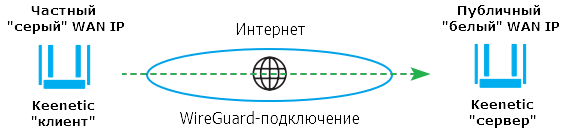
Рассмотрим схему подключения:

Имеется интернет-центр Keenetic с » белым » IP-адресом для выхода в Интернет. Этот роутер будет выполнять роль VPN -сервера и на его публичный адрес будет устанавливать VPN-подключение другой интернет-центр Keenetic (в роли VPN -клиента) с IP-адресом из частного диапазона на WAN -интерфейсе.
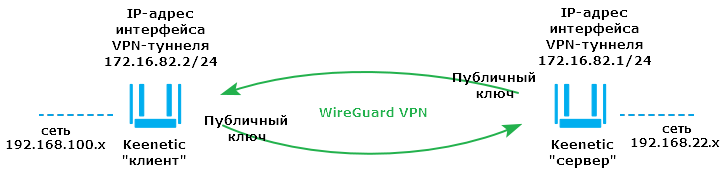
Нужно обеспечить хостам каждого роутера доступ к удаленной локальной сети через VPN -туннель. Такую схему подключения еще называют » Site-To-Site VPN » (например, межофисное соединение для связи с целью расширения сетевой инфраструктуры).

Важно
Настройку WireGuard VPN рекомендуем выполнять с какого-то одного устройства (например, с компьютера или смартфона), так как при создании подключения потребуется обменяться публичными ключами на обеих сторонах VPN -туннеля. В связи с чем, нужно обеспечить одновременный доступ к настройкам сервера и клиента.
В нашем примере сервером и клиентом являются интернет-центры Keenetic, поэтому откройте в веб-браузере в разных вкладках сразу два веб-конфигуратора.
На устройствах выполните следующие действия:
- Перейдите на страницу » Другие подключения » и в разделе » WireGuard » нажмите кнопку » Добавить подключение «. Откроется окно настроек, в котором укажите название туннеля. В нашем примере это » WG-S » на сервере и » WG-CL1 » на клиенте.
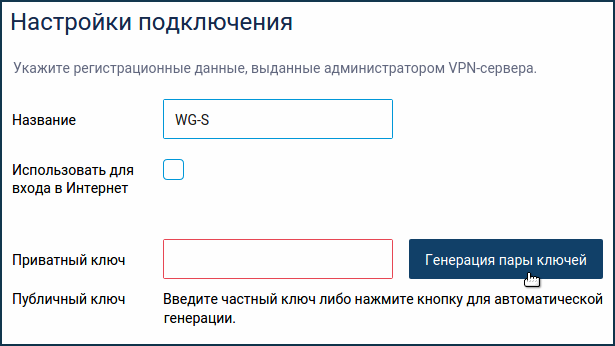
- Нажмите кнопку » Генерация пары ключей » для создания Приватного и Публичного ключа . В дальнейшем нам понадобятся только Публичные ключи с двух сторон VPN-туннеля. Ключ от VPN -сервера нужно будет указать в настройках VPN -клиента и наоборот.

Важно
Не закрывайте в браузере вкладки с параметрами WireGuard -подключений для сервера и клиента. В процессе настройки потребуется переключаться между ними.
Теперь перейдем непосредственно к настройкам каждого роутера.
Настройка VPN-сервера WireGuard
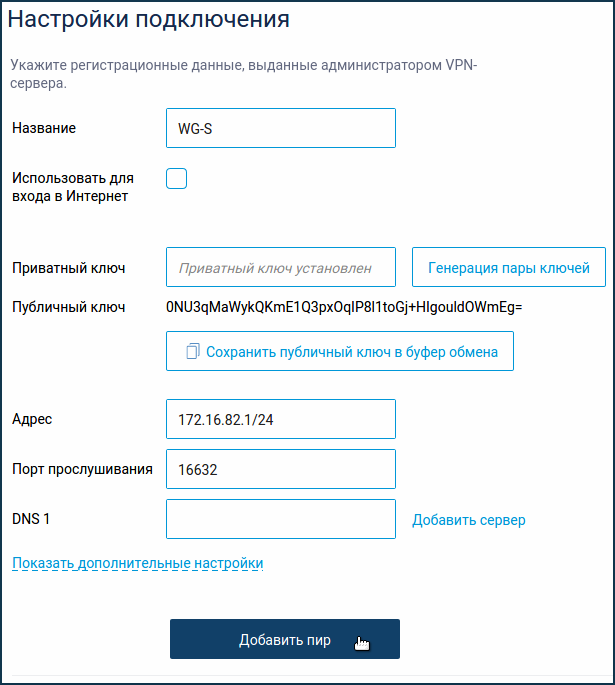
В настройках WireGuard-подключения в поле » Адрес » впишите внутренний IP -адрес туннеля в формате IP/bitmask (в нашем примере это 172.16.82.1/24 ). Можно использовать любую подсеть из частного диапазона, которая не используется на стороне сервера и клиента.
В поле » Порт прослушивания » укажите номер порта, который будет использован при настройке VPN -клиента (в нашем примере это порт 16632 ). Именно на этот порт клиент будет обращаться при установлении туннеля. Роутер автоматически откроет этот порт на всех интерфейсах, чтобы проходили входящие подключения. Дополнительно добавлять разрешающие правила межсетевого экрана не нужно.

Нажмите кнопку » Добавить пир » для создания настроек соединения с клиентом.
Временно переключитесь в браузере на вкладку веб-конфигуратора VPN -клиента и в настройках WireGuard -подключения (» WG-CL1 «) нажмите кнопку » Сохранить публичный ключ в буфер обмена «.
Вернитесь обратно на вкладку с настройками VPN -сервера. Укажите имя пира (в нашем примере это » WG-CL1 «) и в поле » Публичный ключ » вставьте из буфера обмена публичный ключ с VPN -клиента.
В полях » Разрешенные подсети » нужно указать адреса, трафик с которых должен быть допущен от удаленной стороны, и адреса, трафик к которым может быть отправлен удаленной стороне. Как правило, это внутренний адрес удаленного конца туннеля и удаленная сеть (локальная сеть VPN-клиента).
Важно
Адресные пространства разрешенных подсетей в пирах, в рамках одного интерфейса, не должны перекрываться.
В нашем примере адрес удаленного конца туннеля 172.16.82.2/32 . Со стороны VPN -клиента трафик в туннеле будет идти с адресом источника 172.16.82.2 , и поэтому мы указываем здесь явно адрес хоста (с маской /32 ). И в качестве удаленной сети указана 192.168.100.0/24 (к этой сети требуется обеспечить доступ по туннелю).

Нажмите кнопку » Сохранить «.
На этом настройка WireGuard -подключения на стороне VPN-сервера завершена, но дополнительно на роутере нужно произвести настройку сетевого экрана и маршрутизации. Для созданного WireGuard -интерфейса нужно разрешить входящий трафик и указать статический маршрут в удаленную сеть.
Откройте страницу » Межсетевой экран «. Для WireGuard -интерфейса (в нашем примере это » WG-S «) добавьте и включите разрешающее правило для IP-протокола . Это нужно, т.к. по умолчанию интерфейсам туннеля устанавливается публичный уровень безопасности и входящий трафик запрещен. Чтобы запросы из удаленных сетей могли проходить по туннелю, соответствующую настройку нужно будет выполнить на роутерах.


Чтобы по туннелю отправлялся трафик в удаленную сеть, нужно добавить статический маршрут.
Перейдите на страницу » Маршрутизация «, нажмите на кнопку » Добавить маршрут » и укажите следующие параметры статического маршрута:
- В поле » Тип маршрута » выберите значение » Маршрут до сети «, в поле » Адрес сети назначения » укажите удаленную подсеть (в нашем примере это 192.168.100.0 ) и в поле » Интерфейс » выберите имя созданного ранее WireGuard -интерфейса (в нашем примере это » WG-S «), включите опцию » Добавлять автоматически «.

На этом настройка VPN-сервера завершена и можно переходить к настройкам VPN-клиента . Но перед этим откройте страницу » Другие подключения «, нажмите по записи созданного WireGuard -подключения (в нашем примере это » WG-S «) и затем нажмите кнопку » Сохранить публичный ключ в буфер обмена «. Этот ключ нам сейчас потребуется при настройке на стороне VPN-клиента.
Важно
Часто на роутере, который выполняет роль VPN-сервера , администратор дополнительно настраивает межсетевой экран для запрета всех входящих подключений на WAN-интерфейсе и разрешения подключений только с определённых IP-адресов. Если у вас имеются такие настройки, то в межсетевой экран на WAN-интерфейсе добавьте правило для входящего подключения к WireGuard -серверу. В разрешающем правиле нужно указать для протокола UDP номер порта прослушивания WireGuard -сервера (в нашем примере это порт 16632 ). Если это не сделать, VPN-туннель не установится.
Настройка VPN-клиента WireGuard
В настройках WireGuard -подключения в поле » Адрес » впишите внутренний IP-адрес туннеля из той же подсети, что указана на VPN -сервере. IP-адрес укажите в формате IP/bitmask (в нашем примере это 172.16.82.2/24 , т.к. на удаленном конце туннеля используется адрес 172.16.82.1/24 ).

Нажмите кнопку » Добавить пир » для создания настроек соединения с сервером.
Укажите имя пира (в нашем примере это » WG-S «) и в поле » Публичный ключ » вставьте из буфера обмена публичный ключ с VPN-сервера .
В поле » Адрес и порт пира » в формате IP:port или name:port впишите соответственно публичный IP -адрес или доменное имя роутера, который выполняет роль VPN-сервера , и через двоеточие порт пира (порт прослушивания, который был указан при конфигурации туннеля на сервере). В нашем примере это ****.keenetic.link:16632
Важно
При использовании сервиса KeenDNS убедитесь, что он работает в режиме » Прямой доступ «. При использовании режима » Через облако » подключение к VPN -серверу из Интернета будет невозможно.
В полях » Разрешенные подсети » нужно указать адреса, трафик с которых должен быть допущен от удаленной стороны, и адреса, трафик к которым может быть отправлен удаленной стороне. Это внутренний адрес удаленного конца туннеля и удаленная сеть (локальная сеть VPN-сервера ).
В нашем примере адрес удаленного конца туннеля 172.16.82.1/32 (со стороны VPN-клиента трафик в туннеле будет идти с адресом источника 172.16.82.1 , и поэтому мы указываем здесь явно адрес хоста), а удаленная сеть 192.168.22.0/24 (к этой сети требуется обеспечить доступ по туннелю).
В поле » Проверка активности » укажите интервал попыток проверки активности пира (это внутренняя проверка доступности удаленной стороны соединения). В нашем примере установлено значение 15 секунд .

Нажмите кнопку » Сохранить «.
Теперь на роутере выполним настройку сетевого экрана и маршрутизации. Для созданного WireGuard -интерфейса нужно разрешить входящий трафик и указать статический маршрут в удаленную сеть.
Откройте страницу » Межсетевой экран «. Для WireGuard-интерфейса (в нашем примере это » WG-CL1 «) добавьте и включите разрешающее правило для IP-протокола .


Чтобы по туннелю отправлялся трафик в удаленную сеть, нужно добавить статический маршрут.
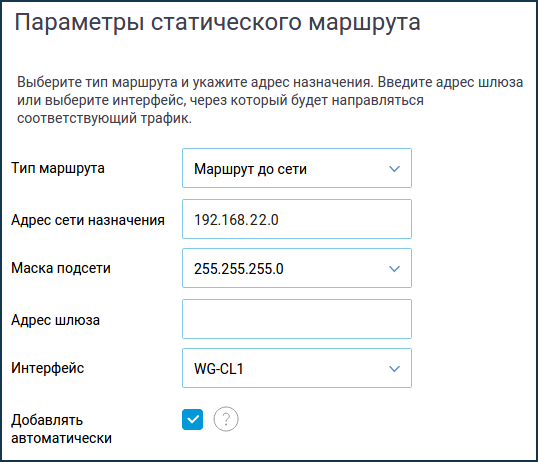
Перейдите на страницу » Маршрутизация «, нажмите на кнопку » Добавить маршрут » и укажите следующие параметры статического маршрута:
- В поле » Тип маршрута » выберите значение » Маршрут до сети «, в поле » Адрес сети назначения » укажите удаленную подсеть (в нашем примере это 192.168.22.0 ) и в поле » Интерфейс » выберите имя созданного ранее WireGuard -интерфейса (в нашем примере это » WG-CL1 «), включите опцию » Добавлять автоматически «.

На этом настройка VPN-сервера и VPN-клиента завершена.
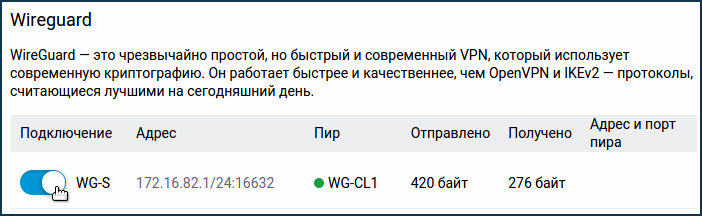
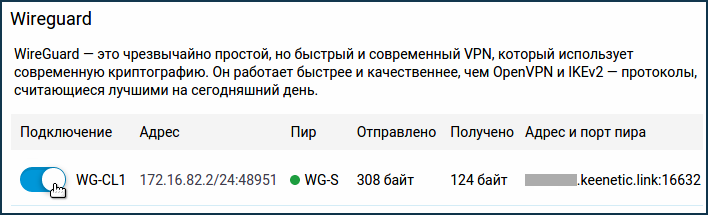
Включите на роутерах созданные WireGuard -подключения. Если все настроено корректно, в колонке » Пир » должен отображаться зеленый индикатор статуса.


Для проверки работы VPN -туннеля с хостов или непосредственно с роутера (из меню » Диагностика » в веб-конфигураторе) выполните пинг удаленного роутера или устройств, находящихся за туннелем.
Например, с хоста в локальной сети VPN-клиента (из сети 192.168.100.x ) выполним пинг IP-адреса VPN-сервера (в нашем случае это 172.16.82.1 ) и затем локального IP -адреса интернет-центра Keenetic в удаленной сети за туннелем (в нашем примере это 192.168.22.1 ).
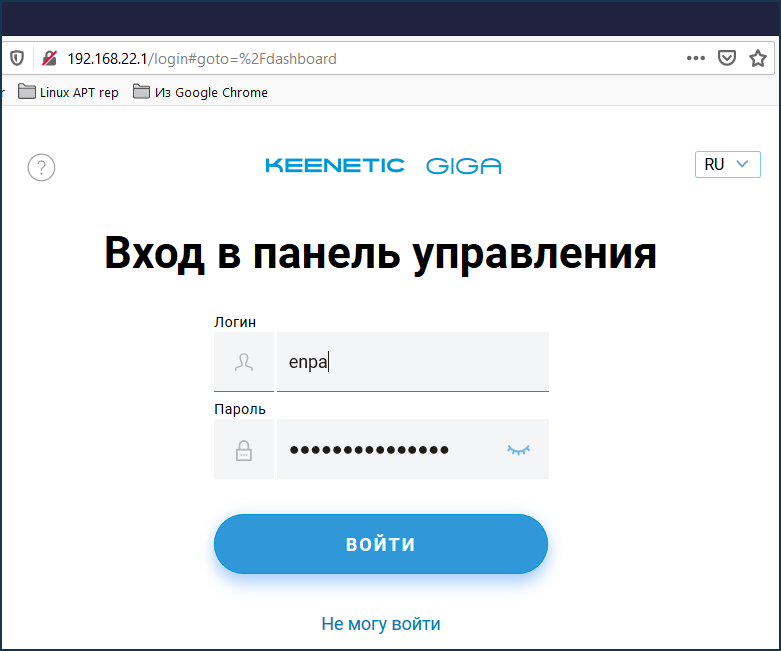
Проверяем доступность веб-интерфейса сервера (в нашем примере это Keenetic с IP-адресом 192.168.22.1 ).

Примечание
- При настройке, которая показана в данной статье, будет установлен WireGuard VPN для организации доступа к удаленной подсети, которая находится за VPN -туннелем. При этом доступ в Интернет для клиентов будет осуществляться через локального провайдера. Но в некоторых случаях нужно, чтобы клиенты, подключенные к роутеру Keenetic по протоколу WireGuard , получали через данный VPN -туннель доступ в Интернет. То есть нужно настроить подключение так, чтобы с VPN -клиента весь трафик маршрутизировался в WireGuard -туннель, как для доступа к удаленной сети, так и в Интернет. Для этого потребуется на клиенте и сервере выполнить дополнительную настройку по инструкции «Доступ в Интернет через WireGuard-туннель». Обращаем ваше внимание, что в этом случае увеличится нагрузка на сам VPN -канал и на интернет-канал, к которому подключен Keenetic, выполняющий роль VPN-сервера .
- Если после настройки VPN -туннеля не работает доступ по протоколу SMB внутри туннеля до клиентов с ОС Windows, то как правило, это вызвано тем, что на хостах включен Межсетевой экран или Брандмауэр Windows. В этом случае отключите сетевой экран в Windows и проверьте работу. Либо выполните тонкую настройку межсетевого экрана или Брандмауэра Windows . Создайте разрешающие правила в Брандмауэре Защитника Windows для TCP/UDP -портов: UDP/137 , UDP/138 , TCP/139 , TCP/445 . В сетевом экране Kaspersky Internet Security необходимо разрешить доступ в локальной сети для этих же портов UDP/137 , UDP/138 , TCP/139 , TCP/445 и проверить уровень доступа сети для сетевого адаптера.
Руководство пользователя
Начиная с версии KeeneticOS 3.3 для актуальных моделей интернет-центров Keenetic была добавлена поддержка WireGuard VPN.
Рассмотрим пример настройки безопасного VPN -подключения по протоколу WireGuard между двумя интернет-центрами Keenetic. Подробно покажем параметры настройки VPN-сервера (ожидает подключение) и VPN-клиента (инициирует подключение).
Важно
Если вы планируете использовать Keenetic в качестве VPN -сервера, начать необходимо с проверки того, что он имеет публичный «белый» IP-адрес, а при использовании сервиса KeenDNS, что он работает в режиме » Прямой доступ «, для которого также требуется публичный IP-адрес. При несоблюдении любого из этих условий подключение к такому VPN-серверу из Интернета будет невозможно.
Рассмотрим схему подключения:
Имеется интернет-центр Keenetic с » белым » IP-адресом для выхода в Интернет. Этот роутер будет выполнять роль VPN -сервера и на его публичный адрес будет устанавливать VPN-подключение другой интернет-центр Keenetic (в роли VPN -клиента) с IP-адресом из частного диапазона на WAN -интерфейсе.
Нужно обеспечить хостам каждого роутера доступ к удаленной локальной сети через VPN -туннель. Такую схему подключения еще называют » Site-To-Site VPN » (например, межофисное соединение для связи с целью расширения сетевой инфраструктуры).
Важно
Настройку WireGuard VPN рекомендуем выполнять с какого-то одного устройства (например, с компьютера или смартфона), так как при создании подключения потребуется обменяться публичными ключами на обеих сторонах VPN -туннеля. В связи с чем, нужно обеспечить одновременный доступ к настройкам сервера и клиента.
В нашем примере сервером и клиентом являются интернет-центры Keenetic, поэтому откройте в веб-браузере в разных вкладках сразу два веб-конфигуратора.
На устройствах выполните следующие действия:
- Перейдите на страницу » Другие подключения » и в разделе » WireGuard » нажмите кнопку » Добавить подключение «. Откроется окно настроек, в котором укажите название туннеля. В нашем примере это » WG-S » на сервере и » WG-CL1 » на клиенте.
- Нажмите кнопку » Генерация пары ключей » для создания Приватного и Публичного ключа . В дальнейшем нам понадобятся только Публичные ключи с двух сторон VPN-туннеля. Ключ от VPN -сервера нужно будет указать в настройках VPN -клиента и наоборот.
Важно
Не закрывайте в браузере вкладки с параметрами WireGuard -подключений для сервера и клиента. В процессе настройки потребуется переключаться между ними.
Теперь перейдем непосредственно к настройкам каждого роутера.
Настройка VPN-сервера WireGuard
В настройках WireGuard-подключения в поле » Адрес » впишите внутренний IP -адрес туннеля в формате IP/bitmask (в нашем примере это 172.16.82.1/24 ). Можно использовать любую подсеть из частного диапазона, которая не используется на стороне сервера и клиента.
В поле » Порт прослушивания » укажите номер порта, который будет использован при настройке VPN -клиента (в нашем примере это порт 16632 ). Именно на этот порт клиент будет обращаться при установлении туннеля. Роутер автоматически откроет этот порт на всех интерфейсах, чтобы проходили входящие подключения. Дополнительно добавлять разрешающие правила межсетевого экрана не нужно.
Нажмите кнопку » Добавить пир » для создания настроек соединения с клиентом.
Временно переключитесь в браузере на вкладку веб-конфигуратора VPN -клиента и в настройках WireGuard -подключения (» WG-CL1 «) нажмите кнопку » Сохранить публичный ключ в буфер обмена «.
Вернитесь обратно на вкладку с настройками VPN -сервера. Укажите имя пира (в нашем примере это » WG-CL1 «) и в поле » Публичный ключ » вставьте из буфера обмена публичный ключ с VPN -клиента.
В полях » Разрешенные подсети » нужно указать адреса, трафик с которых должен быть допущен от удаленной стороны, и адреса, трафик к которым может быть отправлен удаленной стороне. Как правило, это внутренний адрес удаленного конца туннеля и удаленная сеть (локальная сеть VPN-клиента).
Важно
Адресные пространства разрешенных подсетей в пирах, в рамках одного интерфейса, не должны перекрываться.
В нашем примере адрес удаленного конца туннеля 172.16.82.2/32 . Со стороны VPN -клиента трафик в туннеле будет идти с адресом источника 172.16.82.2 , и поэтому мы указываем здесь явно адрес хоста (с маской /32 ). И в качестве удаленной сети указана 192.168.100.0/24 (к этой сети требуется обеспечить доступ по туннелю).
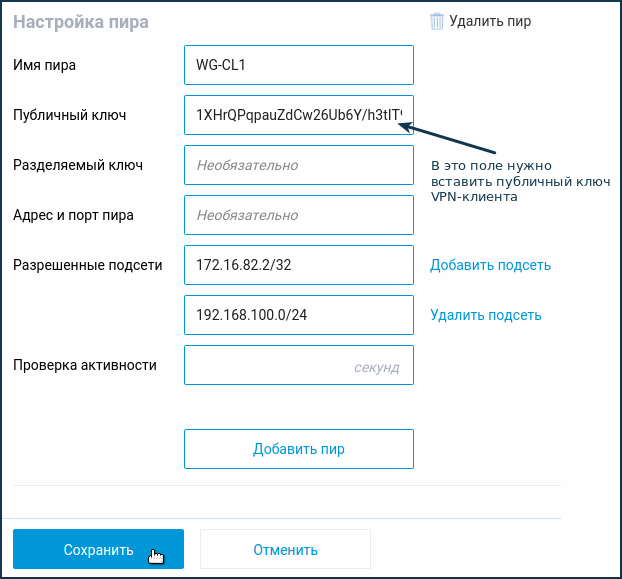
Нажмите кнопку » Сохранить «.
На этом настройка WireGuard -подключения на стороне VPN-сервера завершена, но дополнительно на роутере нужно произвести настройку сетевого экрана и маршрутизации. Для созданного WireGuard -интерфейса нужно разрешить входящий трафик и указать статический маршрут в удаленную сеть.
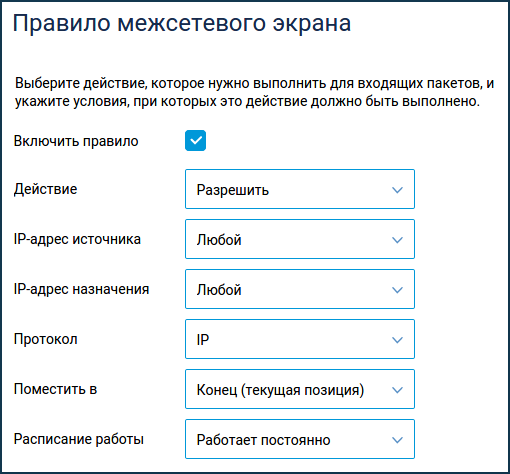
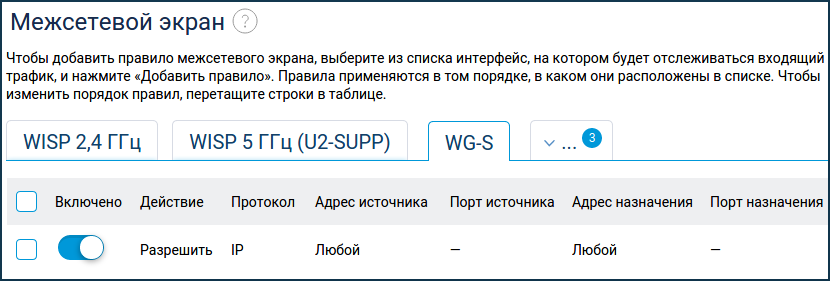
Откройте страницу » Межсетевой экран «. Для WireGuard -интерфейса (в нашем примере это » WG-S «) добавьте и включите разрешающее правило для IP-протокола . Это нужно, т.к. по умолчанию интерфейсам туннеля устанавливается публичный уровень безопасности и входящий трафик запрещен. Чтобы запросы из удаленных сетей могли проходить по туннелю, соответствующую настройку нужно будет выполнить на роутерах.
Чтобы по туннелю отправлялся трафик в удаленную сеть, нужно добавить статический маршрут.
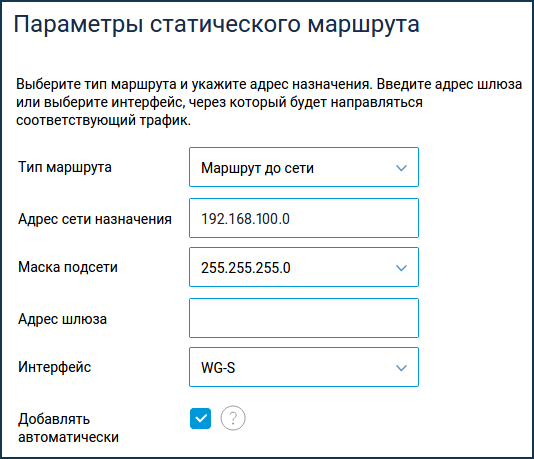
Перейдите на страницу » Маршрутизация «, нажмите на кнопку » Добавить маршрут » и укажите следующие параметры статического маршрута:
- В поле » Тип маршрута » выберите значение » Маршрут до сети «, в поле » Адрес сети назначения » укажите удаленную подсеть (в нашем примере это 192.168.100.0 ) и в поле » Интерфейс » выберите имя созданного ранее WireGuard -интерфейса (в нашем примере это » WG-S «), включите опцию » Добавлять автоматически «.
На этом настройка VPN-сервера завершена и можно переходить к настройкам VPN-клиента . Но перед этим откройте страницу » Другие подключения «, нажмите по записи созданного WireGuard -подключения (в нашем примере это » WG-S «) и затем нажмите кнопку » Сохранить публичный ключ в буфер обмена «. Этот ключ нам сейчас потребуется при настройке на стороне VPN-клиента.
Важно
Часто на роутере, который выполняет роль VPN-сервера , администратор дополнительно настраивает межсетевой экран для запрета всех входящих подключений на WAN-интерфейсе и разрешения подключений только с определённых IP-адресов. Если у вас имеются такие настройки, то в межсетевой экран на WAN-интерфейсе добавьте правило для входящего подключения к WireGuard -серверу. В разрешающем правиле нужно указать для протокола UDP номер порта прослушивания WireGuard -сервера (в нашем примере это порт 16632 ). Если это не сделать, VPN-туннель не установится.
Настройка VPN-клиента WireGuard
В настройках WireGuard -подключения в поле » Адрес » впишите внутренний IP-адрес туннеля из той же подсети, что указана на VPN -сервере. IP-адрес укажите в формате IP/bitmask (в нашем примере это 172.16.82.2/24 , т.к. на удаленном конце туннеля используется адрес 172.16.82.1/24 ).
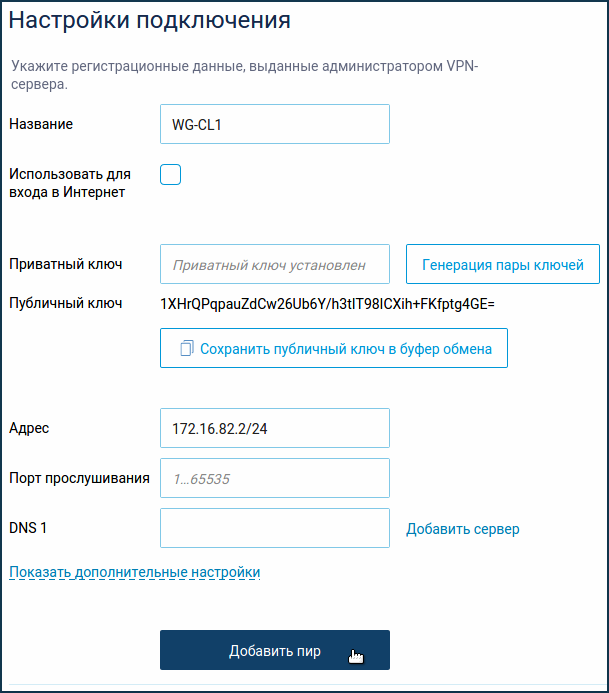
Нажмите кнопку » Добавить пир » для создания настроек соединения с сервером.
Укажите имя пира (в нашем примере это » WG-S «) и в поле » Публичный ключ » вставьте из буфера обмена публичный ключ с VPN-сервера .
В поле » Адрес и порт пира » в формате IP:port или name:port впишите соответственно публичный IP -адрес или доменное имя роутера, который выполняет роль VPN-сервера , и через двоеточие порт пира (порт прослушивания, который был указан при конфигурации туннеля на сервере). В нашем примере это ****.keenetic.link:16632
Важно
При использовании сервиса KeenDNS убедитесь, что он работает в режиме » Прямой доступ «. При использовании режима » Через облако » подключение к VPN -серверу из Интернета будет невозможно.
В полях » Разрешенные подсети » нужно указать адреса, трафик с которых должен быть допущен от удаленной стороны, и адреса, трафик к которым может быть отправлен удаленной стороне. Это внутренний адрес удаленного конца туннеля и удаленная сеть (локальная сеть VPN-сервера ).
В нашем примере адрес удаленного конца туннеля 172.16.82.1/32 (со стороны VPN-клиента трафик в туннеле будет идти с адресом источника 172.16.82.1 , и поэтому мы указываем здесь явно адрес хоста), а удаленная сеть 192.168.22.0/24 (к этой сети требуется обеспечить доступ по туннелю).
В поле » Проверка активности » укажите интервал попыток проверки активности пира (это внутренняя проверка доступности удаленной стороны соединения). В нашем примере установлено значение 15 секунд .
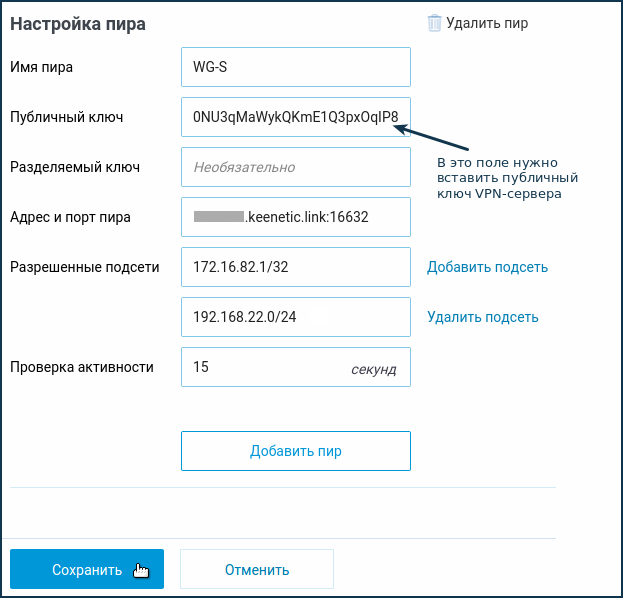
Нажмите кнопку » Сохранить «.
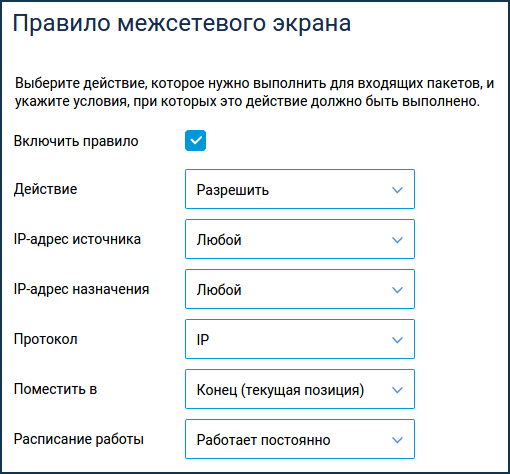
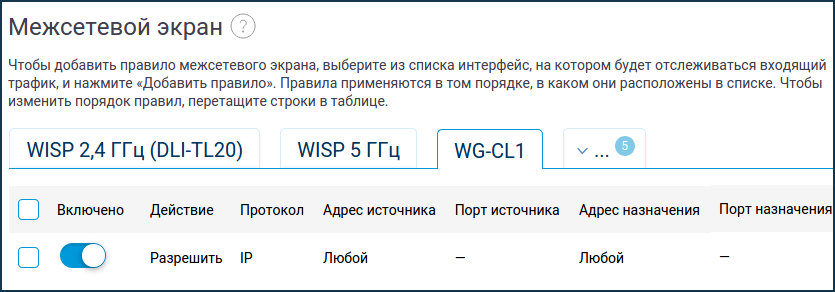
Теперь на роутере выполним настройку сетевого экрана и маршрутизации. Для созданного WireGuard -интерфейса нужно разрешить входящий трафик и указать статический маршрут в удаленную сеть.
Откройте страницу » Межсетевой экран «. Для WireGuard-интерфейса (в нашем примере это » WG-CL1 «) добавьте и включите разрешающее правило для IP-протокола .
Чтобы по туннелю отправлялся трафик в удаленную сеть, нужно добавить статический маршрут.
Перейдите на страницу » Маршрутизация «, нажмите на кнопку » Добавить маршрут » и укажите следующие параметры статического маршрута:
- В поле » Тип маршрута » выберите значение » Маршрут до сети «, в поле » Адрес сети назначения » укажите удаленную подсеть (в нашем примере это 192.168.22.0 ) и в поле » Интерфейс » выберите имя созданного ранее WireGuard -интерфейса (в нашем примере это » WG-CL1 «), включите опцию » Добавлять автоматически «.
На этом настройка VPN-сервера и VPN-клиента завершена.
Включите на роутерах созданные WireGuard -подключения. Если все настроено корректно, в колонке » Пир » должен отображаться зеленый индикатор статуса.
Для проверки работы VPN -туннеля с хостов или непосредственно с роутера (из меню » Диагностика » в веб-конфигураторе) выполните пинг удаленного роутера или устройств, находящихся за туннелем.
Например, с хоста в локальной сети VPN-клиента (из сети 192.168.100.x ) выполним пинг IP-адреса VPN-сервера (в нашем случае это 172.16.82.1 ) и затем локального IP -адреса интернет-центра Keenetic в удаленной сети за туннелем (в нашем примере это 192.168.22.1 ).
Проверяем доступность веб-интерфейса сервера (в нашем примере это Keenetic с IP-адресом 192.168.22.1 ).
Примечание
- При настройке, которая показана в данной статье, будет установлен WireGuard VPN для организации доступа к удаленной подсети, которая находится за VPN -туннелем. При этом доступ в Интернет для клиентов будет осуществляться через локального провайдера. Но в некоторых случаях нужно, чтобы клиенты, подключенные к роутеру Keenetic по протоколу WireGuard , получали через данный VPN -туннель доступ в Интернет. То есть нужно настроить подключение так, чтобы с VPN -клиента весь трафик маршрутизировался в WireGuard -туннель, как для доступа к удаленной сети, так и в Интернет. Для этого потребуется на клиенте и сервере выполнить дополнительную настройку по инструкции «Доступ в Интернет через WireGuard-туннель». Обращаем ваше внимание, что в этом случае увеличится нагрузка на сам VPN -канал и на интернет-канал, к которому подключен Keenetic, выполняющий роль VPN-сервера .
- Если после настройки VPN -туннеля не работает доступ по протоколу SMB внутри туннеля до клиентов с ОС Windows, то как правило, это вызвано тем, что на хостах включен Межсетевой экран или Брандмауэр Windows. В этом случае отключите сетевой экран в Windows и проверьте работу. Либо выполните тонкую настройку межсетевого экрана или Брандмауэра Windows . Создайте разрешающие правила в Брандмауэре Защитника Windows для TCP/UDP -портов: UDP/137 , UDP/138 , TCP/139 , TCP/445 . В сетевом экране Kaspersky Internet Security необходимо разрешить доступ в локальной сети для этих же портов UDP/137 , UDP/138 , TCP/139 , TCP/445 и проверить уровень доступа сети для сетевого адаптера.
Как настроить WireGuard на роутере Keenetic
Настройка WireGuard на роутере Keenetic состоит из трёх этапов: установки клиента WireGuard; получения и загрузки конфигурации .conf ; настройки приоритетов подключения.
Настройка клиента и сервера OpenVPN
Для настройки WireGuard обязательно нужно установить компонент системы «Клиент и сервер WireGuard»:
- Откройте веб-интерфейс вашего роутера. Для этого в браузере нужно перейти по адресу192.168.1.1 или my.keenetic.net.
- Введите логин и пароль от веб-интерфейса роутера (они указаны на наклейке на нижней панели устройства).
- Перейдите в раздел «Общие настройки».
- Нажмите «Изменить набор компонентов».
- Найдите компонент «Клиент и сервер WireGuard» и установите его. В процессе установки интернет-соединение может временно пропасть.
Настройка VPN на роутере Keenetic
Получение конфигурационных файлов .conf
Получить конфигурационный файл .conf можно в Telegram-боте BlancVPN или в личном кабинете BlancVPN:
- В Telegram-боте. Введите команду /start, затем нажмите «Установить VPN» → нужная локация → «WireGuard». Бот выдаст пять файлов. Как правило, они сохраняются автоматически.
- В личном кабинете. Выберите нужную локацию, затем «Другие протоколы» → «WireGuard» и сохраните файл конфигурации .conf. После скачивания первого файла .conf файл на сайте автоматически заменится на следующий, который вы сможете скачать уже для другого вашего устройства (Blanc_LT_VNO1 → Blanc_LT_VNO2 и так далее).
Добавление VPN конфигурации:
- Откройте веб-интерфейс вашего роутера. Для этого в браузере нужно перейти по адресу192.168.1.1 или my.keenetic.net.
- Перейдите в «Другие подключения» → «VPN-подключения».
- Нажмите «Добавить подключение».
- В окне «Параметры VPN-подключения» в поле «Тип (протокол)» выберите «WireGuard».
- Нажмите кнопку «Загрузить из файла» и выберите скачанный файл конфигурации .conf нужной локации.
- В параметрах подключения поставьте галочку напротив пункта «Использовать для выхода в интернет».
- Включите VPN.
Настройка раздела «Приоритеты подключений»
Настройка приоритета VPN для всех устройств.
В этом случае VPN будет работать на всех подключённых к Wi-Fi устройствах.
- Перейдите в раздел «Приоритеты подключений».
- Переместите VPN-подключение так, чтобы оно было над подключением провайдера.
- Сохраните изменения.
- В этом же разделе нажмите «+Добавить политику».
- Дайте ей любое название и нажмите «ОК».
- Включите в эту политику подключений только ваше VPN-подключение и поставьте его над подключением провайдера.
- Сохраните изменения.
- Перейдите к подразделу «Применение политик».
- Перенесите в только что созданную политику доступа (пункт 4) ваши устройства, включая «Домашнюю сеть».
- Теперь вы можете включать и выключать VPN-подключение на роутере. Для этого достаточно перевести переключатель в разделе «Другие подключения» → «VPN-подключения» в соответствующее положение.
Настройка приоритета VPN для конкретных устройств
Если вы хотите, чтобы к VPN были подключены не все устройства, а только выбранные:
- Откройте раздел «Приоритеты подключений». Для «Политики по умолчанию» оставьте подключение провайдера сверху VPN подключения.
- В политике доступа VPN подключения (её вы создали в пункте 4 выше) поставьте приоритетом VPN конфигурации. Если сейчас у вас активно подключение провайдера, отключите его.
- Откройте раздел «Применение политик». Оставьте все устройства в политике доступа для «Политики по умолчанию».
- В VPN политику подключений перенеситетолько те устройства, которые должны быть подключены к VPN. Если к VPN подключён только ноутбук, настройки политик подключений будут выглядеть так: Готово. Теперь на вашем роутере настроен отличный VPN. Если при подключении возникли сложности, напишите в нашу службу поддержки. Мы будем рады сделать всё, чтобы вам помочь!
Осталось проверить, что всё работает:
Клиент и сервер WireGuard
Для настройки WireGuard на роутере в интернет-центре Keenetic нужно установить компонент «WireGuard VPN»:
Откройте веб-интерфейс роутера. По умолчанию для этого в браузере нужно перейти по адресу 192.168.1.1 или my.keenetic.net . Введите логин и пароль от веб-интерфейса роутера (они могут быть написаны на наклейке на нижней части устройства).
Перейдите в раздел «Общие настройки», нажмите кнопку «Изменить набор компонентов».

Найдите компонент «WireGuard VPN» и установите его. В процессе установки интернет-соединение может временно пропасть.

После этого раздел «WireGuard» появится на странице «Другие подключения».
Получение файла конфигурации WireGuard
Скачайте из личного кабинета или бота BlancVPN один файл конфигурации .conf для любой нужной вам локации.
Обратите внимание: этот файл конфигурации нельзя будет использовать на другом устройстве. Если в роутере вы подключите AMS1, то, например, для смартфона вам необходимо будет использовать AMS2 или файл из другой локации.

Настройка VPN на роутере Keenetic
Откройте веб-интерфейс роутера. По умолчанию для этого в браузере нужно перейти по адресу 192.168.1.1 или my.keenetic.net . Введите логин и пароль от веб-интерфейса роутера (они могут быть написаны на наклейке на нижней части устройства).
Перейдите в раздел «Другие подключения», в подразделе «Wireguard» нажмите кнопку «Загрузить из файла».

Выберите скачанный файл конфигурации .conf. Роутер сообщит об успешном подключении уведомлением «Новая конфигурация была успешно импортирована из файла».

Нажмите на название загруженного файла конфигурации, чтобы открыть его настройки. Поставьте галочку в пункте «Использовать для выхода в интернет» и сохраните изменения.

Установите этому соединению самый высокий приоритет – тогда весь трафик будет защищён VPN-соединением. Перейдите в раздел «Приоритеты подключений», переместите VPN-подключение так, чтобы оно было над подключением провайдера, и сохраните изменения.

В этом же разделе нажмите кнопку «+ Добавить политику».

Дайте ей любое название и нажмите ОК

Включите в эту политику подключений только ваше VPN подключение и сохраните.

Затем в этом же разделе перейдите к подразделу «Применение политик». Перенесите в вашу недавно созданную политику доступа ваши устройства (Домашняя сеть).

В вашей политике доступа должна содержаться как минимум «Домашняя сеть», если вы не настраивали этот пункт отдельно.

Теперь вы можете включать и выключать VPN-подключение на роутере, просто переводя переключатель в разделе «Другие подключения» → «Wireguard» в соответствующее положение.

После подключения проверьте, изменился ли ваш IP-адрес. Для этого откройте наш сайт blancvpn.com и посмотрите на панель наверху страницы: там будет указан ваш новый IP-адрес и локация.

Если возникли сложности или что-то пошло не так – напишите нам в Telegram-бот https://t.me/FCK_RKN_bot, поможем!
Совет: ожно настроить раздельное туннелирование трафика через политику приоритетов подключений, если требуется направлять через VPN только трафик определённых устройств. Например, игровые приставки и смартфоны – через VPN, а остальные (компьютер или NAS, качающий торренты) — через основной провайдерский Интернет. Кроме того, это открывает возможности балансировки нагрузки при использовании 3G/4G-модемов с лимитированным трафиком. Инструкция по настройке раздельного туннелирования указана в разделе «Приоритеты подключений» на сайте Keenetic.
Совет: если весь ваш трафик перенаправляется через VPN на роутере, необязательно включать VPN на отдельных устройствах, которые подключены к роутеру.
Совет: если после настройки VPN на роутере у вас не загружаются некоторые заблокированные сайта, поменяйте DNS подключений на 8.8.8.8. Для этого перейдите в раздел Другие подключения, нажмите на нужное VPN подключение, отредактируйте поле «DNS 1» и сохраните.

Типовые ошибки и пути решения:
Сильно снижается скорость при использовании VPN на роутере
Поддержание VPN-тоннеля в постоянно подключённом состоянии значительно нагружает роутер – из-за того, что в роутерах используются MIPS-процессоры, а VPN подразумевает постоянное шифрование и расшифровку трафика.
Поэтому активное VPN-подключение может снижать скорость интернета на старых и бюджетных моделях роутеров. Если замедление критично – рекомендуется настроить VPN-подключение отдельно на конечных устройствах: компьютерах, смартфонах и так далее.
В подписке BlancVPN вы можете настроить VPN на любое количество устройств, доплачивать за новые не придётся!