Как отменить свой платеж Paypal и вернуть деньги
Случается так, что нужно отменить регулярный, предстоящий платеж или подписку в системе Paypal. Как отменить любой платеж в Paypal, об этом поговорим сегодня.
Как отменить регулярный платеж или подписку
- Зайдите на сайт системы Пейпал https://www.paypal.com/ и залогиньтесь с помощью логина и пароля.
- В правом верхнем углу экрана нажмите на значок шестеренки.
- Затем нажмите Платежи. В английской версии вкладка называется Payments.
- Нажмите на кнопку Управление предварительно утвержденными платежами. В английской версии Manage pre-approved payments.
- Перед вами будет список всех ваших платежей. Нажмите на тот, который нужно отменить. Откроются свойства платежа, где указан его Billing-ID и Status. Рядом с статусом платежа нажмите кнопку Отменить. В английской версии Cancel.
- Появится окно с информацией о подтверждении отмены платежа. Нажмите Да или Подтвердить.
Как отменить предстоящий или невостребованный платеж
- Зайдите на сайт системы Пэйпал https://www.paypal.com/ и залогиньтесь с помощью логина и пароля.
- Затем нажмите История.
- Перед вами появится список всех ваших платежей. Внимательно посмотрите на его статус. Если статус платежа Ожидающие, то его можно отменить. Если статус Выполнено, то вернуть деньги уже нельзя.
- Если статус платежа Не востребован (в английской версии Unclaimed), то в нижней части будет кнопка Отмена. Нажмите на нее.
- Согласитесь с предупреждением об отмене платежа.
Этот материал впервые был опубликован 19 февраля 2019 года. Актуальность информации подтверждена 1 июня 2023 году.
Отмена подписки в платежной системе PayPal


- Youtube
- Mastodon
- Блог
ОРГАНИЗАЦИЯ
- Баллы Flow Metric
- Информация
- Условия и положения
- Политика конфиденциальности
- GDPR
- Контакты
ИНСТРУМЕНТЫ
- Планы и цены
- Site Explorer
- Сравнить домены
- Массовая проверка обратных ссылок
- Search Explorer
- API разработчика
MAJESTIC ДЛЯ СЛЕДУЮЩИХ КАТЕГОРИЙ:
- Специалисты SEO
- Аналитики
- Проверка Обратных Ссылок
- Link Context (Контекст Ссылки)
- Предприятие
- Обнаружение инфлюенсеров
Как отменить платеж в PayPal: полное руководство
Это один из самых важных и безопасных способов оплаты в мире., также используемый миллионами людей при совершении транзакций в Интернете. PayPal со временем совершенствовался, и все это после того, как сервис появился на известном портале электронной коммерции eBay.
При оплате PayPal защищает нас от возможного мошенничества, поэтому он широко используется большим количеством пользователей на страницах и сервисах. Если мы видим, что купленный товар не приходит, вы можете запросить возврат средств, деньги поступят на ваш счет, и вы сможете повторно ввести их в банк.
В этом уроке мы объясним как отменить платеж пейпал, чтобы уплаченная сумма поступала на ваш счет, хотя могут быть отдельные случаи, когда вы не сможете запросить возврат средств. Это нормально в случае, если, например, через страницу не приходит заказ, а вы хотите запросить уплаченную сумму в тот момент.
Теме статьи:
Как вывести деньги с PayPal с мобильного или планшета
- 1 Когда можно отменить платеж PayPal?
- 2 Как отменить платеж в PayPal
- 3 Отмена платежа в PayPal с телефона
- 4 Отмена платежей или подписок
Когда можно отменить платеж PayPal?
Отмена платежа PayPal может быть запрошена в разных случаях.Поэтому, прежде чем запрашивать его, попробуйте ознакомиться с политикой оплаты для своего аккаунта. Вы не всегда будете правы, поэтому всегда нужно стараться предоставить доказательства как при покупке, так и при продаже другому физическому лицу.
PayPal позволит вам отменить платежи, которые не заявлены, первый из которых, когда вы отправляете сумму на счет, не связанный с PayPal, не все из них. Здесь можно обратиться в поддержку и после ответа, подождите несколько дней, чтобы снова увидеть сумму на своем счету.
Во-вторых, если вы отправили деньги на адрес который не был подтвержден пользователем, здесь вы также можете увидеть выплату, отправленную в то время. Кроме того, PayPal позволит вам потребовать то, что было уплачено при совершении покупки, и если продавец проигнорирует это или не отправит вам в течение периода, указанного на странице.
Как отменить платеж в PayPal
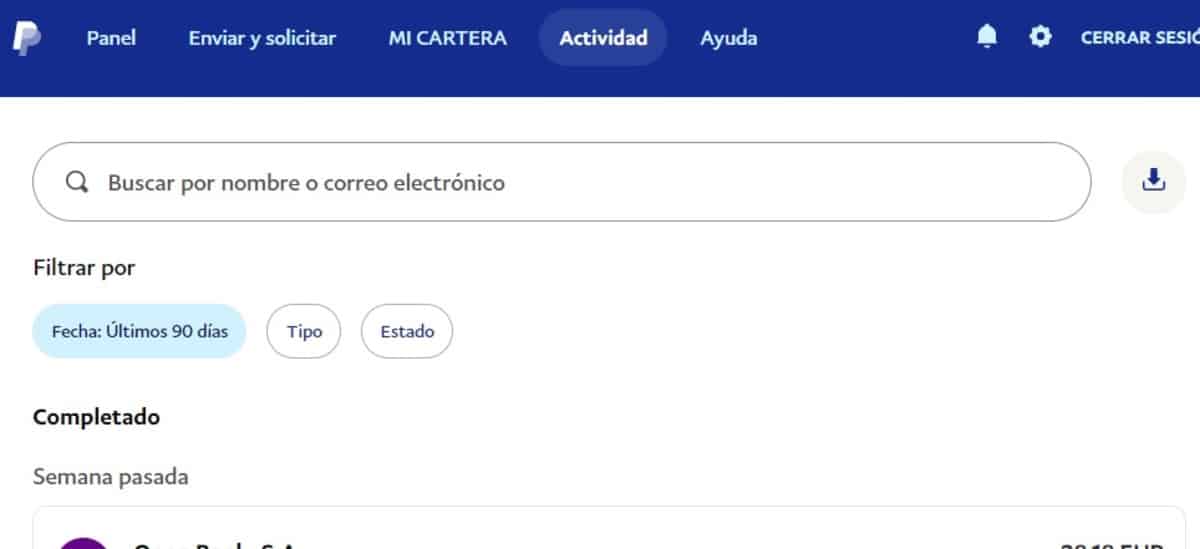
Прежде всего, нужно узнать, был ли платеж, который вы сделали, был отправлен на недействительный адрес электронной почты., если это так, вы можете отменить эту отправку на панели PayPal. Отмена будет немедленной, хотя деньги поступят только через несколько часов, так как компания проведет расследование, и на это потребуется время.
Процедура займет некоторое время у одного из рабочих, поэтому, как только вы запросите эту сумму, не торопитесь и периодически проверяйте счет на предмет того, что он был вам возвращен, а также ваш банк. Это придет одним из двух способов, у вас уже есть деньги на загруженном счете или оплата была произведена с вашей карты.
Если вы хотите отменить платеж в PayPal, выполните следующие действия в своем аккаунте:
- Первое, что нужно сделать, это получить доступ к PayPal, вы можете сделать это через Интернет. en paypal.com или через его приложение в Google Play Store (см. ниже)
Разработчик: PayPal Mobile
Цена: Бесплатное
- Введите данные для доступа, в этом случае укажите связанный адрес электронной почты и пароль, если вы его не помните, вы можете восстановить его снова в разделе «Вы забыли свой пароль?»
- После того, как вы вошли в систему, нажмите «Моя учетная запись», и она загрузит полную панель.
- Чтобы увидеть все транзакции, нажмите «Активность»., в Резюме тоже появится, хотя в этом параметре загрузит все полностью
- Нажмите на платеж с надписью «Ожидание», и как только он загрузится, он покажет вам кнопку с надписью «Отмена», нажмите и, наконец, нажмите «Отменить платеж», которая будет отображаться на темно-синей кнопке.
Отмена платежа в PayPal с телефона
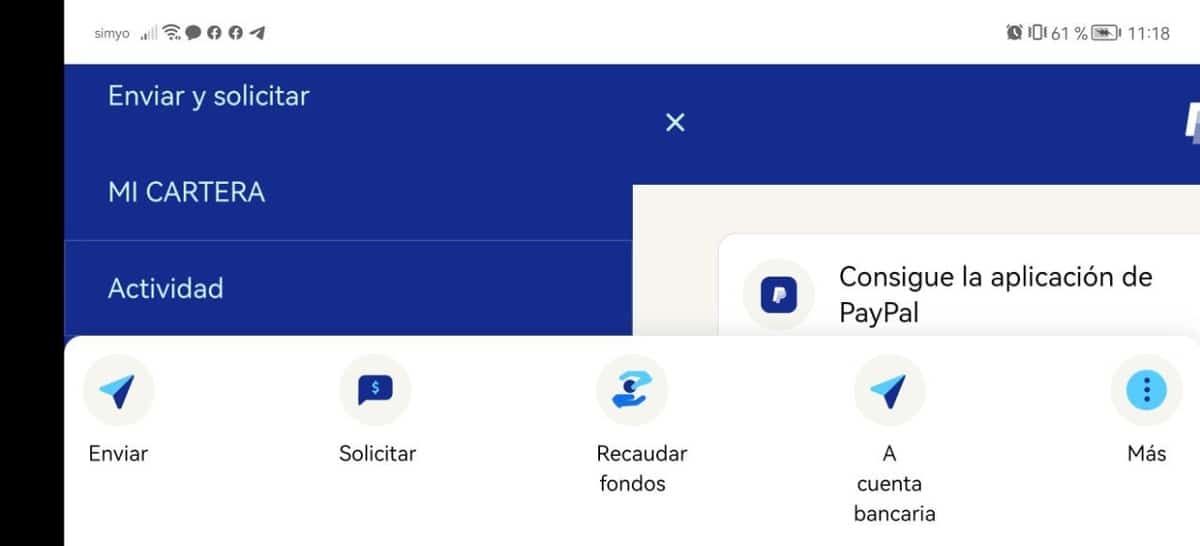
Процедура переноса с компьютера на телефон относительно мало меняется, подстраиваясь под нужды экрана, а также уменьшая некоторые настройки. Активность отображается скрытой, если посмотреть на три горизонтальные линии в левом верхнем углу, она будет выглядеть так же, как в приложении для Android.
Шаги становятся одинаковыми, поэтому удобно, что вы выполняете каждый из них, и деньги доходят до вас в течение 24-48 часов. PayPal занимает больше времени, если это происходит для оплаты на странице, так как расследование займет примерно одну-две недели.
В мобильном браузере некоторые параметры будут несколько более защищены. из-за невозможности отобразить все параметры, видимые в браузере компьютера. Функция такая же, вы также сможете так же быстро отменить платеж PayPal и получить электронное письмо, когда счет будет оплачен.
Отмена платежей или подписок
Вероятно, вы оплатили подписку через PayPal., если вы сделаете это и захотите отменить этот платеж, у вас также есть вероятность, что квитанция, которую они собираются вам дать, не будет получена. Как и другие сервисы, PayPal — это способ оплаты таких сервисов, как Netflix, Amazon Prime Video, HBO и других.
Это послужит для отказа от подписки на потоковый сервис или те, которые проходят через Paypal, что обычно рекомендуется, если вы не хотите, чтобы он проходил напрямую через банк и не давал номер. Транзакции производятся так же, оплата будет произведена с опозданием на несколько дней, PayPal обычно дает около 72 часов, несмотря на уведомление о том, что это было сделано в это время.
Если вы хотите отменить платежи и подписки, выполните следующие действия:
- Войдите на страницу PayPal со своего веб-адреса или приложение и войдите в него
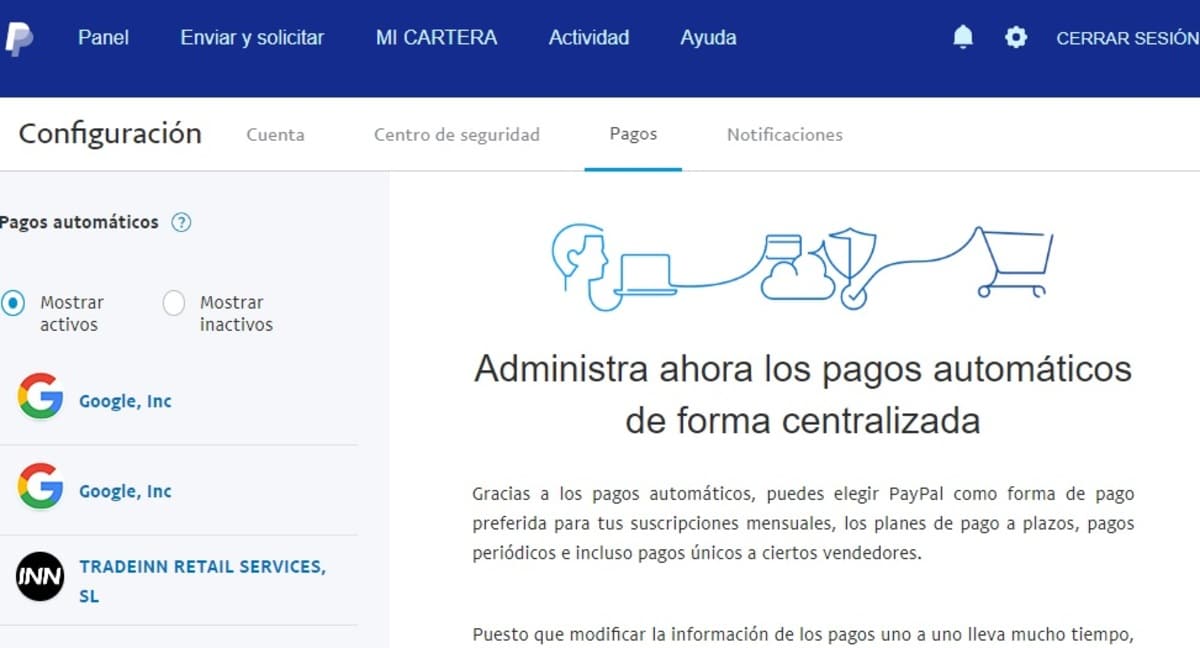
- Нажмите «Настройки», появится шестеренка, а затем нажмите «Платежи».
- В разделе «Платежи» нажмите «Автоматические платежи» и нажмите на платеж. который вы хотите отменить, если, например, вы платите за Netflix, нажмите на него и нажмите «Отмена», тем самым автоматически удалив одобренный платеж
С левой стороны он покажет вам автоматические платежи, а также внизу, прямо в центре, в дополнение к просмотру последних совершенных транзакций. В «Платежах» вы можете управлять вещами, которые будут списаны в течение месяца, если у вас настроены автоматические платежи.
Содержание статьи соответствует нашим принципам редакционная этика. Чтобы сообщить об ошибке, нажмите здесь.
Полный путь к статье: Справка Android » приложений » Учебники » Как отменить платеж в PayPal: полное руководство
Как отменить платеж в PayPal
В создании этой статьи участвовала наша опытная команда редакторов и исследователей, которые проверили ее на точность и полноту.
Команда контент-менеджеров wikiHow тщательно следит за работой редакторов, чтобы гарантировать соответствие каждой статьи нашим высоким стандартам качества.
Количество просмотров этой статьи: 10 106.
В этой статье:
В этой статье wikiHow мы расскажем вам, как отменить регулярный платеж и подписку или предстоящий или невостребованный платеж в системе PayPal.
Метод 1 из 2:
Отмена регулярного платежа или подписки

Перейдите в браузере на сайт https://www.paypal.com. Если вход в систему не выполнен автоматически, нажмите «Войти» в правом верхнем углу окна и введите учетные данные.

Нажмите

. Этот значок настроек расположен в правом верхнем углу окна.

Нажмите вкладку Платежи . Она находится недалеко от середины верхней части.

Нажмите Управление предварительно утвержденными платежами . Кнопка расположена в центре окна.

- Если у вас много регулярных платежей, то, возможно, придется нажать на надпись «Следующая страница» в нижней правой части окна, чтобы найти нужный платеж.

Нажмите Отмена . Она находится рядом со статусом платежа.

Нажмите Подтвердить . Так вы подтвердите, что хотите отменить регулярный платеж.
Метод 2 из 2:
Отмена предстоящего или невостребованного платежа

Перейдите в браузере на сайт https://www.paypal.com. Если вход в систему не выполнен автоматически, нажмите «Войти» в правом верхнем углу окна и введите учетные данные.

Нажмите История в верхней части окна.

- Если платеж, который вы хотите отменить, находится в разделе «Выполнено», то получатель уже получил платеж, и отменить или вернуть его нельзя. Чтобы получить деньги обратно, требуется запросить возврат или обратиться в службу по работе с клиентами. [1] X Источник информации

Убедитесь, что платеж не востребован. В нижней части окна диалога транзакции вы увидите сообщение «[Имя пользователя] еще не принял платеж» рядом с кнопкой «Отмена».

Нажмите Отмена .

Нажмите Отменить платеж .

Нажмите Подтвердить . Ваш платеж отменен.
Предупреждения
- Если оплата в системе PayPal произведена с помощью кредитной карты, то на возврат средств на счет кредитной карты может потребоваться до 30 дней. Помните об этом, когда отменяете платежи по кредитной карте, как и о том, что запрос на возврат средств обрабатывается не моментально.
Дополнительные статьи

зарабатывать деньги в 13 лет

детям заработать деньги

вычислить процент повышения заработной платы

много зарабатывать

стать богатым в молодом возрасте

заработать деньги в средней школе

пополнять PayPal

заработать деньги не работая

перевести деньги через Western Union

жить без денег

быстро заработать

быстро раздобыть деньги, не прибегая к займам

стать миллионером

вычислить годовой темп роста в процентах
Об этой статье
Штатный автор wikiHow
В создании этой статьи участвовала наша опытная команда редакторов и исследователей, которые проверили ее на точность и полноту.
Команда контент-менеджеров wikiHow тщательно следит за работой редакторов, чтобы гарантировать соответствие каждой статьи нашим высоким стандартам качества. Количество просмотров этой статьи: 10 106.