Сформируйте платежное поручение прямо в Экстерне
Экстерн поможет уплатить налоги, пени и штрафы 一 данные в сервисе всегда актуальны, вносятся в платежку автоматически, как и банковские реквизиты плательщика и другие реквизиты в соответствии с действующим законодательством. Создать платежку в Экстерне можно на основе уведомления об исчисленных суммах налогов, результатов автоматической сверки, требования об уплате налога, декларации в ФНС или отчетов в Росприроднадзор, из таблицы отчетности. Рассказываем, как сформировать платежное поручение, заполнить его и подготовить к оплате.
1. На основе отправленного уведомления об исчисленных суммах налогов

Пополнить единый налоговый счет (ЕНС) можно в окне сформированного или отправленного уведомления об исчисленных суммах налогов. Экстерн предложит создать платежное поручение, при этом в платежку автоматически попадет сумма всех обязательств, указанных в уведомлении.
2. По данным автоматической сверки с бюджетом

Чтобы сформировать платежный документ для пополнения ЕНС, кликните на ячейку с сальдо ЕНС и внизу всплывающего окна нажмите «Пополнить единый счёт». Если у вас есть задолженность, сервис автоматически подставит в платежное поручение общую сумму задолженности на едином счете. Также сумму можно внести вручную — просто укажите ее в открывшемся окне формирования платежных поручений. Подробнее об автоматической сверке рассказали в новости. Чтобы подключить сервис, заполните заявку.
3. На странице требования

Чтобы сформировать платежку, нажмите кнопку «Уплатить» на странице требования об уплате налога, сбора, пени, штрафа.
4. На основе декларации в ФНС
- НДС;
- налог на прибыль;
- налог на имущество;
- акцизы на топливо, алкогольную продукцию;
- УСН;
- косвенные налоги (таможенный союз);
- ЕСХН;
- водный налог;
- налог на добычу полезных ископаемых;
- утилизационный сбор.
Создать платежку можно на странице проверки отчета перед отправкой.

На этапе проверки декларации по НДС система также предложит создать платежку и уплатить налог.

Перейти к созданию платежки можно на странице уже отправленной декларации.

5. Из таблицы отчетности
Кликните по ячейке платежа с суммой в таблице отчетности 一 Экстерн предложит сформировать платежное поручение на основе отправленной декларации и автоматически добавит сумму платежа из отчета.

Помимо уплаты, в таблице отчетности можно контролировать сроки платежей и отмечать их статусы. Обо всех возможностях таблицы читайте в инструкции.
6. На основе отчетов в Росприроднадзор
Сформировать платежку можно по данным отчетов в РПН 一 расчета суммы экосбора и декларации о плате за НВОС.

Как заполнить платежное поручение
Если вы хотите уплатить налоги, пени или штрафы с помощью расчетного счета, то при создании платежки в первый раз нужно заполнить платежные реквизиты организации, чтобы в дальнейшем Экстерн подставлял их автоматически. Для этого в окне создания платежек добавьте счет организации: кликните на поле выбора счета и нажмите «Добавить».

В открывшемся окне введите реквизиты счета и нажмите «Сохранить».

Если у организации несколько расчетных счетов, можно указать их все. Тогда при создании платежки вы сможете выбрать, с какого счета списать средства.

ИП и физлица могут уплатить налоги, пени и штрафы без указания расчетного счета, с помощью квитанций на оплату наличными или через интернет-банк.
Как подготовить платежку к оплате
Для отправки платежки на подпись в интернет-банк нажмите «Уплатить в личном кабинете банка». Возможность доступна только для банков Точка, Тинькофф, Модульбанк, Сбербанк, подробнее рассказали в новости. Также можно скачать и загрузить в интернет-банк готовую платежку вручную.
Чтобы уплатить в отделении банка, скачайте квитанцию в формате DOCX или PDF. Кроме стандартного платежного поручения, в сервисе можно сформировать квитанцию ПД (налог) для уплаты наличными в банке или ПД-4сб (налог) для уплаты наличными со своего счета в Сбербанке.

Готовые платежки можно переслать на почту. Для этого в окне предпросмотра платежек нажмите «Переслать на почту».
.png)
Введите адреса отправителя и получателей, выберите формат отправляемых платежек, укажите дату уплаты, добавьте комментарий, и нажмите «Отправить».
Платежное поручение
Платежное поручение используют ИП и компании. С его помощью они дают распоряжение банку, чтобы он перевел деньги с расчетного счета бизнеса на другой счет — например, контрагенту.
Что такое платежное поручение
В разговорной речи платежное поручение часто называют платежкой. В ней указано, кому, за что, на какой счет и сколько денег нужно перечислить.
ИП Петров хочет рассчитаться с контрагентом за поставку товара. Для этого он формирует платежное поручение в личном кабинете банка. В платежке предприниматель указывает, что нужно перевести 100 000 ₽ на счет ООО «Строительные материалы». Банк принимает платежку и переводит эту сумму с расчетного счета предпринимателя на счет компании «Строительные материалы».
С помощью платежных поручений бизнес платит налоги и взносы, перечисляет зарплаты сотрудникам или платит кредит.
Чем отличаются бумажные и электронные платежные поручения
Когда-то ИП и компании использовали бумажные платежные поручения. Их распечатывали, подписывали, ставили на них печать и везли в банк. Сейчас бизнес использует в основном электронные платежки — все реквизиты заполняют в личном кабинете на сайте банка или в учетной программе, а платежное поручение формируется автоматически.

Срок исполнения платежного поручения
Банк обязан исполнить поручение не позднее следующего операционного дня после получения платежного документа. Продолжительность операционного дня банк определяет сам. За несвоевременное исполнение поручения банк будет обязан выплатить клиенту проценты.
Срок действия платежного поручения
Платежное поручение действительно в течение десяти календарных дней с даты, следующей за днем его составления.
Например, платежное поручение составили 18 октября 2023 года. Значит, оно действует до 28 октября 2023 года включительно. Если предъявить поручение позже этой даты, банк не будет его исполнять из-за истечения срока.
Форма платежного поручения
Независимо от того, бумажная это платежка или электронная, поля в платежном поручении нужно заполнять правильно. Для этого есть установленная Банком России форма платежного поручения.

Если деньги ушли не на тот расчетный счет, попробуйте позвонить в банк и отменить операцию. Это возможно, если перевод еще не зачислен на счет получателя.
Если деньги уже поступили на счет, отправьте получателю письмо с требованием вернуть деньги в разумный срок. По закону это семь дней после получения письма. Если мирно решить вопрос не получается, вы можете обратиться в суд.
Расшифровка и правила заполнения полей
Номера и наименования полей, перечень и описание реквизитов платежного поручения указаны в положении ЦБ.
Номер и дата в полях 3 и 4. В поле 3 указывают номер платежного поручения, в котором должно быть не больше шести символов. Нумерация платежек идет подряд и начинается с нового года. В поле 4 указывают дату платежного поручения, например 01.11.2023. Если платежка в электронном виде, указывают дату в формате, утвержденном банком.
Вид платежа и операции в полях 5 и 18. Поле 5 заполняют, если платежка будет электронная, то есть ее отправляют через систему «Банк-клиент». Тогда в поле 5 пишут «Электронно». В поле 18 «Вид операции» указывают шифр платежного документа — 01.
Сумма в полях 6 и 7. Поле 6 «Сумма прописью» заполняют только в платежных поручениях на бумаге.
Статус плательщика в поле 101. Его обозначают двузначным кодом, например:
- 01 — организация и ИП перечисляют налоги, сборы или взносы, администрируемые ФНС;
- 06 — организация, которая ведет внешнеэкономическую деятельность;
- 08 — организации и ИП перечисляют платежи в бюджет, которые администрирует любое ведомство, кроме ФНС и таможни. Например, платежи в СФР или Росприроднадзор.
Реквизиты плательщика в полях 8—12, 60 и 102. Указывают:
- в поле 8 «Плательщик» — название компании или ФИО и статус ИП;
- в поле 9 «Сч. №» — номер банковского счета плательщика;
- в поле 10 — «Банк плательщика» — заполняют, если платежка подается на бумаге;
- в поле 11 — «Банковский идентификационный код (БИК) банка плательщика»;
- в поле 12 — «Корреспондентский номер счета банка плательщика»;
- в поле 60 — «ИНН»;
- в поле 102 — «КПП».
Реквизиты получателя в полях 16, 61 и 103. Сведения о получателе платежа отражают в поле 16 — «Получатель», 61 — «ИНН» и 103 — «КПП». В поле 16 «Получатель» указывают сокращенное наименование органа Федерального казначейства и в скобках — сокращенное наименование администратора доходов.
Название получателя не должно превышать 160 символов. Например, в платежках по налогам, сборам и взносам, которые администрирует ФНС, указывают независимо от региона налогоплательщика «Казначейство России (ФНС России)».
Реквизиты управления федерального казначейства — УФК в полях 13, 14, 15 и 17. Указывают:
- в поле 13 — наименование банка получателя. Если платежку оформляют электронно, поле 13 заполнится автоматически при вводе БИК банка получателя. Если заполняют платежку на перечисление налогов, в поле 13 после названия банка через знак «//» указывают название счета казначейства;
- в поле 14 — БИК банка получателя;
- в поле 15 — номер счета банка получателя средств, входящего в состав единого казначейского счета. Если платежка электронная, поле заполнится автоматически при вводе БИК банка;
- в поле 17 — номер казначейского счета.
Очередность платежа в поле 21. Указывают очередность платежа. Например, при перечислении налогов и страховых взносов, а также пеней и штрафов по этим платежам указывают «5».
УИП в поле 22. Указывают уникальный идентификатор платежа — УИП. Это 20 или 25 цифр. УИП не устанавливается для уплаты единого налогового платежа — ЕНП и текущих налогов, сборов, страховых взносов, рассчитанных плательщиками самостоятельно. В этом случае в поле 22 «Код» указывают «0».
КБК в поле 104. Указывают 20-значный код бюджетной классификации — КБК — платежа. При перечислении налогов и взносов, которые учитываются как ЕНП, в поле 104 указывают КБК ЕНП — 18201061201010000510. При перечислении платежей, которые не учитываются как ЕНП, в поле 104 указывают КБК соответствующего платежа.
ОКТМО в поле 105. Указывают 8-значный код ОКТМО. Но если перечисляете платеж на основании налоговой декларации или расчета, в поле 105 укажите тот же код ОКТМО, который указан в декларации или расчете.
Основание платежа, номер и дата основания платежа в полях 106, 108 и 109. В платежках по налогам, сборам и взносам, которые администрирует ФНС, вместо основания платежа, номера и даты документа — основания платежа с 1 января 2023 года указывают «0». Нули указывают в платежке по ЕНП, платежке вместо уведомлений о начислениях и платежке по налогам и сборам, которые зачисляются не на ЕНС. Если в полях 106, 108 и 109 указать другое значение, исправлять платежку не нужно. Это не помешает поступлению платежа в бюджет.
Налоговый период в поле 107. При заполнении платежек по ЕНП и платежек по платежам, не учитываемым на ЕНП, в поле 107 указывают «0». Если заполняют платежку вместо уведомлений, указывают 10-значный код налогового периода. Например, при перечислении НДФЛ за май 2023 года в поле 107 нужно указать «МС.05.2023», а при перечислении налога по УСН за 2023 год — «ГД.00.2023». «ГД.00» означает, что налог платите за год. «2023» — год, за который исчислили налог.
Назначение платежа в поле 24. Указывают дополнительную информацию, связанную с перечислением. Количество знаков в поле 24 «Назначение платежа» не должно превышать 210 символов. Достаточно написать название налога, взноса и период, за который производится уплата. Например, при перечислении ЕНП — «Единый налоговый платеж».
Поля 19, 20, 23 и 110. Поля 19 «Срок платежа» и 20 «Назначение платежа» в платежках на перечисление налогов и страховых взносов заполнять не нужно.
Они заполняются только в тех случаях, когда это прямо прописано в указаниях ЦБ.
Поле 110 «Тип платежа» в платежных поручениях не заполняют. Поле 23 платежного поручения — резервное. Его нужно заполнять только в случаях, установленных нормативными актами ЦБ. Перечисление налогов и страховых взносов в бюджет к этим случаям не относится, поэтому поле можно оставить пустым.
Печать и подписи в полях 43 и 44. В поле 43 нужно поставить печать, которая стоит в банковской карточке с образцами подписей и печати. Поле 44 — для подписей лиц, уполномоченных подписывать платежные документы. В этом поле должен расписаться представитель организации или предприниматель, подпись которого зафиксирована в банковской карточке с образцами подписей и печати.
Что важно запомнить
- Платежное поручение — это документ, с помощью которого владелец расчетного счета поручает банку перевести деньги на другой счет.
- С помощью платежного поручения бизнес переводит деньги на другой счет. Например, платит налоги и взносы, перечисляет зарплаты сотрудникам или оплачивает покупки.
- Платежные поручения бывают бумажные и электронные. Сейчас бизнес использует в основном электронные платежки.
- Если поля заполнены неправильно и деньги ушли не туда, их можно вернуть. Для этого нужно обратиться в банк или отправить получателю письмо о возврате средств.

Индивидуальные условия для среднего и крупного бизнеса
- Бесплатные переводы физлицам до 15 млн рублей в месяц
- Кредиты до 200 млн рублей по специальным ставкам
- Биржевой овернайт — размещайте свободные деньги на ночь на бирже, возвращайте утром с процентами
Получить справку или выписку
Где удобнее: в личном кабинете или в приложении Тинькофф Бизнеса. Это бесплатно.
В личном кабинете: на главной зайдите в раздел «Действия» → «Выписки». Там можно заказать разовые выписки, если нужно только сейчас, и регулярные — например, чтобы получать их раз в день. Выберите счет, если их несколько.
В приложении: на главном экране выберите счет и перейдите в «Детали» → «Выписка».
Выберите период формирования выписки: за все время, за прошлый месяц и так далее. Укажите формат и тип выписки: например, обычную бухгалтерскую выписку в PDF. После этого выписку в выбранном формате можно скачать или отправить на эл. почту.
Здесь же можно управлять регулярными выписками, если они есть. Можно выбрать нужный формат и частоту отправки — например, раз в неделю.
Где взять справку?
Справки в формате PDF можно скачать в личном кабинете или в приложении: с главной страницы перейдите в раздел «Справки».
Найдите в списке справок нужную — например, «Справку об открытии счета» — и настройте параметры:
выберите счет, если у вас их несколько;
язык справки — русский или английский;
формат справки — бумажный или электронный.
Электронная и бумажная справки имеют одинаковую юридическую силу.
с факсимильной подписью;
придет на эл. почту в течение 10 минут файлом во вложении;
отправка всегда бесплатная.
с настоящей печатью и подписью;
можем отправить заказным письмом Почтой России или прислать к вам представителя банка — он привезет документ на любой адрес и в удобное время;
стоимость справки зависит от тарифа и способа доставки. Тарифы иногда меняются, актуальные всегда найдете в полных условиях тарифов.
Там же можно заказать другие справки, сейчас их больше 15. Например, банковскую выписку с печатью, заверенное платежное поручение или справку о состоянии счета. Любую справку можно в любой момент посмотреть в «Истории заказа».
Если не уверены, зачем нужна справка, почитайте об этом в форме для ее заказа — мы постарались кратко рассказать про каждую. Например, справка об открытии счета нужна, чтобы подтвердить открытие расчетного счета в Тинькофф и подойдет для нового контрагента или приложения к соглашениям и договорам.

Если нужна нестандартная справка, которой нет в списке, запросите ее у персонального менеджера. Еще менеджер может внести изменения в шаблоны наших стандартных справок, если что‑то в образце вам не подходит.
Как получить платежки с синей печатью?
Скачать в личном кабинете или запросить у менеджера в чате.
В личном кабинете: перейдите в «Справки» → «Заказ справки» → «Платежный документ» — это и есть платежка с синей печатью.
Выберите нужный счет. Затем операцию — к примеру, снятие наличных или возврат средств. Определитесь с форматом документа: можно получить электронный или на бумаге.
Это платежное поручение можно получить для любых целей: отнести в налоговую, отправить контрагенту или для себя. В налоговую обычно отправляют бумажный документ, контрагенту — электронный.
Там же можно посмотреть образец. Стоимость документа указана тут же и зависит от тарифа и способа доставки. Полные тарифы
В приложении сейчас платежку можно получить только в чате — скоро это поправим. Напишите менеджеру в чате, что и в каком формате вам нужно. Он пришлет документ прямо в чат в течение пары минут.
Как мои контрагенты могут убедиться, что справка настоящая?
Запросите в чате подтверждение, которое можно переслать контрагентам.
Подлинность справки легко доказать, если контрагент сомневается. Например, привык доверять бумажным справкам, хотя электронные имеют такую же юридическую силу.
Пришлите менеджеру в чат номер документа:

Мы проверим, действительно ли эта справка выдана в Тинькофф, и пришлем подтверждение, которое вы можете переслать контрагенту.
Где найти счета-фактуры?
Можете сформировать их самостоятельно или найти в разделе «Справки» в личном кабинете.
Есть счета-фактуры, которые вы можете сделать сами: например, когда вы оказали услугу и предоставляете документ контрагенту. Они находятся в разделе «Выставление счета».
Чтобы получить счета-фактуры, которые предоставляем мы после оплаты наших продуктов или услуг, на главном экране нажмите на иконку меню и перейдите в раздел «Справки» → «Подписка на счета-фактуры». Тут же можно посмотреть образец.
Можно запросить документ разово — для этого напишите менеджеру в чат. А можно подписаться и получать их постоянно. Это бесплатно.
Если подписаться на счета-фактуры, будем отправлять их после каждой оплаты услуг: валютного контроля, бухгалтера или доставки справки представителем. На ваш адрес в бумажном виде или в сервис «Контур.Диадок» в течение дня.
Платежное поручение
Платежное поручение нужно, чтобы дать банку распоряжение перевести деньги с расчетного счета бизнеса на другой счет — например, контрагенту.
Платежное поручение заполняют по установленной форме — 0401060.
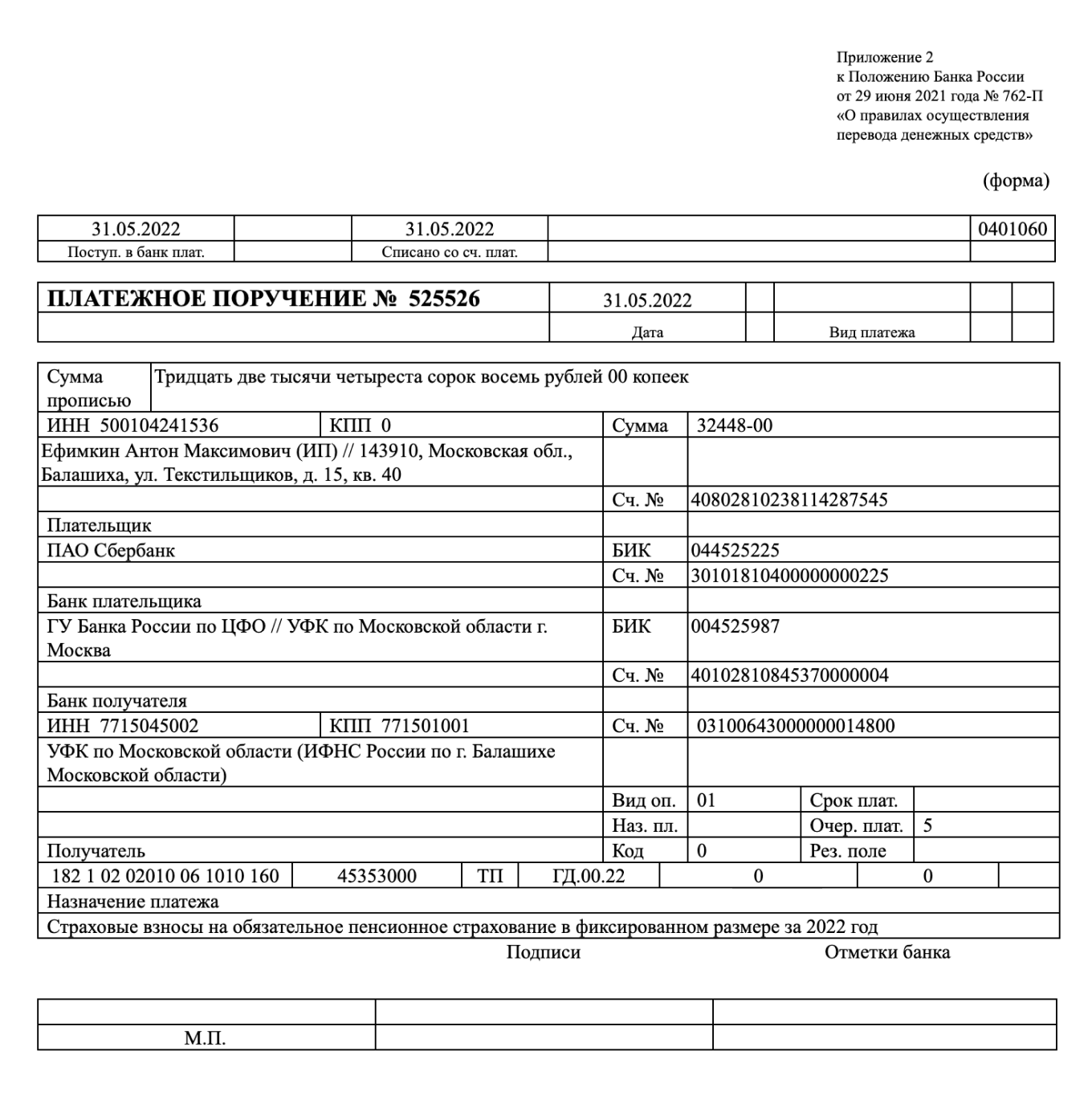
Чтобы сохранить шаблон, сделайте копию в свой гугл-док: Файл → Создать копию. Или скопируйте текст и вставьте в текстовый редактор.
Скачать docx, 10 KB
- Регистрация ИП
- Регистрация ООО
- Онлайн-бухгалтерия
- Кредиты
- Тинькофф-касса