Вернуть заводские настройки
Процедура занимает 5–10 минут. В процессе будут сброшены все настройки устройства, в том числе:
- удалятся все самостоятельно установленные приложения;
- сбросятся настройки интерфейса и Wi-Fi;
- будет выполнен выход из всех аккаунтов на устройстве;
- ваш прогресс во встроенных играх и приложениях будет стёрт.
Чтобы вернуть заводские настройки:

- Убедитесь, что SberBox подключён к телевизору: изображение с умного медиацентра выводится на экран.
- Отключите SberBox от электричества.
- Нажмите кнопку сброса настроек, и, не отпуская её, снова подсоедините SberBox к электросети.
- Держите кнопку, пока на экране не появится логотип SberBox и индикатор загрузки. После этого отпустите кнопку.
- Дождитесь, когда индикатор дойдет до конца — после этого умный медиацентр перезагрузится. Отобразится экран приветствия с логотипом SberBox, за ним появится экран с переливающимся зеленым кругом.
- Подключите пульт к SberBox. Если экран подключения пульта не появился, начните сброс настроек заново — скорее всего, вы слишком рано отпустили кнопку на умном медиацентре.
- Следуйте подсказкам на экране, чтобы завершить настройку.
Последнее обновление 21 апр. 2023 г.
Выделите текст и нажмите Ctrl + Enter , чтобы сообщить о ней
Инструкция для POS-терминала Сбербанка
Если Вы являетесь клиентом Сбербанка и Вам необходима подробная инструкция по терминалу Сбербанка, вы можете их скачать по следующим ссылкам:
Основные операции мы опишем в данной статье.
1 Общие сведения
POS-терминалы Ingenico, PAX, VeriFone, Yarus с программным обеспечением Сбербанка России способны обслуживать международные банковские карты (VISA, VISA Electron, Mastercard, Maestro) с магнитной полосой и/или с чипом, карты ПРО100, выпускаемые Сбербанком России, а также карты American Express с магнитной полосой.
Для работы POS-терминала необходим канал связи с Банком. В качестве такого канала может использоваться телефонная линия, соединение с Интернетом, или SIM-карта сотовой связи.
- клавиатурой;
- графическим дисплеем (цветным — опционально);
- принтером;
- считывателем магнитных карт;
- считывателем чиповых карт;
- бесконтактным считывателем (опционально);
- ПИН-клавиатурой для клиента (опционально).
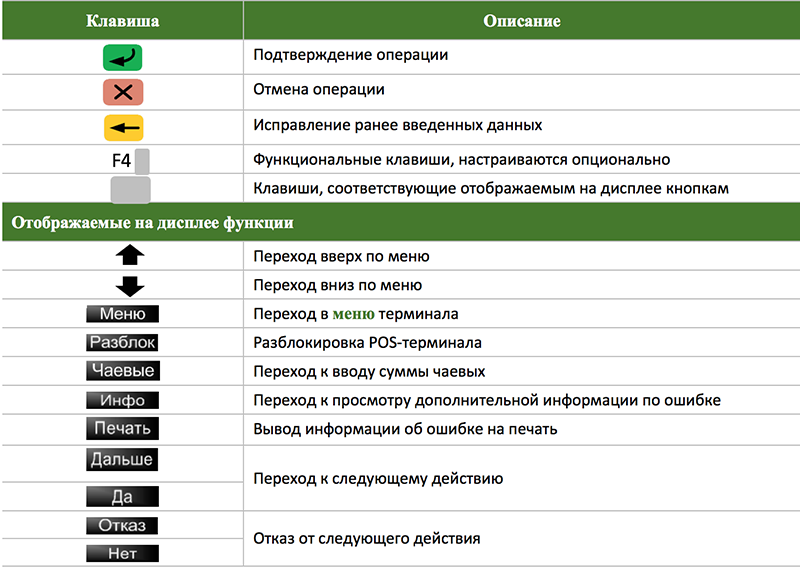
1.1 Клавиши POS-терминала
У разных моделей POS-терминалов клавиатура устроена по-разному, но кнопки у всех одинаковые.
2 Как работать с терминалом Сбербанка?
Перед началом работы убедиться, что:
- POS-терминал подключен к:
- сети 220В;
- каналу связи;
- в POS-терминале достаточно бумаги для печати чеков.
При необходимости нужно установить новый рулон, как описано в Руководстве пользователя для используемой модели POS-терминала.
2.1 Как работать с меню POS-терминала?
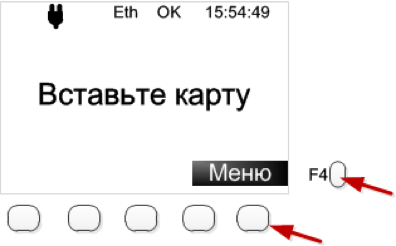
Для входа в меню POS-терминала нужно нажать на клавишу , расположенную под отображением на дисплее (или нажать на функциональную клавишу F4).
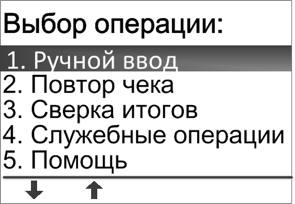
Другой способ перемещения по пунктам меню –– по нажатию на соответствующую цифровую клавишу.
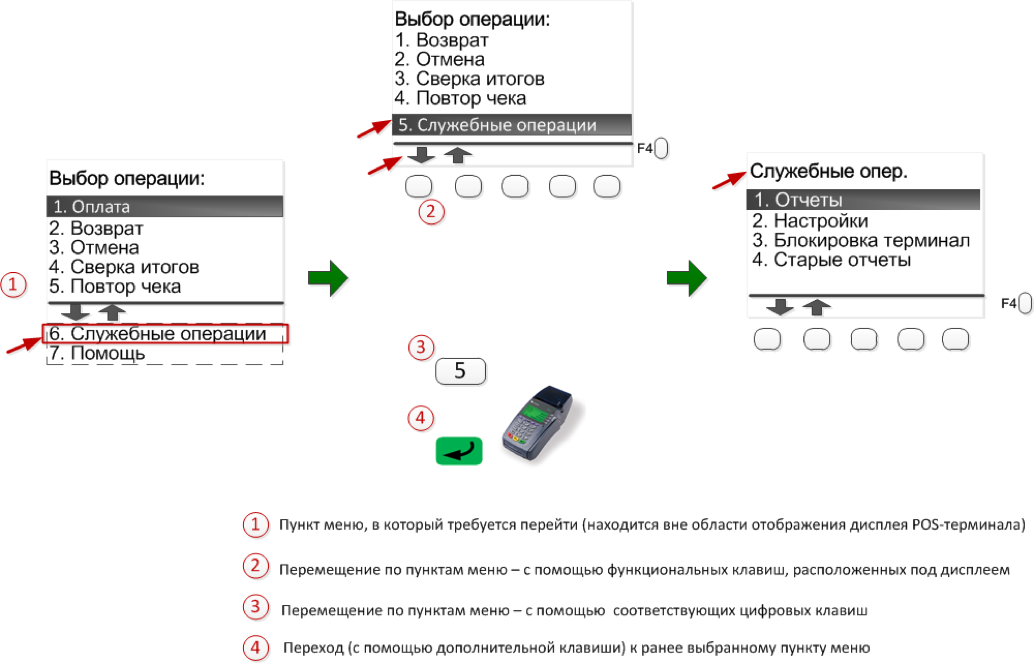
Для выхода из выбранного пункта меню, нужно нажать на клавишу X . В зависимости от настроек терминала, на дисплее отобразится одно из стартовых сообщений.
2.2 Как считывать карту на терминале Сбербанка?
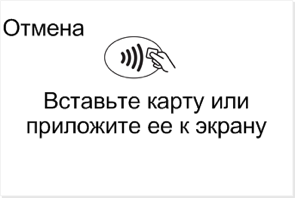
Если на дисплее отображается одно из сообщений Вставьте карту или Вставьте карту или приложите ее к экрану, то нужно соответствующим способом считать ее.
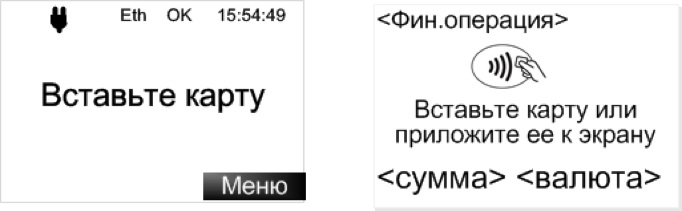
Если отображается сообщение Вставьте карту, то считывание возможно только карт с магнитной полосой и с чипом. Считывание бесконтактных карт не поддерживается
2.2.1 Как считывать карту с магнитной полосой без чипа?
Для считывания карты с магнитной полосой, ее нужно плавно установить и провести сверху вниз через магнитный считыватель.
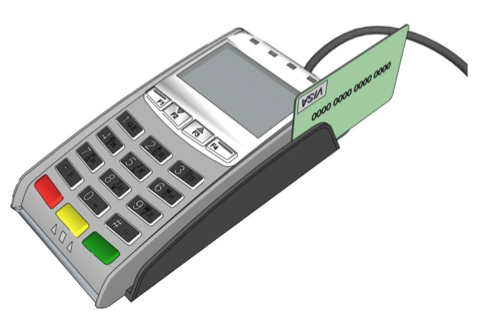
После считывания карты на дисплее появится сообщение:
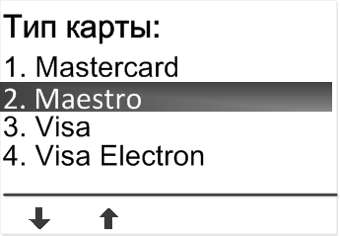
Далее, если необходимо, выбрать правильный тип карты.
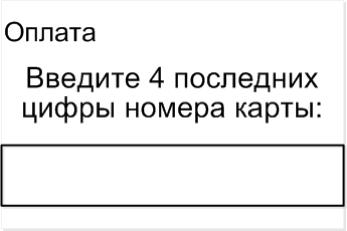
Для карт с магнитной полосой (в зависимости от настроек) может потребоваться ввод 4 последних цифр:
2.2.2 Как считывать карту с чипом?
Карту с чипом нужно вставлять в чиповый считыватель чипом вверх. Чиповый считыватель обычно находится в нижнем торце терминала.
Карта должна оставаться в считывателе до окончания операции, пока на дисплее POS-терминала (и ПИН-клавиатуры – опционально) не появится сообщение Вытащите карту.
При попытке считать карту с чипом с помощью магнитной полосы на экране появится сообщение: На карте есть чип, Вставьте карту чипом. В этом случае нужно вставить карту в чиповый считыватель и продолжить выполнение операции.
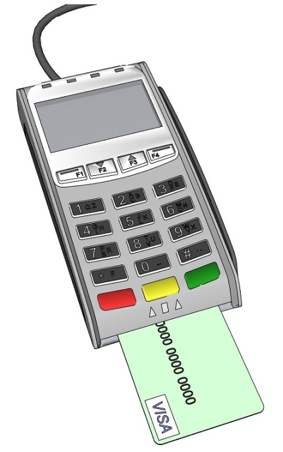
После выполнения финансовой операции, на дисплее POS-терминала (на ПИН-клавиатуре — опционально) отобразится сообщение:
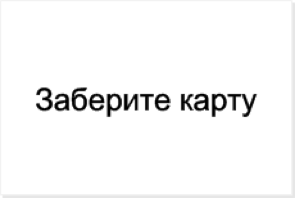
Если карта с чипом не читается, при этом на дисплее отображается сообщение Карта не читается. Попробуйте магнитный ридер (две подряд безуспешных попытки считывания), то карту можно считать по магнитной полосе.
2.2.3 Как считывать бесконтактную карту?
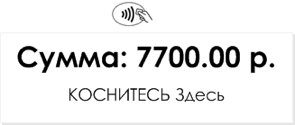
Для считывания бесконтактной карты (PayPass, PayWave) нужно приложить ее к дисплею POS-терминала или ПИН-клавиатуры, на которых отображается (мигает) логотип:
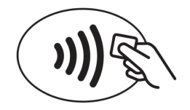
Над дисплеем POS-терминала или ПИН-клавиатуры мигают индикаторы.
Если логотип не появляется или над экраном нет индикаторов, значит, у POS-терминала или ПИН-клавиатуры нет бесконтактного считывателя. В этом случае карту нужно вставить в чиповый или магнитный считыватель.
3 Как проводить финансовые операции?
Для торгово-сервисных предприятий предусмотрены следующие финансовые операции: оплата, возврат, отмена, предавторизация, добавочная авторизация, завершение расчета и отмена авторизации. Операции могут проводиться в двух режимах – на дисплее POS-терминала отображается одно из двух возможных стартовых сообщений: Вставьте карту и Оплата, Введите сумму
Внимание! В режиме Вставьте карту бесконтактное считывание карты не предусмотрено.
3.1 Как произвести оплату на терминале Сбербанка?
Для ОПЛАТЫ картой, в зависимости от стартового сообщения, нужно выполнить следующие действия:
Порядок действий, если стартовое сообщение – Вставьте карту
если стартовое сообщение – Оплата
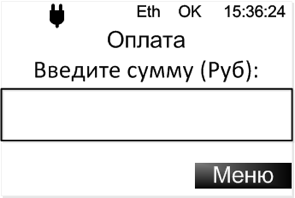
Если валюта проводимой операции – рубль, перейти к шагу 5.
Открыть меню POS-терминала –– нажать на клавишу , расположенную под отображением на дисплее (или нажать на функциональную клавишу F4).
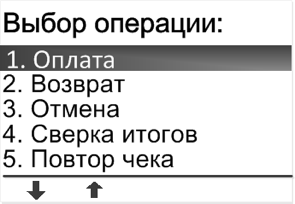
В меню POS-терминала выбрать операцию ОПЛАТА:
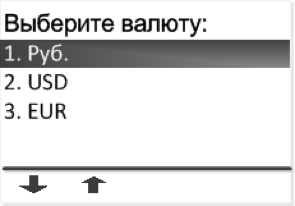
Выбрать требуемый тип валюты (функция доступна опционально):
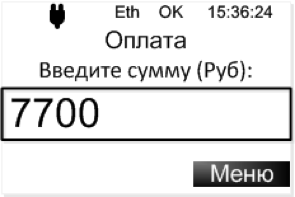
Ввести требуемую сумму ОПЛАТЫ и нажать клавишу :
Считать карту на POS-терминале:
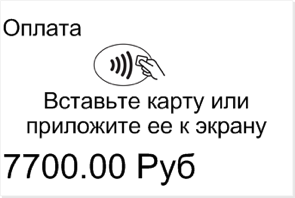
или на ПИН-клавиатуре (опционально)
Ввести ПИН-код карты на POS-терминале:
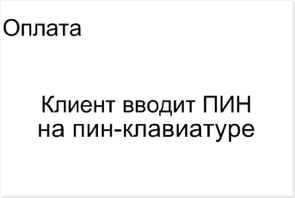
или на ПИН-клавиатуре (опционально):

далее нажать клавишу
POS-терминал связывается с Банком для проведения операции:

На дисплее POS-терминала появляется сообщение:
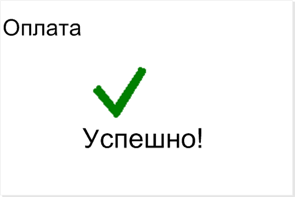
На печать выводится два чека: один остается в ТСТ, другой отдается клиенту.
4 Как оформить возврат на терминале Сбербанка?
Для ВОЗВРАТА покупки, в зависимости от стартового сообщения, нужно выполнить следующие действия:
Порядок действий, если стартовое сообщение – Вставьте карту
если стартовое сообщение – Оплата
1
Если валюта проводимой операции – рубль, перейти к шагу 5.
2
Открыть меню POS-терминала –– нажать на клавишу , расположенную под отображением на дисплее (или нажать на функциональную клавишу F4).
3
В меню POS-терминала выбрать операцию ВОЗВРАТ:
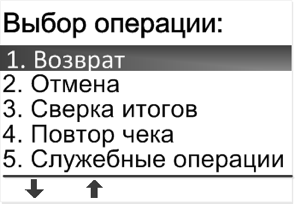
Как открыть меню и выбрать нужный пункт
4
Выбрать требуемый тип валюты (функция доступна опционально):
5
Ввести требуемую сумму ВОЗВРАТА и нажать клавишу
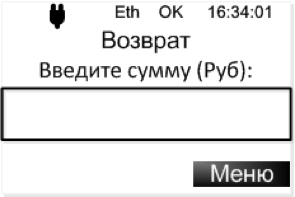
6
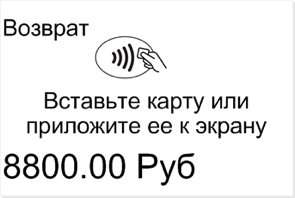
или на ПИН-клавиатуре (опционально)
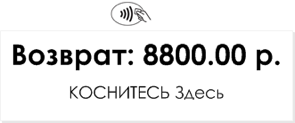
7
Считать карту администратора и нажать клавишу
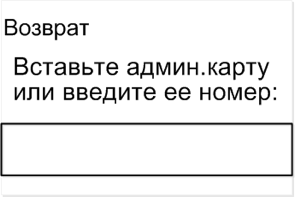
8
После ввода ПИН-кода, POS-терминал связывается с Банком для проведения операции:
9
На дисплее POS-терминала появляется сообщение:
10
На печать выводится два чека: один остается в ТСТ, другой отдается клиенту.
5 Как отменить операцию на терминале Сбербанка?
При выборе ОТМЕНЫ покупки с приемом чаевых – ОСНОВНАЯ ОПЛАТА,зависимости от стартового сообщения нужно выполнить следующие действия:
Порядок действий, если стартовое сообщение – Вставьте карту
Порядок действий, если стартовое сообщение – Оплата
Считать карту, на теримнале
Открыть меню POS-терминала –– нажать на клавишу , расположенную под отображением на дисплее (или нажать на функциональную клавишу F4).
В меню POS-терминала выбрать операцию ОТМЕНА:
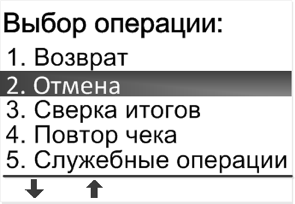
Считать карту на POS-терминале
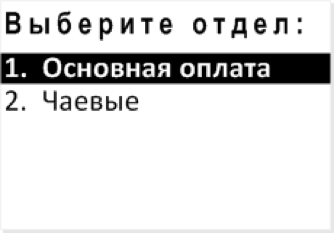
Выбрать тип ОТМЕНЫ – ОСНОВНАЯ ОПЛАТА:
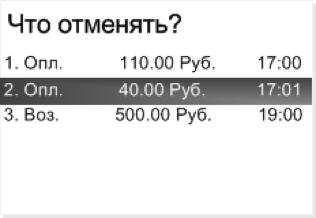
Выбрать требуемую операцию для ОТМЕНЫ (окно отображается опционально) и нажать клавишу :
POS-терминал связывается с Банком для проведения операции:
На дисплее POS-терминала появляется сообщение:
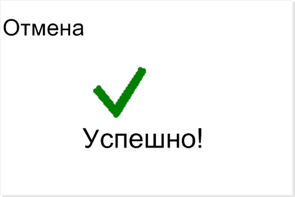
На печать выводится два чека: один остается в ТСТ, другой отдается клиенту.
6 Как провести сверку итогов на терминале Сбербанка?
В конце рабочего дня необходимо подвести итоги по терминалу. Эта операция называется СВЕРКОЙ ИТОГОВ. При проведении сверки итогов терминал передает в Банк список операций за день и печатает чек с отчетом.
Для проведения операции по сверке итогов нужно выполнить следующие действия:
№ шага
Порядок действий
Сообщение на дисплее терминала
1
В меню POS-терминала выбрать пункт СВЕРКА ИТОГОВ и нажать клавишу.
2
На клавиатуре POS-терминала нажать функциональную клавишу , расположенную под отображаемой на дисплее кнопкой Да.
3
После подтверждения выполнения операции, терминал начнет устанавливать связь с Банком и передавать список операций за день:
По окончании операции терминал распечатает (в зависимости от настроек) либо ПОЛНЫЙ, либо КРАТКИЙ ОТЧЕТ. Распечатанный документ нужно передать в бухгалтерию предприятия.
В зависимости от того, как завершилась передача данных в Банк (успешно/сбой) и совпали ли итоги – на распечатанном чеке будет выведено одно из следующих сообщений:
7 Как вывести на печать повтор чека?
Для выполнения повторной печати чека нужно выполнить следующие действия:
- Открыть меню POS-терминала.
- В меню POS-терминала выбрать пункт Повтор чека и нажать на клавишу :
- Последний – печать последнего чека.
- Выбрать из списка – печать чека текущего дня (до сверки итогов).
- Выбрать из старых – печать чека предыдущих дней.
Подробную инструкцию Вы можете скачать по ссылке, которая рассположена в самом начале данной статьи.
Оставить заявку
Отправляя форму, я принимаю пользовательское соглашение и подтверждаю, что ознакомлен и согласен с политикой конфиденциальности данного сайта

Продажа и обслуживание торгового, банковского и кассового оборудования.
Разделы сайта
- О компании
- Новости
- Каталог товаров
- Услуги
- Пользовательское соглашение
- Политика конфиденциальности
Компания
- Условия оплаты
- Возврат и гарантия
- Условия доставки
- Вакансии
В социальных сетях
Оплата
Доставка по всей России
Как оплатить услуги в СберБанк Онлайн?
- Установить приложение на телефон СберБанк онлайн;
- Зайти в приложение «СберБанк»;
- Пройти авторизацию в онлайн-банке;
- На основной странице нажать на вкладку «Платежи»;
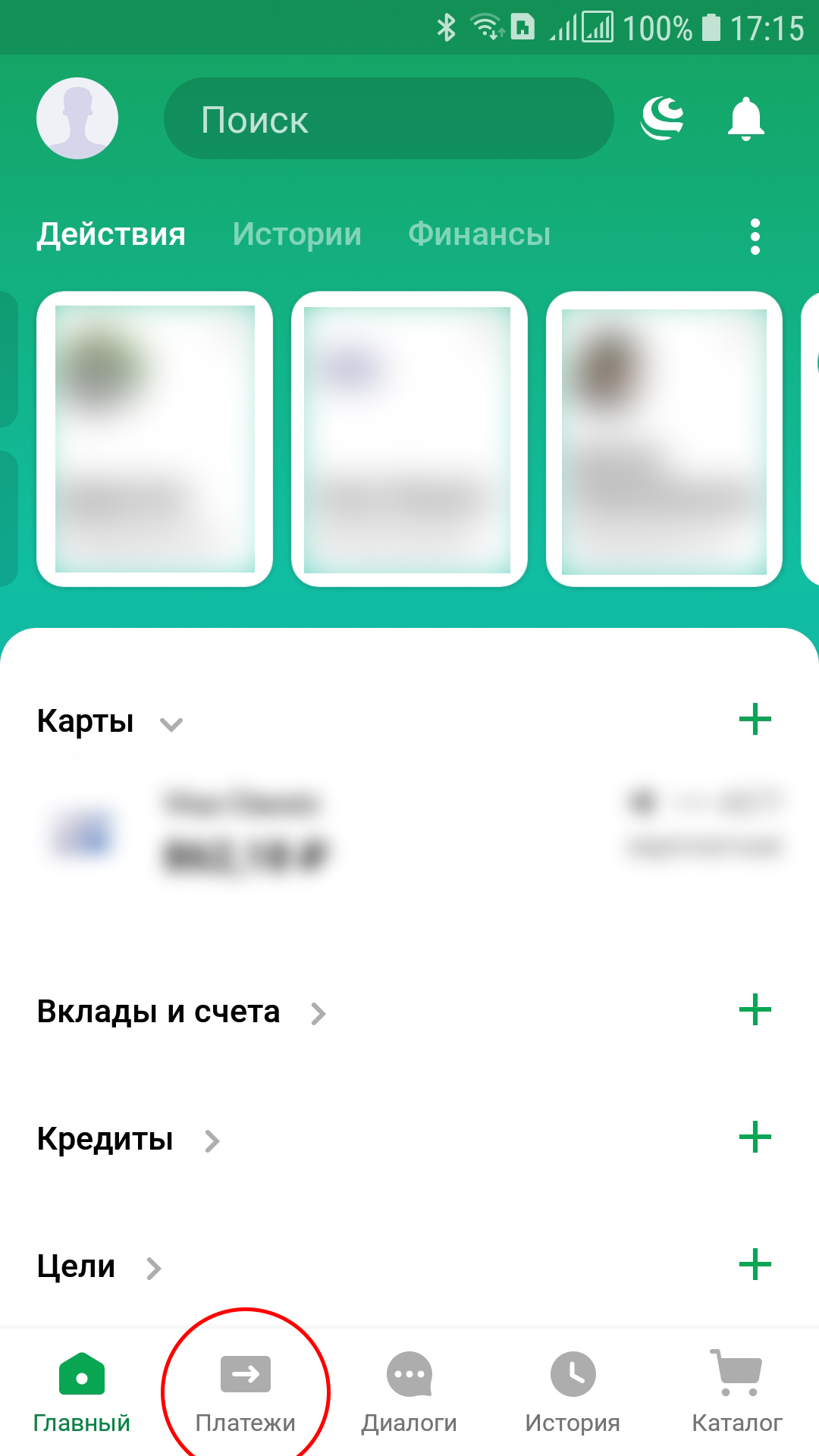
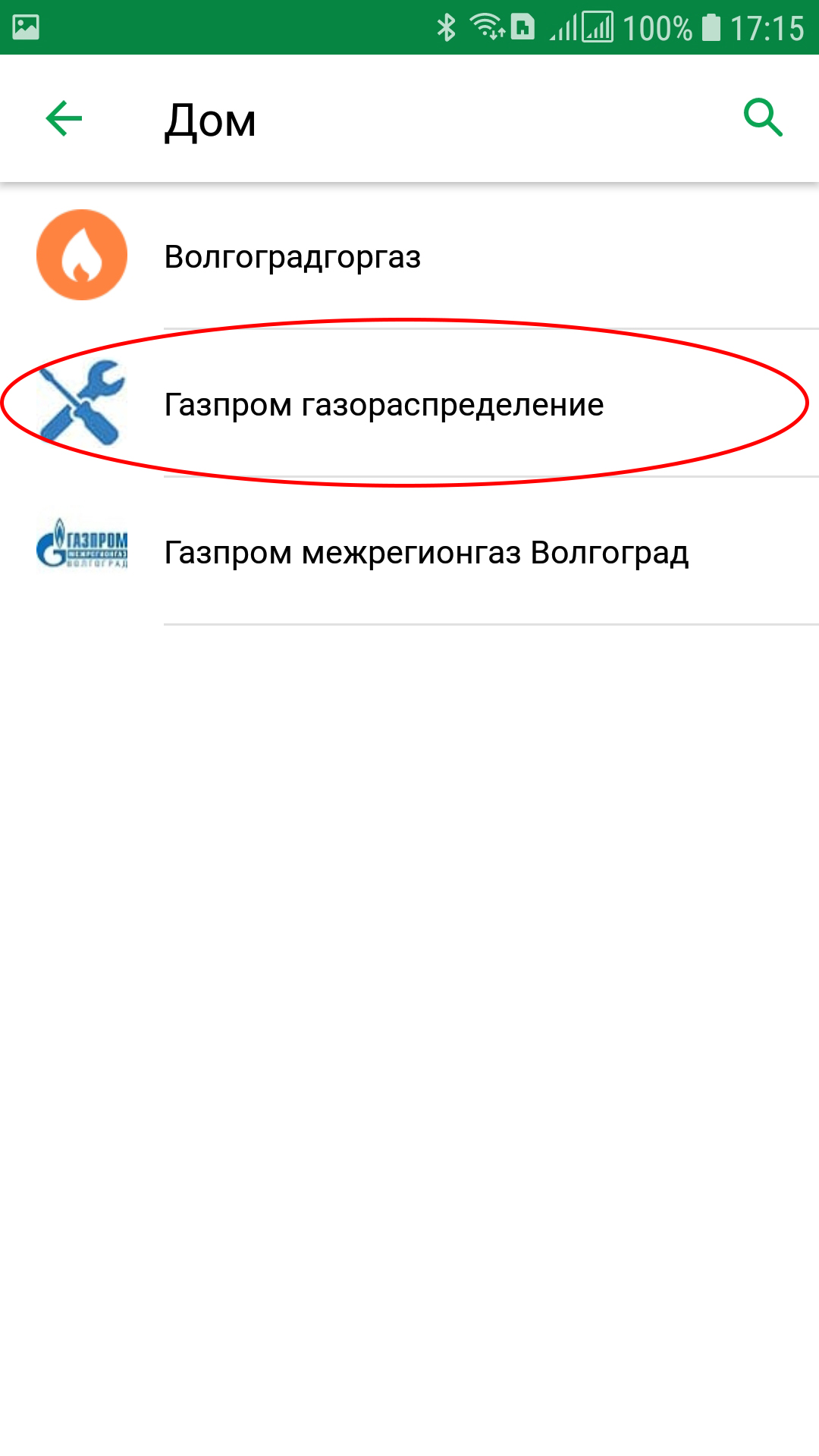
- В подразделе «Оплатить» нужно выбрать пункт «Дом»;
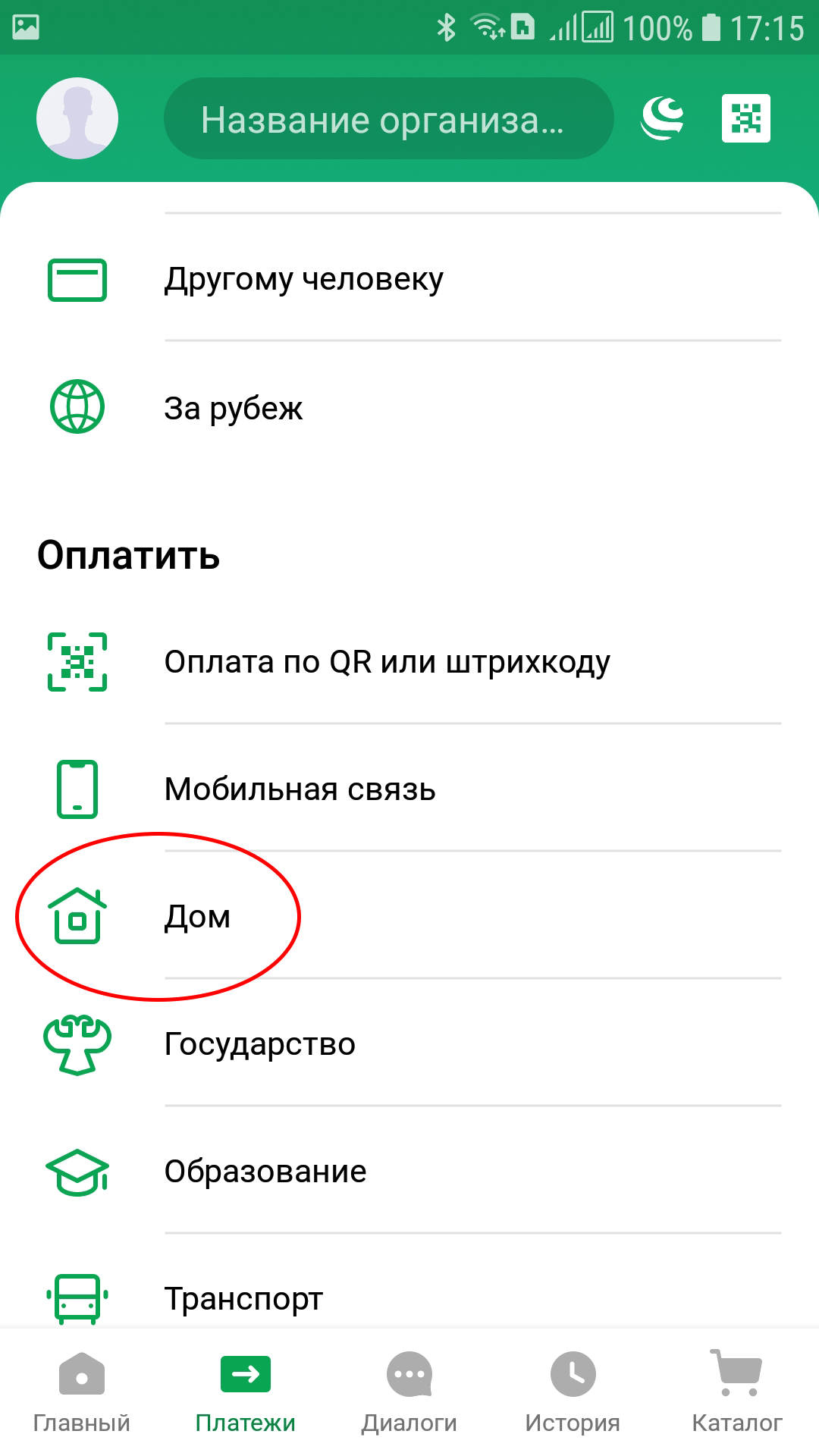
- В подпункте «Дом» имеется строка «Газ». Нажать туда;
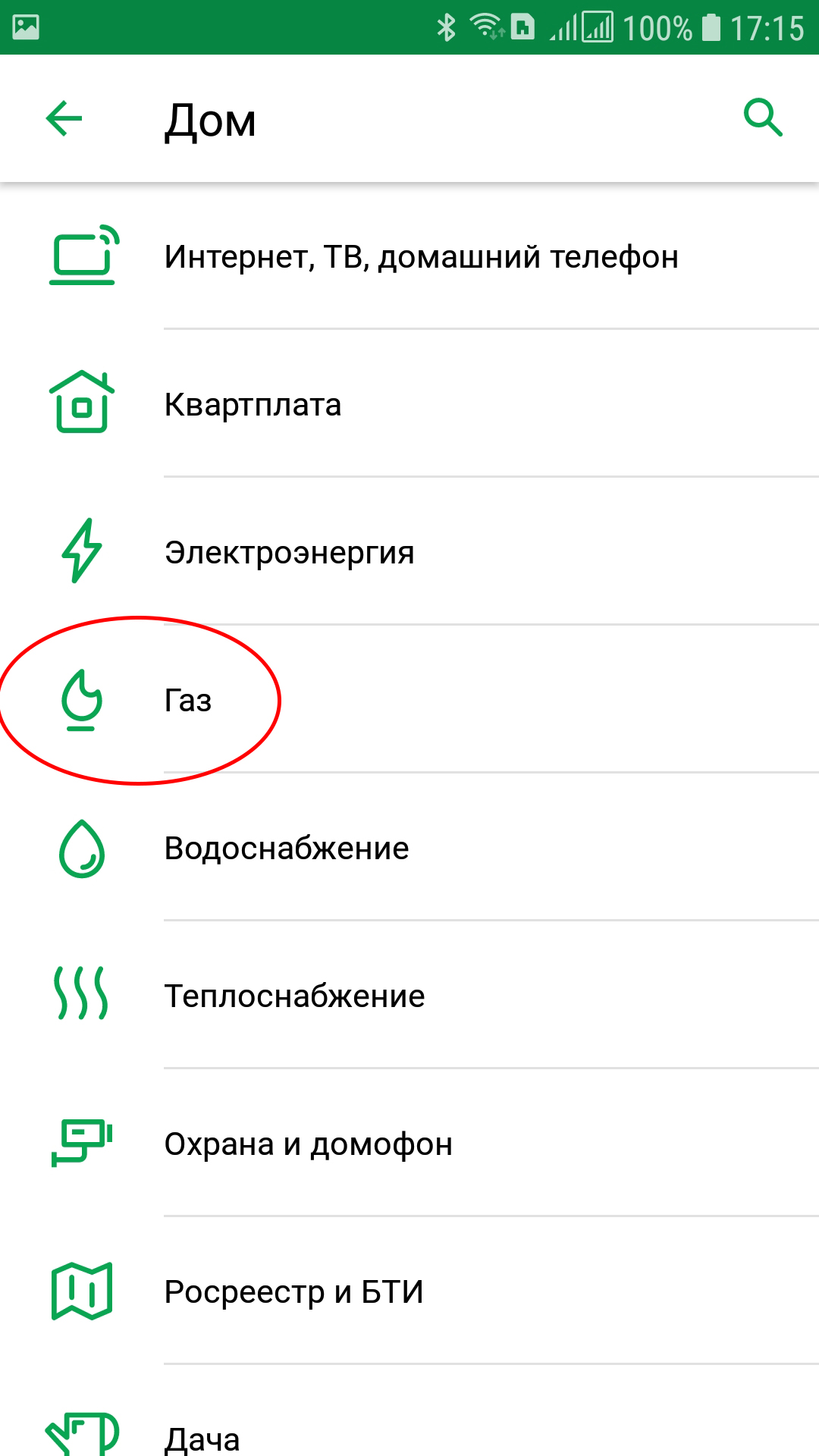
- Выбрать пункт «Газпром газораспределение»
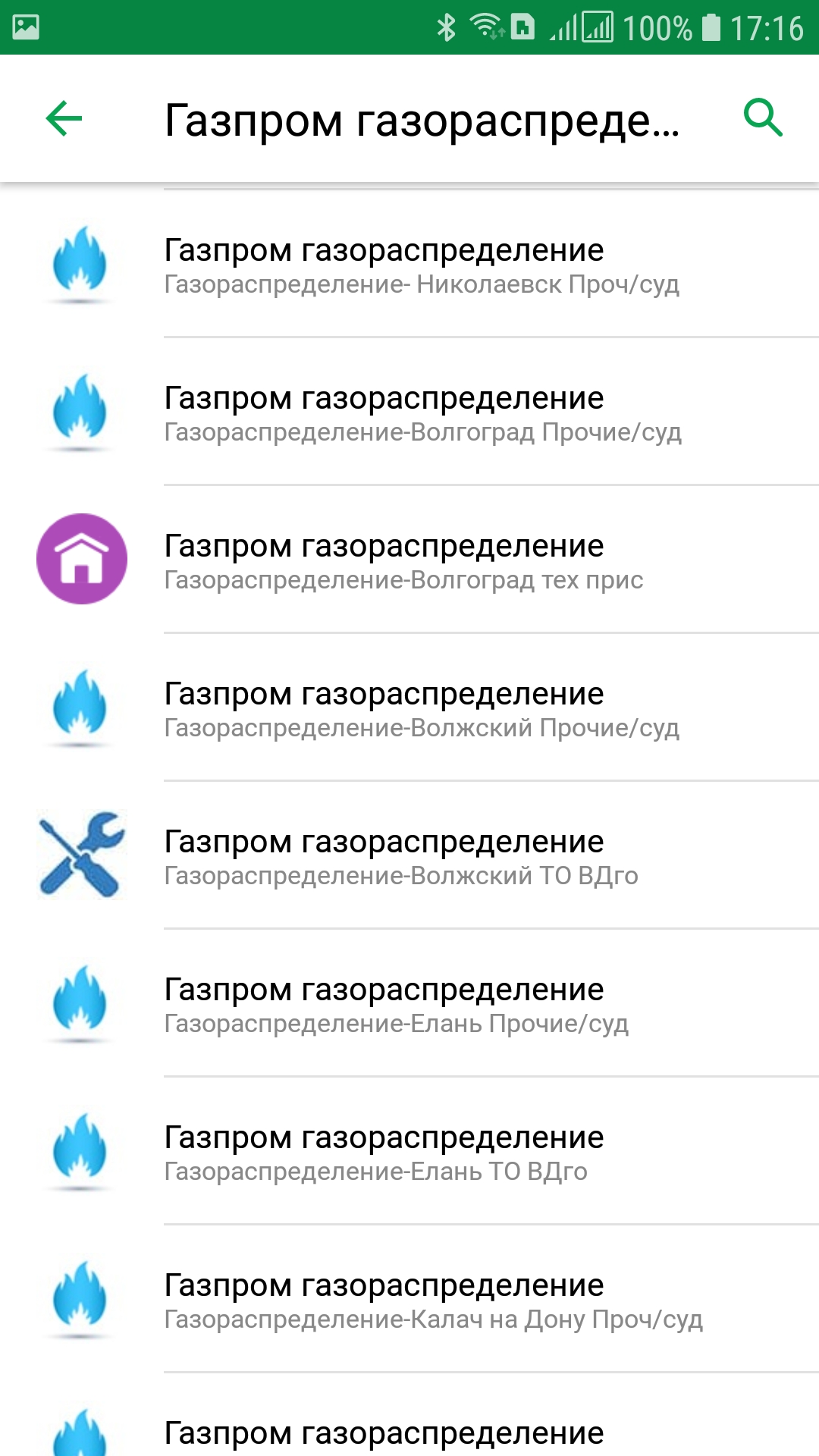
- Выбрать свой районный центр и следовать подсказкам на экране.

- определение меня в качестве клиента Банка, Компании группы Банка, Партнера Банка;
- персонализация предложений по продуктам Банка, продуктам Компаний группы Банка, продуктам Партнеров Банка;
- формирование персональных предложений Оператора и третьих лиц, а также предоставление информации о них способами, предусмотренными п. 3 ст. 3 Федерального закона от 27.07.2006 N 152-ФЗ «О персональных данных», а именно: автоматизированная и неавтоматизированная (смешанная) обработка с совершением следующих действий: сбор, запись, систематизацию, накопление, хранение, уточнение (обновление, изменение), использование, передачу (предоставление, доступ), блокирование, удаление и уничтожение.
- Стоимость услуг зависит от выбранного тарифного плана.
- Абонентская плата взимается в полном объеме при подключении услуги.
- Последующие списания абонентской платы будут происходить в тоже число каждого календарного месяца.
- Если услуга подключена 31 числа месяца, то списание абонентской платы в месяцах, в которых нет 31 числа, будет происходить в последний день месяца.
- Если в момент списания абонентской платы на счете недостаточно средств, то до пополнения счета и списания платы, действие услуги будет заблокировано.
- Услуги действуют в поездках по России.
- Услуги действуют только при использовании официальных приложений и веб-сайтов.
- Страницы, содержащие контент других сайтов, расходуют основной пакет интернет трафика.
- Услуги не действуют при использовании VPN, прокси-сервера или инструментов сжатия трафика.
- При исчерпании основного и дополнительных пакетов трафика доступ к сервисам не гарантируется.
- При невозможности списания очередной абонентской платы по тарифу действие услуг блокируется до пополнения счета и списания абонентской платы. После пополнения счета и списания абонентской платы по тарифу действие услуг будет продлено на период блокировки.
© ООО «Газпром газораспределение Волгоград» 400005 г. Волгоград, ул. Коммунистическая, 38
Телефон: +7 (8442) 49-17-95, +7 (8442) 24-88-88
Электронная почта: office@vlg-gaz.ru
Установите приложение СберМобайл
Мы используем файлы cookie. Подробнее Скрыть ООО «Сбербанк-Телеком» использует cookie (файл с данными о прошлых посещениях сайта) для персонализации сервисов и удобства посетителей сайта.
Сбербанк-Телеком серьёзно относится к защите персональных данных — ознакомьтесь с условиями и принципами их обработки.
Вы можете запретить сохранение cookie в настройках своего браузера.
© Сбербанк-Телеком, 2017 — 2024.
Я даю свое согласие ООО «Сбербанк-Телеком», с местом нахождения: г. Москва, 117997, ул. Вавилова, д. 19 (далее — Оператор), на сбор, запись, систематизацию, накопление, хранение, уточнение (обновление, изменение), извлечение, использование, обезличивание, блокирование, удаление и уничтожение, в том числе автоматизированные, своих персональных данных в специализированной электронной базе данных о моих контактных данных, которые могут быть использованы Оператором при информировании меня о продуктах и услугах, предложения мне продуктов и услуг Оператора, и в целях участия в опросах/анкетировании, проводимых Оператором для изучения и исследования мнения клиентов о качестве обслуживания и услугах Оператора, при условии гарантии неразглашения данной информации третьим лицам. Я согласен на предоставление мне информации и предложение продуктов путем направления почтовой корреспонденции, посредством электронной почты, телефонных обращений, SMS-сообщений. Данное согласие действует с момента подписания настоящего заявления в течение срока предоставления Оператором услуг и пяти лет после прекращения указанных услуг. По истечении указанного срока действие настоящего заявления считается продленным на каждые следующие пять лет при отсутствии у Оператора сведений о его отзыве. Вы можете в любой момент отозвать согласие на обработку персональных данных посредством письменного уведомления Оператора по адресу электронной почты privacy@sberbank-tele.com или на адрес: 117977, г. Москва, ул. Вавилова, д. 19, с пометкой «Отзыв согласия на обработку персональных данных», при этом вы осознаете, что в случае отзыва согласия на обработку персональных данных Оператор вправе продолжить обработку персональных данных без согласия субъекта персональных данных при наличии оснований, указанных в пунктах 2 — 11 части 1 статьи 6, части 2 статьи 10 и части 2 статьи 11 Закона о персональных данных. Подробнее об условиях обработки персональных данных можно узнать в Политике обработке персональных данных. Понятно
Я даю свое согласие ООО «Сбербанк-Телеком», с местом нахождения: г. Москва, 117997, ул. Вавилова, д. 19 (далее — Оператор), на сбор, запись, систематизацию, накопление, хранение, уточнение (обновление, изменение), извлечение, использование, обезличивание, блокирование, удаление и уничтожение, в том числе автоматизированные, своих персональных данных с целью поиска кандидатов на вакантную должность. Я согласен на предоставление мне информации и предложение продуктов путем направления почтовой корреспонденции, посредством электронной почты, телефонных обращений, SMS-сообщений. Данное согласие действует с момента подписания настоящего заявления до принятия решения по трудоустройству, или отказу в трудоустройстве кандидату на вакантную должность. Вы можете в любой момент отозвать согласие на обработку персональных данных посредством письменного уведомления Оператора по адресу электронной почты privacy@sberbank-tele.com или на адрес: 117977, г. Москва, ул. Вавилова, д. 19, с пометкой «Отзыв согласия на обработку персональных данных», при этом вы осознаете, что в случае отзыва согласия на обработку персональных данных Оператор вправе продолжить обработку персональных данных без согласия субъекта персональных данных при наличии оснований, указанных в пунктах 2 — 11 части 1 статьи 6, части 2 статьи 10 и части 2 статьи 11 Закона о персональных данных. Подробнее об условиях обработки персональных данных можно узнать в Политике обработке персональных данных. Понятно
Согласие на обработку персональных данных для посетителей сайта. Продолжая работу на сайте я выражаю свое согласие ООО «Сбербанк-Телеком» (адрес: 117977, г. Москва, ул. Вавилова, д. 19) на автоматизированную обработку моих персональных данных (файлы cookie, сведения о действиях пользователя на сайте, сведения об оборудовании пользователя, дата и время сессии), в том числе с использованием метрических программ Яндекс.Метрика, Google Analytics, Firebas Google, с совершением действий: сбор, запись, систематизация, накопление, хранение, уточнение (обновление, изменение), извлечение, использование, обезличивание, блокирование, удаление, уничтожение, передача (предоставление, доступ), в том числе трансграничная, партнёрам ООО «Сбербанк-Телеком», предоставляющим сервис по указанным метрическим программам. Обработка персональных данных осуществляется в целях улучшения работы сайта, совершенствования продуктов и услуг ООО «Сбербанк-Телеком», определения предпочтений посетителя сайта, предоставления целевой информации по продуктам и услугам ООО «Сбербанк-Телеком» и его партнёров. Настоящее согласие действует с момента его предоставления и в течение всего периода использования сайта. В случае отказа от обработки персональных данных метрическими программами я проинформирован о необходимости прекратить использование сайта или отключить файлы cookie в настройках браузера. Понятно
Настоящее согласие действует со дня его подписания и действительно в течение срока пользования услугами, а также в течение 3 (трех) лет после прекращения.
Вы можете в любой момент отозвать согласие на обработку персональных данных посредством письменного уведомления Оператора по адресу электронной почты privacy@sberbank-tele.com или на адрес: 117977, г. Москва, ул. Вавилова, д. 19, с пометкой «Отзыв согласия на обработку персональных данных», при этом вы осознаете, что в случае отзыва согласия на обработку персональных данных Оператор вправе продолжить обработку персональных данных без согласия субъекта персональных данных при наличии оснований, указанных в пунктах 2 — 11 части 1 статьи 6, части 2 статьи 10 и части 2 статьи 11 Закона о персональных данных.
Подробнее об условиях обработки персональных данных можно узнать в Политике обработке персональных данных.
Предложение действительно с 20.08.19 по 30.09.19 г. для Участников Программы «Спасибо от Сбербанка» (действует с 12.11.11 г. и не ограничена сроком). Организатор — ПАО Сбербанк (Генеральная лицензия Банка России на осуществление банковских операций № 1481 от 11.08.2015. Подробнее: spasibosberbank.ru) и заключается в возможности обмена Накопленных в Программе Бонусов на скидку услуг связи, предоставляемых Партнером Программы: ООО «Сбербанк-Телеком, ОГРН: 1167746305430, 117997, г. Москва, ул. Вавилова д.19. Бонусы начисляются только при пополнении баланса через мобильное приложение «СберМобайл» при оплате картой Сбербанка. Для получения скидок с использованием Бонусов Участник обязан совершить расходную операцию, минимальная сумма которой составляет 1 (Один) рубль. Количество единовременно используемых Участником Бонусов должно быть равным или превышать 300 (триста) Бонусов. Подробнее на: spasibosberbank.ru/partners/sbermobile. Информация о 99% скидки приведена в качестве примера. В случае, если первоначальная стоимость услуги составляет 1000 руб., то для получения скидки Участнику необходимо Списать 990 Бонусов. Термины с заглавной буквы употребляются в значении, определенном в Правилах Программы.
Предложение действительно с 11.01.2019г. для Участников Программы «Спасибо от Сбербанка» (действует с 12.11.11 г. и не ограничена сроком). Организатор — ПАО Сбербанк (Генеральная лицензия Банка России на осуществление банковских операций № 1481 от 11.08.2015. Подробнее: spasibosberbank.ru) и заключается в возможности обмена Накопленных в Программе Бонусов на скидку услуг связи, предоставляемых Партнером Программы: ООО «Сбербанк-Телеком, ОГРН: 1167746305430, 117997, г. Москва, ул. Вавилова д.19. Для получения скидок с использованием Бонусов Участник обязан совершить расходную операцию, минимальная сумма которой составляет 1 (Один) рубль. Количество единовременно используемых Участником Бонусов должно быть равным или превышать 300 (триста) Бонусов. Подробнее на: spasibosberbank.ru/partners/sbermobile. Информация о 99% скидки приведена в качестве примера. В случае, если первоначальная стоимость услуги составляет 1000 руб., то для получения скидки Участнику необходимо Списать 990 Бонусов. Термины с заглавной буквы употребляются в значении, определенном в Правилах Программы.