Как сделать ссылку на оплату сбербанк
СПРАВОЧНЫЙ ЦЕНТР ECOMKASSA.RU
E-COM kassa
Начало работы
Настройка нового клиента
Гид по личному кабинету
Операционные вопросы
Интеграции Платежных систем через E-COM kassa
Интеграция c платежными системами
Подключение других облачных касс
Подключение мобильных и обычных касс
Приложение курьера
Интеграция с платформами
Многоразовая ссылка на оплату QR код
#инструкция
Инструкция по настройке функции выставления ссылки на оплату через Сбербанк
Подключение:
1. Необходимо запросить в технической поддержке Сбербанка данные для подключения через API и попросить их сделать уведомления на адрес: https://env-5581354.mircloud.ru/api/v1/webhooks/sberbank Если этого не сделать мы не будем знать когда клиент оплатил ссылку и не создадим чек.
2. После оплаты можно пользователя перенаправлять на «страницу успеха»- укажите ссылки на страницу в разделе URL.
3. В настройке выберите тестовый или боевой контур Сбербанка мы будем использовать для получения ссылки на оплату.
Как работает:
1) В личном кабинете Екомкассы в разделе «Платежи» создается платежная ссылка для оплаты в Сбербанке.
2) Ссылка передается клиенту/покупателю.
3) Клиент/покупатель переходит по ссылке, в платежной форме вводит данные банковской карты для оплаты и оплачивает заказ.
4) После оплаты будет создан чек автоматически. Ссылку на чек можно найти в разделе «Платежи» в ЛК app.ecomkassa.ru.
Как создать:
Чтобы создать ссылку необходимо зайти в нашем личном кабинете во вкладку документы и нажать сформировать счет.
При формировании счета вы также сформируете все обычные поля для чека:
— Блоки признака расчета и место продажи.
— Блок клиента. Здесь вы можете указать его email или номер телефона для электронного чека. При это галочку электронный чек ставить не обязательно, система сама понимает это при наличии заполненного поля телефон или email.
Также для если Вам необходим создать чек по агентской схеме, вам может понадобиться поле «данные о покупателе» это тег 1192 по ФФД. Сюда можно вписать ФИО и паспортные данные клиента.
— Блок товаров или услуг.Этот блок отвечает на вопрос, что у Вас купили и с каким признаком и предметом расчета.
Предмет расчета выбрать достаточно просто, а вот с признаком поясним детальнее:
1. Полная предоплата — это когда у вас выкупили весь товар сразу и вы точно знаете, что его заберут, например при доставке товара. В 2019 году должны были обязать при передача товара выбивать второй чек.
2. Предоплата — например, если вам оставили часть суммы для заказа всего заказа, например, когда вы заказываете деталь для своего авто.
3. Полный расчет — все выкупили, вы обязана передать товар здесь и сейчас.
4. Частичная оплата и кредит — когда Вы покупаете товар в кредит и часть оплачиваете на месте, этот признак поможет понять налоговой, что вы передали товар, но он еще не до конца выкуплен.
5. Передача в кредит — полная передача в кредит, значит что вы должны магазину немного денег 🙂
6. Оплата кредита — погашение кредита.
Более подробнее в этом видео — Поля агента заполняются только в случае, если касса зарегистрирована для агентской схемы работы. В частности это ИНН поставщика, Название поставщика/компании и телефон поставщика.
— Блок оплаты чека.Выбираем предмет расчета (тег 1214 ) и вводим сумму.
1- Полная предоплата
2 — Частичная предоплата
3 — Аванс
4 — Полная оплата с учетом аванса
5 — Частичная оплата
6 — Передача товара в кредит без оплаты
7 — Погашение кредита
После нажимаете кнопочку создать и у вас появится форма с чеком и там будет ссылка на оплату, ее отправляете клиенту, когда он оплатит чек создастся автоматически.
Если у вас возникли вопросы по заполнению данных, настройкам, ошибкам, проблемам с кассой, пишите в Техническую поддержку в чате личного кабинета или на почту help@ecomkassa.ru.
Ссылка на оплату от Сбербанка Есть решение
Как сделать чтобы ссылка генерировалась и высылалась в письме с подтверждением заказа, при условии, что в заказе стоит оплата Онлайн. При этом чтобы в ссылке уже была прописана сумма оплаты?
5 ответов
1
Андрей 16 октября 2018 15:17 # Решение
Ссылку на оплату воткнул в письмо с подтверждением заказа. Тут был вопрос в генерации ссылки. Условие о том что такое письмо приходит только к заказам у которых указана «оплата онлайн» решил не париться. Пусть приходит всем.
+1
cofix 3 декабря 2019 21:50 #
Подскажите как добавить ссылку на оплату в уведомлении?
+1
Андрей 4 декабря 2019 07:36 #

Ссылка генерируется в кабинете Сбербанка, сейчас уже не помню точно, но кажется я обращался к ним в тех поддержку и они дали ответ. Второй вариант — заполните в кабинете, откройте ссылку и скопируйте из строки браузера, а в нужные места поставьте переменные. Вот так она выглядит Она получается заполненной за исключением, кажется почты.
+1
cofix 4 декабря 2019 07:50 #
Спасибо за ответ Андрей, но я так понял что токен всегда разный и стандартными переменными не взять из бд всю информацию, даже массивом , и каким образом скопировать ссылку из кабинета покупателя тоже не понятно, или нужно заходить в кабинет сбербанка?
+1
Андрей 4 декабря 2019 07:59 #
Ну вот именно так это и работало у нас. Токен всегда один был. Может быть, сейчас что-то по-другому, в чем я сомневаюсь. Мы временно не работаем со ссылкой. Для того, чтобы первый раз сформировать ссылку — да, надо зайти в лк сбербанка, в котором генерируется ссылка. Насколько я помню, ссылка всегда одна — а у них в кабинете заполняются только данные о сумме платежа, номере заказа и электронной почте. Вот и вся генерация) Проверил — ссылка работает и выводит на страницу для заполнения данных карты и суммы платежа.
«Сбербанк» разрешил бизнес-клиентам выставлять счета через мессенджеры Статьи редакции
Предприниматели, обслуживающиеся в «Сбербанке», получили возможность выставлять счета клиентам через мессенджеры. Об этом на выставке Metro Expo сообщил старший вице-президент банка Анатолий Попов.
Речь идёт о мессенджерах WhatsApp, Viber и Telegram, а также социальных сетях. Инструмент позволяет создавать короткие ссылки для оплаты продуктов и услуг, которые можно автоматически отправлять клиентам через мессенджеры.
Предприниматель должен зайти на страницу эквайринга, ввести стоимость продукта или услуги, краткое описание и нажать на кнопку «генерировать ссылку», после чего он может отправить полученную ссылку в один из мессенджеров, объяснили в «Сбербанке». Клиент сможет по этой ссылке оплатить заказ и получить электронный чек.
Инструмент бесплатный, он доступен клиентам «Сбербанка», заключившим договор на интернет-эквайринг. По словам представителей банка, ограничений по количеству генерируемых ссылок нет. Предприниматели могут задавать время жизни ссылки, в течение которого она будет доступна, добавили в кредитной организации.
Первыми сервис подключили представитель малого и микробизнеса, в том числе продавцы в социальных сетях, говорят в «Сбербанке». Конкретных клиентов, использующих новый инструмент, в банке не называют, указывая на то, что он только запустился.
Сбербанк. Оплата по ссылке
Это сервис, с помощью которого формируется уникальная ссылка, которую необходимо отправить клиенту. При нажатии на ссылку, клиента перебросит на страницу банка для дальнейшей оплаты.
Прежде чем приступать к настройке, необходимо обратиться в банк и заключить договор для активации оплаты по ссылке. В банке нужно запросить следующие параметры:
- Логин API — ***-api, пользователь, который необходим для интеграции оплаты по ссылке с системой 1С:Фитнес клуб;
- Пароль — получаем в банке.
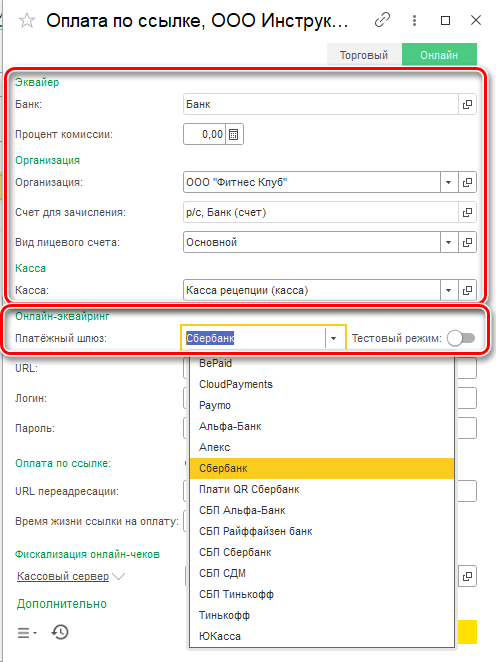
- Перейдите в раздел Справочники — Эквайринговые терминалы;
- Добавьте новый эквайринговый терминал, нажав кнопку Создать;
- Активируйте онлайн эквайринг, нажав кнопку Онлайн;
- Банк — банк, с которым заключен договор;
- Процент комиссии — комиссия, которая взимается за проведение операций;
- Организация — юридическое или физическое лицо (наше торговое предприятие);
- Счет для зачисления — расчетный счет нашего юридического или физического лица, открытый в банке;
- Вид лицевого счета — вид лицевого счета для нашего юридического или физического лица, с целью проведения расчетов с лицевыми счетами;
- Касса — касса в системе 1С:Фитнес клуб, по которой будут фиксироваться расчеты с оплатой по ссылке;
- Платежный шлюз — выбираем Сбербанк;
- Тестовый режим — остается в положении Выключен;
- URL — оставляем пустым;
- Логин — подставляем данные, ранее полученные в банке Логин API;
- Пароль — пароль, полученный в банке;
- URL переадресации — прописываем свой сайт. На страницу сайта клиента перекинет после совершения оплаты;
- Время жизни ссылки на оплату — в ремя, в течении которого клиент может произвести оплату платежа. Если в поле указать 0, то время жизни ссылки будет равно 1 часу. Если 1, 2 или более, то время будет соответствовать указанному количеству часов.
- Кассовый сервер — если печать фискальных чеков происходит на стороне системы 1С:Фитнес клуб, кликните на Кассовый сервер, чтобы узнать как его настроить;
- Не фискализировать — если печать фискальных чеков настроена на стороне банка. В этом случае система 1С:Фитнес клуб не отвечает за фискализацию чеков;
- Онлайн-касса — выбираем в случае, если в системе 1С:Фитнес клуб настроен фискальный регистратор LifePay;
- В Сбербанке — клиент заключил договор с онлайн кассой на стороне Сбербанка . В данном случае фискализация в 1С:Фитнес Клуб происходить не будет, в Банк отправляется log-файл для печати чека, т.е. фискализация чека происходит на стороне банка.
Настройка системы оплаты по ссылке в системе 1С:Фитнес клуб.
| ВАЖНО! Если у Вас настроен виджет личного кабинета и оплата по платежному шлюзу Сбербанк, и Логин API для ссылки на оплату совпадает с виджетом личного кабинета, тогда в системе 1С:Фитнес клуб должен быть настроен один эквайринговый терминал. В противном случае для ссылки на оплату нужно создавать отдельный эквайринговый терминал. |
Настраиваем фискализацию онлайн-чеков.
Существуют следующие варианты фискализации чеков:
Пример проведения оплаты покупки по ссылке в системе 1С:Фитнес клуб.
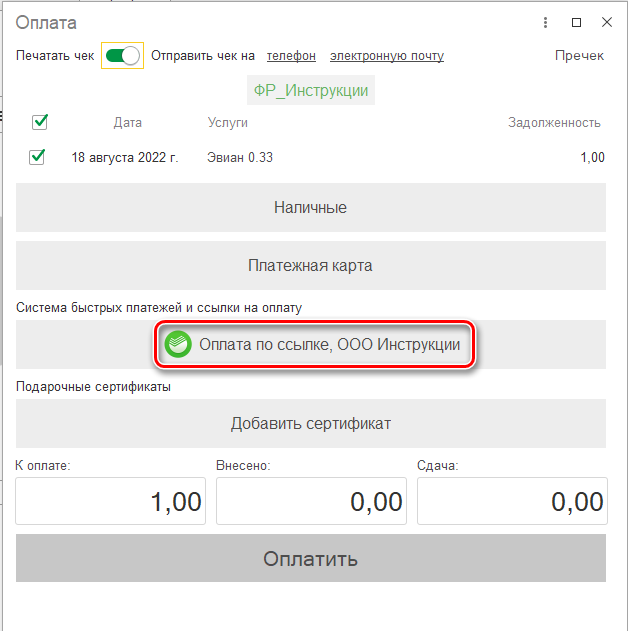
После выбора Оплата по ссылке , необходимо нажать Сгенерировать , сформированную ссылку можно отправить клиенту одним из доступных вариантов (мессенджер, почта, смс).
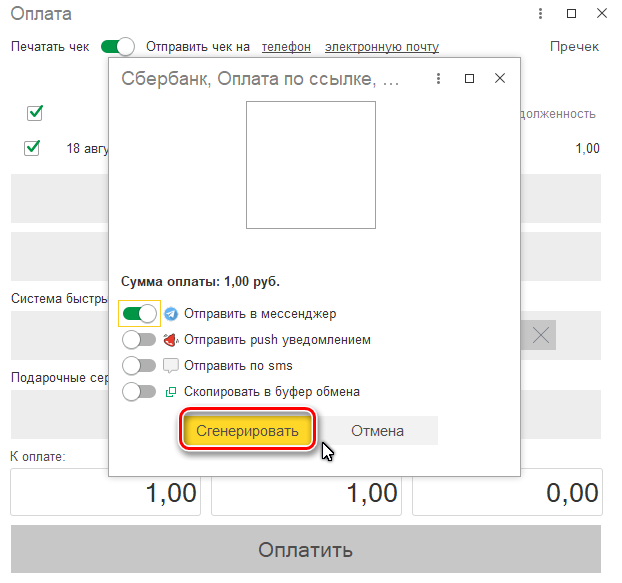
Полученная ссылка для оплаты перенаправит клиента в Личный кабинет банка, после ввода данных происходит оплата.
| ВАЖНО! Возможность генерации ссылки на оплату будет доступна всем сотрудникам, которые отвечают за создание документа Продажи . Кассы, для которых настраиваются ссылки на оплату, должны быть указаны в структурной единице. Привязывать такие кассы в карточке сотрудника, в разделе Доступные кассы, не нужно. |