Как удалить сертификат с рутокена эцп криптопро
Page Not Found
We can’t find that page. This could be because:
- The page doesn’t exist.
- The page exists, but you don’t have view permission for that space.
Site Search
Go to
- Site Homepage
- Your Dashboard
- Powered by Atlassian Confluence 8.5.4
- Printed by Atlassian Confluence 8.5.4
- Report a bug
- Atlassian News
Как удалить сертификат с рутокена эцп криптопро
На устройстве Рутокен могут храниться сертификаты, за которые вы или ваша компания заплатили деньги. Такие сертификаты помогают решать следующие задачи: сдавать электронную отчетность; участвовать в торгах; продавать алкоголь; осуществлять безопасный доступ к компьютеру, банковской системе или имеют другое применение.
Прежде чем удалить сертификат (ключевую пару, личный сертификат) удостоверьтесь в том, что он не понадобится вам позже, так как после удаления восстановить его невозможно.
Для удаления сертификата (ключевой пары, личного сертификата) из памяти устройства Рутокен необходимо:
- Определить криптопровайдер или формат сертификата (ключевой пары, личного сертификата).
- Записать имя контейнера (для контейнеров КриптоПро CSP и ViPNet CSP).
- Удалить сертификат (ключевую пару, личный сертификат). Процесс удаления сертификата (ключевой пары, личного сертификата) зависит от его криптопровайдера или формата.
Определение криптопровайдера или формата сертификата (ключевой пары, личного сертификата)
Перед удалением сертификата (ключевой пары, личного сертификата) необходимо определить его криптопровайдер или формат.
Для определения криптопровайдера или формата:
- Откройте Панель управления Рутокен.

- Перейдите на вкладку Сертификаты.
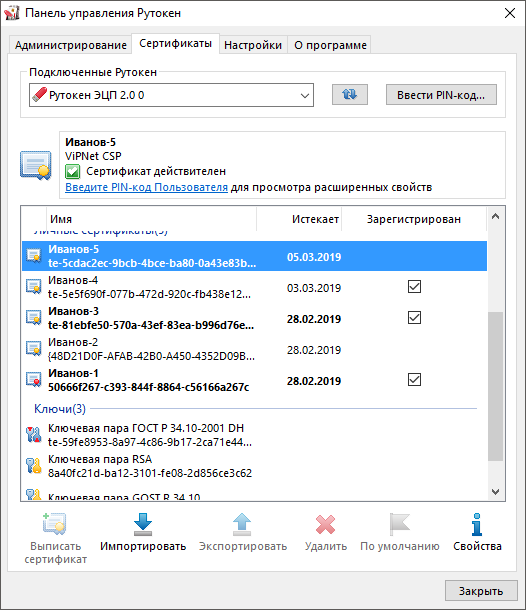
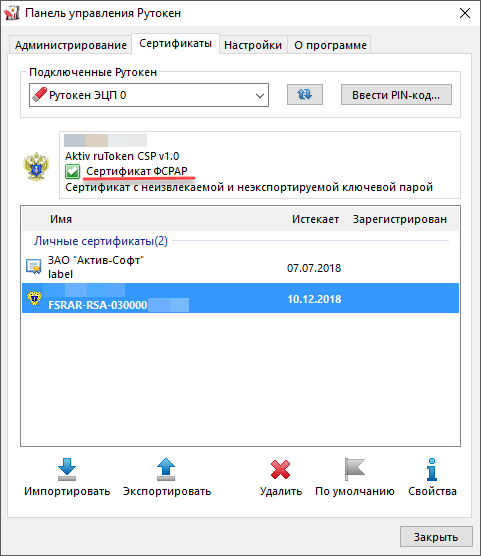
- Щелкните по названию сертификата (ключевой пары, личного сертификата), который хотите удалить. В верхней части окна отобразится название криптопровайдера или формата.
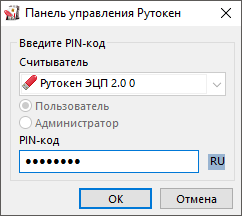
- При необходимости введите PIN-код Пользователя. Для этого щелкните по соответствующей ссылке.

- В открывшемся окне введите PIN-код и нажмите ОК.
- Используя таблицу определите криптопровайдер или формат сертификата (ключевой пары, личного сертификата) и перейдите к необходимому разделу.
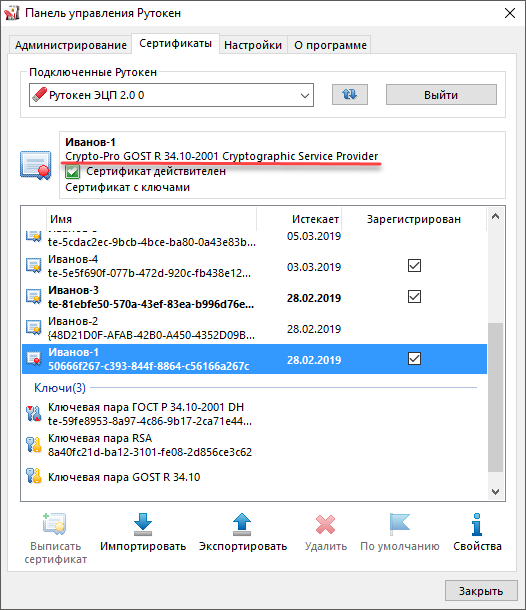
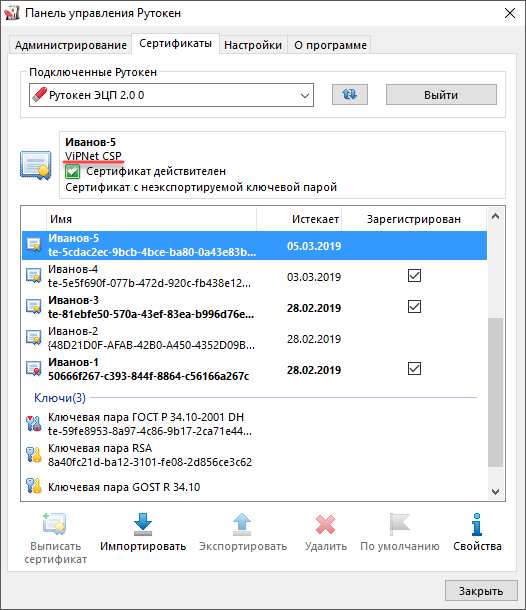
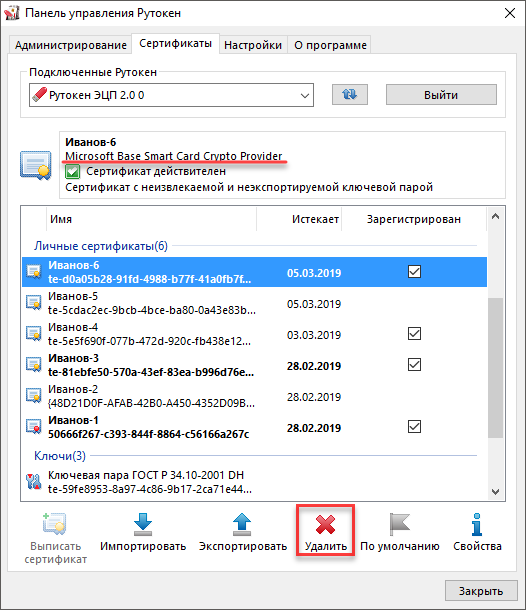
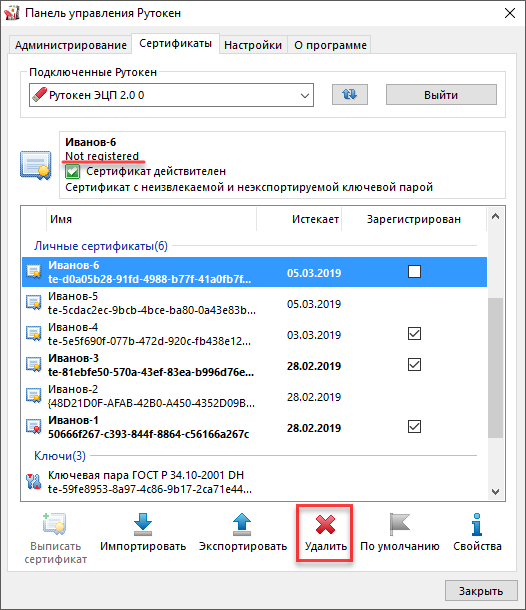
Aktiv ruToken CSP
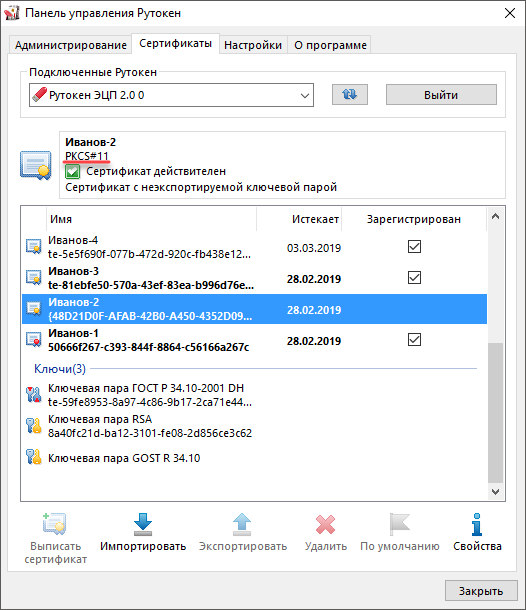
Рутокен Плагин или PKCS#11
Запись имени контейнера (КриптоПро CSP, ViPNet CSP)
Так как удаление контейнеров КриптоПро CSP и ViPNet CSP реализуется не через Панель управления Рутокен, следует записать имена контейнеров, которые необходимо удалить. Это необходимо сделать, чтобы не ошибиться с выбором.
Для записи имени контейнера:
- Откройте Панель управления Рутокен.
- Перейдите на вкладку Сертификаты.
- Найдите имя необходимого контейнера и запишите его.
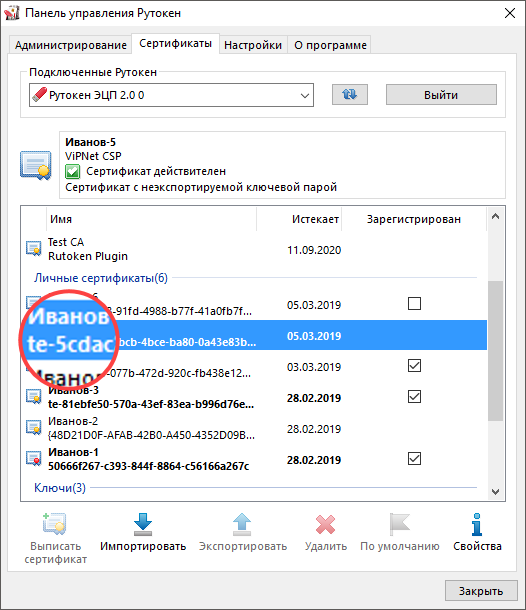
- Если имя контейнера состоит из латинских букв и цифр, то запишите первые восемь символов в имени.
Для примера: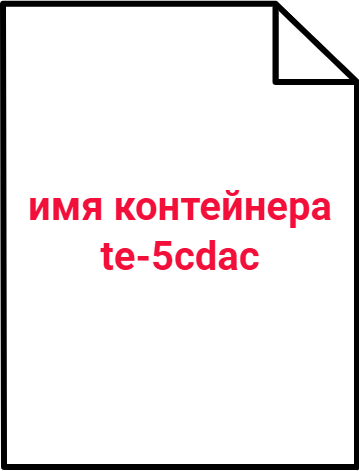
- Если в имени контейнера указаны личные данные или название организации, то запишите эту информацию.
Для примера:
Удаление сертификата (ключевой пары, личного сертификата) КриптоПро CSP
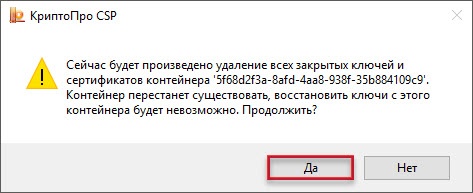
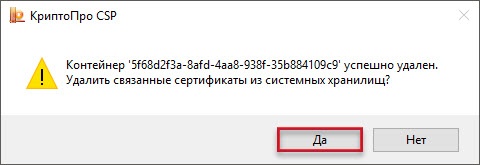
После удаления сертификат (ключевую пару, личный сертификат) восстановить будет невозможно.
Для удаления сертификата (ключевой пары, личного сертификата):
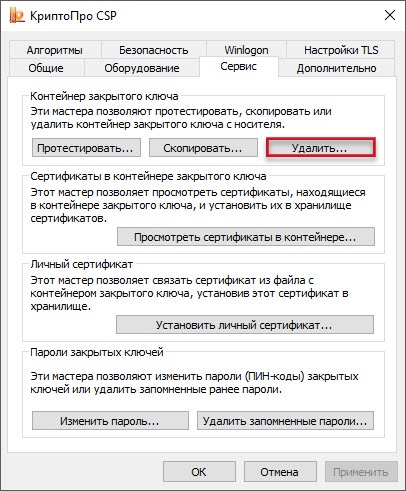
- Откройте программу КриптоПро CSP.

- Перейдите на вкладку Сервис.
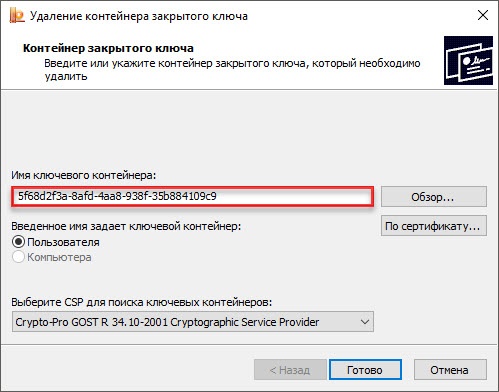
- Нажмите Удалить.
- В открывшемся окне нажмите Обзор.
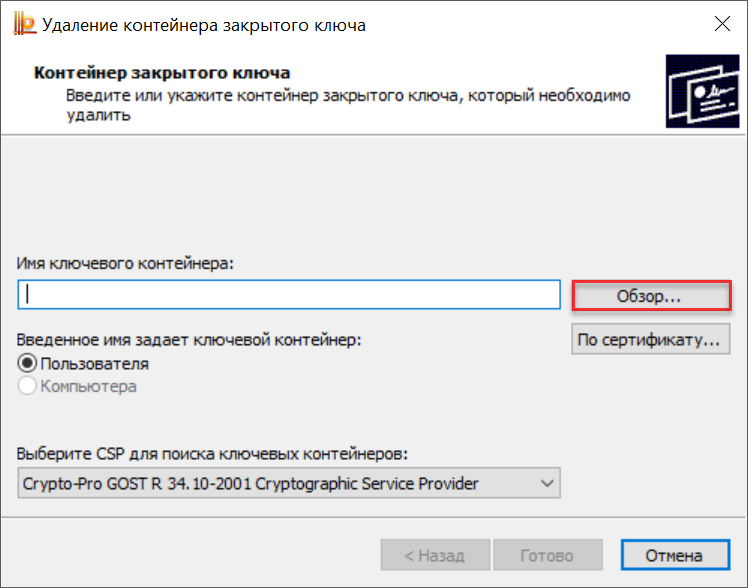
- В окне для выбора контейнера щелкните по имени контейнера, который необходимо удалить.
| Обязательно сверьте имя контейнера с записанными ранее символами. |
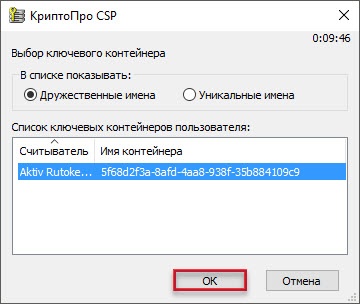
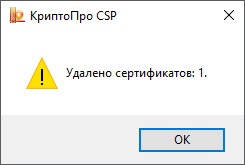
Нажмите ОК. В результате в окне Удаление контейнера закрытого ключа, в поле Имя ключевого контейнера отобразится имя выбранного контейнера.
Удаление сертификата (ключевой пары, личного сертификата) ViPNet CSP
После удаления сертификат (ключевую пару, личный сертификат) восстановить будет уже невозможно.
Для удаления сертификата (ключевой пары, личного сертификата):

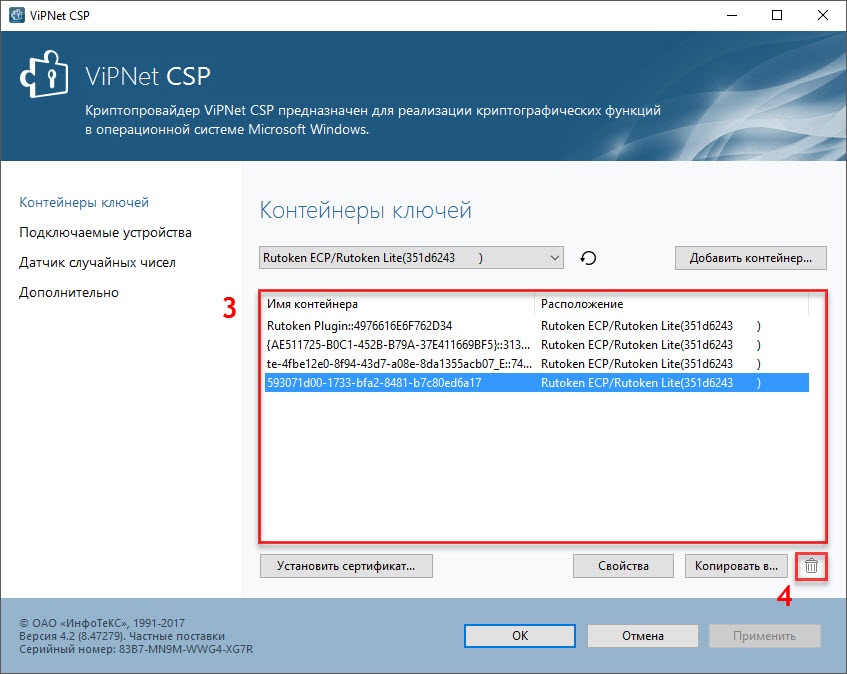
- Откройте программу ViPNet CSP.
- В окне программы в раскрывающемся списке выберите имя необходимого устройства.
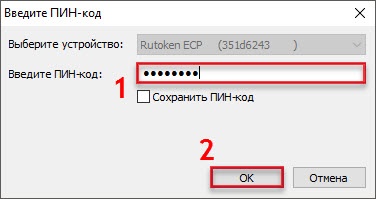
- Щелкните по имени контейнера, который необходимо удалить.
| Обязательно сверьте имя контейнера с записанным ранее символами |
 .
.

Удаление сертификата (ключевой пары, личного сертификата) Aktiv ruToken CSP
После удаления сертификат (ключевую пару, личный сертификат) восстановить будет невозможно.
Для удаления сертификата (ключевой пары, личного сертификата):
- Откройте программу Панель управления Рутокен.
- Перейдите на вкладку Сертификаты.
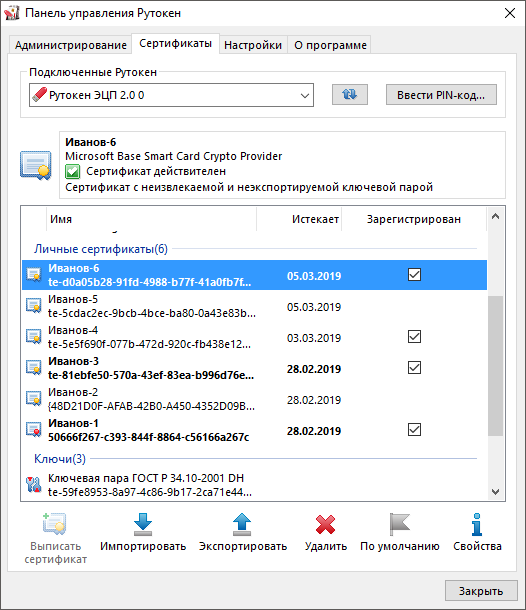
- В раскрывающемся списке Подключенные Рутокен выберите название необходимого устройства Рутокен.
- В таблице с именами контейнеров, хранящихся на устройстве, щелкните по имени контейнера, который необходимо удалить.
- Нажмите Удалить.

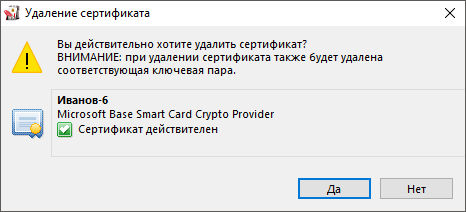
- В открывшемся окне внимательно ознакомьтесь с предупреждением о том, что вместе с сертификатом будет удалена ключевая пара.
- Нажмите Да. В результате выбранный контейнер будет удален.
Удаление сертификата (ключевой пары, личного сертификата) PKCS#11 или Рутокен Плагина
Для удаления сертификата (ключевой пары, личного сертификата) PKCS#11 или Рутокен Плагина вам необходимо знать PIN-код Администратора устройства Рутокен.
После удаления сертификат (ключевую пару, личный сертификата) восстановить будет невозможно.
Для удаления сертификата (ключевой пары, личного сертификата):
- Откройте программу Панель управления Рутокен.
- Перейдите на вкладку Сертификаты.
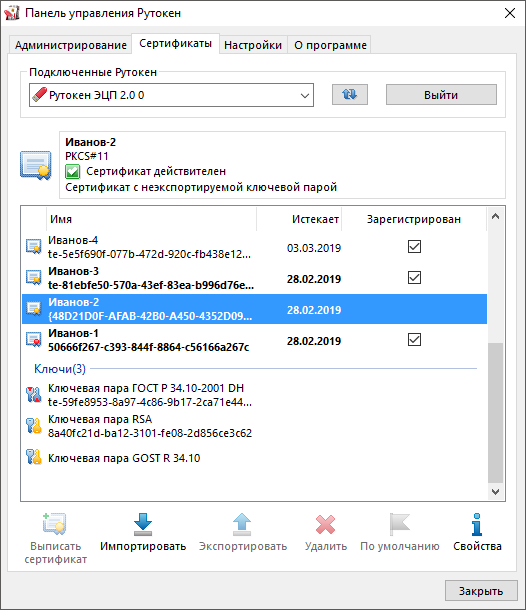
- В раскрывающемся списке Подключенные Рутокен выберите название необходимого устройства Рутокен.
- Нажмите Выйти.
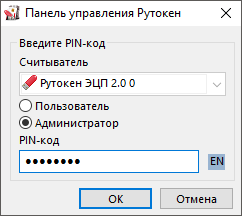
- Нажмите Ввести PIN-код.
- Установите переключатель в положение Администратор и введите PIN-код Администратора.
- Нажмите ОК.
- В таблице с именами контейнеров, хранящихся на устройстве, щелкните по имени контейнера, который хотите удалить.
- Нажмите Удалить.
- Если вы удаляете ключевую пару, то в открывшемся окне введите PIN-код устройства Рутокен и нажмите ОК. В результате выбранная ключевая пара будет удалена.
- Если вы удаляете личный сертификат, то в открывшемся окне с уведомлением о подтверждении удаления нажмите Да. В результате для выбранного контейнера будет удален сертификат.
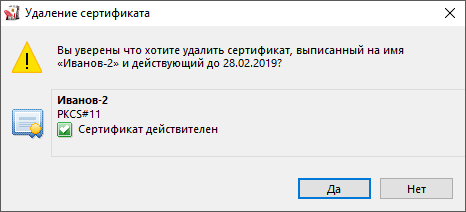
- При необходимости удалите ключевую пару:
- щелкните по имени ключевой пары, которую хотите удалить;
- нажмите Удалить;
- введите PIN-код устройства Рутокен и нажмите ОК. В результате выбранная ключевая пара будет удалена.
- Если вы удаляете ключевую пару, то она будет удалена сразу после нажатия на кнопку Удалить.
Удаление сертификата (ключевой пары, личного сертификата) ФСРАР
Для удаления сертификата (ключевой пары, личного сертификата):
- Откройте программу Панель управления Рутокен.
- Перейдите на вкладку Сертификаты.
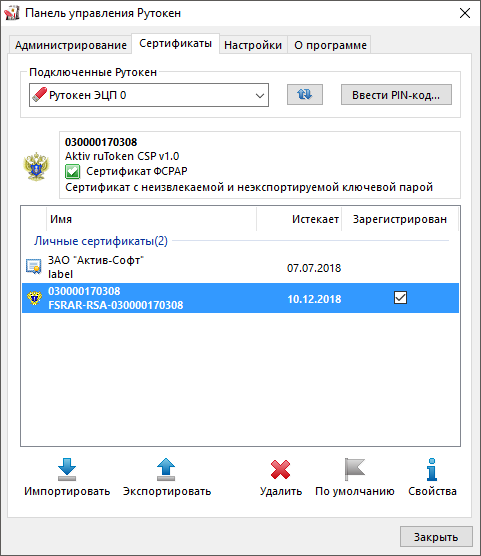
- В раскрывающемся списке Подключенные Рутокен выберите название необходимого устройства Рутокен.
- В таблице с именами контейнеров, хранящихся на устройстве, щелкните по имени контейнера, который хотите удалить.
- Нажмите Удалить.
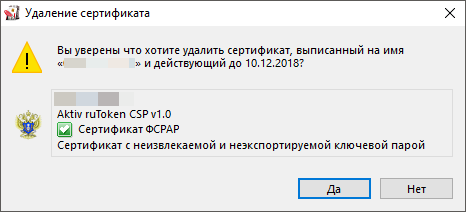
- В открывшемся окне подтвердите удаление. Для этого нажмите Да.
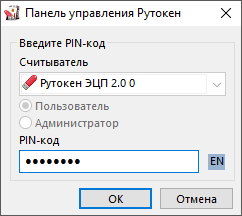
- В открывшемся окне введите PIN-код устройства Рутокен и нажмите ОК. В результате выбранный контейнер будет удален.
Способы удаления сертификата ЭЦП с Рутокена или из контейнера закрытого ключа

Сертификат электронной подписи действителен в течение 12 месяцев, после чего он подлежит замене и переустановке. Старые сертификаты можно удалить несколькими способами: в зависимости от местоположения подписи прибегают к удалению через КриптоПРО, специальных утилит или программ. Процесс занимает всего несколько минут и не требует определенных навыков работы с ПК.
Удаление ЭЦП с токена
Процесс удаления сертификата электронной подписи для Рутокена и eToken различается. Чтобы удалить сертификат с Рутокена ЭЦП нужно:
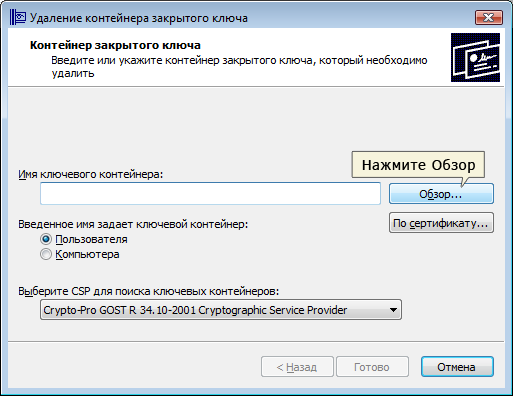
- Запустить программу КриптоПро.
- Перейти в раздел «Сервис».
- Нажать «Удалить».
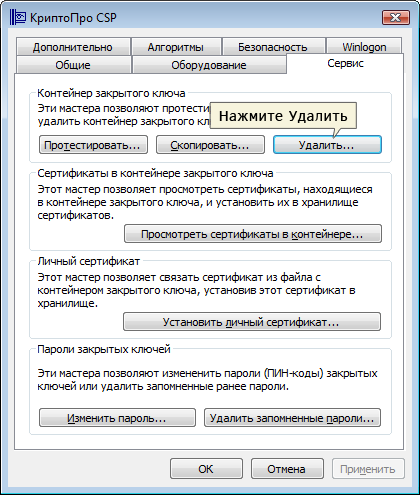
- Нажать «Обзор» для открытия нового окна со списком действующих сертификатов.
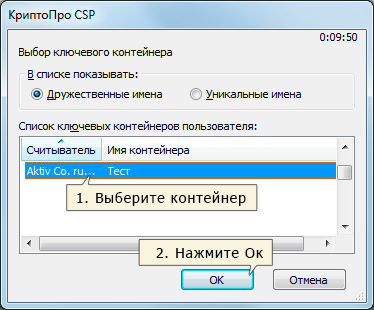
- Выбрать контейнер, который необходимо удалить и нажать «Ок».
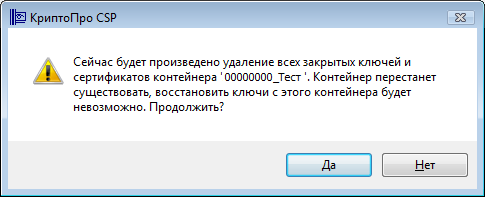
- Нажать «Готово».

- Завершить удаление нажатием «Да».
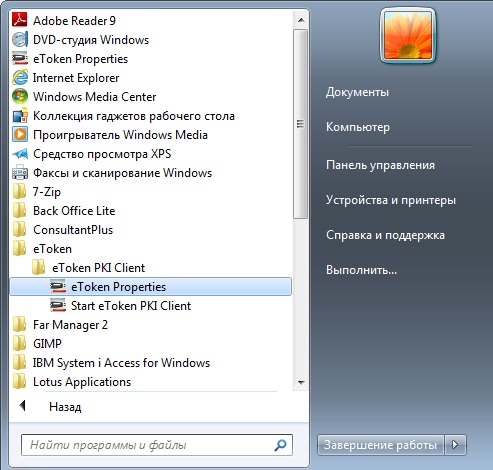
С носителя eToken сертификат удаляется следующим образом:
- Запуск приложения «eToken Properties».
- Нажатие «Подробный вид».

- Установка напротив «Сертификаты пользователя» значка «+».

- Выбор из списка сертификатов нужного для удаления.

- Нажатие «Удалить сертификат».

- Подтверждение удаления.


После этого система выдаст подтверждение об успешном окончании процесса.

Удаление ЭЦП файла
Электронную подпись удаляют из файла для того, чтобы его изменить или чтобы разобраться в механизме работы ЭЦП. Для удаления можно воспользоваться простой программой FileUnsinger (https://softikbox.com/fileunsigner-11975.html). После установки и скачивания программу запускают и извлекают файлы.
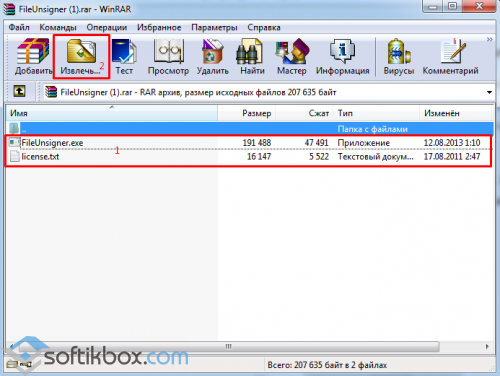
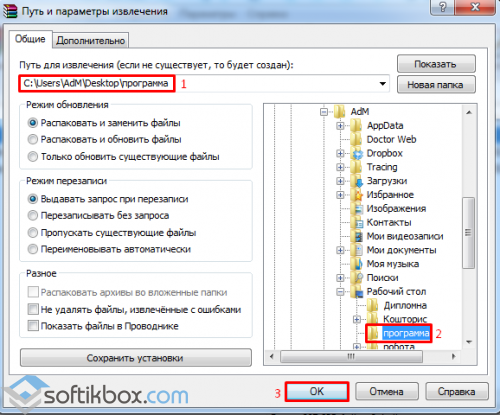
Затем нужно выбрать папку для сохранения и нажать «Ок».
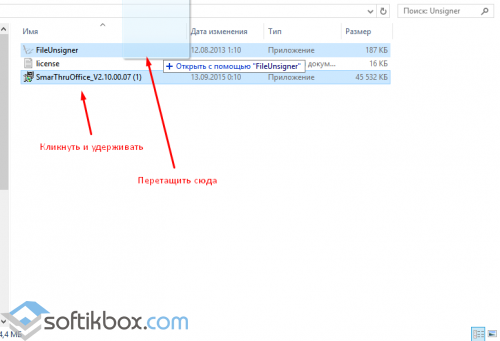
Следующий шаг — открытие документа, из которого нужно удалить подпись. На документ нажимают и перетаскивают в папку программы так, чтобы он наложился на файл FileUnsinger.
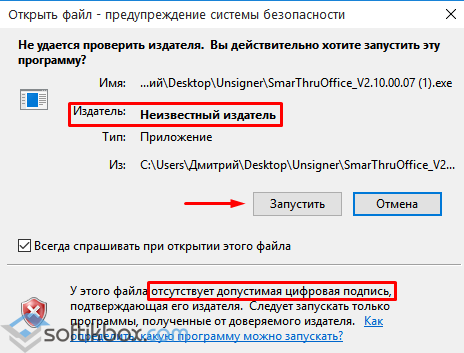
Откроется новое окно, в котором будет выдан результат об удалении подписи. Теперь можно нажать на файл.exe и «Запустить».
Удаление сертификата подписи с ПК
Для удаления сертификатов электронной подписи с компьютера можно воспользоваться:
- встроенными средствами Windows;
- программой КриптоПро.
А для удаления сертификата в системе Linux необходимо воспользоваться специальной программой, задаваемой в командной строке.
При помощи средств Windows
Чтобы удалить ЭЦП с компьютера нужно:
- Запустить Internet Explorer.
- Через «Сервис» перейти в «Свойства браузера».
- Перейти во вкладку «Содержание» и нажать «Сертификаты».
- В открывшемся списке выбрать необходимый для удаления сертификат и нажать «Удалить».
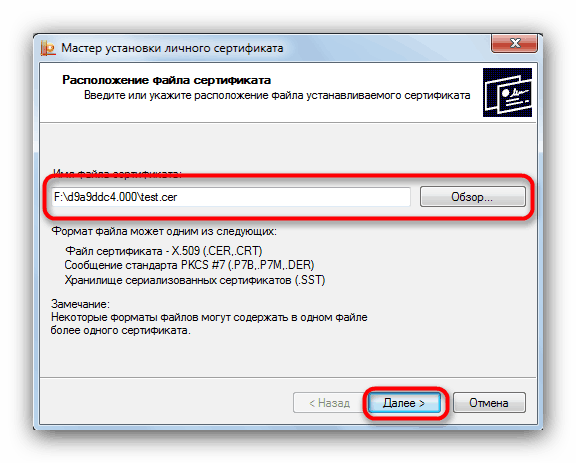
При удалении сертификата таким способом ключ удостоверяющего центра остается на жестком диске. Он не будет виден, но будет продолжать занимать место. Для полного удаления можно использовать «Мастер работы с сертификатами»:
- Пользователь через меню «Пуск» в строке поиска задает команду certmgr.exe и нажимает Enter.
- В левой части нового окна откроется список со всеми сертификатами. Пользователь выбирает «Личное» и «Доверенные сертификаты».
- Через контекстное меню (правая кнопка мышки) удаляет все ненужные сертификаты из системы.
После удаления и перед установкой новой ЭЦП рекомендуется перезагрузить ПК.
При помощи КриптоПро
Для удаления закрытого ключа электронной подписи с ПК при помощи КриптоПро нужно:
- Запустить программу.
- Перейти во вкладку «Сервис».
- Выбрать «Удалить контейнер».
- В открывшемся списке выбрать необходимый для удаления контейнер с ключами ЭЦП.
- Нажать «Готово».

Программа КриптоПро
С помощью КриптоПро можно удалять электронную подпись с истекшим сроком действия. Корневой сертификат выдавшего ЭЦП удостоверяющего центра также удаляется, поэтому открыть подписанные ранее файлы не получится.
В системе Linux
Удалить электронную подпись в Linux-системах проще через терминал. Для этого пользователь:
- Запускает терминал и вводит команду certmgr –list.
- Проверяет открывшийся список всех установленных ключей электронной подписи.
- Вводит команду certmgr -del -c -m *.cer, где * — это имя ключа ЭЦП, который необходимо удалить.
Процесс завершится через несколько секунд.
Удаление электронной подписи необходимо в случае, если ее сертификат уже истек и для установки новой нужно освободить место. Хранить старые ключи подписи желательно еще один-два года после истечения их срока действия, т.к. корневые сертификаты удостоверяющего центра могут понадобиться при открытии ранее подписанных документов. Чтобы стереть ЭЦП с носителя, используют специальные программы — КриптоПро или eToken Properties. С компьютера файл с ЭЦП можно стереть также при помощи КриптоПро и при помощи встроенных средств OS Windows. А удаление подписи в системах Linux происходит только через терминал и специальные команды.
Как удалить сертификат с рутокена эцп криптопро
На устройстве Рутокен могут храниться сертификаты, за которые вы или ваша компания заплатили деньги. Такие сертификаты помогают решать следующие задачи: сдавать электронную отчетность; участвовать в торгах; продавать алкоголь; осуществлять безопасный доступ к компьютеру, банковской системе или имеют другое применение.
Прежде чем удалить сертификат (ключевую пару, личный сертификат) удостоверьтесь в том, что он не понадобится вам позже, так как после удаления восстановить его невозможно.
Для удаления сертификата (ключевой пары, личного сертификата) из памяти устройства Рутокен необходимо:
- Определить криптопровайдер или формат сертификата (ключевой пары, личного сертификата).
- Записать имя контейнера (для контейнеров КриптоПро CSP и ViPNet CSP).
- Удалить сертификат (ключевую пару, личный сертификат). Процесс удаления сертификата (ключевой пары, личного сертификата) зависит от его криптопровайдера или формата.
Определение криптопровайдера или формата сертификата (ключевой пары, личного сертификата)
Перед удалением сертификата (ключевой пары, личного сертификата) необходимо определить его криптопровайдер или формат.
Для определения криптопровайдера или формата:
- Откройте Панель управления Рутокен.
- Перейдите на вкладку Сертификаты.
- Щелкните по названию сертификата (ключевой пары, личного сертификата), который хотите удалить. В верхней части окна отобразится название криптопровайдера или формата.
- При необходимости введите PIN-код Пользователя. Для этого щелкните по соответствующей ссылке.
- В открывшемся окне введите PIN-код и нажмите ОК.
- Используя таблицу определите криптопровайдер или формат сертификата (ключевой пары, личного сертификата) и перейдите к необходимому разделу.
Aktiv ruToken CSP
Рутокен Плагин или PKCS#11
Запись имени контейнера (КриптоПро CSP, ViPNet CSP)
Так как удаление контейнеров КриптоПро CSP и ViPNet CSP реализуется не через Панель управления Рутокен, следует записать имена контейнеров, которые необходимо удалить. Это необходимо сделать, чтобы не ошибиться с выбором.
Для записи имени контейнера:
- Откройте Панель управления Рутокен.
- Перейдите на вкладку Сертификаты.
- Найдите имя необходимого контейнера и запишите его.
- Если имя контейнера состоит из латинских букв и цифр, то запишите первые восемь символов в имени.
Для примера: - Если в имени контейнера указаны личные данные или название организации, то запишите эту информацию.
Для примера:
Удаление сертификата (ключевой пары, личного сертификата) КриптоПро CSP
После удаления сертификат (ключевую пару, личный сертификат) восстановить будет невозможно.
Для удаления сертификата (ключевой пары, личного сертификата):
- Откройте программу КриптоПро CSP.
- Перейдите на вкладку Сервис.
- Нажмите Удалить.
- В открывшемся окне нажмите Обзор.
- В окне для выбора контейнера щелкните по имени контейнера, который необходимо удалить.
Обязательно сверьте имя контейнера с записанными ранее символами.
Нажмите ОК. В результате в окне Удаление контейнера закрытого ключа, в поле Имя ключевого контейнера отобразится имя выбранного контейнера.
Удаление сертификата (ключевой пары, личного сертификата) ViPNet CSP
После удаления сертификат (ключевую пару, личный сертификат) восстановить будет уже невозможно.
Для удаления сертификата (ключевой пары, личного сертификата):
- Откройте программу ViPNet CSP.
- В окне программы в раскрывающемся списке выберите имя необходимого устройства.
- Щелкните по имени контейнера, который необходимо удалить.
Обязательно сверьте имя контейнера с записанным ранее символами
. Удаление сертификата (ключевой пары, личного сертификата) Aktiv ruToken CSP
После удаления сертификат (ключевую пару, личный сертификат) восстановить будет невозможно.
Для удаления сертификата (ключевой пары, личного сертификата):
- Откройте программу Панель управления Рутокен.
- Перейдите на вкладку Сертификаты.
- В раскрывающемся списке Подключенные Рутокен выберите название необходимого устройства Рутокен.
- В таблице с именами контейнеров, хранящихся на устройстве, щелкните по имени контейнера, который необходимо удалить.
- Нажмите Удалить.
- В открывшемся окне внимательно ознакомьтесь с предупреждением о том, что вместе с сертификатом будет удалена ключевая пара.
- Нажмите Да. В результате выбранный контейнер будет удален.
Удаление сертификата (ключевой пары, личного сертификата) PKCS#11 или Рутокен Плагина
Для удаления сертификата (ключевой пары, личного сертификата) PKCS#11 или Рутокен Плагина вам необходимо знать PIN-код Администратора устройства Рутокен.
После удаления сертификат (ключевую пару, личный сертификата) восстановить будет невозможно.
Для удаления сертификата (ключевой пары, личного сертификата):
- Откройте программу Панель управления Рутокен.
- Перейдите на вкладку Сертификаты.
- В раскрывающемся списке Подключенные Рутокен выберите название необходимого устройства Рутокен.
- Нажмите Выйти.
- Нажмите Ввести PIN-код.
- Установите переключатель в положение Администратор и введите PIN-код Администратора.
- Нажмите ОК.
- В таблице с именами контейнеров, хранящихся на устройстве, щелкните по имени контейнера, который хотите удалить.
- Нажмите Удалить.
- Если вы удаляете ключевую пару, то в открывшемся окне введите PIN-код устройства Рутокен и нажмите ОК. В результате выбранная ключевая пара будет удалена.
- Если вы удаляете личный сертификат, то в открывшемся окне с уведомлением о подтверждении удаления нажмите Да. В результате для выбранного контейнера будет удален сертификат.
- При необходимости удалите ключевую пару:
- щелкните по имени ключевой пары, которую хотите удалить;
- нажмите Удалить;
- введите PIN-код устройства Рутокен и нажмите ОК. В результате выбранная ключевая пара будет удалена.
- Если вы удаляете ключевую пару, то она будет удалена сразу после нажатия на кнопку Удалить.
Удаление сертификата (ключевой пары, личного сертификата) ФСРАР
Для удаления сертификата (ключевой пары, личного сертификата):
- Откройте программу Панель управления Рутокен.
- Перейдите на вкладку Сертификаты.
- В раскрывающемся списке Подключенные Рутокен выберите название необходимого устройства Рутокен.
- В таблице с именами контейнеров, хранящихся на устройстве, щелкните по имени контейнера, который хотите удалить.
- Нажмите Удалить.
- В открывшемся окне подтвердите удаление. Для этого нажмите Да.
- В открывшемся окне введите PIN-код устройства Рутокен и нажмите ОК. В результате выбранный контейнер будет удален.
- Нет меток