Как установить звук уведомления на приложение сбербанк
Чтобы изменить звук уведомлений в приложении Сбербанк Онлайн, вам потребуется следовать нескольким простым шагам:
1. Войдите в приложение Сбербанк Онлайн на вашем мобильном устройстве, используя свои учетные данные.
2. Пролистайте домашний экран приложения и перейдите в раздел Настройки или Параметры (в зависимости от вашего устройства).
3. В разделе Настройки найдите опцию Уведомления или Уведомления о операциях.
4. Найдите пункт Звук уведомления или Звук оповещения и нажмите на него.
5. В открывшемся меню выберите новый звук из предложенных вариантов или нажмите на Поиск (иконка лупы), чтобы выбрать свой собственный звук уведомления из файлов на вашем устройстве.
6. После выбора нового звука нажмите на кнопку Сохранить или Применить, чтобы применить изменения.
Теперь ваше приложение Сбербанк Онлайн будет использовать новый звук уведомлений. Запомните, что возможности изменения звука оповещения могут незначительно отличаться в зависимости от версии приложения и ОС вашего устройства.
Дополнительные советы:
— При выборе нового звука уведомления уделите внимание его громкости и узнайте, насколько он ярко заметен.
— Если вы предпочитаете не использовать звуковые уведомления, вы можете отключить их, переключив соответствующую опцию в настройках приложения.
— Учтите, что изменение звука уведомлений может применяться только для данного приложения, и другие приложения будут продолжать использовать свои собственные звуки оповещения.
— При использовании собственного звука уведомления убедитесь, что файл находится на вашем устройстве и доступен для приложения Сбербанк Онлайн.
Как настроить звуковые уведомления от Сбербанка
Звуковые уведомления от Сбербанка являются удобным и эффективным способом получать информацию о важных событиях на своем банковском счете. С помощью таких уведомлений вы можете контролировать поступление средств, выполнение платежей и другие операции без необходимости постоянно проверять мобильное приложение или интернет-банк.
Настройка звуковых уведомлений от Сбербанка не займет много времени и осуществляется в несколько простых шагов. Важно учесть, что возможности настройки могут незначительно отличаться в зависимости от используемой вами операционной системы — iOS или Android.
Пользуйтесь этой подробной инструкцией, чтобы быстро и легко настроить звуковые уведомления от Сбербанка и быть в курсе всех изменений на вашем банковском счете.
Как настроить звуковые уведомления?
Для того чтобы настроить звуковые уведомления от Сбербанка, следуйте следующим шагам:
1. Откройте приложение Сбербанк на своем устройстве.
2. Войдите в свой аккаунт, используя логин и пароль.
3. Перейдите в раздел «Настройки» или «Профиль», в зависимости от версии приложения.
4. Найдите раздел «Уведомления» или «Настройки уведомлений».
5. В этом разделе вы можете настроить различные виды уведомлений, включая звуковые.
6. Нажмите на кнопку «Звуковые уведомления» или «Настройки звука».
7. В открывшемся окне выберите звуковой файл из списка предложенных или загрузите свой звуковой файл.
8. После выбора звукового файла сохраните изменения, нажав на кнопку «Сохранить» или «Применить».
Теперь вы настроили звуковые уведомления от Сбербанка! Когда приходит новое уведомление, вы будете слышать выбранный звук и сможете быстро отреагировать на важные события.
Шаг 1: Зайдите в приложение Сбербанк
Первым шагом для настройки звуковых уведомлений от Сбербанка необходимо зайти в приложение Сбербанк на вашем мобильном устройстве. Для этого найдите иконку приложения Сбербанк на экране вашего устройства и нажмите на нее.
Если вы еще не установили приложение Сбербанка, загрузите его с официального магазина приложений (App Store для устройств на iOS или Google Play Store для устройств на Android) и установите на ваше устройство.
После установки и открытия приложения Сбербанк, вам может потребоваться войти в свой аккаунт, используя свои учетные данные. Введите ваш логин и пароль, затем нажмите «Вход» или аналогичную кнопку на экране.
После успешного входа в приложение Сбербанк вы будете перенаправлены на главный экран приложения, где можно осуществлять различные финансовые операции. Для настройки звуковых уведомлений вам потребуется найти соответствующий раздел в настройках приложения.
Шаг 2: Откройте раздел «Настройки»
После запуска приложения Сбербанк на своем мобильном устройстве вам необходимо открыть раздел «Настройки». Обычно он расположен в верхнем правом углу экрана, в виде иконки с шестеренкой или троеточием.
Если вы не можете найти раздел «Настройки» на главном экране приложения, попробуйте проскроллить вниз или вправо, чтобы обнаружить эту опцию.
При нахождении раздела «Настройки» нажмите на него, чтобы открыть список доступных настроек.
В этом разделе вы сможете настроить различные параметры приложения, включая уведомления и звуковые сигналы.
Продолжайте чтение, чтобы узнать, как настроить звуковые уведомления от Сбербанка в разделе настроек.
Шаг 3: Включите звуковые уведомления
Чтобы включить звуковые уведомления от Сбербанка, выполните следующие шаги:
- Зайдите в мобильное приложение Сбербанк.
- На главной странице приложения нажмите на значок меню в левом верхнем углу экрана.
- В открывшемся меню выберите раздел «Настройки».
- Прокрутите страницу вниз и найдите раздел «Уведомления».
- В разделе «Уведомления» найдите опцию «Звуковые уведомления» и переключите её в положение «Включено».
- Сохраните изменения, нажав на кнопку «Сохранить» или подтвердив свой выбор.
После выполнения этих шагов вы успешно включите звуковые уведомления от Сбербанка в своём мобильном приложении. Теперь вы будете получать звуковые сигналы при поступлении новых уведомлений от банка.
Как установить Звук уведомления на Сбербанк онлайн
В этой статье мы расскажем вам о том, как установить звук уведомления на Сбербанк онлайн. Мы подробно разберем все необходимые шаги и настройки, чтобы вы смогли легко и быстро настроить уведомления на своем устройстве.
Как изменить звук уведомления Сбербанка
Если вы хотите изменить звук уведомления Сбербанка на своем телефоне, будь то на Android или iPhone, вам нужно открыть пункт меню «Уведомления». В этом разделе вы сможете изменить стандартную мелодию, либо установить новую мелодию для уведомлений.
Где пуш уведомления в Сбербанке
Если вы хотите включить пуш-уведомления на Сбербанк Онлайн, вам нужно выполнить следующие шаги:
- Зайдите в приложение Сбербанк Онлайн.
- Откройте меню «Профиль».
- Перейдите в настройки приложения.
- В разделе «Уведомления» найдите и нажмите на раздел Push-уведомления.
- Включите уведомления.
Теперь вы будете получать push-уведомления о различных операциях и событиях в Сбербанк Онлайн.
Сколько стоит push уведомления в Сбербанке
Стоимость услуги «уведомления об операциях» в Сбербанке составляет теперь 40 или 70 рублей в месяц в зависимости от типа карты. Увеличение стоимости услуги произошло впервые за 20 лет существования этой услуги.
Как установить уведомления на карту Сбербанка
Чтобы настроить уведомления на карту Сбербанка, выполните следующие шаги:
- Откройте приложение Сбербанк Онлайн.
- Перейдите в раздел «Профиль».
- В меню «Настройки» выберите раздел «Уведомления».
- Найдите карту, для которой вы хотите подключить уведомления.
- Выберите номер, на который хотите получать уведомления по этой карте.
- Подключите уведомления.
Теперь вы будете получать уведомления о различных операциях и событиях, связанных с вашей картой Сбербанка.
Полезные советы
- Убедитесь, что у вас установлена последняя версия приложения Сбербанк Онлайн для наилучшей стабильности и производительности.
- Проверьте свои настройки уведомлений и убедитесь, что вы выбрали нужные опции.
- Регулярно проверяйте свой номер телефона и убедитесь, что он актуален. Используйте только доверенный номер для получения уведомлений.
Выводы
В этой статье мы подробно рассмотрели процесс установки звука уведомления на Сбербанк Онлайн. Мы описали все необходимые шаги и настройки, которые помогут вам легко настроить уведомления на своем устройстве. Мы также рассказали о стоимости услуги «уведомления об операциях» и дали несколько полезных советов по использованию уведомлений в приложении Сбербанк Онлайн. Надеемся, что эта информация будет полезной и поможет вам в использовании приложения Сбербанк Онлайн.
Как использовать Soundpad в доте
Одним из полезных инструментов для улучшения игрового опыта в Dota 2 является Soundpad. С его помощью можно настроить звуковое сопровождение игры и использовать различные аудиоэффекты для коммуникации с другими игроками. Чтобы правильно использовать Soundpad, нужно выполнить несколько простых шагов. Нажмите на кнопку «Файл» в программе и затем перейдите в раздел «Настройки». Далее выберите пункт «Устройства». В этом разделе выберите устройство воспроизведения по умолчанию. Отметьте две галочки, как показано на фотографии. Также выберите свой микрофон, установив соответствующую галочку. После этого нажмите на кнопку «Перезапуск звука Windows» и не забудьте нажать «Применить». Теперь Soundpad готов к использованию в Dota 2, и вы можете наслаждаться улучшенным звуковым сопровождением во время игры.
Можно ли включить музыку на Алисе через блютуз
После этого в меню управления Алисы выберите «Bluetooth». Алиса будет готова к подключению. 3. Найдите на устройстве, с которого хотите транслировать музыку, раздел «Bluetooth» в настройках и включите его. Затем найдите Алису в списке доступных устройств и подключитесь к ней. 4. После успешного подключения можно начинать воспроизведение музыки на устройстве и она будет звучать через Алису. Можно использовать различные приложения для проигрывания музыки, такие как Яндекс.Музыка, Spotify или другие приложения, установленные на вашем устройстве. 5. Не забудьте отключить Bluetooth, когда закончите использование, чтобы Алиса не была постоянно на связи с вашим устройством. Если возникнут сложности с подключением, проверьте настройки Bluetooth на устройстве и на компьютере, а также убедитесь, что оба устройства находятся достаточно близко друг к другу.
Как с телефона подключить музыку на телевизор
Для того чтобы подключить музыку с телефона на телевизор, необходимо выполнить несколько простых шагов. Сначала откройте настройки сети на вашем телевизоре и включите функцию Wi-Fi Direct. Затем на смартфоне перейдите в раздел «Настройки», выберите «Беспроводные сети» и затем «Wi-Fi». Найдите в списке доступных сетей Wi-Fi Direct и выберите свой телевизор. После этого на вашем смартфоне появится меню «Отправить», где вы сможете выбрать фото, видео или аудио файлы, которые хотите передать на телевизор. Нажмите на кнопку отправки и контент будет передан на экран вашего ТВ. Теперь вы сможете наслаждаться просмотром и прослушиванием музыки, сохраненной на вашем телефоне, на большом экране телевизора.
Можно ли использовать музыку из майнкрафта
Использование музыки из игры Minecraft без разрешения правообладателя является нарушением авторских прав. Для использования данной музыки необходимо заключить лицензионный договор с правообладателем, который установит условия и ограничения использования. В таком случае вы получите право использовать музыку в публичных выступлениях, записях, рекламных материалах и т.д. Такой договор обеспечивает защиту авторского права и подтверждает ваше согласие с условиями правообладателя. Если у вас возникли вопросы или нужна помощь в составлении необходимых документов, вы можете обратиться ко мне в чат. Я готов помочь и дать консультацию по этому вопросу.

Чтобы установить звук уведомления для приложения Сбербанк онлайн, необходимо открыть приложение на вашем устройстве и перейти в раздел «Профиль». Затем выберите вкладку «Настройки», где вы найдете различные опции для настройки приложения. В этом разделе найдите опцию «Звуки и вибрация» и нажмите на неё.
В появившемся окне откроется список доступных звуковых и вибрационных настроек для уведомлений. Выберите звук, который вам нравится или хотите использовать в качестве уведомления о входящих сообщениях или операциях. Вы также можете выбрать варианты вибрации, если желаете.
После того, как вы выбрали желаемый звук уведомления, сохраните изменения и выйдите из меню настроек. Теперь, когда вы получите новое сообщение или произойдет определенная операция, приложение Сбербанк онлайн будет воспроизводить выбранный вами звук уведомления.
Как поменять звук уведомления сбербанк онлайн
Сбербанк Онлайн — популярное приложение, которое помогает управлять своими финансами с помощью смартфона или планшета. Возможность настраивать звуковые уведомления поможет вам быть в курсе последних операций и событий в вашем банковском аккаунте. В этой статье мы расскажем, как сменить звук уведомления в Сбербанк Онлайн.
Шаг 1: Откройте приложение Сбербанк Онлайн
Первым делом, откройте приложение Сбербанк Онлайн на своем устройстве. Убедитесь, что вы вошли в свой аккаунт.
Шаг 2: Перейдите в настройки
На главном экране приложения найдите иконку «Настройки» (обычно это значок шестеренки или трех горизонтальных полосок). Нажмите на нее, чтобы открыть настройки.
Шаг 3: Выберите раздел «Уведомления»
В разделе настроек найдите и выберите вкладку «Уведомления». Обычно эта вкладка находится внизу списка настроек.
Шаг 4: Настройте звук уведомления
На странице уведомлений вы увидите различные параметры, связанные с уведомлениями. Найдите опцию «Звук уведомления» или «Тон уведомления».
Шаг 5: Выберите новый звук
Нажмите на опцию «Звук уведомления» и откроется список доступных звуков. Возможно, вы увидите какой-то стандартный звук, но вы также можете выбрать свой собственный звук, загрузив его с устройства. Выберите звук, который вам нравится.
Шаг 6: Сохраните изменения
После того как вы выбрали новый звук, не забудьте сохранить изменения. Для этого нажмите кнопку «Сохранить» или «Применить».
Дополнительные советы:
— Выбирайте звук, который вам приятен и узнаваем для лучшей индивидуализации уведомлений.
— Избегайте слишком громких или раздражающих звуков, чтобы не вызывать негативные эмоции.
— Периодически меняйте звук уведомления, чтобы не привыкнуть к нему и не пропустить важные сообщения.
Теперь вы знаете, как легко поменять звук уведомления в приложении Сбербанк Онлайн. Индивидуальные звуковые уведомления помогут вам быть в курсе финансовых операций и сделают использование приложения более удобным и персонализированным.
Похожие публикации:
- Запрет кредитов через госуслуги как оформить
- Как найти мошенника по номеру карты
- Как получить справку о самозанятости
- Что будет с luna криптовалюта свежие новости
Как установить уведомления от сбербанка со звуком
Сбербанк — один из крупнейших банков России, предлагающий своим клиентам широкий спектр финансовых услуг. Один из удобных способов контролировать состояние своих финансовых операций — это настройка звуковых уведомлений от Сбербанка. Звуковые уведомления помогут быть в курсе важных событий и операций на своем банковском счете.
Но как настроить звуковые уведомления от Сбербанка?
Сначала вам необходимо установить официальное мобильное приложение Сбербанка на свой смартфон или планшет. После установки и запуска приложения, вас попросят пройти регистрацию или авторизацию, в зависимости от того, являетесь ли вы клиентом Сбербанка.
После успешной регистрации или авторизации вам нужно будет открыть настройки приложения и найти раздел «Уведомления». В этом разделе вы сможете настроить звуковые уведомления от Сбербанка для различных событий, таких как получение нового сообщения, совершение платежа или изменение баланса счета.
Почему стоит настроить звуковые уведомления от Сбербанка?
Настройка звуковых уведомлений от Сбербанка позволяет быть всегда в курсе важных событий, связанных с Вашими финансовыми операциями. Это удобно и практично, ведь получение звуковых уведомлений поможет Вам не пропустить никакую важную информацию от банка.
Вот несколько причин, по которым стоит настроить звуковые уведомления от Сбербанка:
- Оперативная информация: Звуковые уведомления позволяют получать оперативную информацию о поступлении или списании денежных средств на Ваш счет, а также о других финансовых операциях. Это поможет Вам контролировать свои финансы и оперативно реагировать на любые изменения.
- Безопасность: Подключение звуковых уведомлений позволяет быть в курсе любых изменений в Вашем аккаунте и своевременно обнаружить любые подозрительные операции. Это поможет Вам защитить свои финансы от мошенников и предотвратить возможные финансовые потери.
- Удобство: Звуковые уведомления от Сбербанка предоставляют дополнительный уровень удобства. Они помогают Вам отслеживать свои финансы без необходимости постоянно проверять свой аккаунт на наличие новых операций или событий. Вы можете продолжать заниматься своими делами, а звуковые уведомления напомнят Вам о важных моментах.
Итак, настройка звуковых уведомлений от Сбербанка — это отличный способ быть в курсе актуальной информации о Ваших финансах, обеспечивать их безопасность и повышать уровень комфорта при управлении своими финансами.
Как включить звуковые уведомления в личном кабинете Сбербанка
В настоящее время многие люди предпочитают получать уведомления от банка в электронном виде. Однако настройка извещений через звуковые сигналы также может быть полезной, особенно если вы хотите быть в курсе всех изменений в вашем личном кабинете Сбербанка. Чтобы включить звуковые уведомления, следуйте инструкциям ниже:
- После входа в личный кабинет Сбербанка найдите в меню настроек пункт «Уведомления».
- Откройте вкладку «Звуковые уведомления».
- В этом разделе вы сможете настроить звуковое оповещение для различных событий, таких как получение нового сообщения, проведение операции, изменение баланса и т.д.
- Для настройки звукового уведомления выберите нужное событие из списка и нажмите на кнопку «Настроить».
- В открывшемся окне выберите звуковой файл, который будет использоваться для данного уведомления. Вы можете загрузить свой собственный файл или выбрать из предложенных вариантов звуковых сигналов.
- После выбора звукового файла нажмите кнопку «Сохранить», чтобы применить настройки.
Теперь вы успешно настроили звуковые уведомления в своем личном кабинете Сбербанка. Не забудьте проверить, что звук воспроизводится корректно после настройки. Если в будущем вы решите отключить звуковые уведомления или изменить настройки, вы всегда сможете вернуться в раздел «Звуковые уведомления» и выполнить нужные действия.
Настройка звуковых уведомлений в мобильном приложении Сбербанк Онлайн
Мобильное приложение Сбербанк Онлайн предлагает возможность настроить звуковые уведомления, которые помогут вам быть в курсе последних изменений в вашем банковском аккаунте. Это удобно, так как вы всегда будете знать о поступлении денежных средств, выплате зарплаты, снятии средств и других важных операциях.
Чтобы настроить звуковые уведомления, следуйте простым инструкциям:
- Откройте приложение Сбербанк Онлайн на вашем мобильном устройстве.
- Перейдите в раздел «Настройки».
- Выберите пункт «Уведомления».
- Найдите раздел «Звуковые уведомления» и нажмите на него.
- Включите опцию «Звуковые уведомления».
- Выберите желаемый звук уведомления из предложенного списка.
После выполнения указанных действий звуковые уведомления будут активированы и вы будете получать звуковое оповещение о различных операциях на вашем банковском аккаунте.
Если вы хотите изменить настройки звуковых уведомлений или отключить их, просто повторите указанные выше действия и отмените активацию опции «Звуковые уведомления». Вы также можете выбрать другой звук уведомления из списка или полностью отключить звуковые уведомления.
Настройка звуковых уведомлений в мобильном приложении Сбербанк Онлайн — это простой способ оставаться в курсе всех изменений на вашем банковском аккаунте и контролировать финансовые операции без лишнего труда.
Как выбрать подходящий звуковой сигнал
При настройке звуковых уведомлений от Сбербанка, важно выбрать подходящий звуковой сигнал, который будет информировать вас о различных событиях, связанных с вашим банковским аккаунтом. Это поможет вам не пропускать важные уведомления и оперативно реагировать на изменения в вашем финансовом состоянии.
В Сбербанке представлено несколько звуковых сигналов, из которых вы можете выбрать наиболее подходящий для себя. Для этого вам необходимо выполнить следующие шаги:
| 1. | Зайдите в настройки уведомлений в мобильном приложении Сбербанк. |
| 2. | Выберите раздел «Звуковые сигналы». |
| 3. | Ознакомьтесь с доступными вариантами звуковых сигналов. |
| 4. | Выберите и прослушайте каждый звуковой сигнал, чтобы понять, какой из них вам больше нравится и будет наиболее удобным для вас. |
| 5. | После того, как вы определитесь с выбором, сохраните настройки уведомлений. |
Оптимальным вариантом звукового сигнала может быть тот, который вас не раздражает и не вызывает негативных ассоциаций, а также легко распознается и отличается от других звуков, чтобы вы могли быстро идентифицировать его и отреагировать соответственно.
Помните, что выбор звукового сигнала может быть субъективным, и каждому человеку может подходить разный вариант. Поэтому, экспериментируйте и выбирайте тот, который лучше всего подходит именно вам.
Настройка частоты звуковых уведомлений
Чтобы настроить частоту звуковых уведомлений от Сбербанка, следуйте этим простым шагам:
- Откройте мобильное приложение Сбербанк на своем устройстве.
- Проведите по экрану вниз, чтобы открыть боковое меню.
- Нажмите на «Настройки», которое вы можете найти внизу списка.
- Выберите «Уведомления», чтобы открыть страницу настроек уведомлений.
- На странице «Уведомления» прокрутите вниз, пока не найдете раздел «Звуковые уведомления».
- В этом разделе вы можете настроить частоту звуковых уведомлений в зависимости от своих предпочтений. Вы можете выбрать одну из следующих опций: «Каждый раз», «Только один раз» или «Никогда».
- Выберите желаемую частоту звуковых уведомлений, нажав на соответствующий переключатель или радиокнопку.
После завершения этих шагов ваши изменения будут автоматически сохранены, и звуковые уведомления Сбербанка будут воспроизводиться в соответствии с вашей выбранной частотой.
Как отключить звуковые уведомления от Сбербанка
Если вы хотите перестать получать звуковые уведомления от Сбербанка, вот несколько простых шагов, которые помогут вам отключить их:
- Зайдите в приложение Сбербанка на своем устройстве.
- Перейдите в настройки приложения.
- Выберите раздел «Уведомления».
- Найдите настройку «Звуковые уведомления» и отключите ее.
После выполнения этих шагов вы больше не будете получать звуковые уведомления от Сбербанка. Однако, обратите внимание, что вы все равно будете получать уведомления в виде текстовых сообщений или на значке приложения.
Если вам нужно включить звуковые уведомления в будущем, просто повторите те же самые шаги и включите настройку «Звуковые уведомления».
Как проверить работоспособность звуковых уведомлений
Чтобы проверить работоспособность звуковых уведомлений от Сбербанка, выполните следующие шаги:
- Откройте мобильное приложение Сбербанк на своем устройстве.
- Войдите в свою учетную запись, используя свои учетные данные.
- Откройте настройки приложения, обычно это можно сделать, нажав на иконку меню или настройки в правом верхнем углу экрана.
- Найдите раздел настроек уведомлений и выберите его.
- В настройках уведомлений найдите раздел, отвечающий за звуковые уведомления.
- Убедитесь, что звуковые уведомления включены, и что у вас выбран нужный звуковой сигнал.
- Нажмите на кнопку «Тест», «Проверить» или аналогичную, чтобы проверить работу звуковых уведомлений.
- Если вы слышите звуковой сигнал, значит звуковые уведомления настроены правильно и работают.
Проверка работоспособности звуковых уведомлений поможет вам убедиться, что вы не пропустите важные уведомления от Сбербанка и сможете оперативно реагировать на них.
Рекомендации по использованию звуковых уведомлений от Сбербанка
Оповещения через звуковые сигналы
Сбербанк предоставляет удобную функцию настройки звуковых уведомлений для своих пользователей. Звуковые сигналы позволяют получать оперативную информацию о событиях, происходящих с вашим счетом или картой.
Важные моменты при использовании звуковых уведомлений:
- Уточните настройки звука на вашем устройстве – перед началом использования звуковых уведомлений убедитесь, что звук включен и настроен на нужную громкость. Проверьте звук как в телефонной версии Сбербанка, так и в приложении на вашем смартфоне.
- Выберите подходящий звуковой сигнал – Сбербанк предлагает несколько вариантов звуковых сигналов, которые вы можете выбрать в настройках. Рекомендуется выбирать такой сигнал, который будет заметным и вам удобным, чтобы не пропустить важное уведомление.
- Проверьте вибрацию – помимо звука, звуковые уведомления могут быть сопровождены вибрацией устройства. Убедитесь, что вибрация включена и настроена на нужную интенсивность, чтобы ничего не пропустить.
- Настройте фильтры – если вы получаете слишком много уведомлений, вы можете настроить фильтры, чтобы получать оповещения только по важным событиям, например, пополнение счета или совершение платежа.
- Отключите звуки в ночное время – если вы не хотите получать звуковые уведомления ночью, вы можете настроить их отключение на определенное время. Это поможет вам не просыпаться от ненужных звуковых сигналов.
Следуя этим рекомендациям, вы сможете настроить звуковые уведомления от Сбербанка максимально удобно для себя и всегда оставаться в курсе всех изменений, происходящих с вашими финансами.
Как установить звук уведомления на приложение сбербанк
В этой статье мы расскажем вам о том, как установить звук уведомления на Сбербанк онлайн. Мы подробно разберем все необходимые шаги и настройки, чтобы вы смогли легко и быстро настроить уведомления на своем устройстве.
Как изменить звук уведомления Сбербанка
Если вы хотите изменить звук уведомления Сбербанка на своем телефоне, будь то на Android или iPhone, вам нужно открыть пункт меню «Уведомления». В этом разделе вы сможете изменить стандартную мелодию, либо установить новую мелодию для уведомлений.
Где пуш уведомления в Сбербанке
Если вы хотите включить пуш-уведомления на Сбербанк Онлайн, вам нужно выполнить следующие шаги:
- Зайдите в приложение Сбербанк Онлайн.
- Откройте меню «Профиль».
- Перейдите в настройки приложения.
- В разделе «Уведомления» найдите и нажмите на раздел Push-уведомления.
- Включите уведомления.
Теперь вы будете получать push-уведомления о различных операциях и событиях в Сбербанк Онлайн.
Сколько стоит push уведомления в Сбербанке
Стоимость услуги «уведомления об операциях» в Сбербанке составляет теперь 40 или 70 рублей в месяц в зависимости от типа карты. Увеличение стоимости услуги произошло впервые за 20 лет существования этой услуги.
Как установить уведомления на карту Сбербанка
Чтобы настроить уведомления на карту Сбербанка, выполните следующие шаги:
- Откройте приложение Сбербанк Онлайн.
- Перейдите в раздел «Профиль».
- В меню «Настройки» выберите раздел «Уведомления».
- Найдите карту, для которой вы хотите подключить уведомления.
- Выберите номер, на который хотите получать уведомления по этой карте.
- Подключите уведомления.
Теперь вы будете получать уведомления о различных операциях и событиях, связанных с вашей картой Сбербанка.
Полезные советы
- Убедитесь, что у вас установлена последняя версия приложения Сбербанк Онлайн для наилучшей стабильности и производительности.
- Проверьте свои настройки уведомлений и убедитесь, что вы выбрали нужные опции.
- Регулярно проверяйте свой номер телефона и убедитесь, что он актуален. Используйте только доверенный номер для получения уведомлений.
Выводы
В этой статье мы подробно рассмотрели процесс установки звука уведомления на Сбербанк Онлайн. Мы описали все необходимые шаги и настройки, которые помогут вам легко настроить уведомления на своем устройстве. Мы также рассказали о стоимости услуги «уведомления об операциях» и дали несколько полезных советов по использованию уведомлений в приложении Сбербанк Онлайн. Надеемся, что эта информация будет полезной и поможет вам в использовании приложения Сбербанк Онлайн.
Где плеер на айфоне
Чтобы найти плеер на iPhone, вам нужно открыть приложение «Музыка». Откройте приложение и в нижней части экрана вы увидите несколько вкладок. Перейдите на вкладку «Медиатека», нажав на нее. Затем вы увидите разные категории, такие как «Альбомы», «Песни», «Исполнители» и т. д. Нажмите на нужную категорию, чтобы открыть выбранную музыку. Если вы хотите просмотреть только музыку, сохраненную на iPhone, выберите вкладку «Загруженная музыка». Здесь будут отображены все аудиофайлы, которые вы загрузили на ваше устройство. Чтобы начать воспроизведение, просто нажмите на выбранный трек или плейлист. Таким образом, вы сможете наслаждаться своей музыкой на iPhone с помощью встроенного плеера.
Как войти в Сберзвук
Для того чтобы войти в приложение Сберзвук, необходимо выполнить следующие шаги: сначала откройте само приложение на своем устройстве. Затем, на главном экране приложения, найдите и нажмите на зеленую кнопку, на которой написано «Войти по Sber ID». Важно отметить, что для входа по Sber ID не требуется быть клиентом СберБанка. После нажатия на кнопку войти, откроется окно, где нужно будет ввести свой логин и пароль от Sber ID. Если у вас нет учетной записи Sber ID, то вам нужно будет пройти процедуру регистрации. Для этого следуйте инструкциям, которые появятся на экране. Введите требуемую информацию, создайте уникальный логин и надежный пароль, а затем подтвердите регистрацию на вашей электронной почте или с помощью СМС-сообщения. После успешной регистрации вам будет доступен вход в приложение Сберзвук с помощью Sber ID.
Как включить блютуз на SberBoom Mini
Для того чтобы использовать SberBoom Mini в качестве Bluetooth-колонки, сначала необходимо включить режим обнаружения на самой колонке. Для этого нужно сказать: «Салют, включи Bluetooth». После этого необходимо включить Bluetooth на телефоне, планшете или ноутбуке и запустить поиск устройств Bluetooth. В списке найденных устройств нужно выбрать SberBoom Mini. Как только устройства подключаются, можно запускать музыку.
Как скачать музыку из Сберзвука
Для того чтобы скачать музыку из Сберзвука, нужно выполнить несколько простых шагов. Сначала выберите плейлисты, которые вы хотите скачать. Для этого нажмите на кнопку «Загрузить из вашей учетной записи» или вставьте прямую ссылку на плейлист. После этого вам будет предложено выбрать целевую платформу для переноса музыки. Для этого перейдите на онлайн-сервис TuneMyMusic и нажмите кнопку «Файл». Выберите формат файла .csv для скачивания. После этого нажмите кнопку «Начать перенос музыки». После завершения процесса переноса, вы можете скачать свою музыку на свое устройство и наслаждаться ею в любое время и в любом месте. Этот способ позволяет скачивать музыку с Сберзвука в удобном формате и на различные платформы.

Чтобы установить звук уведомления для приложения Сбербанк онлайн, необходимо открыть приложение на вашем устройстве и перейти в раздел «Профиль». Затем выберите вкладку «Настройки», где вы найдете различные опции для настройки приложения. В этом разделе найдите опцию «Звуки и вибрация» и нажмите на неё.
В появившемся окне откроется список доступных звуковых и вибрационных настроек для уведомлений. Выберите звук, который вам нравится или хотите использовать в качестве уведомления о входящих сообщениях или операциях. Вы также можете выбрать варианты вибрации, если желаете.
После того, как вы выбрали желаемый звук уведомления, сохраните изменения и выйдите из меню настроек. Теперь, когда вы получите новое сообщение или произойдет определенная операция, приложение Сбербанк онлайн будет воспроизводить выбранный вами звук уведомления.
Как настроить звук в сбербанк онлайн
Сбербанк Онлайн — одно из самых популярных мобильных приложений для управления финансами и банковскими продуктами. Одним из важных параметров приложения, как и любого другого, является настройка звука. Несмотря на то, что звук может показаться на первый взгляд несущественным параметром, его наличие и настройка могут оказаться полезными, например, для уведомления об успехе или неудаче транзакции, наличия новых сообщений и т.д. В этом руководстве мы рассмотрим, как настроить звук в приложении Сбербанк Онлайн на различных устройствах и как изменить звук уведомлений в приложении.
Как включить звуковое сопровождение
Первым шагом для настройки звука в Сбербанк Онлайн является включение звукового сопровождения в смартфоне. Для этого нужно зайти в «Настройки» → «Универсальный доступ» и включить VoiceOver. Также можно включить VoiceOver с помощью функции Siri.
Как слушать СберЗвук
СберЗвук — это стиминговая платформа, входящая в подписку СберПрайм и СберПрайм+. Она предлагает библиотеку из десяти миллионов треков HiFi-качества, доступную на различных устройствах, включая смартфоны iOS и Android, автомобили с поддержкой CarPlay и Android Auto, устройства SberDevices и на веб-сайте sber-zvuk.com.
Как настроить звук в приложении Сбербанк Онлайн
Если вы хотите настроить звук для конкретно этого приложения, то переходим к следующим шагам:
- Откройте приложение Сбербанк Онлайн на своём устройстве.
- Нажмите правой кнопкой мыши по иконке звука.
- Выберите «Открыть параметры звука».
- Прокрутите открывшееся окно до самого конца.
- Нажмите на кнопку «Параметры устройств и громкости приложений».
- На этой странице можно настроить предпочтения по громкости, выводу и вводу звука для каждого приложения в отдельности. Вы можете установить громкость уведомлений, вызовов абонентов и музыки, а также выбрать устройства вывода звука (например, динамики, наушники).
Как изменить звук уведомлений в приложении Сбербанк Онлайн
Уведомления являются важной частью работы приложения, они помогают своевременно получать информацию о новых сообщениях, транзакциях и остатке на счёте. Сбербанк Онлайн предлагает несколько опций уведомлений, в том числе и настройку звуковых уведомлений.
Для того, чтобы изменить звук уведомлений в приложении Сбербанк Онлайн, нужно выполнить следующие действия:
- Зайдите в Настройки — Уведомления.
- Внизу экрана вы увидите список приложений, отправляющих уведомления. Если отображаются не все приложения, нажмите по кнопке «Просмотреть все».
- Нажмите по приложению, звук уведомления которого нужно изменить.
- Выберите новый звук в списке доступных вариантов.
Полезные советы и выводы
- Не забывайте, что звук является важным параметром при работе с приложением Сбербанк Онлайн, поэтому настройте его в соответствии со своими предпочтениями.
- Изменение звука уведомлений может помочь вам быстрее отметить новые сообщения и транзакции, поэтому выберите для себя наиболее удобный вариант.
- Настройка громкости звука в приложении Сбербанк Онлайн — это отличный способ контролировать уровень громкости звука, чтобы не ставить его слишком громко и не мешать окружающим вас людям.
- Применение рекомендаций из этой статьи поможет настроить звук в приложении Сбербанк Онлайн более точно и удобно.
Как установить звук уведомления на отдельное приложение
Если вам нужно настраивать звук уведомления для какого-то определенного приложения, то вам понадобится открыть настройки вашего устройства. В разделе «Приложения и уведомления» вы найдете полный список приложений, к которым есть доступ на вашем устройстве. Найдите нужное вам приложение в списке и откройте его настройки. Затем выберите пункт «Уведомления» и выберите тип уведомлений, звук которых вы хотите изменить. Для этого вам нужно будет выбрать из предложенных опций, который звук вам наиболее нравится, или же загрузить свой собственный звуковой файл. После того, как вы выберете нужный вариант, нажмите кнопку «ОК» и закройте настройки. Теперь вы будете получать уведомления с выбранным вами звуком.
Как поставить любой звук на уведомления
Для того чтобы установить любой звук на уведомление в приложении на вашем устройстве, нужно выполнить несколько простых действий. Сначала откройте Настройки, а затем найдите нужное приложение и перейдите в раздел Уведомления. Откройте Категории уведомлений и выберите необходимый вид уведомлений. Затем нажмите на Звук и выберите звук из списка, который вы хотите установить в качестве сигнала нового сообщения. Таким образом, всего за пару шагов вы сможете настроить уведомления на вашем устройстве, которые будут звучать именно так, как вы хотите. Настроение, которое создаёт звук уведомления, может помочь вам чувствовать себя более комфортно и контролировать данные, которые приходят в ваше приложение.
Как поменять звук уведомления в приложении
Чтобы изменить звук уведомления в приложении, нужно выполнить несколько простых шагов. Сначала откройте меню настроек на вашем устройстве, затем выберите раздел «Приложения и уведомления». Здесь вы найдете список всех приложений, установленных на вашем устройстве. Найдите нужную программу и откройте ее настройки. Внутри приложения выберите пункт «Уведомления», и вы увидите список типов оповещений, которые приложение может отправить. Найдите нужный тип оповещений, затем выберите «Звук». Вы увидите список доступных звуков, которые можно выбрать на ваше усмотрение. Когда вы выберете новый звук уведомления, сохраните настройки, и теперь вы будете получать новый звук для этого типа уведомлений. Это очень простой процесс, и вы можете повторять его для всех приложений, в которых хотите изменить звук уведомления.
Почему когда приходят сообщения нет звука
Когда мы используем режим «Не беспокоить» на нашем устройстве, звуковые оповещения для входящих сообщений и звонков не работают. Это может быть причиной того, что кажется, будто устройство не издает звуки при приходе сообщений. Чтобы исправить эту ситуацию, нужно открыть меню «Настройки» и нажать на пункт «Уведомления». Затем, убедитесь, что функция «Не беспокоить» отключена. После этого звуковое оповещение для входящих сообщений и звонков должно начать работать. Важно помнить, что использование режима «Не беспокоить» может быть полезным в некоторых случаях, когда нужно сосредоточиться на работе или на другой важной задаче. Однако, если вам нужно получать звуковые уведомления, когда приходят сообщения, крайне важно отключить эту функцию в настройках устройства.
Чтобы настроить звук в приложении Сбербанк Онлайн, необходимо зайти в раздел «Настройки» и выбрать «Универсальный доступ». В этом разделе нужно включить функцию VoiceOver, которая обеспечивает звуковое сопровождение при работе с приложением. Также можно включить VoiceOver через функцию Siri. После включения этой функции, при каждом нажатии на экран, приложение будет произносить название выбранного элемента. Это может быть полезно для людей с ограниченными возможностями зрения или для тех, кто хочет использовать приложение в условиях, когда нужно скрыть экран, например, при езде на автомобиле. Эти простые шаги помогут настроить звук в Сбербанк Онлайн и обеспечить более удобное использование приложения.
Все права защищены © 2023.
iOS — это операционная система, разработанная компанией Apple для своих мобильных устройств, таких как iPhone, iPad и iPod Touch. Она является одной из самых популярных и влиятельных мобильных платформ в мире. iOS отличается своей простотой, интуитивно понятным интерфейсом и богатыми возможностями, которые обеспечивают пользователям широкий спектр функций и удобство использования. Стильный дизайн, безопасность данных и высокая производительность — это лишь некоторые из преимуществ iOS, делающие его предпочтительным выбором для миллионов пользователей по всему миру. Операционная система регулярно обновляется и совершенствуется, внося новые функции, улучшая производительность и обеспечивая безопасность, чтобы удовлетворить все потребности современных мобильных пользователей.
Как поменять звук уведомления сбербанк онлайн
Сбербанк Онлайн — популярное приложение, которое помогает управлять своими финансами с помощью смартфона или планшета. Возможность настраивать звуковые уведомления поможет вам быть в курсе последних операций и событий в вашем банковском аккаунте. В этой статье мы расскажем, как сменить звук уведомления в Сбербанк Онлайн.
Шаг 1: Откройте приложение Сбербанк Онлайн
Первым делом, откройте приложение Сбербанк Онлайн на своем устройстве. Убедитесь, что вы вошли в свой аккаунт.
Шаг 2: Перейдите в настройки
На главном экране приложения найдите иконку «Настройки» (обычно это значок шестеренки или трех горизонтальных полосок). Нажмите на нее, чтобы открыть настройки.
Шаг 3: Выберите раздел «Уведомления»
В разделе настроек найдите и выберите вкладку «Уведомления». Обычно эта вкладка находится внизу списка настроек.
Шаг 4: Настройте звук уведомления
На странице уведомлений вы увидите различные параметры, связанные с уведомлениями. Найдите опцию «Звук уведомления» или «Тон уведомления».
Шаг 5: Выберите новый звук
Нажмите на опцию «Звук уведомления» и откроется список доступных звуков. Возможно, вы увидите какой-то стандартный звук, но вы также можете выбрать свой собственный звук, загрузив его с устройства. Выберите звук, который вам нравится.
Шаг 6: Сохраните изменения
После того как вы выбрали новый звук, не забудьте сохранить изменения. Для этого нажмите кнопку «Сохранить» или «Применить».
Дополнительные советы:
— Выбирайте звук, который вам приятен и узнаваем для лучшей индивидуализации уведомлений.
— Избегайте слишком громких или раздражающих звуков, чтобы не вызывать негативные эмоции.
— Периодически меняйте звук уведомления, чтобы не привыкнуть к нему и не пропустить важные сообщения.
Теперь вы знаете, как легко поменять звук уведомления в приложении Сбербанк Онлайн. Индивидуальные звуковые уведомления помогут вам быть в курсе финансовых операций и сделают использование приложения более удобным и персонализированным.
Как изменить звук уведомлений сбербанк онлайн
Чтобы изменить звук уведомлений в приложении Сбербанк Онлайн, вам потребуется следовать нескольким простым шагам:
1. Войдите в приложение Сбербанк Онлайн на вашем мобильном устройстве, используя свои учетные данные.
2. Пролистайте домашний экран приложения и перейдите в раздел Настройки или Параметры (в зависимости от вашего устройства).
3. В разделе Настройки найдите опцию Уведомления или Уведомления о операциях.
4. Найдите пункт Звук уведомления или Звук оповещения и нажмите на него.
5. В открывшемся меню выберите новый звук из предложенных вариантов или нажмите на Поиск (иконка лупы), чтобы выбрать свой собственный звук уведомления из файлов на вашем устройстве.
6. После выбора нового звука нажмите на кнопку Сохранить или Применить, чтобы применить изменения.
Теперь ваше приложение Сбербанк Онлайн будет использовать новый звук уведомлений. Запомните, что возможности изменения звука оповещения могут незначительно отличаться в зависимости от версии приложения и ОС вашего устройства.
Дополнительные советы:
— При выборе нового звука уведомления уделите внимание его громкости и узнайте, насколько он ярко заметен.
— Если вы предпочитаете не использовать звуковые уведомления, вы можете отключить их, переключив соответствующую опцию в настройках приложения.
— Учтите, что изменение звука уведомлений может применяться только для данного приложения, и другие приложения будут продолжать использовать свои собственные звуки оповещения.
— При использовании собственного звука уведомления убедитесь, что файл находится на вашем устройстве и доступен для приложения Сбербанк Онлайн.
Похожие публикации:
- Как открыть биос на амд
- Как рассчитать бюджет для интернет магазина
- Какие параметры главные при получении кредита
- Сколько будет 450 плюс
Как включить звук сбера об уведомлениях
Сбербанк Онлайн — одно из самых популярных мобильных приложений для управления финансами и банковскими продуктами. Одним из важных параметров приложения, как и любого другого, является настройка звука. Несмотря на то, что звук может показаться на первый взгляд несущественным параметром, его наличие и настройка могут оказаться полезными, например, для уведомления об успехе или неудаче транзакции, наличия новых сообщений и т.д. В этом руководстве мы рассмотрим, как настроить звук в приложении Сбербанк Онлайн на различных устройствах и как изменить звук уведомлений в приложении.
Как включить звуковое сопровождение
Первым шагом для настройки звука в Сбербанк Онлайн является включение звукового сопровождения в смартфоне. Для этого нужно зайти в «Настройки» → «Универсальный доступ» и включить VoiceOver. Также можно включить VoiceOver с помощью функции Siri.
Как слушать СберЗвук
СберЗвук — это стиминговая платформа, входящая в подписку СберПрайм и СберПрайм+. Она предлагает библиотеку из десяти миллионов треков HiFi-качества, доступную на различных устройствах, включая смартфоны iOS и Android, автомобили с поддержкой CarPlay и Android Auto, устройства SberDevices и на веб-сайте sber-zvuk.com.
Как настроить звук в приложении Сбербанк Онлайн
Если вы хотите настроить звук для конкретно этого приложения, то переходим к следующим шагам:
- Откройте приложение Сбербанк Онлайн на своём устройстве.
- Нажмите правой кнопкой мыши по иконке звука.
- Выберите «Открыть параметры звука».
- Прокрутите открывшееся окно до самого конца.
- Нажмите на кнопку «Параметры устройств и громкости приложений».
- На этой странице можно настроить предпочтения по громкости, выводу и вводу звука для каждого приложения в отдельности. Вы можете установить громкость уведомлений, вызовов абонентов и музыки, а также выбрать устройства вывода звука (например, динамики, наушники).
Как изменить звук уведомлений в приложении Сбербанк Онлайн
Уведомления являются важной частью работы приложения, они помогают своевременно получать информацию о новых сообщениях, транзакциях и остатке на счёте. Сбербанк Онлайн предлагает несколько опций уведомлений, в том числе и настройку звуковых уведомлений.
Для того, чтобы изменить звук уведомлений в приложении Сбербанк Онлайн, нужно выполнить следующие действия:
- Зайдите в Настройки — Уведомления.
- Внизу экрана вы увидите список приложений, отправляющих уведомления. Если отображаются не все приложения, нажмите по кнопке «Просмотреть все».
- Нажмите по приложению, звук уведомления которого нужно изменить.
- Выберите новый звук в списке доступных вариантов.
Полезные советы и выводы
- Не забывайте, что звук является важным параметром при работе с приложением Сбербанк Онлайн, поэтому настройте его в соответствии со своими предпочтениями.
- Изменение звука уведомлений может помочь вам быстрее отметить новые сообщения и транзакции, поэтому выберите для себя наиболее удобный вариант.
- Настройка громкости звука в приложении Сбербанк Онлайн — это отличный способ контролировать уровень громкости звука, чтобы не ставить его слишком громко и не мешать окружающим вас людям.
- Применение рекомендаций из этой статьи поможет настроить звук в приложении Сбербанк Онлайн более точно и удобно.
Как установить звук уведомления на отдельное приложение
Если вам нужно настраивать звук уведомления для какого-то определенного приложения, то вам понадобится открыть настройки вашего устройства. В разделе «Приложения и уведомления» вы найдете полный список приложений, к которым есть доступ на вашем устройстве. Найдите нужное вам приложение в списке и откройте его настройки. Затем выберите пункт «Уведомления» и выберите тип уведомлений, звук которых вы хотите изменить. Для этого вам нужно будет выбрать из предложенных опций, который звук вам наиболее нравится, или же загрузить свой собственный звуковой файл. После того, как вы выберете нужный вариант, нажмите кнопку «ОК» и закройте настройки. Теперь вы будете получать уведомления с выбранным вами звуком.
Как поставить любой звук на уведомления
Для того чтобы установить любой звук на уведомление в приложении на вашем устройстве, нужно выполнить несколько простых действий. Сначала откройте Настройки, а затем найдите нужное приложение и перейдите в раздел Уведомления. Откройте Категории уведомлений и выберите необходимый вид уведомлений. Затем нажмите на Звук и выберите звук из списка, который вы хотите установить в качестве сигнала нового сообщения. Таким образом, всего за пару шагов вы сможете настроить уведомления на вашем устройстве, которые будут звучать именно так, как вы хотите. Настроение, которое создаёт звук уведомления, может помочь вам чувствовать себя более комфортно и контролировать данные, которые приходят в ваше приложение.
Как поменять звук уведомления в приложении
Чтобы изменить звук уведомления в приложении, нужно выполнить несколько простых шагов. Сначала откройте меню настроек на вашем устройстве, затем выберите раздел «Приложения и уведомления». Здесь вы найдете список всех приложений, установленных на вашем устройстве. Найдите нужную программу и откройте ее настройки. Внутри приложения выберите пункт «Уведомления», и вы увидите список типов оповещений, которые приложение может отправить. Найдите нужный тип оповещений, затем выберите «Звук». Вы увидите список доступных звуков, которые можно выбрать на ваше усмотрение. Когда вы выберете новый звук уведомления, сохраните настройки, и теперь вы будете получать новый звук для этого типа уведомлений. Это очень простой процесс, и вы можете повторять его для всех приложений, в которых хотите изменить звук уведомления.
Почему когда приходят сообщения нет звука
Когда мы используем режим «Не беспокоить» на нашем устройстве, звуковые оповещения для входящих сообщений и звонков не работают. Это может быть причиной того, что кажется, будто устройство не издает звуки при приходе сообщений. Чтобы исправить эту ситуацию, нужно открыть меню «Настройки» и нажать на пункт «Уведомления». Затем, убедитесь, что функция «Не беспокоить» отключена. После этого звуковое оповещение для входящих сообщений и звонков должно начать работать. Важно помнить, что использование режима «Не беспокоить» может быть полезным в некоторых случаях, когда нужно сосредоточиться на работе или на другой важной задаче. Однако, если вам нужно получать звуковые уведомления, когда приходят сообщения, крайне важно отключить эту функцию в настройках устройства.
Чтобы настроить звук в приложении Сбербанк Онлайн, необходимо зайти в раздел «Настройки» и выбрать «Универсальный доступ». В этом разделе нужно включить функцию VoiceOver, которая обеспечивает звуковое сопровождение при работе с приложением. Также можно включить VoiceOver через функцию Siri. После включения этой функции, при каждом нажатии на экран, приложение будет произносить название выбранного элемента. Это может быть полезно для людей с ограниченными возможностями зрения или для тех, кто хочет использовать приложение в условиях, когда нужно скрыть экран, например, при езде на автомобиле. Эти простые шаги помогут настроить звук в Сбербанк Онлайн и обеспечить более удобное использование приложения.
Все права защищены © 2023.
iOS — это операционная система, разработанная компанией Apple для своих мобильных устройств, таких как iPhone, iPad и iPod Touch. Она является одной из самых популярных и влиятельных мобильных платформ в мире. iOS отличается своей простотой, интуитивно понятным интерфейсом и богатыми возможностями, которые обеспечивают пользователям широкий спектр функций и удобство использования. Стильный дизайн, безопасность данных и высокая производительность — это лишь некоторые из преимуществ iOS, делающие его предпочтительным выбором для миллионов пользователей по всему миру. Операционная система регулярно обновляется и совершенствуется, внося новые функции, улучшая производительность и обеспечивая безопасность, чтобы удовлетворить все потребности современных мобильных пользователей.
Как настроить звуковое уведомление Сбербанка
В наше время электронные финансовые операции стали неотъемлемой частью нашей жизни. Большинство людей регулярно пользуются услугами банков, включая онлайн-банкинг. Однако, не всегда удается всегда быть внимательным к остаткам на счету или к срокам платежей.
Для того чтобы всегда быть в курсе своих финансовых операций и не пропускать важные события, многие клиенты Сбербанка настраивают звуковые уведомления. Благодаря данной функции, вы можете получать оповещения о поступлении средств на счет, об окончании срока действия депозита или об успешно выполненной операции.
Настройка звуковых уведомлений в Сбербанк Онлайн является простым и быстрым процессом. В этой статье мы предоставим вам пошаговую инструкцию, чтобы вы могли настроить звуковые уведомления по своему желанию и быть в курсе всех изменений на своем счете.
Как настроить звуковое уведомление Сбербанка
Сбербанк предоставляет возможность настройки звуковых уведомлений для своих пользователей. Это позволяет получать звуковые сигналы о важных событиях на вашем счету или в приложении Сбербанка.
Как включить звуковое уведомление:
- Откройте приложение Сбербанк на своем мобильном устройстве.
- Войдите в свой аккаунт, используя логин и пароль.
- Перейдите в раздел «Настройки» или «Профиль» (название раздела может отличаться в зависимости от версии приложения).
- Выберите опцию «Уведомления» или «Настройки уведомлений».
- Найдите раздел «Звуковые уведомления».
- Активируйте режим звуковых уведомлений, переключив соответствующий выключатель в положение «Включено».
- Выберите желаемый звуковой сигнал из предложенного списка. Вы можете прослушать звуковые файлы, чтобы сделать выбор.
- Сохраните изменения.
Теперь вы будете получать звуковые уведомления о предупреждениях, операциях и других важных событиях в Сбербанке. Это поможет вам быть в курсе всех изменений на вашем счету и своевременно реагировать на возможные проблемы.
Обратите внимание, что для работы звуковых уведомлений необходимо наличие соединения с интернетом и разрешение на отправку уведомлений в настройках вашего устройства.
Почему вам нужно настроить звуковое уведомление в Сбербанке
Мы все привыкли жить в быстром ритме современного мира. И точно так же привыкли получать мгновенные уведомления о новой почте, сообщении в мессенджере или обновлении социальной сети. Но когда дело касается финансовых операций, как-то забываем использовать технологии для нашего же удобства.
Настройка звукового уведомления в Сбербанке позволяет получать важные информационные сообщения о совершенных операциях на вашем счету. Это может быть уведомление о поступлении заработной платы, снятии средств со счета или поступлении денежных средств на карту.
Польза от настройки звукового уведомления в Сбербанке очевидна:
- Вам не придется постоянно проверять баланс счета или ждать SMS-уведомлений. О важных операциях в банке вы будете узнавать сразу.
- Вы сможете оперативно контролировать свои финансы и быстро реагировать на возможные несанкционированные операции.
- Звуковое уведомление поможет вам не пропустить важные операции и своевременно реагировать на поступление денежных средств.
- Настройки уведомлений можно сконфигурировать под ваши индивидуальные потребности. Вы можете выбрать необходимые типы операций, о которых хотите получать уведомления, а также задать определенные интервалы времени для их получения.
В целом, настройка звукового уведомления в Сбербанке поможет вам не только быть в курсе происходящих операций на вашем счете, но и обеспечит дополнительную безопасность и контроль над вашими финансами. Не упустите возможность использовать современные технологии для вашего комфорта и удобства.
Шаг 1: Открыть приложение Сбербанка
Для настройки звукового уведомления в приложении Сбербанк необходимо открыть это приложение на своем мобильном устройстве. Приложение Сбербанк доступно для установки на устройства с операционными системами Android и iOS.
Для пользователей с устройствами на базе Android:
- На главном экране вашего устройства найдите иконку приложения Сбербанка.
- Нажмите на иконку, чтобы запустить приложение.
Для пользователей устройств на базе iOS:
- На главном экране вашего устройства найдите иконку приложения Сбербанк.
- Нажмите на иконку, чтобы запустить приложение.
После открытия приложения Сбербанка вы будете готовы к выполнению следующих шагов по настройке звукового уведомления.
Шаг 2: Перейти в настройки уведомлений
После авторизации в мобильном приложении Сбербанка необходимо выполнить следующие действия, чтобы настроить звуковое уведомление:
- Откройте главное меню, нажав на значок в виде трех горизонтальных линий в верхнем левом углу экрана.
- Выберите пункт «Настройки» из списка доступных опций.
- В открывшемся меню найдите раздел «Уведомления» и выберите его.
После выполнения этих действий вы попадете на страницу настроек уведомлений, где можно будет указать предпочитаемые параметры звукового уведомления.
Шаг 3: Включить звуковое уведомление
Чтобы включить звуковые уведомления в приложении Сбербанк, выполните следующие шаги:
- Откройте приложение Сбербанк на своем мобильном устройстве.
- На главной странице приложения нажмите на кнопку «Настройки».
- В меню «Настройки» выберите пункт «Уведомления».
- На странице «Уведомления» найдите раздел «Звуковые уведомления» и включите переключатель.
- Выберите предпочитаемый звуковой сигнал из представленного списка.
- После выбора звукового сигнала нажмите кнопку «Сохранить», чтобы применить изменения.
Теперь в приложении Сбербанк будут включены звуковые уведомления. Вы будете получать звуковой сигнал при поступлении новых уведомлений от банка, таких как оповещение об обновлении баланса или о платежах.
Шаг 4: Выбрать предпочитаемый звук уведомления
Предпочитаемый звук уведомления — это звук, который будет воспроизводиться при поступлении нового уведомления от Сбербанка. Чтобы выбрать предпочитаемый звук уведомления, выполните следующие действия:
- Откройте настройки мобильного устройства;
- В разделе «Звуки и вибрация» найдите опцию «Уведомления» или «Уведомления приложений».
- Выберите опцию «Сбербанк» или «Сбербанк Онлайн».
- В списке доступных звуков выберите предпочитаемый звук.
Если в списке доступных звуков нет подходящего варианта, вы можете добавить свой собственный звук уведомления. Для этого:
- Скачайте желаемый звук на свое мобильное устройство;
- В настройках звуков и уведомлений найдите опцию «Добавить звук», «Добавить рингтон» или что-то похожее;
- Выберите скачанный звук из списка доступных звуков.
После выбора предпочитаемого звука уведомления сохраните изменения и закройте настройки. Теперь новые уведомления от Сбербанка будут сопровождаться выбранным звуком.
Шаг 5: Проверить настройки звукового уведомления
После того как вы настроили звуковое уведомление в приложении Сбербанк, рекомендуется проверить, что оно работает корректно. Этот шаг позволит вам убедиться, что вы правильно настроили звуковое оповещение и будете получать уведомления о важных событиях своего счета.
- Убедитесь, что у вас включен звук на устройстве, на котором установлено приложение Сбербанк.
- Откройте приложение Сбербанк на своем устройстве и войдите в свой аккаунт.
- Проверьте, что у вас включены звуковые оповещения в настройках приложения. Для этого:
- Откройте меню приложения, нажав на значок меню в верхнем левом углу экрана.
- Выберите раздел «Настройки» или «Настройки уведомлений».
- Убедитесь, что для звуковых оповещений выбран подходящий звуковой файл.
- Выполните тестовую транзакцию, чтобы увидеть, как работает звуковое уведомление. Например, вы можете перевести небольшую сумму на другой счет или сделать покупку с использованием счета Сбербанка.
- После выполнения тестовой транзакции проверьте, что вы получили звуковое уведомление о данном событии. Убедитесь, что звуковое оповещение звучит громко и четко.
Если звуковое уведомление не работает или звучит неудовлетворительно, попробуйте сделать следующее:
- Проверьте громкость на вашем устройстве и установите ее на максимальный уровень.
- Убедитесь, что вы выбрали подходящий звуковой файл в настройках приложения.
- Перезапустите приложение Сбербанк и повторите тестовую транзакцию.
Если после выполнения этих действий звуковое уведомление все еще не работает, рекомендуется обратиться в службу поддержки Сбербанка для получения дополнительной помощи.
Как настроить уведомления в СберБанк Онлайн на Android и отключить платные SMS
В век цифровых технологий использование наличных денег кажется атавизмом, а многие из нас, наверное, уже и не вспомнят, когда в последний раз расплачивались купюрами и монетами. Но, несмотря на все достоинства безналичного расчета, такой способ оплаты затрудняет контроль финансов. Особенно, если наша карта попадает в чужие роли. Чтобы следить за расходами, необходимо настроить уведомления СберБанка на телефоне, и тогда вы будете иметь полное представление о каждой операции.
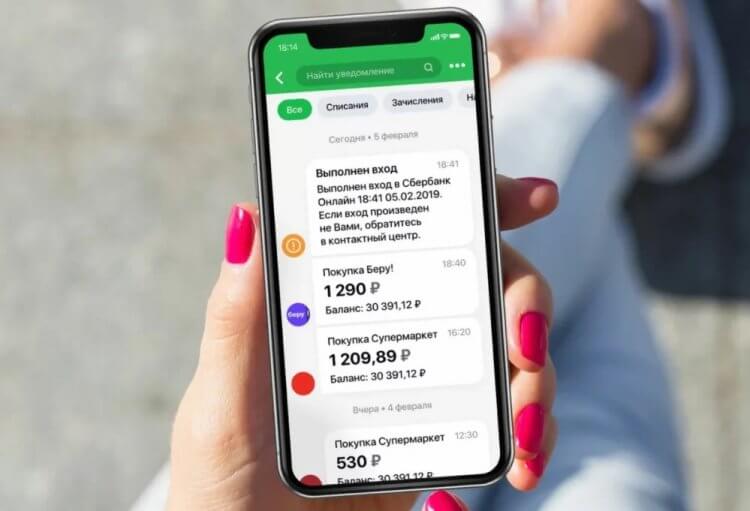
Оповещения бывают платные и бесплатные
Какие бывают уведомления в СберБанк Онлайн
Следить за денежными потоками нам помогает смартфон. Именно на него поступают уведомления СберБанка о каждой совершенной транзакции, а также о специальных предложениях. Однако оповещения бывают разные. Они отличаются не только способом доставки, но и ценой.
Push-уведомления СберБанк
Если на вашем смартфоне установлено приложение СберБанк Онлайн, вы можете получать push-уведомления от самой программы. Точно такие же оповещения присылает любой другой софт, используемый на мобильном устройстве.
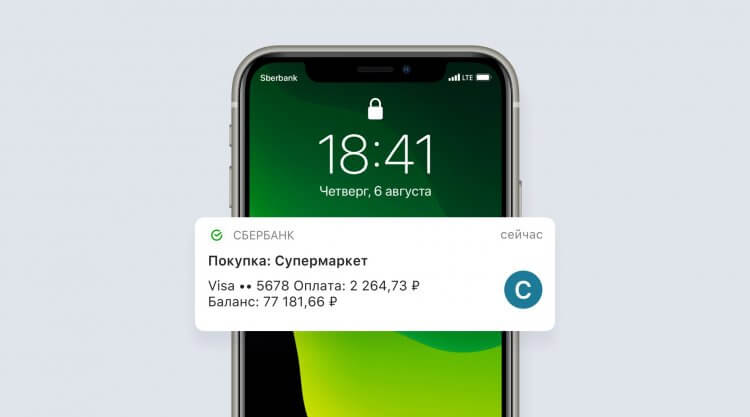
Так выглядят пуши на экране смартфона
Push-уведомления СберБанка являются абсолютно бесплатными. Они готовы поведать вам о новостях компании, рассказать о специальных предложениях, а также прислать оповещение в момент совершения перевода на ваш счет.
СМС-уведомления СберБанк
Оповещения об акциях и совершенных платежах могут поступать на ваш смартфон в виде SMS-сообщений. И вот это уже платные уведомления СберБанка. Они подключаются в рамках отдельной услуги, стоимость которой на данный момент составляет 70 ₽/мес для большинства клиентов. Владельцы карт для пособий и пенсий платят 40 ₽/мес, а держатели кредиток — 0 ₽/мес.
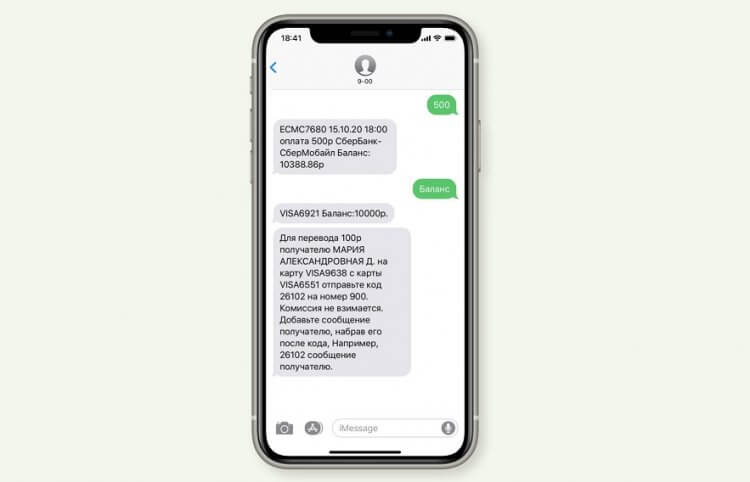
Также эта услуга позволяет выполнять операции с банковской картой через SMS
Кажется, что в наше время платить 70 рублей за уведомления в СберБанке — бессмысленно. Ведь вы можете получать ту же самую информацию через пуши, за которые не нужно отдавать ни копейки. Однако, если не подключить платные уведомления в виде СМС, то и оповещения от приложения будут приходить в усеченном виде (без информации о совершеных платежах).
Как отключить уведомления СберБанк за 70 рублей
Поскольку платные оповещения большинству людей не принесут никакой пользы, предлагаю разобраться, как отключить СМС-уведомления СберБанка. Сделать это можно через мобильное приложение, воспользовавшись следующей инструкцией:
- Откройте СберБанк Онлайн.
- Нажмите на иконку профиля в левом верхнем углу, а потом на «шестеренку», чтобы перейти в настройки.
- Откройте вкладку «Уведомления».
- Передвиньте влево ползунок, расположенный справа от банковской карты, на которую подключены СМС-оповещения.
- Нажмите кнопку «Отключить уведомления», а затем — «Отключить».
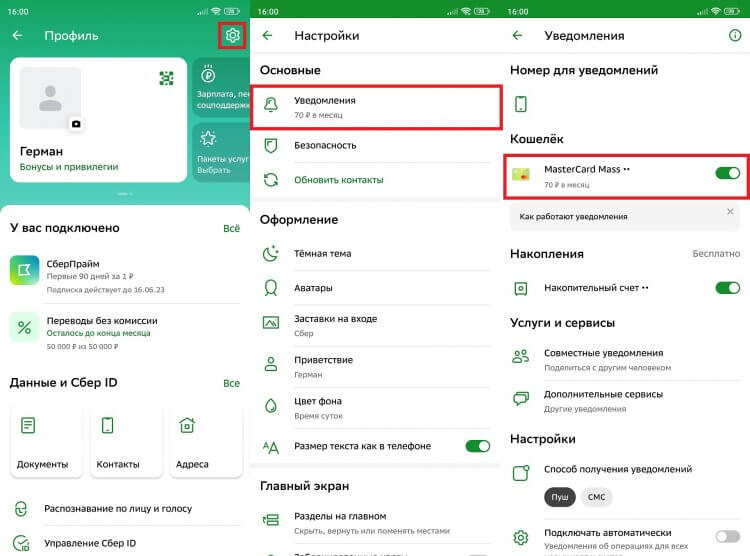
После отключения СМС-уведомлений вы также перестанете получать пуши с информацией о покупках
Если по каким-то причинам вы не можете воспользоваться мобильным приложением, обратитесь к дополнительным вариантам отключения уведомлений СберБанка за 70 рублей:
- через банкомат, перейдя в раздел «Все услуги», «Информация и сервисы», а потом — «Уведомления»;
- звонок на номер 900;
- обращение в офис банка с паспортом.
Даже после отключения СМС-уведомлений СберБанка вы продолжите получать сообщения с кодами и паролями, а также с информацией о входящих переводах. За это платить не придется.
Как подключить уведомления от СберБанка
Если вы хотите подключить уведомления СберБанк через СМС, то воспользуйтесь предыдущей инструкции. А сейчас мы поговорим о других оповещениях, которые поступают на смартфон в виде пушей (всплывающих окон приложения). Вашему вниманию инструкция, как подключить уведомления от СберБанка:
- При первом запуске приложения нажмите кнопку «Разрешить», когда программа предложит отправлять уведомления.
- Если вы пропустили этот этап, нажав кнопку «Запретить», а потому передумали, то посетите настройки смартфона. В разделе «Приложения» вам нужно найти СберБанк, открыть вкладку «Уведомления» и активировать все переключатели.
- По умолчанию приложение оповещает вас только об акциях и специальных предложениях. Если вам нужны уведомления СберБанк об операциях, то запустите приложение, в разделе «Уведомления» выберите способ получения оповещений «Пуш» и активируйте переключатель «Подключать автоматически».
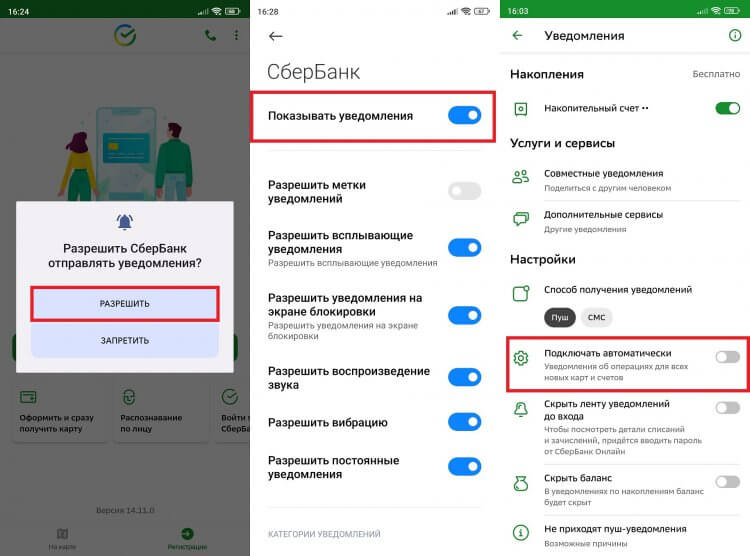
Не забывайте, что уведомлений о покупках приходят только после подключения платной услуги
Тем, кто хочет отключить уведомления в СберБанк Онлайн, следует посетить настройки телефона и запретить приложению отправку оповещений, что было подробно описано во втором пункте вышестоящей инструкции.
Что делать, если не приходят уведомления СберБанк
Говоря о вариантах работы оповещений, нельзя обойти стороной проблему, когда не приходит уведомление СберБанка. Если вы столкнулись с подобной проблемой на телефоне Андроид, выполните несколько рекомендаций:
- убедитесь, что оповещения включены;
- отключите режим экономии энергии;
- на смартфонах Xiaomi стоит включить автозагрузку, а также снять ограничения на работу приложения СберБанк в фоне;
- переустановите приложение;
- перезагрузите смартфон.
Отмечу, что на Айфоне уведомления СберБанка не приходят по другим причинам. Ознакомьтесь с ними, а также со способами решения проблемы в отдельном материале.
Как настроить звук на уведомления Сбербанк
В современном мире финансовые технологии развиваются семимильными шагами. Клиенты Сбербанка не исключение, поэтому они всегда стремятся быть в курсе всех изменений и операций, происходящих с их счетами. Если вы являетесь клиентом Сбербанка, то возможно, вы тоже хотите настроить звуковые уведомления, чтобы всегда быть в курсе о новых транзакциях, поступлении средств или изменении баланса.
Настройка звуковых уведомлений в Сбербанке – это простой процесс, который займет всего несколько минут вашего времени. В этой подробной инструкции мы расскажем вам, как это сделать. Для начала, вам понадобится мобильное приложение Сбербанк, которое вы можете скачать на свой смартфон или планшет.
Шаг 1: Войдите в свой аккаунт Сбербанка
Для того чтобы настроить звуковые уведомления, вам необходимо войти в свой аккаунт Сбербанка через мобильное приложение. Введите свой логин и пароль, и нажмите на кнопку «Войти». Если у вас еще нет аккаунта, то вам необходимо его зарегистрировать.
Примечание: Если вы забыли свой пароль, нажмите на ссылку «Забыли пароль?» и следуйте инструкциям для его восстановления.
Шаг 2: Откройте настройки профиля
После входа в свой аккаунт, нажмите на иконку «Профиль», расположенную в правом нижнем углу вашего экрана. В меню настроек профиля выберите пункт «Уведомления».
Шаг 3: Настройте звуковые уведомления
На странице «Уведомления» вы найдете различные параметры, которые можно настроить по вашему желанию. Чтобы включить звуковые уведомления, просто переместите ползунок в положение «Включено». Теперь вы будете получать звуковые сигналы о всех операциях, происходящих с вашими счетами.
Не забудьте проверить, включены ли у вас звуковые уведомления на самом устройстве. Для этого зайдите в настройки своего смартфона и убедитесь, что кнопка «Звук» установлена в положение «Включено».
Шаг 4: Сохраните изменения
После того как вы настроили звуковые уведомления по вашему вкусу, не забудьте сохранить изменения, нажав на кнопку «Сохранить» в правом верхнем углу экрана. Ваши настройки будут автоматически применены и готовы к использованию.
Настройка звуковых уведомлений в Сбербанк Онлайн
Звуковые уведомления в мобильном приложении Сбербанк Онлайн помогают быть в курсе всех изменений и операций, связанных с вашими финансами. Вы можете настроить различные звуковые сигналы для оповещений о новом платеже, изменении баланса или других финансовых операциях.
Чтобы настроить звуковые уведомления в Сбербанк Онлайн, выполните следующие шаги:
| Шаг 1: | Откройте мобильное приложение Сбербанк Онлайн на своем устройстве. |
| Шаг 2: | Войдите в свою учетную запись, используя свои учетные данные. |
| Шаг 3: | Найдите и откройте раздел «Настройки» в главном меню приложения. |
| Шаг 4: | В разделе «Настройки» найдите пункт «Уведомления». |
| Шаг 5: | В разделе «Уведомления» выберите «Звук» или «Звуковые сигналы». |
| Шаг 6: | Выберите опцию «Включить звуковые уведомления». |
| Шаг 7: | Выберите звуковой сигнал из списка предложенных вариантов или загрузите собственный файл с звуком. |
| Шаг 8: | Настройте другие параметры звуковых уведомлений, если необходимо, например, громкость или повтор сигнала. |
| Шаг 9: | Сохраните изменения. |
После выполнения этих шагов у вас будет настроен звуковой сигнал для уведомлений о новых платежах и других операциях в Сбербанк Онлайн. Теперь вы не пропустите ни одного важного события в своих финансах!
Почему важно настроить звуковые уведомления
Увеличение безопасности
С помощью звуковых уведомлений вы сможете быстро получать информацию о любых изменениях в своем счете или карте. Это позволит своевременно отслеживать подозрительные операции или несанкционированный доступ к вашим финансовым данным. Благодаря этому вы сможете принять соответствующие меры по защите своих средств и личной информации.
Контроль финансовых операций
Звуковые уведомления помогут вам вести актуальный контроль над финансовыми операциями. Вы будете получать оповещения о поступлении средств на счет, списаниях, оплатах и других операциях, что позволит вам быстро оценить текущее финансовое положение и принять решения в соответствии с вашими потребностями и целями.
Экономия времени
Настройка звуковых уведомлений поможет вам сократить затраты времени, необходимые для получения информации о финансовых операциях. Вместо того чтобы проверять счета и карты вручную или ожидать получения уведомлений по электронной почте, вы будете получать мгновенные оповещения с помощью звуковых сигналов. Это значительно повысит вашу эффективность и позволит сосредоточиться на других задачах.
Повышение комфорта использования
Звуковые уведомления сделают ваше использование мобильного приложения Сбербанка более комфортным. Вам будет не нужно постоянно проверять приложение на наличие новых данных или ожидать получения уведомлений по почте. Звуковые сигналы будут надежно и незаметно информировать вас о всех изменениях, давая вам возможность своевременно реагировать на различные финансовые события.
Все эти преимущества делают настройку звуковых уведомлений в мобильном приложении Сбербанка неотъемлемой частью оптимальной работы с банковскими счетами и картами. Не упустите возможность повысить безопасность, контроль и комфорт использования вашего банковского приложения — настройте звуковые уведомления прямо сейчас!
Как настроить звуковые уведомления в Сбербанк Онлайн
Звуковые уведомления в Сбербанк Онлайн позволяют быть в курсе всех важных операций и событий, связанных с вашим банковским аккаунтом. Настроить звуковые уведомления очень просто. В этой статье мы расскажем, как это сделать шаг за шагом.
- Откройте приложение Сбербанк Онлайн на вашем устройстве и войдите в свой аккаунт.
- Перейдите в настройки приложения. Обычно это можно сделать, нажав на значок «Настройки» или «Настройки приложения», расположенный в правом верхнем углу экрана.
- Найдите раздел «Уведомления» или «Настройки уведомлений».
- В разделе «Уведомления» вы найдете список всех доступных уведомлений. Прокрутите список вниз, пока не найдете уведомление «Звуковые уведомления» или что-то похожее.
- Включите переключатель рядом с уведомлением «Звуковые уведомления», чтобы активировать эту функцию.
- Выберите звук, который вы хотите использовать для уведомлений. Обычно вам предлагается несколько вариантов звуков, из которых можно выбрать.
- Сохраните настройки. Возможно, вам придется нажать на кнопку «Сохранить» или «Применить», чтобы применить внесенные изменения.
Поздравляем! Вы успешно настроили звуковые уведомления в Сбербанк Онлайн. Теперь вы будете получать звуковые сигналы о всех важных операциях и событиях, связанных с вашим банковским аккаунтом.
Возможности звуковых уведомлений в Сбербанке
1. Выбор собственного звукового сигнала
Пользователи Сбербанка могут выбрать и настроить собственный звуковой сигнал для уведомлений о различных операциях и событиях. Для этого достаточно перейти в настройки мобильного приложения и выбрать желаемый звук из предложенного списка или загрузить свой собственный файл.
2. Разнообразие звуковых сигналов
В настройках Сбербанка представлен широкий выбор звуковых сигналов, которые можно использовать для уведомлений. Они представлены в различных категориях, таких как стандартные мелодии, звуки смайлов, звуки животных и многое другое. Такой разнообразный выбор позволяет выбрать звук, который наиболее соответствует индивидуальным предпочтениям пользователя.
3. Сигналы для разных событий
Сбербанк предлагает настроить разные звуковые сигналы для различных событий, чтобы пользователь мог сразу определить, о чем именно ему поступило уведомление. Например, можно настроить один звук для уведомлений о поступлении денежных средств на счет, другой звук для оповещений об изменении баланса или о состоянии платежа.
4. Возможность отключения звуковых уведомлений
Пользователям, которым звуковые уведомления могут быть неприятны или мешают в определенных ситуациях, Сбербанк предлагает возможность отключить их. Для этого необходимо перейти в настройки мобильного приложения и выключить соответствующую опцию. Таким образом, пользователи могут получать уведомления только в виде вибрации или без звукового эффекта.
5. Определение приоритета уведомлений
В Сбербанке также предусмотрена возможность определения приоритета уведомлений через звуковые сигналы. Это означает, что важные уведомления будут сопровождаться более громким или интенсивным звуковым эффектом, в то время как менее срочные уведомления будут сопровождаться более тихим или нейтральным звуком.
Похожие публикации:
- Busd что это на binance
- Где взять справку бк
- Как подключить ноутбук к майнинг ферме
- Пвсо ф4 что это