Как восстановить Биткоин-кошелёк: варианты и способы восстановления

На форумах и сайтах часто встречаются вопрос, как восстановить доступ к Биткоин-кошельку при потере пароля и других проблемах. Какие способы наиболее эффективны? По какому алгоритму действовать?
- Как восстановить кошелёк Bitcoin — лучшие способы
- Как быть в случае удаления wallet.dat — решение для восстановления Биткоин-кошелька
- Восстановление пароля для входа в Биткоин-кошелёк
- Как восстановить аппаратный Биткоин-кошелёк
Как восстановить кошелёк Bitcoin — лучшие способы
Перед тем, как приступить восстановлению, важно обратить на тип применяемого хранилища. От этого зависят дальнейшие действия пользователя. Сегодня существуют следующие Биткоин-кошельки:
-
Онлайн. Особенность кошельков в том, что они не нуждаются в установке. Регистрация и применение бумажника происходит в режиме онлайн. Криптовалюта хранится на одном из многочисленных сервисов, к примеру, blockchain.info.
С помощью wallet.dat
Первый способ, который рассмотрим ниже — как восстановить кошелек Биткоин с помощью wallet.dat. Здесь содержатся наиболее важные данные о бумажнике BTC — адрес, число коинов и прочие. Если на ПК установлено тяжёлое хранилище, софт имеет доступ к полной базе данных с операциями в криптосети. К этому файлу важно отнести с особым вниманием. Он должен находиться под контролем пользователя, ведь попадание в чужие руки может привести к потере средств. Стоит учесть, восстановление Биткоин-кошелька в случае утери указанного пароля становится трудной задачей (в первую очередь для тяжёлых бумажников).
Файл хранится в специальной папке, путь к которой зависит от установленного на ПК Биткоин-хранилища. Вот несколько вариантов:
-
С — Users — пользовательское имя — AppData — Roaming — название софта — наименование папки.
Минус метода в низкой надёжности. Если человек захочет получить файл, он это сделает. Чтобы сделать задачу более трудной, рекомендуется поменять имя (для резервного wallet.dat), после чего положить его в папку с другой программой. Это позволяет окончательно «запутать следы». Главная трудность в том, чтобы впоследствии самому вспомнить путь к бумажнику.
Для примера рассмотрим, как восстановить кошелек Bitcoin применительно к бумажнику MultiBit. Особенность хранилища в том в том, что оно самостоятельно генерирует резервные копии. Остаётся лишь показать место для их сохранения. При этом в программе предусмотрено два варианта хранения резерва — на ПК или удалённо (в облаке).
Чтобы экспортировать приватные ключи для последующего восстановления Биткоин-кошелька, делаем следующее:
- Переходим в раздел инструментов и выбираем соответствующий пункт.
- В появившемся окне указываем, куда переместить файлы.
- Активируем защиту экспортируемых ключей с помощью пароля (устанавливаем сложный защитный код).
- Подтверждаем операцию.
- Устанавливаем новое хранилище MultiBit.
- Входим в меню инструментов и переходим к секции импорта приватных ключей.
- Показываем путь к соответствующим файлам, прописываем пароль и подтверждаем операцию.
Существует ещё один способ восстановления — через специальную фразу из 12 слов («seed»). В разных программах длина и язык фразы могут быть различными. Для MultiBit восстановление по такому коду имеет следующий вид:
- После входа жмём на кнопку восстановления.
- Указываем секретный набор слов.
- Показываем путь к файлу wallet.dat.
- Ожидаем завершения процесса.
Через консоль
Восстановление кошелька Bitcoin доступно и через консоль. Этот вариант подходит для пользователей, у которых бумажник установлен на компьютере.
Алгоритм действий следующий:
-
Сохраняем файл wallet.dat в безопасное место.
-
Устанавливаем бумажник (пустой файл wallet.dat формируется в автоматическом режиме).
Нельзя забывать и тот факт, что в некоторых бумажниках отсутствует wallet.dat. В этом случае нужно внимательно читать мануал к самому хранилищу, где указано название главного файла и место его хранения.
Восстановление онлайн-бумажника
В большинстве случаев не составляет труда получить доступ к деньгам, которые хранятся на онлайн-бумажнике. В процессе регистрации система идентифицирует пользователя, что позволяет в будущем получить доступ к криптовалюте. Рассмотрим, как восстановить Биткоин-кошелек по почте:
-
В разделе авторизации предусмотрена специальная фраза, к примеру, «Забыли пароль?».
-
В окне для сид-фразы имеется окно, куда вводится адрес электронной почты.
Чтобы дополнительно защитить онлайн-кошелёк, рекомендуется хранить сведения и пароли для входа в нескольких вариантах и в безопасных местах.
Восстановление по адресу
В Сети часто задается вопрос, как восстановить Биткоин-кошелек по адресу кошелька. Здесь стоит констатировать, что при такой проблеме решения не существует. Единственный шанс — обратиться к поддержке хранилища и передать им всю имеющуюся информацию. Объяснить такие проблемы легко. Адрес — тот элемент бумажника, который является общеизвестным. Он отражается в процессе проведения сделок с виртуальной валютой. Если бы такой вариант восстановления существовал, надежность бумажников значительно бы снизилась. Любой хакер смог бы восстановить хранилище по адресу и получить чужие Биткоины в распоряжение. Проблема касается не только онлайн-кошельков, которые хранятся на сторонних сервисах, но и десктопных бумажников.
Как быть в случае удаления wallet.dat — решение для восстановления Биткоин-кошелька
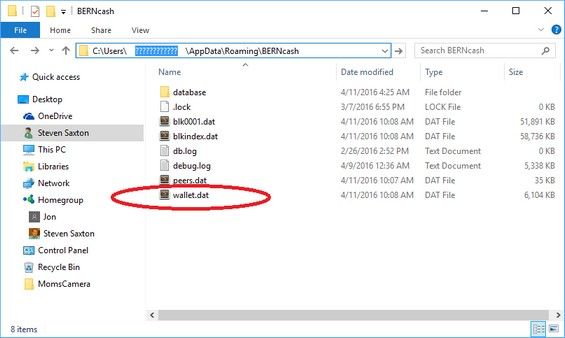
Не менее распространенный вопрос, касающийся пользования хранилищами Bitcoin — можно ли восстановить Биткоин-кошелек в случае утери wallet.dat. Как отмечалось, этот файл имеет ключевое значение для пользователя, ведь в нём хранятся сведения о хранилище и деньгах. Потеря документа приравнивается к утере бумажника Биткоин. Но снова-таки, здесь важно не впадать в панику и помнить простую вещь — wallet.dat при определённых обстоятельствах подлежит восстановлению, как и любые другие файлы.
Если удаление произошло по глупости, когда человек сам деинсталлировал wallet.dat (в том числе и почистил корзину), восстановить документ возможно. Иное дело, если речь идет о технических проблемах с жёстким диском. К примеру, человек мог хранить файл на выносном HDD, а во время очередной транспортировки он случайно уронил и повредил его. Возможны ситуации, когда жёсткий диск вышел из строя прямо в ПК или ноутбуке. В таком случае не обойтись без привлечения специалистов.
В случае с SSD ситуация проще, ведь такие диски заранее предупреждают пользователя о наличии проблем. Это значит, что у человека имеется запас по времени, чтобы сохранить информацию. Если вышла из строя флешка, её можно попробовать восстановить с помощью специальных утилит, к примеру, CardRecovery, File, Scavenger и других.
Сложнее обстоит ситуация с жёстким диком HDD. Для его восстановления лучше привлечь специалистов или использовать специальную программу — Recuva, R-Studio или ряд других. Трудностей с выбором такого софта не возникает, ведь вариантов много.
Специалисты рекомендуют программу Recuva. Её принцип прост. Информация на HDD представлена в виде цепочки элементов, «возглавляемых» идентификатором. Если с объекта что-либо удаляется, убирается идентификатор, а другие сведения остаются до очередной перезаписи. Задача программы заключается в поиске «поврежденных» цепей и их восстановлении.
- Выбираем вариант восстановления файлов.
- Показываем место хранения документа (можно ничего не указывать).
- Запускаем процесс (предварительно устанавливаем глубокую проверку).
- Получаем перечень файлов. Те, что имеют красные и желтые пометки, ещё можно восстановить. Что касается красных, их «вернуть к жизни» не получится.
Восстановление пароля для входа в Биткоин-кошелёк
Не менее трудная ситуация, когда человек забыл пароль от бумажника. Если речь идёт о Bitcoin Core, восстановить доступ к деньгам уже не получится. В случае с другим хранилищем можно попробовать ряд вариантов.
Приведём инструкцию, как восстановить пароль от Биткоин-кошелька:
-
Выписываем всю информацию, которую помним о пароле. Здесь каждая деталь имеет значение — число символов, наличие в коде букв и цифр, последовательность отражения и прочие данные. Готовим перечень вероятных паролей и пробуем перейти в бумажник по каждому из предусмотренных вариантов. Стоит учесть, что при очередном неправильном вводе время ожидания повышается. Если выполненная работа не дала результата, переходим к следующему шагу.
-
Пробуем найти специалиста, который за деньги взломает бумажник. Важно доверять такому мастеру, ведь полученную информацию он может использовать в корыстных целях.
Как восстановить аппаратный Биткоин-кошелёк?
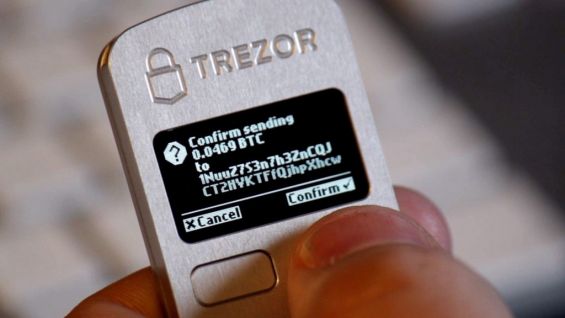
Существует мнение, что при потере аппаратного бумажника можно попрощаться с деньгами в хранилище. Это не так. Для начала требуется купить новое устройство. Здесь придётся потратить определённую сумму, но без таких затрат восстановление невозможно. При первой загрузке бумажник интересуется, создавать ли новую конфигурацию. Необходимо ответить отрицательно и выбрать вариант восстановления.
Далее достаем лист с записанной сид-фразой. Сначала вводим первую букву, после чего система бумажника предлагает несколько вариантов на выбор — требуется указать правильное решение. По аналогичному принципу указываются остальные слова. Если фраза восстановлена корректно, бумажник настраивается. Завершающий этап — загрузка конфигурации. Если все делать правильно, на восстановление уходит до 15 минут.
В завершение стоит отметить, что восстановление Биткоин-кошелька начинается ещё до потери пароля или выхода из строя оборудования. В большинстве случаев от пользователя требуется сохранить файл wallet.dat и мнемоническую фразу, чтобы при необходимости вернуть доступ к хранилищу. В последнем случае листок с фразой должен находиться в надежном месте.
Вариант с wallet.dat подходит для десктопных кошельков. Здесь же доступны и другие способы восстановления — с помощью приватного ключа или через консоль. Что касается онлайн-бумажников Bitcoin, в их восстановлении часто помогает встроенная система или служба поддержки.
Подробнее о том, как восстановить кошелёк Bitcoin Core:
Как перенести свой Bitcoin кошелёк на другой компьютер?
Как перенести Биткоин кошелек на другой компьютер с помощью файла wallet.dat, сид-фразы или вручную с бумажного носителя.
- Как перенести Биткоин кошелёк на другой компьютер или флешку с помощью файла wallet.dat
- Перенос Биткоин-кошелька с помощью сид-фразы
- Как перенести кошелек Bitcoin с бумажной резервной копии
Перенести Биткоин кошелёк означает предоставить программе хранилища возможность синхронизировать все проведённые с какого-либо адреса транзакции, ведь по сути адрес — это и есть кошелёк. Чтобы синхронизация оказалось возможной, нужно иметь приватный ключ, соответствующий этому адресу. Собственно, адрес и защитный ключ, сохраненные на обычном листе бумаги, либо на отдельном электронном носителе — это и есть резервная копия, которая позволяет затем восстановить программный Биткоин-кошелёк на другом компьютере.
И адрес, и приватный ключ — это длинные строки латинских символов и цифр, ввести которые без ошибки довольно непросто. А если ваш портфель состоит из нескольких криптовалют или адресов много даже одной монеты, то переносить все адреса и приватные ключи вовсе станет непосильной задачей. Поэтому в большинстве программ сегодня предусмотрена возможность автоматически сохранять резервную копию в виде отдельного файла, который вы сохраняете в надежном месте. С помощью него можно будет восстановить кошелёк на другом устройстве буквально в несколько кликов мышки.
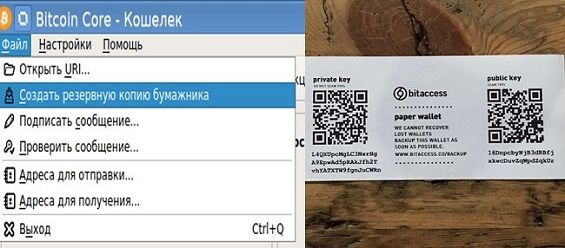
Окно для создания резервной копии кошелька Bitcoin
Более продвинутые сервисы пошли дальше — все адреса и ключи кодируются в фразе, состоящей из нескольких английских, а кое-где уже и из русских слов. В таком случае, ответ на вопрос, как перенести Биткоин кошелёк, становится ещё проще — достаточно запомнить или записать сид-фразу и в любом месте на любом устройстве можно без проблем восстановить ваше хранилище в полном объёме.
Как перенести Биткоин кошелёк на другой компьютер или флешку с помощью файла wallet.dat?
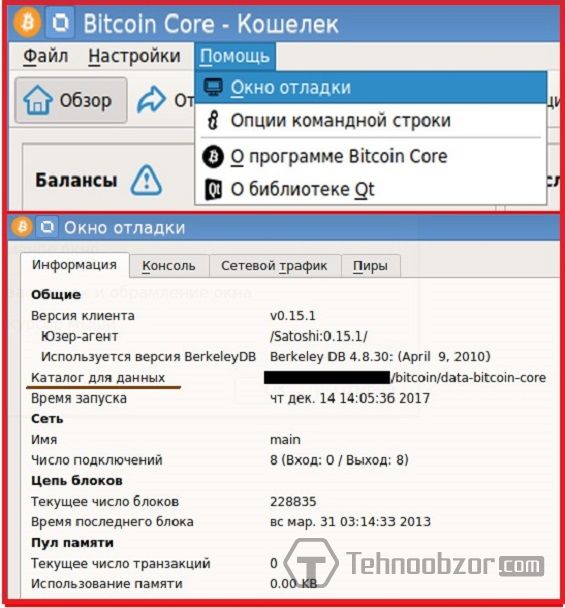
Путь к окну отладки на Биткоин-кошельке
Это тот самый файл, который содержит самые главные сведения о вашем кошельке — все используемые адреса и ключи к ним. Его нужно сохранить в нескольких независимых местах: на компьютере и отдельном носителе, что убережёт от потери данных в случае поломки основной машины. Где находится файл, можно узнать, забив в поисковике Проводника слово «wallet», потому что для разных ОС место дислокации файла разное. В кошельке Bitcoin Core можно увидеть адрес файла, если зайти в меню «Помощь — Окно отладки — Информация — Каталог данных».
Для ОС Windows 7, 10 нужный нам адрес выглядит обычно так:
C:\Users\Имя пользователя\AppData\Roaming\Название кошелька\wallets
Файл wallet.dat копируем на другой носитель и можем переходить непосредственно к процессу переноса кошелька. На другом компьютере загружаем и устанавливаем программу хранилища, ту же, в папке которой мы взяли файл. Копируем на компьютер в любом месте wallet.dat с флешки или диска, где он сохранён. Дальше закрываем программу кошелька (обязательно) и заменяем пустой файл wallet.dat в папке установленного программного клиента на только что скопированный. Теперь запускаем программу ещё раз и ждём, пока она синхронизирует все данные. Через некоторое время вы увидите в интерфейсе кошелька все адреса, которые используете.
Если вы работаете с ОС Ubuntu, нужно будет убрать галочку с опции «удалённый доступ», прежде, чем копировать в корневой каталог кошелька файл wallet.dat. Адрес файла в этой ОС и в Linux такой: /home/имя учетной записи/.bitcoin/. В ОС Mac вместо каталога «Имя учётной записи», заходим в «Library», затем в «Application Support» и выбираем папку Биткоин.
Весь алгоритм переноса Биткоин кошелька на другой компьютер сводится к нескольким простым шагам:
-
Запускаем программу кошелька на своем компьютере.
По-другому адрес обращения к данным можно прописать сразу в ярлыке кошелька. Для этого заходим в свойства ярлыка и в строке запуска добавляем bitcoin-qt.exe — datadir=data, где после знака равенства указываем папку на диске D, в которой будут находиться все служебные файлы программы.
Перенос Биткоин-кошелька с помощью сид-фразы
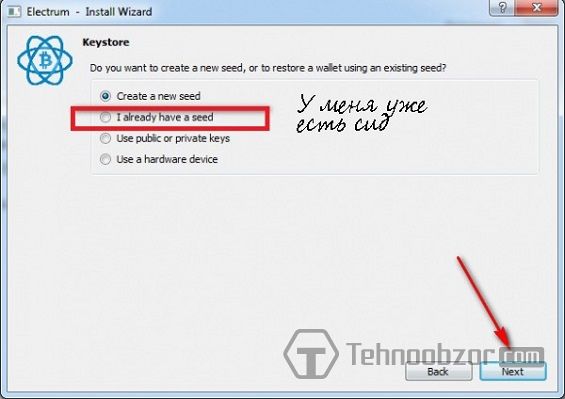
Окно создания сид-фразы
Это самый простой вариант. Вы устанавливаете программу кошелька на свой ПК и выбираете пункт меню «у меня уже есть сид-фраза». В разных программах она может выглядеть несколько по-разному или быть на английском языке, но смысл тот же. Далее вводите свою сид-фразу и программа восстанавливает ваш Биткоин-кошелёк в полном объёме. Обратите внимание, что сид-фраза действительна только в той программе, в которой была создана.
Как перенести кошелек Bitcoin с бумажной резервной копии?
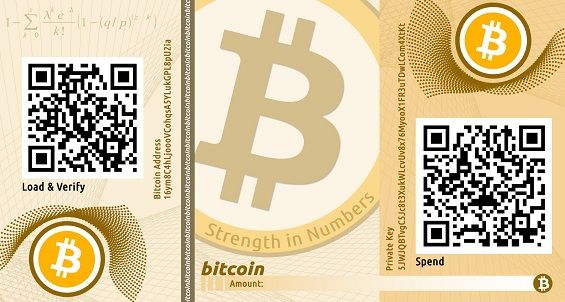
Адрес бумажного Биткоин-кошелька и его приватный ключ
Если у вас не было установлено никакого программного кошелька, а есть только адрес, на который вам перевели монеты и приватный ключ к нему, процесс окажется ещё проще. Нужно будет выбрать установить Биткоин кошелёк, онлайн или десктопный и по окончанию установки вместо создания нового адреса выбрать пункт меню «уже есть адрес» и ввести вручную адрес и приватный ключ к нему. Таким образом, вместо бумажного у вас теперь будет программный кошелек на вашем компьютере.
КАК ВОССТАНОВИТЬ BITCOIN CORE.перенос файла wallet.dat


Что делать если жесткий диск вашего компьютера поврежден,и в результате вы больше не можете получить доступ к своему кошельку Bitcoin core, но к счастью, у вас есть несколько копий файла wallet.dat.
Если вы находитесь в подобной ситуации, и если есть резервная копия вашего кошелька, но вы не знаете, как заменить этот файл и восстановить свой основной кошелек, то это руководство для Вас. В этом руководстве для начинающих я объясню, как восстановить файл wallet.dat безопасно.
Но перед этим давайте рассмотрим, как сделать резервную копию основного кошелька и какие меры необходимо предпринять перед резервным копированием.
Копирование кошелька
Аппаратный сбой, сбой программного обеспечения, повреждение данных, синий экран смерти, украденное устройство или что-то еще – вот частые проблемы, с которыми сталкиваются многие. Но как только Вы безопасно сохранили резервный файл вашего кошелька, Вы можете получить доступ к своим монетам даже после любого сбоя.
Резервное копирование кошелька – самая важная мера, которую вы должны учитывать, чтобы сохранить свои активы в безопасности. Существует два способа резервного копирования Вашего кошелька с базой биткоина(или других криптовалют).
- Wallet.dat
- Приватные ключи.
Для первого вам нужно просто скопировать файл wallet.dat и поместить его в безопасное место. Для второго вам нужно использовать окно консоли кошелька для экспорта приватных ключей.
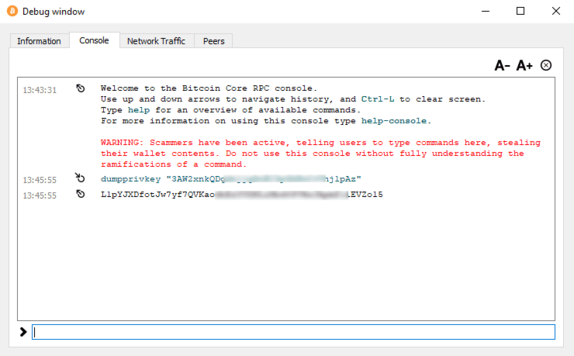
Если Вы экспортируете секретные ключи, помните, что каждый адрес кошелька имеет уникальный приватный ключ. Поэтому обязательно экспортируйте ключи для каждого адреса, на котором у вас есть средства. Храните эту информацию о секретном ключе на USB-накопителе или записывайте ее в безопасном месте, где никто не может получить к ней доступ.
Мы знаем, что получить приватный ключ для каждого адреса и управлять им довольно сложно. Кроме того, если одна буква или цифра вашего приватного ключа теряется, то нет никакой надежды на восстановление. По этой причине мы также рекомендуем вам сделать резервную копию вашего файла wallet.dat. Для лучшей безопасности рекомендуются оба варианта.
Wallet.dat
Когда вы устанавливаете основной кошелек и открываете его в первый раз, файл wallet.dat также создается автоматически. Расположение файла wallet.dat зависит от операционной системы. Если вы не изменили местоположение блокчейна, тогда по умолчанию Ваш wallet.dat можно найти в следующем месте (например кошелек Биткоина):
Windows: C:\Users\YourUserName\Appdata\Roaming\Bitcoin
Mac OS X: ~/Library/Application Support/Bitcoin/
Linux: ~/.bitcoin/
Там находится не только файл Биткоина, но и wallet.dat любой криптовалюты помещается по умолчанию в эти папки. Но если вы выбрали настраиваемую папку и не знаете, куда сохранен файл, тогда откройте свой кошелек, перейдите к Help >> Debug Window и в общей информации вы найдете каталог данных (папку, где находится файл wallet.dat).

Это местоположение, где вы найдете файл wallet.dat, blockchain и некоторые другие файлы.
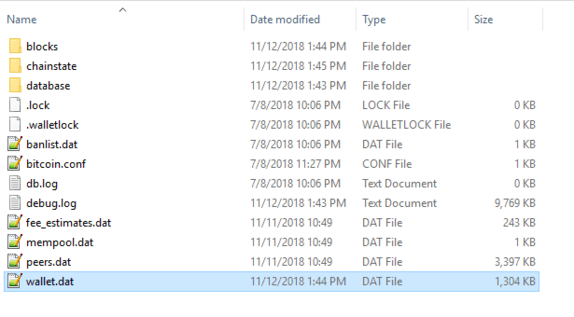
Клиент основного кошелька хранит всю информацию секретного ключа в файле wallet.dat, и этот файл похож на главный приватный ключ. Это то место, которое содержит все ваши адреса, их личные ключи, данные транзакций и другую информацию.
Помните, что если у вас нет доступа к wallet.dat или приватным ключам, невозможно восстановить кошелек, и у вас не будет доступа к вашим монетам. Ваши криптовалюты (Биткойн, Эфир или любые другие, в зависимости от кошелька) навсегда исчезли, и никто не сможет вам помочь.
Для резервного копирования wallet.dat перейдите в меню файла кошелька и сделайте резервный кошелек или скопируйте файл wallet.dat.
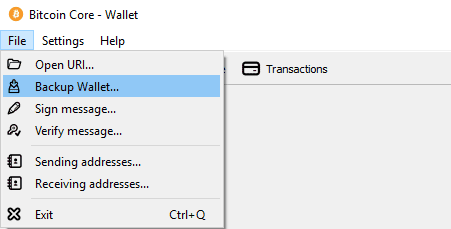
Но просто резервного копирования файла wallet.dat недостаточно. Ниже приведены некоторые рекомендации, которые необходимо выполнить перед резервным копированием.
РЕКОМЕНДАЦИИ.
Чтобы избежать потенциальной пропажи актива, есть несколько рекомендаций, которым вы должны следовать:
- Перед резервным копированием wallet.dat необходимо убедиться, что файл зашифрован. Если кто-либо получит доступ к не зашифрованному файлу wallet.dat, у них также будет доступ к вашим монетам. Поэтому зашифруйте свой кошелек надежным паролем и запомните этот пароль или запишите его в безопасном месте (например, на бумажный носитель).
- После шифрования скопируйте файл wallet.dat и сохраните его в нескольких местах, особенно за пределами вашего компьютера. Поскольку Вы зашифровали файл кошелька, его можно хранить в Dropbox, Google Диске, на USB-накопителе или частном облачном хранилище.
- Рекомендуется часто делать резервную копию файла wallet.dat. Таким образом, вы можете убедиться, что файл резервной копии содержит все ваши кошельки и изменения адресов.
- Наконец, не делитесь своими личными ключами или файлами резервных копий ни с кем, даже если этот файл зашифрован.
Отлично! Теперь, когда вы научились делать резервную копию своего кошелька, вы можете увидеть, как восстановить резервную копию кошелька.
Примечание. Это учебное пособие по резервному копированию и восстановлению кошелька не только для ядра Bitcoin, оно также применимо ко всем другим кошелькам с криптовалютным ядром. Также это руководство предназначено для Windows, но процедура одинакова для Linux и для Mac. Файл wallet.dat Вы можете перемещать по разным компьютерам или операционной системе.
Восстановление файла резервной копии на новый кошелек
Здесь я покажу, как восстановить файл резервной копии wallet.dat новому клиенту кошелька. Процесс довольно прост.
Если вы хотите обновить существующий кошелек, прочитайте руководство по обновлению этого кошелька. Однако, если вы хотите восстановить файл резервной копии на новый кошелек на новом ПК, выполните следующие действия:
-
- Войдите в хранилище GitHub и загрузите последний кошелек. В нашем случае это биткойн – здесь вы можете найти последнюю версию его кошелька: https://github.com/bitcoin/bitcoin/releases
- После загрузки разархивируйте архив и выполните настройку кошелька. Теперь откройте свой кошелек и закройте его – это действие создаст все необходимые файлы. Убедитесь, что кошелек не работает.
- Теперь найдите местоположение текущего файла wallet.dat нового кошелька и замените его файлом резерва старого кошелька.
Примечание. При резервном копировании вы можете назвать файл как угодно. Например, биткойн-backup.dat, LitecoinWallet.dat, Dashbk.dat. Но при восстановлении этого файла обязательно переименуйте его обратно в wallet.dat. Прежде, чем заменять файл wallet.dat, убедитесь, что Вы не сохранили в новом кошельке какие-либо монеты. Если это так, сделайте резервную копию, а также отправьте монеты на адрес кошелька, который вы контролируете. Я не рекомендую удалять wallet.dat. Вместо этого переименуйте его в old-wallet.dat или что-то еще.
- Как только резервная копия кошелька будет заменена; перезагрузите кошелек командой -rescan. Теперь подождите, пока Ваш кошелек будет синхронизирован, и как только это будет сделано, вы сможете получить доступ к восстановленному кошельку.
Если ваш исходный файл резервной копии зашифрован, вам необходимо использовать пароль, чтобы разблокировать ваш кошелек и использовать средства.
Как запустить команду Rescan?
Проще всего запустить данную команду из командной строки:
- Нажимаем сочетание кнопок WIN + R
- Вводим cmd и нажимаем на кнопку OK
- В появившееся окно командного интерпретатора вводим (после каждой команды нажимаем ENTER)
- cd ДИРЕКТОРИЯ_СОДЕРЖАЩАЯ_bitcoin-qt (или нужный Вам кошелек)
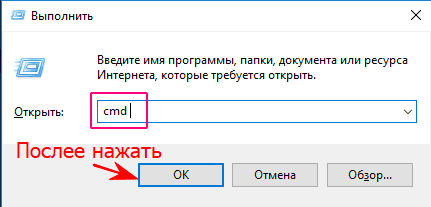
В появившемся окне вводим все данные по очереди. После каждого ввода нажимаем Enter.
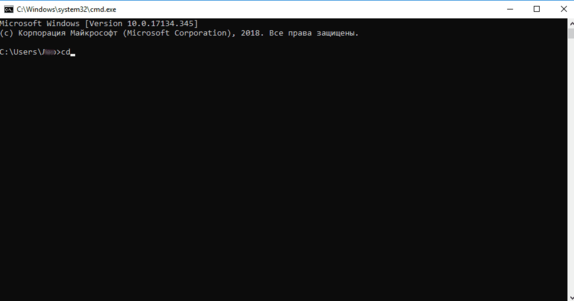
cd C:\Bitcoin\
За тем, в этом же окне
bitcoin-qt -rescanПо завершению процедуры rescan Вы получите в распоряжение Ваши BTC монеты (или другие, в зависимости от кошелька).
ЗАКЛЮЧЕНИЕ.
Напомню, что как только вы загрузили, настроили и синхронизировали новый кошелек, сразу же сделайте его резервное копирование, при этом зашифровав файл wallet.dat! Желательно, сохраните копии на несколько разных устройств на случай, если одно из них выйдет из строя.
Для большей безопасности не делайте это через TeamViewer или любое другое приложение, позволяющее удаленно подключиться к вашему компьютеру, чтобы избежать проникновения в систему и кражи ваших данных (хотя этот вариант маловероятен, но лучше подстраховаться).
ВСЕМ УДАЧИ ХРАНИТЕ БИТКОИН БЕЗОПАСНО.
Как сделать резервную копию Биткоин кошелька?

Что такое резервная копия Биткоин-кошелька и зачем она нужна? Какие есть способы хранения резервных копий, чем они хороши и чем плохи. Как восстановить кошелёк из сохраненных данных?
- Резервная копия кошелька Bitcoin на бумажном носителе
- Как сделать резервную копию Биткоин кошелька с помощью файла wallet.dat
- Импорт приватных ключей в Биткоин-кошельке Electrum
- Резервная копия Биткоин кошелька в виде сид-фразы
- Создание резервной копии Биткоин кошелька Blockchain
Резервная копия кошелька Bitcoin на бумажном носителе
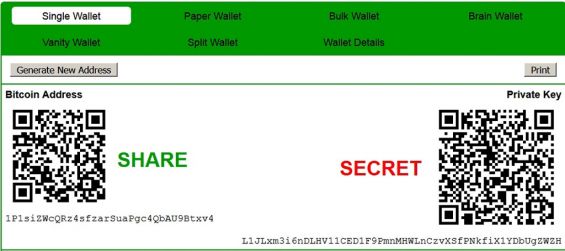
Пример бумажного Биткоин-кошелька
Это самый простой и достаточно надёжный вариант для тех, кто не дружит с компьютером. Переписываете от руки приватный ключ и прячете его подальше. Чтобы потом получить доступ к своим монетам, достаточно будет вручную ввести символы из адреса и приватного ключа в той программе кошелька, которую вы выбрали и установили на свой компьютер. Просто после установки выбираете опцию «адрес уже есть» и вводите символы вручную, а не создаёте новый кошелёк.
У этого способа есть существенные минусы. Во-первых, набор символов достаточно большой — очень легко ошибиться при переписывании вручную. Если есть принтер, то проблема, конечно, снимается, но вводить потом приватный ключ в программу всё равно придётся вручную. Второй недостаток проявит себя в том случае, если кошелёк у вас не один — портфель криптовалют диверсифицирован. Хранить кучу бумажек с «кракозябрами» и разбираться в них потом не очень удобно. Поэтому, несмотря на высокую надёжность такой резервной копии, многие все же отдают предпочтение другим способам.
Как сделать резервную копию Биткоин кошелька с помощью файла wallet.dat?
В этом файле на вашем персональном компьютере содержатся все данные о кошельке — о том, какие с него совершались транзакции ранее, например. Там же хранятся Биткоин-адреса и приватные ключи. Этот файл — своеобразный ключик к вашим деньгам в любой программе кошелька. Найти его можно в папке C:\users\Имя-ПК\appdata\roaming\криптомонета. Просто скопируйте его и сохраните на флешке или где-то отдельно от кошелька на компьютере. Последнее не самый лучший вариант, поскольку компьютер может поломаться и тогда доступ к деньгам окажется потерян.
Есть существенный минус и у этого способа. Во-первых, после каждой транзакции резервную копию нужно копировать по новой. Если вы просто храните монеты в кошельке и редко что-то с ними делаете, то этот минус нивелируется. Но если часто переводите или получаете средства, то постоянное копирование и сохранение файла кошелька не очень удобно.
Чтобы восстановить кошелек при помощи файла wallet.dat (в разных программах Биткоин кошельков его название может отличаться, в Bitcoin Core файл называется именно так, а в Electrum, например — default_wallet), нужно будет скопировать его обратно в программную папку. Например, если хотите установить кошелёк на другом компьютере, то для этого:
- скачиваете программу хранилища;
- устанавливаете её на компьютер;
- заменяете пустой файл wallet.dat в программной папке тем, который ранее сохранили.
Импорт приватных ключей в Биткоин-кошельке Electrum
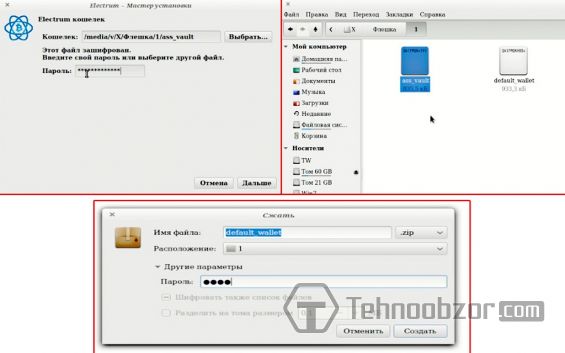
Процесс импорта ключей в кошельке Электрум
В кошельке Электрум и в ряде других программ есть интересная фишка, о которой знают не все. Здесь можно хранить приватные ключи не в программе кошелька, а на отдельной флешке. Импорт приватных ключей предусмотрен программой. В чём удобство? Если кто-то взломает пароль от вашего кошелька или заставит каким-то образом в него войти, то увидит, что на всех Биткоин адресах денег нет. Будут написаны одни нули. Однако после импорта ключей картина изменится. Процесс импорта ключей с флешки крайне прост:
- Подключаете флешку к компьютеру.
- При входе в кошелёк нажимаете кнопку «Выбрать».
- Выбираете на флешке файл с приватными ключами, он называется ass_wallet.
- Вводите пароль.
- Ждете, пока программа синхронизирует данные.
Резервная копия Биткоин кошелька в виде сид-фразы
Она поддерживается не всеми программами, но в большинстве самых популярных кошельков такая возможность есть. Здесь нужно будет сохранить не файл или приватный ключ, а несколько слов на английском языке (в некоторых программах есть и на русском). Сид-фраза имеет ряд преимуществ перед всеми другими способами. Если на Биткоин-кошельке много адресов, то одна сид-фраза даёт возможность полностью его восстановить со всеми адресами и приватными ключами. То есть не нужно хранить приватные ключи от каждого адреса. Также не нужно постоянно пересохранять файл wallet.dat с приватными ключами и транзакциями. Можно сохранить один раз сид-фразу и с помощью неё получить доступ ко всем адресам, которые есть на вашем кошельке. Количество слов разное — обычно от 12 до 24 слов. Причём важно не просто записать все слова, но сохранить их порядок. Эта фраза — ключ, который расшифрует сразу все приватные ключи, имеющиеся у вас.
Некоторые программы выдают Seed фразу при установке в самом начале, до того, как вы начнете использовать кошелёк. В других можно самостоятельно её посмотреть после установки. Запишите её и сохраните — если слова попадут в чужие руки, это равноценно тому, что вы подарите свои монеты другому человеку.
Восстановить кошелёк из сид-фразы ещё проще. При установке программы кошелька на компьютер, указываете, что у вас уже есть сид — ставите галочку напротив соответствующей опции. Дальше программа попросит вас ввести или всю фразу целиком или только часть её, причём в произвольном порядке. Например, вас попросят ввести третье, пятое, шестое и десятое слова. Нужно будет ввести их именно в этом порядке.
Создание резервной копии Биткоин кошелька Blockchain
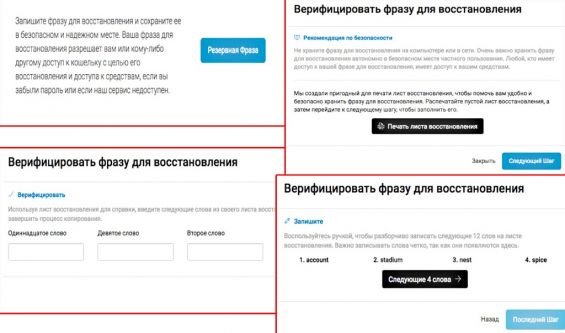
Процесс создания резервной копии Bitcoin-кошелька Blockchain
Процесс создания резервных копий в разных программах отличается незначительно, в основном, названием кнопок, на которые нужно нажимать. В программе Blockchain действия следующие:
-
Нужно кликнуть по кнопке «Резервная фраза».
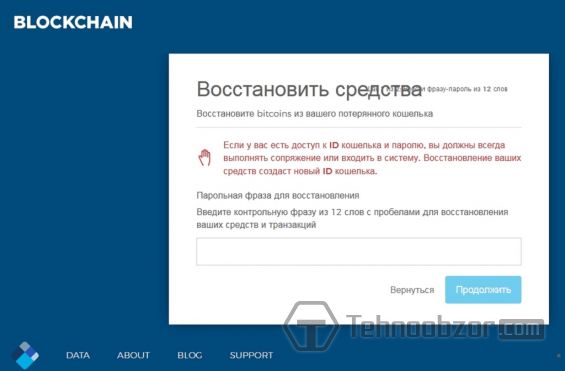
Поле для ввода сид-фразы
Как итог, можно посоветовать следующее. Для длительного хранения крупных сумм на кошельке, с которого транзакции не совершаются, можно воспользоваться резервной копией на бумажном носителе и хранить её в надежном месте. Таким образом, средства надежно защищены от любых возможных происшествий: попыток взломать кошелёк или поломок оборудования.
Программное хранение резервной копии на компьютере или флешке может уберечь от хакерских атак, но не поможет, если флешка или компьютер поломаются. Как вариант, можно хранить файл wallet.dat на нескольких разных флешках или устройствах. Учитывая, что после каждой транзакции файл нужно переписывать, это не всегда удобно.
Самый оптимальный способ — это сид фраза, с помощью которой вы можете получить доступ к Биткоин кошельку со всеми имеющимися там адресами. Один раз ее записываете, верифицируете, и у вас всегда в любой ситуации будет доступ ко всем адресам и приватным ключам, имеющимся в кошельке.