Инструкция по выгрузке банковской выписки из интернет-банка ТОЧКА
После авторизации в интернет-банке Вы оказывайтесь в разделе “Деньги и события”. Чтобы скачать выписку, необходимо войти в раздел “Выписка” в колонке слева.
Вы оказываетесь во вкладке “Выписка по счету”. Теперь нужно выбрать период, за который необходимо выгрузить банковскую выписку и потом нажать на кнопку “Отправить выписку”.
Далее открывается окно, в котором нужно выбрать форматы, в которых будет выгружена выписка. В нашем случае ставим галочку на “1С” и “PDF” и нажать кнопку “Скачать”.
Сохраняем выписку на рабочий стол.Если Вы хотите отправить выписку нам на электронную почту сразу, то в поле “Отправить на почту” вводите [email protected] и нажимаете на кнопку “Отправить выписку”.
Как сделать выгрузку из точка банка 1с. Взаимодействие с системами типа «клиент банка». Команды для работы с выгружаемыми документами
Для перехода к настройкам открываем список документов Банковские выписки, находится он в разделе Банк и касса. Выберите меню Еще и найдите в предлагаемом списке строку Настроить обмен с банком.

Откроется окно для создания настройки.

В этом окне заполняем основные данные:
Указываем организацию, ту, документы которой будут участвовать в обмене данными между программой 1С и программой клиент-банка.
Далее выбираем обслуживаемый банковский счет. Так как у одной организации может быть несколько активных счетов, выбрать необходимо тот, по которому будет производиться движения безналичных денежных средств. Если в организации несколько расчетных счетов, и по всем надо выгружать данные в программу банка, то для каждого делается своя настройка.
В поле Название программы надо выбрать из предлагаемого списка программу, принадлежащую банку с которой настраивается обмен. Если вы не знаете, какую программу использует банк, уточните у консультантов этого банка.
В поле Файл выгрузки в Банк — надо указать место хранения на компьютере получаемого из 1С файла, для этого можно создать новый персональный каталог, используемый именно для целей взаимодействия с банком.
Файл выгрузки из Банка так же предполагает указание места расположения, но уже не выгружаемого из 1С файла, а получаемого от банка.
Автоматически при выборе места хранения программа предложит по умолчанию заполнить наименования 1c_to_kl (из 1С в клиент-банк) или kl_to_1c (из программы клиент-банк в 1С), либо создать файлы вы можете предварительно, а затем выбрать их при осуществлении настройки.
Ниже следуют настройки заполнения реквизитов для подстановки по умолчанию.
Реквизит Группа для новых контрагентов, используется для определения, к какой из существующих групп будет причислены создаваемые контрагенты. Если поле будет не заполнено, то автоматически будет добавлена новую группу.
Для указания статьи ДДС, которая будет подставляться в документы по умолчанию необходимо перейти по ссылке Статьи движения денежных средств, при этом откроется справочник Статьи движения денежных средств.
Выгрузка. Указывается (с помощью установки флага), какие виды документов требуется выгружать, требуется ли контроль номера создаваемых документов или нет, выполнять ли отслеживание выгруженных файлов на изменения вирусами.
Загрузка. Здесь надо указать правила работы с загружаемыми данными. Требуется ли автоматическое создание не найденных документов. Требуется ли функция открытия формы файла обмена с банком для повторной проверки корректности внесения всей информации в выписку. Если эта функция отключена, то осуществление предварительной проверки будет недоступно, загрузка выписки будет производиться автоматически. Так же здесь указывается необходимость проведения создаваемых документов получаемых в результате свершения обмена.
Созданные настройки необходимо записать.

Теперь вы знаете, как настроить клиент банк в 1С Бухгалтерия предприятия 3.0. . Работа с передачей и получением данных между 1С и клиент-банком осуществляется в рабочем месте Обмен с банком. Вызывается она по команде Отправить в банк, доступной в списках документов раздела Банк.
Выписка банка в 1С 8.3 Бухгалтерия необходима для отражения списания и поступления денежных средств по безналичному расчету. Она отражает информацию о состоянии банковских счетов на текущий момент. На основании выписок в бухгалтерском учете ведутся операции по лицевым счетам.
Обычно выписки формируются ежедневно. Сначала из банка загружаются все поступления денежных средств и подтверждения списаний. Далее происходит формирование текущих платежных поручений, которые передаются в банк в конце рабочего дня.
Платежное поручение является документом, который дает указание своему банку перевести определенное количество его средств на счет какого-либо получателя. Данный документ не имеет проводок по бухучету.
В 1С:Бухгалтерия 3.0 платежные поручения обычно создаются на основании других документов, но можно и отдельно. Создание можно произвести из формы списка данного документа. Для этого в разделе «Банк и касса» выберите пункт «Платежные поручения».
В данном примере мы рассмотрим создание платежного поручения на основании документа «Поступление товаров и услуг». Для этого откройте нужный вам уже сформированный документ и в меню «Создать на основании» выберите соответствующий пункт.

Созданный документ заполнится автоматически. Если этого не произошло, введите недостающие данные вручную. Обязательно укажите реквизиты получателя, плательщика, сумму платежа, его назначение и ставку НДС.

Выгрузка платежек из 1С в клиент банк
Чаще всего в организациях выгрузку платежных поручений в банк производят в конце рабочего дня. Это происходит для того, чтобы не выгружать каждый документ, а выгрузить сразу все накопившиеся за день.
Рассмотрим, как это делается в 1С:Бухгалтерия 3.0. Зайдите в форму списка платежных поручений («Банк и касса» — «Платежные поручения»). Нажмите на кнопку «Отправить в банк».

Перед вами откроется форма обработки, в шапке которой нужно указать организацию или счет и период выгрузки. В нижней части формы выберите файл, в который выгрузятся данные. Он создастся и заполнится автоматически. Отметьте флагами необходимые платежные поручения и нажмите на кнопку «Выгрузить».

В целях безопасности обмена данными с банком выведется соответствующее окно. Которое проинформирует вас о том, что файл будет удален после его закрытия.

1С скорее всего предложит вам подключиться к сервису «ДиректБанк». Немного поясним, что это такое. 1С:ДиректБанк позволяет передавать и принимать данные из банка напрямую через 1С. Такой способ позволяет избежать выгрузки документов в промежуточные файлы, установки и запуска дополнительных программ.
О том, как оформить платежное поручение и списание с расчетного счета вручную смотрите в видео:
Как выгрузить банк в 1С 8.3 и разнести его
Загрузка выписки из банка в 1С производится при помощи той же обработки, что и выгрузка платежных поручений. Откройте вкладку «Загрузка выписки из банка». Далее выберите нужную организацию и файл с данными (который вы выгрузили из клиент-банка). После этого нажмите на кнопку «Загрузить». Все данные попадут из файла в 1С.

Как отразить поступление от покупателя в 1С вручную вы можете увидеть в этом видео:
Перед тем, как настраивать обмен, давайте ответим на вопрос: «Где находится сервис обмена с банком в 1С?».
И, как оказывается, тут все не так однозначно.
Как правило нам указывают на журнал Банковские выписки, где разработчики поместили волшебную кнопку Загрузить и на этом останавливаются. Но мы пойдем дальше и изучим все возможные способы доступа к этому чудесному сервису.
Выгрузка из Клиент Банка в 1С 8.3 из журнала банковских выписок
Итак, вариант первый мы уже назвали – загрузка банковских выписок возможна по кнопке Загрузить из одноименного журнала в 1С. Это типовой вариант загрузки, который предлагают к использованию разработчики. По нему будет выполнена :
Но это еще не все!
Выгрузка выписок из Клиент Банка в 1С 8.3 из обработки Обмен с банком в группе Сервис (раздел Банк и касса)
Мы можем загружать и выгружать информацию по банковским операциям из самой обработки Обмен с ба нком . Запустить ее мы можем традиционно через Главное меню – Все функции, либо через добавление этой обработки в активные команды раздела Банк и Касса .
Сделать это можно из настройки панели действий, добавляя доступную команду Обмен с банком в выбранные команды раздела:
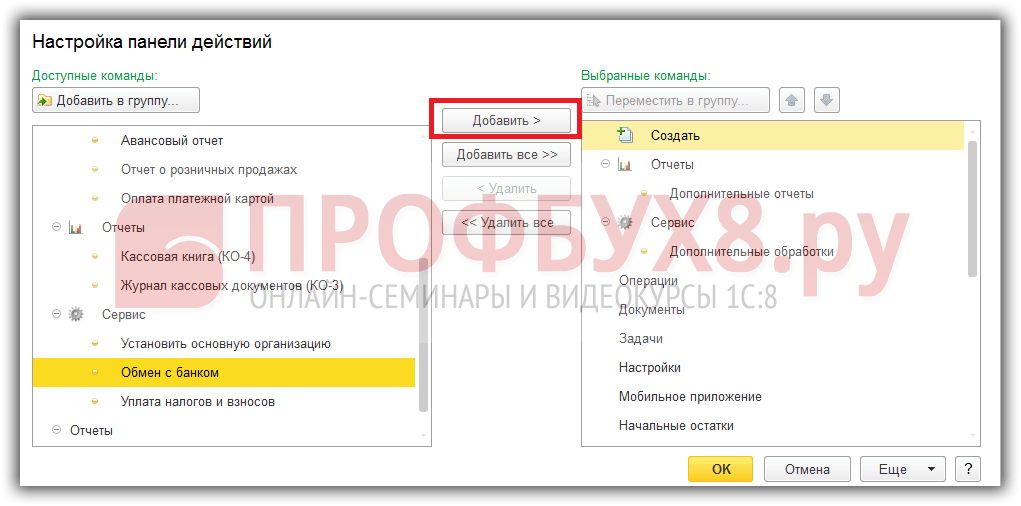
Команда Обмен с банком появится в группе Сервис (раздел Банк и касса):

Но и это еще не все!
Выгрузка выписок из Клиент Банка в 1С 8.3 из формы Обмен с банком в журнале банковских выписок
B самом журнале Банковские выписки есть возможность открыть форму Обмен с ба нком по команде меню действий ЕЩЕ – Обмен с банком.
Эту самую команду можно вынести на командную панель Банковских выписок. Поскольку мы, конечно же, хотим чем-то отличаться от однообразного освещения этого вопроса в интернете, то сейчас мы рассмотрим и этот вариант.
Мы уверены, что это пригодится Вам в дальнейшей работе обязательно.
Меняем свойства команды Обмен с банком . Из меню действий «Еще – Изменить форму» журнала Банковских выписок будем включать в командную панель журнала сервис Обмен с банком:

Обработка Обмен с банком доступна в списке банковских выписок:

Все варианты вызова сервиса Обмен с банком:
- Непосредственно из формы Обмен с банком (раздел Банк и касса);
- Из Банковских выписок по кн. Загрузить;
- Из Банковских выписок по команде меню действий Еще – Обмен с банком;
- Из Главное меню – Все функции – Обработки – Обмен с банком.
Переходим ко второй части вопроса – настройки Обмена с банком.
Как настроить выгрузку из Банк Клиента в 1С 8.3 Бухгалтерия 3.0
Прежде, чем приступить к настройке обмена с банком, войдите в банковскую программу и найдите в ней пункт Выгрузка в 1С . Перепишите имя файла себе на листочек – это понадобится при настройке загрузки обмена данных в 1С.
Теперь открываем форму обработки Обмен с Банком в 1С 8.3:

Выставляем в форме Обмена банка организацию и банковский счет, по которому будем производить операции загрузки выписок и открываем форму Настройки.
Настройки параметров обмена хранятся в специальном регистре сведений Настройки обмена данными с Клиентом банка: гл. меню – Все функции – Регистры сведений:
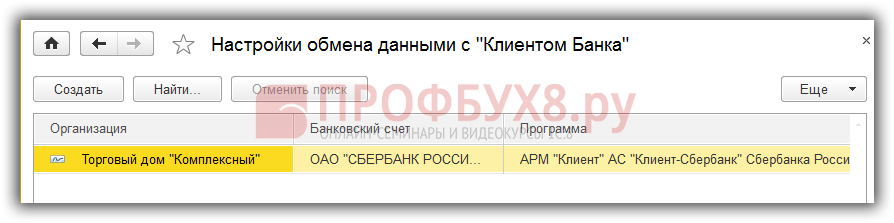
После указания организации и банковского счета, для которых будем создавать настройку обмена, по кн. Настройка, переходим в форму настройки обмена с банком.
Настройки параметров названия программы и файлов загрузки/выгрузки:

Обслуживаемый банковский счет – встает по умолчанию.
Название программы – наименование Вашей банковской программы, с которой работаете. Название программы выбираете из выпадающего списка, заложенного разработчиками.
Например, для СБЕРБАНКА – это программа АРМ “Клиент” АС “Клиент-Сбер банк” Сбербанка России :
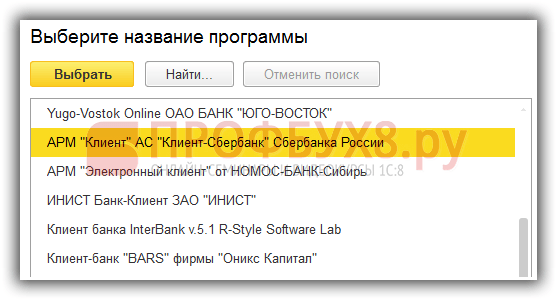
Файл загрузки из банка – это имя и расположение файла, в который будут выгружаться данные из Клиента Банка. Обычно, используется текстовый файл kl_to_1c.txt. Но можно использовать и другие варианты.
Единственное условие: имя файла загрузки в 1С должно соответствовать имени файла выгрузки на стороне банка. Вот здесь и помогут записанные на листок данные с Вашей банковской программы по файлу выгрузки в 1С. Обратите на это самое серьезное внимание. Это самая частая ошибка настройки обмена. Если путь будет указан неверно, обмен работать не будет.
Еще очень важное замечание: вводите имя файла без пропусков, пробелов, лишних расширений. Проверьте после ввода, что файл в окошке 1С «Файл загрузки из Клиента банка» и «Файл выгрузки в 1С» Вашей банковской программы полностью совпадают!
Уточните у службы техподдержки Вашего банка о виде кодировки данных выгрузки . Это может быть, как DOS, так и Windows. 1С поддерживает работу с обеими кодировками.
Реквизиты подстановки по умолчанию
Эти настройки не обязательны к заполнению:

Можете установить Статью движения денежных средств для подстановки в новые документы Списания с расчетного счета и Поступление на расчетный счет. Но на самом деле редко бывает, что статья ДДС одна и та же на все случаи жизни. Поэтому, чтобы не запутаться и не допустить ошибку, эти поля оставляют незаполненными. Заполнение данных по ним идет после выполнения обмена.
Группы для новых контрагентов
Также с заполнением параметра настройки Группы для новых контрагентов. Право бухгалтера решать, как он будет контролировать в базе контрагентов, созданных загрузкой выписок банка в том случае, если 1С 8.3 не нашла нужных плательщиков и получателей в .
Блок загрузки/Выгрузки
Этот блок работает уже с полученными данными из банка и перед формированием в 1С новых документов просит определиться с действиями загрузки и выгрузки:

Мы сейчас рассматриваем загрузку выписок из Клиента банка и здесь пользователь выбирает самостоятельно нужно ли автоматически создавать новые объекты в базе данных, проводить новые документы. Но, наверное, галочки по проведению документов поступлений на расчетный счет и списания с расчетного счета будут удобны.
Выгрузка из Банк Клиента в 1С 8.3 Бухгалтерия 3.0
Сохранив настройку, можно приступать к загрузке документов.
После того, как данные о движениях денежных средств из банковской программы были выгружены в файл и получены бухгалтером, можно загружать их в 1С. В процессе загрузки создаются документы Поступления на расчетный счет и Списания с расчетного счета.
Последовательность действий бухгалтера при загрузке выписок следующая:
- Указываем банковский счет организации;
- Выбираем организацию;
- Проверяем путь к файлу загрузки;
- Контролируем информацию в файле загрузки данных;
- Загружаем выписки банка;
- Формируем отчет по загруженным выпискам:

Если ошибок в настройке обмена с банком не допустили, то программа без проблем справится с загрузкой. Ваша задача проверить данные перед загрузкой:

На что нужно обратить внимание в первую очередь:
- При проверке данных перед загрузкой, обратите внимание на иконку в колонке рядом с датой:
- Иконка с галочкой обозначает, что документ есть в базе и проведен;
- Иконка без галочки указавает, что документ есть в базе, но не проведен;
- Иконка с «солнышком» сигналит о том, что будет создан новый документ.
- При загрузке данных сообщение «не найден» выдается:
- По контрагенту, если не найден ни банковский счет, указанный в файле загрузки, ни ИНН;
- По счету контрагента, если не найден номер счета в файле загрузки;
- По договору, если в базе данных 1С не найден владелец договора и нужный вид договора;
- При наличии в базе данных нескольких одинаковых объектов, будет выбран первый из списка и выдано предупреждение по ситуации;
- При повторной загрузке документов программа анализирует данные Суммы и Вида платежа. В случае их изменений данные перезаписываются.
После загрузки банковских выписок можно распечатать отчет по загруженным документам в 1С:


Как автоматически проводить мониторинг оплаты счета, как на это влияет статус оплаты счета, то есть быстро отчитываться руководителю по оплаченным и не оплаченным счетам, изучить особенности оформления банковских операций в 1С 8.3 можно на нашем
На заметку: если нижеприведенные рекомендации непонятны для Вас, а настройку нужно сделать, то рекомендую ообратиться к нам — Smart1С.ru . Мы в короткие сроки выполним настройку банк-клиента для любой конфигурации 1С.
Все настройки по обмену с банком в программе 1С:Бухгалтерия 8 размещены на единой форме. Для того чтобы произвести настройку обмена данными по банковскому счету с программой «Клиент-банка», в программе «1С:Бухгалтерия 8» (ред. 3.0) выполните следующие действия:
К сведению — для индивидуальной полноценной работы на рынке торгов рекомендую использовать бесплатную программу Форекс . В программе реализованы графики, есть экономические обзоры рынка, необходимые для анализа и принятия решений.
В программе «1С:Бухгалтерия 8» для отражения полученной оплаты используется документ «Поступление на расчетный счет» с видом операции «Оплата от покупателя», а для отражения оплаты документ «Списание с расчетного счета». Все эти документы можно просмотреть, пройдя по вкладке меню — «Банк и касса» — «Банковские выписки».
На этом настройки клиент-банка со стороны Бухгалтерия 3.0 завершены. Остается лишь правильно работать в ней, выполняя обмен – загрузка/выгрузка.
Принцип работы с клиент-банком сводится к следующим действиям:
- Открываем обработку «Обмен с банком» — «Банк и касса» — «Банковские выписки» — кнопка «Еще» — «Обмен с банком»;
- При поступлении оплаты от поставщика вы экспортируете файл из клиент-банка в 1С — «Обмен с банком» — «Загрузка выписки из банка» — кнопка «Загрузить» , автоматически появляется документ «Поступление на расчетный счет»;
- При необходимости оплаты поставщику Вы заводите нового контрагента в справочнике «Контрагенты», вводите у него данные «Банковские счета», далее в программе заводите новый документ «Списание с расчетного счета» с видом операции «Оплата поставщику», проводите его, экспортируете этот документ из программы 1С – «Обмен с банком» — «Отправка в банк» — «Выгрузить» и импортируете в Клиент-банке. Таким образом, у Вас будет работать 2-хсторонний обмен: программы 1С и Клиент-банк.
Видео – Клиент банк в 1С 8.3 настройка, выгрузка и загрузка выписок
Опубликовано 23.07.2014 18:41 Просмотров: 55667
Многим бухгалтерам приходится делать двойную работу — формировать платежные поручения в банк-клиенте, а потом еще раз вводить их в 1С. Много ценного рабочего времени уходит на эти операции лишь потому, что при установке 1С не была настроена загрузка выписки из банк-клиента. Сделать эту настройку совсем не сложно и надеюсь, что моя статья поможет Вам разобраться с этим вопросом и сэкономить время.
Разбираться будем на примере программы 1С: Бухгалтерия предприятия 8, редакция 3.0.
Заходим на вкладку «Банк и касса» и выбираем пункт «Банковские выписки».
В открывшемся окне нажимаем кнопку «Загрузить», выбираем организацию и банковский счет (данные по каждому счету загружаются отдельно) и нажимаем кнопку «Настройка» в нижней части экрана. Если после выбора организации программа сразу же вывела сообщение,

то нажимаем «Открыть настройки».
Выбираем название программы (банк-клиента) из списка. Затем нужно указать файл загрузки. Что это такое? Это файл, который содержит всю информацию о движении денежных средств по счету. Для того, чтобы его сформировать, необходимо зайти в банк-клиент и найти пункт выгрузки в 1С. Я, к сожалению, не смогу описать, как это сделать, т.к. банк-клиентов очень много и все они разные, как правило, нужно искать пункт меню «Экспорт данных» и выбирать экспорт в 1С (по этому вопросу Вы можете проконсультироваться у техподдержки вашего банка). При выгрузке файла необходимо будет указать папку, в которой он будет находиться. А затем уже в 1С прописать путь к этой папке в поле «Файл загрузки в 1С: Бухгалтерию».

Поле «Файл выгрузки» используется в том случае, если исходящие платежки делаются в 1С и потом уже выгружаются в банк-клиент. Если Вы все платежи делаете непосредственно в банк-клиенте, то это поле можно не изменять.
Еще я бы посоветовала установить галочки «После загрузки автоматически проводить». На мой взгляд удобнее, когда документы сразу проводятся, в противном случае Вам придется заходить в каждый из них и проводить. А если галочки установлены, просмотреть вручную нужно будет только те документы, в которых не заполнились какие-либо реквизиты.

После того, как настройки сделаны и файл с данными выгружен из банк-клиента, нажимаем кнопку «Обновить из выписки». Просматриваем список платежных поручений, особенно внимательно стоит проверить колонку «Вид операции», делаем исправления, если есть необходимость, и нажимаем кнопку «Загрузить». Теперь можно открыть банковскую выписку в 1С и посмотреть загруженные документы.
Поделиться с друзьями:
Что еще почитать
 Борис Йордан — РБК: «Финансовый сектор стал рискованным для инвестиций — И как решать эту проблему
 Почему женщины с диагнозом «бесплодие» не хотят бесплатного ЭКО Трубный фактор по омс
 Сервисный сбор при обращении в ВЦ
 Как и где оплатить административный штраф?
 Государственный бюджет как основное звено системы финансов Финансы общественного сектора в структуре финансовой системы
 Пособие для «зайцев»: как оплатить штраф за безбилетный проезд
Инструкция по выгрузке банковской выписки из интернет-банка Открытие
Чтобы выгрузить выписку в формате TXT (для 1С), выбираем нужный счет (если у компании имеется несколько счетов), указываем нужный период, устанавливаем флажок 1С и нажимаем “Запросить выписку”:
Чтобы выгрузить выписку в формате PDF, выбираем нужный счет (если у компании имеется несколько счетов), указываем период, устанавливаем флажок PDF и нажимаем “Запросить выписку”:
Далее переходим во вкладку “Готовые” и нажимаем на подготовленные выписки.
И затем скачиваем поочередно необходимые нам файлы в форматах PDF и TXT.
Банковские выписки выгружены.
Как выгрузить выписку из точка банк в 1с
Дата публикации 25.10.2022
Использован релиз 3.0.122
В программе для загрузки и выгрузки файлов в/из системы «Клиент-банк» необходимо настроить обмен данными с системой «Клиент-банк» (рис. 1):
- Раздел: Банк и касса – Банковские выписки.
- По кнопке «Еще» выберите «Настроить обмен с банком». В открывшемся окне «Настройка обмена с клиентом банка» выберите:
- банковский счет, по которому будут выгружаться платежные поручения и загружаться выписки;
- название программы банк-клиента из списка;
- в поле «Файл выгрузки в банк» укажите расположение файла 1с_to_kl.txt (файл создается автоматически), если планируется выгружать платежные поручения из программы «1С:Бухгалтерия 8» в «Клиент-банк»;
- в поле «Файл загрузки из банка» укажите расположение файла kl_to_1c.txt (файл создается автоматически) для загрузки данных из «Клиент-банка»;
- переключатель «Кодировка» по умолчанию установлен в положение Windows, его можно установить в положение DOS (кодировка должна соответствовать кодировке в программе «Клиент-банк»);
- в поле «Группа для новых контрагентов» можно указать группу, в которую будут добавляться новые контрагенты (которых еще нет в информационной базе) при их создании. Если оставить поле пустым, то новые контрагенты будут создаваться в корне справочника «Контрагенты»;
- в блоках «Выгрузка» и «Загрузка» установите или снимите флажки по параметрам выгрузки и загрузки (например, чтобы отключить автоматическое проведение банковской выписки после загрузки снимите флажки «Поступление на расчетный счет» и «Списание с расчетного счета» в блоке «После загрузки автоматически проводить»).
- Кнопка «Сохранить и закрыть».
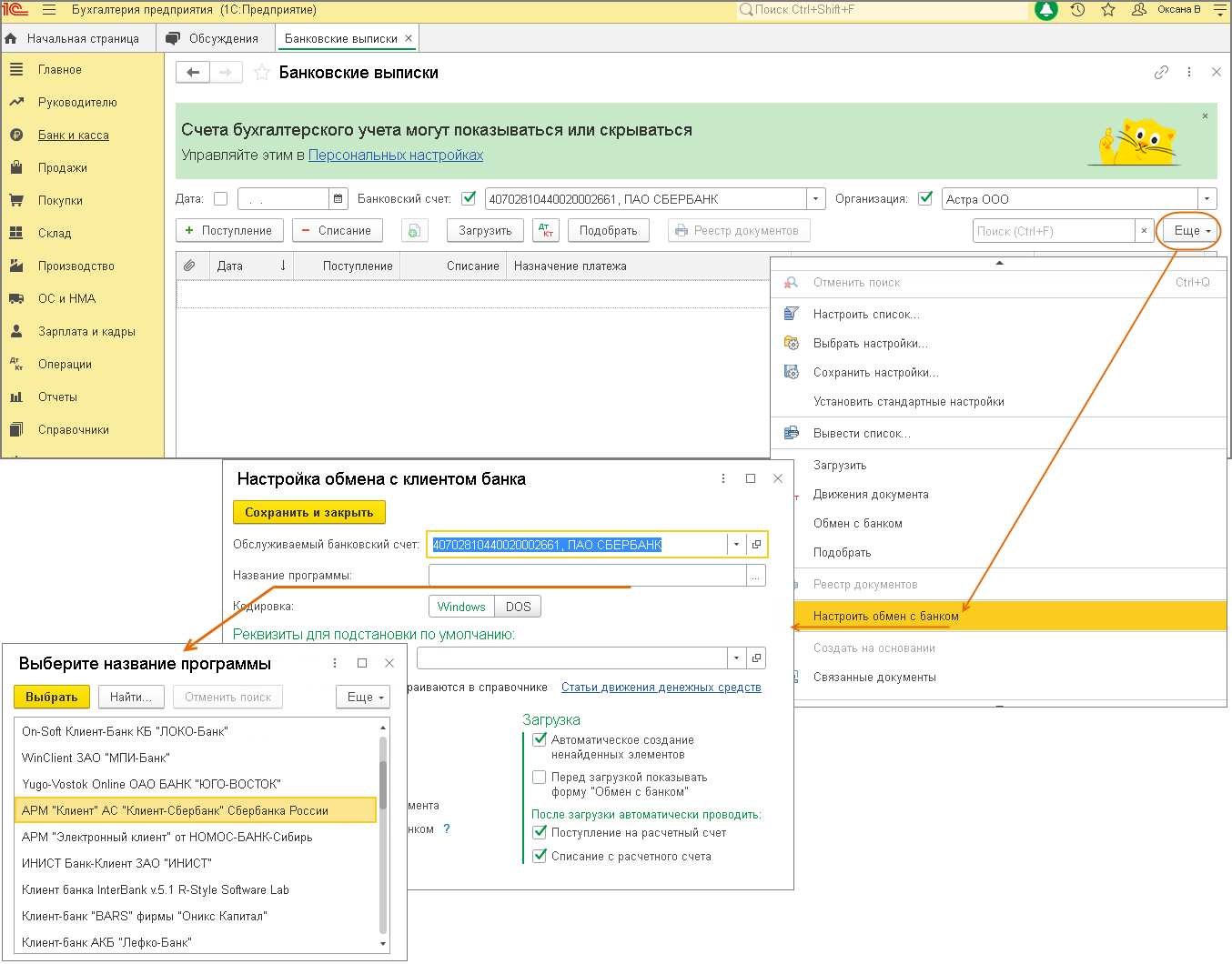
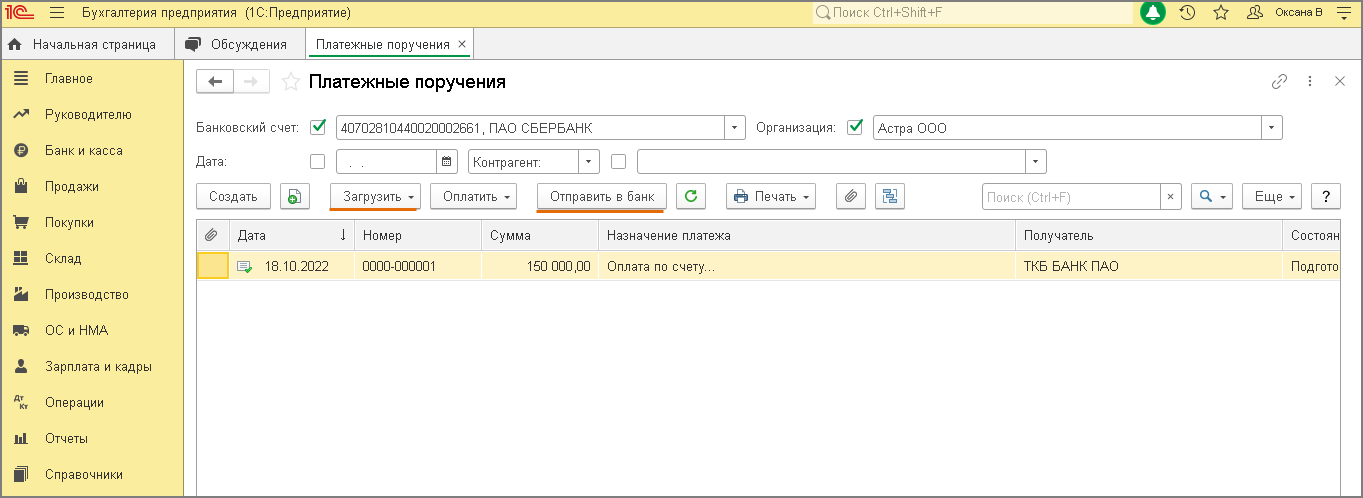
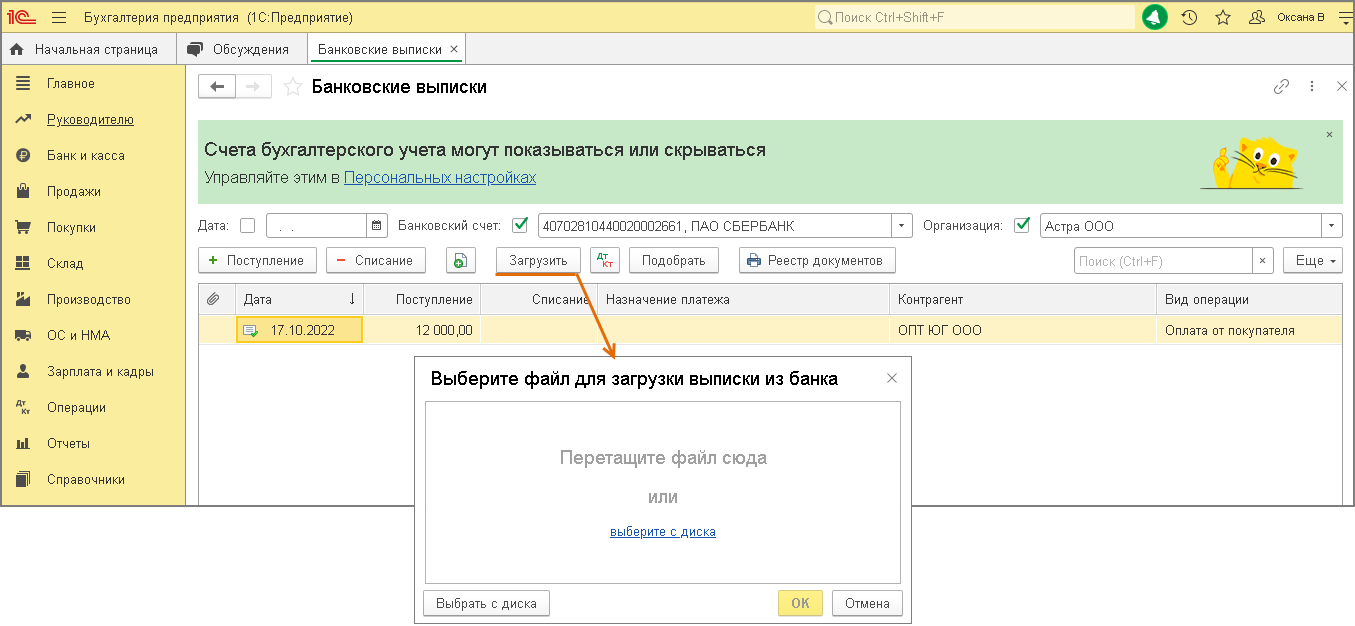
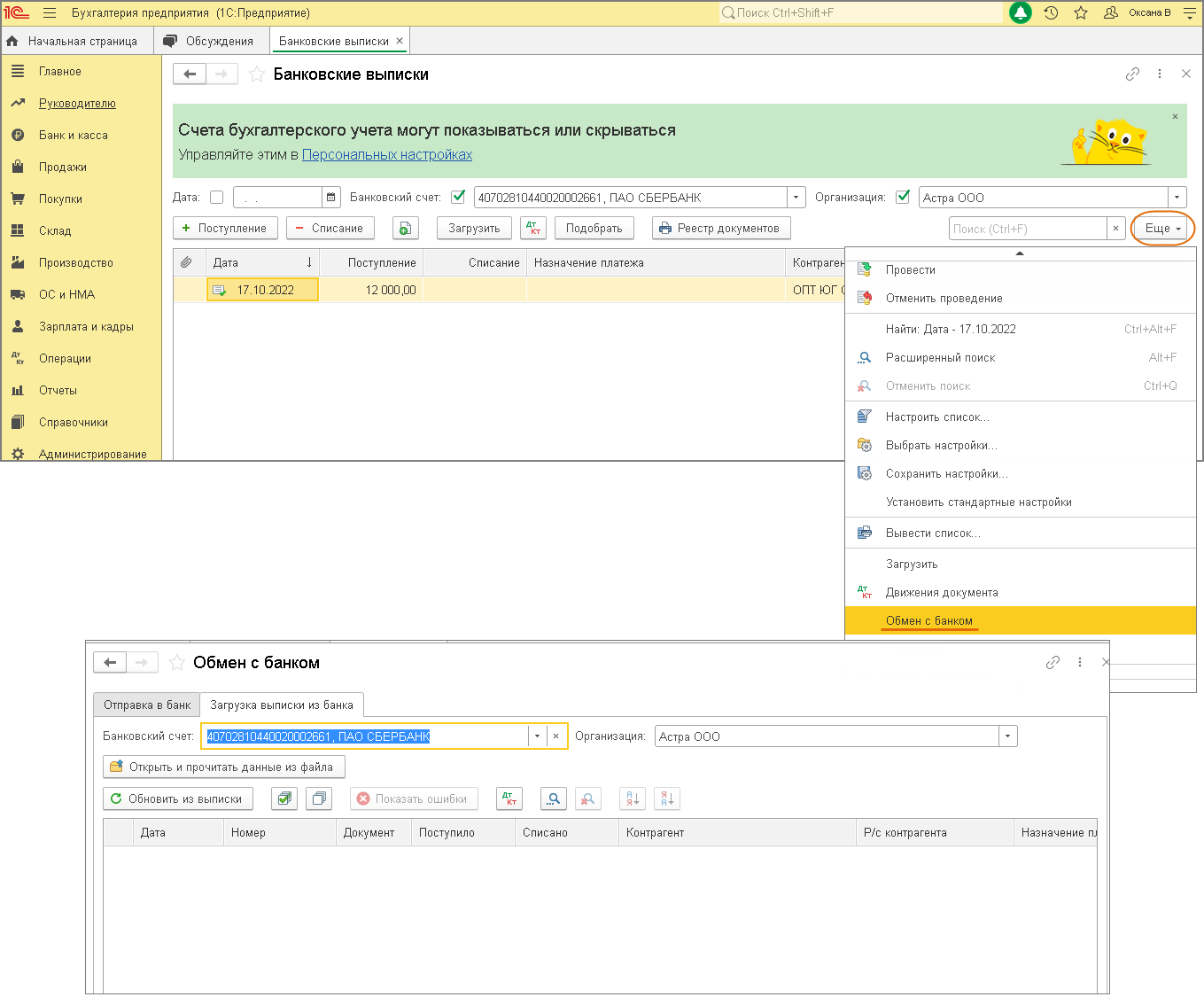
Загрузку и выгрузку файла данных в/из системы «Клиент-банк» можно выполнять как в разделе Банк и касса – Платежные поручения (по кнопкам «Загрузить» и «Отправить в банк» соответственно) (рис. 2), так и в разделе Банк и касса – Банковские выписки (по кнопке «Загрузить» или по кнопке «Еще» – команда «Обмен с банком» (рис. 3 — 4).
Для прямого взаимодействия с банком без загрузки и выгрузки файла в/из системы «Клиент-банк» воспользуйтесь сервисом 1С:ДиректБанк. При этом обязательно использование электронных подписей. Условия подключения и способ взаимодействия устанавливает банк, в котором открыт счет.
Смотрите также
Подпишитесь на новости
Не пропускайте последние новости — подпишитесь
на бесплатную рассылку сайта:
- десятки экспертов ежедневно мониторят изменения законодательства и судебную практику;
- рассылка бесплатная, независимо от наличия договора 1С:ИТС;
- ваш e-mail не передается третьим лицам;