Super io configuration в биосе что это

Ваша оценка отправлена, спасибо. Сообщите нам, пожалуйста, как можно сделать ответ вам еще более полезным.
Я не смог найти информацию для решения моей проблемы
Я нашел информацию, но так и не смог решить свою проблему
Контент предоставляет неверную информацию
Контент устарел
Изображения не четкие
Шаги не ясны
Были технические трудности с сайтом, например битые ссылки
Ответ слишком длинный, чтобы читать
Другие предложения: :
Пожалуйста, не указывайте личную информацию в своем комментарии.
Если вам нужна дополнительная поддержка, обратитесь в MSI с.
Hot_Line Задайте вопрос None
Спасибо за то, что дали нам знать.
Пожалуйста, не указывайте личную информацию в своем комментарии.

Благодарим за ваше мнение.
[Материнская плата] Настройка и ввод функций BIOS материнской платы
Функции BIOS материнских плат MSI подробно описаны в руководстве пользователя. Чтобы найти руководство пользователя BIOS, выполните следующие действия.
- Материнские платы с одним и тем же набором микросхем не обязательно имеют одинаковый интерфейс и функции BIOS.
- Неправильные настройки BIOS могут привести к нестабильной работе компьютера или сбою загрузки! Действуйте с осторожностью!
- Если компьютер не загружается после изменения настроек, перейдите к шагу 7 раздела [Материнская плата] Что делать, если после включения отсутствует питание или на мониторе отсутствует изображение: очистка CMOS, восстановление настроек BIOS до значений по умолчанию с повторной загрузкой.
Поиск руководства пользователя BIOS
1. Зайдите на официальный веб-сайт MSI и нажмите значок Лупы в правом верхнем углу. Выполните поиск по названию модели, например “MEG Z590 ACE”, затем нажмите “Enter” для поиска.

2. Найдите нужную модель и нажмите Download («Скачать»)
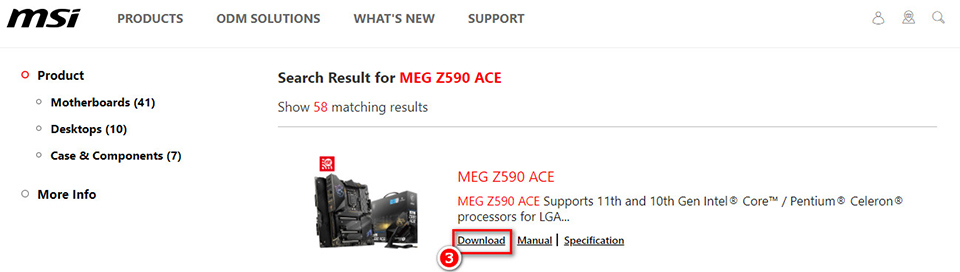
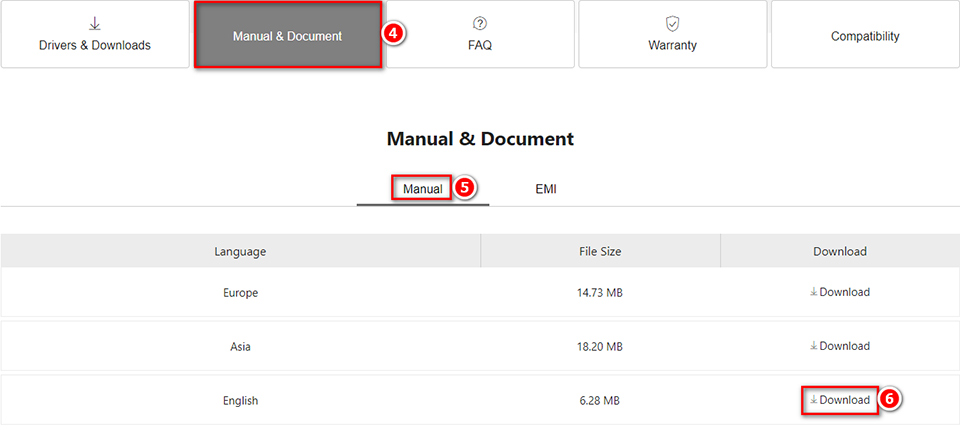
3. Нажмите Documents («Документация») и выберите Product Manual («Руководство пользователя»), чтобы загрузить руководство по эксплуатации материнской платы.
4. После загрузки PDF-файла дважды щелкните, чтобы открыть его, и найдите BIOS Setup («Настройка BIOS») в руководстве по продукту.
5. Ссылку на руководство пользователя BIOS для материнских плат этой серии можно найти в нижней части страницы инструкций по настройке горячих клавиш BIOS.
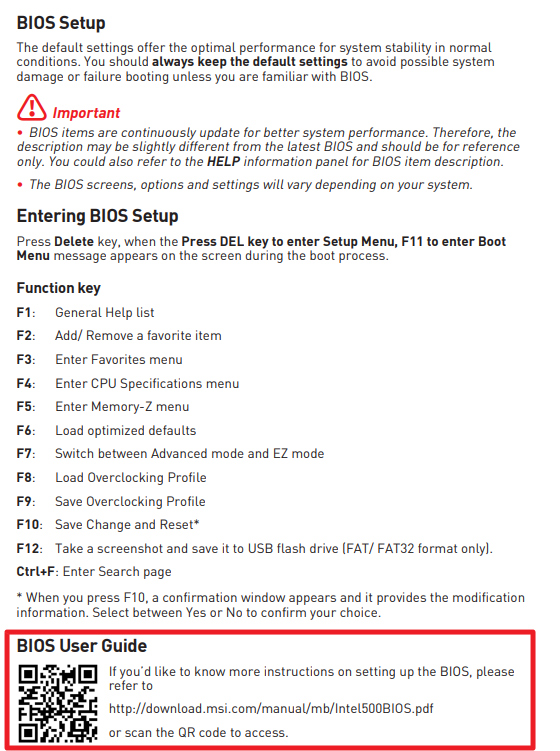
6. Нажмите на ссылку Руководства пользователя BIOS, чтобы войти и просмотреть подробные описания каждой функции.
ASRock
Мы используем «cookies» только для улучшения просмотра сайта. Просматривая этот сайт, вы соглашаетесь на использование наших «cookies». Если вы не хотите использовать «cookies» или хотите узнать об этом подробнее, ознакомьтесь с нашей Политикой приватности.
Вопросы-Ответы
- Поддержка
- Вопросы-Ответы
- Список поддерживаемых процессоров
- Поиск серийного номера
- Поиск названия модели
- Поиск BIOS
- Ремонт и возврат
- Связь со службой технической поддержки
- Связь со службой поддержки сайта
Выберете одну из следующих категорий, если вы знаете, к какой из них относится ваш вопрос:
Результаты:
B (Q&A-132|445): Я хочу использовать мышь PS2 на разъёме PS2. Как это сделать?(7/1/2017)
O:Если ваша материнская плата имеет два разъёма PS2, просто подключите мышь к разъёму зелёного цвета, и мышь можно сразу использовать.
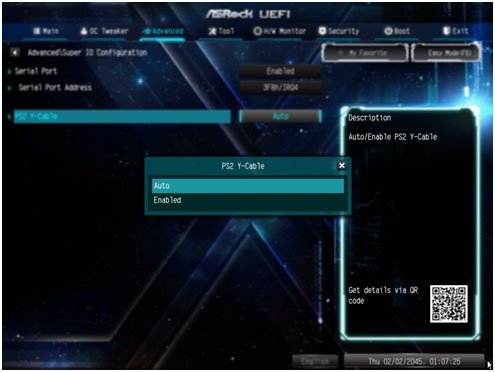
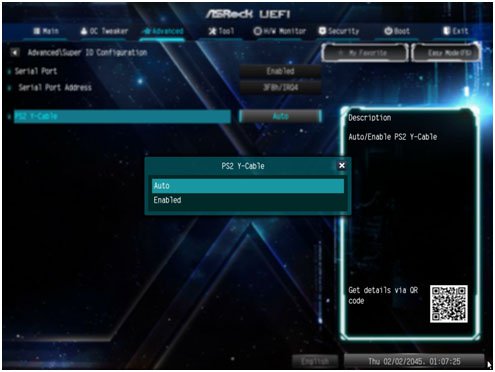
Если на материнской плате только один разъём PS2, установите значение параметра «PS2 Y-cable» на «Enabled».
В начале загрузки компьютера нажмите «F2» или «Del», чтобы зайти в BIOS. Откройте меню «Advanced», зайдите в раздел «Super IO Configuration» и установите значение «PS2 Y-cable» на «Enabled». Нажмите «F10» для сохранения наст роек. Теперь вы можете использовать мышь PS2.
- СПРАВКА
- О компании ASRock
- Свяжитесь с нами
- Заявление о конфликтных полезных ископаемых
- НОВОСТИ
- Пресс-релизы
- Награды
- ПОДДЕРЖКА
- Скачать
- Часто задаваемые вопросы
- Службой технической поддержки
- ОБЩЕНИЕ
- YouTube
- Форум
- Для дилеров и СМИ
- Обои на стену
© 2023 ASRock Inc. Все права защищены. | Информация на сайте ASRock.com может быть изменена без предварительного уведомления. | Условия эксплуатации | политика конфиденциальности
Микросхемы мониторинга Super-IO/Multi-IO.
В настоящее время выпускается достаточно широкая номенклатура специальных микросхем мониторинга, которые обеспечивают все большую точность и новые возможности с выпуском каждой новой модификации. Чипсеты Intel обычно использовали внешние микросхемы мониторинга, например, LM78 и LM79 фирмы National Semiconductor, или 83781D/W83782D/W83783S/W83784R фирмы Winbond).
Очень часто на абсолютном большинстве плат функции мониторинга исполняет микросхема Super-IO/Multi-IO (рис. 1), которая одновременно содержит ряд «медленных» контроллеров периферийных устройств (последовательный, параллельный порты, контроллер ГМД, игровой порт и др.) и схемы управления вентиляторами, АЦП и другое оборудование для мониторинга. Поэтому она и называется мультиконтроллером (к этой же микросхеме подключается и BIOS EEPROM). Широко используются микросхемы Super-IO/Multi-IO Windond W83627THF, W83627EHG; Fintek F71882FG, ITE8705F, IT8712F.
Некоторые фирмы (типа ASUS) иногда используют специальные заказные чипы мониторинга, которые имеют соответствующую маркировку и ориентированы под конкретные системные платы (например, энергетический процессор EPU). Специальный энергетический процессор от ASUS автоматически определяет степень загрузки системы и оптимизирует ее энергопотребление в режиме реального времени. Это способствует уменьшению шума от вентиляторов и долгому сроку службы компонентов компьютера. Этот первый в мире энергетический процессор создан для экономии потребления энергии и задействуется с помощью переключателя на плате или с помощью утилиты AI Suite II. Он оптимизирует энергопотребление, выполняя мониторинг загрузки в режиме реального времени и регулируя параметры электропитания компонентов платы согласно текущим потребностям. Помимо этого, благодаря EPU повышается долговечность системных компонентов и снижается уровень генерируемого компьютером шума.

Рис. 1. Блок-схема микросхемы мониторинга Super-IO/Multi-IO
На обычных системных платах ПК часто встречается микросхема IT8712F (рис. 1). Она содержит 3 аналоговых входа для термодатчиков, 8 входов измерения напряжений, вход измерения напряжения батарейки (Vbat) для CMOS памяти, 5 входов с тахометров вентиляторов; встроенный ШИМ-контроллер для управления скоростью вращения вентиляторов с 5-ю программируемыми выходами. Эта микросхема автоматически определяет аварийные ситуации с остановкой вентиляторов и обеспечивает выдачу служебного звукового сигнала об этом в системный динамик. Эта же микросхема еще содержит в себе два последовательных UART-порта, 1 параллельный порт, контроллер мыши и клавиатуры, а также контроллер floppy-дисковода, GAME-порт и сторожевой таймер (подключена микросхема через шину LPC, на которую также подключена микросхема BIOS ROM).

Рис. 2. Фрагмент принципиальной схемы системной платы ПК (IT8712)
Итак, современные персональные компьютеры имеют развитую подсистему оптимизации энергопотребления и контроля жизненно важных параметров системы. Сегодня практически все материнские платы поддерживают так называемый аппаратный мониторинг, основные функции которого следующие:
— измерение основных питающих напряжений;
— измерение температуры процессора, микросхем чипсета и дополнительных контрольных точек;
— измерение скорости вращения вентиляторов.
— управление скоростью вращения вентиляторов в зависимости от нагрузки на компьютер, остановка вентиляторов при переходе в режим пониженного энергопотребления.
Как уже отмечалось выше, для всех измеряемых параметров обеспечивается возможность считывания их значений посредством но-доступных процессору регистров (это использует BIOS, а также диагностические утилиты, запускаемые в сеансе ОС). При выходе параметров за установленные пределы, подсистема мониторинга сигнализирует об аварийной ситуации (обычно для этого используется прерывание SMI — System Management Interrupt).
Для измерения температуры используются термодатчики, расположенные на плате, а также в кристалле процессора и микросхем чипсета. Результатом работы термодатчиков являются аналоговые величины (значения напряжений), которые подаются на АЦП. Результатом работы АЦП является соответствующий аналоговой величине цифровой код, пропорциональный значению температуры, который доступен для считывания через программно-доступные регистры. Значения напряжений питания измеряются по такой же схеме (с учетом особенностей микросхемы мониторинга). Для измерения скорости вращения вентиляторов, используются датчики, генерирующие импульсы при каждом обороте вентилятора с последующим цифровым измерением длительности паузы между двумя импульсами. Результат также считывается посредством программно доступных регистров.
Для программного включения и выключения вентиляторов, их подключают к напряжению питания +12V через транзисторные ключи, открытием и закрытием которых управляют программно-доступные регистры. Для обеспечения плавного управления скоростью вентиляторов, используется широтно-импульсная модуляция (ШИМ). При этом указанные транзисторные ключи открываются и закрываются с определенной частотой. Изменяя соотношение длительностей открытого и закрытого состояния ключей, можно управлять средним значением напряжения на двигателе вентилятора и, следовательно, скоростью его вращения. Код для управления скоростью записывает программа в доступные ей регистры (генерация периодического сигнала ШИМ выполняется аппаратно).
В отличие от архитектуры устройств материнской платы, архитектура подсистемы аппаратного мониторинга не до конца стандартизована, поэтому адреса регистров и назначение битов в регистрах этой подсистемы различны для различных материнских плат (таких вариантов более сотни и не все из них хорошо документированы). Микросхема мониторинга отвечает и за ряд интерфейсов на материнской плате, аппаратный мониторинг не является ее единственной, или основной функцией (как уже отмечалось выше, обычно она содержит контроллер гибких дисков, два последовательных порта, параллельный порт, контроллер аппаратного мониторинга, блок многофункционального ввода-вывода, игровой порт, порт для инфракрасного интерфейса и порт MIDI).
Каждому из перечисленных устройств соответствует свой номер LDN (Logical Device Number) и блок конфигурационных регистров, посредством которого устройству назначаются системные ресурсы (адреса портов и памяти, номер прерывания, номер канала DMA). Например, для подсистемы аппаратного мониторинга LDN=4. Для доступа к конфигурационным регистрам используются порты с адресами 002Eh, 002Fh, работающие как порт индекса конфигурации и порт данных конфигурации. При обращении к регистру, в порт индекса записывается его номер, затем через порт данных считывается или записывается значение регистра.
Каждое логическое устройство, в том числе и контроллер аппаратного мониторинга, также имеет набор регистров, обеспечивающих выполнение «прямых обязанностей» данного устройства (для контроллера аппаратного мониторинга такими функциями являются считывание значений температур, напряжений, скоростей вращения вентиляторов, а также управления вентиляторами). Здесь также используются порты индекса и данных, но их адреса программно настраиваемые (посредством выше упомянутых конфигурационных регистров).
Например, порт индекса контроллера аппаратного мониторинга находится по адресу X+5, порт данных — по адресу X+6. Значение базового адреса X задается посредством конфигурационных регистров. В большинстве платформ (но не во всех) порт индекса расположен по адресу 0295h, порт данных — по адресу 0296h. Контроллер мониторинга содержит 256 регистров, адресуемых по выше описанной индексной схеме, но пока не все из возможных 256 адресов регистров используются (архитектура конфигурационных регистров микросхемы мониторинга Super-IO/Multi-IO и принцип ее разделения на логические устройства, во многом сходны с принципами построения устройств ISA PnP).
Как было сказано выше, архитектура указанных ресурсов не стандартизована, и различается у плат различных моделей. Даже между платами, использующими одинаковые контроллеры мониторинга, могут быть программно-видимые различия, обусловленные различным включением измерительных и управляющих цепей контроллера. Поэтому, для создания универсальной программы потребуется обширная база данных, содержащая процедуры поддержки под каждую модель материнской платы. Теоретически, обеспечить универсальный протокол доступа к подсистеме аппаратного мониторинга может интерфейс ACPI, но на большинстве платформ он реализован достаточно ограниченно, что препятствует его эффективному использованию для решения рассматриваемых задач.
Мониторинг напряжений.
Стабильность соблюдения номиналов напряжений, питающих узлы системной платы — главное условие и залог стабильной работы всего ПК (контроль рабочих напряжений питания обязателен для всех систем мониторинга). Использование маломощных или некачественных блоков питания приводит обычно к тому, что под нагрузкой они выдают номиналы питания, значительно меньше требуемых, а это часто и приводит к зависанию ПК. «Просадка» напряжений более чем на 0,2-0,3 В может существенно сказаться на стабильности работы ПК. Номиналы электропитания заводятся на входы напряжений микросхемы Super IO/Multi-IO, как правило, рабочий диапазон встроенного в нее АЦП составляет 0 — 4,096 В, а шаг квантования — обычно 16 МВ (4,096 В / 256 = 16 МВ). Естественно, что для обработки напряжений 5 и 12 В необходимы резисторные делители (рис. 3, 4), номиналы элементов которых зависят от контролируемых уровней напряжений.
Для корректного определения значений от датчиков требуется согласование входных сопротивлений микросхемы мониторинга в зависимости от выходных сопротивлений датчиков с помощью дополнительных последовательных резисторов и схем-повторителей сигнала. Это позволяет достичь максимального соотношения сигнал/шум. Номиналы согласующих резисторов влияют на точность измерения значений напряжений (часто именно из-за такой неправильной схемы включения, пользователь и получает искаженные данные мониторинга).

Рис. 3. Входы напряжений микросхемы Super-IO/Multi-IO

Рис. 4. Фрагмент принципиальной схемы системной платы ПК
Мониторинг температур.
Обычно в ПК в первую очередь следят за показаниями датчиков температуры процессора (CPU) и графического процессора. Перегрев процессора или срабатывание защиты от перегрева чаще всего вызывает нестабильность работы ПК, в результате чего компьютер самопроизвольно «выключается». Практически почти все ноутбуки «страдают» от перегрева графического чипа (в результате перегрева графический чип со временем выходит из строя, что влечет за собой ремонт ноутбука).
В кристалл чипов в качестве датчиков температуры встраиваются термодиоды, которые формируют аналоговый сигнал пропорциональный температуре кристалла (рис. 5, конт. AL1, AK1). В многоядерных процессорах каждое ядро имеет свой термодиодный датчик температуры. Графические чипы также имеют встроенный термодиод. Аналоговый код температуры поступает на микросхему мониторинга, преобразуется в цифровой код, который записывается в регистр. С заданной дискретностью программным путем регистр опрашивается на предмет изменения температуры (но такая система, естественно, имеет задержку в реагировании). При резком «скачке» температуры (например, из-за отказа вентилятора) данная система не успеет среагировать и процессор «погибнет».

Поэтому в процессорах предусмотрена аналоговая встроенная система защиты от перегрева. Для этого в CPU Intel используется сигнал THERMTRIP# (рис. 5, конт. М2), он становится активным, когда температура кристалла превысит TCASEMAX на 20 градусов. По сигналу THERMTRIP# аппаратно формируются сигналы управления, запрещающие формирование напряжения питания ядра процессора (VCC), работу кнопки включения питания (пока температура кристалла не придет в норму).
Рис. 5. Фрагмент принципиальной схемы системной платы ПК.
Начиная с процессоров Pentium 4 были введены схемы, формирующие новый сигнал PROCHOT#, который позволяет контролировать достижение максимальной рабочей температуры кристаллом процессора. Это значение температуры откалибровано для каждого блока процессора отдельно в зависимости от их мощности рассеивания и загрузки. Такая дополнительная аналоговая система контроля с отдельным датчиком названа Thermal Monitor, которая действует постоянно, а не с заданной дискретностью. Когда выдается сигнал PROCHOT# (рис. 5, конт. AL2), Thermal Monitor задействует механизм модуляции тактовой частоты (понижает тактовую частоту, а заодно и питание ядра процессора): в линию тактирования вносятся холостые такты, когда тактовые импульсы не подаются, то есть процессор простаивает — температура его понижается (это позволяет остудить CPU при большой нагрузке за счет потери производительности). Пороговую температуру, при которой запускается и выключается Thermal Monitor, как правило, можно задать в BIOS CMOS Setup.
Таким образом, все современные процессоры и материнские платы поддерживают эффективные механизмы защиты процессора от перегрева, что дает гарантию их нормальной работы. Процессоры Intel (начиная от Pentium 4) и AMD (начиная от Athlon 64) поддерживают двухступенчатую температурную защиту. При достижении первого порогового значения происходит замедление процессора путем снижения тактовой частоты (точнее говоря, выполняется периодический пропуск определенного количества тактов при неизменной длительности такта). Второй порог достигается, если замедление процессора не привело к его остыванию, и он нагрелся до температуры, при которой существует опасность физического разрушения. В этом случае выполняется аварийное выключение питания (эта операция не может быть блокирована программно). Значения температур для первого и второго температурных порогов зависят от модели процессора. Например, для процессоров класса Intel Pentium 4 с ядром Prescott типовые значения порогов, соответственно 70 и 90оC (уточнить эту информацию, можно используя Data Sheet на конкретный процессор).

Компоненты системной платы, например, модули памяти, имеющие датчики температуры (см. рис. 6), при перегреве могут быть причиной подачи сигнала PROCHOT# (на рис. 5, конт. AL2 процессора) и вызвать запуск системы Thermal Monitor (благодаря чему процессор реже обращается к памяти и она остывает).
Рис. 6. Фрагмент принципиальной схемы системной платы ПК
Super I/O
Super I/O (англ. Super Input/output , дословно: супер ввода/вывода) — название класса сопроцессоров, которые начали использоваться после 1980-х годов на материнских платах IBM PC-совместимых компьютеров путём сочетания функций многих контроллеров, сперва одной платой устанавливаемой в слот расширения, а затем и одной микросхемой, тем самым достигая уменьшения числа микросхем контроллеров, и таким образом привели к снижению сложности и стоимости компьютера в целом. Super I/O объединяет интерфейсы различных низкочастотных устройств. Как правило, включает в себя следующие функции:
- контроллер дисковода гибких дисков (floppy);
- контроллер параллельного(LPT-порт)порта;
- контроллер последовательных (COM) портов.
Super I/O также может включать в себя и другие интерфейсы, такие как игровой (MIDI или джойстик) или инфракрасный порты.
Изначально Super I/O связывались через шину ISA. Одновременно с развитием IBM PC-совместимых компьютеров происходило смещение Super I/O, сперва на шины VLB, затем стала использоваться шина PCI. Современные Super I/O используют шину LPC (интерфейс которой предоставляет южный мост материнской платы) и часто реализованы в составе чипсета.


Super I/O контроллер SMSC, установленный на материнской плате IBM

Super I/O контроллер Winbond W83977EF, установленный на материнской плате

Super I/O контроллер SMSC, установленный на материнской плате ноутбука Samsung
Примером современного Super I/O может служить микросхема Intel 631xESB/632xESB, обеспечивающая следующие функции [1] :
- Обеспечивает реализацию интерфейсаESI (англ.Enterprise South Bridge Interface , ESI) и порта PCI Express обеспечивающим 8-ми кратный поток передачи к Memory Controller Hub (MCH)
- Обеспечивает совместимость с версией 1.0a Спецификации шины PCI Express
- Обеспечивает cовместимость с Приложением к Протоколу Спецификации версии 2.0a шины PCI и Приложению по электрической и механической Спецификации шины PCI
- Обеспечивает совместимость с версией 2.3 Спецификации шины PCI в части поддержки работы на частоте 33 МГц (поддержка до семи пар Req/Gnt)
- Обеспечивает логическую поддержку режимов потребления питания ACPI
- Обеспечивает реализацию контроллера EnhancedDMA, контроллера прерываний и функции часов реального времени
- Содержит интегрированный контроллер serial ATA с независимыми DMA операциями на шести портах и поддержку AHCI
- Содержит интегрированный контроллер IDE, обеспечивающий работу режимов Ultra ATA100/66/33
- Содержит интегрированный контроллер интерфейса USB с поддержкой восьми портов; содержит четыре интегрированных контроллера UHCI; одержит один интегрированный высокоскоростной EHCI контроллер, обеспечивающий работу в режиме USB 2.0
- Содержит сдвоенный гигабитный MAC обеспечивающий работу в соответствии со спецификациями IEEE 802.3 с поддержкой интерфейса SerDes[2] /Kumeran для двух PHY-компонентов
- Обеспечивает работу PICMG-cовместимого гигабитного Ethernet
- Содержит интегрированный контроллер платы с базовой прошивкой ПЗУ, обеспечивающий расширяемость через внешнюю Флеш-память и ОЗУ
- Обеспечивает совместимость с версией 2.0 SMBus с дополнительной поддержкой I2C устройств
- Содержит интегрированный аудиоинтерфейс (AC’97 и Intel High Definition Audio) а также спецификацию AC‘97 Модем
- Имеет интерфейс LPC
- Обеспечивает поддержку интерфейса Firmware Hub (FWH),
а также обеспечивает дополнительные функции, например: управляет процессами во время перезагрузки и если во время первоначального старта центральным процессором не начинается выполнение инструкций, перезапускает компьютер; или переводит компьютер в режим останова в случае срабатывания защиты при открытии корпуса системного блока.
См. также
Примечания
- ↑Intel 631xESB/632xESB I/O Controller Hub. Datasheet
- ↑Serializer/Deserializer (SerDes) Solutions
Ссылки
- Компьютерное аппаратное обеспечение
Wikimedia Foundation . 2010 .
Полезное
Смотреть что такое «Super I/O» в других словарях:
- Super- — Super … Deutsch Wörterbuch
- Super — Super … Deutsch Wörterbuch
- Super-8 — ist ein Schmalfilm Filmformat, das im Herbst 1964 von Kodak vorgestellt und im Mai 1965 eingeführt wurde. Hauptsächlich war dieses Filmformat für den privaten Bereich gedacht, um Familienfeste oder Urlaube in bewegten Bildern festzuhalten. In… … Deutsch Wikipedia
- Súper 8 — Saltar a navegación, búsqueda Para el álbum de Los Planetas, véase Super 8 (álbum). Bobina de película súper 8 Súper 8 es un formato de película cinematográfica que utiliza un paso de 8 mm. Se trata de una evolución del formato … Wikipedia Español
- super- — 1 ♦ Élément, du lat. super « au dessus, sur » (⇒aussi supra , sus ). 2 ♦ Préfixe de renforcement, marquant le plus haut degré ou la supériorité, servant à former de nombreux noms et adjectifs, surtout dans le domaine technique (superciment,… … Encyclopédie Universelle
- Super 12 — Super 14 Super 14 Organisateur(s) European Rugby Cup Périodicité Annuelle … Wikipédia en Français
- Super 14 — Organisateur(s) European Rugby Cup Périodicité Annuelle … Wikipédia en Français
- Super 6 — Super 14 Super 14 Organisateur(s) European Rugby Cup Périodicité Annuelle … Wikipédia en Français
- Super-14 — Sport Rugby Union Gegründet 1996 Mannschaften 14 … Deutsch Wikipedia
- Super 12 — Super 14 Sport Rugby Union Gegründet 1996 Mannschaften 14 … Deutsch Wikipedia
- Super 14 — Sport Rugby Union Gegründet 1996 Mannschaften 14 … Deutsch Wikipedia
- Обратная связь: Техподдержка, Реклама на сайте
- �� Путешествия
Экспорт словарей на сайты, сделанные на PHP,
WordPress, MODx.
- Пометить текст и поделитьсяИскать в этом же словареИскать синонимы
- Искать во всех словарях
- Искать в переводах
- Искать в ИнтернетеИскать в этой же категории
Похожие публикации:
- Как в эксель оставить только нужные ячейки
- Как развернуть точки в автокаде для фасада
- Как скачать на колонку песни с телефона
- Какие наушники можно подключить к apple watch
Конфигурация super io что это в биосе
Конфигурация super io в биосе: подробное объяснение и особенности

Super IO – это маленький микросхема, которая управляет различными внешними устройствами компьютера, такими как клавиатура, мышь, последовательные и параллельные порты, датчики температуры и вентиляторы. Без Super IO компьютер не сможет взаимодействовать с этими устройствами и работать корректно.
Настройка Super IO производится в BIOS – базовой системе ввода-вывода, которая запускается при старте компьютера. Доступ к BIOS можно получить, нажав определенную комбинацию кнопок на клавиатуре во время загрузки операционной системы. Внутри BIOS можно настроить различные параметры, включая Super IO.
Первоначально в BIOS настройки Super IO заданы автоматически и обычно работают нормально без изменений. Однако, в некоторых случаях, пользователю может понадобиться настроить Super IO вручную. Например, для изменения порта или режима работы клавиатуры или мыши, или для контроля температуры и скорости вращения вентиляторов.
Настройка Super IO в BIOS может отличаться в зависимости от производителя материнской платы. Обычно эти настройки находятся в разделе «Advanced» или «Integrated Peripherals». В них можно менять порты, режимы работы, активировать или деактивировать датчики температуры и вентиляторы, а также управлять многими другими параметрами, связанными с Super IO. После изменения настроек обычно требуется сохранить изменения и перезагрузить компьютер.
Что такое Super IO?
Super IO (Super Input/Output) – это чип, который предоставляет различные интерфейсы для управления периферийными устройствами на материнской плате компьютера.
Super IO обеспечивает функциональность таких устройств, как последовательные порты (COM-порты), параллельный порт, дискетный привод, PS/2-порты и многие другие. Также к Super IO можно подключить дополнительные устройства, такие как контроллеры вентиляторов, датчики температуры и даже Ethernet-адаптер.
Super IO настраивается и управляется через BIOS (Basic Input/Output System) материнской платы. В BIOS можно изменять различные параметры Super IO, такие как адреса портов, режимы работы устройств и другие настройки.
Настройка Super IO в BIOS важна для обеспечения правильной работы периферийных устройств компьютера. Неправильная конфигурация Super IO может привести к неработоспособности или неполадкам в работе устройств.
В BIOS обычно имеется специальный раздел или меню, в котором можно настроить параметры Super IO. Здесь можно выбрать типы и режимы работы устройств, а также задать настройки, например, скорости передачи данных для COM-портов или режим энергосбережения для USB-портов.
Примеры параметров Super IO в BIOS:
- Адрес порта
- Режим работы (поддержка FIFO, оптимизация потока данных)
- Скорость передачи данных (бит/сек)
- Адрес порта
- Режим работы (SPP, EPP, ECP)
Корректная конфигурация Super IO в BIOS – это важный аспект настройки компьютера. Если вам необходимо изменить параметры устройств, подключенных к материнской плате, или решить проблемы, связанные с их работой, обратитесь к разделу Super IO в BIOS.
Зачем нужна конфигурация Super IO?
Super IO (Super Input/Output) — это чип на материнской плате, отвечающий за управление и контроль различными периферийными устройствами компьютера. Он обеспечивает взаимодействие между различными устройствами, такими как клавиатура, мышь, дисководы, порты USB и COM, а также контролирует температуру и напряжение в системе.
Конфигурация Super IO предоставляет пользователям возможность настраивать параметры работы периферийных устройств и контролировать их функциональность. С помощью BIOS, которое содержит интерфейс для установки параметров Super IO, можно управлять различными функциями, такими как настройка портов, контроль вентиляторов, управление энергопотреблением и т.д.
Настраивая Super IO в BIOS, пользователи могут оптимизировать работу компьютера под свои потребности. Например, можно настроить порты USB или COM, чтобы определенные устройства подключались автоматически при запуске системы, или изменить скорость вращения вентиляторов для достижения наилучшего баланса между охлаждением и шумом.
Кроме того, конфигурация Super IO также важна для обеспечения стабильной работы системы. Неправильная конфигурация или некорректные настройки Super IO могут привести к проблемам, таким как ошибки считывания дисков, неисправность клавиатуры или мыши, ошибки сети и так далее. Правильная настройка Super IO позволяет избежать таких проблем и обеспечить надежную и стабильную работу компьютера.
В целом, конфигурация Super IO играет важную роль в настройке и управлении периферийными устройствами компьютера. Она позволяет пользователям контролировать функциональность этих устройств и обеспечивает стабильную работу системы. Правильная настройка Super IO в BIOS является важным шагом при установке и настройке компьютерной системы.
Преимущества конфигурации Super IO в BIOS
Конфигурация Super IO в BIOS предоставляет целый ряд преимуществ и возможностей для управления и настройки аппаратной части компьютера. Вот некоторые из них:
- Контроль и мониторинг системных параметров: Super IO позволяет отслеживать температуру процессора, напряжение питания, скорость вращения вентиляторов и другие метрики, что помогает предотвратить перегрев и возможные проблемы с питанием.
- Настройка портов ввода-вывода: С помощью Super IO можно настраивать различные порты ввода-вывода, такие как последовательные порты (COM), параллельные порты (LPT), а также порты USB и PS/2. Это позволяет подключать различные внешние устройства и настраивать их работу в BIOS.
- Управление энергопотреблением: Некоторые версии Super IO имеют функцию управления энергопотреблением, которая позволяет оптимизировать работу компьютера и повысить его энергоэффективность. Это особенно полезно для ноутбуков и других портативных устройств.
- Поддержка различных интерфейсов: Super IO обеспечивает поддержку различных интерфейсов, таких как Serial ATA (SATA), IDE (PATA), а также различных интерфейсов для аудио и сети. Это позволяет легко подключать и настраивать различные устройства и периферийные устройства.
- Улучшенная безопасность: Настройка Super IO в BIOS также может повысить безопасность системы. Например, можно блокировать доступ к некоторым портам или устройствам, чтобы предотвратить несанкционированный доступ или использование.
В целом, конфигурация Super IO в BIOS дает пользователю большую гибкость и контроль над аппаратной частью компьютера, позволяет настраивать работу устройств и оптимизировать их работу. Это важный инструмент для системных администраторов, энтузиастов и обычных пользователей, которые хотят добиться максимальной производительности и стабильности своей системы.
Как настроить Super IO в BIOS?
Super IO — это чип, который обеспечивает поддержку различных внешних устройств, таких как параллельный порт, последовательный порт, порт PS/2 и т.д. В BIOS есть возможность настроить различные параметры Super IO для оптимизации работы этих устройств. Вот несколько шагов, которые помогут вам настроить Super IO в BIOS:
- Включите компьютер и нажмите нужную клавишу (обычно это Del или F2), чтобы войти в BIOS.
- Используйте клавиши со стрелками на клавиатуре, чтобы найти раздел «Super IO Configuration» или похожий раздел.
- В разделе Super IO Configuration найдите настройку, связанную с тем устройством, которое вы хотите настроить, например, параллельный порт или последовательный порт.
- Используйте клавиши со стрелками, чтобы выбрать нужное значение настройки. В большинстве случаев есть возможность выбрать значение «Enabled» или «Disabled», а также настроить другие параметры.
- После того, как вы выбрали нужное значение, нажмите клавишу F10 или следуйте инструкциям на экране, чтобы сохранить изменения и выйти из BIOS.
После выхода из BIOS ваши настройки Super IO должны быть применены. Если у вас возникли проблемы с работой какого-либо устройства, попробуйте вернуться в BIOS и изменить настройки Super IO в соответствии с рекомендациями производителя устройства или обратитесь за помощью к специалисту компьютерного сервиса.
Шаги для настройки Super IO в BIOS
Для настройки Super IO в BIOS необходимо выполнить следующие шаги:
- Зайдите в BIOS, нажав определенную клавишу при старте компьютера (обычно это Delete или F2).
- Перейдите в раздел «Advanced» или «Advanced Settings».
- Найдите раздел «Super IO Configuration» или «IO Configuration».
- В этом разделе вы можете настроить различные параметры Super IO, такие как порты ввода-вывода, параллельные и последовательные порты.
- Используйте клавиши со стрелками на клавиатуре, чтобы выбрать нужный параметр.
- Нажмите Enter, чтобы открыть вкладку настроек для выбранного параметра.
- Внесите необходимые изменения в настройки, используя клавиши со стрелками и клавишу Enter.
- После внесения изменений сохраните настройки, выбрав опцию «Save and Exit» или «Exit and Save Changes».
После завершения этих шагов настройка Super IO в BIOS будет завершена.
Что делать, если возникли проблемы с настройкой Super IO?
Super IO отвечает за управление внешними периферийными устройствами, такими как последовательные и параллельные порты, контроллеры USB и PS/2, аудио и т. д. Если у вас возникли проблемы с настройкой Super IO в BIOS, вам следует принять нижеследующие шаги для устранения проблемы:
- Проверьте физическое подключение устройств. Убедитесь, что все внешние устройства должны быть должным образом подключены к соответствующим портам. Проверьте, что кабели не повреждены и правильно вставлены.
- Проверьте конфигурацию BIOS. Запустите компьютер и зайдите в BIOS-настройки. Проверьте, что все необходимые порты и устройства включены и правильно сконфигурированы. Возможно, вам придется изменить их параметры или включить/выключить соответствующие опции.
- Обновите BIOS. Если у вас исправные настройки и соединения, но проблема все еще остается, попробуйте обновить BIOS до последней версии. Некоторые старые версии BIOS могут иметь ошибки, которые могут вызвать проблемы с Super IO.
- Проверьте конфликты ресурсов. Иногда Super IO может иметь конфликты с другими устройствами в вашей системе. Проверьте списки ресурсов в BIOS и убедитесь, что все устройства имеют уникальные ресурсы и не пересекаются друг с другом.
Если после выполнения этих шагов проблема не была решена, возможно вам потребуется обратиться за помощью к специалистам или к производителю вашего компьютера или материнской платы. Они смогут оказать подробную поддержку и помощь в устранении проблемы.
Выводы
В данной статье мы разобрались, что такое Super IO и как его настроить в BIOS компьютера. Super IO отвечает за управление различными периферийными устройствами, такими как параллельные и последовательные порты, PS/2-порты, а также мониторинг температуры, напряжения и скорости вращения вентиляторов.
В BIOS компьютера настройки Super IO располагаются в разделе «Super IO Configuration» или «Advanced» -> «Super IO Configuration». Здесь можно включить или отключить различные порты и функции, а также задать параметры работы вентиляторов.
Настройки Super IO могут быть полезны при установке каких-либо специфических устройств, а также для контроля и управления температурой и скоростью вентиляторов в системном блоке.
Важно помнить, что неправильная настройка Super IO может привести к неправильной работе или неработоспособности системы, поэтому перед изменением настроек рекомендуется ознакомиться с руководством пользователя или проконсультироваться со специалистом.
В целом, настройка Super IO в BIOS является одной из важных процедур при настройке и оптимизации работы компьютера, позволяющей лучше использовать ресурсы системы и обеспечить стабильную и безопасную работу.
Super io configuration в биосе что это
Super I/O (англ. Super Input/output , дословно: супер ввода/вывода) — название класса сопроцессоров, которые начали использоваться после 1980-х годов на материнских платах IBM PC-совместимых компьютеров путём сочетания функций многих контроллеров, сперва одной платой устанавливаемой в слот расширения, а затем и одной микросхемой, тем самым достигая уменьшения числа микросхем контроллеров, и таким образом привели к снижению сложности и стоимости компьютера в целом. Super I/O объединяет интерфейсы различных низкочастотных устройств. Как правило, включает в себя следующие функции:
- контроллер дисковода гибких дисков (floppy);
- контроллер параллельного(LPT-порт)порта;
- контроллер последовательных (COM) портов.
Super I/O также может включать в себя и другие интерфейсы, такие как игровой (MIDI или джойстик) или инфракрасный порты.
Изначально Super I/O связывались через шину ISA. Одновременно с развитием IBM PC-совместимых компьютеров происходило смещение Super I/O, сперва на шины VLB, затем стала использоваться шина PCI. Современные Super I/O используют шину LPC (интерфейс которой предоставляет южный мост материнской платы) и часто реализованы в составе чипсета.
Примером современного Super I/O может служить микросхема Intel 631xESB/632xESB, обеспечивающая следующие функции [1] :
- Обеспечивает реализацию интерфейсаESI (англ. Enterprise South Bridge Interface , ESI) и порта PCI Express обеспечивающим 8-ми кратный поток передачи к Memory Controller Hub (MCH)
- Обеспечивает совместимость с версией 1.0a Спецификации шины PCI Express
- Обеспечивает cовместимость с Приложением к Протоколу Спецификации версии 2.0a шины PCI и Приложению по электрической и механической Спецификации шины PCI
- Обеспечивает совместимость с версией 2.3 Спецификации шины PCI в части поддержки работы на частоте 33 МГц (поддержка до семи пар Req/Gnt)
- Обеспечивает логическую поддержку режимов потребления питания ACPI
- Обеспечивает реализацию контроллера EnhancedDMA, контроллера прерываний и функции часов реального времени
- Содержит интегрированный контроллер serial ATA с независимыми DMA операциями на шести портах и поддержку AHCI
- Содержит интегрированный контроллер IDE, обеспечивающий работу режимов Ultra ATA100/66/33
- Содержит интегрированный контроллер интерфейса USB с поддержкой восьми портов; содержит четыре интегрированных контроллера UHCI; одержит один интегрированный высокоскоростной EHCI контроллер, обеспечивающий работу в режиме USB 2.0
- Содержит сдвоенный гигабитный MAC обеспечивающий работу в соответствии со спецификациями IEEE 802.3 с поддержкой интерфейса SerDes[2] /Kumeran для двух PHY-компонентов
- Обеспечивает работу PICMG-cовместимого гигабитного Ethernet
- Содержит интегрированный контроллер платы с базовой прошивкой ПЗУ, обеспечивающий расширяемость через внешнюю Флеш-память и ОЗУ
- Обеспечивает совместимость с версией 2.0 SMBus с дополнительной поддержкой I2C устройств
- Содержит интегрированный аудиоинтерфейс (AC’97 и Intel High Definition Audio) а также спецификацию AC‘97 Модем
- Имеет интерфейс LPC
- Обеспечивает поддержку интерфейса Firmware Hub (FWH),
а также обеспечивает дополнительные функции, например: управляет процессами во время перезагрузки и если во время первоначального старта центральным процессором не начинается выполнение инструкций, перезапускает компьютер; или переводит компьютер в режим останова в случае срабатывания защиты при открытии корпуса системного блока.
См. также
Примечания
- ↑Intel 631xESB/632xESB I/O Controller Hub. Datasheet
- ↑Serializer/Deserializer (SerDes) Solutions
Ссылки
- Компьютерное аппаратное обеспечение
Wikimedia Foundation . 2010 .
Полезное
Смотреть что такое «Super I/O» в других словарях:
Super- — Super … Deutsch Wörterbuch
Super — Super … Deutsch Wörterbuch
Super-8 — ist ein Schmalfilm Filmformat, das im Herbst 1964 von Kodak vorgestellt und im Mai 1965 eingeführt wurde. Hauptsächlich war dieses Filmformat für den privaten Bereich gedacht, um Familienfeste oder Urlaube in bewegten Bildern festzuhalten. In… … Deutsch Wikipedia
Súper 8 — Saltar a navegación, búsqueda Para el álbum de Los Planetas, véase Super 8 (álbum). Bobina de película súper 8 Súper 8 es un formato de película cinematográfica que utiliza un paso de 8 mm. Se trata de una evolución del formato … Wikipedia Español
super- — 1 ♦ Élément, du lat. super « au dessus, sur » (⇒aussi supra , sus ). 2 ♦ Préfixe de renforcement, marquant le plus haut degré ou la supériorité, servant à former de nombreux noms et adjectifs, surtout dans le domaine technique (superciment,… … Encyclopédie Universelle
Super 12 — Super 14 Super 14 Organisateur(s) European Rugby Cup Périodicité Annuelle … Wikipédia en Français
Super 14 — Organisateur(s) European Rugby Cup Périodicité Annuelle … Wikipédia en Français
Super 6 — Super 14 Super 14 Organisateur(s) European Rugby Cup Périodicité Annuelle … Wikipédia en Français
Super-14 — Sport Rugby Union Gegründet 1996 Mannschaften 14 … Deutsch Wikipedia
Super 12 — Super 14 Sport Rugby Union Gegründet 1996 Mannschaften 14 … Deutsch Wikipedia
Super 14 — Sport Rugby Union Gegründet 1996 Mannschaften 14 … Deutsch Wikipedia
Материнская плата Gigabyte Z590 Gaming X LGA1200
Современная игровая платформа, безусловно — это настольный компьютер, с полноценной материнской платой, мощным блоком питания и крутой видеокартой, много оперативки и современные быстрые SSD накопители! Но база любого ПК — это даже не процессор, это материнская плата.
Сегодня я представлю именно такую интересную матплату на сокете LGA1200. Хотя это все еще бюджетный уровень материнских плат, стоит она у нас в Алма-Ате. от 76 тысяч тенге, и до 115-120 тысяч. вот такой разброс цен.
+ Щелкайте по фото, чтобы увеличить!
Смотрим внешне. как есть!
Эта матплата описана в интернете, поэтому здесь я не буду повторяться. И не буду описывать то, что не играет особой роли, типа коробка, комплектация, или — «ой какие красивые штучки!».
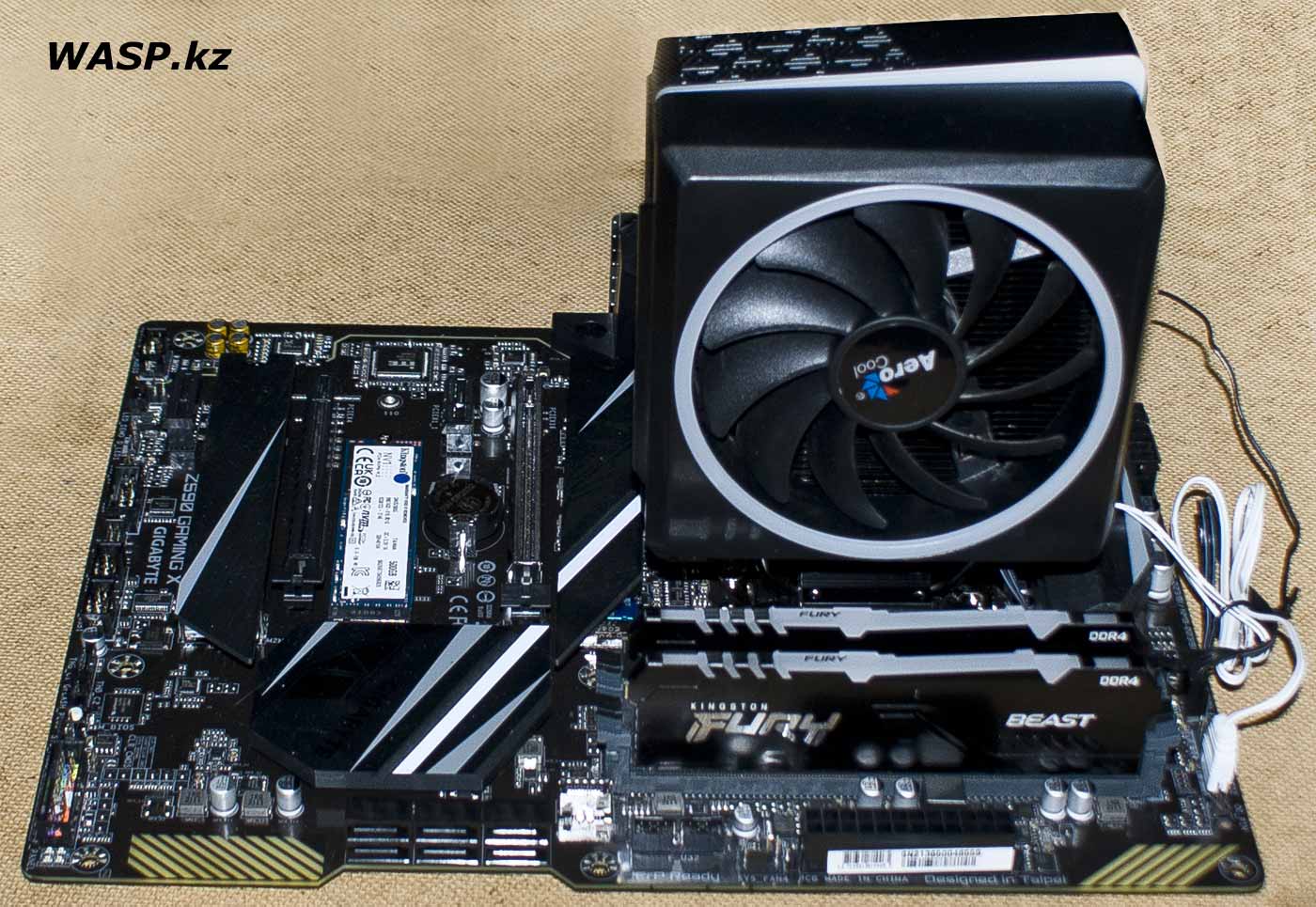
На плате уже установлен процессор и кулер башенного типа от Aero Cool. Два модуля памяти — Kingston KF426C16BBAK2/16 — их описание читайте по ссылке. Установлен SSD Kingston NV1 SNVS/500G — также его описание читайте по ссылке. Ну и заодно — все это было упаковано в корпус Aero Cool Cylon — его я также опишу отдельно.
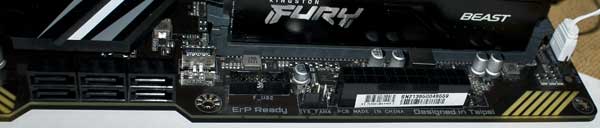
Шесть SATA разъемов. 24-контактный разъем питания. эти вот полосатые штучки — они светятся. Четыре слота под память DDR4, максимум 128 Гб.
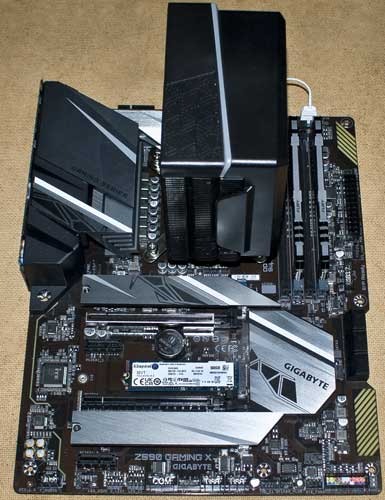
А вот матплата с другого ракурса. Здесь два слота PCI Express x16, нижний работает в режиме х4. Два коротких PCI Express x1. Ниже батарейки в слот M.2 вставлен SSD накопитель. есть еще два — они «спрятаны» под эти две накладки, которые просто декорация. Вправо видим алюминиевый радиатор на чипсете. А по левому краю — три важные микросхемы: аудиокодек, сетевой контроллер, и Super I/O контроллер. А выше, влево от процессорного кулера непонятная конструкция — это радиатор, охлаждающий МОСФЕТы питания CPU. И пластмассовый кронштейн — просто «для красоты».

По нижнему краю платы много разных разъемов. аудио для передней панели на корпусе, всякие подсветки. Разъем для внешней планки с COM-портом. Разъем для SPI TPM — бесполезное устройство, но с выходом Windows 11 без него никак. но покупать модуль TPM надо отдельно. Два разъема под четыре USB2.0 порта передней панели. на плате есть разъем и для дополнительных USB3.0 — в общем, а как иначе? В правом углу место для подключения индикаторов и кнопок передней панели.
Здесь же есть кнопка Q-Flash Plus и вот что это такое: BIOS этой материнской платы можно прошивать по-разному, в том числе и без установленного процессора. А правильнее — к матплате должно быть только подключено питание, и больше ничего. Надо заранее подготовить флешку и закинуть на нее прошивку БИОС. Эту флешку втыкаем в специальный USB разъем на задней панели — он выделен красным цветом. Затем нажимаем эту кнопку. Иной раз эта функция нужна.
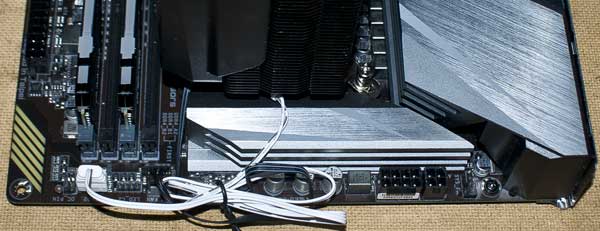
Это верхняя часть матплаты, здесь два разъема дополнительного питания 4+8. но все работает, если подключить 2 обычных 4-контактных разъема. Также здесь подключается дополнительный вентилятор. И процессорный кулер. а также всякие подсветки. Вообще, этим гламурным подсветкам уделено через чур много внимания!
Внешние разъемы
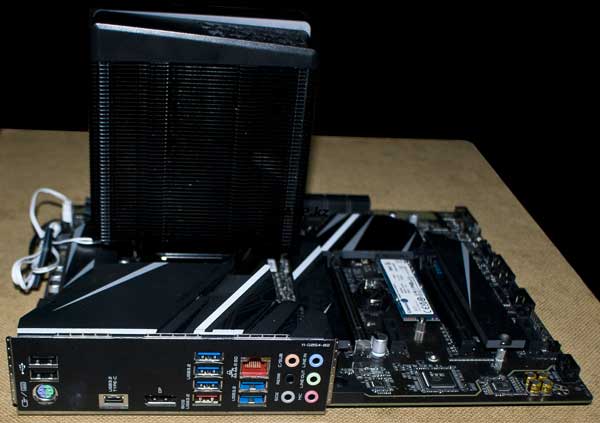
Разворачиваем матплату, внешние разъемы и здесь: один универсальный разъем PS/2 — можно подключить клавиатуру или мышь. тут же два «черных» разъема USB2.0 и потом один USB3.2 Type-C, затем разъем DP — DisplayPort (к сожалению, нет HDMI и DVI), потом шесть USB3.2 (один из них красный и подписан BIOS, о чем говорил ранее), затем сетевой разъем LAN 2.5G. И шесть аудиоразъемов.
Обратная сторона матплаты
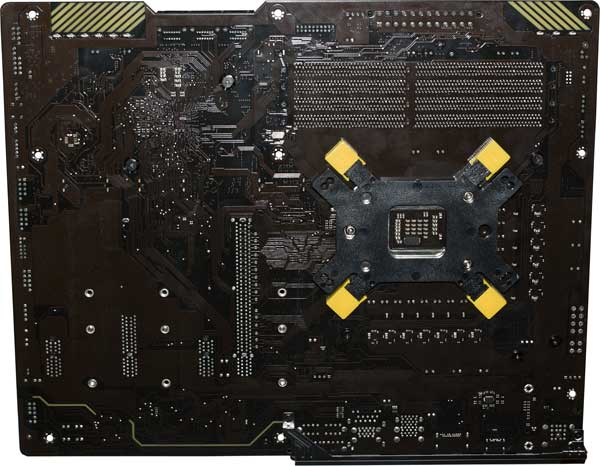
Переворачиваем матплату, здесь ничего интересного — пусто. темно-коричневые цвета, и вот такая пластмассовая конструкция по ту сторону процессорного разъема. Это крестовина от кулера Aero Cool. под ней обычная стальная пластина.
Какова Gigabyte Z590 Gaming X в работе?
Изначально было несколько проблем с этой матплатой, о них я расскажу во второй части статьи — где будут описаны настройки BIOS-UEFI, и описан процесс установки ОС.
Super I/O
Super I/O ( Super Input/output ) — класс сопроцессоров, используемых после 1980-х годов на материнских платах компьютеров путём сочетания функций многих контроллеров.
Сначала одной платой, которая устанавливалась расширения, микросхемой, что привело числа контроллеров, сложности компьютера
Super I/O объединяет интерфейсы различных низкочастотных устройств. включает следующие функции:
— контроллер дисковода гибких дисков (floppy);
— контроллер параллельного порта;
— контроллер последовательных (COM) портов.
Super I/O также может включать интерфейсы, такие как игровой (MIDI или джойстик) или
Изначально Super I/O связывались через шину ISA. Одновременно компьютеров происходило смещение Super I/O, сперва VLB, затем стала использоваться шина PCI. Современные Super I/O используют шину LPC (интерфейс которой предоставляет южный мост материнской платы) реализованы чипсета.

Функции современной микросхемы Super I/O
— реализацию интерфейса ESI ( Enterprise South Bridge Interface ) PCI Express обеспечивающим 8-ми кратный потоком передачи Controller Hub (MCH);
— совместимость 1.0a и 2.0a с пецификации шины PCI Express;
— совместимость 2.3 Спецификации шины PCI поддержки работы
— логическая поддержка режимов потребления питания ACPI;
— реализация контроллера Enhanced DMA, контроллера прерываний часов реального времени;
— интегрированный контроллер serial ATA DMA операциями портах AHCI;
— интегрированный контроллер IDE, обеспечивающий работу режимов Ultra ATA100/66/33;
— интегрированный контроллер интерфейса USB восьми портов; содержит четыре интегрированных контроллера UHCI;
— один интегрированный высокоскоростной EHCI контроллер, обеспечивающий работу USB 2.0;
— сдвоенный гигабитный MAC обеспечивающий работу IEEE 802.3 интерфейса SerDes/Kumeran для компонентов;
— обеспечивает работу гигабитного Ethernet;
— интегрированный контроллер платы прошивкой ПЗУ, обеспечивающий расширяемость через внешнюю
— совместимость 2.0 SMBus поддержкой I2° C устройств;
— интегрированный аудиоинтерфейс (AC’97 High Definition Audio),
— поддержку интерфейса Firmware Hub (FWH).
Дополнительные функции Super I/O :
— управляет процессами перезагрузки первоначального старта центральным процессором выполнение инструкций, перезапускает компьютер;
— переводит компьютер останова срабатывания защиты при открытии корпуса
Super IO Configuration
Функция корзины заключается всборе компьютерных комплектующих в собственную базу (требуется регистрация на сайте) и сравнении их между собой.
Сбор компьютерных комплектующих в собственную базу: Эта фанкция необходима для виртуальной сборки компьютера. Требуется регистрация на сайте.
Сравнение комплектующих: Можно сравнить только комплектующие следующих групп: 1. Жёсткие диски. 2. Твердотельные диски. 3. Оперативная память. 4. Видеокарты. 5. Центральные процессоры. 6. Материнские платы.
Конфигурация super io что это в биосе
Функция корзины заключается всборе компьютерных комплектующих в собственную базу (требуется регистрация на сайте) и сравнении их между собой.
Сбор компьютерных комплектующих в собственную базу: Эта фанкция необходима для виртуальной сборки компьютера. Требуется регистрация на сайте.
Сравнение комплектующих: Можно сравнить только комплектующие следующих групп: 1. Жёсткие диски. 2. Твердотельные диски. 3. Оперативная память. 4. Видеокарты. 5. Центральные процессоры. 6. Материнские платы.
Gigabyte Z77X-UP4 TH: молния ударяет дважды
⇡#UEFI (Unified Extensible Firmware Interface)
Как и любая современная материнская плата, Gigabyte GA-Z77X-UP4 TH использует UEFI BIOS. На плате распаяны две 64-мегабитные микросхемы: основная и резервная. В отличие от старших плат, отсутствует возможность переключаться между ними вручную, но в случае неудачного обновления микропрограммы на основной микросхеме плата сама выполнит восстановление с резервной.
Работа над совершенствованием микрокода ведется постоянно. С момента выхода платы программисты Gigabyte выпустили уже шесть обновлений, содержащих различные улучшения по совместимости с оборудованием или связанные с удобством использования. Например, поставляемая по умолчанию версия BIOS (F3) при первом запуске предлагает пользователю режим Advanced, а собственная разработка Gigabyte 3D BIOS включается по нажатию клавиши F1 или соответствующей кнопки в правой верхней части экрана. Версия F9 изначально запускает «трехмерную» версию интерфейса.


Доступные при работе с 3D BIOS ракурсы
Справедливости ради стоит отметить, что 3D BIOS имеет в своем распоряжении лишь два ракурса отображения материнской платы, причем какой ни выбери — количество доступных для настройки узлов не поменяется.

Сильно ограничив количество настроек «трехмерной» реализации интерфейса, Gigabyte явно разделяет пользователей на категории. Настроить порядок загрузки удобнее в «простом» режиме, перетянув мышью иконки дисков так, чтобы они расположились в нужном порядке. Тут же проще выбрать основные тайминги памяти и коэффициент умножения частоты процессора.
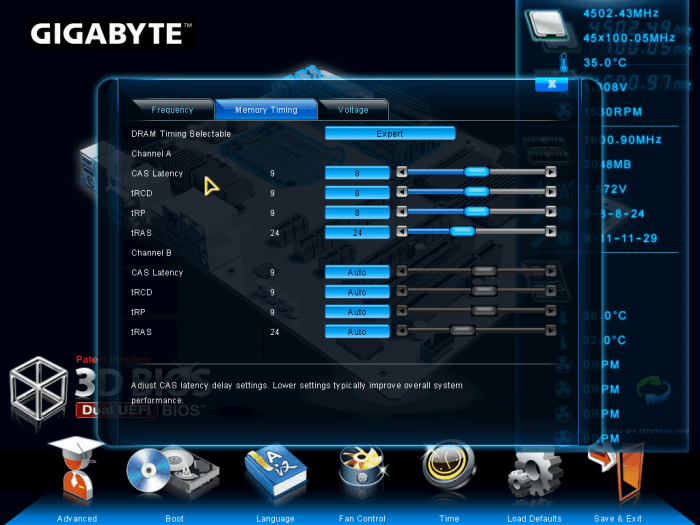
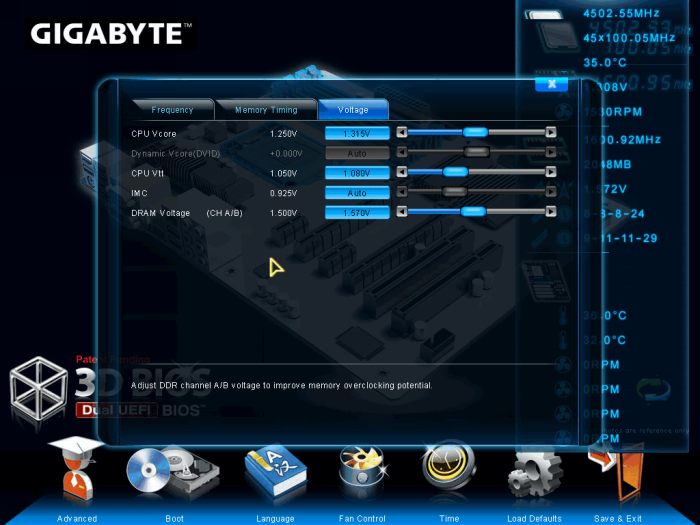
Кроме того, интерфейс 3D BIOS «мышеориентирован», то есть множество параметров можно изменять при помощи ползунков, не обращаясь к клавиатуре. Жаль, что курсор перемещается не очень плавно, как будто частота опроса манипулятора составляет несколько герц. Впрочем, нам все же привычнее «расширенный» режим. Мышь в нем не требуется вовсе, а заниматься тонкой подстройкой производительности и системы питания, периферийных устройств и прочих специфичных параметров — одно удовольствие. Все параметры во всех разделах можно менять пошагово, нажимая кнопки «+» и «-» для увеличения и уменьшения значения соответственно. Если же пользователь знает, какие конкретно значения поставить, быстрее будет ввести их непосредственно цифрами. В случае ошибки в наборе будет выбрано наиболее близкое значение, в случае ввода нуля — значение Auto. Очень удобно. Теперь рассмотрим разделы, представленные в режиме Advanced более подробно.

На первой вкладке расположился раздел Motherboard Intelligent Tweaker, содержащий все настройки, которые касаются производительности системы.
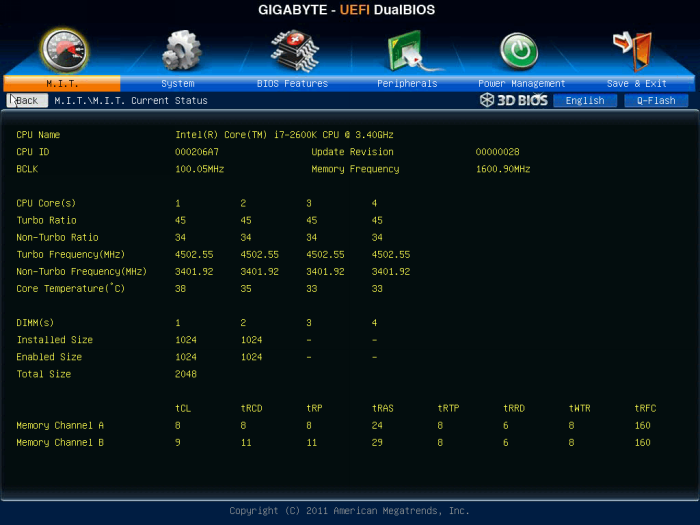
В его первом подразделе — M.I.T. Current Status — можно посмотреть текущий режим работы системы в целом: установленный процессор, выбранную частоту BCLK, частоту работы ОЗУ, основной и «турбо» множители процессора, частоты и температуры по ядрам, объем и количество установленных модулей памяти, тайминги по каналам. Не хватает только основных напряжений — они присутствуют на самой вкладке M.I.T. и дополнительно вынесены в подраздел PC Health Status. Да, отображение одних и тех же напряжений в трех местах может показаться избыточным, но это позволило бы видеть полный расклад на одном экране, что в сочетании с возможностью делать скриншоты было бы весьма и весьма удобно.
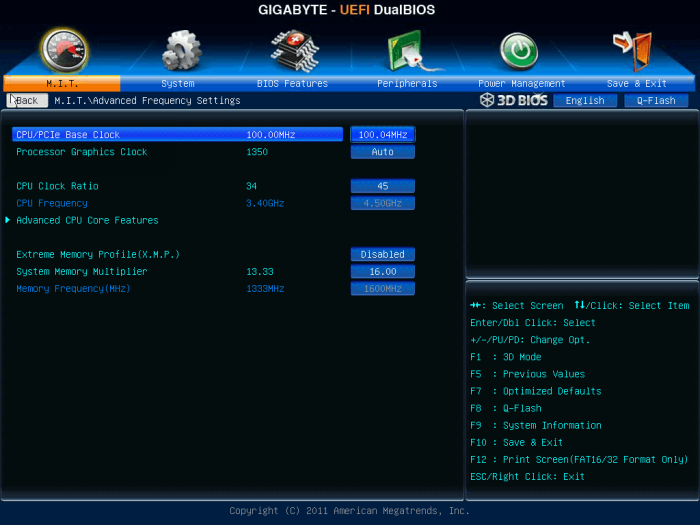
Второй подраздел, Advanced Frequency Settings, дает доступ к изменению частоты BCLK (шаг изменения 0,01 МГц), встроенного графического адаптера (шаг изменения 1 МГц), а также множителей для процессора и памяти. В полях CPU Frequency и Memory Frequency вы сможете увидеть текущее и планируемое значение частоты для компонентов системы, калькулятор не потребуется. Здесь же можно активировать XMP-профиль, если модули памяти знают, что это.
| Параметр | Минимальное значение | Максимальное значение |
|---|---|---|
| CPU/PCIe Base Clock | 80 МГц | 133,33 МГц |
| Processor Graphics Clock | 400 МГц | 3200 МГц |
| CPU Clock Ratio | 16 | 59 |
| System Memory Multipler (Sandy/Ivy Bridge) | 8 | 21/32 |
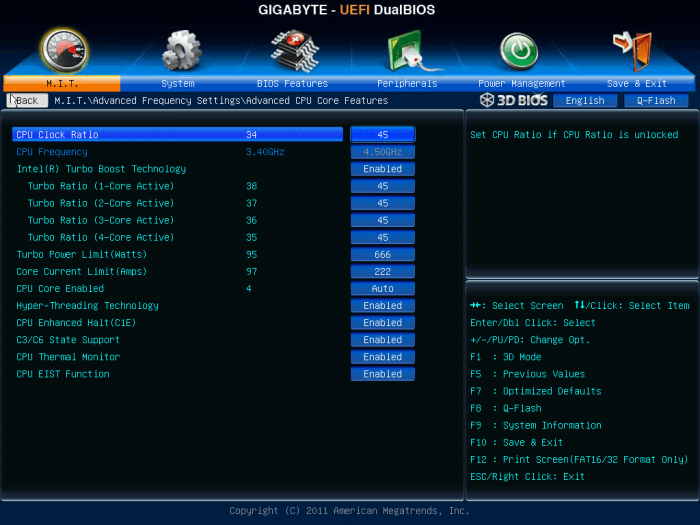
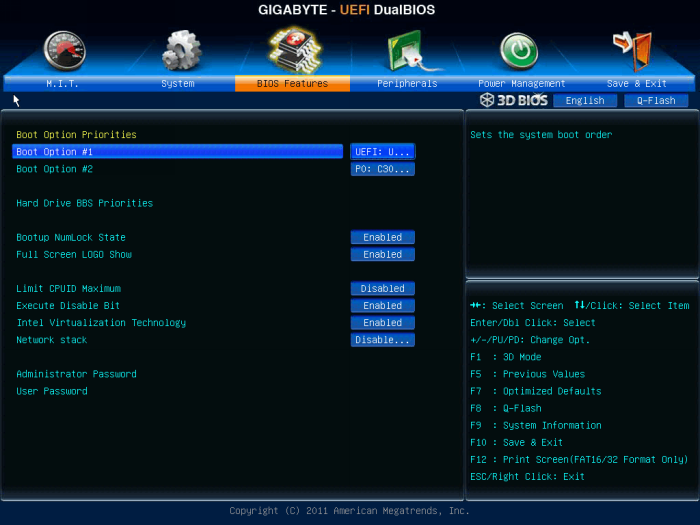
Advanced Frequency Settings включает в себя еще один подраздел, в котором можно выбрать множители процессора по ядрам для «турборежима » , а также умерить аппетит ЦП, введя ограничение в ваттах или амперах. Довольно странно было увидеть в разделе, именуемом «настройки частот», выбор количества ядер и специфичных функций вроде Hyper-Threading. Ладно, раз уж разместили их здесь, соберите весь набор — привычных соседей (Limit CPUID, execute disable bit и Intel virtualization) здесь нет. Они переехали на вкладку BIOS Features. Где логика, господа?
Не заблудиться в темных уголках BIOS позволяет аналог адресной строки, содержащий полный путь до страницы, на которой мы находимся. Характерно использование обратных слешей, как в ОС семейства Windows.
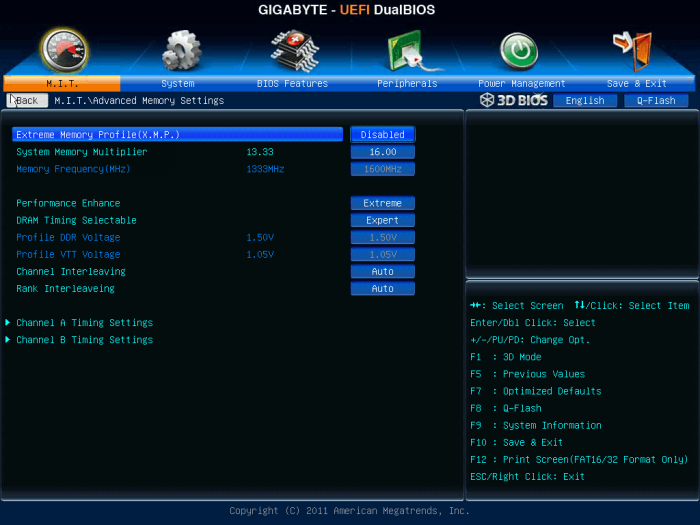
Нажимем клавишу Escape или правую кнопку мыши, вернемся на пару уровней назад и посетим подраздел Advanced Memory Settings. Здесь нам снова предлагается активировать профиль XMP или выбрать множитель для памяти. Кроме этого, имеется возможность оптимизации второстепенных таймингов не «руками», а выбором одного из вариантов: Normal, Turbo, Extreme. Непосредственно под этим пунктом находится селектор DRAM Timing Selectable. Выбор Auto позволит материнской плате выставить задержки самостоятельно, Quick дает доступ ко всем таймингам, но не разграничивает настройки по каналам, а Expert позволяет управлять каждым из каналов отдельно.
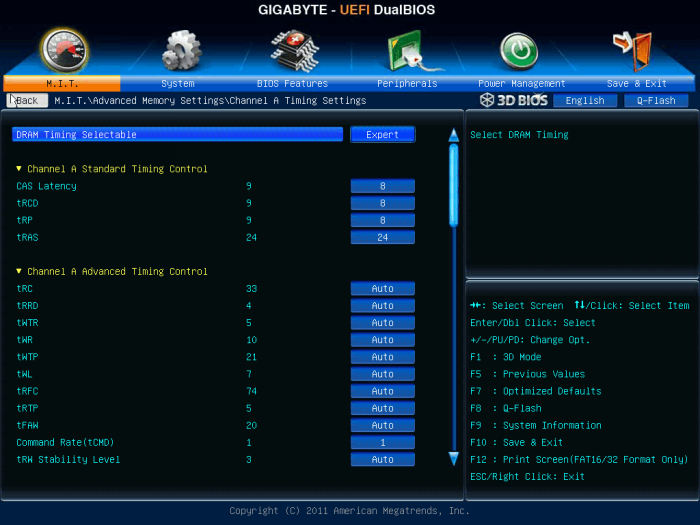
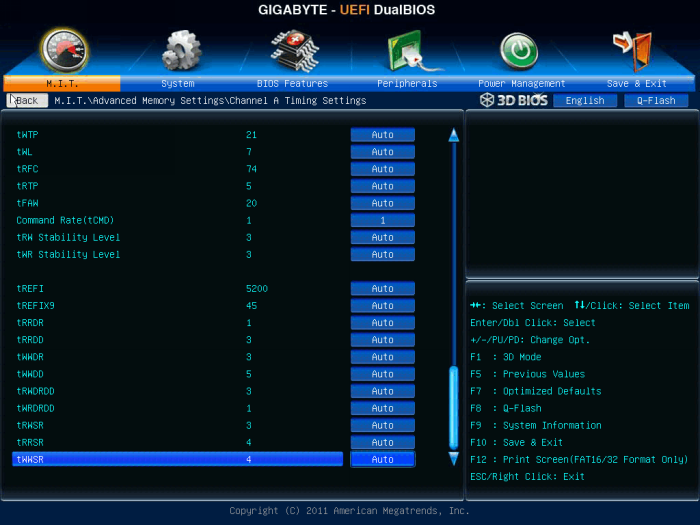
Непосредственный доступ к изменению таймингов можно получить, выбрав Channel A Timing Settings или Channel B Timing Settings. Помимо четырех основных задержек, изменить можно более двух десятков второстепенных — довольно большой задел для любителей особо тонкой подстройки. В ходе тестирования материнской платы была выявлена интересная особенность разделения настроек каналов: добавление третьего модуля в Channel B показало, что тайминги на нем были выставлены материнской платой самостоятельно. Переключение из Expert в Quick и обратно с ручным выставлением задержек для нового модуля не дало результатов. В M.I.T. Current Status было видно, что тайминги остались неподвластными установкам в соответствующем разделе. AIDA64 это мнение разделяла. Чтобы ликвидировать данное досадное недоразумение, из «канала А» были вынуты оба модуля. Увидев, что новая планка памяти осталась в гордом одиночестве, материнская плата незамедлительно применила к ней выставленные тайминги. Возвращение коллег не заставило ее пересмотреть решение, и тайминги в обоих каналах приняли одинаковые значения, что было видно и в BIOS, и в ОС — все в той же AIDA64. CPU-z во всех случаях отображал лишь задержки первого канала. При использовании BIOS версии F9 таких недоразумений не случалось.
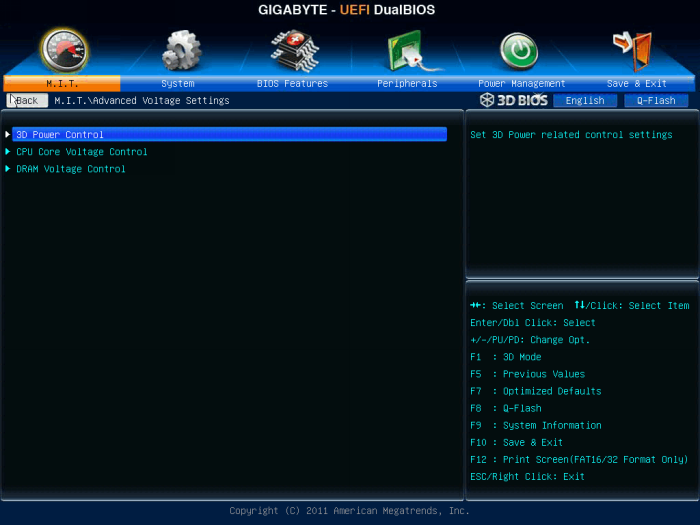
Снова вернемся на пару уровней назад и заглянем в Advanced Voltage Settings. В нем мы видим явное разделение на CPU/DRAM-секции и общую для них обоих категорию 3D Power Control. С нее и начнем.
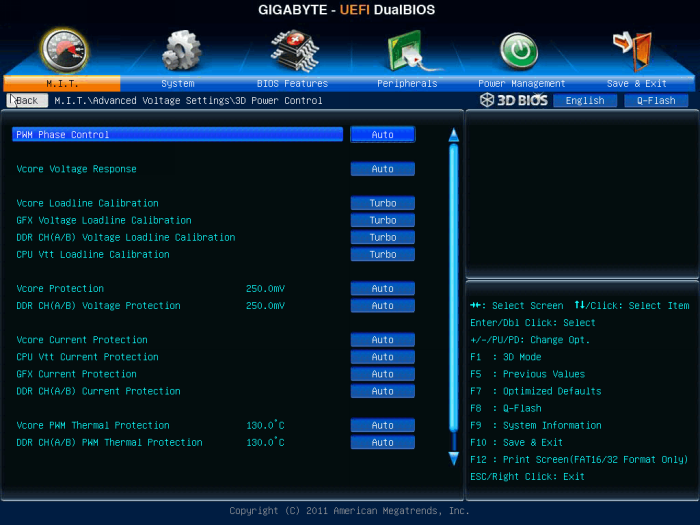
Если вы любите держать под контролем все до единого параметры системы питания — вам сюда. Включение/выключение контроля работы фаз цепи питания центрального процессора, скорость изменения напряжения Vcore, «удержание» напряжений на ядрах ЦП, ОЗУ, встроенных графическом ускорителе и контроллере памяти, защита по напряжению, току и температуре… В общем, есть где разгуляться. Главное, не устанавливайте Vcore Loadline Calibration в Normal: поведение материнской платы при активации этого варианта более подробно рассмотрено ниже.
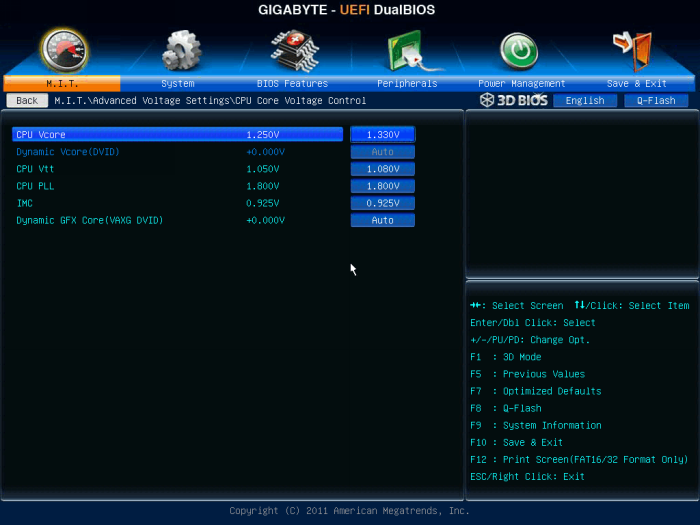
CPU Core Voltage Control позволяет пользователю устанавливать все необходимые напряжения по своему усмотрению. Шаг изменения для всех значений равен 0,005 В. Диапазоны регулировок достаточно широки, для удобства они представлены в виде таблицы:
| Напряжение | Минимальное значение, В | Максимальное значение, В |
|---|---|---|
| Vcore | 0,8 | 1,85 |
| Dynamic Vcore | -0,64 | 0,635 |
| Vtt | 0,8 | 1,7 |
| PLL | 1,2 | 2,2 |
| IMC | 0,715 | 1,4 |
| Dynamic Graphics DVID | 0 | 0,35 |
Как говорилось выше, при вводе нуля значение параметра сбрасывалось в Auto, но у материнской платы оказалось свое видение того, как нужно выставлять напряжения. Если Auto выбрано для Vcore или если Dynamic Vcore установлено в нулевое значение, GA-Z77X-UP4 TH берет дело в свои руки и щедро увеличивает напряжение в зависимости от целевой частоты. Аналогичная ситуация складывается, если изменять коэффициенты умножения в режиме «турбо». При выборе множителя 45 напряжение в нагрузке чудесным образом поднимается до 1,461 В. При множителе 47 — уже 1,511 В. Да уж, в жадности плату не обвинишь. Новая версия BIOS делает материнскую плату еще более щедрой. Обратите внимание, что при выборе Normal в Loadline Calibration ситуация абсолютно аналогична: какое бы напряжение вы не выставили, плата поднимет его до такого же, которое поставила бы в Auto, то есть до очень и очень высокого. Такое поведение платы обусловило проверку напряжений при помощи мультиметра, которая подтвердила, что это не ошибка программного мониторинга. Будьте бдительны!
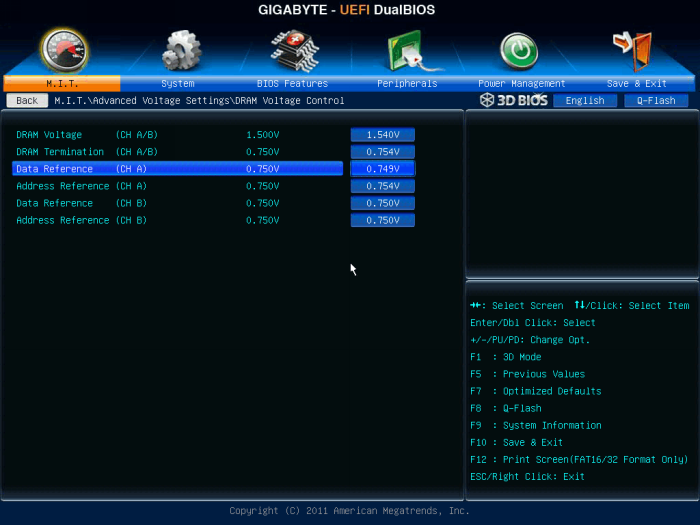
DRAM Voltage Control снова удивил. Как видно на скриншоте, невозможно поставить одинаковые напряжения для каналов A и B. От того, установлены ли в них модули памяти это не зависит. В версии BIOS F3 эта проблема тоже имела место, но ближайшие к значениям напряжений для канала B напряжения канала A составляли 0,746 и 0,753 вольта, что сути дела не меняет. Кроме того, при изменении DRAM Voltage синхронно с ним изменяются напряжение DRAM Termination и оба напряжения CH A. Напряжения второго канала памяти остаются неизменными. Шаг изменения напряжений — 0,005 В.
| Напряжение | Минимальное значение, В | Максимальное значение, В |
|---|---|---|
| DRAM Voltage | 1,1 | 2,1 |
| DRAM Termination | 0,436 | 1,939 |
| Data Reference (CH A) | 0,436 | 1,939 |
| Address Reference (CH A) | 0,436 | 1,939 |
| Data Reference (CH B) | 0,436 | 1,939 |
| Address Reference (CH B) | 0,436 | 1,939 |
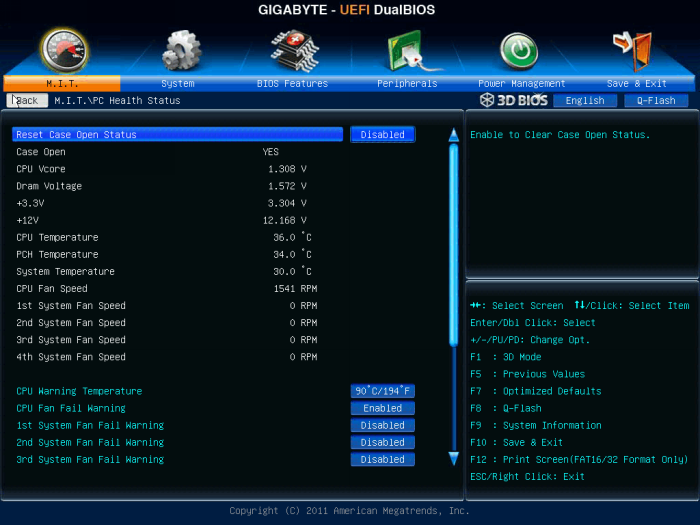
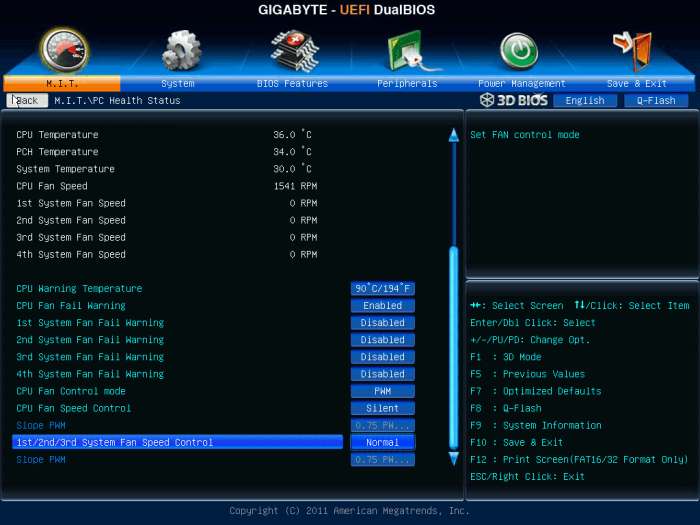
Снова вернемся на вкладку M.I.T. и посетим уже упоминавшийся раздел PC Health Status. В этом разделе не только отображаются напряжения и температуры, но и содержится оснастка для управления скоростью вращения вентиляторов. Как говорилось выше, PWM-режим контроля скорости вращения не заработал на GlacialTech Igloo H58, но выбор управления напряжением (Voltage) показал себя очень хорошо. Время от времени процессорный кулер попросту останавливался, а при росте температуры успешно набирал обороты. Кроме того, здесь можно выбрать температуру, при которой сработает предупреждение о перегреве ЦП. Для этого нужен системный динамик — без него активация функции ничего не даст. Аналогично и для CPU/System Fan Fail Warning.
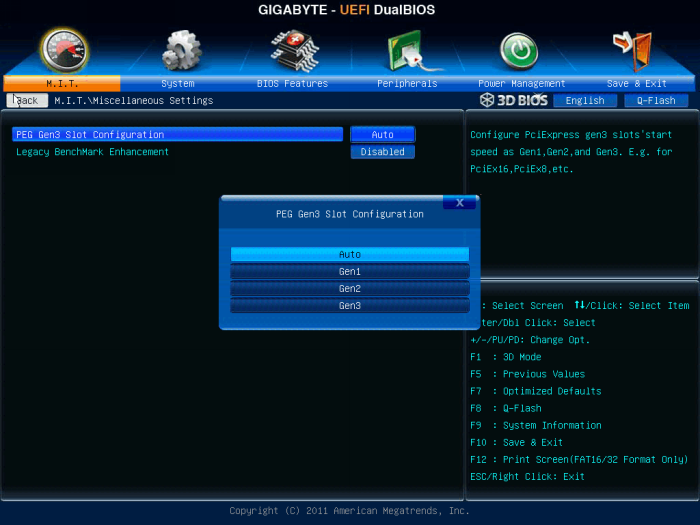
Остался подраздел Miscellaneous Settings, содержащий всего две строки: PEG Gen 3 Slot Configuration и Legacy BenchMark Enhancement. Первый пункт позволяет вручную указать, в каком из режимов функционировать PCI-e x16 портам (Gen 1, Gen 2 или Gen 3), второй может повысить производительность в некоторых старых бенчмарках.
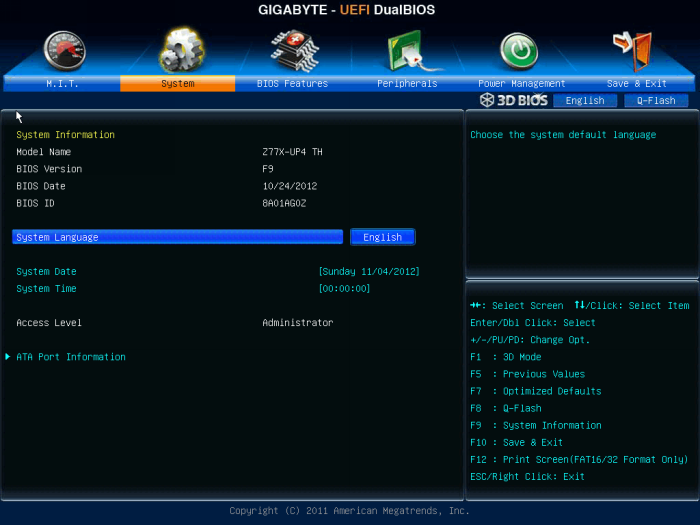
Перейдем ко второй вкладке UEFI BIOS — System. Здесь можно посмотреть название материнской платы, версию и дату выпуска микропрограммы, текущий уровень доступа, список SATA устройств. Из настроек — язык интерфейса, дата и время, запрет/разрешение на работу SATA-портов и включение/отключение возможности горячего подключения накопителей.
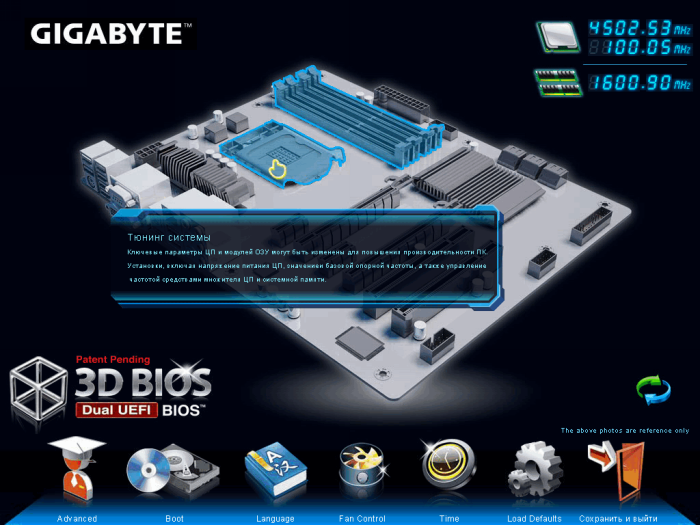
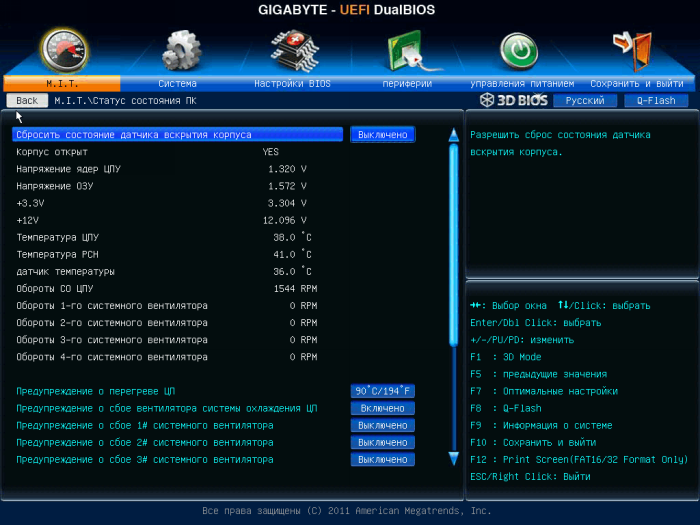
Русский перевод Advanced- и 3D-интерфейсов выполнен вполне на уровне, но работать все-таки непривычно, так что вернемся к английскому.
BIOS Features позволяет настроить общий порядок загрузки, а также расставить приоритеты среди дисков, дисководов и устройств, позволяющих загружаться по сети. Здесь же можно выбрать начальное состояние Num Lock и включение/отключение полноэкранной заставки материнской платы (отключать ее не имеет смысла, так как кроме логотипа AMI ничего при загрузке выводиться не будет). Кстати, информация, обычно выводимая в POST, доступна при нажатии клавиши F9. Далее следуют упомянутые выше настройки процессора, которые логично было бы положить куда-нибудь в раздел M.I.T. Чуть ниже можно разрешить загрузку по сети, причем сделать это можно отдельно для протоколов IPv4 и IPv6. Наконец, можно задать пароли пользователя и администратора, чтобы разграничить доступ к настройкам материнской платы.

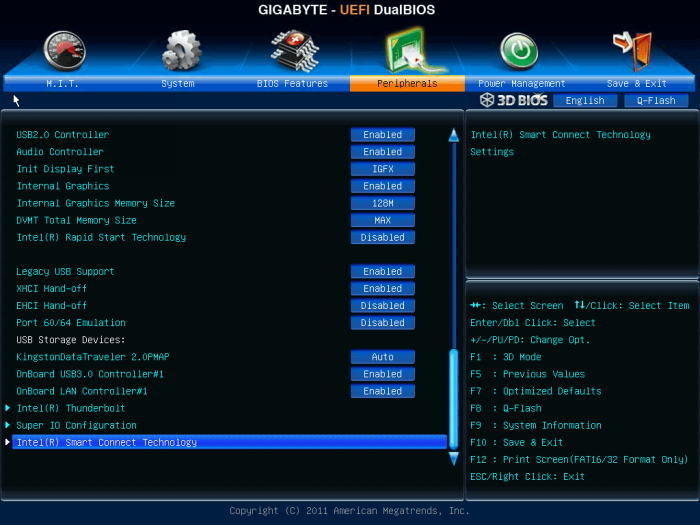
Следующая вкладка — Peripherals — позволяет осуществлять контроль над всеми контроллерами, расположившимися на материнской плате. LAN PXE Boot Option ROM позволяет включить возможность загрузки по сети для встроенного адаптера. Также здесь можно отключить контроллер SATA (единственный на этой плате, но такова плата за универсальность кода) и выбрать режим работы этого интерфейса. Далее идет группа опций, отвечающих за совместимость USB 3.0 портов со старыми устройствами. В частности, можно принудительно заставить этот интерфейс работать как USB 2.0 до загрузки операционной системы или доверить выбор автоматике. При подключении совместимого с новым стандартом устройства маршрут будет изменен с EHCI на xHCI. Среди них же можно включить поддержку многопоточности для USB 3.0.
Опции USB2.0 Controller, Audio Controller, OnBoard LAN Controller#1, Serial Port A и Internal Graphics говорят сами за себя — то есть включают или выключают соответствующие возможности материнской платы. Чуть менее очевидно назначение пункта OnBoard USB3.0 Controller#1 — он включает или отключает дополнительный контроллер VIA VLI VL800. Здесь же можно задать фиксированное количество памяти для встроенного в ЦП видеоадаптера, а также тот объем, который может быть затребован динамически. Пункт xHCI/EHCI Hand-off разрешает или запрещает устройствам монопольно управлять интерфейсом, Legacy USB Support разрешает использование мыши и клавиатуры в BIOS и DOS. USB Storage Devices показывает список подключенных в данный момент устройств, которые могут использоваться в качестве источников/приемников данных. Super IO Configuration разрешает или запрещает работу PS/2- и COM-портов.
В этой же вкладке можно включить фирменные технологии Intel: Rapid Start Technology и Smart Connect Technology. Узнать о них более подробно поможет наш материал.
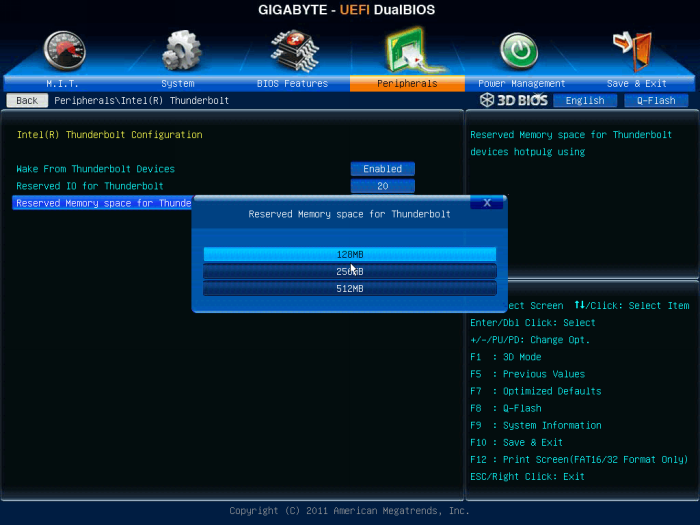
Для Thunderbolt выделили специальный подраздел. В нем можно, во-первых, разрешить пробуждение от устройств, подключенных к этому интерфейсу. Во-вторых, увеличить количество последовательно подключенных к портам устройств. Значение по умолчанию позволяет задействовать не более трех устройств в цепи, а чтобы иметь возможность соединить друг с другом максимально допустимые шесть железок, нужно увеличить его до 48K. Если бы материнская плата имела дополнительный контроллер SATA, он отключился бы, так как существует ограничение на ресурсы ввода вывода, но в нашем случае он отсутствует. В самой новой версии BIOS F9 появилась возможность выбрать, сколько памяти выделить новому интерфейсу. Микропрограмма версии F3 подобной возможностью не обладала (видимо, использовалось значение 128 Мбайт).
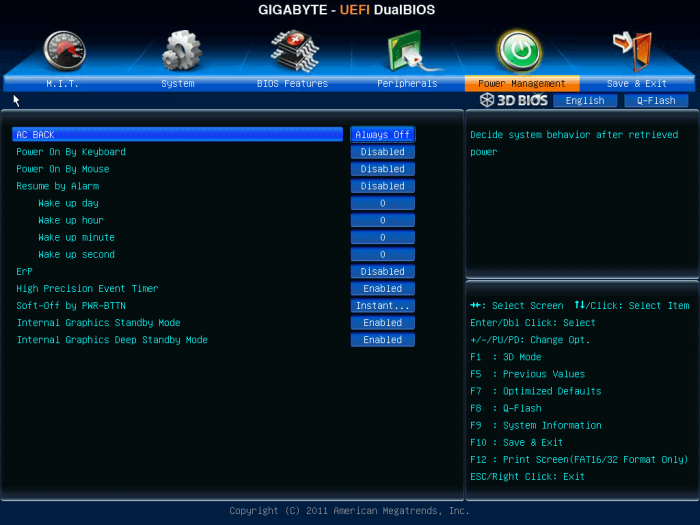
Перейдем к небольшой, но важной вкладке Power Management. Здесь можно настроить автоматическое включение ПК в заданное время, выбрать реакцию на восстановление питания, разрешить включение при помощи мыши и/или клавиатуры. ErP позволяет значительно понизить потребление энергии в состоянии S5 (shutdown), платой за это будет невозможность включиться по сигналу от мыши, клавиатуры или сетевого адаптера. Тут же можно включить высокоточный таймер, настроить поведение системы при нажатии на кнопку питания, а также разрешить отключать встроенную графику для экономии энергии.
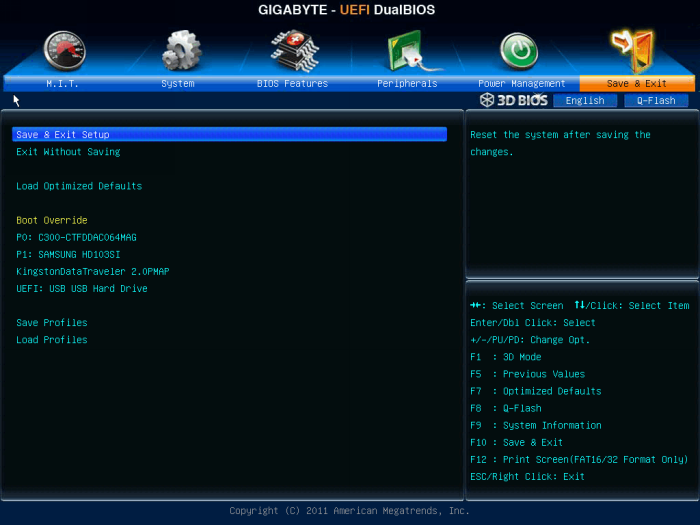
Наконец, мы дошли до последней вкладки, именуемой Save & Exit. Если по какой-то причине вам не нравится нажимать F10 для того чтобы сохранить настройки и перезапустить систему, вы можете сделать это здесь. Также можно выйти без сохранения — в данном случае начнется загрузка операционной системы (без лишней перезагрузки ПК). Те, кому не нравится клавиша F7, в одноименном пункте меню могут сбросить параметры на стандартные. Для тех, кто не желает нажимать F12 при старте системы, чтобы выбрать с чего загружаться, или для тех, кто, бродя по BIOS, вспомнил, что хотел загрузиться с другого носителя, предназначен список Boot Override.
В самом конце расположились инструменты для работы с профилями разгона. Здесь можно сохранить конфигурацию в один из восьми профилей или загрузиться из них. К тому же можно сохранить профиль на внешнем диске, если он отформатирован в FAT32. Стоит упомянуть о некоторых особенностях работы механизма сохранения/загрузки профилей. Прежде всего, перенос профилей между различными версиями BIOS с высокой долей вероятности будет невозможным. Во всяком случае, миграция с F3 на F9 не удалась.
Сохраненные в CMOS профили новый BIOS не увидел, а при загрузке из файла предупредил, что значения, заданные в старой версии микропрограммы, могут не совпасть со значениями новой.
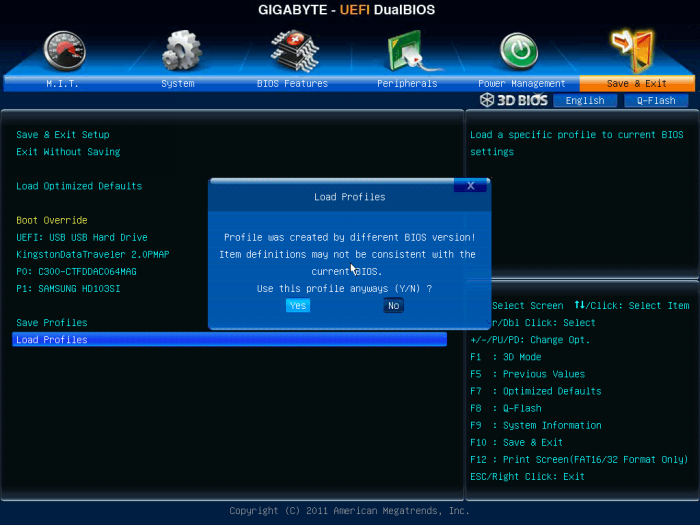
Так и оказалось — произошло смещение некоторых напряжений, а большинство параметров просто сбросились в Auto. Беглое сравнение сохраненных в F3 и F9 профилей показало, что в последнем как минимум появилось поле, хранящее информацию о версии BIOS, создавшей профиль, что (возможно) и стало причиной сдвига всех значений. При работе с профилями, сохраняемыми на внешних накопителях, есть пара особенностей. Первая состоит в том, что сохраняются настройки таймингов только для первого канала ОЗУ. Тайминги канала B нужно будет выставить вручную. Вторая заключается в том, что не сохраняются настройки скорости вращения вентиляторов и порядок загрузки с дисков. Восемь CMOS-ячеек подобного недостатка лишены. В остальном замечаний нет — профили исправно сохраняются/считываются, во встроенном файловом менеджере все файлы отсортированы по дате изменения, поэтому найти их проблем не составит. С отображением каталогов на флеш-накопителе проблем не возникло. Эти же замечания, точнее их отсутствие, касаются процесса прошивки встроенной утилитой Q-Flash. Все максимально просто — выбрал файл с нужной версией BIOS, согласился, «прошился». Что интересно, при обратной прошивке на заранее сохраненную версию BIOS восстановились и все профили. Процесс «прошивки» можно выполнять как в среде операционной системы (фирменная утилита @BIOS), так и без загрузки оной, воспользовавшись встроенной в UEFI программой Q-Flash. Оба способа показали свою жизнеспособность, а @BIOS удивила быстротой своей работы.
⇡#Разгон и стабильность
Разгон системы можно осуществлять как из UEFI BIOS, так и из операционной системы при помощи Easy Tune 6.

Фирменная утилита может изменять все необходимые параметры, кроме частоты BCLK (возможно, это связано с багом в интерфейсе) и таймингов ОЗУ.
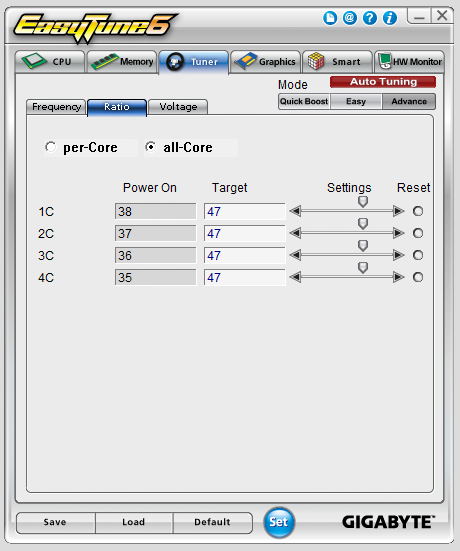
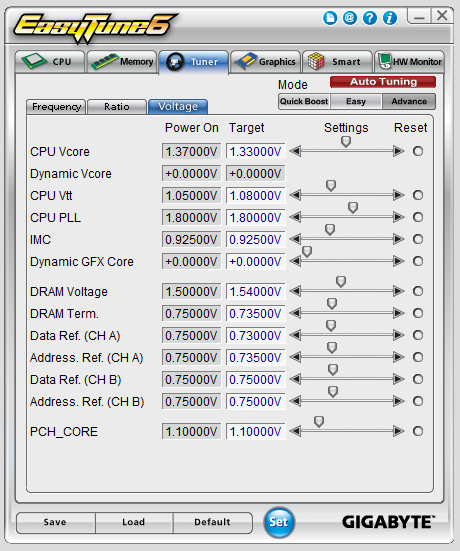
На соответствующих вкладках Easy Tune есть возможность изменить множитель ЦП и те же напряжения, которые можно устанавливать в BIOS. Для второстепенных напряжений памяти (здесь передаем привет BIOS) есть возможность выставить одинаковые значения.

Режимы Loadline Calibration можно изменять в программе Gigabyte 3DPower, однако внесенные изменения действуют только до перезагрузки системы. Каких-либо изменений в потреблении энергии при переключении режимов замечено не было: возможно, чтобы увидеть разницу, требуется собирать данные длительное время.
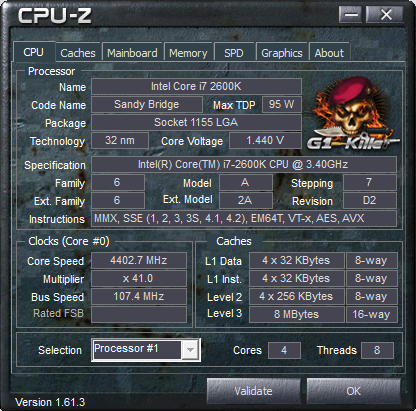
Процесс разгона не отличался от такового на остальных материнских платах, а потому никаких неожиданностей не преподнес. Процессор сохранял стабильность на частоте 4500 МГц в тесте OCCT при реальном напряжении 1,338 В (в BIOS выставлено 1,33 В). Максимально допустимая частота BCLK приятно порадовала — 107,4 МГц. На данный момент это самая высокая частота, достигнутая на используемом в тестовом стенде Core i7-2600K. Отсутствие светодиодов и индикатора POST-кодов запишем в недостатки, так материнская плата для применения новых параметров выполняет многократные циклы «старт-стоп», во время которых не понятен текущий статус системы.
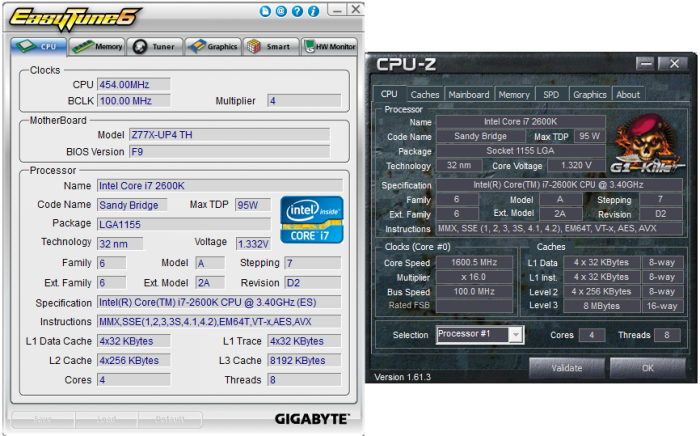
Easy Tune 6 некорректно отображает частоту в простое, но показания Vcore находятся ближе всего к реальным. Также можно доверять программе AIDA64 и специальной версии CPU-z G1 Killer Edition.
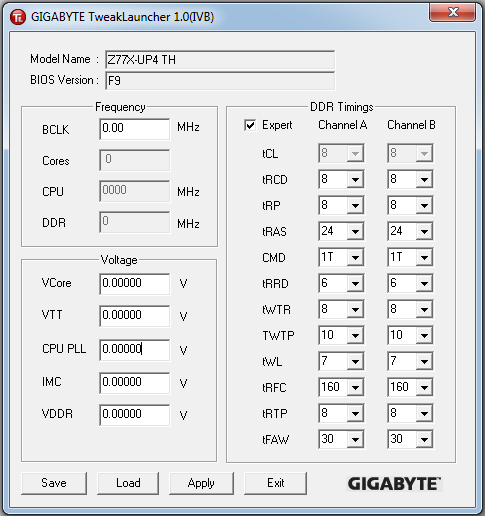
Программа Gigabyte Tweak Launcher оказалась полностью неработоспособной: частоты не отображались и не изменялись ручным вводом, а при попытках поменять задержки работы памяти приложение завершалось с ошибкой.
«Злой» алгоритм автоматического выбора напряжений при разгоне обусловил необходимость проверки системы питания с помощью мультиметра. Результаты измерений для процессора Core i7-2600K при частоте 4500 МГц приведены в таблице ниже. Во время измерений напряжения были установлены на 1,33/1,08/1,57 В для Vcore/CPU_VTT/DRAM соответственно. Метод измерения soft указывает на получение величины из тестового пакета AIDA64, hard — на показания мультиметра Victor 86D. Пометки IDLE и LOAD обозначают состояния простоя и полной нагрузки при помощи OCCT 4.3.1.
| Метод | Напряжение | FullAuto | Auto | Normal | Standard/Low | Middle | High | Turbo | Extreme |
|---|---|---|---|---|---|---|---|---|---|
| soft (IDLE) | CPU | 0,88-1,115 | 1,32 | 0,864 | 1,296 | 1,308 | 1,32 | 1,32 | 1,332 |
| hard (IDLE) | 0,8-1,2 | 1,336 | 0,877 | 1,324 | 1,326 | 1,327 | 1,327 | 1,329 | |
| soft (LOAD) | 1,44 | BSOD | 1,442 | BSOD | 1,32 | 1,344 | |||
| hard (LOAD) | 1,46 | 1,461 | 1,338 | 1,354 | |||||
| soft (IDLE) | CPU_VTT | 1,056 | 1,08 | 1,08 | 1,08 | 1,08 | 1,08 | 1,08 | 1,08 |
| hard (IDLE) | 1,059 | 1,088 | 1,096 | 1,088 | 1,089 | 1,09 | 1,09 | 1,096 | |
| soft (LOAD) | 1,056 | 1,08 | 1,08 | 1,08 | 1,08 | 1,08 | 1,08 | 1,08 | |
| hard (LOAD) | 1,072 | 1,107 | 1,106 | 1,103 | 1,104 | 1,105 | 1,105 | 1,105 | |
| soft (IDLE) | DRAM | 1,536 | 1,572 | 1,572 | 1,572 | 1,572 | 1,572 | 1,572 | 1,572 |
| hard (IDLE) | 1,541 | 1,581 | 1,61 | 1,58 | 1,58 | 1,581 | 1,581 | 1,589 | |
| soft (LOAD) | 1,536 | 1,572 | 1,572 | 1,572 | 1,572 | 1,572 | 1,572 | 1,572 | |
| hard (LOAD) | 1,547 | 1,585 | 1,61 | 1,583 | 1,584 | 1,585 | 1,586 | 1,608 | |
Из таблицы следует, что материнская плата в любом случае немного завышает напряжение относительно выставленного в BIOS или Easy Tune 6. Для процессора можно рекомендовать режим корректировок Turbo, для остальных напряжений вполне достаточно варианта Standard. Отметим, что столбцы Standard и Low были объединены в один, так как напряжения при их активации были одинаковы.
Первый столбец, озаглавленный как FullAuto, — значения, полученные при установке напряжения и режима его контроля в Auto. Как было упомянуто при описании BIOS, напряжение на ЦП непозволительно завышаются. Вторым неприятным выводом является то, что для всех режимов, кроме FullAuto и Normal, напряжение фиксируется на уровне, выставленном в BIOS, не снижаясь во время простоя.
Для памяти ситуация оказалась диаметрально противоположной: материнская плата выставила более низкое напряжение (1,54 В), причем его снижение не сказалось на стабильности системы. Напряжение 1,57 В использовалось как гарант абсолютной стабильности, но оказалось излишним.
Super I/O (Multi I/O)
Super I/O, Multi I/O (дословно: контроллер ввода/вывода; в технической литературе обозначают — «контроллер I/O») — это название было дано классу контроллеров, которые начали использоваться на материнских платах персональных компьютеров позже 1980 года. Контроллер I/O объединяет интерфейсы различных низкочастотных устройств. Как правило, включает в себя следующие функции:
- — контроллер дисковода флоппи;
- — параллельный порт (LPT) (обычно используется для принтеров);
- — один или более последовательных (COM) портов;
- — контроллер клавиатуры.
Контроллер I/O может так же включать в себя и другие интерфейсы, такие как игровой (MIDI или джойстик) или инфракрасный порты. Благодаря сочетанию многих функций в одной микросхеме, уменьшилось число контроллеров на материнской плате, и таким образом, уменьшилась и её стоимость.
Изначально контроллеры I/O связывались с процессором (CPU) через ISA шину. Впоследствии вместо ISA шины стала использоваться шина PCI, но часто одной из причин включения ISA шины в материнскую плату был контроллер I/O. Современные контроллеры I/O используют шину LPC (Low Pin Count) вместо шины ISA для связи с CPU. Интерфейс шины LPC предоставляет южный мост материнской платы. Самые современные SIO-контроллеры обеспечивают через SPI интерфейс доступ к системному BIOS.
В зависимости от архитектуры контроллера, к нему подключается либо стандартный RS232 Буфер порта, либо интегрированный I/O Buffer Chip (I/O Coupler).
Неисправность контроллера I/O можно обнаружить, если сама микросхема нагревается, плата не включается, происходит циклическое выполнение POST (после индикации POST-кода 05 системный BIOS снова возвращается к выполнению POST-кода C0h.)
Что значит в биосе disabled и enabled?
BIOS является системной программой, вшитой в специальный чип, расположенный на материнской плате любого компьютера. Настройка bios позволяет немного подкорректировать некоторые параметры вашего ПК и увеличить его работоспособность.
Бытует неправильное мнение, что настройка bios собьется при отсутствии напряжения. Чтобы этого не случилось, на «материнку» ставят литиевый аккумулятор или специальную батарейку, поддерживающую настройки биоса на компьютере по умолчанию. Эта программа является посредником и обеспечивает взаимодействие устройств с ОС. А как же включить bios?
Настройки биоса на компьютере по умолчанию
После подключения к сети вашего персонального друга (компьютера) начинается загрузка основной ОС, затем подключается винчестер, с которого загружается «Виндоус» или другая ОС. Настройки биоса не включаются автоматически на персональном устройстве.
Для входа в этот режим настроек необходимо после включения компьютера подождать одиночный звуковой сигнал или начало надписи о загрузке, а затем несколько раз нажать кнопку «F2» или «DEL (Delete)» (зависит от «материнки»). Правильный вариант высвечивается внизу экрана.
После этого включаются настройки биоса на компьютере по умолчанию. Количество и названия основных пунктов меню, расположенных вверху таблицы настроек bios, могут отличаться. Мы рассмотрим основные разделы и подразделы одного из вариантов такого меню, которое состоит из пунктов:
- Main — выбор даты, времени, жестких дисков и подключенных накопителей.
- Advanced — выбор этого пункта позволит выбрать и поменять режимы:
- процессора (например, разогнать его);
- памяти;
- портов (входов-выходов) компьютера.
- Power — изменение конфигурации питания.
- Boot — изменение загрузочных параметров.
- Boot Setting Configuration (Boot) — выбор параметров, влияющих на быстроту загрузки ОС и на определение мыши и клавиатуры.
- Tools — специализированные настройки. Например, обновление с «флешки».
- Exit — Выход. Можно записать изменения и выйти из bios или оставить все как было (по умолчанию).


Устранение неполадок в BIOS
Большинство пользователей не могут навредить базовой системе своими действиями. Первые проблемы начинаются при попытке улучшения компьютера или ноутбука.
При наращивании количества оперативной памяти или установке новой видеокарты желательно обновить BIOS до самой новой версии. Это поможет избежать аппаратной несовместимости. Обычно в этом случае компьютер просто отказывается видеть новое устройство. После успешной «перепрошивки» ПЗУ данная проблема исчезает.
Для инициализации этой процедуры необходимо использовать либо внутренние подпрограммы, такие как Easy Flash, либо программы в ОС. На сайте производителя компьютера необходимо найти более современную версию БИОСа. Желательно также проверить, будет ли она поддерживать устанавливаемое оборудование, прочитав описание версии.
Обновление версии базовой системы может привести к несовместимости с уже установленным оборудованием, так как ПЗУ имеет ограниченный объем и поддержка новых устройств возможна только за счет удаления из нее информации об устаревших. По этой причине обновление BIOS показано только в случае установки нового оборудования, а при работе компьютера стабильно и отсутствии изменений «профилактическое» перепрограммирование не желательно.
Во время процедуры перезаписи не должно происходить отключения компьютера от сети. Если это произошло, восстановление информации в ПЗУ будет сильно затруднено, скорее всего невозможна и тогда необходима помощь специалиста. Работы по изменению программного обеспечения материнской платы являются ремонтом, поэтому пользователь проводит их на свой страх и риск, лишаясь гарантии при неправильно проведенном.
При установке пароля в базовой системе и невозможности ее настройки для восстановления работоспособности компьютера специально была оставлена возможность аппаратного сброса на заводские параметры. Эта возможность связана с особенностями хранения настроек BIOS. Сама система записана на ПЗУ, а ее настройки находятся в другой памяти, называемой CMOS. Для ее очистки следует найти перемычку или джампер около батарейки системного питания (для работы часов при выключенном компьютере). Также помогает извлечение этой батарейки, если она съемная.
Некоторые материнские платы позволяют настроить шум, издаваемый кулером благодаря регулированию числа оборотов вентилятора. Это полезно при использовании ПК в офисе, где достаточно высок уровень шума, а задачи, выполняемые компьютером, не приведут к перегреву процессора.
Для любителей разгона компонентов системы работа с параметрами BIOS/UEFI становится рутинным занятием. В продвинутых версиях можно настраивать тонкие параметры напряжения и частот прямо через интерфейс базовой системы. Подразумевается, что пользователь знает о последствиях грубой работы с этими параметрами. Обычно такие настройки доступны для дорогих моделей процессоров, материнских плат и видеокарт.
Поступление в продажу SSD-накопителей не решило проблемы работы с огромными объемами данных, которые необходимо быстро считывать с жестких дисков. В этом случае используется технология RAID. Для этого два и более диска объединяются, и информация распределяется по ним согласно специальным алгоритмам. Таким образом можно получить значительный рост скорости и чтения информации. Большая часть настройки происходит в интерфейсе BIOS.
Bios компьютера
необходимо знать каждому юзеру без исключений. Без хотя бы начального знания
bios компьютера
просо невозможно выполнять очень многие вещи на компьютере. Например пере установка Windows, хотя и появились как в Windows 7 возможности устанавливать операционную систему из под предустановленной операционной системы, но что делать если предустановленной системы нет или она не запускается ? Вот тут то юзеры начинают судорожно копать интернет у знакомых у кого есть интернет или с мобильного телефона или с другого компьютера. И начинают понимать что без понимания
bios компьютера
далеко не уедешь …
Итак что же такое этот bios компьютера ? –
Биос бывает разных производителей и с разным интерфейсом, но функционал у всех один и тот же – как в мобильных телефонах – все разные но мы знаем как с ними обращаться и на что нажимать даже если видим впервые.
Как настроить биос — основные разделы
MAIN — раздел для:

- непосредственной корректировки временных данных;
- определения и изменения некоторых параметров винчестеров (жестких дисков) после их выбора с помощью «стрелок» клавиатуры и нажатия кнопки «Ввод» (Enter). Рисунок 1.
В меню Main BIOS Setup вы попадаете сразу, как зайдете в БИОС Если вы хотите перестроить режимы винчестера, то после нажатия кнопки «Ввод» вы попадете в его меню по умолчанию. Для нормальной работы необходимо выставить «стрелками» и кнопкой «Ввод» в пунктах:
- LBA Large Mode — Auto;
- Block (Multi-Sector Transfer) — Auto;
- PIO Mode — Auto;
- DMA Mode — Auto;
- 32 Bit Transfer — Enabled;
- Hard Disk Write Protect — Disabled;
- Storage Configuration — желательно не изменять;
- SATA Detect Time out — изменять нежелательно.
- Configure SATA as — выставить на AHCI.
- System Information — данные о системе, которые можно почитать.
ADVANCED — раздел непосредственных настроек основных узлов компьютера. Рисунок 2. Он состоит из подразделов:
- JumperFree Configuration — из него (нажатием кнопки «Ввод» (Enter)) попадаем в меню Configure System Frequency/Voltage, которое позволяет настраивать модули памяти и процессор. Оно состоит из пунктов:
- AI Overclocking (режимы Auto и Manual) служит для разгона процессора вручную или автоматически;
- DRAM Frequency — изменяет частоту (тактовую) шины модулей памяти;
- Memory Voltage — ручная смена напряжения на модулях памяти;
- NB Voltage — ручная смена напряжения на чипсете.
- CPU Configuration — при нажатии кнопки «Ввод» (Enter) открывается меню, в котором можно просматривать и изменять некоторые данные процессора.
- Chipset — менять не рекомендуется.
- Onboard Devices Configuration — смена настроек некоторых портов и контролеров:
- Serial Portl Address — смена адреса COM-порта;
- Parallel Port Address — смена адреса LPT-порта;
- Parallel Port Mode — смена режимов параллельного (LPT) порта и адресов некоторых других портов.

Раздел Advanced зачастую содержит детальные настройки процессора, чипсета, устройств, опции по разгону и т.д.
POWER — смена настроек питания. Для нормальной работы необходимо выставить «стрелками» и кнопкой «Ввод» в пунктах:
- Suspend Mode — Auto.
- ACPI 2.0 Support — Disabled.
- ACPI APIC Support — Enabled.
- APM Configuration — изменять нежелательно.
- Hardware Monitor — корректировка общего питания, оборотов кулеров и температуры.
Источники информации
Электронные документы, доступные на сайте developer.intel.com.

1) Intel Low Pin Count (LPC) Interface Specification. Revision 1.1. Document Number 251289-001. 2) Intel 815 Chipset Family: 82815EP and 82815P Memory Controller Hub (MCH) Datasheet. Document Reference Number 290693-002. 3) Intel 82801BA I/O Controller Hub 2 (ICH2) Datasheet. 290687-001. 4) Intel 28F002BC 2-MBIT (256K x Boot Block Flash Memory. Order Number: 290578-004. 5) AB-60 Application Brief. 2/4/8-Mbit Smart Voltage Boot Block Flash Memory Family Overview. Order Number: 292154-004. 6) Intel 82802AB / 82802AC Firmware Hub (FWH) Datasheet. Order Number: 290658-002.
Электронные документы, доступные на сайте developer.amd.com.
7) BIOS and Kernel Developer’s Guide for AMD Athlon 64 and AMD Opteron Processors. Publication No. 26094. BIOS and Kernel Developer’s Guide for AMD NPT Family 0Fh Processors. Publication No. 32559. 9) BIOS and Kernel Developer’s Guide (BKDG) For AMD Family 10h Processors. Publication No. 31116. 10) BIOS and Kernel Developer’s Guide (BKDG) For AMD Family 11h Processors. Publication No. 41256. 11) AMD-8131 HyperTransport PCI-X Tunnel Data Sheet. Publication # 24637. 12) AMD-8151 HyperTransport AGP3.0 Graphics Tunnel Data Sheet. Publication # 24888. 13) AMD-8111 HyperTransport I/O Hub Data Sheet. Publication # 24674.
Электронные документы, доступные на сайте pcisig.com.
Документы [15], [16] на сайте pcisig.com доступны только для членов PCI Special Interest Group. Воспользовавшись поисковыми системами, можно найти данные документы для свободной загрузки.
14) PCI BIOS Specification. Revision 2.1. 15) PCI Local Bus Specification. Revision 3.0. 16) PCI-to-PCI Bridge Architecture Specification. Revision 1.1.
Электронные документы, доступные на сайте https://www.superflash.com или ssti.com.
17) 2 Megabit (256K x Multi-Purpose Flash SST39SF020 Data Sheet. 18) 2 Mbit / 4 Mbit Firmware Hub SST49LF002A / SST49LF004A Data Sheet. 19) 2 Mbit LPC Flash SST49LF020 Data Sheet. 20) 1 Mbit SPI Serial Flash SST25VF010 Data Sheet. 21) 2 Mbit / 4 Mbit SPI Serial Flash SST25VF020 / SST25VF040 Data Sheet.
Электронные документы, доступные на сайте winbond.com.tw.
22) W49V002FA 256K x 8 CMOS Flash Memory with FWH Interface Data Sheet. 23) W49V002A 256K x 8 CMOS Flash Memory with LPC Interface Data Sheet.
Электронные документы, доступные на сайте macronix.com.
24) MX28F1000P 1M-BIT [128K x 8] CMOS Flash Memory Data Sheet.
Электронные документы, доступные на сайте datakey.com.
25) SPI EEPROM Interface Specification. Part Number 223-0017-004 Revision H.
Электронные документы, доступные на сайте vtitechnologies.com.
26) SPI Interface Specification. Technical Note 15.
Итоги
Что это — Legacy USB Support, по всей видимости, многие уже разобрались. Что же касается главного вывода, который можно сделать из всего вышесказанного, следует отметить, что установленное по умолчанию значение автоматического задействования или деактивации в случае необходимости заданной поддержки лучше не менять, а то потом и в первичную систему войти не сможете. Придется дополнительно подключать старые клавиатуры и мыши стандарта PS/2. А что делать, если на ноутбуке таких гнезд нет, основная клавиатура вышла из строя, а USB-порты при отключенной поддержке тоже не работают? Вот вам и ответ!
Подготовка
- Убедитесь, что используете подходящий процессор (Haswell степпинга pre-QS и выше). Подробнее о степпингах здесь.
- Убедитесь, что система охлаждения выдержит увеличившуюся после применения хака температуру.
- Потребуется дамп биоса. Для большинства китайских плат снять и прошить его можно через FPT прямо в Windows, можно также использовать скаченный, но только если его работа уже проверена на конкретной плате.
В некоторых платах (в основном производства Jingsha) биос защищен от записи, поэтому FPT при попытке прошивки будет выдавать ошибку error 280. К счастью, решение довольно простое: в биосе идем в IntelRCSetup > PCH Configuration > Security Configuration и меняем значение пункта Bios Lock на Disabled. После сохранения настроек и перезагрузки защита от записи будет снята.
# What is CFG-Lock
CFG-Lock is a setting in your BIOS that allows for a specific register(in this case the MSR 0xE2) to be written to. By default, most motherboards lock this variable with many even hiding the option outright in the GUI. And why we care about it is that macOS actually wants to write to this variable, and not just one part of macOS. Instead both the Kernel(XNU) and AppleIntelPowerManagement want this register.
So to fix it we have 2 options:
# 1. Patch macOS to work with our hardware
- This creates instability and unnecessary patching for many
- The 2 patches we use for this: AppleCpuPmCfgLock for AppleIntelPowerManagement.kext
- AppleXcpmCfgLock for the Kernel(XNU)
# 2. Patch our firmware to support MSR E2 write
- Very much preferred, as avoids patching allowing for greater flexibility regarding stability and OS upgrades
Note: Penyrn based machines actually don’t need to worry about unlocking this register
CFG Lock — что это такое?
Опция нужна для функционирования CPU Power Management в MacOS. При использовании Windows бесполезна.
В инструкции к материнке MSI Z170-A PRO сказано:
CFG Lock — блокировка или разблокировка MSR 0xE2[15]. Значение Enabled — блокирует бит блокировки CFG, значение Disabled — наоборот, разблокировывает. На другом сайте нашел инфу: включать опцию стоит только когда используется MacOS.
На форуме overclockers был дан ответ, что опция нужна для работы множителем в OSX.
Короче все верно — настройка CFG Lock нужна только для работы подсистемы CPU Power Management в MacOS, если вы используете Windows, то ее нет смысла включать:
Super io configuration в биосе что это


Ваша оценка отправлена, спасибо. Сообщите нам, пожалуйста, как можно сделать ответ вам еще более полезным.
Если вам нужна дополнительная поддержка, обратитесь в MSI с.
Спасибо за то, что дали нам знать.
Пожалуйста, не указывайте личную информацию в своем комментарии.
Благодарим за ваше мнение.
Руководство по BIOS
Перед использованием интерфейса BIOS мы рекомендуем скачать руководство пользователя по материнской плате и ознакомиться с введением в интерфейс BIOS.
Как найти Руководство пользователя
Введите название устройства в строке поиска на официальном сайте MSI.
Например, введите «MPG Z390M GAMING EDGE AC» и нажмите клавишу Enter.

Щелкните по ссылке Manual («Руководство пользователя») под строкой с названием устройства.

Выберите файл на нужном языке и скачайте его, щелкнув по пиктограмме со стрелкой.

Щелкните правой кнопкой мыши по загруженному файлу и выберите пункт меню Extract All («Извлечь все»).

Щелкните по кнопке Extract («Извлечь»).

Откройте извлеченный из архива PDF-файл.

Найдите в файле раздел BIOS Setup («Настройки BIOS»).

Введение в интерфейс BIOS
EZ MODE — Упрощенный режим

Advanced MODE — Расширенный режим
В расширенном режиме интерфейс BIOS разделен на шесть частей: Настройки, Разгон, M-FLASH, Разгонные профили, Аппаратный мониторинг и Обзор платы.

SETTINGS — Настройки
System Status: обзор состояния компьютерной системы
Advanced: расширенные настройки
Boot: настройки, связанные с загрузкой компьютера
Security: параметры безопасности
Save and Exit: сохранение настроек и выход из интерфейса BIOS

System Status — Статус системы
Настройка системных даты и времени, идентификация накопителей, сведения об интерфейсе DMI.

Advanced — Расширенные настройки

PCI Subsystem Settings («Настройки подсистемы PCI»)
Настройки протокола PCIe, латентности, многопроцессорной графической конфигурации.

ACPI Settings («Настройки интерфейса ACPI»)
Настройка индикатора питания и извещений о высокой температуре процессора.

Integrated Peripherals («Встроенные компоненты»)
Настройки встроенных контроллеров (сеть, SATA, звук).

Integrated Graphics Configuration («Конфигурация встроенной графики»)
Настройки, связанные со встроенным графическим ядром.

USB Configuration («Конфигурация шины USB»)
Настройки встроенного контроллера USB.

Super IO Configuration («Настройки контроллера ввода/вывода»)
Настройка параметров COM-порта.

Power Management («Управление энергопотреблением»)
Настройки энергосбережения (ErP).
Реакция компьютера на временное отключение питания от сети.
Защита от перепадов напряжения.
Настройки питания USB в состояниях S4/S5.

Windows OS Configuration («Конфигурация Windows»)
Настройки аутентификации Windows 10 (CSM/UEFI).
Функция ускоренной загрузки MSI.
Сведения о протоколе GOP.
Безопасная загрузка (Secure Boot).

Wake Up Event Setup («Настройки выхода из спящего режима»)
Выход компьютера из спящего режима по сигналу от сети или периферийных устройств.

Secure Erase+
Функция Secure Erase применяется только для твердотельных накопителей, работающих в режиме AHCI.
Boot («Загрузка»)
Настройка параметров загрузки компьютера. Указание порядка опроса загрузочных устройств:
Enable boot configuration settings
Enable boot mode settings
Boot order priorities
Hard drive priorities

Security («Безопасность»)
Пароль для интерфейса BIOS, настройки TPM-модуля, извещение об открытии корпуса компьютера:
BIOS password settings
TPM module settings
Set chassis intrusion warning

Save And Exit («Сохранить и выйти»)
Сохранение или отказ от внесенных в настройки BIOS изменений. Выход из интерфейса BIOS:
Save and cancel BIOS changes
Exit BIOS settings

Overclocking («Разгон»)
Разгон автоматически и вручную, Настройки напряжения питания, Расширенные параметры процессора:
CPU advanced parameter settings


CPU features («Параметры процессора»)
Число активных ядер, технология Hyper-Threading, виртуализация, мониторинг температуры, параметры энергосбережения и т.д.:
- Pci latency timer что это
- Как скруглить углы в афтер эффект
- Как снимали пираты карибского моря сундук мертвеца
- Какой копилка лучше выбрать
Как включить uefi в биосе Gigabyte
Отключение безопасной загрузки потребуется, например, для включения тестового режима для Windows, если вы получили сообщение об ошибке «Значение защищено политикой безопасной загрузки», в некоторых случаях, если вы хотите установить определенную ОС Linux или если вы хотите установить Windows 7. Для установки Windows 11 необходимо включить безопасную загрузку. Точное место и процедура включения или отключения безопасной загрузки могут различаться в зависимости от версии BIOS и поколения материнской платы.
Общие инструкции
Отключить безопасную загрузку
- Войдите в BIOS:
- Перезагрузите систему и несколько раз нажмите Del при запуске системы. На некоторых OEM-ПК (HP, Dell, Acer, Lenovo, Toshiba и т. д.) и ноутбуках для входа в BIOS используются такие клавиши, как F1, F2, F8, F10 или F12.
- Если это не сработает, зайдите в Windows, удерживайте клавишу «Shift» и выберите «Перезагрузить» в меню «Пуск». После перезагрузки появятся опции меню Advanced Startup. Выберите «Устранение неполадок» > «Дополнительные параметры» > «Настройки прошивки UEFI» и нажмите «Перезагрузить».
Включить безопасную загрузку
Предостережение. Если эта функция не была включена ранее, ваша ОС не загрузится, если стиль раздела загрузочного диска не GPT. См. раздел «Проверка стиля раздела MBR или GPT» в этом руководстве.
- Войдите в BIOS:
- Перезагрузите систему и несколько раз нажмите Del при запуске системы. На некоторых OEM-ПК (HP, Dell, Acer, Lenovo, Toshiba и т. д.) и ноутбуках для входа в BIOS используются такие клавиши, как F1, F2, F8, F10 или F12.
- Если это не сработает, зайдите в Windows, удерживайте клавишу «Shift» и выберите «Перезагрузить» в меню «Пуск». После перезагрузки появятся опции меню Advanced Startup. Выберите «Устранение неполадок» > «Дополнительные параметры» > «Настройки прошивки UEFI» и нажмите «Перезагрузить».
Материнские платы ASRock
Отключить безопасную загрузку
- Войдите в BIOS:
- Перезагрузите систему и несколько раз нажмите Del при запуске системы.
- Если это не сработает, зайдите в Windows, удерживайте клавишу «Shift» и выберите «Перезагрузить» в меню «Пуск». После перезагрузки появятся опции меню Advanced Startup. Выберите «Устранение неполадок» > «Дополнительные параметры» > «Настройки прошивки UEFI» и нажмите «Перезагрузить».
Включить безопасную загрузку
Предостережение. Если эта функция не была включена ранее, ваша ОС не загрузится, если стиль раздела загрузочного диска не GPT. См. раздел «Проверка стиля раздела MBR или GPT» в этом руководстве.
- Войдите в BIOS:
- Перезагрузите систему и несколько раз нажмите Del при запуске системы.
- Если это не сработает, зайдите в Windows, удерживайте клавишу «Shift» и выберите «Перезагрузить» в меню «Пуск». После перезагрузки появятся опции меню Advanced Startup. Выберите «Устранение неполадок» > «Дополнительные параметры» > «Настройки прошивки UEFI» и нажмите «Перезагрузить».
Материнские платы ASUS
Отключить безопасную загрузку
- Войдите в BIOS:
- Перезагрузите систему и несколько раз нажмите Del при запуске системы.
- Если это не сработает, зайдите в Windows, удерживайте клавишу «Shift» и выберите «Перезагрузить» в меню «Пуск». После перезагрузки появятся опции меню Advanced Startup. Выберите «Устранение неполадок» > «Дополнительные параметры» > «Настройки прошивки UEFI» и нажмите «Перезагрузить».
Включить безопасную загрузку
Предостережение. Если эта функция не была включена ранее, ваша ОС не загрузится, если стиль раздела загрузочного диска не GPT. См. раздел «Проверка стиля раздела MBR или GPT» в этом руководстве.
- Войдите в BIOS:
- Перезагрузите систему и несколько раз нажмите Del при запуске системы.
- Если это не сработает, зайдите в Windows, удерживайте клавишу «Shift» и выберите «Перезагрузить» в меню «Пуск». После перезагрузки появятся опции меню Advanced Startup. Выберите «Устранение неполадок» > «Дополнительные параметры» > «Настройки прошивки UEFI» и нажмите «Перезагрузить».
Материнские платы BIOSTAR
Отключить безопасную загрузку
- Войдите в BIOS:
- Перезагрузите систему и несколько раз нажмите Del при запуске системы.
- Если это не сработает, зайдите в Windows, удерживайте клавишу «Shift» и выберите «Перезагрузить» в меню «Пуск». После перезагрузки появятся опции меню Advanced Startup. Выберите «Устранение неполадок» > «Дополнительные параметры» > «Настройки прошивки UEFI» и нажмите «Перезагрузить».
Включить безопасную загрузку
Предостережение. Если эта функция не была включена ранее, ваша ОС не загрузится, если стиль раздела загрузочного диска не GPT. См. раздел «Проверка стиля раздела MBR или GPT» в этом руководстве.
- Войдите в BIOS:
- Перезагрузите систему и несколько раз нажмите Del при запуске системы.
- Если это не сработает, зайдите в Windows, удерживайте клавишу «Shift» и выберите «Перезагрузить» в меню «Пуск». После перезагрузки появятся опции меню Advanced Startup. Выберите «Устранение неполадок» > «Дополнительные параметры» > «Настройки прошивки UEFI» и нажмите «Перезагрузить».
Материнские платы Gigabyte
Отключить безопасную загрузку
- Войдите в BIOS:
- Перезагрузите систему и несколько раз нажмите Del при запуске системы.
- Если это не сработает, зайдите в Windows, удерживайте клавишу «Shift» и выберите «Перезагрузить» в меню «Пуск». После перезагрузки появятся опции меню Advanced Startup. Выберите «Устранение неполадок» > «Дополнительные параметры» > «Настройки прошивки UEFI» и нажмите «Перезагрузить».
Включить безопасную загрузку
Предостережение. Если эта функция не была включена ранее, ваша ОС не загрузится, если стиль раздела загрузочного диска не GPT. См. раздел «Проверка стиля раздела MBR или GPT» в этом руководстве.
- Войдите в BIOS:
- Перезагрузите систему и несколько раз нажмите Del при запуске системы.
- Если это не сработает, зайдите в Windows, удерживайте клавишу «Shift» и выберите «Перезагрузить» в меню «Пуск». После перезагрузки появятся опции меню Advanced Startup. Выберите «Устранение неполадок» > «Дополнительные параметры» > «Настройки прошивки UEFI» и нажмите «Перезагрузить».
Материнские платы MSI
Отключить безопасную загрузку
- Войдите в BIOS:
- Перезагрузите систему и несколько раз нажмите Del при запуске системы.
- Если это не сработает, зайдите в Windows, удерживайте клавишу «Shift» и выберите «Перезагрузить» в меню «Пуск». После перезагрузки появятся опции меню Advanced Startup. Выберите «Устранение неполадок» > «Дополнительные параметры» > «Настройки прошивки UEFI» и нажмите «Перезагрузить».
Включить безопасную загрузку
Предостережение. Если эта функция не была включена ранее, ваша ОС не загрузится, если стиль раздела загрузочного диска не GPT. См. раздел «Проверка стиля раздела MBR или GPT» в этом руководстве.
- Войдите в BIOS:
- Перезагрузите систему и несколько раз нажмите Del при запуске системы.
- Если это не сработает, зайдите в Windows, удерживайте клавишу «Shift» и выберите «Перезагрузить» в меню «Пуск». После перезагрузки появятся опции меню Advanced Startup. Выберите «Устранение неполадок» > «Дополнительные параметры» > «Настройки прошивки UEFI» и нажмите «Перезагрузить».
ПК и ноутбуки Acer
Отключить безопасную загрузку
- Войдите в BIOS:
- Перезагрузите систему и несколько раз нажмите Del при запуске системы.
- Если это не сработает, зайдите в Windows, удерживайте клавишу «Shift» и выберите «Перезагрузить» в меню «Пуск». После перезагрузки появятся опции меню Advanced Startup. Выберите «Устранение неполадок» > «Дополнительные параметры» > «Настройки прошивки UEFI» и нажмите «Перезагрузить».
- Если этот параметр отсутствует, перейдите в раздел «Аутентификация» -> установите для параметра «Безопасная загрузка» значение «Отключено».
Включить безопасную загрузку
Предостережение. Если эта функция не была включена ранее, ваша ОС не загрузится, если стиль раздела загрузочного диска не GPT. См. раздел «Проверка стиля раздела MBR или GPT» в этом руководстве.
- Войдите в BIOS:
- Перезагрузите систему и несколько раз нажмите Del при запуске системы.
- Если это не сработает, зайдите в Windows, удерживайте клавишу «Shift» и выберите «Перезагрузить» в меню «Пуск». После перезагрузки появятся опции меню Advanced Startup. Выберите «Устранение неполадок» > «Дополнительные параметры» > «Настройки прошивки UEFI» и нажмите «Перезагрузить».
- Если этот параметр отсутствует, перейдите в раздел «Аутентификация» -> установите для параметра «Безопасная загрузка» значение «Включено».
- Windows 8, Windows 8.1, Windows 10, Windows 11, Windows Server 2012, Windows Server 2016, Windows Server 2019.
Это не очень полезно. «Если раньше для этого параметра не было установлено значение «UEFI», ваша ОС не будет загружаться, если стиль раздела диска — MBR, а не GPT» для материнских плат MSI.
как это сделать. решить это? Также вам нужен ключ платформы (PK). Но непонятно, как его получить.Какая конкретно у вас материнская плата? Если можете, сделайте снимок экрана или картинку с настройками, где находится ключ платформы, и загрузите его на сервис изображений (imgur, imgbb и т. д.).
Вот руководство о том, как проверить, соответствует ли стиль вашего загрузочного раздела такое MBR или GPT и как преобразовать его в GPT.Привет, я только что попробовал этот метод, и теперь компьютер вообще не загружается, он просто отображает черный экран и ничего не делает, я тоже не могу получить доступ к биосу
Какая у вас материнская плата? Какая версия Windows? Как вы входили в BIOS до этой проблемы?
На данный момент я не уверен, что происходит. Думаю, вам нужно сбросить настройки BIOS.Недавно я выполнил это, чтобы включить безопасную загрузку на моей материнской плате, после включения, хотя я не могу загрузиться обратно в биос, я также выполнил часть, где вы нажимаете перезагрузку и удерживаете Shift и переходите к прошивке UEFI, но он просто перезагружается и делает то же самое и мгновенно загружается обратно в окна. Нажатие F2 или Del или F12 больше не работает, а просто мгновенно загружается обратно в Windows, какое-либо исправление? или мне просто сделать сброс CMOS на материнской плате?
Для методов b), c) и d), после возвращения в BIOS, если вы все еще хотите оставить включенной безопасную загрузку, найдите параметр под названием Fast Boot или что-то в этом роде и отключите его. Посмотрите, работает ли вход в BIOS с включенной функцией безопасной загрузки.
Дайте мне знать, как идут дела.
Я выполнил сброс CMOS с помощью моего руководства. У меня материнская плата A320m-ds2 гигабайт. Подсоединил два штифта и все заработало! Я только что вернулся в BIOS, и теперь я могу успешно использовать F12 для загрузки в него. Спасибо за помощь!
Перед сбросом BIOS вы пытались отключить быстрый запуск Windows 10, чтобы узнать, позволит ли это войти в BIOS?
Привет, ребята из Maxedtech
Я попробовал руководство YouTube о том, как установить Windows 11, исправив проблемы с tpm и безопасной загрузкой, которые беспокоят тех из нас, кто собирает собственный компьютер и хочет безопасно обновиться с MS. Итак, я следовал руководству и сумел исправить проблему с tpm 2.0, но, к сожалению, каждый раз, когда я пробую метод безопасной загрузки, биос сохраняется и возвращается к экрану биоса каждый раз, независимо от того, следую ли я всем видеоруководствам шаг за шагом. Некоторые говорят, что это из-за проблем с MSI. Мое устройство — X570-A pro, работающее на Ryzen 5 1600, GPU Radeon RX 590
Та же проблема и у меня. У меня материнская плата MSI. Я включил TPM в порядке. Затем перешел на включение безопасной загрузки. Теперь мой компьютер не загружается и не отображает BIOS, что бы я ни пытался. Думаю, мне придется сбросить настройки BIOS по умолчанию, чтобы я мог вернуться к нему!
Что Microsoft делает со всеми этими новыми настройками. Нужны ли они?
Не знаю, почему это происходит и особенно почему вы даже не можете войти в BIOS.
Перед тем как включить безопасную загрузку, проверяли ли вы, является ли стиль раздела системного диска GPT (как это представлено в разделе «Проверка стиля раздела MBR или GPT» в этом руководстве)?
Для установки Windows 11 существует способ обойти требование безопасной загрузки, изменив установочные файлы Windows 11 с помощью такого инструмента, как Ventoy (руководство здесь).
Что такое режим загрузки UEFI? Режим загрузки UEFI относится к процессу загрузки, используемому прошивкой UEFI. Во время процедуры POST микропрограмма UEFI сканирует все загрузочные устройства хранения данных, подключенные к системе, на наличие действительной таблицы разделов GUID (GPT).
но как мне войти в Gigabyte UEFI BIOS?
Кроме того, как загрузиться с USB в режиме UEFI?
Для загрузки в UEFI или BIOS:
- Загрузите компьютер и нажмите клавишу производителя, чтобы открыть меню. Используемые общие клавиши: Esc, Delete, F1, F2, F10, F11 или F12. …
- Или, если Windows уже установлена, на экране входа или в меню «Пуск» выберите «Питание» ( ) > и, удерживая клавишу Shift, выберите «Перезагрузить».
Однако должен ли я загружаться с UEFI или с устаревшей версии? По сравнению с Legacy, UEFI имеет лучшую программируемость, большую масштабируемость, более высокую производительность и более высокий уровень безопасности. Система Windows поддерживает UEFI из Windows 7, а Windows 8 начинает использовать UEFI по умолчанию. … UEFI предлагает безопасную загрузку, чтобы предотвратить загрузку различных файлов при загрузке.
так что Как изменить мой UEFI с загрузки на USB?
Чтобы создать флэш-накопитель USB UEFI, откройте установленный инструмент Windows.
- Выберите образ Windows, который вы хотите скопировать на флэш-накопитель USB.
- Выберите USB-устройство, чтобы создать USB-накопитель UEFI.
- Теперь выберите соответствующий USB-накопитель и запустите процесс копирования, нажав Начать копирование.
Как узнать, какой у меня UEFI или BIOS?
Как проверить, использует ли ваш компьютер UEFI или BIOSЧто такое Gigabyte UEFI DualBIOS?
Основанные на технологии GIGABYTE UEFI DualBIOS™ материнские платы GIGABYTE серии FM2 — первые материнские платы на платформе AMD с эксклюзивной технологией GIGABYTE 3D BIOS™. … Он также сочетает в себе фирменный опыт GIGABYTE в области BIOS, который вы привыкли ожидать, с гладким, новым и оптимизированным графическим интерфейсом UEFI.
Как включить безопасную загрузку в Gigabyte UEFI BIOS?
Включить безопасную загрузку
Как вручную добавить параметры загрузки UEFI?
Прикрепите носитель с разделом FAT16 или FAT32. На экране «Системные утилиты» выберите «Конфигурация системы» > «Конфигурация BIOS/платформы (RBSU)» > «Параметры загрузки» > «Расширенное обслуживание загрузки UEFI» > «Добавить параметр загрузки» и нажмите Enter.
Как удалить UEFI из USB NTFS?
Удалить системный раздел EFI с помощью Diskpart
Как включить загрузку UEFI?
Включите UEFI. С помощью мыши перейдите в раздел «Основные» -> «Последовательность загрузки». Выберите маленький кружок рядом с UEFI. Затем нажмите «Применить», затем «ОК» в появившемся меню, а затем нажмите «Выход». Это перезагрузит ваш компьютер.
Можно ли перейти с прежней версии на UEFI?
Подтвердив, что вы используете устаревшую версию BIOS и создали резервную копию своей системы, вы можете преобразовать устаревшую версию BIOS в UEFI. 1. Чтобы преобразовать, вам нужно получить доступ к командной строке из расширенного запуска Windows.
Что произойдет, если я включу загрузку UEFI?
1 ответ. Если вы просто перейдете с CSM/BIOS на UEFI, ваш компьютер просто не загрузится.Windows не поддерживает загрузку с GPT-дисков в режиме BIOS, то есть у вас должен быть MBR-диск, и не поддерживает загрузку с MBR-дисков в режиме UEFI, то есть у вас должен быть GPT-диск.
Может ли Windows 10 загружаться в устаревшем режиме?
У меня было несколько установок Windows 10 с устаревшим режимом загрузки, и у меня никогда не было проблем с ними. Вы можете загрузить его в устаревшем режиме, без проблем.
Должна ли быть включена загрузка UEFI?
Если вы планируете иметь хранилище объемом более 2 ТБ и на вашем компьютере есть опция UEFI, обязательно включите UEFI. Еще одним преимуществом использования UEFI является безопасная загрузка. Он удостоверился, что только файлы, отвечающие за загрузку компьютера, загружают систему.
Как работает безопасная загрузка UEFI?
Безопасная загрузка устанавливает доверительные отношения между UEFI BIOS и программным обеспечением, которое он в конечном итоге запускает (например, загрузчиками, ОС или драйверами и утилитами UEFI). После включения и настройки безопасной загрузки разрешено выполнение только программного или микропрограммного обеспечения, подписанного утвержденными ключами.
Можно ли перейти с BIOS на UEFI?
Вы можете обновить BIOS до UEFI напрямую, переключившись с BIOS на UEFI в рабочем интерфейсе (как показано выше). Однако, если ваша материнская плата слишком старой модели, вы можете обновить BIOS до UEFI, только заменив новый. Настоятельно рекомендуется сделать резервную копию ваших данных, прежде чем что-то делать.
Можно ли перейти с BIOS на UEFI?
Преобразование из BIOS в UEFI во время обновления на месте
В состав Windows 10 входит простой инструмент преобразования MBR2GPT. Он автоматизирует процесс перераспределения жесткого диска для оборудования с поддержкой UEFI. Вы можете интегрировать инструмент преобразования в процесс обновления до Windows 10 на месте.
Что лучше: UEFI или устаревшая версия?
По сравнению с прежними версиями UEFI обеспечивает лучшую программируемость, большую масштабируемость, более высокую производительность и более высокий уровень безопасности. Система Windows поддерживает UEFI из Windows 7, а Windows 8 начинает использовать UEFI по умолчанию. … UEFI предлагает безопасную загрузку, чтобы предотвратить загрузку различных файлов при загрузке.
Как изменить порядок загрузки на Gigabyte UEFI Dual BIOS?
На экране «Системные утилиты» выберите «Конфигурация системы» > «Конфигурация BIOS/платформы (RBSU)» > «Параметры загрузки» > «Порядок загрузки UEFI» и нажмите Enter.
Сколько лет UEFI?
Первая итерация UEFI была задокументирована для общественности в 2002 году компанией Intel, за 5 лет до того, как она была стандартизирована, как многообещающая замена или расширение BIOS, а также как собственная операционная система.
Что такое вариант загрузки хранилища?
Что такое загрузка CSM и UEFI?
CSM — это функция UEFI, обеспечивающая поддержку устаревших функций BIOS. В настоящее время BIOS и UEFI взаимозаменяемы, но ваша плата на самом деле использует UEFI, а включение CSM позволяет использовать устаревшие функции BIOS, которые не поддерживаются в обычном режиме UEFI.
Как узнать, является ли мой USB загрузочным UEFI?
Ключом к тому, чтобы узнать, является ли установочный USB-накопитель загрузочным UEFI, является проверка того, является ли стиль раздела диска GPT, так как это необходимо для загрузки системы Windows в режиме UEFI.
Что такое режим загрузки Legacy и UEFI?
Устаревшая загрузка — это процесс загрузки, используемый микропрограммой базовой системы ввода-вывода (BIOS). … Загрузка UEFI является преемником BIOS. UEFI использует таблицу разделов (GPT) с глобальным уникальным идентификатором (GUID), тогда как BIOS использует схему разбиения на разделы с основной загрузочной записью (MBR).
Можно ли добавить UEFI в BIOS?
Вы можете обновить BIOS до UEFI напрямую, переключившись с BIOS на UEFI в рабочем интерфейсе (как показано выше). Однако, если ваша материнская плата слишком старой модели, вы можете обновить BIOS до UEFI, только заменив новый. Настоятельно рекомендуется сделать резервную копию ваших данных, прежде чем что-то делать.
Денис54
Выдающийся
У меня нет опыта работы с биосом UEFI. Я заказал Gigabyte B75M-D3H и хочу установить Win 8.
Я читал, что UEFI B75M-D3H похож на тот, который используется в большинстве других плат Gigabyte.
Не могли бы вы помочь мне понять, какие варианты загрузки предлагает UEFI?
Какие параметры UEFI следует использовать для установки Win 8?
Есть ли возможность выбора между режимом загрузки UEFI и режимом загрузки Legacy?
Должен ли я загружать какой-то специальный файл? Я прочитал некоторые сообщения, в которых люди говорят о файле *.efi, другие, где люди говорят о файле * x64.efi. Я понятия не имею, что это такое.
AK4749
Почетный
У меня нет опыта работы с биосом UEFI. Я заказал Gigabyte B75M-D3H и хочу установить Win 8.
Я читал, что UEFI B75M-D3H похож на тот, который используется в большинстве других плат Gigabyte.
Не могли бы вы помочь мне понять, какие варианты загрузки предлагает UEFI?
Какие параметры UEFI следует использовать для установки Win 8?
Есть ли возможность выбора между режимом загрузки UEFI и режимом загрузки Legacy?
Должен ли я загружать какой-то специальный файл?Я прочитал некоторые сообщения, в которых люди говорят о файле *.efi, другие, где люди говорят о файле * x64.efi. Я понятия не имею, что это такое.
Здравствуйте, у меня есть плата GB GA-Z68XP-UD3P, и я не совсем уверен в вашей конкретной модели. Тем не менее, последнее обновление прошивки (BIOS) для моей модели изменяет весь BIOS на загрузку в стиле UEFI. Таким образом, это графический интерфейс, в котором довольно легко ориентироваться и который в основном не требует пояснений.
Что касается установки W8, вам необходимо убедиться, что диск является GPT, а не MBR, если вы используете загрузку UEFI. (также должен быть x64). Если вы просто вставляете установочный диск W8, вам не нужно беспокоиться о каких-либо деталях (если вы не используете двойную загрузку и не имеете загрузочный раздел EFI на другом диске).
Если вы действительно хотите убедиться, что делаете все правильно, нажмите на немедленную загрузку (после того, как вы убедитесь, что у вас установлена прошивка UEFI), и в моей версии на последней странице есть раздел «Переопределение загрузки», где вы можно выбрать, что загрузить. Если ваш DVD-привод установлен правильно, вы увидите параметр UEFI: DVD RW XXX something. Загрузите это. Теперь вы успешно загрузили диск W8 x64 в режиме UEFI. Остальное просто следуйте меню.
*** КСТАТИ, Я НЕ ЭКСПЕРТ, все, что я только что сказал, я узнал недавно, столкнувшись с огромными проблемами при двойной загрузке Ubuntu и W8 в настройке загрузки UEFI с двумя дисками. Эти проблемы еще не решены, так что отнеситесь к моим словам с недоверием, ха-ха ***
Как выйти из BIOS? Нажмите клавишу F10, чтобы выйти из утилиты настройки BIOS. В диалоговом окне подтверждения установки нажмите клавишу ВВОД, чтобы сохранить изменения и выйти.
Как отключить UEFI на материнской плате Gigabyte?
Выполните следующие действия:
- Загрузитесь и нажмите [F2], чтобы войти в BIOS.
- Перейдите на вкладку [Безопасность] > [Безопасная загрузка по умолчанию включена] и установите значение [Отключено].
- Перейдите на вкладку [Сохранить и выйти] > [Сохранить изменения] и выберите [Да].
- Перейдите на вкладку [Безопасность] и введите [Удалить все переменные безопасной загрузки] и выберите [Да], чтобы продолжить.
- Затем выберите [ОК] для перезагрузки.
Как заменить унаследованную версию UEFI на материнскую плату Gigabyte?
25 августа 2017 г., 10:05, ImHyperstyle сказал:
- Полностью выключите компьютер.
- Включите систему. …
- Используйте клавишу со стрелкой вправо, чтобы выбрать Загрузка.
- Выделив Boot Mode, нажмите Enter, а затем с помощью стрелки вниз выберите Legacy BIOS.
- Нажмите Enter.
- Нажмите F10 и выберите Да, чтобы сохранить изменения и выйти из BIOS.
Как исправить поврежденный BIOS Gigabyte?
Следуйте приведенной ниже процедуре, чтобы исправить поврежденное ПЗУ BIOS, которое не повреждено физически:
- Выключите компьютер.
- Переведите переключатель SB в режим Single BIOS.
- Настройте переключатель BIOS (BIOS_SW) на функциональный BIOS.
- Загрузите компьютер и войдите в режим BIOS, чтобы загрузить настройки BIOS по умолчанию.
- Настройте переключатель BIOS (BIOS_SW) на нерабочий BIOS.
Что такое ключ BIOS для Gigabyte?
При запуске ПК нажмите «Del», чтобы войти в настройки BIOS, а затем нажмите F8, чтобы войти в настройки Dual BIOS.
Как войти в Gigabyte UEFI BIOS?
Чтобы получить доступ к программе настройки BIOS, нажмите клавишу DEL> во время POST, когда питание включено. Перепрошивка BIOS потенциально опасна, если у вас не возникнет проблем с использованием текущей версии BIOS, рекомендуется не перепрошивать BIOS.
Сколько лет UEFI?
Первая итерация UEFI была задокументирована для общественности в 2002 году компанией Intel, за 5 лет до того, как она была стандартизирована, как многообещающая замена или расширение BIOS, а также как собственная операционная система.
Как отключить BIOS при запуске?
Зайдите в BIOS и найдите все, что относится к включению, включению/выключению или отображению экрана-заставки (формулировка отличается в зависимости от версии BIOS). Установите для параметра значение «отключено» или «включено», в зависимости от того, что противоположно тому, как оно установлено в данный момент. Если отключено, экран больше не появляется.
Как изменить BIOS на UEFI?
Выберите режим загрузки UEFI или устаревший режим загрузки BIOS (BIOS)
- Доступ к утилите настройки BIOS. …
- На экране главного меню BIOS выберите «Загрузка».
- На экране загрузки выберите режим загрузки UEFI/BIOS и нажмите Enter. …
- Используйте стрелки вверх и вниз, чтобы выбрать Legacy BIOS Boot Mode или UEFI Boot Mode, а затем нажмите Enter.
Как отключить UEFI в Windows 10?
Перейдите в раздел «Устранение неполадок» > «Дополнительные параметры: настройки микропрограммы UEFI». Найдите параметр «Безопасная загрузка» и, если возможно, установите для него значение «Отключено». Этот параметр обычно находится либо на вкладке «Безопасность», либо на вкладке «Загрузка», либо на вкладке «Аутентификация». Сохраните изменения и выйдите.
Что произойдет, если я поменяю устаревшую версию на UEFI?
После преобразования режима загрузки Legacy BIOS в режим загрузки UEFI вы можете загрузить компьютер с установочного диска Windows. … Теперь вы можете вернуться и установить Windows.Если вы попытаетесь установить Windows без этих шагов, вы получите сообщение об ошибке «Невозможно установить Windows на этот диск» после того, как вы измените BIOS на режим UEFI.
Что такое режим загрузки UEFI или устаревший?
Разница между загрузкой с унифицированным расширяемым интерфейсом встроенного ПО (UEFI) и загрузкой прежних версий заключается в процессе, используемом микропрограммой для поиска цели загрузки. Устаревшая загрузка — это процесс загрузки, используемый прошивкой базовой системы ввода-вывода (BIOS). … Загрузка UEFI является преемником BIOS.
Читайте также:
- Обзор микросервера Hp gen10 plus
- Lenovo tb x605l не заряжается
- Обзор Asus rog gl702vm
- Что такое Dell Foundation Services
- Разгон Msi rtx 3080 games x trio для майнинга
Scnotification exe что это за процесс
Подлинный файл SCNotification.exe является одним из компонентов программного обеспечения Microsoft System Center Configuration Manager, разработанного Microsoft .
System Center Configuration Manager — это инструмент управления системой. SCNotification.exe запускает компонент агента уведомлений System Center Configuration Manager и, как известно, не вызывает никаких проблем с системой. Ранее известный как System Management Server, System Center Configuration Manager позволяет пользователям управлять большими группами компьютеров под управлением Mac. OS-X, Linux или UNIX, а также мобильные операционные системы Windows Phone, Symbian, iOS и Android. Компонент Advanced Client в System Center Configuration Manager предназначен для связи с более масштабируемой инфраструктурой управления, которая может обслуживать до 25 000 продвинутых клиентов.
Microsoft Corporation — ведущая американская технологическая компания со штаб-квартирой в Редмонде, штат Вашингтон, которая занимается разработкой, продажей и поддержкой компьютерного оборудования и программного обеспечения, бытовой электроники и персональных компьютеров. Компания приобрела LinkedIn за 26, 2 млрд долларов в 2016 году и Skype Technologies за 8, 5 млрд долларов в 2011 году и наиболее известна своими линейками операционных систем Windows, сериями игровых консолей Xbox и планшетами Surface.
SCNotification обозначает Систему C, введите Уведомление
Расширение .exe в имени файла указывает на файл exe cutable. Исполняемые файлы могут, в некоторых случаях, нанести вред вашему компьютеру. Поэтому, пожалуйста, прочитайте ниже, чтобы решить для себя, является ли SCNotification.exe на вашем компьютере трояном, который вы должны удалить, или это файл, принадлежащий операционной системе Windows или доверенному приложению.
Процесс SCNotification.exe в диспетчере задач Windows
Процесс, известный как SCNotification, принадлежит программному обеспечению System Center Configuration Manager от Microsoft (www.microsoft.com).
Описание: SCNotification.exe не является необходимым для ОС Windows и вызывает относительно небольшое количество проблем. SCNotification.exe находится в подпапках C: \ Windows (например, C: \ Windows \ CCM \ ). Известные размеры файлов в Windows 10/8/7 / XP составляют 642 232 байта (71% всех случаев), 640 896 байтов или 640 928 байтов.
Программное обеспечение можно удалить с панели управления. Программа не видна. Файл имеет цифровую подпись. Это не системный файл Windows. Программное обеспечение использует порты для подключения к локальной сети или Интернету. Поэтому технический рейтинг надежности 6% опасности .
Удаление этого варианта: Поставщик программного обеспечения предлагает возможность удаления программного обеспечения Configuration Manager или Microsoft Windows с помощью функции «Удалить программу» панели управления Windows (Windows: «Пуск», «Настройка», «Панель управления», «Удаление программы») или использовать поддержку издателя программного обеспечения [ 1] [2].
Важное замечание: Некоторые вредоносные программы маскируют себя как SCNotification.exe, особенно если они находятся в папке C: \ Windows или C: \ Windows \ System32. Таким образом, вы должны проверить файл SCNotification.exe на вашем ПК, чтобы убедиться, что это угроза. Мы рекомендуем Security Task Manager для проверки безопасности вашего компьютера. Это был один из лучших вариантов загрузки The Washington Post и PC World .
Чтобы восстановить поврежденную систему, вам необходимо Скачать PC Repair & Optimizer Tool
Аккуратный и опрятный компьютер — это главное требование для избежания проблем с SCNotification. Это означает запуск сканирования на наличие вредоносных программ, очистку жесткого диска с использованием 1 cleanmgr и 2 sfc / scannow, 3 удаления ненужных программ, проверку наличия программ автозапуска (с использованием 4 msconfig) и включение автоматического обновления Windows 5. Всегда не забывайте выполнять периодическое резервное копирование или, по крайней мере, устанавливать точки восстановления.
Если у вас возникла реальная проблема, попробуйте вспомнить последнее, что вы сделали, или последнее, что вы установили до того, как проблема появилась впервые. Используйте команду 6 resmon для определения процессов, которые вызывают вашу проблему. Даже для серьезных проблем, вместо переустановки Windows, лучше восстановить вашу установку или, для Windows 8 и более поздних версий, выполнить команду 7 DISM.exe / Online / Cleanup-image / Restorehealth. Это позволяет восстановить операционную систему без потери данных.
Security Task Manager показывает все запущенные сервисы Windows, включая внедренные скрытые приложения (например, мониторинг клавиатуры или браузера, авто вход). Уникальный рейтинг риска безопасности указывает на вероятность того, что процесс является потенциальным шпионским ПО, вредоносным ПО или трояном. B Malwarebytes Anti-Malware обнаруживает и удаляет спящие шпионские, рекламные программы, трояны, клавиатурные шпионы, вредоносные программы и трекеры с вашего жесткого диска.
bullguard.exe dnslockington.exe ispy.exe SCNotification.exe wlansrv.exe pcha.exe gamemon.exe dflocker64.exe backgroundwitcher.exe gaminghotkey_service.exe appmgmts.dll
Мы рекомендуем использовать этот инструмент для решения ошибок на вашем ПК. Эта программа исправляет распространенные ошибки компьютера, защищает вас от потери файлов, вредоносных программ, сбоев оборудования и оптимизирует ваш компьютер для максимальной производительности. Вы можете быстро исправить проблемы с вашим ПК и предотвратить появление других ошибок с этим программным обеспечением.
2.Нажмите «Начать сканирование», чтобы найти проблемы реестра Windows, которые могут вызывать проблемы с ПК.
3.Нажмите «Восстановить все», чтобы исправить все проблемы.
Как удалить SCNotification
Подлинный файл является одним из компонентов программного обеспечения Microsoft System Center Configuration Manager, разработанного Microsoft .
SCNotification.exe — это исполняемый файл (программа) для Windows. Расширение имени файла .exe — это аббревиатура от англ. слова executable — исполнимый. Необходимо запускать исполняемые файлы от проверенных производителей программ, потому что исполняемые файлы могут потенциально изменить настройки компьютера или нанести вред вашему компьютеру. Бесплатный форум с информацией о файлах может помочь вам разобраться является ли SCNotification.exe вирусом, трояном, программой-шпионом, рекламой, которую вы можете удалить, или файл принадлежит системе Windows или приложению, которому можно доверять.
Вот так, вы сможете исправить ошибки, связанные с SCNotification.exe
- Используйте программу Настройщик Windows, чтобы найти причину проблем, в том числе и медленной работы компьютера.
- Обновите программу SCNotification. Обновление можно найти на сайте производителя (ссылка приведена ниже).
- В следующих пунктах предоставлено описание работы SCNotification.exe.
Информация о файле SCNotification.exe
Описание: SCNotification.exe не является необходимым для Windows. SCNotification.exe находится в подпапках C:\Windows. Известны следующие размеры файла для Windows 10/11/7 642,232 байт (50% всех случаев), 640,928 байт, 654,200 байт или 640,896 байт.
Процесс можно удалить, используя панель инструментов Добавить\Удалить программу. Это не файл Windows. Поставлена цифровая подпись. У процесса нет видимого окна. Процесс использует порт, чтобы присоединится к сети или интернету. Поэтому технический рейтинг надежности 3% опасности.
Издатель программного обеспечения Microsoft обеспечивает прямую поддержку (www.microsoft.com/smserver или www.microsoft.com). В случае проблем с SCNotification.exe, Вы можете удалить всю программу Configuration Manager или Microsoft, используя Панель управления Windows, или проверьте существует ли более новая версия.Важно: Некоторые вредоносные программы маскируют себя как SCNotification.exe, особенно, если они расположены в каталоге c:\windows или c:\windows\system32. Таким образом, вы должны проверить файл SCNotification.exe на вашем ПК, чтобы убедиться, что это угроза. Мы рекомендуем Security Task Manager для проверки безопасности вашего компьютера.
Комментарий пользователя
Лучшие практики для исправления проблем с SCNotification
Аккуратный и опрятный компьютер — это главное требование для избежания проблем с SCNotification. Для этого требуется регулярная проверка компьютера на вирусы, очистка жесткого диска, используя cleanmgr и sfc /scannow, удаление программ, которые больше не нужны, проверка программ, которые запускаются при старте Windows (используя msconfig) и активация Автоматическое обновление Windows. Всегда помните о создании периодических бэкапов, или в крайнем случае о создании точек восстановления.
Если у вас актуальные проблемы, попробуйте вспомнить, что вы делали в последнее время, или последнюю программу, которую вы устанавливали перед тем, как появилась впервые проблема. Используйте команду resmon, чтобы определить процесс, который вызывает проблемы. Даже если у вас серьезные проблемы с компьютером, прежде чем переустанавливать Windows, лучше попробуйте восстановить целостность установки ОС или для Windows 8 и более поздних версий Windows выполнить команду DISM.exe /Online /Cleanup-image /Restorehealth. Это позволит восстановить операционную систему без потери данных.
Следующие программы могут вам помочь для анализа процесса SCNotification.exe на вашем компьютере: Security Task Manager отображает все запущенные задания Windows, включая встроенные скрытые процессы, такие как мониторинг клавиатуры и браузера или записей автозагрузки. Уникальная оценка рисков безопасности указывает на вероятность процесса быть потенциально опасным — шпионской программой, вирусом или трояном. Malwarebytes Anti-Malware определяет и удаляет бездействующие программы-шпионы, рекламное ПО, трояны, кейлоггеры, вредоносные программы и трекеры с вашего жесткого диска.
SCNotification сканер
Security Task Manager показывает все запущенные сервисы Windows, включая внедренные скрытые приложения (например, мониторинг клавиатуры или браузера, авто вход). Уникальный рейтинг надежности указывает на вероятность того, что процесс потенциально может быть вредоносной программой-шпионом, кейлоггером или трояном.
Бесплатный aнтивирус находит и удаляет неактивные программы-шпионы, рекламу, трояны, кейлоггеры, вредоносные и следящие программы с вашего жесткого диска. Идеальное дополнение к Security Task Manager.
Reimage бесплатное сканирование, очистка, восстановление и оптимизация вашей системы.
scnotification.exe : что это? и как его убрать (Решено)
Очистите мусорные файлы, чтобы исправить scnotification.exe , которое перестало работать из-за ошибки.
- Запустите приложение Asmwsoft Pc Optimizer.
- Потом из главного окна выберите пункт «Clean Junk Files».
- Когда появится новое окно, нажмите на кнопку «start» и дождитесь окончания поиска.
- потом нажмите на кнопку «Select All».
- нажмите на кнопку «start cleaning».
Очистите реестр, чтобы исправить scnotification.exe , которое перестало работать из-за ошибки
- Запустите приложение Asmwsoft Pc Optimizer.
- Потом из главного окна выберите пункт «Fix Registry problems».
- Нажмите на кнопку «select all» для проверки всех разделов реестра на наличие ошибок.
- 4. Нажмите на кнопку «Start» и подождите несколько минут в зависимости от размера файла реестра.
- После завершения поиска нажмите на кнопку «select all».
- Нажмите на кнопку «Fix selected».
P.S. Вам может потребоваться повторно выполнить эти шаги.
Как удалить заблокированный файл
- В главном окне Asmwsoft Pc Optimizer выберите инструмент «Force deleter»
- Потом в «force deleter» нажмите «Выбрать файл», перейдите к файлу scnotification.exe и потом нажмите на «открыть».
- Теперь нажмите на кнопку «unlock and delete», и когда появится подтверждающее сообщение, нажмите «да». Вот и все.
Настройка Windows для исправления критических ошибок scnotification.exe :
- Нажмите правой кнопкой мыши на «Мой компьютер» на рабочем столе и выберите пункт «Свойства».
- В меню слева выберите » Advanced system settings».
- В разделе «Быстродействие» нажмите на кнопку «Параметры».
- Нажмите на вкладку «data Execution prevention».
- Выберите опцию » Turn on DEP for all programs and services . » .
- Нажмите на кнопку «add» и выберите файл scnotification.exe , а затем нажмите на кнопку «open».
- Нажмите на кнопку «ok» и перезагрузите свой компьютер.
Как другие пользователи поступают с этим файлом?
Всего голосов ( 202 ), 133 говорят, что не будут удалять, а 69 говорят, что удалят его с компьютера.
Как вы поступите с файлом scnotification.exe ?
Некоторые сообщения об ошибках, которые вы можете получить в связи с scnotification.exe файлом
- ( scnotification.exe ) столкнулся с проблемой и должен быть закрыт. Просим прощения за неудобство.
- scnotification.exe . Эта программа не отвечает.
- ( scnotification.exe ) — Ошибка приложения: the instruction at 0xXXXXXX referenced memory error, the memory could not be read. Нажмитие OK, чтобы завершить программу.
- ( scnotification.exe ) не является ошибкой действительного windows-приложения.
- ( scnotification.exe ) отсутствует или не обнаружен.
SCNOTIFICATION.EXE
Описание файла: scnotification.exe Файл scnotification.exe из Microsoft Corporation является частью System Center Configuration Manager. scnotification.exe , расположенный в C:\ Windows\ CCM\ SCNotification.exe с размером файла 641104 байт, версия файла 5.0.7804.1000, подпись 3f40b6f3495bbcff0f7bfdb7cf26a9d1.
Проверьте процессы, запущенные на вашем ПК, используя базу данных онлайн-безопасности. Можно использовать любой тип сканирования для проверки вашего ПК на вирусы, трояны, шпионские и другие вредоносные программы.
Scnotification exe что это за процесс
Can anyone explain what SCNotification.exe process is used for and what starts that processes. We are running “Remote Desktop Services” and have like 50 processes started, one for every user logged on and every process takes about 24MB memory. Is it possible to disable the process on specific collection?
- Moved by Joyce Wang [MSFT] Microsoft employee Wednesday, September 26, 2012 5:29 PM (From:Configuration Manager 2012 — General)
Answers
This is the process that notifies users of advertisements .ect. You should disable/kill this process.
- Как разобрать дверку у микроволновки самсунг
- Как разрешить доступ к файлам на андроиде
- Конфигурация super io что это в биосе
- Функция линейн в excel что показывает
Похожие публикации:
- System mode state что это в биосе
- Как быстро нарисовать блок схему
- Как переформатировать презентацию в пдф
- Как установить игру с образа iso
Конфигурация Super IO: что это и как настроить в BIOS

Super IO (Super Input/Output) – это специализированный контроллер, который включает в себя различные функции управления вводом и выводом на материнской плате компьютера. Он предоставляет интерфейс для подключения периферийных устройств, таких как клавиатура, мышь, COM-порты и другие.
Настройка Super IO производится в BIOS – специальном программном обеспечении, которое управляет аппаратными и программными компонентами компьютера. Конфигурация Super IO в BIOS позволяет пользователю определить параметры работы подключенных устройств и адаптировать их под свои требования.
Зачем нужна конфигурация Super IO? Она позволяет пользователю настроить различные параметры работы подключенных устройств. Например, можно изменить порядок их определения, настроить режим клавиатуры или выбрать интерфейсы для подключения коммуникационных портов. Кроме того, конфигурация Super IO в BIOS позволяет пользователю установить свои настройки без необходимости внесения изменений в аппаратную составляющую компьютера.
Super IO в BIOS: что это и зачем нужно знать
Super IO — это чип, который обеспечивает функциональность ввода-вывода в материнской плате компьютера. Он отвечает за управление различными устройствами, такими как клавиатура, мышь, параллельный и последовательный порты, флоппи-дисковод и другие периферийные устройства.
Знание о Super IO и его конфигурации в BIOS позволяет пользователю настраивать и управлять подключенными устройствами, а также оптимизировать их работу.
Конфигурация Super IO в BIOS позволяет пользователю:
- Включать или отключать различные порты ввода-вывода. Например, если пользователь не использует последовательный порт, он может отключить его, чтобы освободить системные ресурсы.
- Настроить способ работы параллельного порта. Пользователь может выбрать режим работы, например, используя его как принтерный порт или как порт для подключения других устройств.
- Установить параметры работы флоппи-дисковода. Например, пользователь может настроить тип дисковода (3,5 дюйма или 5,25 дюйма) и его скорость передачи данных.
- Настроить параметры энергосбережения. Например, пользователь может задать время выключения жесткого диска или монитора в режиме простоя, чтобы сэкономить энергию.
Настройка Super IO в BIOS может быть полезной при решении различных задач, таких как устранение конфликтов ресурсов, оптимизация производительности и создание настройок для специфических устройств или приложений.
Важно помнить, что некорректная конфигурация Super IO может привести к неправильной работе подключенных устройств или даже к поломке. Поэтому перед внесением изменений в настройки Super IO рекомендуется ознакомиться с документацией от производителя материнской платы или обратиться за помощью к специалисту.
Раздел 1
Super IO (Super Input/Output) — это специальный контроллер, который отвечает за управление периферийными устройствами компьютера. Он обеспечивает взаимодействие между системной платой и устройствами, такими как параллельный порт, последовательный порт, флоппи-диск и другие.
Конфигурация Super IO в BIOS позволяет настроить различные параметры работы этих устройств. Например, вы можете включить или отключить порты, установить параметры скорости передачи данных для последовательного порта или выбрать режим работы параллельного порта.
Для настройки Super IO в BIOS необходимо зайти в системные настройки BIOS. Обычно это делается путем нажатия определенной клавиши (например, DEL или F2) при загрузке компьютера. После входа в BIOS, навигируйте по меню с помощью стрелок на клавиатуре и выберите раздел, отвечающий за Super IO.
В этом разделе вы можете увидеть список доступных устройств и их текущие параметры. Если вы хотите изменить настройки, выберите нужное устройство и нажмите Enter. В появившемся меню вы сможете изменить параметры, например, включить или отключить порт или изменить режим работы.
После внесения всех необходимых изменений сохраните настройки и перезагрузите компьютер. Новые параметры Super IO вступят в силу после перезагрузки.
Важно отметить, что неконтролируемые изменения в настройках Super IO могут привести к неправильной работе устройств или даже к поломке системной платы. Поэтому рекомендуется быть осторожным при настройке и, если вы не уверены, что делаете, лучше проконсультироваться с профессионалами или оставить настройки по умолчанию.
Принцип работы Super IO в BIOS
Super IO (Super Input/Output) является частью BIOS (Basic Input/Output System), ответственной за управление различными внешними устройствами компьютера. Он предоставляет интерфейс для работы с портами ввода/вывода и дополнительными контроллерами на материнской плате.
Основная функция Super IO в BIOS — обеспечение связи между операционной системой и аппаратными компонентами компьютера. Он контролирует и управляет работой устройств, таких как клавиатура, мышь, параллельные и последовательные порты, порты USB, а также датчики температуры и вентиляторы.
Конфигурация Super IO в BIOS позволяет настраивать различные параметры работы этих устройств. Например, можно указать тип клавиатуры (стандартная или расширенная), настроить порты параллельного и последовательного интерфейса, задать параметры питания вентиляторов и считывать показания датчиков температуры.
Для настройки Super IO в BIOS обычно применяется навигация по меню BIOS с помощью клавиш на клавиатуре. С помощью соответствующих опций можно выбрать и настроить нужные параметры. После завершения настройки BIOS сохраняет изменения и перезагружает компьютер, чтобы они вступили в силу.
Важно отметить, что современные BIOS-системы могут иметь различные версии и интерфейсы, поэтому процесс настройки Super IO в BIOS может отличаться для разных компьютеров и материнских плат.
Раздел 2
При настройке Super IO в BIOS необходимо учитывать некоторые особенности работы данного компонента.
Во-первых, Super IO отвечает за управление различными периферийными устройствами на материнской плате, такими как параллельный порт, последовательный порт, PS/2 порты для клавиатуры и мыши, а также дополнительные функции, такие как контроль скорости вращения вентиляторов.
Во-вторых, настройка Super IO позволяет пользователю настроить различные параметры работы периферийных устройств. Например, можно выбрать режим работы параллельного порта (ECP, EPP, SPP), скорость передачи данных для последовательного порта, активацию или деактивацию контроля скорости вращения вентиляторов и другие настройки.
Для настройки Super IO в BIOS необходимо выполнить следующие шаги:
- Зайти в настройки BIOS, нажав соответствующую клавишу при загрузке компьютера (обычно это Delete или F2).
- В разделе «Advanced» или «Advanced Settings» найти пункт «Super IO Configuration» или похожий.
- Войти в этот пункт меню и настроить требуемые параметры для каждого периферийного устройства.
- После завершения настроек сохранить изменения и выйти из BIOS.
После этих действий Super IO будет настроен в соответствии с выбранными параметрами.
Важно заметить, что изменение настроек Super IO может иметь влияние на работу периферийных устройств. Поэтому рекомендуется быть внимательным при настройке и убедиться, что выбранные параметры соответствуют требованиям и возможностям устройств.
Также следует отметить, что функциональность Super IO может отличаться в зависимости от модели материнской платы и версии BIOS. Если вам требуются дополнительные возможности или инструкции по настройке Super IO, рекомендуется обратиться к руководству пользователя или справочной документации к вашей материнской плате.
Функции Super IO в BIOS
Super IO (Super Input/Output) — это набор микросхем, который отвечает за управление внешними устройствами компьютера, такими как клавиатура, мышь, диски, порты и другие. В BIOS (Basic Input/Output System) Super IO имеет свою конфигурацию, которая позволяет настраивать различные параметры и функции этих устройств.
Основные функции Super IO в BIOS включают:
- Управление портами ввода-вывода — Super IO позволяет настраивать и управлять портами ввода-вывода компьютера. Это включает в себя определение типов портов, таких как последовательные и параллельные порты, а также адресацию и прерывания, используемые этими портами.
- Управление клавиатурой и мышью — Super IO обеспечивает настройку параметров клавиатуры и мыши, таких как тип интерфейса, скорость передачи данных и наличие или отсутствие поддержки определенных функций. Также Super IO позволяет устанавливать прерывания для клавиатуры и мыши.
- Управление дисками и устройствами хранения данных — Super IO позволяет настраивать параметры дисков и других устройств хранения данных, такие как жесткие диски, оптические приводы и флеш-накопители. Это включает в себя выбор типа интерфейса (IDE, SATA, SCSI и другие), установку прерываний и параметров передачи данных.
- Управление последовательными и параллельными портами — Super IO позволяет настраивать параметры последовательных (COM) и параллельных (LPT) портов. Это включает в себя определение адресов портов, скорости передачи данных, форматов данных и других параметров.
- Дополнительные функции и параметры — Super IO может также предоставлять другие дополнительные функции и параметры, такие как управление датчиками температуры, выбор режимов работы USB-портов, настройка параметров звуковых устройств и другие.
Настройка Super IO в BIOS обычно осуществляется путем входа в настройки BIOS при загрузке компьютера и перехода в раздел, связанный с Super IO. В этом разделе можно настроить нужные параметры и функции Super IO в соответствии с требованиями и настройками конкретной системы.
Правильная настройка Super IO в BIOS может повысить стабильность работы компьютера, обеспечить совместимость с устройствами ввода-вывода и другими компонентами системы, а также дать возможность использовать возможности и функции этих устройств наиболее эффективным образом.
Раздел 3: Настройка Super IO в BIOS
После загрузки BIOS на компьютере можно приступить к настройке Super IO. Эта функция предоставляет возможность управлять внешними устройствами, такими как параллельный порт, последовательные порты, аудио-кодеки и другие. Настройка Super IO может понадобиться, например, при подключении внешних устройств или настройке портов связи.
Для начала необходимо войти в BIOS компьютера. Для этого при включении компьютера нужно нажать определенную кнопку, обычно это DELETE, F2 или F10. После входа в BIOS можно найти раздел, отвечающий за Super IO. Местоположение этого раздела может различаться в зависимости от производителя материнской платы.
После нахождения раздела Super IO можно приступить к настройке. Обычно в этом разделе предлагается ряд опций, которые можно включить или выключить. Например, можно включить или отключить параллельный порт или последовательный порт, а также выбрать их адрес и прерывание.
Опции настройки Super IO зависят от конкретной материнской платы и внешних устройств, которые требуется настроить. Важно быть внимательными при выборе опций и следовать инструкциям, чтобы избежать нежелательных результатов.
После завершения настройки Super IO следует сохранить изменения и выйти из BIOS. Обычно эта опция доступна по нажатию клавиши F10. После выхода из BIOS компьютер перезагрузится с учетом новых настроек, и Super IO будет сконфигурировано в соответствии с выбранными опциями.
Раздел 3 посвящен настройке Super IO в BIOS. В этом разделе рассмотрены основные шаги по настройке Super IO, а также указаны возможные опции настройки и рекомендации. Раздел позволяет пользователю получить полное представление о настройке Super IO в BIOS и научиться использовать эту функцию по максимуму.
Настройка Super IO в BIOS
Super IO (Input/Output) — это контроллер, который отвечает за управление внешними устройствами, такими как порты ввода/вывода, последовательные порты, параллельный порт и т. д. В BIOS есть опция для настройки Super IO, которая позволяет изменять параметры работы этих устройств.
Настройка Super IO в BIOS может быть полезна в нескольких случаях:
- Если вы хотите включить или отключить определенные порты (например, последовательные или параллельные порты), которые вам не нужны.
- Если у вас возникают проблемы с совместимостью устройств или конфликтами ресурсов, настройка Super IO может помочь разрешить эти проблемы.
- Если вы хотите изменить режим работы портов (например, изменить порт Parallel на ECP/EPP режим для подключения принтера).
Для настройки Super IO в BIOS нужно выполнить следующие шаги:
- Запустите компьютер и нажмите клавишу Del (или другую указанную клавишу, например, F2 или F10) для входа в BIOS Setup.
- Найдите раздел с настройками Super IO. В разных версиях BIOS она может быть названа по-разному, например: Super IO Configuration, I/O Device Configuration, Integrated Peripherals и т. д.
- Войдите в этот раздел и найдите список доступных устройств (портов), которые можно настроить. Обычно это последовательные порты (COM порты), параллельный порт (LPT порт), PS/2 порты для клавиатуры и мыши.
- Измените параметры устройств по своему усмотрению. Обычно это может быть включение/отключение, выбор режима работы (например, SPP, EPP, ECP для параллельного порта), выбор значения прерывания и адреса порта.
- Сохраните изменения и выйдите из BIOS Setup. Это обычно делается нажатием клавиши F10 и подтверждением сохранения настроек.
После выполнения этих шагов, новые настройки Super IO вступят в силу и будут использоваться компьютером при его следующей загрузке.
Важно отметить, что настраивать Super IO в BIOS следует с осторожностью, поскольку неправильные настройки могут привести к неполадкам в работе устройств. Если вы не уверены в своих действиях, лучше обратиться за помощью к специалисту или получить подробную информацию о каждой опции непосредственно из документации по материнской плате или на сайте ее производителя.
Что такое Super IO Configuration в BIOS и как его настроить
Конфигурация Super IO в биосе — это один из основных параметров, который позволяет настраивать функциональность внутренних и внешних портов компьютера. Процессору и другим компонентам требуются определенные команды и настройки, чтобы работать с внутренними и внешними устройствами. Super IO позволяет управлять и настраивать порты ввода-вывода компьютера, такие как последовательные порты (COM), параллельные порты (LPT), а также интерфейсы USB, PS/2 и другие.
Настройка Super IO-конфигурации в биосе позволяет пользователю изменять параметры работы портов и интерфейсов, включить или выключить определенные устройства, а также вносить другие изменения, чтобы адаптировать компьютер к конкретным требованиям пользователя или системы. Как правило, доступ к настройкам Super IO-конфигурации осуществляется через меню «Integrated Peripherals» в биосе.
Одним из наиболее распространенных применений Super IO-конфигурации является настройка портов ввода-вывода для подключения периферийных устройств, таких как клавиатура, мышь, принтеры и другие. Благодаря возможности изменять настройки портов, пользователи могут оптимизировать работу своих устройств и решить возникающие проблемы совместимости и конфликтов ресурсов.
Обратите внимание: Неправильные настройки Super IO-конфигурации могут привести к неполадкам и ошибкам в работе компьютера. Перед внесением любых изменений в биосе, рекомендуется ознакомиться с документацией к материнской плате или обратиться к специалисту.
Super IO конфигурация в BIOS: описание и настройка
Super IO (Super Input/Output) – это микросхема, которая отвечает за основные ввод-выводные операции и управление различными устройствами компьютера, такими как клавиатура, мышь, порты RS-232, параллельный порт, датчики температуры и вентиляторы. В BIOS этой микросхеме присваивается некоторая конфигурация, которая определяет параметры и функции подключенных устройств.
Настройка Super IO в BIOS позволяет пользователю определить, какие порты или устройства следует включить или выключить, а также настроить определенные параметры датчиков температуры и вентиляторов.
Для настройки Super IO в BIOS необходимо выполнить следующие шаги:
- Запустите компьютер и во время загрузки нажмите указанную клавишу (обычно это DEL или F2) для входа в BIOS.
- С помощью стрелок выберите раздел «Advanced» или «Настройки» (в зависимости от модели BIOS).
- Найдите раздел «Super IO Configuration» или «Настройка Super IO». Обычно он находится в меню «Chipset» или «Устройства».
- В этом разделе вы найдете список подключенных устройств и портов. Используйте клавиши со стрелками и клавиши + и — для выбора каждого устройства или порта и изменения его состояния (включение или выключение).
- Также вы можете настроить параметры датчиков температуры и вентиляторов. Обычно это делается в отдельном разделе «Hardware Monitor» или «Мониторинг системы».
- По завершении настроек сохраните изменения и перезагрузите компьютер.
Важно помнить, что настройка Super IO в BIOS может иметь влияние на работу различных устройств и портов компьютера. Знание и понимание функций и параметров Super IO могут быть полезными, особенно при устранении проблем с оборудованием или оптимизации работы системы.
Что такое Super IO конфигурация в BIOS?
Super IO (Super Input/Output) конфигурация в BIOS представляет собой набор настроек, которые отвечают за управление различными внешними устройствами компьютера, такими как последовательные порты, параллельные порты, контроллеры USB, клавиатура и мышь.
Super IO чип на материнской плате служит мостом между системной шиной и периферийными устройствами. Он управляет передачей данных и сигналами между процессором и устройствами ввода/вывода.
В BIOS можно найти различные настройки Super IO, которые позволяют изменить функциональность и поведение внешних устройств. Например, можно настроить порты для работы в режиме LPT (параллельный порт) или COM (последовательный порт), выбрать режим работы подключенной мыши или клавиатуры, а также включить или отключить определенные порты USB.
Настройки Super IO могут быть полезны при решении проблем с подключением или работой внешних устройств. Если у вас есть проблемы с работой портов, мыши или клавиатуры, проверьте настройки Super IO в BIOS. Возможно, вам потребуется включить или отключить определенные опции, либо изменить режимы работы портов.
Правильная настройка Super IO конфигурации поможет обеспечить стабильную работу внешних устройств и избежать различных проблем с их подключением и функционированием.
Как настроить Super IO конфигурацию в BIOS?
Super IO (Input/Output) — это чип, который управляет разнообразными аппаратными средствами ПК, такими как параллельные и последовательные порты, контроллеры клавиатуры и мыши, датчики температуры, вентиляторы, аудио и другие. В BIOS находится специальный раздел, который позволяет настроить параметры работы Super IO.
Настройка Super IO конфигурации в BIOS обычно осуществляется для определения подключенных устройств и управления их функциональностью. Возможности настройки могут варьироваться в зависимости от производителя материнской платы и версии BIOS.
Для доступа к настройкам Super IO конфигурации в BIOS нужно выполнить следующие шаги:
- Запустите компьютер и нажмите клавишу Del (или другую указанную клавишу) для входа в BIOS. Сочетание клавиш может отличаться в зависимости от производителя материнской платы.
- Перейдите в раздел «Integrated Peripherals» (Интегрированные устройства) или аналогичный раздел, где находятся настройки Super IO.
- Найдите опцию, которая отвечает за настройку Super IO и используйте клавиши со стрелками, Enter и другие сочетания клавиш, чтобы выбрать и изменить значения параметров.
- Сохраните изменения, нажав клавишу F10 или следуя инструкциям на экране. Будьте внимательны, чтобы не изменить другие важные настройки в BIOS.
В разделе настройки Super IO конфигурации вы можете включать или отключать определенные аппаратные средства, регулировать скорость вентиляторов, настраивать порты ввода-вывода и многое другое. При необходимости обратитесь к руководству пользователя вашей материнской платы или к документации BIOS для получения более подробной информации о доступных опциях и их функциях.
Правильная настройка Super IO конфигурации в BIOS может помочь обеспечить стабильную работу аппаратных средств вашего компьютера и решить проблемы с их функционированием. Однако будьте осторожны, чтобы не внести неправильные изменения, которые могут негативно сказаться на работе системы. В случае сомнений или непредвиденных проблем лучше обратиться к специалисту или связаться с производителем для получения помощи.