Как пользоваться Apple Pay на iPhone 7 и 7 Plus: обзор возможностей
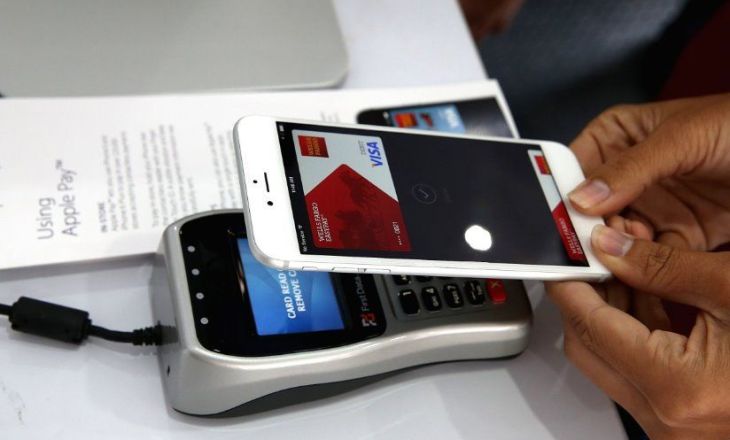
Научим вас, как пользоваться Apple Pay на iPhone 7 – если вы приобрели себе подобную модель, сможете разобраться, как платить за услуги легким движением руки! Изучайте наши инструкции и советы, чтобы быстро и легко научиться всем доступным опциям смартфона.

Активация Apple Pay
Сразу же отметим, что запустить Apple Pay на iPhone 7, 7S и 7 Plus может каждый – не нужна дополнительная загрузка компонентов, приложений и утилит. Эта программа есть в вашем телефоне – вы можете найти ее на главном экране.
Для полноценной работы сервиса, перед тем как активировать Эпл Пей на Айфон 7, убедитесь, что соблюдены следующие параметры:
- Карта выпущена платежной системой Виза или Мастер Кард;
- На счету лежит более одного рубля;
- Банк, выпустивший карточку, входит в число партнеров системы (можно узнать в службе поддержки банка);
- На устройстве выполнен вход в аккаунт пользователя Ай Клауд;
- Установлена последняя версия операционной системы.
Подключить Эпл Пей на Айфон 7 можно без проблем – на этих устройствах стоит встроенный модуль для бесконтактной оплаты. Этот модуль появился еще в шестой модели и устанавливается по умолчанию в новые смартфоны. Вам нужно установить настройки – о том, как это сделать, читайте ниже!

Настройка
Если вы хотите открыть Эпл Пей на Айфон 7 для дальнейшего использования, необходимо выставить правильные настройки. Это несложно – мы вас научим.
Чтобы понять, как настроить Apple Pay на iPhone 7, нужно изучить несколько простейших параметров. Для начала сделайте следующее:
- Откройте «Настройки» на устройстве;
- Выберите пункт «Валлет»;

- В блоке «Доступ с блокировкой экрана» активируйте тумблер строки «Двойное нажатие домой »;
- Вернитесь к настройкам и выберите пункт «Touch ID и код-пароль»;
- Введите код для входа;
- Найдите блок «Использование» и включите тумблер напротив строчки с оплатой;
- В блоке «Добавить отпечаток» введите данные подушечки согласно инструкции.
Готов! Теперь можно включить Эпл Пей на Айфон 7 – добавить платежный инструмент, который будет использоваться для перечисления денежных средств.
Добавляем карточку в Apple Pay
Разобраться, как пользоваться Эпл Пей на Айфон 7, не получится без действующей карточки, привязанной к системе. Давайте добавим платежный инструмент – весь процесс занимает несколько минут.
- Откройте программу Валлет на главном экране;
- Нажмите на кнопку в виде плюсика – ее можно найти справа сверху;
- Прочтите правила и кликните «Дальше»;
- Отсканируйте пластик с помощью камеры;
- Можно ввести реквизиты вручную – номер карты, срок действия и цифры с обратной стороны, ФИО держателя;
- Вновь кликните «Далее» и отправьте запрос;
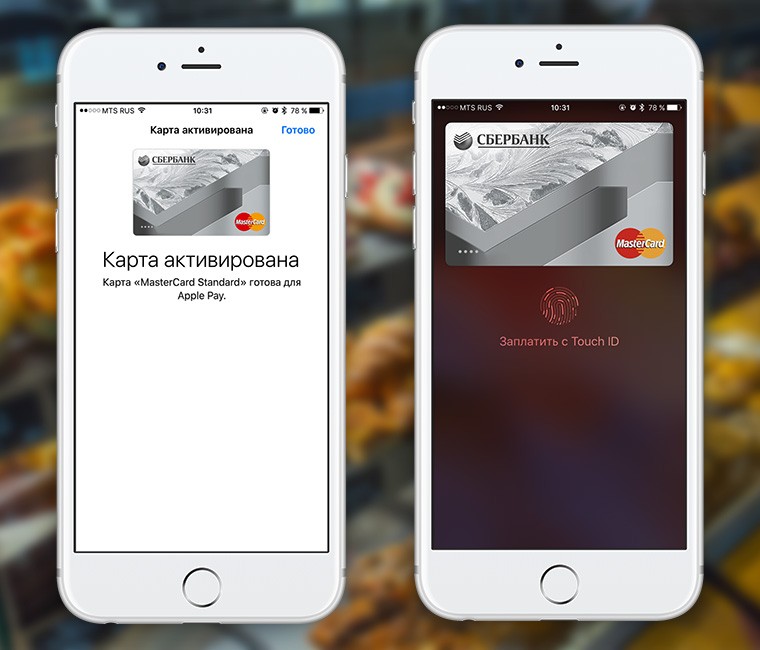
- Дождитесь получения СМС с подтверждением и нажимайте «Готово».
У вас получилось самостоятельно установить Apple Pay на iPhone 7 – теперь можно смело отправляться в магазин! Но сначала нужно научиться правильно использовать систему – этому мы тоже вас научим.
Использование Apple Pay
Вызвать Apple Pay на iPhone 7 можно одним касанием пальца – не верите? Сейчас мы вас убедим! Выше мы уже устанавливали в настройках возможность вызова сервиса с заблокированного экрана двойным нажатием кнопки «Домой». А теперь расскажем, как применять это знание на практике.
Итак, как оплачивать Apple Pay на iPhone 7 быстро и без проблем?
- Дождитесь появления уведомления на кассовом терминале;
- Поднесите устройство на расстояние около 2-5 сантиметров;
- Как только загорится экран телефона, приложите палец к сканеру отпечатков пальцев;
- Дождитесь появления уведомления об успешном завершении операции.
Если вы не активировали двойное нажатие кнопки «Домой», необходимо сначала разблокировать телефон привычным способом.
Как использовать Apple Pay на iPhone 7 вы уже знаете! Нет ничего проще, даже человек, далекий от технических новинок, разберется. А сейчас кратко пробежимся по возможным трудностям – разберем ошибки, проблемы и способы решения.
Распространенные проблемы и решение
Сначала нужно убедиться в том, что ваше устройство соответствует требованиям, о которых писали выше. Проверьте, что карта выпущена правильным банком, на счету есть деньги.
Есть и другие способы разрешить возникшие трудности:
- Уверены, что проблема в карточке? Позвоните в техподдержку банковской организации;
- Снимите толстый чехол;
- Проверьте, возможно, руки мокрые или запачкались – поэтому датчик не реагирует.
Можно попробовать внести изменения в работу операционной системы:
- Выполните сброс настроек сети (Настройки – Основные – Сброс – Сбросить настройки сети);
- Измените регион и язык (Настройки – Основные – Регион и Язык).
Если вы боитесь поломки чипа НФС, стоит обратиться в сервисный центр – опытные специалисты выполнят диагностику и исправят ошибку за считанные минуты.
А еще обязательно удостоверьтесь, что используете правильный алгоритм оплаты – его мы привели вам чуть выше. Желаем удачи в приятных удобных покупках с помощью смартфона, ведь теперь вы знаете, как пользоваться Apple Pay на iPhone 7!

Как пользоваться Apple Pay на iPhone 7 и 7 Plus : 4 комментария
- Петрович29.05.2019 в 10:16 Возможна ли оплата Apple Pay через Айфон 7?
- Дмитрий Абрамов Автор записи 31.05.2019 в 07:38 Да, возможна! Главное — добавить карточку в приложение Валлет. О том, как это сделать, мы написали в инструкции.
- Сергей09.01.2022 в 10:09 В TOUCH ID КОД-ПАРОЛЬ не могу найти блок «использование» и далее ОПЛАТА соответственно не могу включить
Совершение покупок с помощью Apple Pay
Как совершать оплату с помощью Apple Pay в магазинах и других местах
С устройством iPhone или Apple Watch вы сможете пользоваться Apple Pay в магазинах, ресторанах, на заправках, в такси и везде, где увидите один из этих символов 1 .
Оплата с помощью iPhone
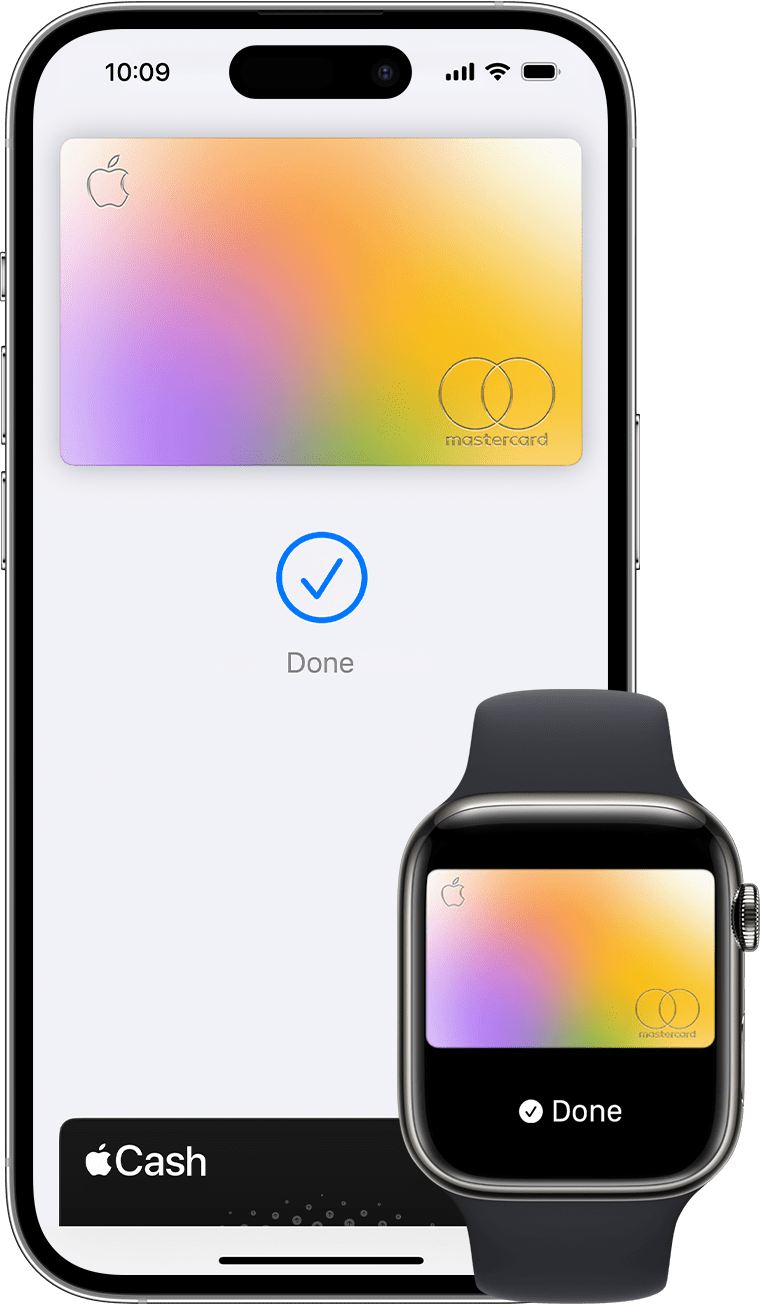
- Чтобы использовать карту по умолчанию, сделайте следующее.
- Если на вашем iPhone есть Face ID, дважды нажмите боковую кнопку. При появлении запроса авторизуйтесь с помощью Face ID или введите код-пароль, чтобы открыть Apple Wallet.
- Если на вашем iPhone есть Touch ID, дважды нажмите кнопку «Домой».
- Чтобы открыть другие карты, нажмите на карту по умолчанию. Затем выберите новую карту и пройдите аутентификацию.
- Удерживайте верхнюю часть iPhone рядом с бесконтактным устройством считывания, пока на дисплее не появится надпись «Готово» с галочкой.
Оплата с помощью Apple Watch
- Дважды нажмите боковую кнопку.
- Ваша карта по умолчанию откроется автоматически. Прокрутите содержимое экрана вниз, чтобы выбрать другую карту.
- Удерживайте дисплей Apple Watch рядом с бесконтактным устройством чтения, пока не почувствуете легкую пульсацию и не услышите звуковой сигнал.
Хотите просмотреть недавние покупки? Узнайте, как просмотреть историю транзакций Apple Pay.
Оплата с помощью Apple Pay в Интернете и в приложениях
Apple Pay можно использовать для оплаты через Интернет в браузере Safari 2, 3 и в приложениях, если Apple Pay является доступным вариантом оплаты.
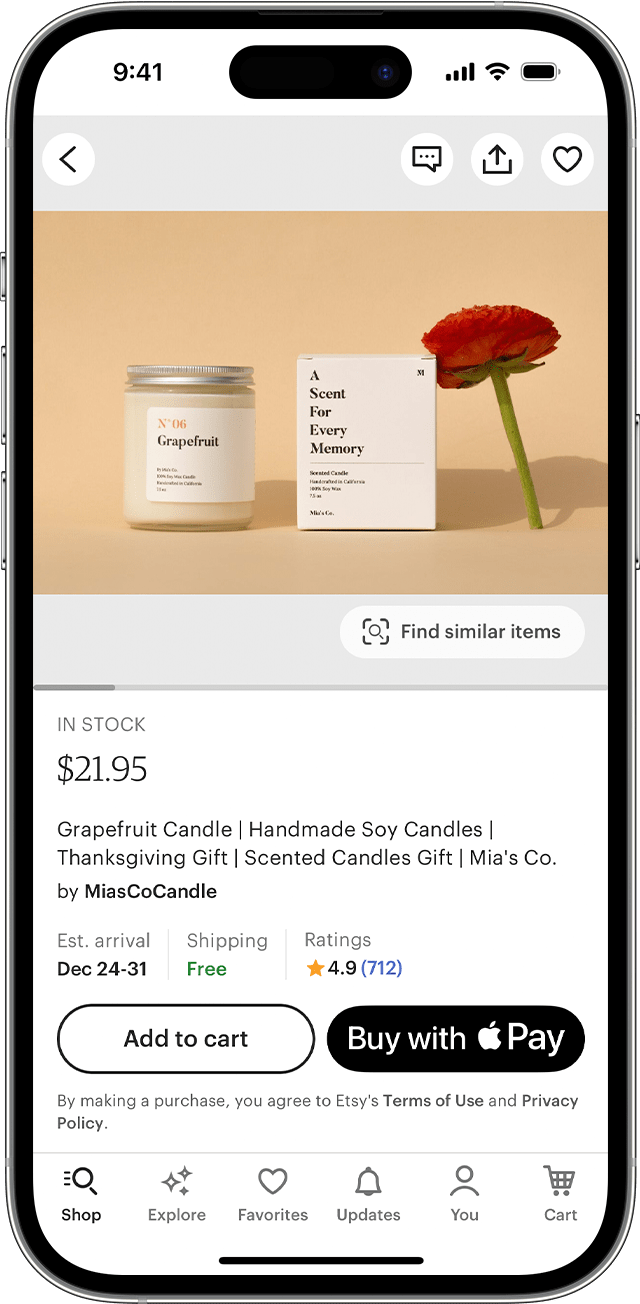
- Нажмите кнопку Apple Pay или выберите Apple Pay в качестве способа оплаты.
- Для оплаты другой картой нажмите кнопку «Далее» или кнопку «Развернуть меню» напротив своей карты по умолчанию.
- При необходимости введите свою платежную информацию, адрес доставки и контактные данные. Apple Pay сохранит эти сведения, поэтому вводить их заново не потребуется.
- Подтвердите оплату.
- iPhone или iPad с поддержкой Face ID: дважды нажмите боковую кнопку, затем пройдите аутентификацию с помощью Face ID или введите пароль.
- iPhone или iPad без поддержки Face ID: используйте Touch ID или введите пароль.
- Apple Watch: дважды нажмите боковую кнопку.
- Mac с поддержкой Touch ID: следуйте указаниям на панели Touch Bar и поместите свой палец на датчик Touch ID. Если датчик Touch ID отключен, нажмите значок Apple Pay на панели Touch Bar и следуйте указаниям на экране.
- Mac без поддержки Touch ID: подтвердите оплату на устройстве iPhone или Apple Watch c подключением Bluetooth. На всех устройствах должен быть выполнен вход под одним и тем же идентификатором Apple ID.
- Если оплата пройдет успешно, на экране появится надпись «Готово» с галочкой.
- Помимо Apple Pay, продавец также должен принимать вашу платежную карту и поддерживать вашу платежную систему.
- На территории континентального Китая использовать Apple Pay на веб-сайтах можно только в браузере Safari на совместимых моделях iPhone и iPad с последней версией iOS или iPadOS.
- В Италии для оплаты покупок в магазинах с помощью Apple Pay на iPhone и Apple Watch можно использовать карты Maestro. Карты Maestro нельзя использовать для оплаты в приложениях и на веб-сайтах. В Нидерландах карты Maestro можно добавлять на все совместимые устройства, кроме компьютеров Mac.
Информация о продуктах, произведенных не компанией Apple, или о независимых веб-сайтах, неподконтрольных и не тестируемых компанией Apple, не носит рекомендательного или одобрительного характера. Компания Apple не несет никакой ответственности за выбор, функциональность и использование веб-сайтов или продукции сторонних производителей. Компания Apple также не несет ответственности за точность или достоверность данных, размещенных на веб-сайтах сторонних производителей. Обратитесь к поставщику за дополнительной информацией.
На каких IPhone есть Apple Pay?
Apple Pay сейчас доступно на всех современных айфонах. Подключить также можно IWatch, iPad и Мас. Сервис удобный и вполне безопасный. Можно не переживать за сохранность своих средств и быстро платить за покупки и услуги.
Что такое Apple Pay и как работает система на iPhone
Эпл Пей — специальная система, используемая для бесконтактных платежей, созданная для устройств с iOS. Разработала ее компания Apple в США. Узнали об электронном кошельке в 2014 году, в сентябре.
Система работает благодаря приложению Wallet, которое устанавливается в мобильные устройства с технологией NFC изначально. Для настройки придется привязать действующее платежное средство. После будет несложно оплатить телефоном покупки в магазинах и даже интернете.
Имейте в виду! Работа Эпл Пей будет возможной лишь в паре с терминалами, поддерживающими American Express Express Pay, Visa PayWave, MasterCard PayPass.
Какие устройства поддерживают Apple Pay
Apple Pay поддерживают айфоны, айпады, компьютеры Мас и iWatch.
- IPhone с чипами НФС. Модели, выпущенные поле 6 (6 и 6+, 7 и 7+, 8 и 8+, SE, X, XS MAX, XR). Те, у кого 5 и 5S, также могут работать с Apple Pay, но платить придется через iWatch.
- Среди iPad подходят — мини 3 и 4, air 2, PRO.
- Из часов Эпл можно приобретать любые. Series 1, 2, 3, 4.
- ПК Мас — модели, выпущенные после 2012 года, с Touch ID и без.
Внимание! Если на компьютере отсутствует датчик отпечатка пальца, то идентификацию нужно будет проходить через айфон.
Банки-эмитенты и магазины, поддерживающие Apple Pay в России
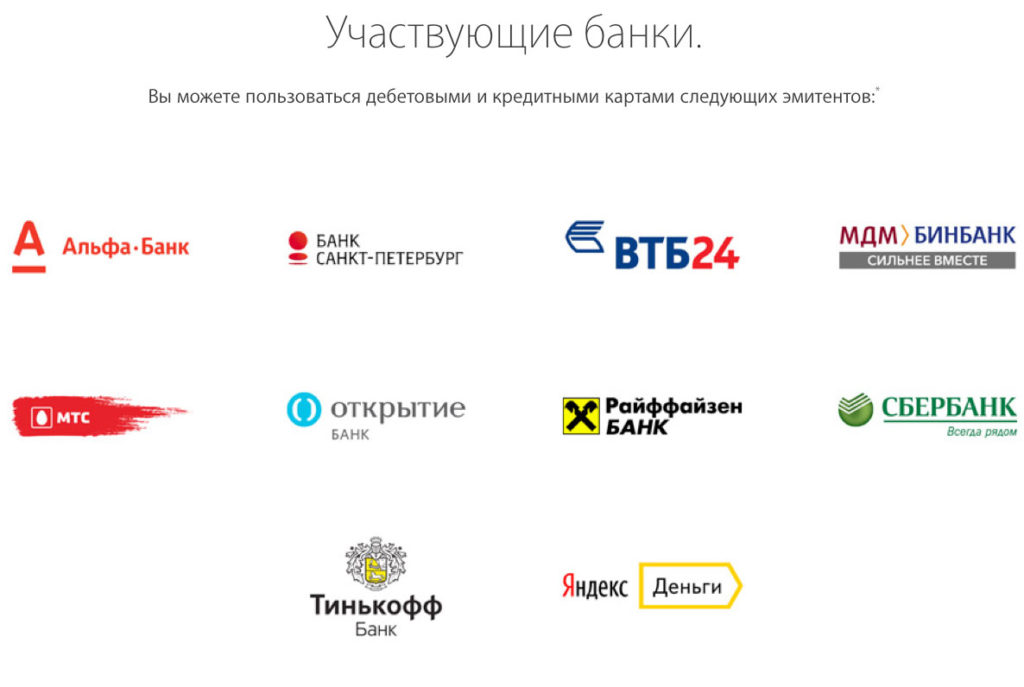
С сервисом от Эпл работает многочисленное количество финансовых организаций в разных странах. В России партнерами стали:
- Альфа;
- Актив;
- Абсолют;
- Оренбург;
- Сбербанк;
- Модульбанк;
- Морской;
- Урал;
- Фридом Финанс;
- Юникредит;
- Возраждение;
- Веста;
- ВТБ;
- Киви;
- МТС и пр.
К сервису несложно будет подключить кредитку или дебетовую карточку, платежной системы Мастер Кард или Виза.
Платить через бесконтактный сервис можно в разных местах. Сотрудничающие торговые точки:
- Магнит;
- Ашан;
- Эльдорадо;
- ЦУМ;
- Глобус;
- Азбука вкуса;
- Атак;
- ВР и др.
Не запрещено платить в барах, ресторанах, театрах, салонах, заправках, стоянках и т.д.
Также есть возможность быстрой оплаты в интернете на торговых площадках. К таковым относятся:
- Аэрофлот;
- Ламода;
- Утконос;
- Hello Baby;
- Афиша;
- Кино Поиск;
- Яндекс Такси;
- Ситимобил и др.
Узнать о возможности оплаты через Apple Pay можно у консультанта.
Как настроить Apple Pay на iPhone?
Нельзя купить айфон и сразу идти платить им в магазин. Для успешной работы бесконтактного сервиса, требуется его настройка.
Нужна ли установка
Ка уже оговаривалось выше, работает Apple Pay через приложение Валлет. Установка программы не потребуется, так как в поддерживаемых НФС моделях таковая является предустановленной. Найти ее можно среди прочих иконок.
Привязка карты

Самое главное, что необходимо для нормальной работы сервиса — добавление банковской карты. Прежде чем вводить данные платежного средства, проверьте, подходит ли оно и есть ли банк в списке партнеров.
Привязать карточку можно через Валлет или приложение банка.
Через бесконтактный сервис
Если у банковской организации еще нет мобильного приложения или вы попросту не желаете входить в личный кабинет, приступайте к процедуре привязки в Wallet.
- Войдите в Wallet.
- Выполните вход в iCloud.
- Изучите предоставленный видео-ролик или нажмите «Пропустить».
- Кликните на «+».
- Введите информацию по карте или сканируйте ее номер.
- Впишите код безопасности и пройдите «Далее».
- Ждите, пока пройдет проверка. При необходимости введите иные данные (номер телефона, адрес и т.д.).
- После проверки снова жмите на «Далее».
Если проблем не возникло, то карточка появится в сервисе и ею можно начинать расплачиваться через телефон.
Внимание! Чтобы Эпл Пей заработал, немаловажно установить блокировку экрана. Это можно сделать через отпечаток пальца, скан лица или пин-код.
Через приложение банка
Другой способ добавления карточки — через банковское приложение. Изучим технологию привязки на примере Сбербанка-онлайн.
- Войдите в ЛК.
- Найдите среди всех карт, ту, которую хотите прикрепить к Эпл Пей.
- Нажмите на нее.
- Среди доступных действий, будет «Подключение в Apple Pay».
- Кликните на данный пункт и следуйте далее.
- Нажмите на наименование того гаджета, к которому желаете привязать карточку (iWatch или iPhone).
- Если на экране высветилась достоверная информация о вашей личности, то жмите «Далее».
- Ознакомьтесь с пользовательским соглашением и примите условия.
- Выберите «Готово».
Имейте в виду! Прежде чем привязывать карту, убедитесь, что на телефоне стоит блокировка экрана и осуществлен вход в iCloud на устройстве.
Как пользоваться Apple Pay на iPhone?
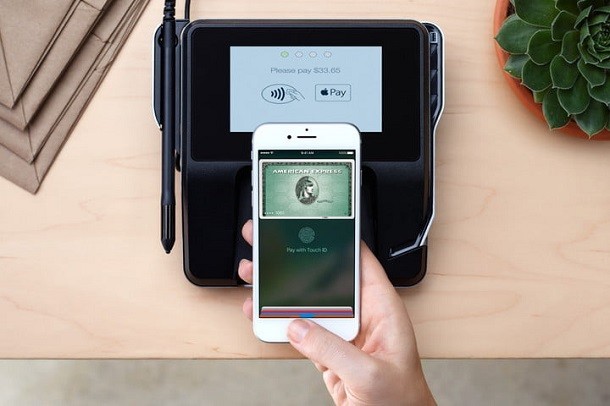
Использовать Эпл Пей можно в двух вариантах — оплачивать покупки в интернете или же бесконтактным способом в магазинах.
Виртуальные покупки с помощью Apple Pay
При желании оплатить покупку в интернет-магазине, нужно:
- Перейти к способам оплаты и выбрать в списке Эпл Пей.
- Просмотреть все адреса и данные на достоверность.
- Нажать на «Оплатить».
- Подтвердить платеж в приложении.
В случае успеха, на экране появится надпись «Готово» и галочка.
Оплата за товары в магазинах через терминал
Имея айфон 6 и более новый или же iPhone 5/5S и Эпл часы, можно платить через NFC в магазинах, поддерживающих сервис.
Платежи телефоном с Face ID
Если у пользователя смартфон с идентификацией через скан лица, то действовать следует так:
- Два раза кликните на кнопку сбоку.
- Посмотрите на экран.
- Поднесите телефон к считывающему устройству задней крышкой.
- Уберите смартфон после появления на экране галочки и подтверждающей надписи.
Платежи айфоном с Touch ID
При разблокировке телефона отпечатком пальца, нужно:
- Разместить палец на датчике распознавания папиллярного рисунка.
- Приблизить гаджет к терминалу обратной стороной и верхней частью.
- Дождаться надписи «Готово», галочки.
Внимание! Если нужно оплатить карточкой, которая стоит не по умолчанию, то предварительно придется выбрать нужный платежный инструмент. Только после этого телефон поднести к терминалу.
Можно ли использовать Apple Pay на старых моделях и как
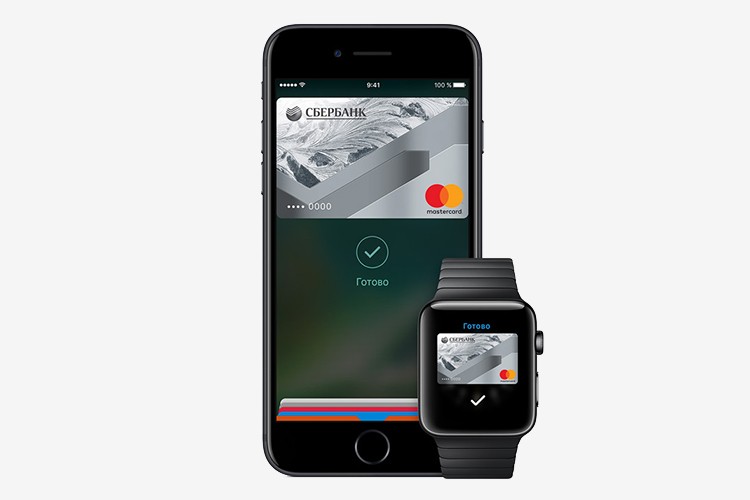
Проведение платежей на айфонах 5 и 5S также возможно. Тут придется привязать к телефону Эпл часы.
Привязка карты к часам
Изначально скачивается приложение Apple Watch на телефон. После нужно:
- Включить часы удерживанием боковой кнопки.
- Открыть программу Apple Watch.
- Найти «Мои часы».
- Перейти к «Wallet и Apple Pay».
- Нажать на «Добавление карточки».
- Сканировать платежный инструмент или вписать данные самостоятельно.
- Принять все условия.
- Пройти проверку.
После часами можно будет платить.
Оплата с помощью iWatch
Для проведения транзакции, следует:
- Два раза нажать на кнопку сбоку.
- Расположить дисплей часов возле считывающего устройства на расстоянии 5-10 см.
- Подождать несколько секунд.
После считывания средств, почувствуется вибрация на часах, а на экране высветится подтверждение.
Внимание! Если платежи свыше 1 тысячи рублей, то придется дополнительно вводить ПИН. Это обязательная процедура при оплате не только часами, но и любым айфоном.
Как отключить Apple Pay на iPhone
Отключение Эпл Пей подразумевает под собой отвязку карточки. Сделать это можно через аккаунт iCloud или в приложении Wallet.
Для этого нужно найти платежное средство и в меню нажать на «Удалить».
Причины ошибок во время использования сервиса
Периодически имеют место сбои и причин для этого немало. Самые распространенные:
- неправильная привязка платежного инструмента;
- использование не поддерживающего НФС смартфона;
- добавление карты банка, который не заключил договор с Эпл Пей;
- отключенный модуль в телефоне;
- минус на счету;
- разряженная батарея гаджета;
- неофициальная прошивка;
- технический сбой;
- сбой настроек;
- механическое повреждение мобильного или бесконтактного модуля.
Исправить ситуацию чаще всего можно собственными силами. Разработчики рекомендуют в первую очередь проверить технические характеристики устройства. Если модуль имеется и прошивка официальная, то нелишним будет перезагрузить его. Если это не помогло, то есть смысл удалить карту и загрузить ее повторно.
Использовать смартфон для бесконтактной оплаты можно только тогда, когда он хорошо заряжен. Модуль должен быть включен. Также важно, чтобы были верно установлены регион, время и дата.
Безопасность
Apple Pay можно назвать безопасным способом оплаты как в интернете, так и в магазине. Все транзакции защищены паролями. Для надежности можно также установить на блокировку скан лица или отпечаток пальца. Никто не сможет проникнуть в ПО без прохождения идентификации.
Данные платежного средства, привязанного к системе, не открываются во время оплат. Постоянно генерируются токены, которые и получают кассиры.
А в случае потери телефона, можно разыскать его. Это возможно лишь при заранее загруженной и включенной программе «Найти iPhone». После нужно:
- Войти в icloud.com/find .
- Ввести свой Apple ID.
- Кликнуть на поиск.
- Просмотреть месторасположение устройства.
Имейте в виду! Тут же можно отметить гаджет как пропавший, что заблокирует его и не допустит несанкционированного доступа.
Не исключено стирание данных с телефона. Но после подобного отследить месторасположение устройства уже не получится.
Если на айфоне не активирована программа «Найти iPhone», то в целях безопасности можно:
- Поменять пароль на Apple ID.
- Сообщить о пропаже в правоохранительные органы и попробовать отыскать телефон по серийному номеру устройства.
- Заблокируйте привязанные карты через оператора банка.
- Произведите блокировку сим-карт через мобильного оператора.
Подобные действия помогут защитить не только денежные средства на счету, но и запретят просматривать и использовать злоумышленникам другую личную информацию.
Заключение
Эпл Пей поддерживается только устройствами Apple, которые содержат в себе модуль NFC. Также важна возможность разблокировки экрана через Touch ID или Face ID. Но, есть и исключение — айфон 5 не оснащен чипом, но настроить сервис можно при помощи часов. Для предотвращения ошибок во время оплаты, нужно следить за зарядкой смартфона, балансом карт и техническим состоянием гаджета.
Как пользоваться Apple Pay на iPhone 7: пошаговая инструкция
Обладателям 7 айфона предоставляется возможность использовать свой смартфон для бесконтактной оплаты. Но, прежде чем идти с этой целью в магазин, стоит узнать, как пользоваться Apple Pay на IPhone 7. Подробна я инструкция поможет разобраться со всеми интересующими вопросами.
Что это за система
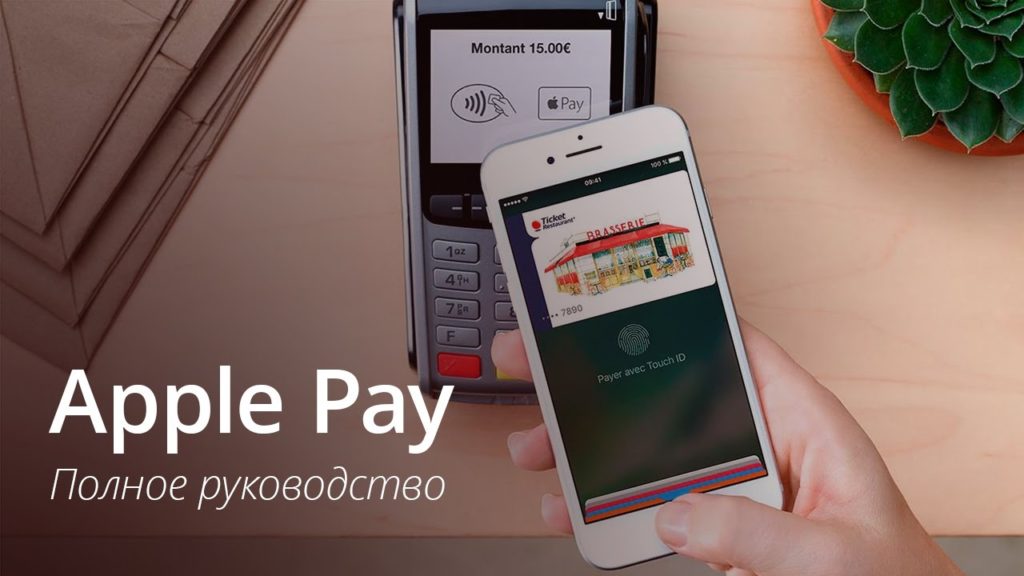
Apple Pay — система бесконтактных платежей, которую представили 9 сентября 2014 года в США. Суть разработки в том, что к телефону, часам, планшету или компьютеру одноименной компании привязываются банковские карты или другие платежные инструменты. В дальнейшем становится возможным расплачиваться за товары и услуги в один клик с помощью гаджета. Подобное новшество убирает из обихода наличные и банковские карточки, создавая удобства пользователям и сохраняя их средства в абсолютной безопасности.
Изначально работать с сервисом начинали несколько торговых точек и банков в Соединенных Штатах Америки. Сейчас же популярность Эппл Пей возросла в сотни и тысячи раз. С электронным кошельком от корпорации Apple работают в разных странах (Японии, Украине, России, Франции, Дании, Бразилии, Канаде и т.д.), сотни банков, магазинов и других организаций.
Какие банки работают с Apple Pay в России

В РФ бесконтактным сервисом от Эпл пользуется многочисленное количество граждан. Способствует этому активное расширение Apple Pay, бесплатное подключение и пользование, внедрение акционных предложений и пр. На сегодняшний день в партнерские отношения вступили уже более 100 банков России. Среди них:
- Сбербанк;
- Открытие;
- Альфа-Банк;
- Русский стандарт;
- МТС;
- Бинбанк;
- ОТП;
- Уралсиб;
- Санкт-Петербург;
- Хоум Кредит;
- Веста;
- Земский;
- Екатеринбург;
- Акцент и др.
Все финансовые организации можно увидеть на официальном сайте — https://support.apple.com/ru-ru/HT206637 .
Как установить Apple Pay на iPhone 7 и 7 Plus
Работает Apple Pay на IPhone 7 и 7 Плюс через приложение Wallet. Устанавливать его не нужно, так как оно имеется в смартфоне изначально.

Как подключить и настроить Apple Pay
Бесконтактная оплата на Айфоне 7 будет работать, если правильно все настроить. Предварительно нужно зарегистрироваться в iCloud. Если учетная запись имеется, то можно запускать приложение Валлет.
Перед тем, как добавлять карточки, убедитесь, что они относятся к категории Виза или Мастер Кард.
Имейте в виду! Кроме банковских платежных инструментов, в Эпл Пей можно добавлять удостоверения учащихся, купоны, талоны, билеты, карты магазинов, бонусные карточки.
Привязать карту можно по такой инструкции:
- Войдите в приложение Валлет.
- Найдите «+» и кликните на него.
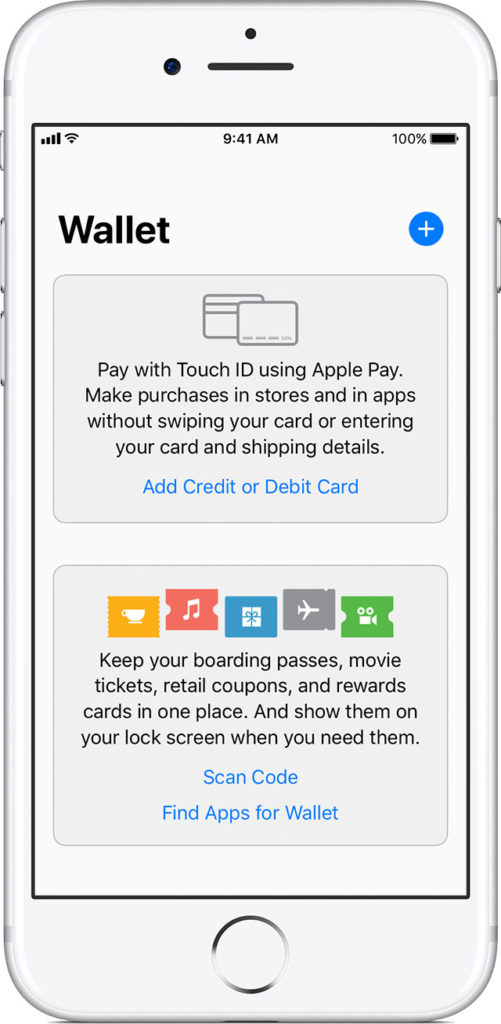
- Сканируйте платежное средство или впишите его номер самостоятельно.
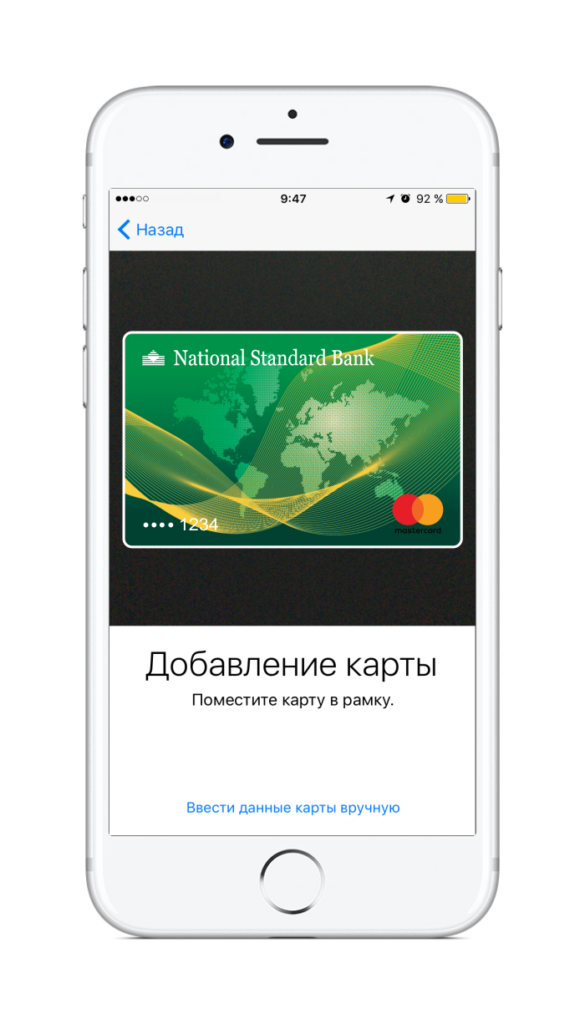
- Внесите другие требующиеся данные.
- Дождитесь проверки и жмите на «Далее».
- При необходимости впишите дополнительные сведения.
- Кликайте вновь на «Далее».
После сохранения информации, карта появится в списке добавленных в Эпл Пей.
Можно ли использовать несколько карт
Загружать можно до 8 карт в Эпл Пей на айфон 7. Оплачивать разрешено любой из них, но перед транзакцией, придется заходить в приложение и выбирать тот платежный инструмент, с которого должны списаться средства. Подобные манипуляции исключены лишь в случае оплаты картой, которая стоит по умолчанию.
Как оплачивать с Айфона через Эпл Пей
У пользователей, которые только начинают пользоваться бесконтактной оплатой, может возникнуть вопрос, как включить Апл Пей на 7 айфоне. Сделать это несложно, но действия могут отличаться, в зависимости от того, где происходит оплата — на веб-сайте или в магазине.
Оплата смартфоном в магазине
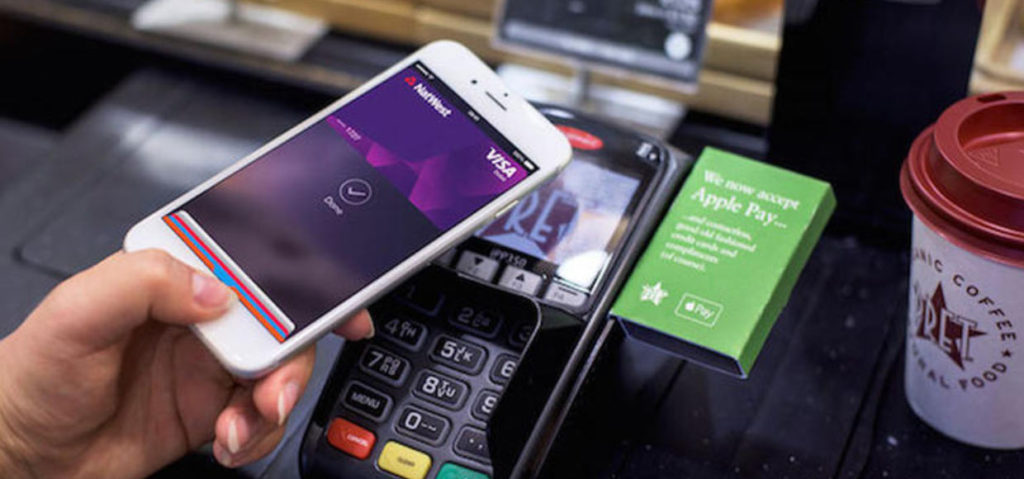
Как пользоваться Эпл Пей на айфоне 7, если нужно расплатиться за покупку в торговой точке? Для этого:
- Убедитесь, что терминал на кассе поддерживает Apple Pay или NFC.
- Поднесите смартфон к считывающему устройству. Если будете оплачивать картой, которая стоит по умолчанию, то сразу прикладывайте палец к Touch ID. Если другой, то поднесите телефон к терминалу и ждите появления списка карт. Выберите нужную и только тогда проходите аутентификацию.
- Подождите несколько секунд, пока на экране не появится надпись «Готово» и галочка.
Внимание! Если платежная операция не прошла, то стоит убедиться в правильности своих действий. Иногда виной всему отключенный модуль в смартфоне, неисправность NFC антенны в магазине или нулевой баланс по используемой карте.
Платежи в интернете или приложениях
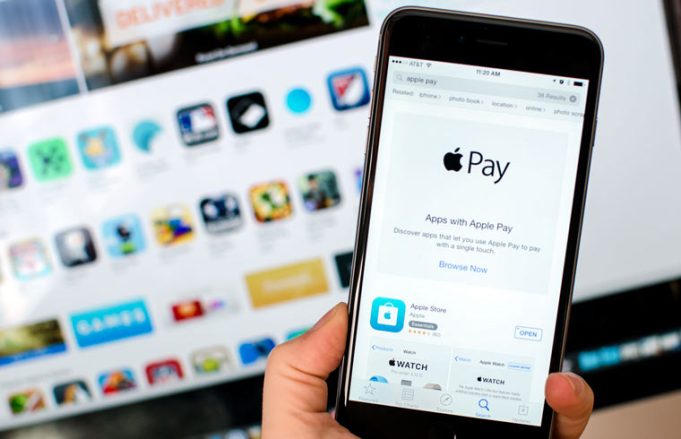
Эпл Пей можно использовать и для онлайн-платежей. Это не только внесение средств за приобретение товаров. Можно платить за коммунальные услуги, интернет, телефон, билеты и т.д.
Пошаговые действия пользователя:
- Определитесь с товаром или услугой.
- Перейдите к способам оплаты.
- Найдите Apple Pay и нажмите на надпись.
- Перепроверьте вписанную информацию (адреса, контакты). Можете сохранить эту информацию, если планируете в дальнейшем платить сюда же.
- Выберите карту, с которой будет осуществляться оплата.
- Подтвердите действие при помощи нажатия на Touch ID или введения пароля.
В случае успешной проплаты, на экране появится слово «Готово» и галочка.
Внимание! Если у вас есть Apple Watch, то можете смело работать с двумя устройствами в паре. Настройте часы на айфоне 7 и осуществляйте payment (оплату) только с их помощью. Использование смартфона уже не обязательно.
Просмотр истории транзакций
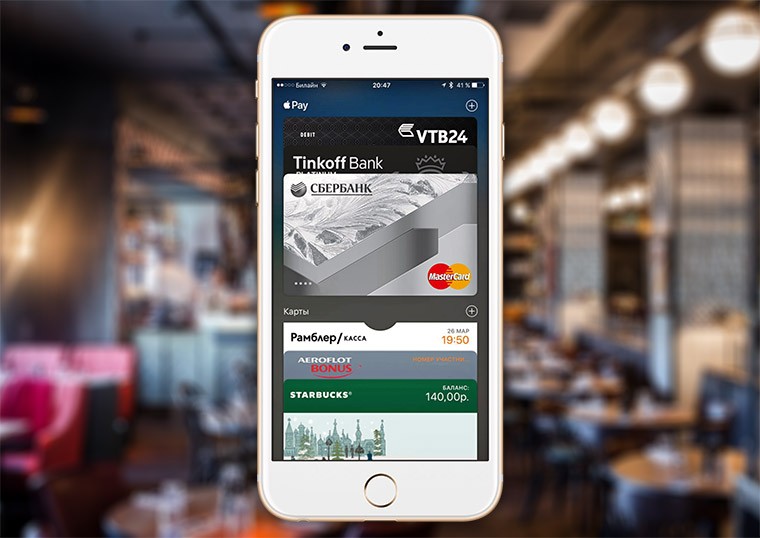
Приложение Валлет позволяет просмотреть историю покупок по каждой карте. Чтобы увидеть весь список транзакций, необходимо:
- Зайти в Валлет.
- Кликнуть на «Wallet и Apple Pay».
- Найти интересующую карточку.
- Открыть вкладку «Транзакции».
Внимание! Отдельные банки передают в программу Валлет только информацию о суммах. Подробности отсутствуют. Увидеть детали можно лишь в выписке банка-эмитента.
Заключение
Из обзора можно понять, что использовать Эпл Пей на айфоне 7 и 7 Plus очень просто. После добавления карт в родное приложение Валлет, можно отправляться в магазин и платить за товары с помощью НФС технологии. При возникновении проблем, стоит проверить все настройки. В крайнем случае, обратиться в техподдержку.