Мой налог: как Самозанятому оплатить налог, сформировать чек и новую продажу в приложении Мой Налог
Чтобы оплатить налог самозанятому через приложение мой налог нужно создать новую продажу и сформировать чек. После этого на главном экране появится предварительный налог. На следующий месяц, в срок до 12 числа, после того, как все чеки будут пробиты за предыдущий, в приложении мой налог появляется уведомление о сумме к оплате. После этого самозанятому можно оплатить налог в приложении нажатием одной кнопки. Сделайте доброе дело, подпишитесь на канал «Инструкции по 3-НДФЛ» на других видеохостингах: Рутуб: https://rutube.ru/channel/23491901/ Яндекс Дзен: https://dzen.ru/id/60052387f2f0394cef4c212f Ютуб: https://www.youtube.com/@3ndfl Сайт декларация3ндфл.ру: https://deklaracia3ndfl.ru Если видео помогло — подними палец вверх, напиши любой комментарий и подпишись на канал, СПАСИБО. Помощь в развитии канала (карта сбера): 4276100011712293 #МойНалог #Самозанятый #КакОплатитьНалогСамозанятому #Налог #ИнструкцииПо3НДФЛ
Показать больше
Войдите , чтобы оставлять комментарии
ПОРЯДОК ОПЛАТЫ САМОЗАНЯТЫМИ НАЛОГА ЧЕРЕЗ ПРИЛОЖЕНИЕ МОЙ НАЛОГ

Каким образом оплачивать налог на самозанятых через приложение мой налог. Юридические консультации-телефон 8-985-789-00-77, почта samozanat@gmail.com . Подписывайтесь на канал, ставьте лайки, пишите в комментарии — отвечу на все вопросы!
Показать больше
Войдите , чтобы оставлять комментарии
Приложение «Мой налог» для самозанятых: зачем нужно, где его скачать и как пользоваться
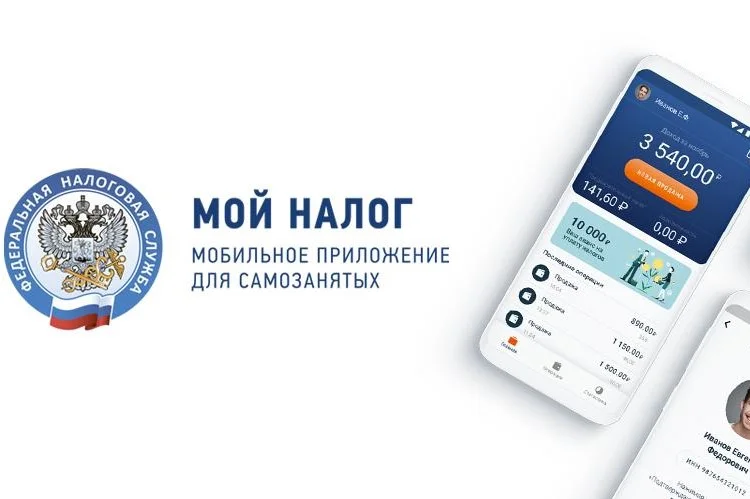
Здравствуйте, друзья! «Мой налог» — это официальное приложение ФНС России для самозанятых граждан. Через него можно зарегистрироваться в качестве плательщика НПД (налога на профессиональный доход) и уплачивать налоги с продажи каждого товара или услуги. Вам не придется ходить в налоговую, заполнять бумажные заявления и стоять в очередях. С приложением «Мой налог» вы сможете заниматься любимым делом, официально получать доход от клиентов, формировать чеки в пару кликов и взаимодействовать с ФНС в онлайн-режиме. В этом материале вы узнаете, как работает мобильное приложение «Мой налог» для самозанятых, где его скачать и как им пользоваться.
Что такое приложение «Мой налог» и как оно работает
- встать на учет в качестве плательщика НПД;
- фиксировать доходы по каждой сделке;
- формировать чеки для клиентов, не используя ККТ (контрольно-кассовую технику);
- уплачивать налоги в пару кликов;
- отслеживать статистику по доходам;
- получить справку о постановке на учет и справку о доходах;
- сняться с учета, если отпадет необходимость быть самозанятым.
Таким образом, ФНС избавила самозанятых граждан от беготни по инстанциям и лишней бумажной волокиты. Все необходимое для ведения бизнеса в белую можно сделать дистанционно — в интерфейсе веб-кабинета или мобильного приложения «Мой налог».
Как скачать и установить приложение для самозанятых
Прямые ссылки для скачивания приложения «Мой налог» размещены на сайте ФНС.
Помимо этого, приложение легко найти через поиск Google Play и App Store по соответствующему запросу.
Перед тем как скачать приложение для самозанятых, обратите внимание на поле с информацией о разработчике — там должно быть указано «ФНС России».
Название тоже играет роль. Некоторые начинающие предприниматели умудряются скачивать другие приложения — например, «Личный кабинет предпринимателя» или «Налоги ФЛ». Не найдя в них нужных функций, пользователи начинают размещать в сети негативные отзывы о приложении «Мой налог».
Все, что вы видите на скриншоте — это НЕ приложения для самозанятых. Будьте внимательными.
На скачивание и установку уйдет пару минут. После этого вам нужно будет авторизоваться в приложении или зарегистрироваться в качестве самозанятого, если вы еще не встали на учет.
Как авторизоваться или зарегистрироваться в приложении «Мой налог»
Если вы уже стоите на учете как самозанятый гражданин, нажмите на ссылку «Я уже зарегистрирован», авторизуйтесь по номеру мобильного телефона или данным аккаунта на портале Госуслуги.
Если авторизуетесь в приложении по номеру телефона, система отправляет код проверки в SMS, который служит паролем.
Приложение попросит придумать PIN-код для входа и разрешить вход по отпечатку пальца. После соблюдения этих формальностей вы сможете ознакомиться с интерфейсом приложения «Мой налог».
Если вы еще не встали на учет в качестве плательщика НПД, пройдите быструю регистрацию по паспорту гражданина РФ, через ЛК физлица на сайте ФНС или с помощью данных аккаунта на Госуслугах.
После регистрации в качестве самозанятого гражданина вы сможете войти личный кабинет приложения «Мой налог» и ознакомиться с его функциями.
Что делать, если под рукой нет смартфона на базе Android или iOS
ФНС разработала мобильное приложение «Мой налог» под два типа ОС — Android и iOS. Если на вашем смартфоне стоит другая операционка, например, Windows Phone, используйте веб-кабинет «Мой налог». У него такой же набор возможностей, как и у мобильного приложения.
Чтобы использовать веб-версию, перейдите в кабинет налогоплательщика НПД. Если вы уже зарегистрированы в качестве налогоплательщика НПД, войдите в личный кабинет по ИНН и паролю, номеру телефона или с помощью данных аккаунта на портале Госуслуги.
Если вы только планируете встать на учет, придется принять правила пользования приложением, дать согласие на обработку персональных данных, указать ИНН и придумать пароль для входа.
Пару кликов — и вы станете плательщиком НПД.
Интерфейс веб-кабинета «Мой налог». Запутаться в меню невозможно — все просто и понятно.
После регистрации вы сможете детально изучить разделы личного кабинета, зафиксировать первую продажу, указать в настройках виды деятельности и т. д.
Важно! Граждане Беларуси, Армении, Казахстана и Киргизии тоже могут стать плательщиками НПД в мобильном приложении или веб-кабинете «Мой налог». Для них доступна регистрация только по ИНН и паролю.
Как пользоваться приложением «Мой налог»: инструкция для самозанятых граждан
Личный кабинет
Перед тем как начать пользоваться приложением «Мой налог», ознакомьтесь с интерфейсом личного кабинета. В нем всего пять разделов: главная, операции, налоги, статистика и настройки. Давайте посмотрим, что находится в каждом разделе.
Главная
На главной странице вы увидите выручку за текущий месяц, промежуточную сумму начисленного налога, задолженность. Под иконкой с изображением конверта в правом верхнем углу скрыты уведомления. Не забывайте про этот раздел, чтобы не пропустить важные сообщения от ФНС.
Чуть ниже на главной странице находится блок с важными уведомлениями, информацией об оставшихся бонусах на уплату налога (налоговый вычет), ссылка на страницу с вопросами и ответами.
Рекомендую досконально изучить блок «Вопросы и ответы» — там ФНС рассказывает абсолютно все про новый налоговый режим, а также разбирает конкретные случаи, например, кому можно и нельзя быть самозанятым, в какие сроки и как лучше платить налоги, что дает налоговый вычет и т. д.
В нижней части главной страницы будет отображаться информация о последних операциях.
Операции
В этом разделе вы увидите информацию по всем сделкам, которые проводили через приложение «Мой налог». Данные можно представить в виде сводки за конкретный месяц или вручную заданный период. В последнем случае нужно нажать на иконку с изображением календаря в правом верхнем углу, выбрать точные даты и задать временной диапазон.
Операции можно отсортировать и по статусу клиентов, чтобы посмотреть сделки только с физлицами, юрлицами или иностранными организациями.
Налоги
В разделе «Налоги» вы увидите сумму начисленного налога к уплате.
Статистика
В разделе «Статистика» вы сможете ознакомиться с информацией о доходах и начисленных налогах в виде сводки или за конкретный период.
Настройки
Раздел «Настройки» рекомендую изучить детально — тут много всего интересного. В верхней части страницы отображаются персональные и паспортные данные самозанятого гражданина, номер телефона, указанный при регистрации и контактный email.
Обратите внимание, что там же есть раздел для выбора вида деятельности. Вы можете указать сразу несколько вариантов, если оказываете клиентам разные услуги.
В настройках вы можете привязать банковскую карту, с которой автоматически будет списываться сумма налога к уплате, изменить PIN-код для входа в приложение, добавить новый email.
Здесь же можно посмотреть остаток налогового бонуса, сформировать справки о постановке на учет и доходах, изучить программы партнеров.
В нижней части раздела «Настройки» есть ссылка для обращения в техподдержку и кнопка для снятия с учета (если вы вдруг решите перестать быть самозанятым).
Теперь вы знаете, где и что искать. Перейдем к обзору конкретных действий — как фиксировать новые продажи в приложении «Мой налог», формировать и отправлять чеки клиентам, уплачивать налоги.
Как оформить новую продажу
Чтобы зафиксировать новую продажу в мобильном приложении «Мой налог», перейдите на главную страницу и нажмите на кнопку «Новая продажа». В открывшемся окне введите информацию по сделке:
Укажите стоимость и наименование товара/услуги, статус клиента — физлицо или юрлицо/ИП. Последний параметр важен, так как по нему рассчитывается ставка по налогу к уплате.
Важно! Для сделок с юрлицами и индивидуальными предпринимателями необходимо вводить ИНН и наименование организации. Если вы сотрудничали с иностранной организацией, достаточно указать только ее наименование.
Если вы оказывали несколько услуг (продали несколько товаров), перечислите их списком. Нажмите на кнопку «Добавить», укажите наименование и стоимость. Добавленные по ошибке позиции можно удалить — просто кликните по крестику, и они пропадут из списка.
Вы можете провести продажу в приложении «Мой налог» задним числом, но это может вызвать перерасчет налога за предыдущие периоды. Если клиенты рассчитываются с вами до 9-го числа текущего месяца за предыдущий месяц, фиксируйте продажи в приложении «Мой налог» последним числом предыдущего месяца.
Пример: В начале января вы нашли нового клиента, составили с ним договор на оказание услуг, указали в документе сроки выполнения работ дату взаиморасчетов — допустим, 8 февраля. Работу выполнили до конца января, но деньги, как и было прописано в договоре, получили только в феврале. В таком случае вам нужно создать по этой сделке новую продажу, а в графе «Дата продажи» указать 31 января.
Как сформировать чек в приложении «Мой налог»
Когда добавите продажи, нажмите на кнопку «Выдать чек». Приложение «Мой налог» зафиксирует новые сделки, а вы сможете отправить чек клиенту удобным способом — распечатать и передать лично в руки, поделиться ссылкой в электронном письме или в соцсетях, дать отсканировать QR-код.
В приложении «Мой налог» можно не только создавать, но и аннулировать чеки. Используйте эту функцию, если случайно продублировали продажу или если пришлось возвращать деньги клиенту.
Чтобы аннулировать чек в мобильном приложении для самозанятых, перейдите в раздел «Операции», найдите в списке продажу и кликните по ней. Пролистайте открывшуюся страницу вниз и нажмите на кнопку «Аннулировать чек». Подтвердите действие кликом по ссылке «Аннулировать».
После удаления чека приложение автоматически пересчитает сумму налога к уплате с учетом удаленной операции.
Важно! Если вы ошибочно аннулировали чек, восстановить его в приложении «Мой налог» не получится. Придется формировать новую продажу с такими же параметрами и создавать под нее новый чек.
Как оплатить налог самозанятому через приложение
ФНС напоминает самозанятым о сроках уплаты налога до 12 числа месяца, следующего за истекшим налоговым периодом. Вам нужно оплатить налоги в течение двух недель — до 25-го числа.
Если не успеете, то за каждый календарный день просрочки на сумму налога будет начисляться пеня. Задолженность продолжит увеличиваться до тех пор, пока вы не переведете оплату.
Чтобы оплатить налог через мобильное приложение для самозанятых, перейдите в раздел «Налоги» и нажмите на кнопку «Оплатить». Выберите удобный способ — с карты или по квитанции — и проведите оплату.
Налог можно оплатить частями или же внести всю сумму одним платежом. Главное, чтобы к 25-му числу за вами не было задолженности.
Что делать, если приложение не работает
Большинство наших коллег по цеху, которые стали самозанятыми или перешли на НПД с других налоговых режимов, отмечают корректность работы приложения. На, например на смартфон — Huawei Prime Y6 — мобильное приложение «Мой налог» тоже встало ровно, работает без нареканий и глюков больше двух недель. Однако без ложки дегтя все же не обошлось.
При регистрации нам не удалось с первого раза нормально отсканировать паспорт. Пришлось делать это трижды, прежде чем в системе отобразились корректные данные. Описание такой же проблемы встречалось в отзывах о приложении «Мой налог» на Google Play. Но ошибки при сканировании документов и идентификации личности по фото — это не единственное слабое место продукта.
После январского обновления появилась куча уязвимостей, которые, как пишут разработчики, сейчас стараются в спешном порядке исправить.
Вот список популярных глюков:
- выдает ошибку «неверный код ОКТМО» при выборе регионов, которые были подключены к программе в 2020 году;
- не приходят SMS с кодом подтверждения номера телефона;
- не получается сформировать справку о постановке на учет и справку о доходах;
- приложение виснет или закрывается на версиях Android до 4.4.4;
- не получается оплатить пеню;
- не приходят уведомления о необходимости уплаты налога;
- в приложении не отображаются данные об уплаченных через банки налогах (с привязанной карты).
У разработчиков на все один ответ: пишите о возникших проблемах в техподдержку через раздел «Настройки — Обратиться в техподдержку» в самом приложении или в веб-кабинете.
Вы можете помочь разработчикам сделать приложение для самозанятых «Мой налог» лучше. Если вам не хватает каких-либо функций или у вас есть предложения, примите участие в развитии проекта, обратившись через форму на этой странице сайта ФНС. Показала на скриншоте, куда жать ��
Заключение
«Мой налог» — это понятное и удобное приложение, которое поможет начинающим предпринимателям выйти из тени. Не нужно ходить в налоговую, заполнять заявления и декларации по форме, рассчитывать начисленный налог вручную по каждой сделке. Теперь все можно сделать в приложении без лишних заморочек. Все стало проще и быстрее.
Если вы уже стали самозанятым и пользуетесь приложением «Мой налог», поделитесь в комментариях своими впечатлениями.
До новых встреч!
Личный кабинет налогоплательщика для самозанятых граждан

В 2019 году ФНС инициировала интересный эксперимент: люди (физлица и ИП), которые занимаются профессиональной деятельностью и не нанимают при этом работников/не являются чьими-то наемными работниками, могут зарегистрироваться в качестве самозанятых граждан и платить небольшой налог (4%/6%) за свою деятельность. При этом другие налоги и сборы платить не нужно. Отличительная особенность этого налогового режима – все действия производятся онлайн, через сайт или приложение. Ниже мы расскажем, как регистрироваться и пользоваться этим сервисом.
Регистрация личного кабинета налогоплательщика НПД на lknpd.nalog.ru
Вход в личный кабинет налогоплательщика для самозанятых граждан
Пользование приложением Мой налог для самозанятых
Мобильное приложение Мой Налог для самозанятых граждан
Что делать, если приложение Мой Налог не работает?
Регистрация личного кабинета налогоплательщика НПД на lknpd.nalog.ru
Заранее отметим одну важную деталь: личный кабинет самозанятого могут регистрировать не только граждане России, но и граждане Армении, Беларуси, Киргизии и Казахстана. Гражданам России доступны 2 метода регистрации (личный кабинет физлица и паспорт), граждане соседних стран могут регистрироваться только по личному кабинету.
Через личный кабинет физического лица
В ФНС (на сайте nalog.ru) любое физическое лицо может создать личный кабинет, в котором отражаются налоги, прибыль и другая информация (в том числе ИНН). Этот ЛК можно использовать для регистрации в качестве самозанятого.
- Заходим на lknpd.nalog.ru
- Жмем на «Зарегистрироваться».


Получить доступ к личному кабинету физлица можно либо в налоговой, либо в Госуслугах (при наличии подтвержденного аккаунта).
По паспорту
Зарегистрироваться по паспорту можно только в мобильном приложении (где скачать – укажем в соответствующем разделе). Что делать:
- Запускаете приложение.
- Вводите номер телефона, получаете СМС с одноразовым кодом, вводите код.
- Выбираете регион.
- Далее в приложении откроется камера. Вам нужно будет поместить в прямоугольник разворот паспорта и нажать на кнопку «Распознать». Когда программа распознает информацию, вас перенаправит на экран с вашими паспортными данными. Внимательно проверьте написанное. Если все правильно – Жмите «Подтвердить». Если нет – распознайте еще раз. Качество распознания зависит от вашей камеры – если ничего не получается, протрите ее стекло.


Вход в личный кабинет налогоплательщика для самозанятых граждан
Все 3 способа крайне просты и требуют буквально 1-2 действия. Ссылка для входа – lknpd.nalog.ru/auth/login
По логину и паролю
- Выбираем «ИНН и пароль» (обычно этот вариант выбран по умолчанию).

По номеру телефона
Чтобы войти таким образом, нужно иметь привязанный к аккаунту номер телефона. Проще всего привязать номер, скачав приложение и зарегистрировавшись в нем.
-
Выбираем «Номер телефона».

Через Госуслуги
Чтобы зайти через Госуслуги, нужно иметь подтвержденный аккаунт. Чтобы подтвердить его (если вы еще не делали этого), нужно прийти с паспортом в отделение ЕСИА.


Восстановление пароля
С восстановлением пароля все не очень просто – вы могли заметить, что «привычной» для многих сервисов кнопки «Восстановить пароль» здесь нет. Почему так? Потому что для входа в кабинет самозанятого вы используете ИНН и пароль от кабинета физлица налоговой службы, и восстанавливать нужно именно эти данные.
Что делать? Есть 2 варианта: если вы подключали функцию «Восстановление пароля через электронную почту» и если вы этого не делали. Если функция не подключена – идете в налоговую с паспортом и просите восстановить пароль, другого варианта нет. Если подключали восстановление по почте, сделайте следующее:
- Заходите на lkfl2.nalog.ru/lkfl/login
- Жмете «Забыли пароль?».


Как подключить восстановление через электронную почту:
- Заходите в ЛК физлица, идете в настройки.
- В разделе «Контактная информация» ставите галочку «Разрешить восстановление по адресу почты».
- Чуть ниже задаете секретное слово.

Функции и возможности приложения Мой Налог для самозанятых
На онлайн-работу без походов в налоговую и подключения дополнительного оборудования делался большой упор, поэтому в приложении есть абсолютно все, что нужно для ведения деятельности. Оказали услугу? В одно нажатие открываете форму заполнения чека, указываете данные, регистрируете факт совершения операции. Чек нужен покупателю? Отправляете на почту, по Wi-Fi или Bluetooth, если у него есть смартфон и он стоит рядом с вами – даете ему считать QR-код прямо с экрана. Хотите посмотреть, сколько заработали и сколько нужно будет заплатить в бюджет? Второе есть прямо на центральном экране, первое – в «Статистике». Юридическое лицо, которому вы оказываете услугу, хочет получить документы? Формируете справку о регистрации. Хотите взять кредит, и банк требует справку о доходах? Формируете справку о доходах за необходимый (любой) период, отправляете в банк.
Оплата налога тоже максимально упрощена – прямо в приложении можно привязать банковскую карточку или получить все реквизиты для банковского перевода.
Пользование приложением Мой налог для самозанятых
Сразу отметим, что весь функционал доступен именно в мобильном приложении (сайт – «запасной вариант»), поэтому рассматривать будем именно версию для смартфонов.
Как формируется чек в приложении Мой налог?
- Заходите в программу.
- Жмете на «Новая продажа» на главной странице.


Кстати, если нужно отменить операцию после того, как она финализирована, выберите ее в «Истории операций» (внизу на главном экране) и отмените.
Контроль доходов и налоговых начислений
С налоговыми начислениями все просто – узнать, сколько придется заплатить в следующем месяце, можно на главном экране, в разделе «Предварительный налог».

Если хотите посмотреть, сколько нужно заплатить сейчас (налог за прошлый месяц), перейдите во вкладку «Операции» внизу – откроется окно оплаты, по центру будет сумма к оплате. Внизу будут показаны все продажи – так вы можете контролировать свои доходы.

Справка о доходах и регистрации самозанятого
Обе справки можно получить в «Настройках».

Для справки о самозанятости:
- Нажмите на «Справка о постановке».
- Нажмите на «Отправить», отправьте туда, куда нужно.

Справка о доходах:
- Жмем на одноименный пункт.
- Указываем адрес получателя, выбираем период.
- Жмем «Сформировать».
- Справка приходит на указанный электронный адрес.

Снятие самозанятого лица с налогового учёта
Еще одно отличное свойство этой системы налогов – сняться с учета так же просто, как и зарегистрироваться. Перейдите в настройки, внизу нажмите на большую оранжевую кнопку, затем подтвердите операцию.

После этого основной экран будет выглядеть так:

Если хотите обратно стать на учет – нажмите на красный текст.
Как оплатить налог?
В «Операциях» нажмите на сумму задолженности. Откроется окно оплаты.

Проще всего оплатить налог карточкой – вводите ее данные, подтверждаете транзакцию. При желании можно создать квитанцию и уплатить налог по реквизитам.
Мобильное приложение Мой Налог для самозанятых граждан
Как установить приложение на iOS?
Требуемая версия iOS: 9 и выше.
Как установить приложение на Андроид?
Требуемая версия Android: 4.4.4 и выше.
Что делать, если приложение Мой Налог не работает?
Систему запустили в 2019 году, а это значит, что она – «свежая», а любой недавно выпущенный продукт обладает багами, массовыми сбоями и прочими неприятными вещами. К счастью, этот момент прописан в законе – если произошел массовый сбой, никого (из самозанятых) за задержки в оплате и проводке чеков наказывать не будут, если проблемы возникли именно на вашей стороне – все исправят, пересчитают и вернут при необходимости.
Но эти хорошие новости не помогают, когда перед вами в ожидании чека стоит клиент, а вы не можете его оформить из-за неработающей программы. Итак, что делать? В первую очередь идем по этой ссылке: npd.nalog.ru/breakdown/ и смотрим, что написано на странице. Если там написано «С такого-то числа такого-то времени по такое-то число такое-то время идут технические работы» или «Известно о перебоях в работе приложения» – значит, проблемы на стороне серверов, ждите, когда все восстановят.
Если вы впервые установили приложение, и оно не хочет запускаться – проверьте, соответствует ли ваша операционная система минимальным требованиям (указаны в предыдущем разделе). Если соответствует – удалите приложение, перезагрузите телефон и снова его установите.
Если есть другая проблема или «удалить – перезагрузить – установить» не помогает, вам сюда: nalog.ru/rn77/service/service_feedback/?service=62 По этой ссылке можно написать письмо в техподдержку, которая будет разбираться с вашим случаем. Обратите внимание – в тикете (обращении) обязательно нужно указывать свой ИНН.
Если вы беспокоитесь по поводу того, что не выдадите чек покупателю и попадете под штраф – можете не волноваться. Согласно закону о самозанятости, чеки можно оформлять и отправлять покупателю не только во время сделки, но и после. Главное правило – чек должен быть оформлен не позднее 9-го числа месяца, следующего за месяцем совершения сделки.
Что самозанятому делать после регистрации в приложении «Мой налог», мы рассказываем в рассылке про самозанятость. Вы узнаете всё о подводных камнях налогового режима и сможете воспользоваться бонусами от разных сервисов, площадок, банков, государства. Подписывайтесь, чтобы разобраться в теме самозанятости и получать максимум от этого статуса.