30 стаканов и квартальные фьючерсы Binance
Сегодня 19.08.2020 выходит официальное обновление CScalp и Привод Бондаря!
Бета тесты данного релиза прошли успешно.
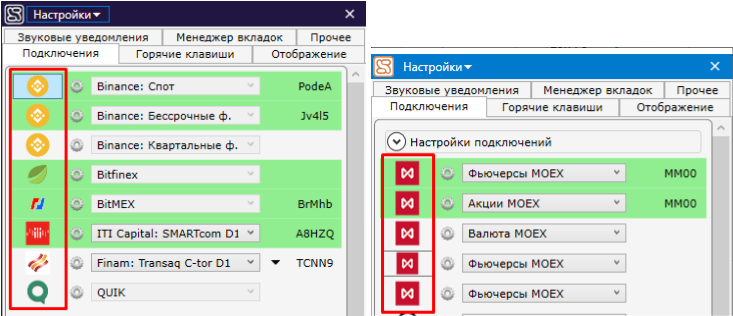
Квартальные фьючерсы теперь доступны всем, а также мы увеличили максимальное количество “стаканов” и графиков до 30!
Что вас ждет в официальном релизе! Обо всем по порядку:
Видеообзор нововведений:
На этом все, обновляйтесь до последней версии, чтобы получить все новые преимущества!
Важно: закройте QUIK перед обновлением!
Как работает биржевой стакан Binance
Мы подготовили вводную статью по работе с биржевым стаканом Binance. Рассказываем, что такое биржевой стакан, рассматриваем его основные элементы и разбираемся, как использовать ордербук в торговле и анализе рынка. Также рассматриваем биржевой стакан терминала CScalp и сравниваем его со стаканом Binance.

Биржа Binance ограничила доступ к торгам для новых пользователей из России. Если вы столкнулись с ограничениями на Binance, рассмотрите альтернативные площадки: Bybit, OKX, Huobi (HTX) или Phemex.
Внимание! Данная статья носит исключительно информационный характер и не содержит инвестиционных рекомендаций и советов по торговле.
Статья подготовлена командой терминала для торговли на Binance CScalp. Чтобы получить CScalp бесплатно, оставьте e-mail в форме ниже.
Что такое биржевой стакан
Биржевой стакан Binance (ордербук, книга заявок, глубина рынка (DOM)) – инструмент для анализа активных лимитных заявок по торговому инструменту. Стакан помогает заглянуть “внутрь” цены инструмента, понять настроения рынка и выявить тенденции к их изменению.
В отличие от ценовых графиков и индикатора объема, биржевой стакан показывает точные объемы открытых заявок на каждом ценовом уровне. Графики и индикаторы показывают прошедшие события – цены и объемы, которые уже были сторгованы. Стакан отображает “живые” лимитные заявки – те, которые еще не были исполнены. Это позволяет оценить предстоящие тенденции к движению цены инструмента.
Читая стакан, можно подтверждать или опровергать уровни поддержки сопротивления, тенденции к слому или продолжению тренда, пробои и отскоки от ключевых уровней. Также по стакану можно оценить ликвидность инструмента.
Как работает биржевой стакан Binance
Биржевой стакан доступен на всех рынках Binance, кроме P2P. Он реализован в виде таблицы. В ней отображаются текущие цены и объемы заявок на покупку и продажу актива. Иными словами, все открытые лимитные заявки по инструменту. Если мы выставим лимитную заявку, то вплоть до ее исполнения, она будет “висеть” в стакане. Суммарные объемы на каждом уровне показаны гистограммой. Данные обновляются в реальном времени.
Как читать биржевой стакан Binance
По умолчанию на спотовом рынке Binance стакан находится в левой части рабочего терминала. На фьючерсном рынке – справа от ценового графика.

Подробнее о графике Binance – в статье Как настроить график Binance.
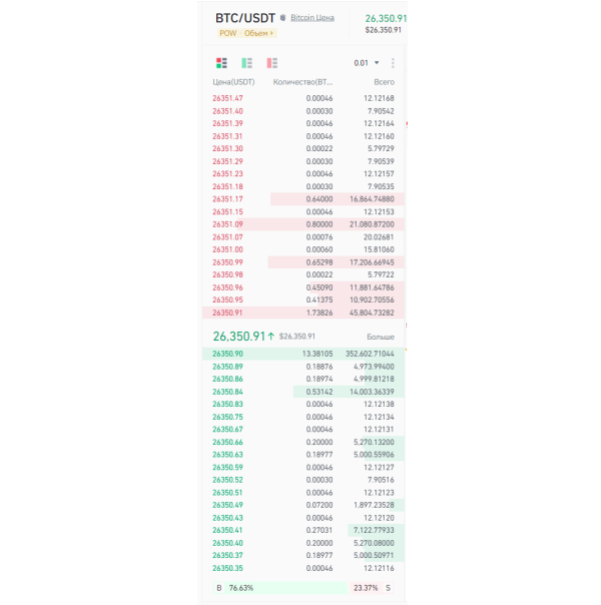
Стакан выглядит как вертикальная таблица с двумя столбцами: объемы на покупку (бид) и на продажу (аск). Биды по умолчанию окрашены зеленым, аски – красным.
Верхний бид – самая высокая цена на покупку в данный момент. Нижний аск – самая низкая цена на продажу.

Когда мы покупаем актив, биржа “сводит” нашу заявку с нижним аском в стакане. Когда мы продаем, то продаем самому высокому биду.
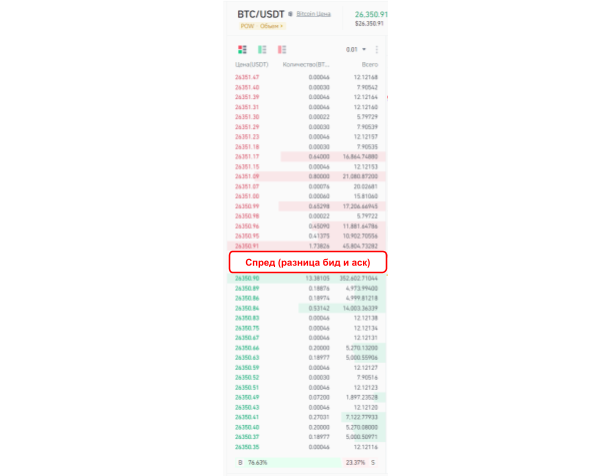
Гистограмма внутри строки показывает, насколько крупнее объемы на данном уровне относительно остальных. Например, на скриншоте видно что самый крупный объем на покупку сосредоточен на цене 26 350,90. Самый крупный объем на продажу расположен вплотную, на уровне 26 350,91.
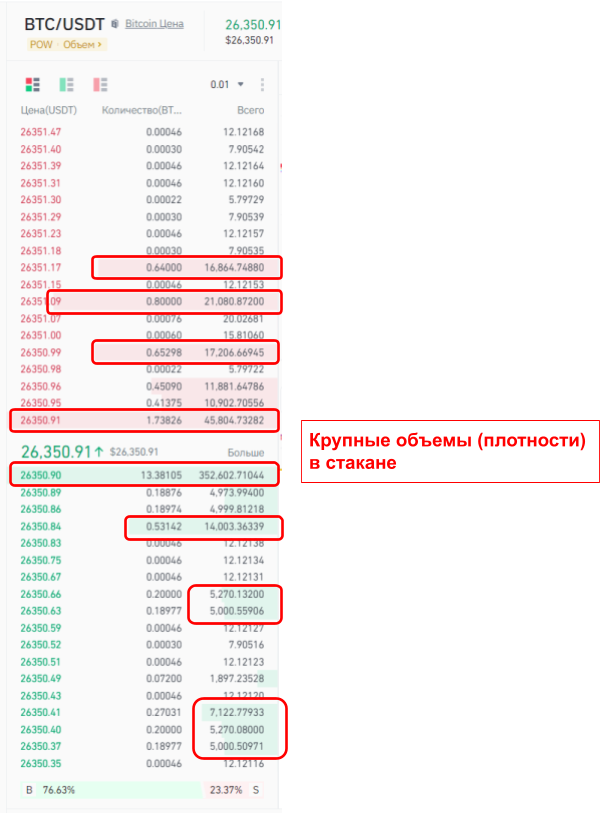
В скальпинге крупные объемы называют плотностями. Торговля внутри дня во многом строится на анализе плотностей.
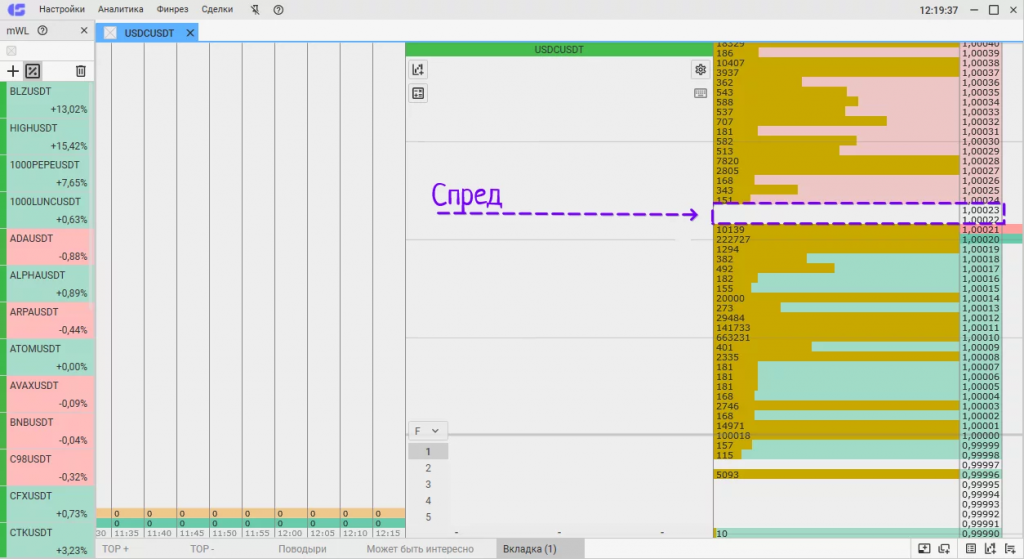
Разница между крайним аском и бидом называют спредом. Спред отражает ликвидность на инструменте. Чем ликвиднее инструмент, тем уже спред – и наоборот.
В стакане Binance спред доступен через таблицу “Диаграмма глубины” (над графиком).
Таблица глубины дает ту же информацию, что и стакан, но в виде диаграммы. Объемы на каждом ценовом уровне поданы “стенками” – вертикальными блоками. Внизу находится шкала цен, справа – шкала объемов. Чем выше “стенка”, тем больше объем на данной цене.

Каждая “стенка” соответствует плотности в стакане. Например, на скриншоте в стакане видна небольшая плотность на уровне 27 000. Ей соответствует “стенка” в таблице глубины.

На стыке бидов и асков в таблице глубины находится спред. Чтобы отобразить его, нужно масштабировать таблицу, пока не станет заметен разрыв между крайними предложениями.
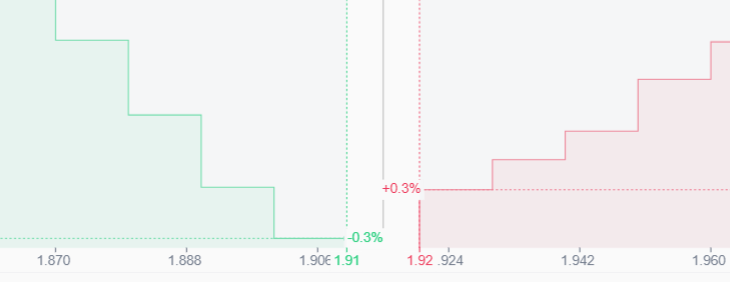
Наводим курсор на вертикальную линию в середине – спред отобразится внизу. На примере спред 0,3%. В самом стакане Binance спред не отображается – только в таблице глубины рынка. В конце статьи мы рассказали, как можно получить доступ к спреду Binance через терминал CScalp.
Как использовать биржевой стакан Binance
Биржевой стакан Binance используют в двух целях – для анализа рынка и выставления заявок.
Анализ стакана в общих чертах выглядит следующим образом. Если на одном уровне преобладают заявки на продажу, значит крупные трейдеры допускают снижение цены от этого уровня. И наоборот – если на уровне преобладают заявки на покупку, это может указывать на растущий интерес к активу и потенциал к его росту от крупного объема.

Плотности в стакане зачастую (но не всегда) соответствуют текущим и будущим уровням поддержки и сопротивления, графическим паттернам и показателям индикаторов. Однако есть важный нюанс – стакан отражает потенциальное, но не гарантированное, будущее.
Лимитную заявку можно снять. Крупные игроки могут манипулировать рынком, выставляя и снимая заявки на крупные объемы. Это называется спуфингом. Практикующие трейдеры – спуферы, спуф-трейдеры. Присутствие на рынке спуферов означает, что плотностям нельзя верить “на слово”. Анализ крупных объемов должен быть подкреплен анализом графика, а также других нюансов. Каких – рассказали в конце статьи.
Также стакан позволяет быстро выбрать цену заявки без необходимости вводить ее вручную. Кликнули по цене – она тут же вписалась в графу “цена” в модуле заявок. Осталось только выбрать объем заявки и подтвердить.
Stop-Loss выставляется отдельно, не через стакан. Подробнее – в статье Как выставить Stop-Loss на Binance.
Настройки стакана Binance
Рассмотрим основные настройки в биржевом стакане Binance. Забегая наперед, скажем, что в “родном” терминале Binance представлен базовый инструментарий стакана – некоторых функций, которые используют профессиональные трейдеры, нет. Как использовать стакан Binance с продвинутыми настройками, рассказали в конце статьи.
Настройки отображения
Заявки бид/аск в стакане Binance можно отобразить вместе или раздельно. Кнопками в левом верхнем углу стакана можно выбирать режим: бид и аск вместе, только бид или аск.
Меню с числами от 0,01 до 100 позволяет задать шаг цены. Например, если выбрать 1, то в стакане отобразятся цены 27 001, 27 002, 27 003 и т. д. Если задать шаг 100, цены будут отображаться так – 27 000, 27 100, 27 200 и т. д.
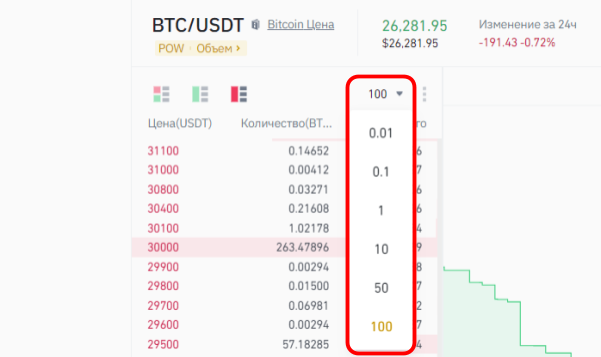
Важный нюанс – при выборе шага цены меняется относительное расположение плотностей. Например, выбираем шаг 100. В стакане видим плотность на цене 30 000. Однако это не точный ценовой уровень. Плотность в данном случае отражает суммарные объемы вокруг этого уровня вплоть до соседних значений по заданному шагу (от 29 900 до 30 100). Для выбора более точных уровней нужно уменьшить значение шага цены.
Расширенные настройки
В меню под троеточием расширенные настройки стакана Binance.
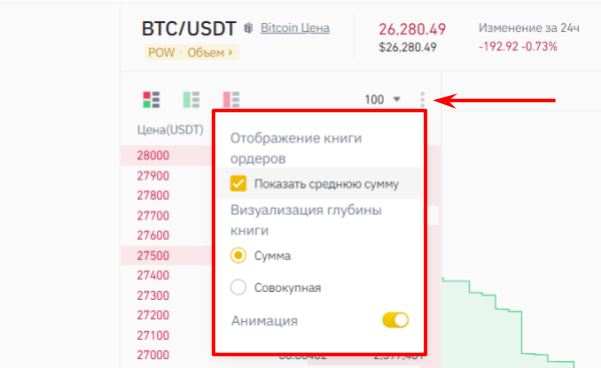
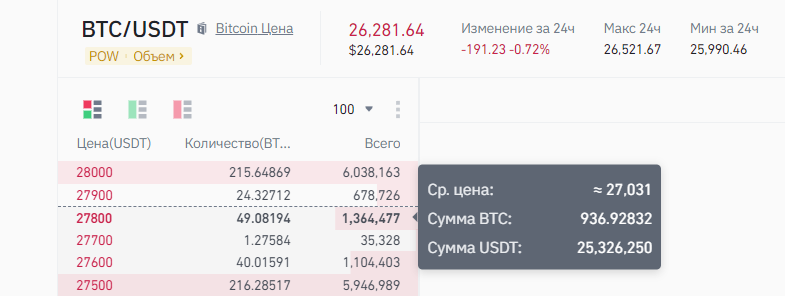
Настройка “Показать среднюю сумму” отображает всплывающую таблицу при наведении на ценовой уровень. В таблице указана средняя цена внутри выбранного уровня, а также суммарный объем каждого актива из торговой пары.
Настройка “Визуализация глубины книги” отображает объемы внутри стакана отдельными уровнями или суммарной глубиной. Если выбрать вариант “Совокупная”, становятся недоступны конкретные объемы на выбранных уровнях – стакан превращается в диаграмму глубины, аналогичную той, что на графике.
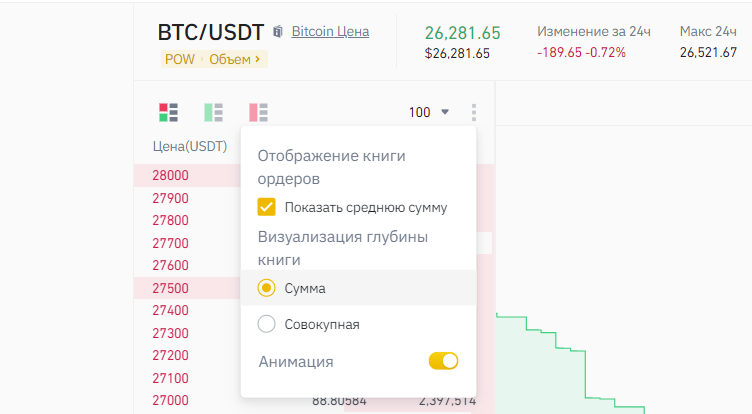
Вариант “Сумма” тоже содержит подпункт “Анимация”. Если его включить, то каждый ценовой уровень будет подсвечиваться в реальном времени по мере исполнения на нем заявок.
Также стакан Binance можно отобразить отдельным окном. Для этого нужно кликнуть кнопку “Больше”.
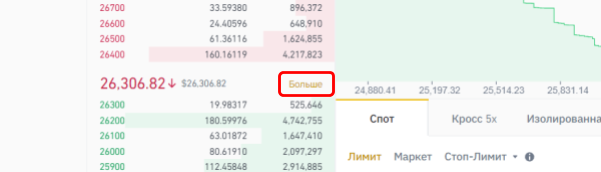
Откроется отдельная вкладка браузера с развернутым стаканом по выбранному инструменту. Здесь поданы расширенные данные по сторгованным объемам. Объемы указаны в обоих активах торговой пары, с указанием суммарных и общих объемов.
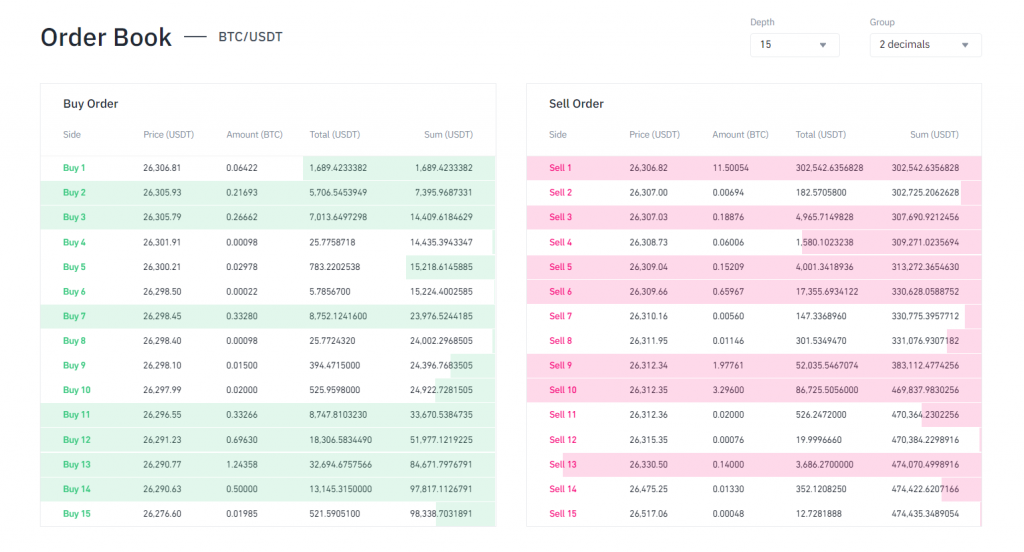
В отдельном стакане можнонастроить глубину таблицы – от 15 до 100 строк. Также настраивается количество десятых долей цены.
Стакан CScalp
Торговать на Binance можно через терминал CScalp. У стакана CScalp и Binance есть ряд важных отличий. В веб-интерфейсе Binance, стакан – вспомогательный инструмент с упрощенным функционалом. В CScalp стакан – главный инструмент для торговли и анализа.
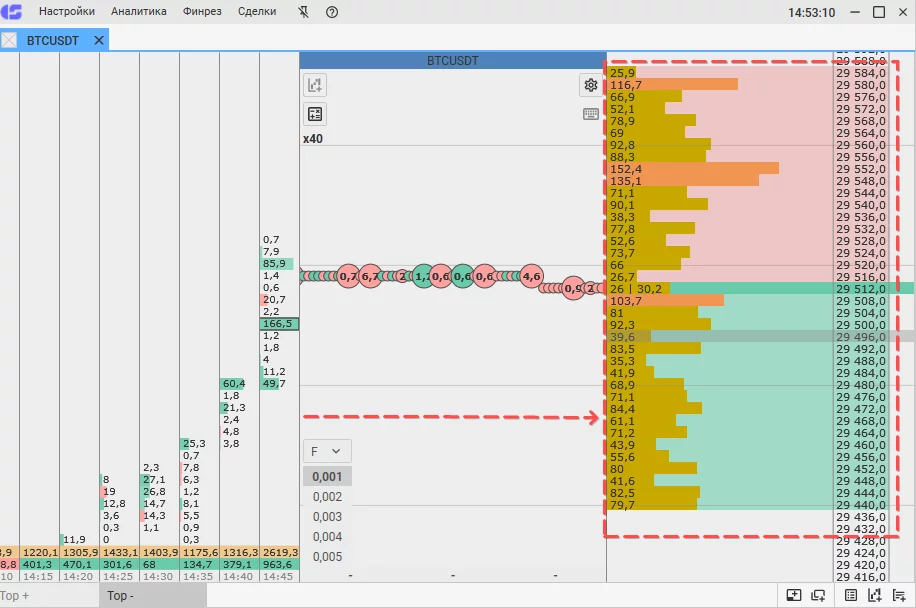
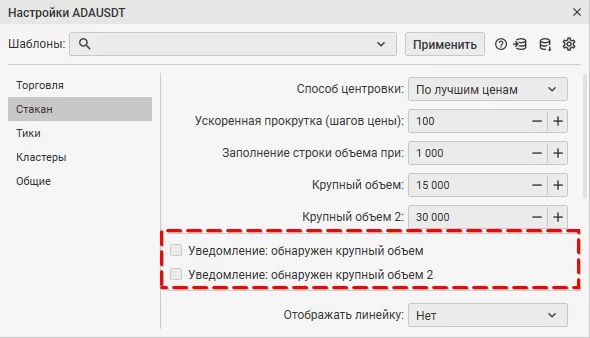
Анализ рынка в внутридневной торговле идет в первую очередь от плотностей – поэтому в CScalp есть углубленные настройки отображения плотностей, условий их подсчета, цветовые схемы для разных типов плотностей, уведомления об их обнаружении и т. д.
Также стакан CScalp позволяет находить айсберг-заявки – плотности, разбитые на несколько мелких частей. Более того, в стакане CScalp отображается спред, в то время как в стакане Binance его нет.
Также стакан в терминале CScalp состоит из трех модулей – ордербук, лента сделок и кластеры.
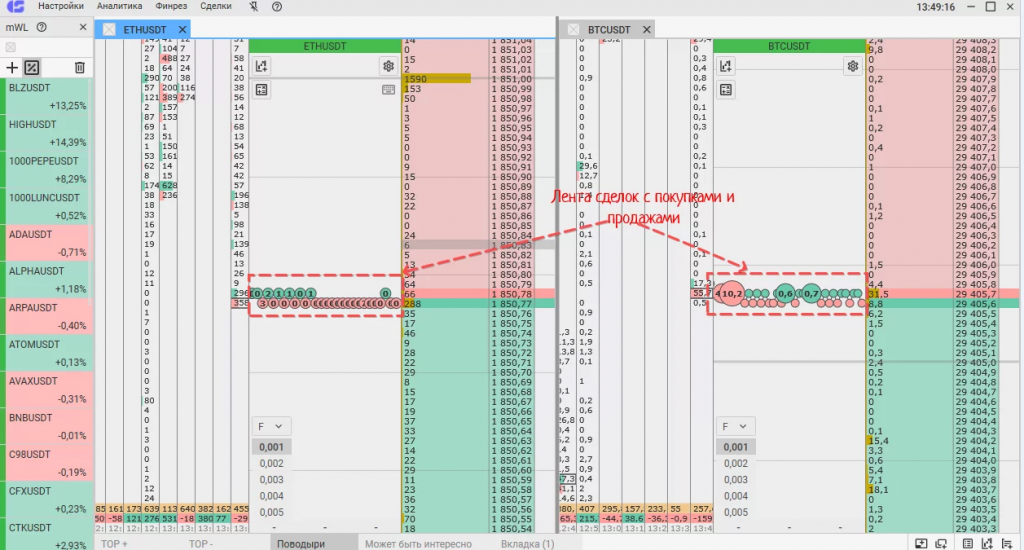
Стакан показывает потенциальные будущие объемы. Лента сделок – объемы, проходящие по рынку в реальном времени. Кластеры – сторгованные объемы внутри каждой недавней свечи на конкретных ценовых уровнях. В совокупности эти инструменты дают “трехмерную” картину рынка – более полновесную, чем один стакан.
В стакане CScalp можно торговать в один клик. В стакане Binance кликом можно выбрать цену, но на выбор объема и другие шаги все равно уходит еще несколько кликов. В CScalp все происходит в один клик – навели на цену в стакане, кликнули правой или левой кнопкой мыши. Заявка тут же отправляется в стакан (если не исполняется сразу). Рабочие объемы настраиваются заранее. К тому же, в CScalp биржевой стакан Binance можно отображать глубиной в 500 строк в каждую сторону.
Стакан Binance работает стабильно, но дает базовый набор инструментов. Он подойдет для общего анализа, его можно использовать в среднесрочном и долгосрочном трейдинге. Для активной торговли внутри дня стакан Binance недостаточно информативен. Поэтому в торговле на бирже можно использовать стаканы CScalp, чтобы получать больше информации.
CScalp подключается к Binance через ключи API – их можно создать в личном кабинете биржи. Терминал также работает с биржам Bybit, OKX, Huobi, Phemex и т. д. При необходимости трейдер может торговать через CScalp сразу на нескольких биржах в едином интерфейсе.
Лицензия CScalp распространяется бесплатно. Чтобы получить терминал, достаточно оставить e-mail в форме ниже.
На почту придет письмо со всем необходимым для скачивания, установки и запуска CScalp.
Больше интересного в блоге CScalp!
Рекомендуем начинающим трейдерам ознакомиться с нашим бесплатным курсом скальпинга. Также вы можете использовать наши бесплатные сигналы и анализировать торговую историю в Дневнике трейдера.
Трейдинг для начинающих: как пользоваться биржевым стаканом?
Формирование цены Биткоина на бирже происходит во время одновременного выполнения тысяч заявок трейдеров на покупку или продажу цифрового актива. Для других криптовалют это тоже работает. Поначалу данный процесс может показаться хаотичным, но за ним можно проследить в биржевом стакане биржи. Напомню, ранее я писал о своих рекомендуемых криптобиржах для трейдинга, а сейчас расскажу о принципе работы стакана на них.
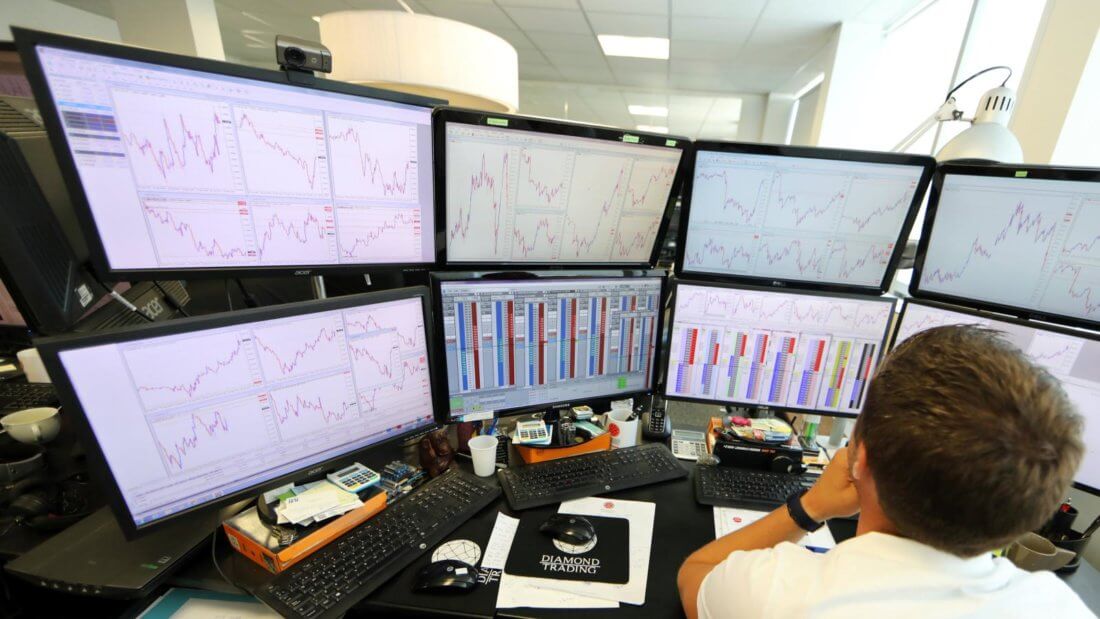
Что такое биржевой стакан?
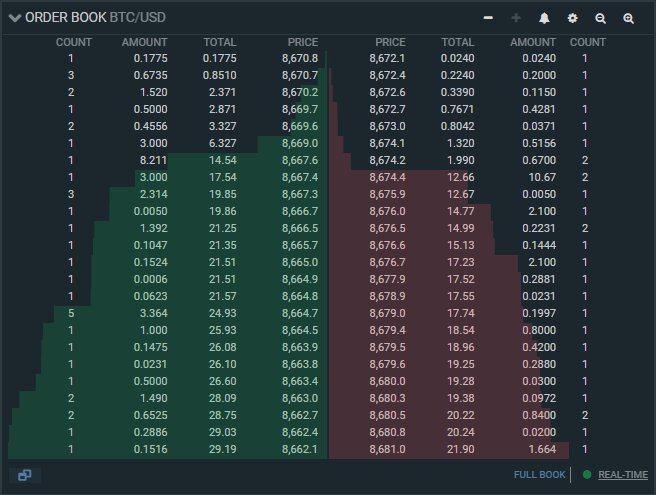
Биржевой стакан (ордербук, книга заявок, глубина рынка) — это перечень актуальных заявок трейдеров (ордеров) на покупку (bid) и продажу (ask) криптовалюты. То есть трейдеры принимают решение об операции и оглашают его в виде заявки на её проведение. На разных биржах стакан может отображаться в виде таблицы, гистограммы или диаграммы. К примеру, вот скриншот ордербука торговой пары BTC/USD на бирже Bitfinex.
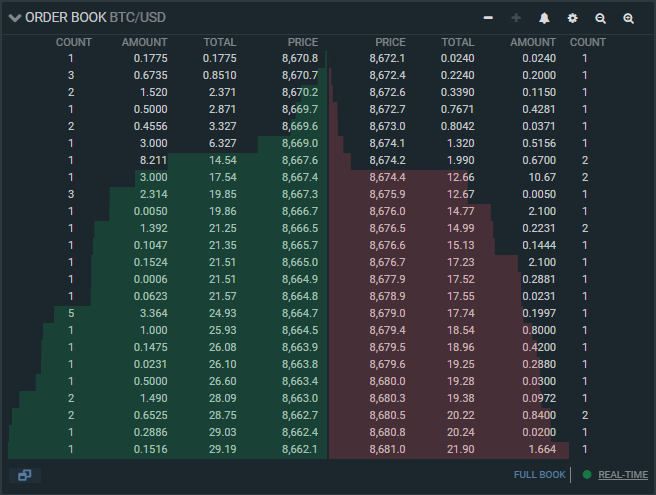
Стакан на Bitfinex
Слева отображены заявки на покупку, справа — на продажу. В колонке Count указывается количество ордеров по цене, отмеченной в колонке Price. Amount — сумма всех предложений трейдеров по этой цене. Total — общее количество монет, предложенных к покупке/продаже до уровня текущей рыночной цены.
Стакан пары BTC/USD на Binance представлен в виде таблицы. Здесь всего три колонки — цена, общее количество предложений и их эквивалент в долларе.
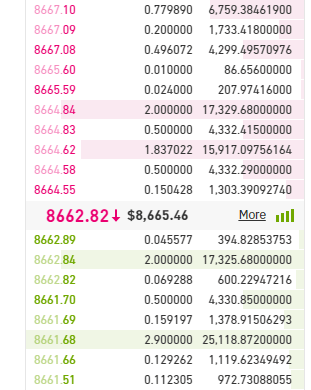
Стакан на Binance
Также в статьях о техническом анализе можно встретить понятие спреда — это разница между лучшими ценами заявок на покупку и продажу криптовалюты в данный момент.
Как формируется биржевой стакан?
При размещении торгового ордера указываются основные параметры сделки: цена, по которой трейдер согласен купить/продать криптовалюту, и количество монет. После подтверждения ордера биржа начинает искать встречный ордер для удовлетворения заявки.
Пример: вы покупаете 1 BTC по цене 8500 долларов. Биржа ищет ордера на продажу BTC по цене 8500 долларов или ниже. Если сумма всех заявок на продажу больше 1 BTC, ваш ордер выполняется в полном размере. Если ликвидности не хватает — то есть на рынке недостаточно продавцов, чтобы предложить вам 1 BTC по 8500 долларов, ордер выполняется частично. Наконец, если встречного ордера нет, ваша заявка попадает в биржевой стакан.
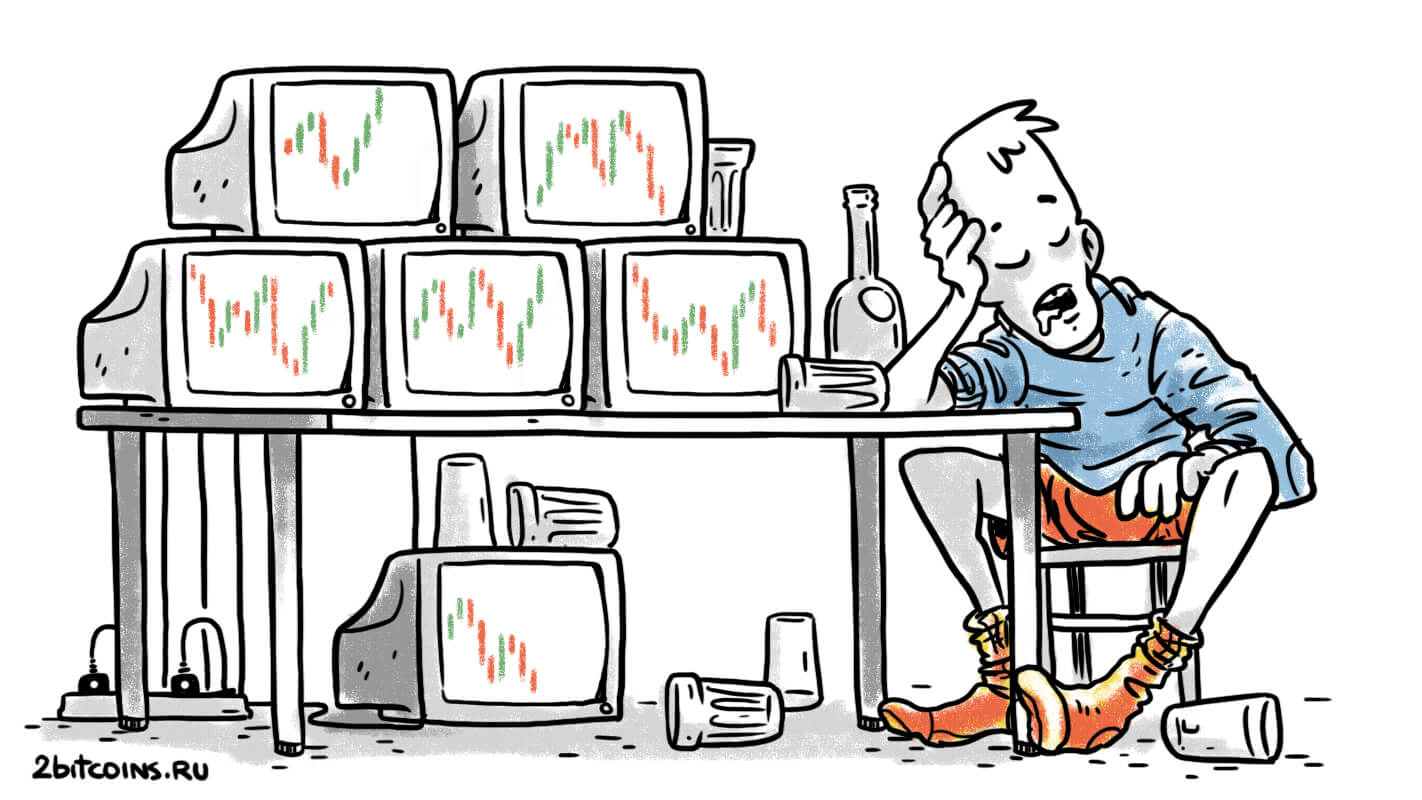
Трейдер выбрал не тот стакан
После выполнения ордера трейдера цена сделки выводится на графике криптовалюты и записывается в историю. То есть чем больше сделок совершено в одном направлении (на покупку или продажу), тем сильнее изменится цена актива.
Как читать биржевой стакан?
Быки и медведи или продавцы и покупатели могут давить на рынок с целью продвижения цены Биткоина в нужном им направлении. Под давлением подразумевается совершение крупных сделок, чтобы сильнее пошатнуть цену по вышеупомянутому принципу.
В ленте сделок отображаются уже совершенные сделки по покупке или продаже криптовалюты. Здесь есть информация об объёмах торгов в недавнее время. Чаще всего сделки по покупке помечаются зелёным цветом, по продаже — красным.
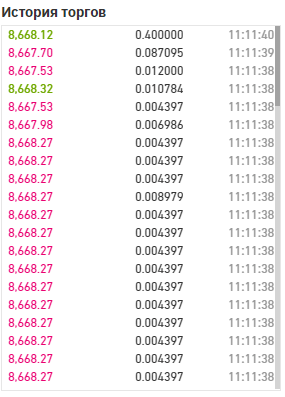
История ордеров с биржи Binance
Ордера трейдеров в биржевом стакане не записываются навсегда: ордер можно отменить, и тогда он исчезнет из стакана. Этим часто пользуются крупные игроки, которые выставляют «стенки» — особо крупные предложения по покупке/продаже криптовалюты, для удовлетворения которых нужно относительно большое количество денег.
Стенки можно увидеть при приближении к значимым уровням сопротивления/поддержки на графике, так как большинство трейдеров ориентируется на технический анализ. К примеру, если стенка на продажу биткоинов останется и будет «пробита» — то есть найдётся достаточное количество желающих её выкупить — у цены актива больше не будет никаких препятствий на пути вверх.
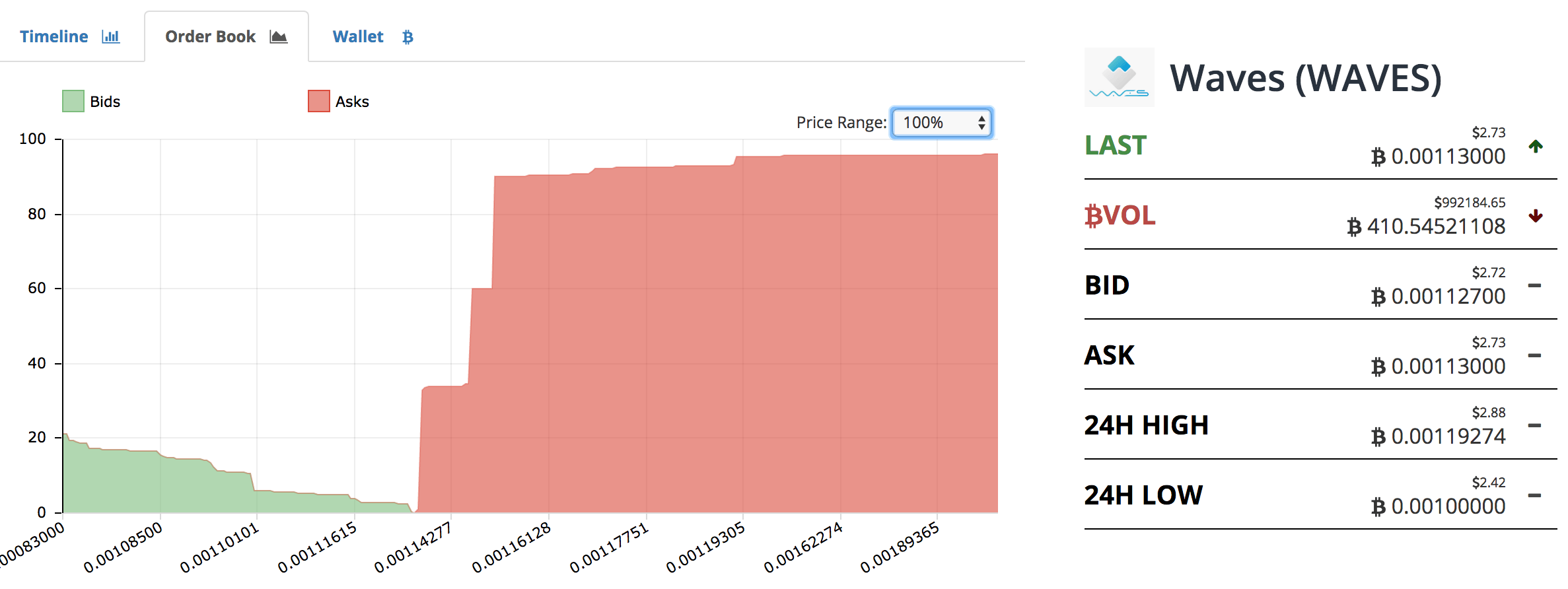
Стенка на продажу на бирже Bittrex
Однако часто стенки намеренно выставляют как фактор контроля за мнением большинства игроков рынка. То есть рядовой трейдер видит, что на подходе к важному ценовому уровню слишком много ордеров на продажу, значит стоимость криптовалюты точно не преодолеет этот порог. Он продаёт монету, но тут стенка вдруг пропадает, и цена криптовалюты стремительно летит вверх.
Помимо обычных трейдеров и крупных игроков на всех биржах с хоть какой-либо ликвидностью есть торговые боты. В стакане почти всегда можно заметить довольно много одинаковых ордеров, которые постоянно появляются или пропадают. Боты часто работают по алгоритмам анализа ордербука, поэтому резкое выполнение крупного ордера может стать причиной целого каскада сделок и рывка цены криптовалюты.
Боты — часть индустрии криптотрейдинга. С ними нельзя ничего сделать, поэтому проще смириться. Прямо как с прогнозами курсов Биткоина и других монет.
Когда боты захватили биржу
В целом биржевой стакан — это полезный инструмент на бирже, который позволяет сделать выводы об активности трейдеров. Отмечу, что вникать в анализ биржевого стакана полезно скальперам — тем, кто открывает огромное количество сделок за очень короткий период времени. Трейдерам «на более длинных дистанциях» следует ориентироваться на уровни поддержки/сопротивления и различные индикаторы.
Если у вас остались вопросы относительно принципа действия биржевого стакана, задавайте их в нашем крипточате. Ответим и объясним.
Настройка торгового интерфейса Binance Futures
Торговая платформа Binance Futures позволяет настраивать функции графиков и торговые инструменты. Вы можете настроить каждый элемент вида и содержания платформы. Вы также можете выбрать уникальный стиль отображения элементов, нужный вам для торговли.
Как настроить торговый интерфейс Binance Futures?
Перейдите в торговый интерфейс Binance Futures и нажмите на иконку «Настройки».

Здесь вы сможете настроить внешний вид торгового интерфейса, включая «Тему», «Цветовую гамму» и «Вид».

- Тема. Доступны темный или светлый режимы.
- Цветовая гамма. Выберите «старую» или «новую» гамму, чтобы изменить цвет свечного графика, книги ордеров, информации о времени и продажах, а также кнопки ввода ордеров.
- Вид. Выберите «Режим ордера» или «Несколько графиков» для настройки графиков и раздела ввода ордеров.
В разделе «Вид» представлено два режима:
1. В режиме «Несколько графиков» в интерфейсе доступно несколько графиков цены. Одновременно может отображаться до 6 графиков.

2. В меню «Режим ордера» вы можете выбрать вид «Для профи» или «Во весь экран».

- Режим «Во весь экран» – это упрощенный интерфейс для начинающих трейдеров. Торговые элементы в нем закреплены, их невозможно настроить. Они стандартно отображают пункты и информацию. Кроме того, режим предусматривает двустороннюю панель ввода ордеров: поле ордера на покупку слева и ордера на продажу справа. Поэтому интерфейс напоминает интерфейс спотовой торговли.
- В режиме «Для профи» доступны продвинутые параметры торговли, которые можно настроить. В их числе книга ордеров, график цен и глубина рынка. Вы можете выбрать, какие параметры торговли будут отображаться в вашем интерфейсе. Так, например, если вы хотите активировать функцию Quick Trading, вы можете сделать это ниже.
Модули торгового интерфейса Binance Futures также можно настроить. Вы можете настроить размер книги ордеров, коэффициента маржи, а также панелей позиций и открытых ордеров. Размер каждого модуля можно изменить по своему усмотрению.

Модули можно добавлять, удалять и изменять их очередность в интерфейсе. Просто перетащите их внутри платформы, чтобы настроить вид и содержание для себя.

Вы также можете загрузить любимые модули, включая списки отслеживаемых рынков, из библиотеки «Рынки». Например, вы можете увидеть контракты, которые серьезно изменились или находятся в тренде.
Как настроить панель «Позиции» и «Открытые ордера»?
В панелях «Позиции» и «Открытые ордера» доступна подробная информация обо всех ваших сделках, включая открытые позиции, прибыль или убытки в режиме реального времени, а кроме того, история транзакций. Эту панель также можно настроить. К примеру, вы можете настроить внешний вид информации о ваших позициях, включая номинальный размер, ордера тейк-профит и стоп-лосс.
В этом разделе вы также можете активировать функции мониторинга позиции, такие как индикатор авто-делевериджинга (ADL) и функцию закрытия всех позиций. Чтобы активировать отображение соответствующих функций или информации, установите соответствующий флажок во вкладке «Настройка позиций».
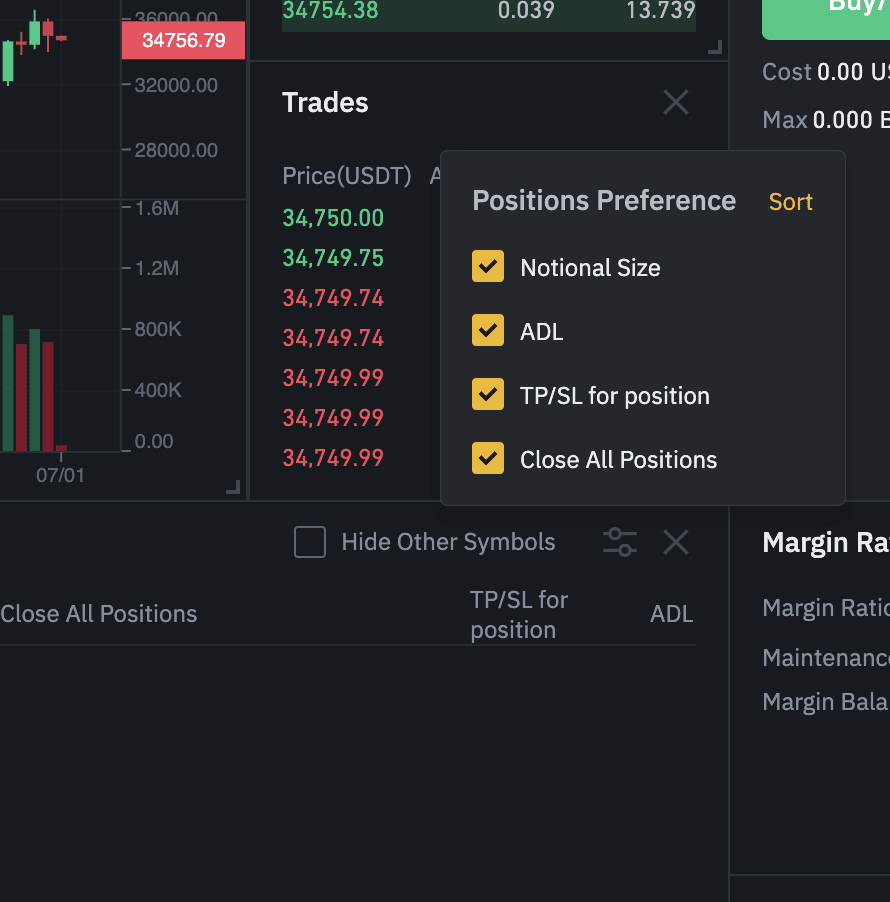
Вы можете поменять порядок отображения данных на панели. Нажмите «Сортировать» во вкладке «Настройка позиций» и перетащите элементы вверх или вниз, чтобы изменить порядок.