Как настроить оповещение о цене на Binance
Оповещение о цене позволяет следить за изменениями на рынке. Вы получите уведомление, когда цена достигнет определенного уровня, или будет выполнено необходимое условие. Вы также можете включить оповещение об изменении цены. Давайте узнаем, как настроить оповещение о цене в приложении Binance.
Лимиты оповещений о цене
- Для одной торговой пары можно создать максимум 10 оповещений.
- Общее количество оповещений для всех торговых пар не может превышать 50.
- Каждое оповещение действует 90 дней.
Как настроить оповещение о цене в приложении Binance
Обратите внимание: в настоящее время функция оповещения о цене доступна только при использовании Binance Pro. Чтобы переключиться на Binance Pro, выберите свой профиль и нажмите на кнопку рядом с Binance Pro.
Откройте приложение Binance и выберите раздел «Рынки».
2. Найдите нужную торговую пару в строке поиска. В этом примере мы будем использовать BNB/USDT.

3. Нажмите кнопку Оповещение в левом нижнем углу экрана и выберите тип.

4. Укажите цену, о которой хотите получить уведомление, и частоту оповещений. Нажмите «Создать оповещение».
5. После выполнения условий вы получите уведомление. Чтобы добавить дополнительные оповещения, нажмите «Добавить оповещение» .
Убедитесь, что вы активировали функцию уведомлений для приложения Binance в настройках вашего телефона.

Вы сможете перейти на торговую страницу пары напрямую, нажав на оповещение.

Что такое оповещение о цене
Оповещение о цене позволяет следить за изменениями на рынке. Вы получите уведомление, когда цена достигнет определенного уровня, или будет выполнено необходимое условие. Вы также можете включить оповещение об изменении цены. Давайте узнаем, как настроить оповещение о цене в приложении Binance.
Лимиты оповещений о цене
- Для одной торговой пары можно создать максимум 10 оповещений.
- Общее количество оповещений для всех торговых пар не может превышать 50.
- Каждое оповещение действует 90 дней.
Как настроить оповещение о цене в приложении Binance для компьютеров
1. Войдите в свой аккаунт в приложении Binance для ПК и выберите иконку оповещений в правом верхнем углу.

2. Нажмите «Создать оповещение».
3. Укажите рынок, торговую пару, условие, время и звук оповещения. Вы также можете добавить комментарий для оповещения. Нажмите «Сохранить».

4. Оповещение готово. Когда условия будут выполнены, вы получите уведомление.
Убедитесь, что вы активировали функцию оповещений для приложения Binance в настройках вашего компьютера.
Как настроить сигнальную торговлю с помощью TradingView
Webhook — это способ передачи данных в реальном времени напрямую в Binance. Он позволяет с помощью определенных условий в TradingView моментально активировать торговые ордера на Binance.
Как работает интеграция
С помощью Webhook пользователи TradingView могут создавать оповещения или исполнять торговые стратегии. При их срабатывании на Binance отправляется сообщение Webhook с данными о сделке: о торговой паре, направлении и количестве. После их получения Binance автоматизирует исполнение сделок.
Кто может использовать функцию
Доступ к этой функции есть только у пользователей фьючерсов USDⓈ-M. Поддерживается как режим по умолчанию, так и режим маржи портфеля.
Чтобы использовать Webhook, необходимо иметь аккаунт TradingView версии Pro, Pro+ или Premium. Этот сервис в первую очередь предназначен для пользователей, торгующих USDⓈ-M.
Какие условия нужно выполнить
- У вас должна быть подписка Pro, Pro+ или Premium в сервисе TradingView, поскольку Webhook поддерживается только для них.
- Необходимо убедиться, что используемые торговые пары есть на Binance.
- В настоящий момент поддерживается только режим односторонней позиции.
Как настроить интеграцию Webhook TradingView с Binance
Шаг 1. Создайте Webhook на Binance
1. Войдите в свой аккаунт Binance и перейдите в раздел USDⓈ-M. Выберите торговую пару.
2. Нажмите Стратегия > Торговые сигналы Webhook > Создать.
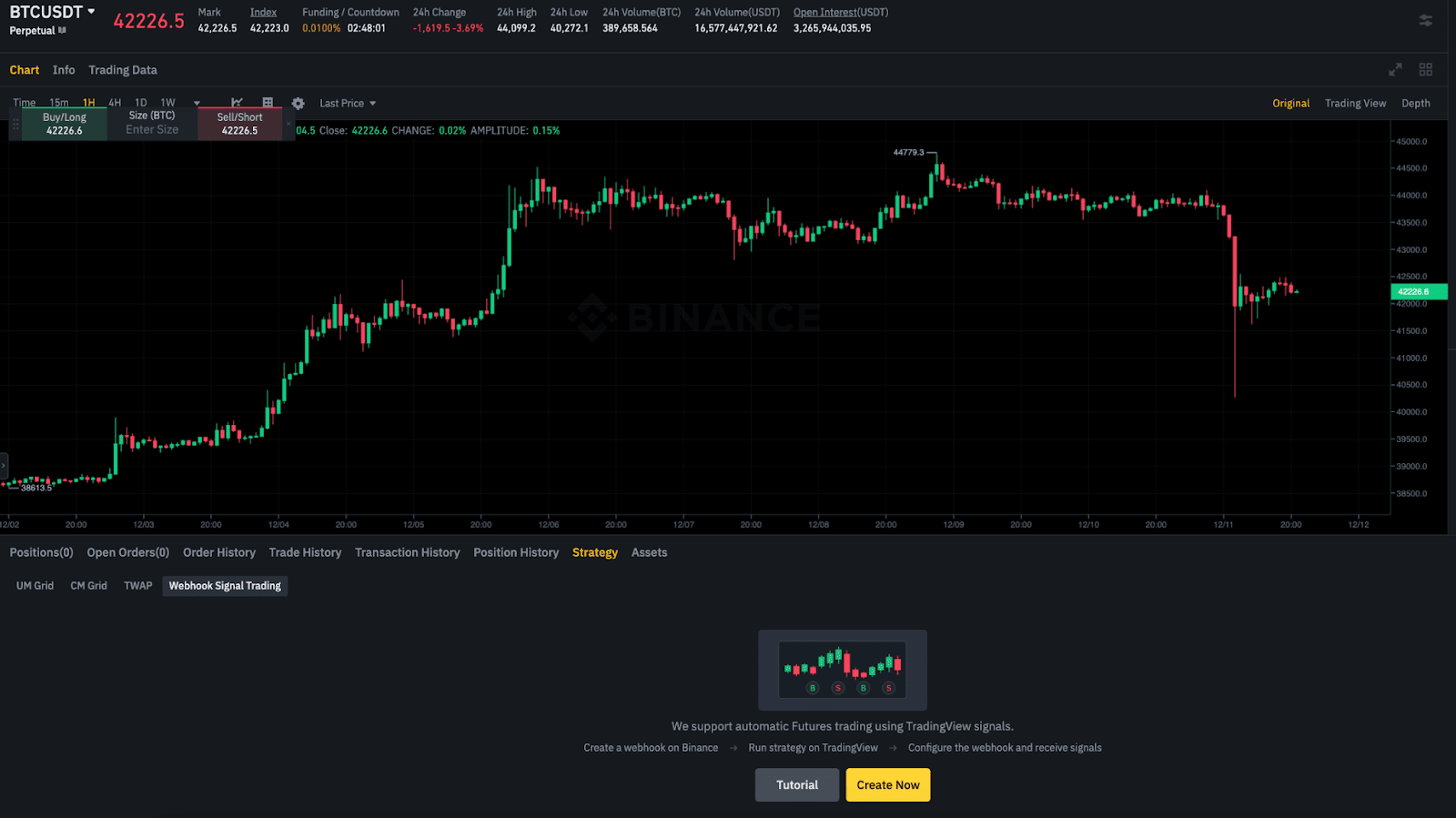
3. Ознакомьтесь с дополнительной информацией и нажмите Подтвердить и продолжить.

4. Создайте название для сигнала и выберите торговую пару. Нажмите Создать сигнал.

5. Вы увидите адрес Webhook и уведомление. Сохраните их — позже они понадобятся для настройки оповещений в TradingView.

6. Нажмите Запустить Webhook, посмотрите и примите Правила и условия.
Шаг 2. Настройте TradingView
1. Войдите в аккаунт TradingView. Для интеграции с Binance вам понадобится аккаунт TradingView версии Pro, Pro+ или Premium.
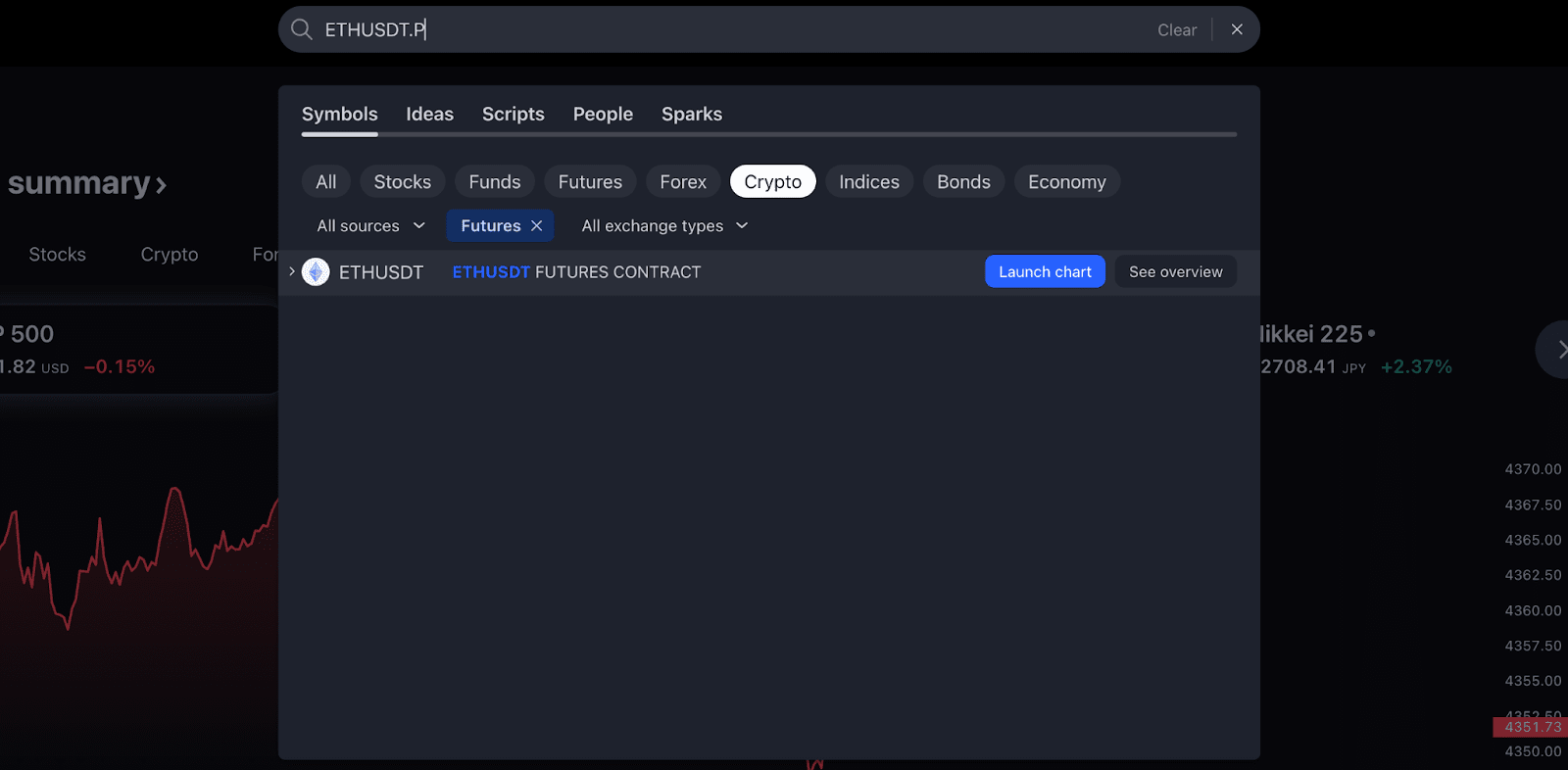
Выберите торговую пару USDⓈ-M (например, ETHUSDT.P для бессрочного контракта на фьючерсы ETH) и нажмите Открыть график.
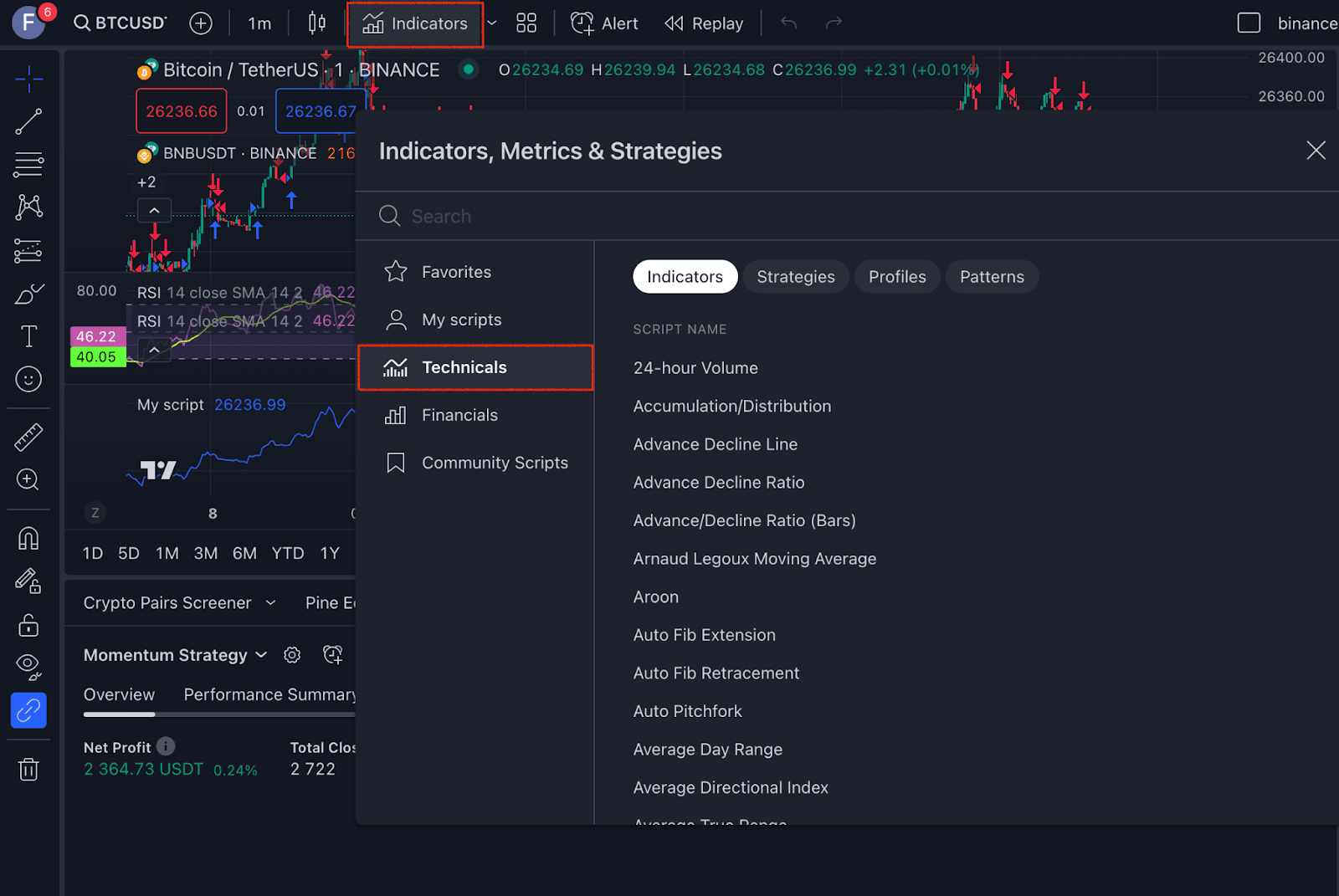
2. Импортируйте существующие стратегии в разделе Индикаторы > Теханализ.
Вы также можете перейти на вкладу Тестер стратегий и выбрать нужный вариант.
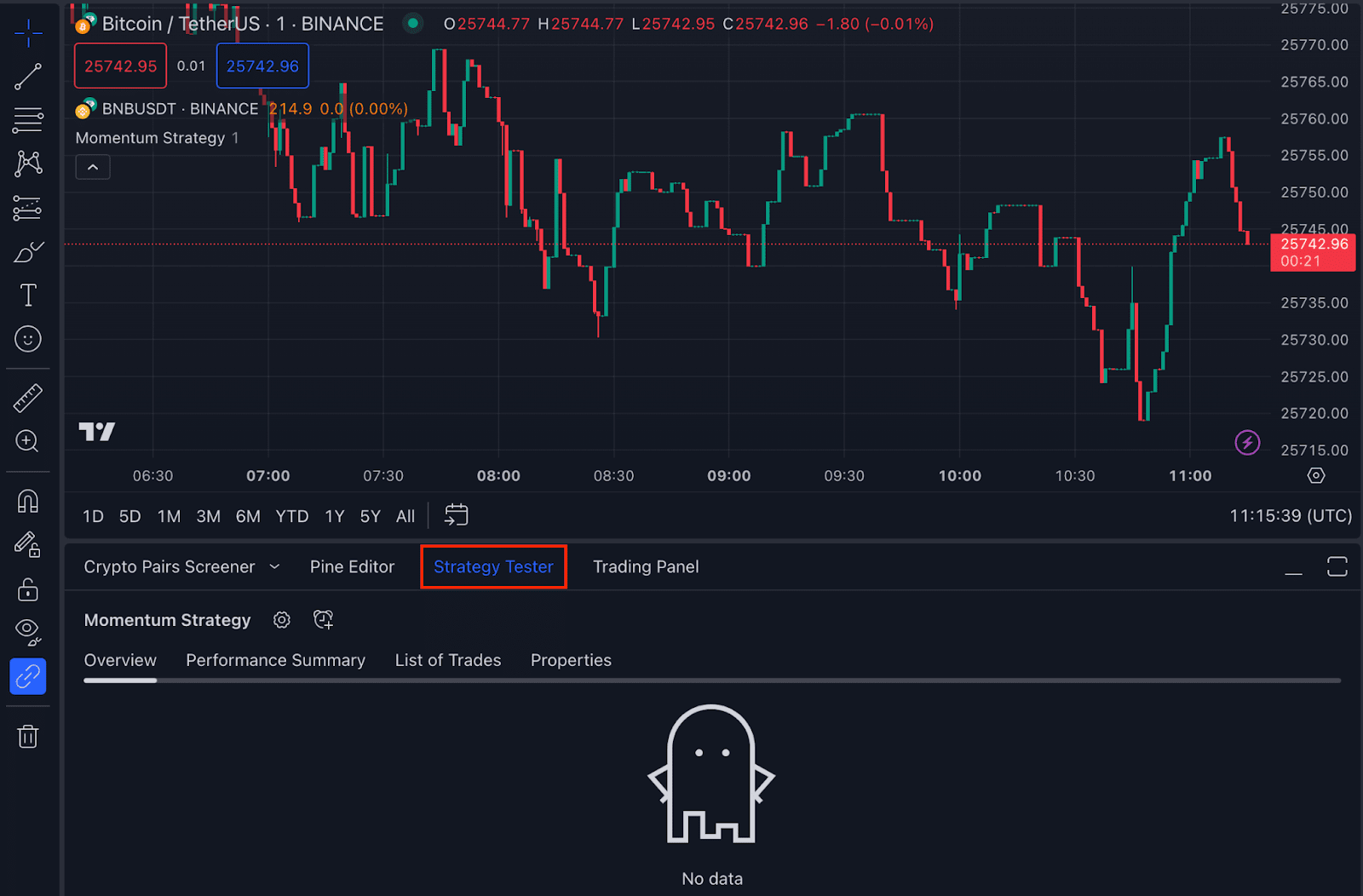
3. В разделе Свойства введите параметры исполнения вашей стратегии на Binance.

Примечание. Контракты означают размер вашего ордера. Например, 0,1 контракта = 0,1 BTC для BTCUSDT.

4. Подтвердите параметры. Стратегия появится во вкладке Обзор.

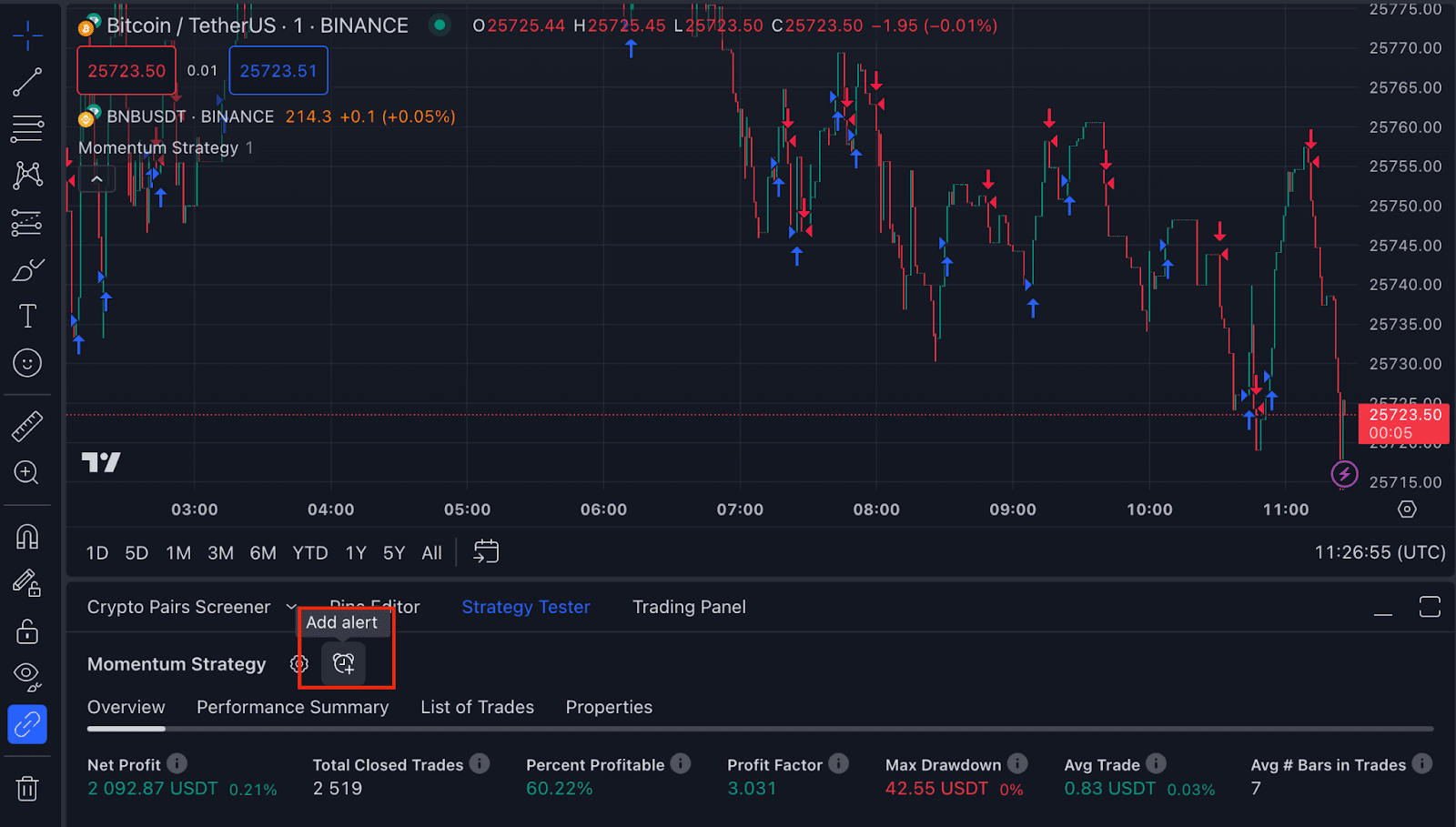
5. Нажмите кнопку Добавить оповещение.
6. На вкладке Настройки введите название оповещения и введите сообщение в настройках Webhook Binance.
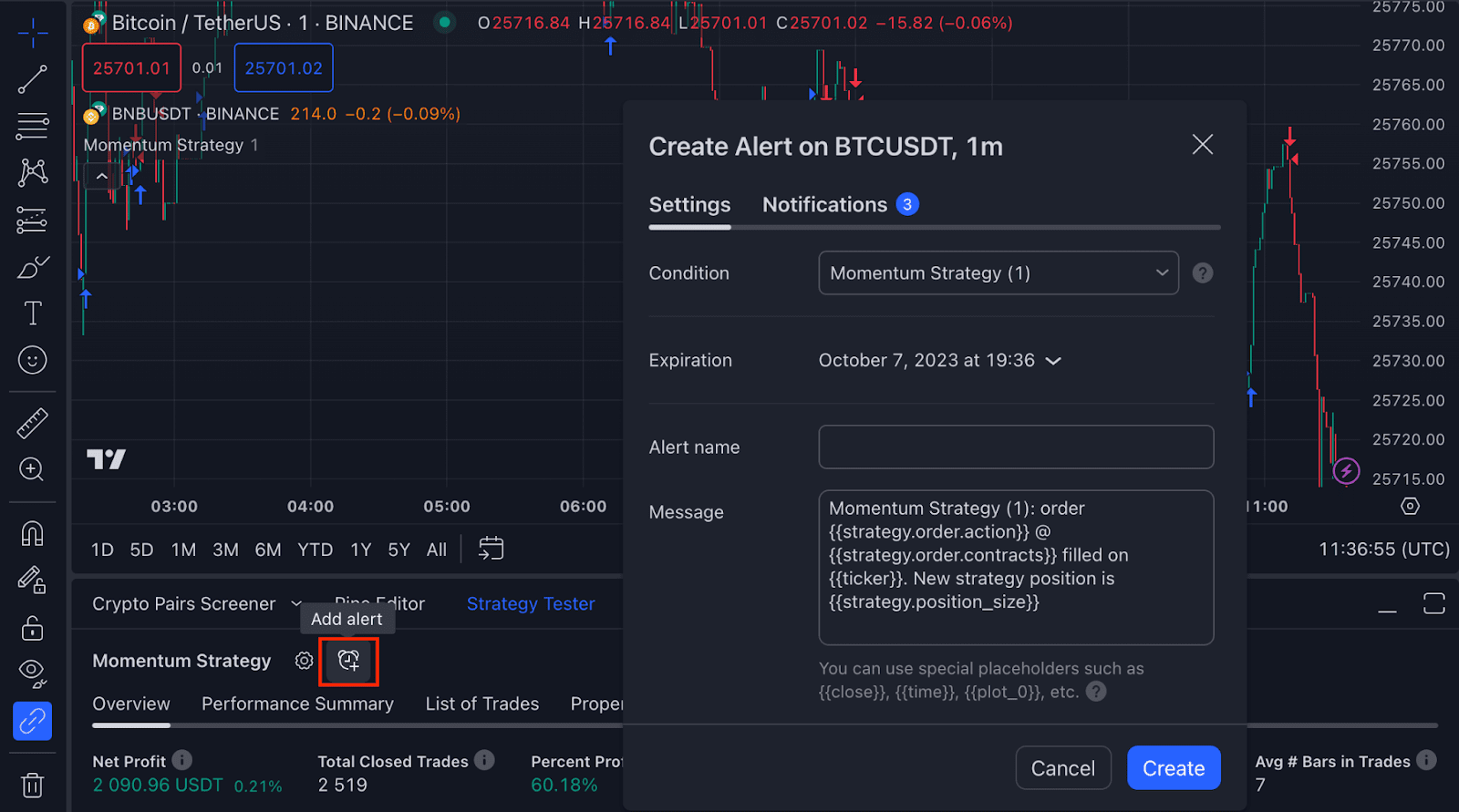
Убедитесь в том, что сообщение соответствует тексту Webhook на Binance.

7. В разделе Уведомления вставьте адрес оповещения Webhook на Binance. Нажмите Сохранить.
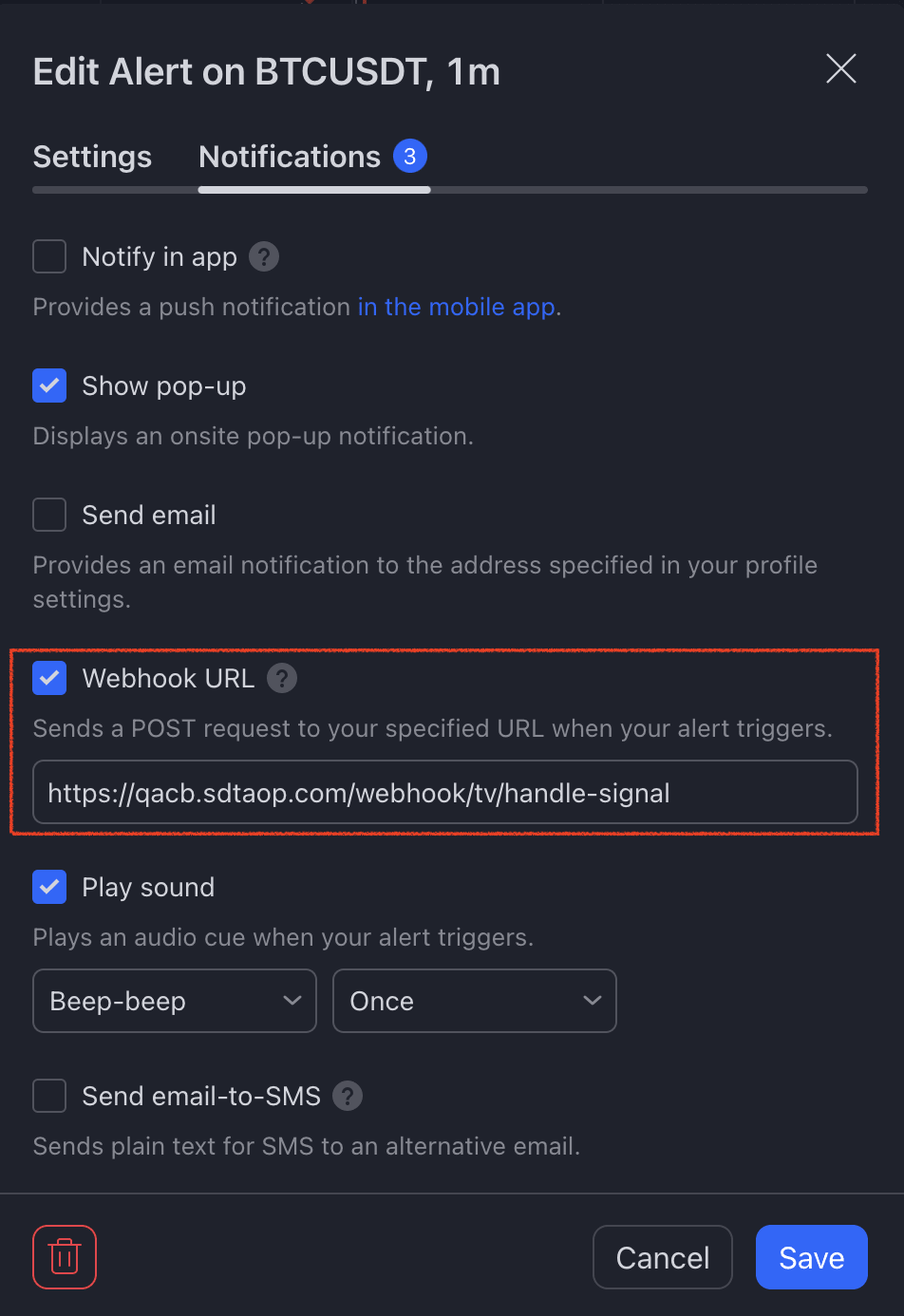
8. Нажмите Запустить Webhook.
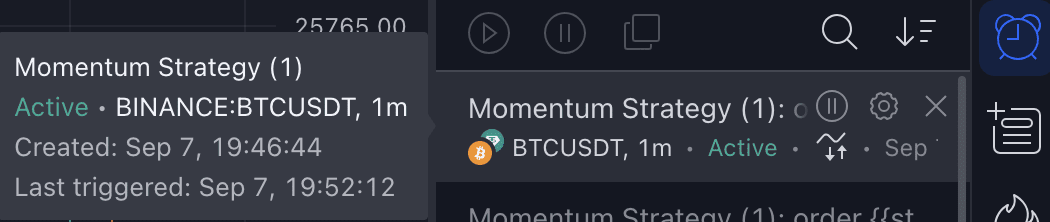
9. Вы увидите все оповещения в разделе Уведомления в правой части экрана. Чтобы посмотреть информацию об оповещении, наведите на него курсор.
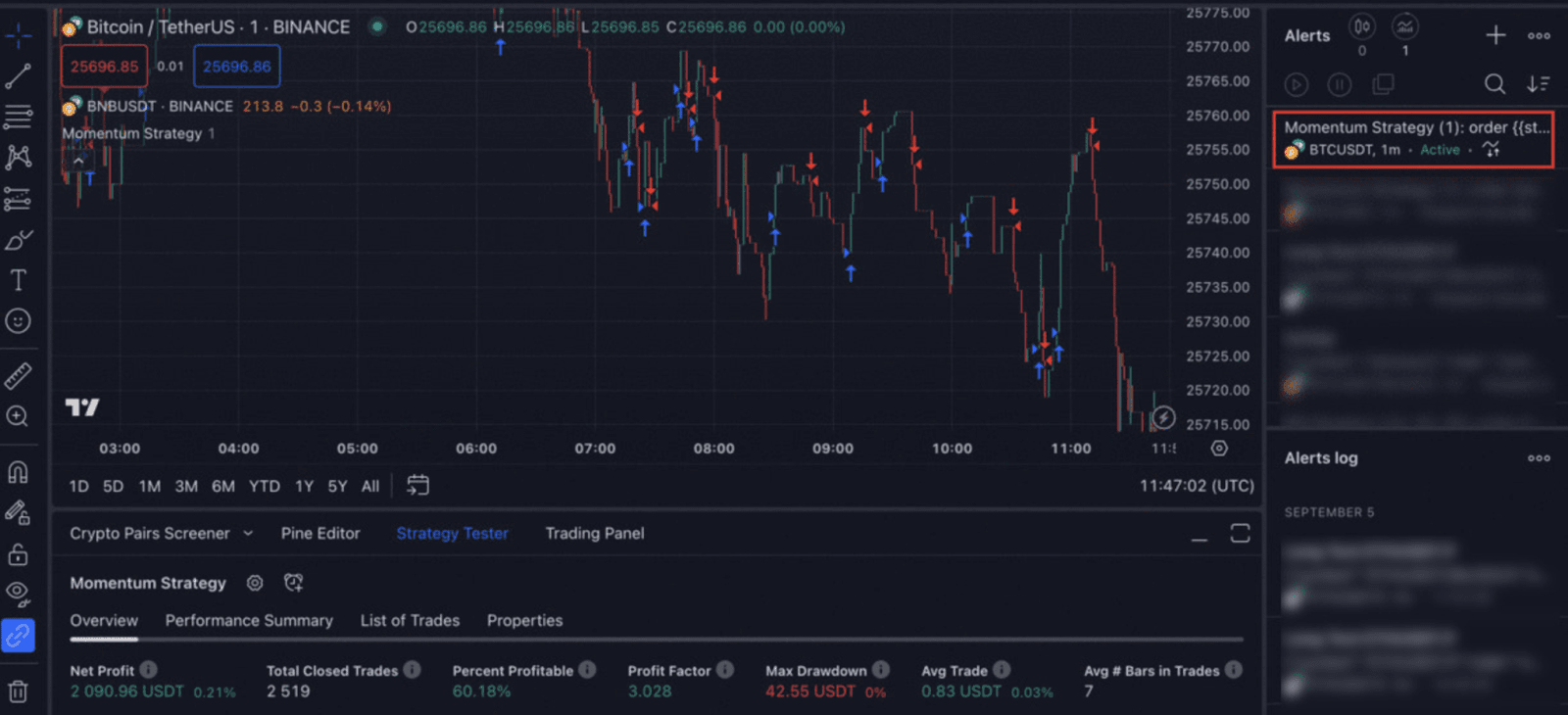
Вы можете останавливать, изменять и удалять оповещения.
1. Что такое TradingView?
Это комплексная платформа для всех трейдеров и инвесторов, на которой можно строить графики и проводить анализ. TradingView предлагает подробные данные в режиме реального времени с нескольких мировых бирж, охватывая широкий спектр финансовых инструментов. Сила платформы заключается в ее инструментах:
- Расширенные инструменты построения графиков. Более 100 встроенных технических индикаторов позволяют всесторонне анализировать рыночные тренды и модели.
- Пользовательские индикаторы. Помимо встроенных инструментов, платформа предлагает большой набор пользовательских индикаторов и скриптов, разработанных активным сообществом. Они позволяют находить индивидуальные решения и информацию для трейдеров с конкретными потребностями.
- Интеграция брокеров. Если у вас есть совместимые брокеры, TradingView может послужить комплексным решением. Пользователи могут накладывать данные о ценах от брокера в реальном времени на графики трейдинга, чтобы с удобством проводить анализ и торговать.
2. Какие типы сделок поддерживаются с Webhook?
Поддерживаются только лимитные ордера GTC («действителен до отмены»). Однако вы можете устанавливать тейк-профит и стоп-лосс вручную.
3. Есть ли ограничения на использование?
Лимит для каждого пользователя составляет 100 активных сигналов (включая приостановленные и запущенные). Каждый сигнал может инициировать неограниченное количество сделок. Сигналы автоматически завершаются после 20 неудачных попыток.
4. Какие встречаются ошибки?
Вот какие ошибки бывают:
- недостаточно маржи;
- неподходящий режим позиции;
- неверная цена или количество.
Вы также можете увидеть сообщение «Торговая пара не совпадает». Это означает, что между торговыми парами на TradingView и Binance есть расхождения.
5. Где посмотреть историю сделок и статус ордера?
Вы можете посмотреть историю сделок, статус ордера, PnL и многое другое на вкладке Торговые сигналы Webhook на Binance. Чтобы получить подробную информацию о сигнале, нажмите на него.
6. Что делать, если сделки не исполняются?
Вот что можно предпринять:
- Убедитесь в том, что сигнал активен на Binance. Если нет, активируйте его, нажав Запустить Webhook.
- Убедитесь в том, что информация о сделке, отправленная из TradingView, соответствует торговой паре на Binance.
7. Куда обратиться за помощью?
Если вам понадобится помощь, вы можете связаться со службой поддержки Binance. Предоставьте свой UID и данные о сигнале.
Binance API и Telegram бот с уведомлениями о сделках
Возникла задача сделать уведомления в Телеграм о сделках на Binance. Открытие и закрытие позиций, текущий профит, баланс и прочее. Это актуально когда надо быть в курсе если кто-то или что-то торгует на вашем счете.
Задача выглядела несложной — из Binance API забираем последние сделки и шлём в Телеграм — работы на пару часов. Но на практике это превратилось в квест в котором 90% времени ушло на изучение особенностей работы с Binance API, их довольно странную логику и жесткие лимиты.
В итоге, родился минималистичный скрипт на 40 строк кода и новый интересный проект о котором подробнее в конце статьи. Скрипт можно запустить на своем компьютере и все сделки на вашем счете превратятся в уведомления типа BUY BTCUSDT volume: 0.01 или CLOSE BTCUSDT profit: 10$
Подготовка
Для работы скрипта нужны:
- Ключи API созданные в личном кабинете на Binance. Заходим в «Управление API», жмём на кнопку «Создать API», выбираем «Сгенерированный системой» и копируем API key и Secret key. Убеждаемся, что права у ключей «только чтение».
- Токен Телеграм бота. Как сделать описывать не буду, инструкций много, смотрите здесь.
- Telegram id вашего аккаунта в Телеграм. Что бы его узнать, просто отправьте любое сообщение этому боту или аналогичному, таких сервисов много.
Скрипт
# pip install binance-futures-connector, pyTelegramBotAPI import telebot from binance.um_futures import UMFutures binance_api_key = ". " binance_api_secret = ". " bot_token = ". " my_telegram_id = ". " bot = telebot.TeleBot(bot_token) prev_symbols = [] prev_data = [] while True: new_symbols = [] new_data = [] client = UMFutures(key=binance_api_key, secret=binance_api_secret) try: info = client.account(recvWindow=6000) except Exception as e: print(e) break for p in info['positions']: if float(p['positionAmt']) != 0: new_symbols.append(p['symbol']) new_data.append([p['positionAmt'], p['unrealizedProfit']]) if new_symbols != prev_symbols: symbol = list(set(new_symbols) ^ set(prev_symbols))[0] if len(new_symbols) > len(prev_symbols): amount = float(new_data[new_symbols.index(symbol)][0]) text = symbol + " amount: " + str(abs(amount)) if amount > 0: text = "BUY " + text else: text = "SELL " + text else: profit = round(float(prev_data[prev_symbols.index(symbol)][1]), 2) text = "CLOSE " + symbol + " profit, $: " + str(profit) prev_symbols = new_symbols prev_data = new_data print(text) bot.send_message(my_telegram_id, text)Как он работает
У биржи Binance своё представление о «сделке». Для нас сделка — это основной юнит торговли. У сделки есть точка входа, точка выхода и, как итог, профит или убыток. У Binance такой сущности нет, у них есть «позиция» и «трейд» (речь идет о фьючерсах). Позиция — это открытая в данный момент сделка. После закрытия позиции информация о ней исчезает бесследно и достать ее из истории одним запросом невозможно. А трейд, в свою очередь, — вход или выход из позиции. Т.е. случился трейд — позиция открылась, случился следующий — позиция закрылась. Это все просто для отслеживания, пока вы не увеличили или не уменьшили объем открытой позиции. Тогда трейдов на одну позицию может быть неограниченное количество и начинается путаница.
Кроме этого, просто запросить все трейды нельзя, их можно запрашивать только с указанием конкретной торговой пары. Учитывая, что торговых пар более 200, опросить их все невозможно. По этой же причине нельзя отслеживать и ордера, запрос тоже требует торговую пару.
В итоге, для мониторинга событий остается только две точки входа — Account Information и Get Income History. В первом случае получим всю информацию о счете включая текущие открытые позиции, во втором — все начисления и списания. Get Income History содержит в себе указание на трейд результатом которого стало движение средств. По этому указателю можем достать нужный трейд и получить то, что надо — торговую пару, объем и направление сделки. Формально это самый правильный путь, но нам не подойдет. Он в 6 раз дороже (по ограничениям API) чем запрос Account Information и требует выстраивания цепочки из минимум двух запросов.
Поэтому оставляем первый вариант — Account Information. Всего один запрос и прилетает много информации включая открытые позиции. По наличию или отсутствию открытых позиций можно сделать вывод о случившемся трейде. Да, это выглядит немного криво, но работает и очень экономно.
По такой схеме в приведенном скрипте делаем несложную операцию — проверяем текущие открытые позиции и сравниваем с результатом предыдущей проверки. Если видим разницу то делаем вывод о случившемся событии и шлем уведомление.
Почему не Websocketы
Все то же самое можно делать используя User Data Streams. Это получение той же информациии, но не через периодическое опрашивание конечных точек API, а через websockets, просто в режиме ожидания. Такой вариант формально более правильный и быстрый, но в нашем случае, когда всего один клиент и разница в 0,5 сек скорости не имеет значения, не оправдан. Наш минималистичный скрипт сразу перестанет быть таким маленьким, а результат останется тот же.
Более продвинутый вариант
Все это нормально работает пока ботом пользуются не более 10 человек. А что если их не 10, а 1000? Я задался этим вопросом и попытался найти ответ. Одно за другим рождались технические решения, в итоге всё свелось в проект MyTradingPage.

Бот справляется с любым количеством пользователей. Понимает по какому типу ордера произошел трейд, видит изменение объема позиции, сообщает о новых ордерах и после закрытия каждой позиции присылает такие графические отчеты:

Как сделать такой отчет — тема следующей статьи.
Как настроить оповещения о цене на P2P-платформе в приложении Binance
Теперь на P2P-платформе можно создавать оповещения о цене и получать push-уведомления при достижении установленных целевых цен. Вы можете установить минимальную и максимальную цены для ордеров как на продажу, так и на покупку.
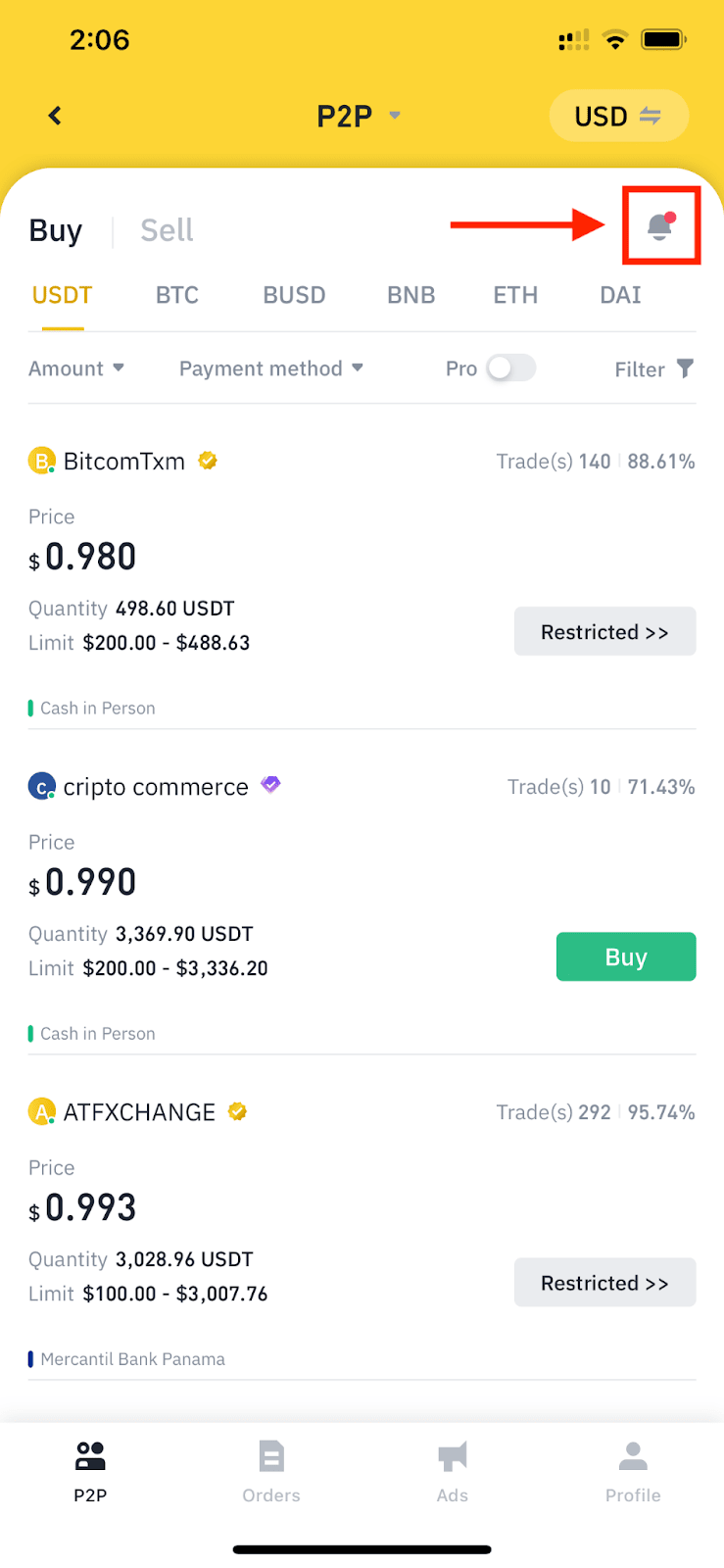
1. Войдите в приложение Binance и выберите «Кошелек» — «Пополнения» — «P2P». Нажмите на значок уведомления, а затем на «Добавить оповещение».

2. Выберите крипто-фиатную пару, например USD/USDT.

3. Установите тип оповещения.


4. Установите целевую цену. Воспользуйтесь процентной шкалой или введите свое значение.

5. Для оповещения о цене можно также указать способ оплаты. Если у вас нет предпочитаемого способа оплаты, оставьте значение Все.


6. Выберите периодичность оповещений и нажмите Создать оповещение.


Дополнительная информация:
- Вы получите оповещение(я), как только цена P2P-объявления достигнет установленной вами целевой цены.
- Всего вы можете установить максимум 50 оповещений.
- Срок действия каждого оповещения автоматически истекает через 90 дней.