How To Add EOS Network To Metamask
The EOS network is a 3rd generation layer 1 open-source blockchain network that offers high performance, flexibility, and security for users of the network.
It is powered by the EOS virtual machine and the network offers one of the most scalable, divisible, and programmable digital currencies in the crypto space.
Metamask is the leading crypto wallet in the DeFi space. It is the go-to wallet for most crypto investors who want to explore the world of decentralized finance including decentralized apps, NFTs, and more on compatible blockchain networks.
Since EOS – a low latency and highly performant blockchain – is compatible with the Ethereum Virtual Machine (EVM), you can add the network to your Metamask wallet with ease.
In this article, you will learn how to add the EOS network to Metamask easily. This also includes guides on how to add the EOS network to the Metamask mobile app as well as how you can add EOS to Metamask automatically via ChainList.
Article Contents show
How To Add EOS To Metamask Quickly
- Launch Metamask and unlock your account.
- Click on the network selector box.
- Select [Add network].
- Click [Add a network manually].
- Enter the correct EOSNetwork RPC details.
- Hit [Save] to add the network to Metamask.
How To Add The EOS Network To Your Metamask Wallet (2 Methods)
To get the EOS coin on your Metamask wallet as well as access DApps deployed on the EOS network, you need to first add the network to your wallet.
There are 2 methods you can use to add the EOS network to your Metamask wallet. The first method is adding the network to your wallet manually using the RPC details of the EOSIO EVM network.
The second method you can use to add the EOS network to your wallet is through the ChainList website. You will have to connect your Metamask wallet to the first, after that, you can add the EOS network to your wallet from the website by clicking a button.
Below, we discuss both methods which can be used to add the EOS network to Metamask in detail.
Method 1: Adding the EOS Network To Metamask Manually.
Here is how you can add the EOS network to your Metamask wallet manually.
Step 1: Launch Metamask and unlock your wallet.
First, you will need to launch the Metamask extension on your browser and unlock your wallet. To do this, simply click on the Metamask icon in the extensions/add-ons area of your web browser and enter your account password to unlock the wallet.
If you haven’t installed the correct Metamask extension (or addon) for your web browser, head over to the Metamask download page and install the extension. Next, launch the extension and set up a new wallet or import an existing wallet using your 12-word secret recovery phrase.
After that, simply set up an account password for your Metamask wallet and you should be good to go.
Step 2: Click on the Network Selector Box.
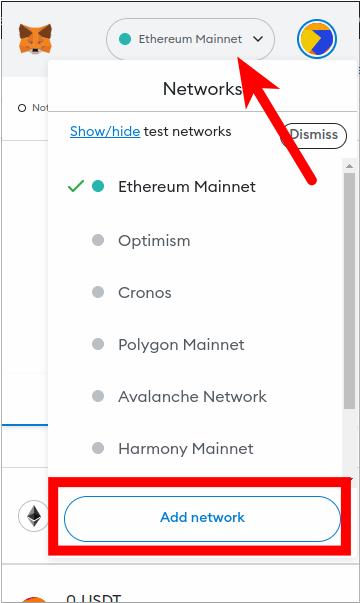
On the Metamask main window, click on Network Selector Box to reveal a dialog with all available (configured) networks on your Metamask wallet.
Step 3: Select [Add network].
Next, click the [Add network] button to add a new network to your wallet.
Step 4: Click [Add a network manually].
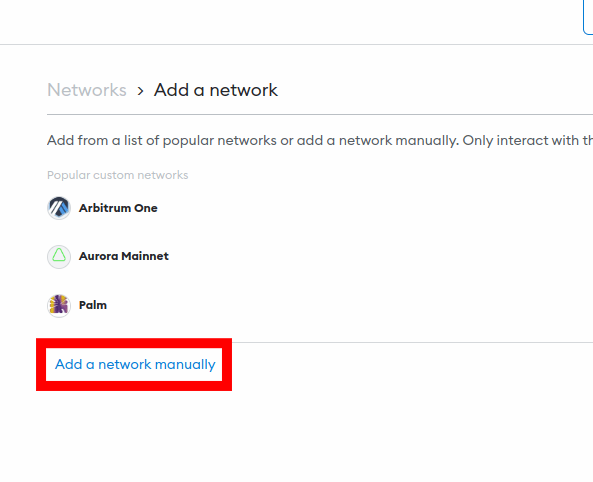
Now, you should see a list of popular networks which can be added to your wallet automatically.
Since EOS is not one of the networks which can be added to your wallet automatically directly on Metamask, you will have to add it manually.
Click [Add a network manually] to add a new network to your wallet manually.
Step 5: Enter the correct RPC details for the EOS Mainnet and click [Save].
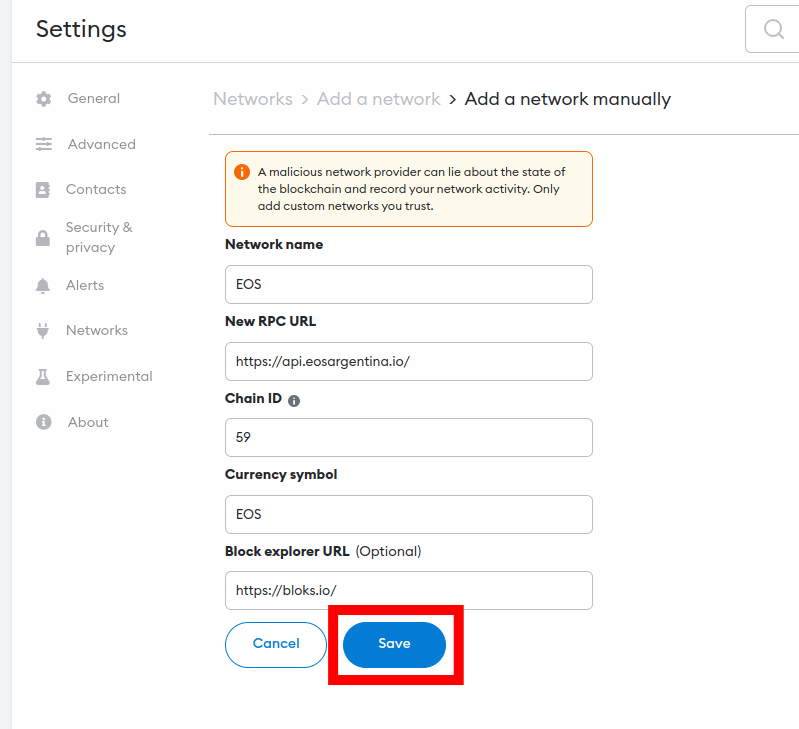
On the next page, enter the correct RPC details for the EOS Mainnet outlined below in the appropriate fields as illustrated in the next screenshot.
- Network Name: EOS Mainnet
- New RPC URL: https://api.eosargentina.io/
- Chain ID: 59
- Currency Symbol: EOS
- Block Explorer URL: https://bloks.io/
Once you have entered all the above information in the appropriate fields, click [Save] to add EOS to your Metamask wallet.
After this, the EOS network should be added and selected automatically as the default network on your Metamask wallet.
If it is not selected as the default network on your wallet, go back to the Metamask main window and click on the network selector box then select “EOS Mainnet” from the list of available networks on the dialog to set EOS as the default network on your wallet.
Method 2: Adding EOS To Metamask Automatically via ChainList.
Although we generally advise our readers to add networks to their Metamask wallets manually, you can add most networks to Metamask automatically using ChainList. The only downside to this method is that your wallet has to be connected to the website.
To add EOS to your Metamask wallet automatically using ChainList, follow the steps outlined below.
Step 1: Connect your Metamask wallet to the ChainList.org website and approve the connection.
Before you can add any network to your Metamask wallet via ChainList, you have to connect your wallet to the website first.
To connect your Metamask wallet to the platform, open the ChainList website [https://chainlist.org/] on a new tab on your web browser then click [Connect Wallet] on the homepage to connect your wallet to the platform.
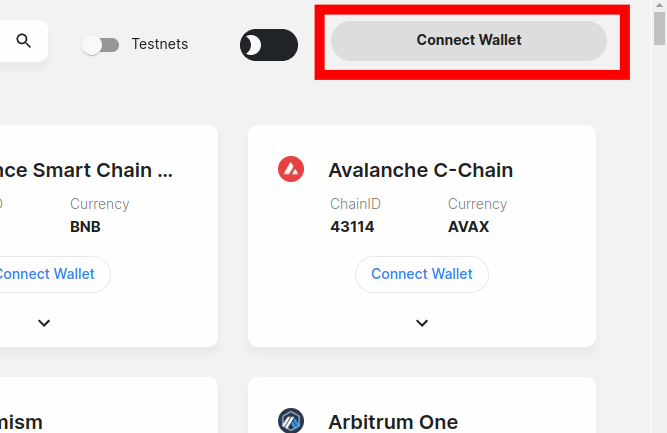
Next, you will need to approve the connection request on Metamask. To do this, simply select the account (or accounts) you want to connect to ChainList on the pop-up Metamask window and click [Next] and then [Connect] to approve the connection.
Step 2: Type in “EOS” in the search bar.
Next, you need to search for the EOS blockchain and select the correct option from the search results. To do this, simply type in “EOS” in the search bar and select the correct option from the search results.

Step 3: Click [Add to Metamask] to add the network to your wallet.
Now, click the [Add to Metamask] button to add the EOS mainnet to your Metamask wallet.
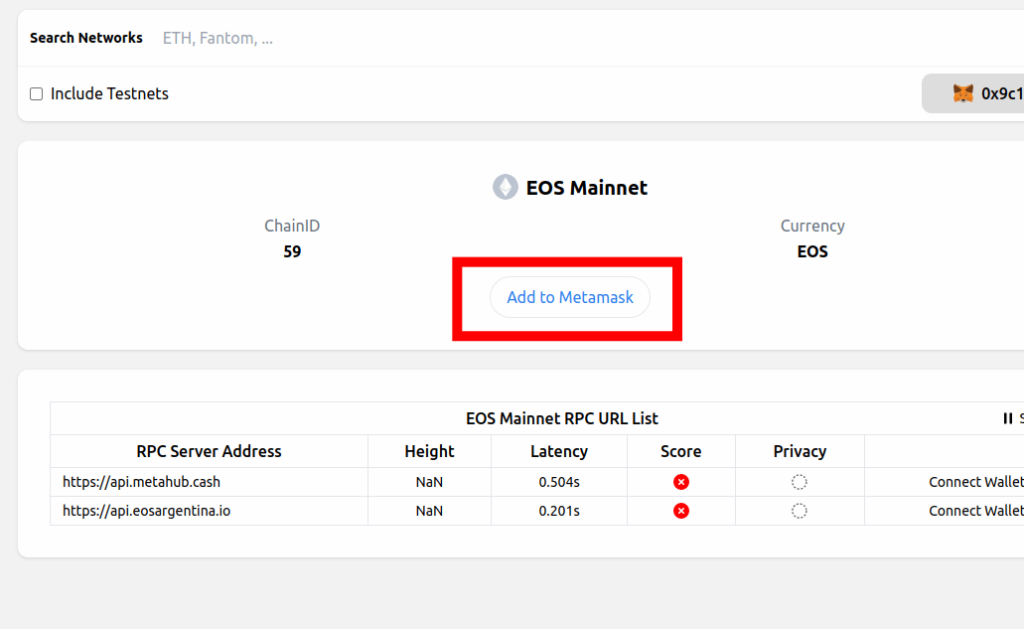
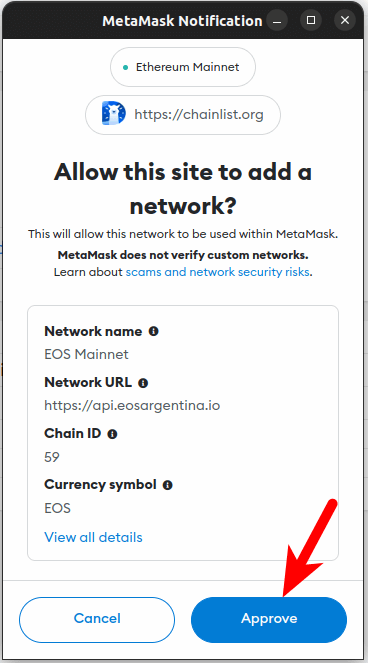
Step 4: Approve the action on Metamask.
Next, click [Approve] on the popup Metamask window to approve the addition of the EOS Mainnet to your wallet.
Finally, click [Switch network] to switch the default network on your wallet from a previously added network to the EOS Mainnet.
You can skip this by clicking [Cancel] if you don’t want to switch the default network on your wallet.
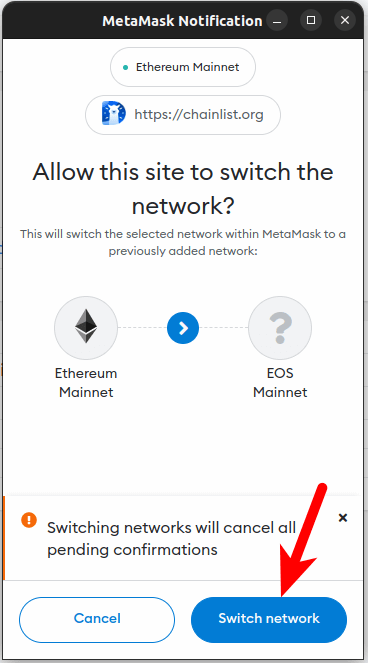
With this, you have successfully added the EOS Mainnet to your Metamask wallet automatically using the ChainList.org platform.
How To Add EOS On The Metamask Mobile App (Android & iOS)
Below is how you can add the EOS Network to the Metamask mobile app.
Step 1: Launch the Metamask app and unlock your wallet.
Launch the Metamask app on your mobile device and enter your account password to unlock your wallet.
Depending on the device and OS, you may be able to unlock your wallet using any of the available (and configured) biometric methods including Face ID, Fingerprint, or Face Unlock.
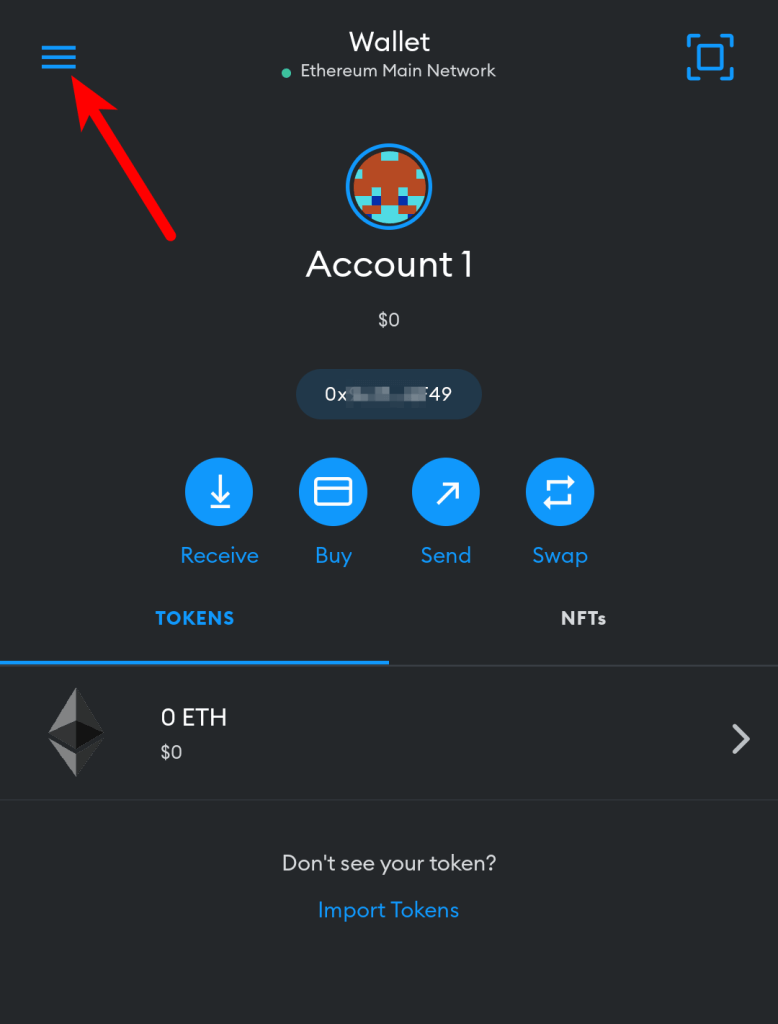
Step 2: Tap on the menu icon on the Metamask home screen.
Once your wallet is unlocked, tap the Menu icon on the top left corner of the Metamask app home screen/dashboard.
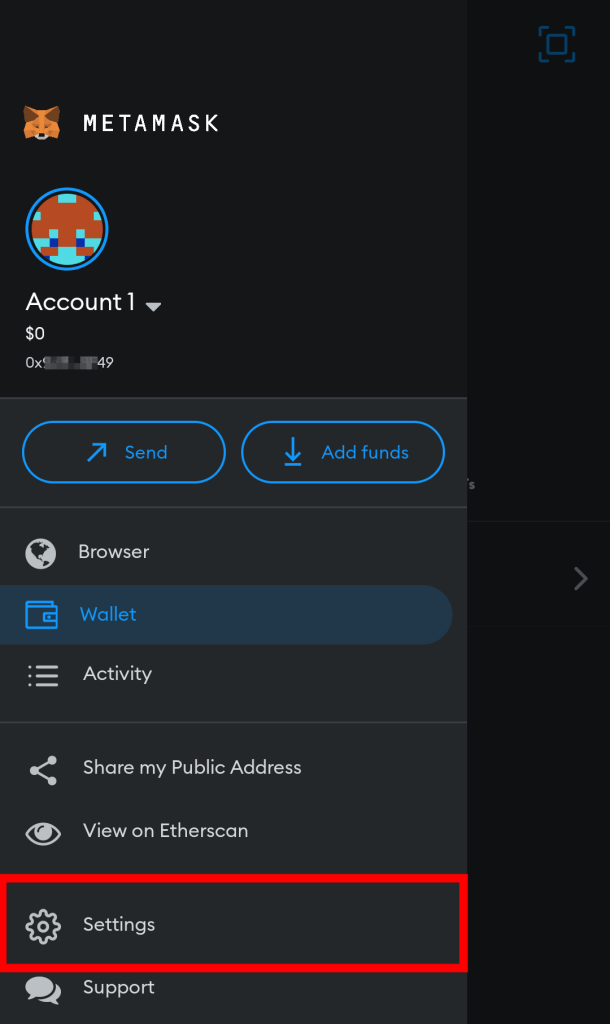
Step 3: Select [Settings] from the menu items.
Next, select [Settings] from the menu items.
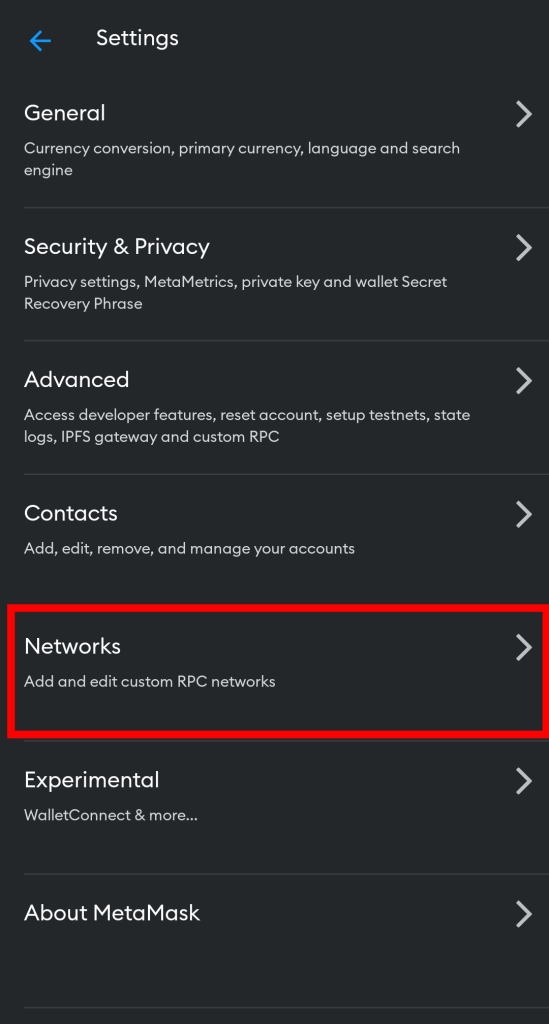
Step 4: Select [Networks] on the Settings page.
On the Metamask app Settings page, select [Networks] to view all available networks on your wallet.
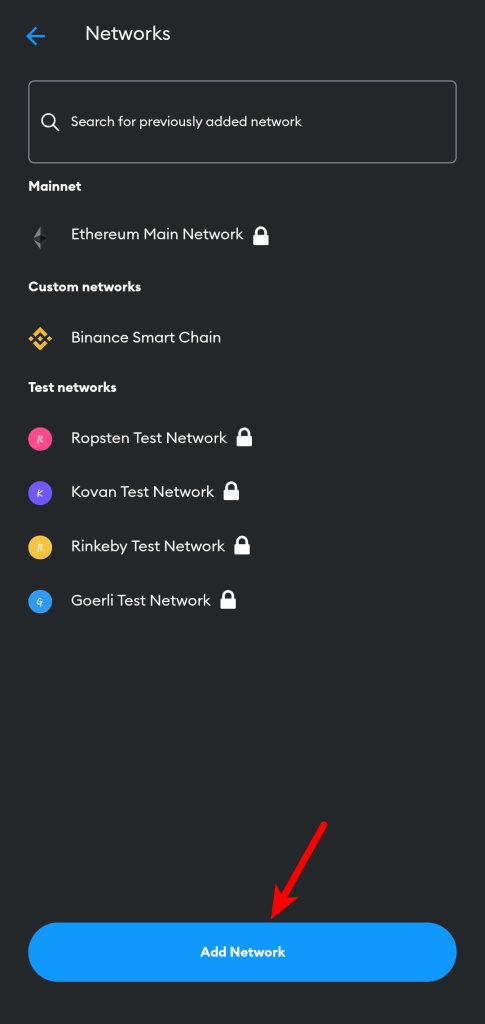
Step 5: Now, tap [Add Network].
Now, tap on [Add Network] to add a new network to your wallet.
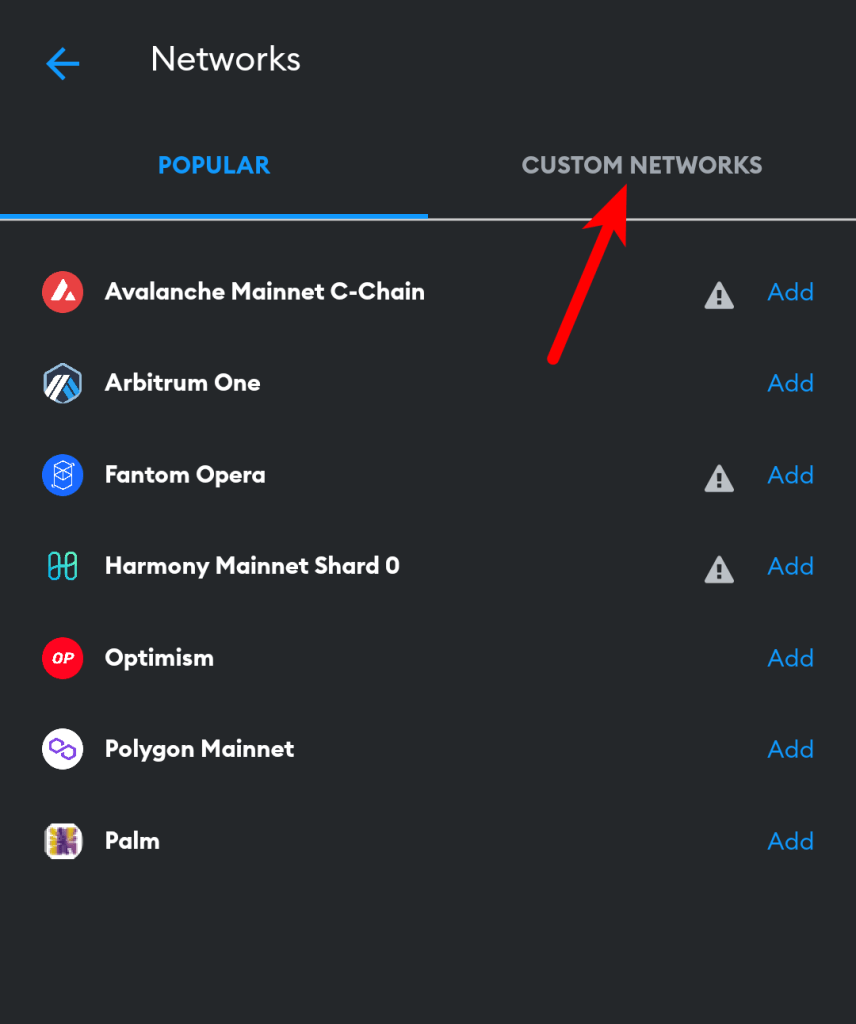
Step 6: Switch to the “Custom Networks” tab.
On the “Networks” page, you should see a list of networks that can be added to Metamask automatically in the “Popular” section.
Since the EOS network cannot be added automatically on the Metamask app, we’ll have to add it manually so switch to the Custom Networks tab by tapping on “Custom Networks” or simply swipe from the right.
Step 7: Input the RPC details of the EOS Mainnet and tap [Add].
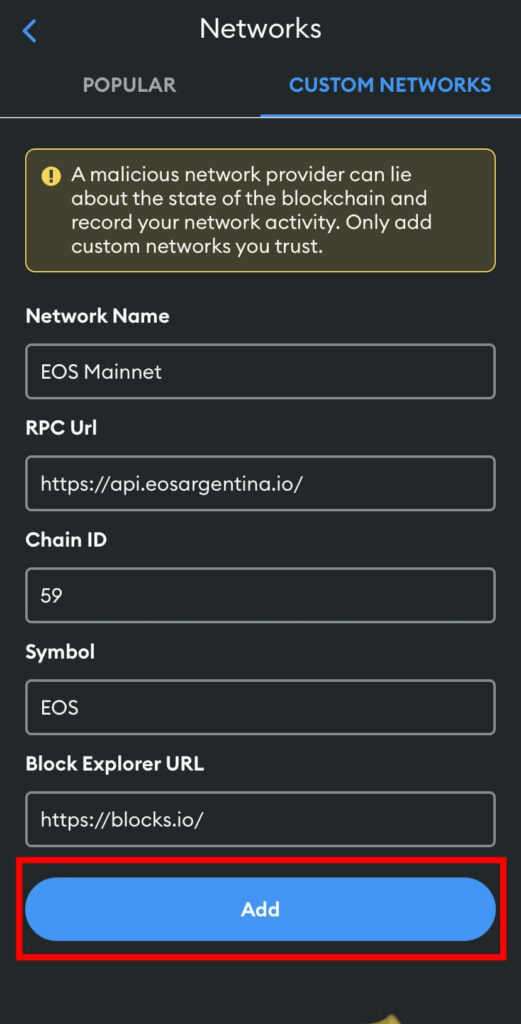
Next, enter the RPC details for the EOS network including the Network Name, RPC URL, Chain ID, Symbol, and more outlined below as illustrated in the next screenshot.
- Network Name: EOS Mainnet
- New RPC URL: https://api.eosargentina.io/
- Chain ID: 59
- Currency Symbol: EOS
- Block Explorer URL: https://bloks.io/
Once you have filled all the fields correctly with the appropriate details, click on [Add] to add EOS to your wallet on the Metamask app.
Wrapping Up
The EOS network is one of the popular Ethereum alternatives in the crypto space. Just like Ethereum, EOS provides a series of services that allow developers to create and execute smart contracts with ease.
Since EOS and Ethereum are quite similar, Metamask can be configured to work with the EOS blockchain which in itself is compatible with the Ethereum Virtual Machine.
There are two ways to add the EOS blockchain to your Metamask wallet. The first method involves getting the correct RPC details of the EOS Mainnet.
Once you get the RPC details (which we have already included in the article), open the Metamask extension or mobile app on your device and add the network to your wallet using these RPC details including the Network name, RPC URL, Chain ID, Symbol and Block Explorer URL.
The other method you can use to add the EOS Mainnet to your Metamask wallet is via ChainList. To use ChainList, you first have to connect your wallet to the platform.
After connecting your wallet, simply search for the network you want to add to your wallet (EOS in this case) and click the [Add to Metamask] button to add the network to your wallet.
And that will be it for this article. If you were searching for a way to add the EOS network to your wallet either on the Metamask browser extension or the mobile app, we hope you found this guide helpful.
Related Guides:
- How To Transfer Crypto From Coinbase To Metamask
- How To Add Rinkeby Network To Metamask Easily
- How To Transfer BNB From Binance To Metamask
- How To Switch Between Networks On Metamask
Share this post on social!
Jay Wilkins
Jay is a former freelance crypto writer who now heads up guides for IsItCrypto.com. He is also a contributor to some top publications in the crypto space. When he’s not cranking up some crypto-related guides for our readers, he’s probably trying to find the next moonshot tokens and NFTs.View Author posts
How to Add EOS EVM to MetaMask
Learn how to easily add EOS to your MetaMask wallet using EOS EVM. Enjoy the benefits of fast transactions, low fees, and increased blockchain capabilities.

Alysha Jane
Research Analyst
Last Updated
October 17, 2023
Affiliate Disclosure
Buy Bitcoin Bank is an industry-leading resource for crypto insights, and we sustain ourselves through affiliate relationships. Our aim is to arm you with reliable information and tools to make informed financial decisions in the digital asset ecosystem. While we do earn commissions when you click on links to products or services, this never influences our content integrity.
Active Partnerships
Buy Bitcoin Bank is in affiliate programs with various companies, including but not limited to eToro, Bybit, Kraken, and Uphold. These partnerships help support our platform but do not sway the trustworthiness of our content.
Table Of Contents
How to Bridge to Aptos Network
StarkNet Airdrop Guide
MetaMask Wallet Review
Summary: EOS EVM, a high-performance smart contract platform, can be easily integrated into your MetaMask wallet through ChainList or by inputting the network’s RPC details manually. This enables seamless interaction with a wide range of Web3 and DeFi applications, making use of EOS EVM’s speed and low transaction costs.
ChainList — Aggregator of EVM Networks
Visit Site
Platform Highlights
- ChainList lists over 100+ EVM Networks for users to easily connect.
- Trusted and safe platform run by the team at Defillama.com.
- All RPC details on ChainList are verified by the community and safe to use.
Table of Contents
Can I Add EOS EVM to MetaMask?
Yes, you can add EOS to MetaMask using EOS EVM, a feature deployed by the foundation to better integrate with EVM-compatible chains. EOS EVM bridges EOS and Ethereum, letting you manage EOS tokens and deploy Ethereum-based smart contracts on the EOS Network. This offers you fast performance and low fees, making it ideal for both everyday users and developers.
How to Add EOS EVM to MetaMask
EOS, a blockchain noted for its speed and minimal fees, can be easily incorporated into your MetaMask wallet through ChainList. As an aggregator, ChainList ensures you connect to the verified network ID, offering an extra layer of trustworthiness. Here’s a guide on how to integrate EOS EVM with your MetaMask wallet via ChainList:
- Open ChainList: Visit ChainList and connect your wallet.
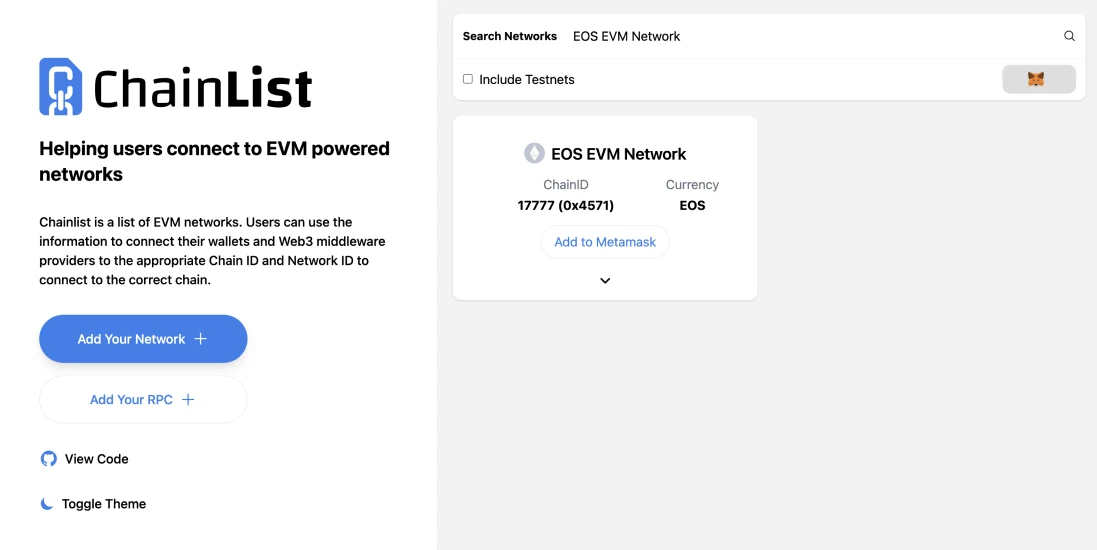
- Search for EOS: Use the search function to find the EOS EVM Network among the listed options.
- Choose EOS EVM: From the search results, pick the EOS EVM option to ensure you are connecting to the right EOS smart contract.
- Link Your Wallet: Hit the ‘Add to MetaMask’ button in the box. This will prompt MetaMask to add the verified network ID to your wallet.
By using ChainList, you make the setup process not just simpler but also secure, connecting to a verified and trustworthy EOS network. This adds value to ChainList as your go-to choice for safely expanding your MetaMask wallet’s blockchain capabilities.
EOS EVM RPC Details
If you’d rather take a hands-on approach and manually add EOS EVM to your MetaMask wallet without using ChainList, you can do so by using the following verified RPC details. These will help you establish a secure, direct connection to the mainnet:
- Network Name: EOS EVM Network
- Network URL:https://api.evm.eosnetwork.com
- Chain ID: 17777
- Currency Symbol: EOS
- Block Explorer URL:https://explorer.evm.eosnetwork.com
By entering these details, you can directly integrate the EOS EVM Network into your MetaMask wallet, which will allow you to interact seamlessly with native high-performance dApps.
What is EOS EVM?
EOS EVM is an emulation of the Ethereum Virtual Machine (EVM), developed by the EOS Network Foundation to bridge the gap between the EOS and Ethereum ecosystems. It allows for deploying Solidity-based smart contracts and dApps on the EOS Network, leveraging EOS’s high performance and low gas fees. This creates a multichain Web3 experience where developers can use Ethereum’s established tools and libraries while benefiting from advantages in speed and scalability.

Final Thoughts
In summary, adding EOS to MetaMask is not only feasible but also advantageous thanks to EOS EVM. Whether you’re an everyday user or a developer, integrating EOS into MetaMask via ChainList or manually using verified RPC details allows you to benefit from the best of both EOS and Ethereum ecosystems. This process enables faster transaction speeds and lower fees while maintaining trustworthiness and security, making it a valuable addition to your blockchain toolkit.
Как добавить EOS EVM в MetaMask
Узнайте, как легко добавить EOS в кошелек MetaMask с помощью EOS EVM. Оцените преимущества быстрых транзакций, низких комиссий и расширенных возможностей блокчейна.
Алиша Джейн
Аналитик по исследованиям
Последнее обновление
17 октября 2023 г.
Рассмотрено
Раскрытие информации о партнерах
Buy Bitcoin Bank является ведущим отраслевым ресурсом для криптовалют, и мы поддерживаем свою деятельность за счет партнерских отношений. Наша цель — предоставить вам достоверную информацию и инструменты для принятия обоснованных финансовых решений в экосистеме цифровых активов. Хотя мы получаем комиссионные, когда вы переходите по ссылкам на товары или услуги, это никогда не влияет на целостность нашего контента.
Активное партнерство
Buy Bitcoin Bank участвует в партнерских программах с различными компаниями, включая, но не ограничиваясь, eToro, Bybit, Kraken и Uphold. Эти партнерства помогают поддерживать нашу платформу, но не влияют на надежность нашего контента.
Оглавление
Как подключиться к сети Aptos
StarkNet Airdrop Guide
Обзор кошелька MetaMask
Резюме: EOS EVM, высокопроизводительная платформа смарт-контрактов, может быть легко интегрирована в кошелек MetaMask через ChainList или путем ручного ввода данных RPC сети. Это позволяет обеспечить беспрепятственное взаимодействие с широким спектром Web3- и DeFi-приложений, используя скорость работы EOS EVM и низкие транзакционные издержки.
ChainList — Агрегатор сетей EVM
Посетите сайт
Основные положения платформы
- В ChainList перечислены более 100+ сетей EVM, к которым пользователи могут легко подключиться.
- Надежная и безопасная платформа, управляемая командой Defillama.com.
- Все детали RPC на ChainList проверены сообществом и безопасны для использования.
Оглавление
Можно ли добавить EOS EVM в MetaMask?
Да, вы можете добавить EOS в MetaMask с помощью EOS EVM- функции, развернутой фондом для лучшей интеграции с EVM-совместимыми цепочками. EOS EVM соединяет EOS и Ethereum, позволяя управлять токенами EOS и разворачивать смарт-контракты на базе Ethereum в сети EOS. Это обеспечивает высокую производительность и низкую плату, что делает его идеальным как для обычных пользователей, так и для разработчиков.
Как добавить EOS EVM в MetaMask
EOS, блокчейн, отличающийся скоростью и минимальными комиссиями, может быть легко включен в кошелек MetaMask через ChainList. Являясь агрегатором, ChainList гарантирует, что вы подключитесь к проверенному сетевому идентификатору, что обеспечивает дополнительный уровень надежности. Ниже приведено руководство по интеграции EOS EVM в кошелек MetaMask с помощью ChainList:
- Открыть ChainList: Зайдите на сайт ChainList и подключите свой кошелек.
- Поиск ЭОС: Используйте функцию поиска, чтобы найти сеть EOS EVM Network среди перечисленных вариантов.
- Выберите EOS EVM: В результатах поиска выберите вариант EOS EVM, чтобы убедиться, что вы подключаетесь к нужному смарт-контракту EOS.
- Привяжите свой кошелек: Нажмите кнопку «Добавить в MetaMask» в окне. Это приведет к тому, что MetaMask добавит подтвержденный сетевой идентификатор в ваш кошелек.
Используя ChainList, вы делаете процесс настройки не только более простым, но и безопасным, подключаясь к проверенной и надежной сети EOS. Это повышает ценность ChainList как оптимального варианта для безопасного расширения возможностей блокчейн-кошелька MetaMask.
EOS EVM RPC Details
Если вы предпочитаете использовать практический подход и вручную добавить EOS EVM в кошелек MetaMask без использования ChainList, вы можете сделать это, используя следующие проверенные реквизиты RPC. Они помогут установить безопасное прямое соединение с основной сетью:
- Название сети: Сеть ЭОС EVM
- Сетевой URL:https://api.evm.eosnetwork.com
- Chain ID: 17777
- Символ валюты: EOS
- URL-адрес программы Block Explorer:https://explorer.evm.eosnetwork.com
Введя эти данные, вы сможете напрямую интегрировать EOS EVM Network в свой кошелек MetaMask, что позволит вам беспрепятственно взаимодействовать с нативными высокопроизводительными dApp.
Что такое ЭОС EVM?
EOS EVM — это эмуляция виртуальной машины Ethereum Virtual Machine (EVM), разработанная EOS Network Foundation для преодоления разрыва между экосистемами EOS и Ethereum. Она позволяет развертывать смарт-контракты и dApps на базе Solidity в сети EOS, используя высокую производительность и низкие газовые платежи EOS. Таким образом, создается многоцепочечный Web3, в котором разработчики могут использовать уже существующие инструменты и библиотеки Ethereum, получая при этом преимущества в скорости и масштабируемости.
Заключительные размышления
Таким образом, добавление EOS в MetaMask не только возможно, но и выгодно благодаря EOS EVM. Независимо от того, являетесь ли вы обычным пользователем или разработчиком, интеграция EOS в MetaMask через ChainList или вручную с использованием проверенных реквизитов RPC позволяет вам воспользоваться преимуществами обеих экосистем — EOS и Ethereum. Этот процесс позволяет повысить скорость транзакций и снизить комиссионные сборы при сохранении надежности и безопасности, что делает его ценным дополнением к набору инструментов blockchain.
Как вывести eos с метамаска
Получайте гарантированную прибыль на торговле криптовалютами на Binance и Bybit. Наш индикатор работает на основе уникальной технологии искусственного интеллекта, которая успешно зарекомендовала себя, как на падающем, так и на растущем рынке.
Возможности нашего индикатора:
- Определение направления трендов и расчет даты разворота тренда
- Расчет оптимального времени входа и выхода из сделки
- Определение стоп-лоссов
- Разные стратегии торговли: лонг, шорт, скальпинг
- Скальпинг с моментальным определением потенциально прибыльных точек входа и выхода
- и многое другое
Забудьте про бесплатные индикаторы на TradingView. Они все не приносят никакой прибыли, а одни только убытки!
Стоимость индикатора составляет 199$ в месяц. Есть бесплатная пробная версия 1 месяц (активируется при установке).
В бесплатной версии индикатора отсутствует подключение по API к биржам. Торговля возможна только вручную через ваши биржевые аккаунты.
Интерфейс программы интуитивно понятный. Есть обучающие материалы для начала торговли.
Платные подписчики получают доступ к закрытому телеграм чату, где уже собралось более 800 профессиональных трейдеров, которые готовы прийти на помощь и поделиться своим опытом.
Как выводить эфир с Метамаск
Для вывода эфира (ETH) с кошелька Metamask на другой адрес следуйте этим шагам:
- Откройте Metamask и убедитесь, что вы подключены к своему кошельку.
- Щелкните на иконке Metamask в правом верхнем углу браузера и выберите свой кошелек из списка.
- В панели Metamask нажмите кнопку «Отправить» (Send).
- В поле «Адрес получателя» (Recipient Address) введите адрес кошелька, на который вы хотите отправить эфир. Убедитесь, что адрес введен правильно, чтобы избежать потери средств.
- Введите сумму эфира, которую вы хотите вывести в поле «Сумма» (Amount). Обратите внимание, что для вывода средств может потребоваться оплата комиссии (газа), которая будет удержана из отправляемой суммы.
- Настройте параметры транзакции:
- Газовые сборы (Gas Fees): Можно оставить автоматический расчет комиссии, выбрав «Автоматически» (Automatically). Или вы можете вручную указать желаемую сумму комиссии, выбрав «Пользовательские» (Custom) и вводя значения в полях «Газовая цена» (Gas Price) и «Предел газа» (Gas Limit).
- Комментарий (Comment): Необязательно, но вы можете добавить комментарий к транзакции для удобства отслеживания.
- Проверьте все данные транзакции, включая адрес получателя и сумму, а также выбранные параметры комиссии.
- Нажмите кнопку «Далее» (Next), а затем подтвердите транзакцию в следующем окне.
- После подтверждения транзакции Metamask будет обрабатывать и отправлять ваш эфир на указанный адрес. Вы сможете видеть прогресс транзакции и подтверждение в панели Metamask.
- После завершения транзакции вы сможете проверить статус и подтверждение транзакции в блокчейне Ethereum, используя блокчейн-эксплорер, такой как Etherscan (https://etherscan.io/).
Обратите внимание, что время обработки транзакции и подтверждения зависит от текущей загруженности сети Ethereum и выбранной вами комиссии.
Как вывести деньги с Метамаск на карту Сбербанка, Тинькофф
Для вывода средств с кошелька Metamask на карту Сбербанка или Тинькофф вам потребуется использовать платформу обмена криптовалютой или сервис, который поддерживает вывод на банковские карты. Вот общие инструкции, которые могут помочь вам выполнить эту операцию:
- Откройте платформу обмена криптовалюты или сервис, который позволяет выводить средства на банковские карты. Некоторые популярные платформы включают Coinbase, Binance, Kraken, и др. Проверьте, поддерживаются ли карты Сбербанка или Тинькофф на выбранной вами платформе.
- Создайте учетную запись или войдите в свою учетную запись, если у вас уже есть одна.
- Перейдите в раздел вывода или продажи криптовалюты на платформе.
- Выберите криптовалюту, которую вы хотите вывести. В данном случае, выберите Ethereum (ETH), так как вы используете кошелек Metamask.
- Укажите сумму, которую вы хотите вывести на карту Сбербанка или Тинькофф. Обратите внимание на комиссию, которая может быть удержана платформой или сервисом.
- Введите реквизиты вашей карты Сбербанка или Тинькофф, включая номер карты, имя владельца карты, срок действия и CVV-код.
- Произведите вывод средств, следуя инструкциям на платформе. Вам может потребоваться подтверждение операции с помощью двухфакторной аутентификации или пароля.
- Подождите, пока операция будет выполнена. Время обработки и зачисления средств на карту может варьироваться в зависимости от платформы и выбранного способа вывода.
Важно отметить, что каждая платформа может иметь свои особенности и требования для вывода на карты Сбербанка или Тинькофф. Поэтому рекомендуется ознакомиться с инструкциями и политикой выбранной вами платформы перед выполнением операции вывода.
Как вывести криптовалюту с Метамаск без комиссии
Вывести криптовалюту с кошелька Metamask без комиссии практически невозможно, так как комиссия (газовые сборы) является неотъемлемой частью работы сети Ethereum и необходима для обработки транзакций и поддержания безопасности сети.
Комиссия выплачивается майнерам за включение вашей транзакции в блокчейн и за обеспечение достоверности операции. Без уплаты комиссии транзакция может остаться неподтвержденной или иметь очень долгое время обработки.
Однако, вы можете попытаться уменьшить размер комиссии, следуя этим рекомендациям:
- Используйте сервисы, которые предлагают автоматический расчет комиссии на основе текущего состояния сети Ethereum. Например, Metamask имеет функцию автоматического расчета комиссии при отправке транзакции. Вы можете выбрать опцию «Автоматически» (Automatically) при настройке комиссии.
- Вы можете попытаться установить более низкую комиссию вручную, но учтите, что слишком низкая комиссия может привести к задержкам в обработке транзакции или ее отклонению майнерами. В этом случае транзакция может остаться неподтвержденной в течение длительного времени.
- Если время не является критическим фактором, вы можете попробовать отправить транзакцию в периоды с меньшей загруженностью сети Ethereum, например, в ночное время или во время низкого активности сети.
Важно понимать, что комиссия — это нечто неизбежное при работе с Ethereum и другими блокчейнами, основанными на консенсусе Proof-of-Work. Она обеспечивает безопасность сети и поощряет майнеров за их участие. При попытке отправить транзакцию без комиссии или с очень низкой комиссией существует риск, что транзакция не будет обработана или останется неподтвержденной в течение длительного времени.
Полный гайд по Metamask: пополнение, переводы, вывод
Metamask – самый известный криптокошелек, им пользуются 10-ки миллионов пользователей криптовалют. Каждое децентрализованное приложение на Ethereum или совместимых с ним блокчейнах поддерживает работу с Metamask.
Сегодняшняя статья посвящена полноценному обзору и гайду на Metamask. В ней мы разберем основные моменты, а именно как пополнить, вывести, добавить сети или токены в криптокошельке. Используйте эту статью как самую актуальную памятку по Metamask!
MetaMask — это бесплатный криптовалютный кошелек, предназначенный для хранения криптовалюты и NFT, а также для взаимодействия с приложениями на блокчейне.
Он доступен,как расширение в браузерах, таких как Chrome, Brave, Opera, Edge, Firefox. А также как приложение для мобильных устройств.
Поддерживаемые сети метамаск – это Ethereum и все, которые совместимы с EVM (Ethereum Virtual Machine), т.е. проще говоря, любые производные от Эфира, например блокчейны 2-го уровня: Optimism, Arbitrum, Polygon и т.д.
Установить Метамаск очень просто. Достаточно выполнить следующий алгоритм:
Перейти на страницу установки Metamask. Выбрать нужную платформу (браузер, Android или IOS)
После скачивания, расширение будет отображаться в правом верхнем углу браузера.
Нажмите на него, у вас откроется Metamask и вы перейдете к регистрации. Там самое главное — записать Seed-фразу (12 слов), чтобы вы всегда могли восстановить свой кошелек в случае чего.
Нажмите “Все выполнено”. Готово! Можете начинать пользоваться кошельком и совершать покупки.
Кошелек нужен, чтобы хранить деньги, которые мы будем тратить! А значит нужно туда эти деньги внести. В этом разделе мы разберем пример внесения средств через популярную биржу BInance. Мы покажем для ПК-версии, но у нас также есть гайд для мобильной версии Binance.
Для начала, если у вас нет средств на бирже Binance. Пополните при помощи P2P (если вы из России).
Далее переходим на вкладку “Кошелек” – “Фиат и спот”
Для того чтобы вывести средства, необходимо нажать в открывшемся окне на вкладку “Вывод”.
Выбираем валюту, которую хотим вывести. В данном случае, это BNB.И копируем адрес нашего кошелька Metamask.
Вставляем скопированные данные в поле “Адрес”. После этого в поле “Сеть” автоматически* подтянется стандарт BEP20 (BSC) Binance Smart Chain.
Вводим сумму и нажимаем “Вывод”.
Готово! Вы смогли отправить средства с Binance на ваш кошелек Metamask.
Средства мы внесли, ими надо как-то распоряжаться. И все работает достаточно просто, в окне Metamask в вашем браузере вы видите 3 кнопки “Купить”, “Отправить” и “Обмен”.
Нас интересует “Отправить”, так как через нее и будут происходить все наши переводы и выводы средств. Нажав на нее мы увидим список адресов, на которые мы отправляли что-либо и строку для ввода адреса.
В принципе это – все, что нам нужно. Достаточно запросить адрес криптокошелька человека, которому вы собираетесь перевести крипту и ввести его в графу адреса, выбрать сумму и оплатить.
Вывод точно так же, обычно он происходит на какую-то централизованную биржу, например Binance, чтобы можно было удобно вывести крипту в реальные деньги. Здесь вы просто берете свой адрес криптокошелька биржи и на него отправляете средства с метамаска.
А с более подробным обзором операции по переводу криптовалюты с метамаска на метамаск на примере USDT вы можете ознакомиться в нашей статье Как перевести USDT с Метамаска на Метамаск (и для мобильной версии).
По названию, звучит странно, так как мы уже обсудили вопрос, связанный с пополнением. Однако у Metamask небольшая проблема, он не видит ваши токены до тех пор, пока вы не добавите их на криптокошелек. Добавить не в смысле, внести, а именно задекларировать наличие такой монеты у вас.
Чтобы самостоятельно добавить токен, нужно:
Нажать “Импорт токенов”
Далее написать название токена, который хотите добавить
Нажать “Далее”, выбрать “Импорт токенов”
Готово! Токен добавлен на ваш криптокошелек.
Так как мы говорили, что Metamask может работать с различными EVM-сетями, будет полезным навыком умение добавлять их вручную. Мы покажем на примере Binance Smart Chain. Для этого:
Находясь на главной странице, нажимаем в верхней части “Сеть Ethereum Mainnet”.
В небольшом открывшемся окне нажимаем Добавить сеть.
Далее откроется форма для заполнения параметров сети.
Заполнить все поля необходимо следующим образом:
Имя сети:Binance Smart Chain
Новый URL-адрес RPC:https://bsc-dataseed.binance.org/
URL-адрес проводника блоков:https://bscscan.com
После этого нажимаем Сохранить.
Готово. Сеть BSC добавлена в ваш Метамаск.
И так работает с добавлением любой сети, достаточно знать информацию о ней, аналогичную пункту 4. А все эти данные сети общедоступны в интернете.
Однако, не стоит думать, что вам придется постоянно добавлять все сети вручную. Если вы подключили кошелек Metamask к Web3-приложению на блокчейне, сеть которого у вас еще не подключена, то вам предложит автоматически добавить эту сеть.
Прочитав обзор, вы узнали об основных функциях Метамаска. Но это еще не все, что может этот крутой кошелек. Сейчас вы узнаете полезные фишки, которые помогут вам более комфортно ощущать себя в Web3 и грамотно управлять своими активами:
Портфолио. Как вы уже узнали, один адрес кошелька Metamask может быть использован сразу в нескольких сетях. Но между ними нужно переключаться, таким образом неудобно отслеживать свои средства. Поэтому разработчики сделали удобный интерфейс, на котором представлены все ваши активы со всех подключенных сетей.
Обменник и кроссчейн мосты. На том же сайте с портфолио метамаска, можно найти вкладки “Swap” и “Bridge”.Первая – обменник, в котором вы напрямую меняете свои токены на другие внутри нужной сети, а вторая – мосты, здесь вы можете перенести свои токены с одного EVM-блокчейна на другой.
Metamask
Metamask — это горячий криптокошелек, а также ключ доступа к блокчейн сервисам и приложениям.
Содержание
С его помощью Metamask можно:
- покупать, хранить, пересылать и обменивать токены;
- подключаться к приложениям, работающим по децентрализованному принципу;
- работать с сайтами, в которые интегрированы технологии Ethereum.
Кошелек с открытым исходным кодом будет полезен новичкам, геймерам, криптотрейдерам, разработчикам. Поддерживает все токены, созданные на базе эфириума, в том числе NFT. Быструю покупку и обмен обеспечивают заранее встроенные сервисы ShapeShift, Coinbase.
В качестве основных преимуществ создатели называют работу с dApps (децентрализованными приложениями), смарт-контрактами и безопасное хранение персональных данных.
Анонимность и безопасность
Кошелек генерирует пароли и ключи на компьютере пользователя, поэтому доступ к аккаунтам и личной информации есть только у владельца. Он сам выбирает, какие данные будут открыты для других, а какие засекречены.
MetaMask не хранит ключи, транзакции, адреса, балансы, хеши, полный IP-адрес и другие данные на своих серверах. Таким образом можно работать с кошельком на условиях полной анонимности.
При авторизации на сайтах появляется запрос на передачу адреса аккаунта. Нужно будет настроить уровень разрешений для каждого отдельного портала (запретить/разрешить) или для всех сразу.
На случай форс-мажора (поломка компьютера, утеря пароля, перенос кошелька на новое устройства) создается исходная фраза (seed phrase). Это последний способ восстановить контроль над кошельком, если утрачены все основные пароли и ключи. Подробно будет рассмотрена далее.
Как установить на популярные браузеры
Поддерживаются Google Chrome, Microsoft Edge, Mozilla, Brave. Инсталляция будет примерно одинаковая для всех. Рассмотрим процесс на примере Хрома.
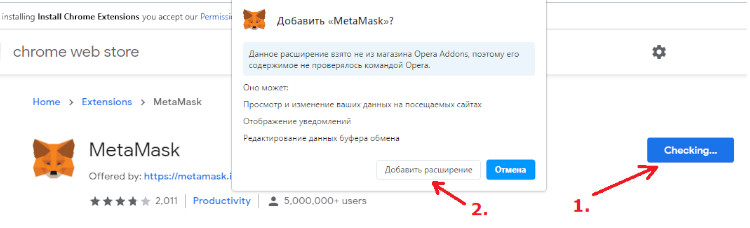
Вот что нужно сделать.
- Перейти на официальный сайт по ссылке https://metamask.io/download.html, выбрать нужный тип расширения, кликнуть по кнопке Install.
- В открывшемся интернет-магазине Google щелкнуть “Установить”, подтвердить все необходимые разрешения.
- Дождаться окончания загрузки и установки. Начать работу.
- Выбрать создание нового кошелька и seed-фразы.
- Согласиться или отказаться от участия в программе улучшения MetaMask.
- Придумать и записать надежный пароль.
- Кликнуть по окну для получения секретной резервной фразы. Сохранить ее в хранителе паролей, записать на бумагу и убрать в укромное место. Исходная фраза понадобится при резервном копировании или восстановлении счета. Если ей завладеют посторонние, то они получат доступ к вашим деньгам. Никогда и никому ее не показывайте и не говорите.
- Повторить фразу, набирая слова из меню снизу в нужном порядке. Так система убедится, что вы все правильно запомнили и сохранили. В случае потери сервис не сможет ее восстановить, а все средства на борту кошелька навсегда зависнут в закоулках блокчейна.
- Если все сделано верно, то MetaMask поздравит с успешной установкой.
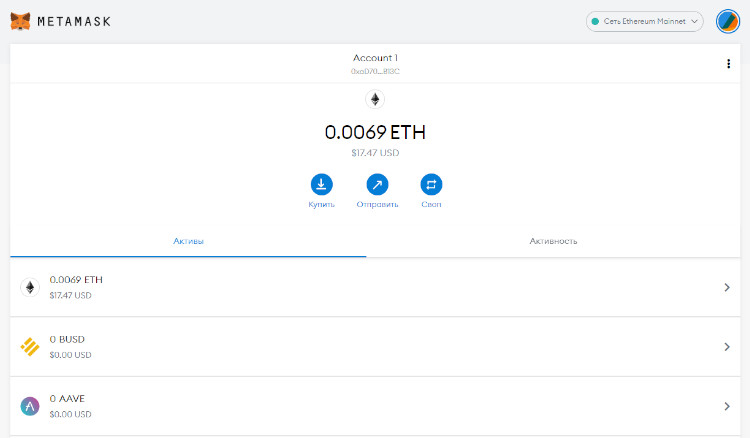
- Следом откроется личный кабинет. Кошелек готов к работе.
Если у пользователя стоит Firefox, Edge, Brave или другой браузер, то на странице MetaMask Download нужно промотать вниз до дополнительной строки выбора. Расширения для Safari и Yandex на лето 2021 г. отсутствуют.
Как пополнить MetaMask
Доступно три способа пополнения.
- Купить Etherium с помощью банковской карты или Apple Pay (напрямую и через обменники).
- Внести имеющийся эфир со своего другого кошелька или биржи.
- Купить на P2P Binance и перевести на MetaMask.
Рассмотрим способы по порядку.
Картой и Apple Pay
- В основном меню выбрать опцию покупки.
- Далее “Продолжить с Wyre”.
- В открывшемся меню вписать сумму, выбрать валюту оплаты (более 30 вариантов, но рублей нет). Выбрать вид получаемой криптовалюты. Доступны более 20 вариантов, в том числе DAI, BTC, AAVE, ETH, USDC, BUSD, COMP, CRV, GUSD, MKR, LINK, USDT, PAX. Указать источник финансирования (карта или Apple Pay). Согласиться с условиями.
- Внести необходимые для перевода данные (имя, фамилия, номер, дата, CVV-код, адрес, почта, телефон).
- Подтвердить депозит кодом из смс. Дождаться подтверждения операции и зачисления средств.
Обменники
Главное удобство этого способа — неограниченное количество вариантов оплаты (Тинькофф, Альфа, QIWI, ВТБ, Приват 24, ЮMoney, Сбер, Payeer и др.) Проще всего найти подходящий и надежный обменный пункт на сайте-мониторинге Bestchange . В листинг попадают только сервисы с идеальной репутацией и отзывчивым саппортом, поэтому напороться на мошенников практически невозможно.
Нужно выбрать направление обмена, выбрать подходящее предложение из списка и перейти на сайт сервиса. Далее указать номер своего кошелька ETH и перевести рассчитанную обменником сумму. После проверки поступления оператор или автоматический скрипт пополнит ваш MetaMask.
С другого своего счета или с биржи
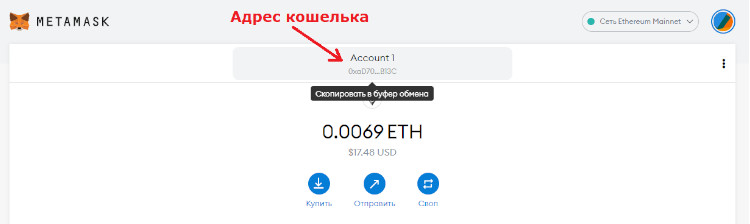
Чтобы перекинуть эфир с любого другого кошелька, в том числе и биржевого, достаточно узнать публичный адрес только что созданного. Он находится на главной странице прямо над балансом. Нужно навести, кликнуть мышью, и данные автоматически скопируются (выглядит как длинный цифробуквенный код). Осталось закинуть Ether или токены с другого кошелька.
С помощью Binance
На известной криптобирже есть раздел прямых peer-2-peer обменов между пользователями. Вот как это работает:
- По ссылке https://p2p.binance.com/ открывается p2p-сервис.
- В настройках сделки отмечают “Купить”, выбирают ETH, сумму, удобный способ оплаты, а фиатом указывают рубли или другую подходящую валюту (например, гривны). В таблице высвечиваются все продавцы, готовые провести сделку на заданных условиях.
- Нажимают “Купить ETH” напротив лучшего предложения. Набирают имеющуюся сумму в фиате или нужную в эфире, подтверждают.
- В окне с деталями ордера копируют реквизиты продавца и переводят по ним средства.
- Кликают “Оплатить ордер” и подтверждают транзакцию.
- Продавец проверяет поступление и если все в порядке, то на p2p счет покупателя зачисляется эфир.
- Перед выводом нужно перегнать деньги из p2p в спотовый кошелек.
- После перейти в раздел кэшаута, в ниспадающем списке выбрать эфириум, рабочую сеть, вставить свой MetaMask-кошелек (предварительно добавив его в адрес-менеджменте) и сумму.
- Подтвердить операцию проверочным кодом из СМС или почты. Готово.
Управление сетями
По умолчанию MetaMask подключен к сети Ethereum mainnet и ряду вспомогательных, которые в основном используют разработчики:
- Ropsten,
- Kovan,
- Goerli,
- Rinkeby,
- Localhost,
- пользовательский RPC.
Переключение происходит моментально с помощью ниспадающего меню в правом верхнем углу экрана. Функционирование только в сети эфириума создает ограничения и неудобства:
- кошелек несовместим с приложениями на Binance Smart Chain,
- опасность потери денег после отправки их не на свои реальные адреса.

Вот как от них избавиться:
- Щелкнуть по круглой иконке в правом верхнем углу личного кабинета. В ниспадающем меню открыть “Настройки”.
- Перейти в раздел “Сети”.
- Щелкнуть “Добавить сеть”, ввести и сохранить новые параметры.
Имя — Smart Chain
Новый URL RPC — https://bsc-dataseed.binance.org/
Идентификатор цепb — 56
Символ валюты — BNB
URL-адрес проводника блока — https://bscscan.com - Теперь в основном меню отображаются новые настройки и новая базовая валюта.
Таким же способом добавляем тестовую сеть Smart Chain и любые другие сторонние.
Обмен криптовалют
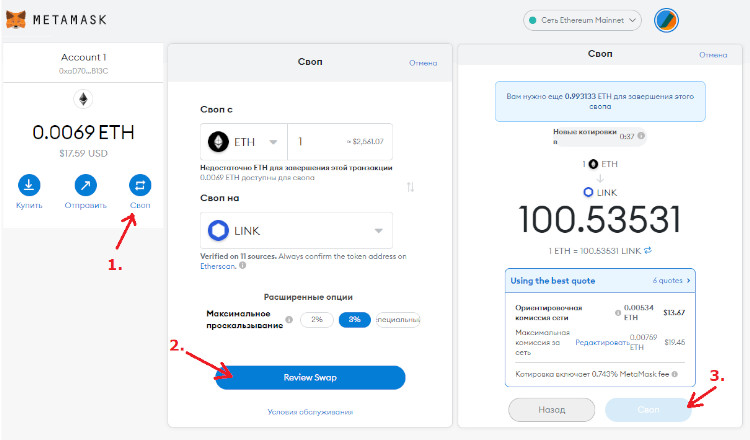
Встроенный сервис позволяет быстро поменять эфир на любой из 30 токенов и обратно. Как это делается:
- На главной странице кошелька кликают по кнопке “Своп”.
- Выбирают что на что будет поменяно и в каком объеме.
- Отмечают максимальный процент проскальзывания (разница в цене между размещением и подтверждением заказа). Обычно это 2% или 3%, но можно написать свой вариант. Нажимают Review Swap.
- Система ищет подходящие варианты котировок.
- Остается просмотреть предложенные варианты (обязательно сверяйте комиссию), выбрать самый выгодный и подтвердить сделку.
Размер комиссии по каждому свопу напрямую зависит от состояния сети в данный момент. Диапазон — 0.3% — 0.875% Если она неприемлемо большая, то, возможно, стоит отложить обмен на более поздний срок.
Как вывести деньги с MetaMask
Обналичить баланс можно двумя путями:
- Через обменные сервисы.
- С помощью бирж.
- Через p2p-раздел Binance.
Разберем по порядку.
Сайты-обменники
Аналогично пополнению ищем устраивающее предложение в списках Bestchange . В столбце “Отдадите” выставляем эфир, а в “Получите” — необходимый тип фиата. По умолчанию таблица сортирована по курсу — чем выгоднее, тем обменник выше. Также можно выбрать сортировку по резервам и отзывам. На сайте понравившегося сервиса заполняем паспорт сделки:
- ФИО,
- номер карты,
- почта,
- телефон,
- сумма.
Может потребоваться полноценная регистрация. Перепроверяем данные, оплачиваем на предоставленный системой кошелек. После проверки деньги будут переведены на вашу карту. Если в течение получаса платеж не поступил, рекомендуется обратиться в техподдержку, чтобы ускорить процесс.
Биржи
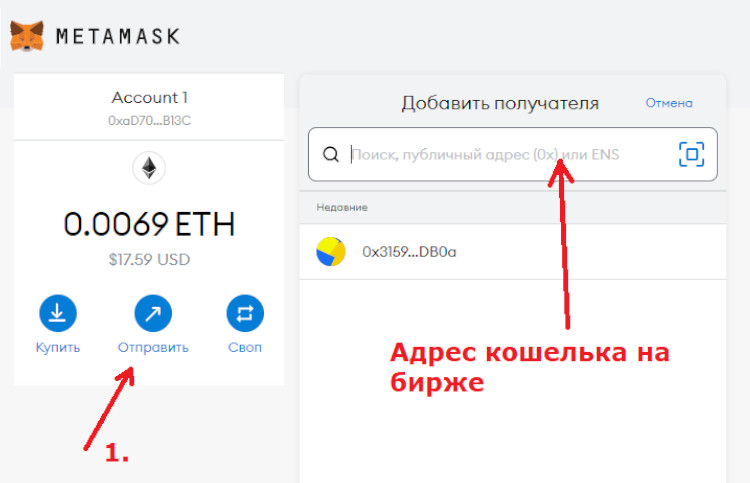
У многих криптовалютных бирж есть свои кошельки, которые могут участвовать в транзакциях вне площадки (например Exmo). Схема выглядит так:
- Создать ETH-кошелек на бирже или же скопировать адрес имеющегося. На Exmo нужно открыть раздел депозитов с помощью официального Ethereum-wallet, нажать “Сгенерировать”. Скопировать полученный адрес.
- В MetaMask выбрать функцию “Отправить”. Вставить биржевой адрес в окно “Добавить получателя”. Написать сумму, выбрать размер комиссии (на момент написания статьи было предложено от $0.44 до $0.88).
- В расширенных опциях, при желании, обозначить цену топлива и предел.
- “Далее”, подтвердить транзакцию паролем из СМС или е-мэйл.
- Как только эфир поступит на биржу, его можно сразу выводить инструментами площадки. Например, на Exmo для этого используется Exmo gift cards.
Binance Peer-2-Peer
Подробно эту процедуру мы разбирали в разделе о вводе средств. Но на всякий случай продублируем инструкцию.
- Войти в аккаунт Binance. Открыть спотовый кошелек, нажать “Ввод”. Выбрать Ethereum в разделе “Криптовалюты”.
- Скопировать ETH-адрес и вставить его в окно “Получатель” в MetaMask. Настроить параметры и совершить перевод.
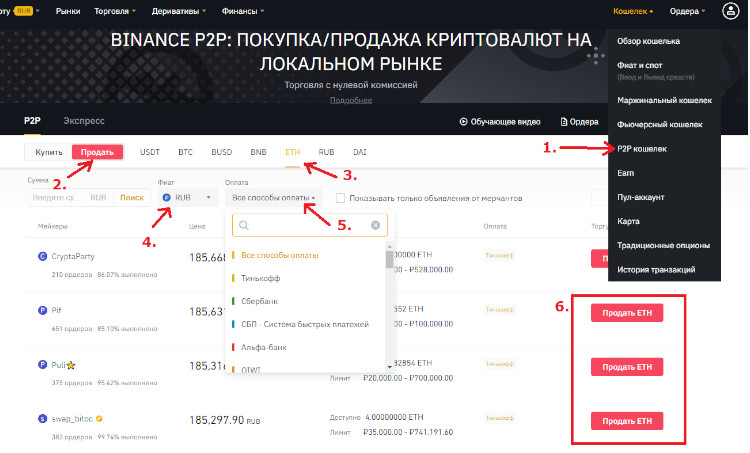
- На бирже открыть подраздел p2p-аккаунт, щелкнуть “Перевод” напротив эфириума. Подтвердить перекидывание на p2p-счет.
- В peer-2-peer разделе ввести предпочитаемые параметры сделки и тип фиата.
- Выбрать из листинга выгодное объявление, кликнуть “Продать ETH”.
- Заполнить паспорт сделки и подтвердить.
- Дождаться покупателя и поступления денег на выбранный счет. Это может занять от 15 минут до нескольких часов. На это время продаваемый эфир будет заморожен. Медлительного контрагента можно поторопить во внутреннем чате.
- После получения средств в полном объеме согласно условиям ордера кликнуть “Подтвердить перевод”. Эфир разморозится и отправится на баланс покупателя. Готово.
Внимание! Никогда не подтверждайте выполнение заказа до фактического пополнения вашего баланса встречной стороной, иначе деньги будут потеряны почти со 100% вероятностью.
Комиссия за переводы
В MetaMask пользователь выбирает одну из трех предложенных системой комиссий:
- для медленной обработки,
- для средней,
- для быстрой.
Значение плавающее и всегда зависит от нагрузки сети, сумма ничего не меняет. Для желающих сэкономить есть расширенные опции. В настройках топлива прописывают:
- количество Ether, которое готовы потратить на каждую единицу Gas;
- максимальное количество единиц Gas, с которым готовы расстаться.
Расчеты ведутся по формуле: цена топлива х предел х 0.000000001
Если останется неиспользованное топливо, то оно автоматически вернется на баланс.
Как подключать MetaMask к различным сервисам
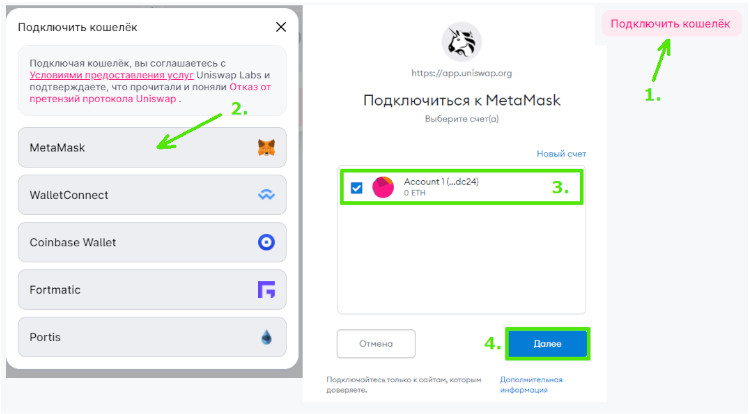
При работе с различными децентрализованными приложениями и сервисами в браузере с MetaMask будет высвечиваться предложение подключить кошелек. Рассмотрим процесс на примере Uniswap.
- На сайте сервиса отображается сразу две кнопки интеграции. Можно нажать любую.
- Изучаем условия предоставления услуг, кликаем по лисенку. Другие кошельки нас сейчас не интересуют.
- Откроется диалоговое окно (возможно в новой вкладке), в котором следует отметить нужную учетную запись.
- Разрешить просмотр своих адресов и подключиться.
- Теперь адрес отображается в сервисе, и можно продолжать работу.
Аналогично происходит привязка к другим сайтам и dApps.
Как войти в уже существующую учетную запись Metamask при смене браузера
- Убедитесь, что исходная фраза у вас под рукой. Без нее вход в новый браузер невозможен не при каких условиях.
- Скачайте, инсталлируйте и запустите расширение MetaMask.
- Нажмите “Импортировать кошелек”.
- Внимательно введите seed-фразу и подтвердите.
- Установите новый пароль. Готово.
Как вручную добавить токен в кошелек
По умолчанию отображаются все ERC20-токены. Если какого-то нет в вашем списке активов, то придется добавить его самостоятельно. Это делается так.
- В личном кабинете воспользоваться кнопкой “Добавить токен” в самом низу страницы.
- В строку поиска ввести название или аббревиатуру актива. Например, XRP для Proton, USDT для Tether. Выбрать нужное в ниспадающем списке.
- Подтвердить операцию.
- Готово.
С использование адресов контрактов
В поиске не всегда можно найти то, что нужно. Особенно это касается не раскрученных токенов, а также NFT. В этом случае потребуются дополнительные настройки.
- На https://bscscan.com или https://etherscan.io/ найти нужный актив, открыть дополнительные опции и выбрать Add token to MetaMask
- Согласиться с уведомлением. Готово.

Если онлайн-добавление не сработало, то можно все сделать вручную.
- Найти актив, скопировать адрес контракта.
- В MetaMask добавить пользовательский токен: вписать адрес, символ, количество десятичных знаков точности.
- Утвердить.
- Готово. Можно пользоваться.
Как узнать какие монеты есть в кошельке
Если у нас есть адрес чужого кошелька, то можно пробить информацию по балансу и движению средств. Это можно увидеть бесплатно, например на сайтах https://etherscan.io и https://bscscan.com/.
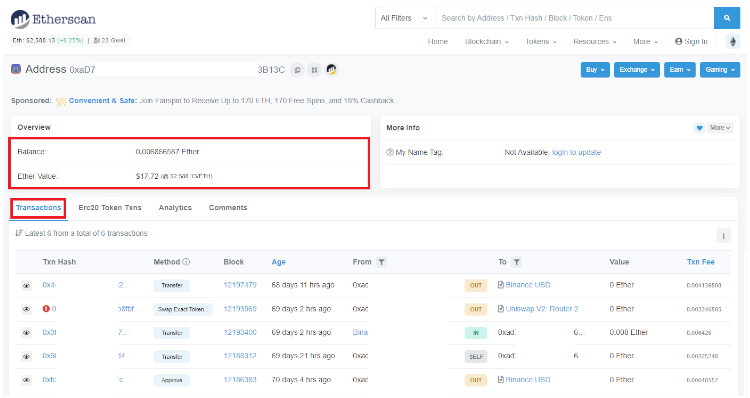
На главной странице любого из указанных порталов введите адрес в строку поиска, нажмите на лупу. Моментально высветится баланс, ценность средств на борту в долларах, история транзакций.
Такая доступность данных в очередной раз заставляет с осторожностью давать доступы к своему MetaMask малоизвестным приложениям и сервисам. Профессиональный взломщик может размотать цепочку кошелек — деньги — IP-адрес — ФИО и домашний адрес меньше чем за час.
Как удалить счет в Metamask
Если в процессе использования пользователь создал много дополнительных счетов, то они начинают мешаться. Однако, нигде в интерфейсе кошелька нет кнопки удаления, что может сильно озадачить.
Разработчики не предоставили удобного решения для стирания лишних позиций в целях безопасности. Если бы пользователи могли одним кликом избавляться от счетов, то это неизбежно бы привело к потерям денег по ошибке (например, из-за миссклика).
Единственный доступный вариант — восстановить свой аккаунт с помощью исходной фразы. Дело в том, что возможна “реанимация” только основного счета, а все остальные бесследно исчезают.
Мобильное приложение Metamask
Это самая критикуемая часть кошелька. В сети сотни отзывов раздраженных пользователей, которые не могут воспользоваться своими деньгами из-за проблем с программой. В основном претензии сводятся к следующему:
- На нижней части экрана зависают старые транзакции, из-за чего становятся недоступны кнопки approve и swap. Невозможно управлять средствами, что влечет за собой финансовые потери. После удаления и переустановки приложения проблема снова появляется.
- Если на основном кошельке есть дополнительные счета без секретных фраз и пароля, то после установки и последующего удаления приложения они все пропадают вместе с деньгами на них.
- Синхронизация не работает более чем у половины пользователей. Если же удается провести, то могут добавиться только 1-2 токена вместо всех имеющихся. Остальные придется переносить руками.
- Не видна сеть BSC.
- Приложение постоянно тормозит, вылетает. Исчезают добавленные токены.
- Пропадают деньги.
Пользоваться мобильным MetaMask до тех пор, пока не будут устранены все баги, не рекомендуется. Чревато потерей не только времени, нервов, но и денег.
Как выводить деньги с Metamask
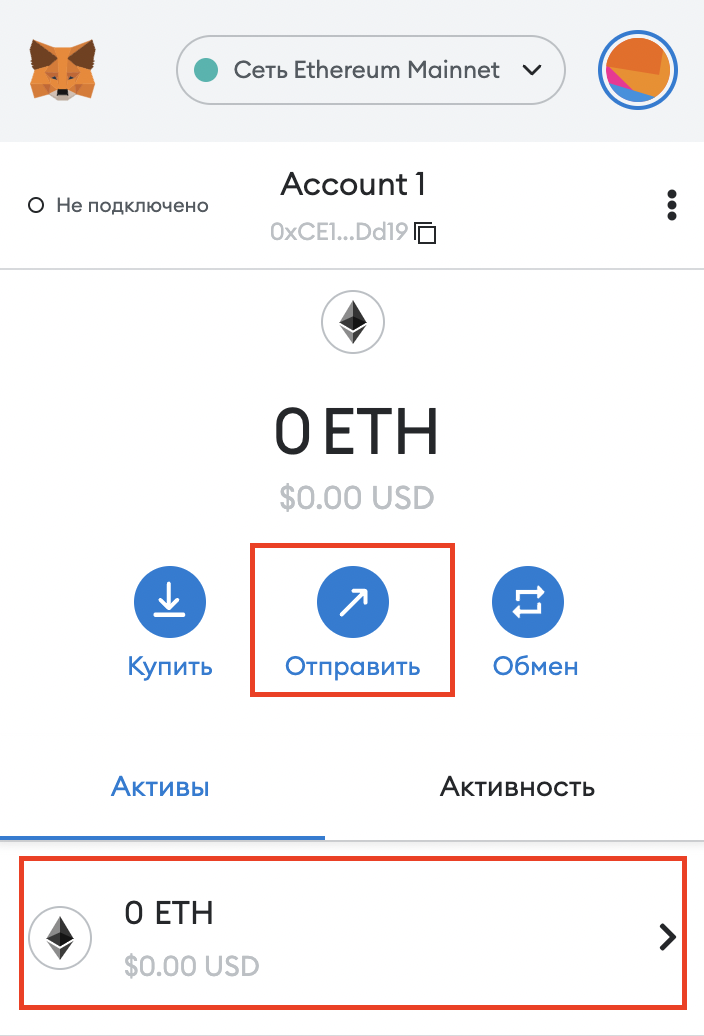
У вас есть баланс на кошельке Metamask и вы хотите вывести его, например, на электронный кошелёк или карту? В этой статье дана пошаговая инструкция, как это сделать.
Процедура вывода токенов из кошелька Metamask
- Выберете баланс, с которого хотите вывести токены. (например, ETH)
- Нажмите кнопку «Отправить».
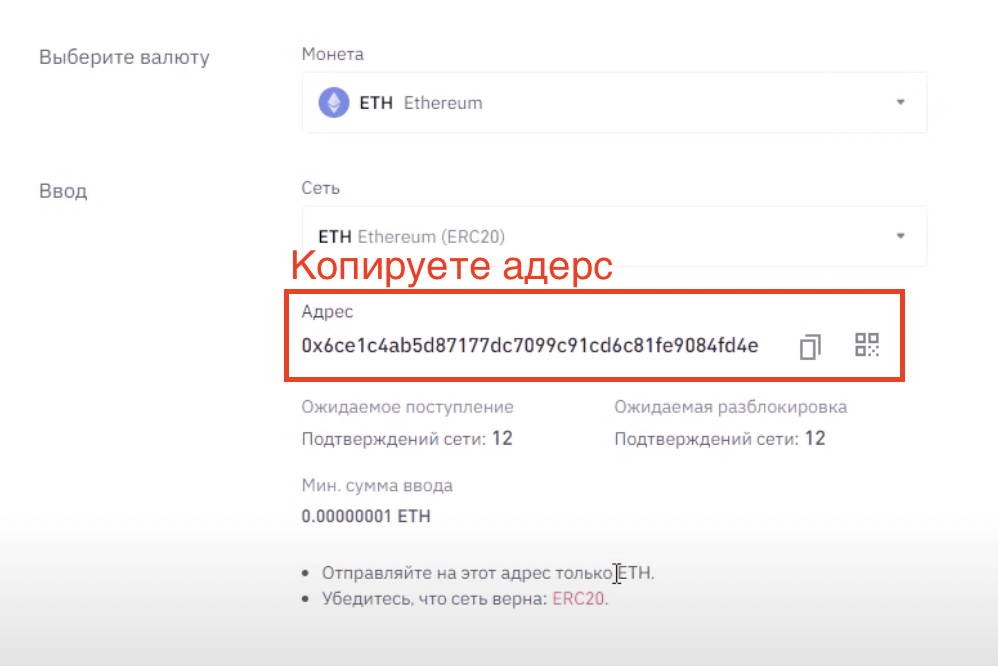
- Вставьте адрес, на который хотите отправить криптовалюту (если не знаете, где взять адрес получатели читайте ниже).
- В появившемся окне введите сумму к выводу (или нажмите «Макс», чтобы вывести всё до копейки).
- В каждой сети свой уровень загрузки и требования по уровню газа (gwei). Потому уточняйте текущую норму на ресурсах из поисковика (по запросу: Ethereum Gas Station, BSC Gas Station).
- Убедитесь, что сумма отправки совпадает и комиссия вас устраивает.
- Подтвердите вывод.
Где взять адрес получателя для вывода?
Если у вас нет адреса для вывода с Metamask воспользуйтесь следующими сервисами:
- Криптобиржи.
- P2P-биржи.
Далее рассмотрим, как получить адрес на каждом из сервисов и как в дальнейшем вывести деньги на карту.
P2P-обмен
Получение адреса для отправки
В зависимости от биржи названия пунктов могут отличаться, но смысл везде один и тот же.
- В меню биржи найдите пункт «Пополнить».
- Выбираете валюту из списка, которую собираетесь отправить через Metamask, Названия отправляемой и получаемой валюты должны точно совпадать! Например, при выводе из Metamask ETH, выбирайте так же ETH.
- В зависимости от типа токенов могут предложат выбрать сеть для пополнения. Например, по умолчанию в Metamask выбрана сеть Mainnet. Для вывода ETH с кошелька на биржу выберите ETH-ERC
- Появится адрес. Его можно использовать для пополнения.
Далее биржи предлагают вывод на платежные сервисы (например, Юмани, QIWI) или банковские карты (Visa, Mastercard). Рекомендуем биржи, работающие с российскими банками (OKEx, Binance).
Выводить средства можно через peer-to-peer сервисы. Такой способ конвертации полностью децентрализован. Однако отсутствие посредника, который выступает гарантом операции, несет дополнительный риск.
Binance P2P – это платформа для одноранговой торговли. Она позволяет пользователям торговать друг с другом, используя фиатные валюты. Главные преимущества такого обмена: нулевые комиссии десятки способов вывода в фиат. Binance P2P имеет механизм хранения всех криптовалютных средств, задействованных в транзакции. Таким образом, сделка не считается завершенной до тех пор, пока обе стороны не выполнят свои обязательства. Таким образом, Binance защищает вас от мошенничества. Недостатком услуги условного депонирования является необходимость использования посредников.
Получение адреса для отправки
Адрес для отправки сообщит человек, которому Вы переводите средства.
Процедура обмена
- Выбрать обмен ETH на RUB.
- Выбрать подходящий вариант обмена.
- Нажать «Продать ETH».
- Отправить ETH на кошелёк покупателя.
- Подтвердить отправку.
- Дождаться поступления денежных средств.
Онлайн-обменники
На сайте BestChange (или выберите на нашем сайте) можно сравнить популярные обменники по разным параметрам, ознакомиться с отзывами и получить статистику. Чтобы выбрать удобный сервис для вывода денег с Metamask через обменный пункт, нужно:
- Изучить возможные лимиты и ограничения на сделки.
- Оценить обменный курс.
- Почитать о резервах сервиса.
- Узнать отзывы пользователей.
Среди обменников встречаются и сайты-мошенники. Легальные сервисы часто требуют верификацию пользователей. Тогда в аккаунт нужно загрузить документ, удостоверяющий личность, и подтвердить адрес проживания.
Получение адреса для отправки
Обменный пункт автоматически сгенерирует и предложит вам адрес-посредник для отправки.
Процедура обмена
Чтобы обменять токены и получить деньги на банковскую карту или электронный кошелёк, нужно:
Похожие публикации:
- Trojan win32 skeeyah a mtb что это
- К а что это в бухгалтерии
- Сбербанк до скольки работает вечером
- Что будет если не платить микрозаймы