Memory Clock в MSI Afterburner — что это? (сколько ставить)

Разгон комплектующих персонального компьютера позволяет увеличить производительность без покупки новых устройств. Однако при несоблюдении условий разгона — из-за повышения температуры можете уменьшить срок службы разогнанных устройств.
Memory Clock в MSI Afterburner — что это такое?
Отвечает за изменение частоты видеопамяти (VRAM) при разгоне видеокарты (GPU).
Является опцией, позволяющая регулировать частоту видеопамяти графического адаптера. Значение частоты можно указать вручную (цифрами) или использовать ползунок (данная особенность возможно зависит от модели GPU).
Опция присутствует также и в другом похожем софте, например ASUS GPU Tweak, Gigabute OC Guru.
Core Clock — изменение частоты видеочипа.
MSI Afterburner — фирменная утилита для разгона видеокарт, позволяющая изменять частоту памяти, видеоядра, скорость вращения вентиляторов, лимит потребляемой мощности, напряжение ядра.

Данный параметр, а также другие стоит изменять только при наличии соответствующего опыта — настройки изменяют работу устройства на аппаратном уровне.
Memory Clock можно изменить двумя вариантами:
- Двигая ползунок мышкой.
- Кликнуть по цифре в конце, задав вручную значение.
После изменения — необходимо нажать кнопку Применить (в виде галочки), находится внизу:
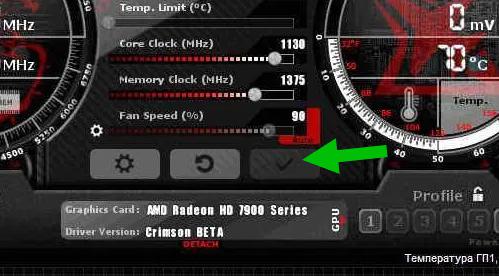
При разгоне изменять ползунок Memory Clock нужно плавно, с шагом например 50 МГц. Разгон осуществляется примерно так:
- Запускаем FurMark (специальный тест видеокарты), указываем настройки > кликам GPU Stress Test.
- Появится окно с движущимся обьектом.
- Левый верхний угол будет содержать показатель ФПС (количество кадров в секунду).
- Оставляем работающую программу на несколько минут.
- После — заново запускаем тест, постепенно увеличивая значение Memory Clock с шагом 50 МГц каждые 5 минут.
- Анализируем движение обьекта в окне программы. При появлении помех, артефактов, фризов, когда тест FurMark закрылся — означает достигнут предельный максимум. Тогда — снижаем текущее значение частоты на 50 Мгц, после — дополнительно тестируем 20 минут. При отсутствии лагов/глюков — оставляем данные настройки (сохраняем). При проблемах — повторно снижаем еще на 50 Мгц, далее тестируем. Задача — найти оптимальное значение.
Примерно таким же образом разгоняется видеочип (настройка Core Clock). Значение увеличивать необходимо на 20 Мгц. Тестируем, пока не получим стабильную картину. Однако рекомендовано от стабильных значение еще отнять 50-80 Мгц для страховки.
Заключение
- Memory Clock в MSI Afterburner — настройка, позволяющая изменить частоту видеопамяти видеокарты.
Представленная информация — базовая. Разгон подразумевает наличие некоторых знаний/опыта или штудированию специализированных форумов (например Overclockers).
Core Clock и Memory Clock в MSI Afterburner. На сколько их ставить, и что будет если я поставлю очень много?
На сколько их ставить, и что будет если я поставлю очень много?
Голосование за лучший ответ
зависит все от твоей видеокарты и ее охлаждения
мемори клок можешь ставить в принципе любой, а вот кор клок надо тестить, ставь 50 единиц и проверяй, если полет нормальный, накидывай еще 50 и так до момента, пока не начнутся лаги
если залагало, ставь последний показатель, на котором нормально работало
ExitEHEHEHEHУченик (104) 2 года назад
а если у меня Ноутбук джефорс 1050 джи ти икс
Дима ДостоевскийУченик (112) 2 месяца назад
лагать сразу начинает после смены значения, или после перезагрузки компьютера?
Memory clock в msi afterburner что это


Ваша оценка отправлена, спасибо. Сообщите нам, пожалуйста, как можно сделать ответ вам еще более полезным.
Я не смог найти информацию для решения моей проблемы
Я нашел информацию, но так и не смог решить свою проблему
Контент предоставляет неверную информацию
Контент устарел
Изображения не четкие
Шаги не ясны
Были технические трудности с сайтом, например битые ссылки
Ответ слишком длинный, чтобы читать
Другие предложения: :
Пожалуйста, не указывайте личную информацию в своем комментарии.
Если вам нужна дополнительная поддержка, обратитесь в MSI с.
Hot_Line Задайте вопрос None
Спасибо за то, что дали нам знать.
Пожалуйста, не указывайте личную информацию в своем комментарии.

Благодарим за ваше мнение.
Как использовать MSI Afterburner
December 1,2021
Программа MSI Afterburner, совместно разработанная MSI и RivaTuner, может улучшать производительность видеокарт MSI и осуществлять мониторинг информации об устройстве.
Настройка функции разгона
Hardware Monitor (Мониторинг оборудования)
Продвинутые настройки
● Настройка функции разгона

Graphics Card («Видеокарта»): модель видеокарты.
Driver Version («Версия драйвера»): версия драйвера видеокарты.
Core Voltage (mV) («Напряжение ядра (мВ)»): регулировка напряжения ядра главного процессора видеокарты.
Core Clock (MHz) («Частота ядра («МГц»)»): регулировка частоты ядра главного процессора видеокарты.
Shader Clock (MHz) («Тактовая частота шейдеров (МГц)»): регулировка тактовой частоты шейдеров главного процессора видеокарты.
Memory Clock (MHz) («Тактовая частота памяти (МГц)»): регулировка тактовой частоты памяти главного процессора видеокарты.
Fan Speed (%) («Скорость вентилятора (%)»): позволяет регулировать скорость вентилятора главного процессора видеокарты в автоматическом или ручном режиме.
Apply overclocking at system startup («Применить разгон при запуске системы»): если эта функция включена, она позволит применить текущее напряжение, тактовую частоту и настройки управления вентилятором при запуске Windows.
Apply («Применить»): применить текущую настройку для главного процессора видеокарты.
Reset («Сбросить»): сброс настроек главного процессора видеокарты к значениям по умолчанию.
Settings («Настройки»): отобразить продвинутые настройки.
● Hardware monitor («Мониторинг оборудования»)

o Hardware Monitor («Мониторинг оборудования»): графический параметр, отображающий записи протоколов о температуре главного процессора видеокарты и другого оборудования в рабочем состоянии.
● Продвинутые настройки
o o Щелкните по иконке Settings на главной странице MSI Afterburner для входа в интерфейс настроек продвинутых свойств.

Master graphics processor selection («Выбор главного процессора видеокарты»): с помощью выпадающего меню пользователи могут выбрать главный процессор видеокарты для регулировки настроек разгона и мониторинга его температуры и других параметров состояния оборудования.
♦ Start with Windows («Запуск вместе с Windows»): запускать Afterburner после входа в Windows.
♦ Start minimized («Запуск в свернутом режиме»): после входа в Windows, запуск Afterburner и минимизация его в системе.


➢ Hardware monitoring properties («Свойства мониторинга оборудования»): период опроса оборудования (в миллисекундах): при увеличении/уменьшении заданного значения время отклика в окне мониторинга будет медленнее/быстрее.
➢ Графики активного мониторинга оборудования
♦ Если отметить любой пункт, например, “GPU1 temperature” («Температура процессора видеокарты 1») и так далее, он будет отображаться в окне мониторинга.
➢ Свойства графика температуры процессора видеокарты 1
♦ Show in OSD (On‐Screen Display) («Вывод в режиме отображения на экране»): при выборе этого пункта температура процессора видеокарты 1 сможет отображаться в верхнем левом углу экрана при запущенных 3D-играх/приложениях.
♦ Show in Logitech keyboard LCD display («Отображение на ЖК-дисплее клавиатуры Logitech»): при выборе этого пункта температура процессора видеокарты 1 будет отображаться на ЖК-дисплее клавиатуры Logitech.
♦ Show in tray icon («Отображение в иконке на панели задач»): при выборе этого пункта температра процессора видеокарты 1 будет отображаться в иконке на панели задач.
♦ По окончании внесения настроек нажмите OK, чтобы применить настройки, закройте окно MSI Afterburner.
o Отображение на экране

➢ Горячие клавиши для отображения на экране
♦ Toggle On-Screen Display («Переключить информацию для отображения на экране»): задает комбинацию горячих клавиш для переключения информации для отображения на экране при работе 3D-приложений.
♦ Show On-Screen Display («Включить отображение информации на экране»): задает комбинацию горячих клавиш для вывода на экран информации при работе 3D-приложений.
♦ Hide On-Screen Display («Выключить отображение информации на экране»): задает комбинацию горячих клавиш выключения информации на экране при работе 3D-приложений.
♦ По окончании внесения настроек нажмите OK, чтобы применить настройки, закройте окно MSI Afterburner.

➢ Горячие клавиши для глобальных профилей
♦ Настройка 1 ~ 5: при установке соответствующих горячих клавиш пользователи могут указывать свой собственный пароль для быстрого переключения между профилями.
➢ Автоматическое управление профилями
♦ 2D profile («2D-профиль»): Установить в 2D-режиме.
♦ 3D profile («3D-профиль»): Установить в 3D-режиме.
♦ По окончании внесения настроек нажмите OK, чтобы применить настройки, закройте окно MSI Afterburner.
o Пользовательский интерфейс

♦ Language («Язык»): здесь можно выбрать язык.
♦ Temperature format («Формат температуры»): здесь можно выбрать формат отображения температуры.
♦ Time format («Формат времени»): здесь можно выбрать формат отображения времени.
➢ Свойства обложек пользовательских интерфейсов
С помощью выпадающего списка в нижней части пользователи могут выбрать желаемый тип обложки и предварительно посмотреть, как будет выглядеть выбранная ими обложка. По окончании внесения настроек нажмите OK, чтобы применить настройки, закройте окно MSI Afterburner.
Memory clock в MSI Afterburner — особенности настройки и оптимизации памяти видеокарты
MSI Afterburner — это популярная программа для разгона и мониторинга графических карт, которая позволяет пользователям улучшить производительность своих видеокарт. Одним из наиболее важных параметров, которые можно контролировать с помощью этой программы, является memory clock.
Memory clock отображает частоту работы памяти на графической карте, которая влияет на ее производительность. Чем выше значение memory clock, тем быстрее карта сможет обрабатывать данные и выполнять вычисления. Увеличение частоты памяти может привести к улучшению производительности видеокарты в играх и других задачах, требующих высокой графической мощности.
MSI Afterburner предоставляет пользователям возможность регулировать memory clock вручную, позволяя им максимально оптимизировать производительность своей видеокарты. Однако необходимо быть осторожным при увеличении memory clock, так как это может привести к перегреву видеокарты и снижению ее стабильности.
Использование MSI Afterburner для регулировки memory clock — это один из способов оптимизировать работу видеокарты и достичь максимальной производительности. Но перед тем, как менять этот параметр, рекомендуется ознакомиться с руководством пользователя и провести тестирование стабильности системы после изменения memory clock. Важно помнить, что каждая видеокарта имеет свои ограничения, и не всегда повышение memory clock приведет к улучшению производительности.
Что такое Memory Clock в MSI Afterburner?
Частота работы оперативной памяти влияет на скорость передачи данных между графическим процессором и самой памятью. Чем выше тактовая частота, тем быстрее видеокарта может обрабатывать данные и решать графические задачи.
Memory Clock в MSI Afterburner позволяет пользователям изменять тактовую частоту оперативной памяти своей видеокарты. Это может быть полезно в различных ситуациях, таких как повышение производительности в играх или тестирование стабильности системы.
Однако необходимо быть осторожным при регулировке Memory Clock, поскольку слишком высокая частота может привести к нестабильности системы или даже к повреждению видеокарты. Рекомендуется проводить тестирование системы после каждого изменения тактовой частоты, чтобы убедиться в ее стабильности.
Использование Memory Clock в MSI Afterburner — это один из инструментов, которые могут помочь оптимизировать производительность вашей видеокарты и достичь лучшего игрового опыта.
Основные понятия и определения
Перед тем, как мы погрузимся в изучение Memory clock в MSI Afterburner, давайте разберемся с некоторыми основными понятиями и определениями, чтобы лучше понять, о чем идет речь.
- Memory clock — это частота работы оперативной памяти графической карты. Выражается в мегагерцах (МГц) и указывает на скорость обмена данными между графическим процессором (GPU) и памятью.
- MSI Afterburner — это программное обеспечение, разработанное компанией MSI, которое позволяет пользователям мониторить и настраивать параметры работы графических карт, включая Memory clock.
Когда мы говорим о Memory clock в контексте MSI Afterburner, мы обычно имеем в виду возможность изменения частоты работы оперативной памяти графической карты. Это может быть полезно, если вы хотите повысить производительность своей карты в играх или других графических приложениях.
Помимо Memory clock, в MSI Afterburner также есть возможность изменять такие параметры, как Core clock (частота ядра GPU), Voltage (напряжение) и Fan speed (скорость вентилятора). Эти параметры влияют на различные аспекты работы графической карты и могут быть настроены для достижения оптимальных результатов.
Теперь, когда мы разобрались с основными понятиями, давайте подробнее рассмотрим, как использовать Memory clock в MSI Afterburner и как это может повлиять на работу вашей графической карты.
Роль Memory Clock в MSI Afterburner
Memory Clock в MSI Afterburner представляет собой одну из ключевых настроек, влияющую на производительность графической карты. Этот параметр контролирует скорость работы видеопамяти, определяя, с какой частотой она считывает и записывает данные.
Высокая скорость Memory Clock позволяет видеокарте эффективнее работать с большим объемом данных, такими как текстуры, модели, а также воспроизводить видео и запускать игры с высоким разрешением. Увеличение этого значения может улучшить производительность видеокарты и позволить ей обрабатывать более сложные графические задачи.
Однако, увеличение Memory Clock может потребовать дополнительного охлаждения, так как это может привести к повышению температуры видеокарты. Поэтому перед установкой более высокой частоты Memory Clock рекомендуется следить за температурой видеокарты, чтобы избежать перегрева и возможных сбоев в работе.
Как настроить Memory Clock в MSI Afterburner?
Настройка Memory Clock в MSI Afterburner осуществляется через интерфейс программы. После запуска программы откройте раздел «Настройки» и выберите вкладку «Основное». Затем активируйте опцию «Разблокировать» и установите желаемую частоту Memory Clock с помощью ползунка.
После установки нового значения частоты не забудьте нажать на кнопку «Применить», чтобы изменения вступили в силу. При этом рекомендуется также следить за скоростью вентиляторов и температурой видеокарты, чтобы избежать возможных проблем при повышении частоты Memory Clock.
Управление Memory Clock
Частота памяти измеряется в мегагерцах (МГц) и обычно представлена числом, например, 1500 МГц. Большая частота памяти позволяет видеокарте более эффективно обрабатывать графические данные и повышает ее производительность.
MSI Afterburner предоставляет возможность регулировать частоту памяти вручную, позволяя пользователю управлять этим параметром в соответствии с требованиями и предпочтениями.
Однако перед изменением Memory Clock необходимо быть осторожным, поскольку неправильное установление частоты памяти может привести к сбоям в работе системы или даже повреждению видеокарты. Рекомендуется постепенно повышать или понижать значение Memory Clock и тщательно следить за производительностью и стабильностью системы.
Модификация частоты памяти может быть особенно полезна при различных задачах, например, при играх или работы с графическими приложениями. Увеличение частоты памяти может улучшить производительность видеокарты в играх, а снижение частоты может помочь снизить тепловыделение и энергопотребление.
Важно помнить, что каждая видеокарта и система уникальны, и оптимальные значения Memory Clock могут различаться в зависимости от конфигурации. Рекомендуется проводить тестирование и наблюдать за производительностью и стабильностью системы после изменения частоты памяти.
Стабильная работа системы и правильное управление Memory Clock в MSI Afterburner могут помочь достичь оптимальной производительности видеокарты и улучшить пользовательский опыт.
Влияние Memory Clock на производительность
Частота памяти определяет, с какой скоростью видеокарта может обрабатывать данные, хранящиеся в памяти. Чем выше значение Memory Clock, тем быстрее она сможет передавать данные и тем выше будет скорость работы видеокарты в целом.
Оптимальное значение Memory Clock зависит от конкретной модели видеокарты и ее возможностей. Повышение частоты памяти может привести к увеличению производительности, особенно в задачах, связанных с обработкой больших объемов данных, например, в играх или при работе с графическими приложениями.
Однако необходимо учитывать, что повышение частоты памяти может также привести к увеличению тепловыделения видеокарты. Поэтому, при настройке Memory Clock рекомендуется следить за температурой видеокарты и в случае необходимости увеличить скорость вентилятора или применить другие методы охлаждения.
Основные рекомендации
- При настройке Memory Clock рекомендуется увеличивать его значение постепенно и проверять стабильность работы видеокарты, не вызывает ли это артефактов или сбоев в работе.
- Игровые профили могут быть полезны при настройке Memory Clock. Они позволяют сохранить определенные значения частоты памяти и других параметров для конкретных игр или приложений.
- Необходимо помнить, что увеличение Memory Clock может потребовать повышения напряжения памяти. Это также может повысить тепловыделение видеокарты.
Memory Clock влияет на производительность видеокарты, определяя скорость работы оперативной памяти. Правильная настройка этого параметра может улучшить производительность в играх и при работе с графическими приложениями. Однако необходимо учитывать возможные проблемы с перегревом и стабильностью работы.
Рекомендации по настройке Memory Clock
Вот несколько рекомендаций, которые помогут вам правильно настроить Memory Clock в MSI Afterburner:
1. Установите стабильную частоту
Перед настройкой Memory Clock рекомендуется установить стабильную частоту ядра видеокарты. Это поможет избежать возможных проблем с системой и обеспечит более плавную работу.
2. Постепенно увеличивайте частоту
При настройке Memory Clock рекомендуется постепенно увеличивать его значение и каждый раз тестировать стабильность системы. Если при повышении частоты возникают артефакты или сбои, значит достигнут предел стабильной работы видеокарты и необходимо вернуться к предыдущему значению.
Примечание: При настройке Memory Clock необходимо отметить, что чрезмерное увеличение частоты может привести к негативным последствиям, таким как перегрев видеокарты или возникновение артефактов на экране.
Используя указанные рекомендации, вы сможете настроить Memory Clock в MSI Afterburner оптимальным образом и добиться наилучшей производительности вашей видеокарты.
Желаем вам успешной настройки и приятного использования MSI Afterburner!
Постоянное увеличение Memory Clock и его последствия
Однако, постоянное увеличение Memory Clock может иметь и негативные последствия для графической карты и всей системы в целом:
- Повышенное потребление энергии: Увеличение частоты памяти приводит к увеличению энергопотребления графической карты. Это может привести к повышенному нагреву компонентов, что негативно сказывается на стабильности работы карты.
- Повышенный шум и тепловыделение: Увеличение частоты памяти приводит к увеличению тепловыделения графической карты. В результате, вентиляторы начинают работать на более высоких оборотах, что может вызвать повышенный шум и ухудшение общего комфорта использования компьютера.
- Потеря стабильности: Если увеличение Memory Clock происходит слишком быстро и без должного контроля, это может привести к потере стабильности работы графической карты. Это может проявляться в виде вылетов приложений, артефактов на экране, сбоев и перезагрузок системы.
Поэтому, при настройке Memory Clock в MSI Afterburner необходимо быть осторожным и следить за температурой графической карты, оборотами вентиляторов и стабильностью работы системы. Рекомендуется увеличивать частоту памяти постепенно и тестируя систему на стабильность после каждого изменения параметра.
Сайт alight-motion-pro.ru — это уникальный ресурс, который поможет вам получить максимально полезную информацию на различные темы. Здесь вы найдете множество статей от профессионалов, которые поделятся своим опытом и знаниями.
Одной из главных особенностей сайта является то, что все статьи написаны профессионалами своего дела. Вы можете быть уверены, что информация, которую вы найдете на этом сайте, является актуальной и полезной.
На сайте alight-motion-pro.ru вы найдете множество статей на различные темы, такие как маркетинг, бизнес, финансы, здоровье, психология и многое другое. Все статьи содержат подробные инструкции и советы, которые помогут вам разобраться в тонкостях работы на выбранной вами теме.
Кроме того, на сайте alight-motion-pro.ru вы можете задать вопросы авторам сайта. Если у вас возникли какие-то сложности или вопросы по работе в выбранной вами области, то вы можете написать авторам сайта и получить ответы на свои вопросы.
На сайте вы также найдете множество полезных статей о том, как достичь успеха в выбранной вами области. Здесь вы найдете советы по развитию бизнеса, улучшению финансового положения, укреплению здоровья и многому другому.