Почему не работает площадка росэлторг
Такая ошибка может возникнуть после того, как вы заменили или выпустили новую электронную подпись. Чтобы исправить проблему:
- Войдите в личный кабинет на ЭТП с помощью логина и пароля. Также для авторизации можно использовать старую подпись, если она еще действует.
Если вы помните логин, но забыли пароль, его можно заменить на новый. Для этого в окне авторизации нажмите кнопку «Восстановить пароль». Затем укажите свой логин, а также адрес электронной почты или кодовое слово, которые указали при регистрации. Нажмите кнопку «Восстановить пароль». Площадка автоматически создаст новый пароль и отправит его на вашу почту.
Если вам не удалось восстановить пароль с помощью электронной почты, это можно сделать через техподдержку площадки. Для этого скачайте и заполните шаблон запроса на восстановление данных. Этот запрос нужно отправить на электронную почту поддержки пользователей. Обратите внимание, адрес электронной почты, с которой вы отправляете письмо, не должна до этого использоваться на площадке.
- Откройте меню «Пользователь», найдите свое имя и нажмите кнопку «Загрузить новую ЭП».
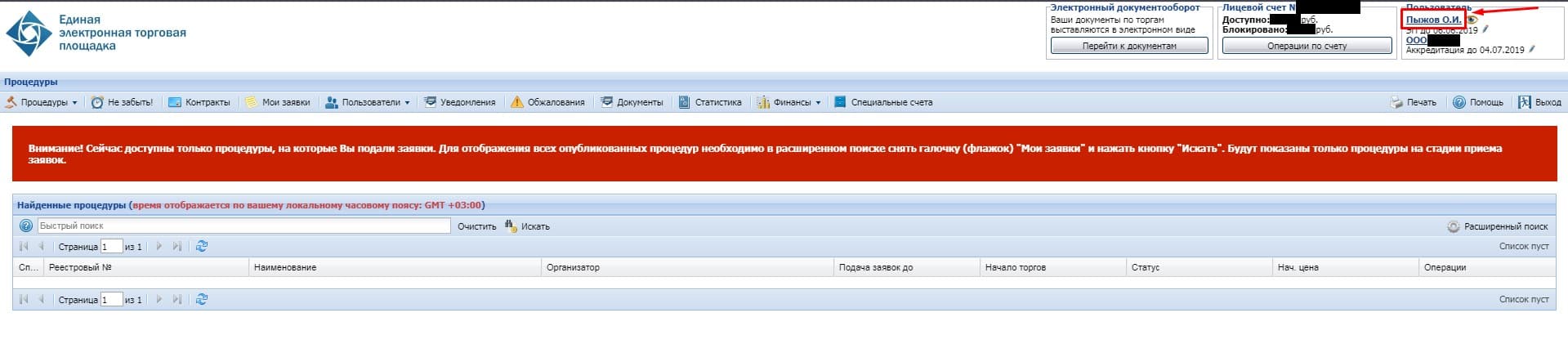

Изображения от ЕЭТП Росэлторг
- Площадка откроет окно со списком доступных подписей. Выберите нужную ЭП.
Почему не работает площадка росэлторг
Проверьте настройки рабочего места с помощью сервиса диагностики . Если сервис найдет ошибку, он подскажет, как ее исправить.
Если у вас не получилось решить проблему автоматически, попробуйте исправить ее вручную.
Если вы используете Internet Explorer
Проверьте версию браузера:
- Откройте основное меню и выберите пункт «Справка», а затем — «О программе».
- Если версия браузера ниже десяти, запустите 32-битную версию. В папке C:\Program Files (x86)\Internet Explorer найдите файл iexplore.exe и запустите его.
Проверьте, нужный ли браузер вы открыли. В операционной системе Windows 10 иконки браузеров Internet Explorer и Microsoft Edge похожи. Уточните название и при необходимости запустите верный браузер.
Если проблема осталась, уточните, добавлен ли адрес ЭТП в список надежных узлов:
- Откройте основное меню, выберите пункт «Справка» и «Безопасность».
- Нажмите на кнопку «Надежные сайты» (в некоторых версиях она может назваться «Надежные узлы») и выберите пункт «Узлы» или «Сайты» .
- Найдите пункт «Для всех узлов этой зоны требуется проверка серверов (https:)». На нем не должно быть галочки. Если она есть — снимите ее.
- В строке «Добавить в зону следующий узел» укажите адрес площадки, на которую не можете войти.
- Нажмите на кнопку «По умолчанию», установите уровень безопасности «Низкий» и подтвердите действие с помощью кнопки «Ок».
- Откройте вкладку «Дополнительно» и нажмите кнопку «Восстановить дополнительные параметры».
- Снимите галку с пункта «SSL 2.0» и поставьте ее на пунктах «SSL 3.0» и «TLS 1.0».
Разрешите использовать элементы Active-X:
- Откройте «Сервис», нажмите кнопку «Свойства обозревателя», «Безопасность», а затем выделите «Надежные узлы» и нажмите «Другой».
- Найдите раздел «Элементы Active-X и модули подключения» и включите все параметры раздела.
Также для решения проблемы можно установить программу CAPICOM.
Если вы используете другой браузер
Возможно, вы не настроили браузер для работы на площадке. Сделать это можно автоматически с помощью специального веб-диска . Сервис попросит вас указать тип настройки. Выберите пункт «Настроить для работы на электронных торговых площадках».
Если автоматическая настройка браузера не помогла, попробуйте сделать это вручную:
- Откройте окна авторизации на площадке. Вводить логин и пароль не нужно.
- Нажмите кнопку «Выбор плагина ЭП». Площадка откроет окно со списком программ для разных браузеров. Выделите пункт «КриптоПро Browser Plug-In» и нажмите кнопку «Выбрать». рис.2
- Перезагрузите браузер и войдите в личный кабинет на площадке как обычно.
Если ошибка не исчезла, обратитесь за помощью в службу поддержки пользователей ЭТП. Отправить заявку можно в специальной форме .
roseltorg.ru Узнать Статус Сейчас

Вы столкнулись с проблемой, пытаясь открыть сайт roseltorg.ru ? Узнайте, может быть, проблемы с вашей стороны или же сайт упал.
Проверьте состояние roseltorg.ru – может сайт упал, или же проблема у вас!
Проверка состояния roseltorg.ru
Click here to visit roseltorg.ru

roseltorg.ru Состояние на Сегодня

roseltorg.ru Статус Отключений по Всему Миру

Пошаговая Инструкция если roseltorg.ru упал
Q: Что делать если roseltorg.ru упал?
Если roseltorg.ru на самом деле не «упал» но не доступен на вашей системе, попробуйте альтернативу этому сайту.
Однако во многих случаях, проблема объясняется неправильным DNS. В этом случае, просто используйте этот IP (185.79.118.12), введите его в адресную строку вашего браузера и нажмите ввод. Если это сработает, то будьте уверены – проблема в DNS. Исправить его можно здесь.
Q: Что если roseltorg.ru на самом деле упал?
Если roseltorg.ru на самом деле упал, вы можете:
- Попробовать альтернативную ссылку, к примеру m. roseltorg.ru , имя сайта с «www» и без.
- Подождать – большинство зависаний и других неполадок не длятся долго.
- Оставить запрос на форуме, блоге, странице фейсбука – обычно менеджеры выкладывают информацию о планируемых работах на сайте, так что всегда полезно взглянуть.
- Попробовать альтернативу – Нажмите, чтобы посмотреть, если таковая есть. В большинстве случаев вы ее легко можете найти!

Поиск Сайтов Похожих на roseltorg.ru
Разочарованы потому, что roseltorg.ru упал/не открывается? Ни каких проблем. Можете найти здесь похожий сайт. Уже нашли? Пожалуйста, подскажите нам.
Попросить Помощи Администратора roseltorg.ru
Всегда можно узнать причину у администратора roseltorg.ru . Просто воспользуйтесь любыми из кнопок и скопируйте URL и вставьте на страницу в Facebook, Twitter или на форуме как ссылку, когда обращаетесь за помощью.
Скопировать ссылку:

Советы по Устранению Неполадок
Попробуйте это, если roseltorg.ru упал (но не на самом деле) или не открывается только у вас:
Шаг 1Очистить кэш нажав CTRL + F5. Если это не помогло, перейдите к Шагу 2.
Шаг 2Попробуйте перезапустить ваш модем. Также, перезагрузите систему. Если проблема осталась, переходите к Шагу 3.
Шаг 3если проблема осталась; ваш антивирус может блокировать сайт. Отключите антивирусные программы (если такие есть) и отключите файервол.
Шаг 4если проблема до сих пор не решена, значит ваш DNS может быть неверным. DNS это инструмент, который переводит веб адрес (как например issitedownrightnow.com) в машинный адрес, называемый IP (к примеру 50.116.7.135).
Чтобы убедиться, что это ошибка DNS, используйте этот IP (185.79.118.12) и поместить его в адресной строке браузера и нажмите ввод. Если нет вопрос загрузки roseltorg.ru , это подтверждает DNS неисправен. Исправить это здесь!
Подтвердить соответствие этого сертификата ep ни одному из пользователей роселторг не удалось
После получения новой электронной подписи аккредитацию (регистрацию) заново проходить не нужно. Обычно новый сертификат нужно зарегистрировать на ЭТП.
Если вы прошли регистрацию в Едином реестре участников закупок (можно проверить, введя ИНН, без КПП), регистрировать сертификат на Государственных площадках не требуется — вход на каждой ЭТП осуществляется через кнопку Госуслуги/ЕСИА.
— Сбербанк-АСТ
— УТП Сбербанк-АСТ
— ЕЭТП «Росэлторг»
— Национальная электронная площадка
— РТС-Тендер
— Заказ РФ «Татарстан»
— ЭТП РАД
— ТЭК-Торг
— ЭТП Газпромбанк
Подробную информацию по регистрации сертификата на ЭТП, а также информацию о других секциях и площадках, не представленных в инструкции, вы можете узнать у специалистов поддержки конкретной ЭТП.
Также мы предоставляем платные консультационные услуги по регистрации электронной подписи на площадках, настройке рабочего места, помощи в торгах и работе на государственных порталах. Подробнее можно узнать в прайс-листах УЦ АО «ПФ «СКБ Контур» и ООО «Сертум-Про».
Сбербанк-АСТ
Участникам закупок, зарегистрированным в ЕРУЗ (Eдиный реестр участников закупок ЕИС), необходимо воспользоваться входом через ЕСИА и авторизоваться через учетную запись на Госуслугах. В этом случае будет использоваться информация с портала закупок и привязка сертификата не потребуется. Если регистрации в ЕРУЗ нет — нужно её пройти. Подробную информацию по данной ЭТП можно получить по контактам, указанным ниже.
УТП Сбербанк-АСТ (utp. sberbank-ast. ru)
- Выберите раздел «Личный кабинет» и в выпадающем списке кнопку «Реестр представителей».
- Нажмите кнопку «Изменение данных сертификата пользователя» у нужного пользователя.
- В нужное поле загрузите файл открытого ключа нового сертификата и нажмите кнопку «Подписать и сохранить».
После выполнения указанных в способах действий можно будет сразу входить на ЭТП по новому сертификату.
По вопросам, связанным с работой на площадке, заполнением форм и документам необходимо обращаться в техническую поддержку ЭТП.
ЕЭТП «Росэлторг»
Актуальные инструкции по добавлению сертификата на секциях Росэлторга находятся по ссылке https://www.roseltorg.ru/faq/personal. Выберите нужную секцию и ознакомьтесь со инструкцией «Как загрузить электронную подпись (ЭП)».
Адрес портала: http://www.roseltorg.ru/
Номер телефона: +7 (495) 276-16-26
Центр поддержки пользователей: https://cpp.roseltorg.ru
Национальная электронная площадка
Порядок действий Участников при работе с пользователями организации зависит от того, зарегистрирована ли организация Участника в Единой информационной системе.
— Участник зарегистрирован в ЕИС
После прохождения регистрации Участника в ЕИС действия по добавлению пользователей организации выполняются Участником в Личном кабинете ЕИС.
— Участник аккредитован на площадке, но не зарегистрирован в ЕИС
Действия по добавлению пользователя осуществляются на Электронной площадке. Для добавления электронной подписи Участнику, незарегистрированному в ЕИС:
- Откройте главную страницу РТС-тендер и выберите раздел «44-ФЗ», далее раздел «Участникам»;
- Нажмите на раздел «Добавить пользователя» или перейдите в раздел «Аккредитация» и нажмите на ссылку «Подать запрос на добавление нового пользователя организации», которая находится под кнопкой «Продолжить регистрацию»;
- Откроется форма «Заявка на добавление пользователя». В поле «Сертификаты» нажмите кнопку «Выбрать из списка». Выберите Ваш сертификат и нажмите «Ок». Заданные в сертификате данные автоматически заполнят ряд полей формы «Заявка на добавление пользователя»;
- Заполните обязательные поля, отмеченные «*»;
Заказ РФ «Татарстан»
- На главной странице ЭТП, не заходя в Личный кабинет, нажать на раздел «Регистрация».
- Выбрать кнопку «Добавить новую ЭЦП».
- Нажать на кнопку «Пользователь организации», выбрать новый сертификат и из списка организацию.
После выполнения указанных действий можно будет сразу входить по новому сертификату.
По вопросам, связанным с работой на площадке, заполнением форм и документам необходимо обращаться в техническую поддержку ЭТП.
ЭТП РАД
- На главной странице ЭТП, не заходя в Личный кабинет, выбрать раздел «Участникам» и в выпадающем списке кнопку «Регистрация доверенности».
- Если появится сообщение «Пользователь с таким сертификатом уже зарегистрирован», то нажать на кнопку «Продолжить»
ТЭК-Торг
- Выбрать раздел «Пользователи» и из выпадающего списка кнопку «Реестр пользователей».
- Напротив ФИО пользователя нажать на ссылку «Изменить данные».
- Выбрать кнопку «Загрузить новую ЭП».
- В списке сертификатов выбрать новый и нажать кнопку «ОК».
Секция Роснефть
- В верхней части страницы нажмите «Ещё» и из выпадающего списка кнопку «Настройки», далее «Загрузить ЭП».
- В окне «Смена электронной подписи» выберите новый сертификат и нажмите кнопку «Изменить».
Секция для 223-ФЗ и т.
- Перейдите в раздел «Настройки»,
- Выберите «Личные сведения» и нажмите на кнопку «Обновить сведения об ЭП».
- Выберите новый сертификат и нажмите кнопку «Сохранить».
Адрес портала: https://gos.etpgpb.ru
Номер телефона:
Электронную подпись хранят на внешних носителях или в памяти компьютера. Разберем, как найти сертификат такой подписи, если не использовали токен и сохранили сертификат на компьютере (ПК).
Участие в торгах, сдача отчетности, маркировка товаров невозможны без электронной подписи (ЭП или ЭЦП), которая заменяет реальную подпись человека при дистанционной подготовке документов.
Если вы еще не получили электронную подпись, оформите ЭП в удостоверяющем центре, который прошел аккредитацию. В УЦ Контура есть подписи для сотрудников и руководителей, торгов, отчетности и личных дел.
Чаще всего владельцы электронной подписи сталкиваются с сертификатом, когда подписывают контракт на торговой площадке или отчет для налоговой. Тогда система, где подписывается документ, предлагает «Выбрать сертификат», которым будет подписан документ.
Сертификат — это электронное свидетельство, которое подтверждает, кому ЭП принадлежит. В нем содержатся сведения:
- Срок действия;
- Статус: действителен или нет;
- Кому он выдан и каким удостоверяющим центром (УЦ);
- Наличие закрытого ключа;
- Значение открытого ключа;
- Уникальный номер сертификата.
Сертификат получают в удостоверяющем центре. Для этого нужно обратиться в УЦ, сообщить свои данные, показать паспорт и подтвердить личность. Сотрудники УЦ сообщат, как пользователю сгенерировать ключи электронной подписи, а потом выдадут на них сертификат — он подтвердит, что ключи принадлежат вам и позволит использовать их для подписания документов. Вы сможете записать его на токен (защищенный носитель, похожий на флешку) или сохранить на компьютер.
Файл сертификата имеет расширение.cer. Иконка файла — выглядит как конверт с ключом и печатью.
Как выглядит файл с сертификатом ЭП
Сертификат, открытый и закрытый ключи хранятся вместе на внешнем носителе или в компьютере. Вместе эти три компонента обеспечивают работу ЭП. Сертификат без ключей не позволит подписать электронный документ.
Повреждение или удаление файлов приведет к необходимости перевыпуска ЭП.
Тариф «Марафон» от Удостоверяющего центра Контура позволяет перевыпускать сертификат столько, сколько нужно без доплат. Также тариф избавляет от ежегодной подготовки документов для новой ЭП
При первом получении сертификата и ключей ЭП пользователь выбирает, на каком носителе будет их хранить. Это возможно, если правила системы или УЦ, где он получает сертификат, разрешает выбрать разные носители.
Всего есть четыре возможных носителя для сертификата:
- Токен — специальный защищенный носитель, который внешне похож на флешку. Содержимое носителя защищено пин-кодом, поэтому просто так файл с закрытым ключом с токена не скопировать. Купить такой носитель можно в УЦ или у производителя токенов.
- Флешка — обычный носитель, на нем контейнер с сертификатом и ключами будет храниться, как папка с файлами.
- Обычная папка на компьютере — или ее также называют «директория».
- Реестр компьютера — база с информацией о настройках и параметрах компьютера.
Читать также: Как сделать сертификат дополнительного образования ребенка через госуслуги
В дальнейшем пользователь может сделать копию ключа и сертификата и записать их на второй носитель. Это возможно, если в сертификате нет запрета на копирование. Например, не удастся скопировать сертификат УЦ ФНС или сертификат для ЕГАИС Алкоголь, так как они защищены от копирования. При этом другие квалифицированные сертификаты — например, подпись для торгов или налоговой отчетности — можно дублировать и хранить на нескольких носителях.
Подробнее разберем хранение сертификата на компьютере: в папке (директории) и в реестре.
Папка в операционной системе
При сохранении сертификата на компьютере программа КриптоПро CSP сама определяет конкретную папку, куда запишет ключи и сертификат. Выбрать другой путь сохранения файла пользователю не удастся.
В этом случае файл закрытого ключа проще найти и скопировать — это будет обычная папка с файлами. Путь к папке будет таким:
Реестр
Реестр компьютера — это список настроек и параметров ПК. Увидеть реестр компьютера можно, набрав в строке поиска на панели «Пуск» — «regedit». Поиск позволит открыть служебную программу — редактора реестра.
Путь к сертификату через реестр
Найти сертификат на ПК можно несколькими путями:
- с помощью программы КриптоПро CSP;
- программы CertMgr;
- браузера;
- консоли MMC.
Все четыре способа позволят открыть сертификат, выгрузить его в виде файла, просмотреть сведения об ЭП, а при необходимости и удалить сертификат. Когда не нужно удалять сертификат.
В КриптоПро CSP и браузере также можно скопировать сертификат вместе с закрытым ключом, в программе CertMgr и консоли ММС — только файл сертификата. Для такого копирования сертификата и его ключа рекомендуем использовать сервис копирования сертификатов на Установочном диске, где пользователю не требуется детально погружаться в механизмы работы ЭП.
Поиск сертификата через КриптоПро CSP
КриптоПро CSP — это программа для работы с электронной подписью. Она есть у большинства пользователей, работающих с квалифицированной ЭП.
Чтобы найти сертификат через КриптоПро CSP на ПК:
Поиск сертификата через КриптоПро CSP
После открытия сертификата через КриптоПро CSP, вкладка с ним появится в меню «Пуск». В следующий раз сертификат можно будет открыть быстрее — сразу из этого меню.
При удалении сертификата через КриптоПро CSP, программа сотрет с компьютера все компоненты ЭП вместе с корневым сертификатом УЦ. После этого восстановить их невозможно. Что такое корневой сертификат.
Поиск сертификата через CertMgr
CertMgr — это программа для работы с сертификатами на ПК. Также через программу можно посмотреть справочную информацию о консоли управления Microsoft Management Console (MMC) и о том, как настроить удаленное подключение к компьютеру.
Поиск сертификатов на ПК с помощью CertMgr аналогичен поиску через КриптоПро CSP:
- Открываем меню «Пуск» и в поисковой строке пишем название диспетчера сертификатов — «CertMgr», запускаем программу CertMgr.
- В программе — выбираем папку «Личное», тип объекта — «Сертификаты». Диспетчер выдаст перечень сертификатов, которые установлены на компьютер.
- Выбираем из списка нужный сертификат и открываем его.
Поиск сертификата через CertMgr
Поиск сертификата через Internet Explorer
Internet Explorer — один из наиболее популярных браузеров для работы с сертификатами ЭП. Долгое время только его можно было использовать для сертификатов. Другие браузеры начали поддерживать работу сертификатов позже — в 2015-2017 годах. Но до сих пор использовать сертификат на некоторых ресурсах можно только в Internet Explorer.
Как найти сертификат с помощью браузера Internet Explorer:
Поиск сертификата через Internet Explorer
Полностью удалить сертификат из браузера Internet Explorer невозможно — только открытый ключ. Поэтому если сертификат удалили из браузера по ошибке, то его можно восстановить с помощью программы КриптоПро CSP.
В браузере Chrome и основанных на нем браузерах (Яндекс.Браузер, Opera) сертификаты также можно найти:
В браузере Firefox найти сертификат не получится. Этот браузер не работает с российскими сертификатами и отечественными криптографическими алгоритмами.
Поиск сертификата через консоль управления
Консоль MMC (Microsoft Management Console) — это место для хранения инструментов и программ, которые предназначены для обслуживания компьютера. Эти средства называются оснастками и служат для управления оборудованием, программным обеспечением и сетевыми компонентами Windows.
Что именно находится в консоли, выбирает пользователь. Перед тем, как пользоваться инструментами консоли, сначала их нужно туда добавить, то есть «Добавить оснастку».
Рассказываем, как запустить консоль и добавить оснастку:
- Открываем меню «Пуск» и в поисковой строке указываем — «MMC».
- В результатах поиска выбираем консоль управления Windows MMC и запускаем ее.
- Нажимаем на вкладку «Файл» и выбираем функцию «Добавить или удалить оснастку». Система выдаст список доступных оснасток.
- Выбираем строку «Сертификаты» в перечне оснасток и нажимаем кнопку «Добавить».
- Указываем, для какой учетной записи выбираем оснастку — «Моей учетной записи пользователя» и нажимаем «Готово». После этого список сертификатов перейдет из перечня доступных оснасток в окне слева в перечень выбранных оснасток в окне справа.
- Подтверждаем выбор: в окне выбранных оснасток выбираем инструмент «Сертификаты» и нажимаем «Ок».
- Прописываем название консоли и выбираем, куда ее сохранить.
Добавление сертификата в консоль управления Windows
После добавления сертификатов в консоль управления Windows, с ними можно будет работать напрямую через эту консоль.
Как запустить консоль, в которую добавлены сертификаты:
- Открываем меню «Пуск» и в поисковой строке указываем название консоли. Например, «Консоль1».
- Нажимаем на иконку сертификата и открываем его.
Просмотр сертификата в консоли управления Windows
Сертификат на компьютере можно найти несколькими путями. Наиболее простые через программу КриптоПро CSP или браузер. Чуть более сложные — через диспетчер сертификатов CertMgr или консоль управления Windows.
Если поиск не дал результатов, значит сертификата на компьютере нет. Это значит, что файл сертификата удален. Восстановить его можно только в случае, если закрытый ключ не тронут. В противном случае нужно использовать копию сертификата, если заранее ее сделали, или обратиться в удостоверяющий центр за новым сертификатом.
Если у вас оформлен тариф «Марафон» от Удостоверяющего центра Контура, платить за перевыпуск не придется. Тариф не только избавляет от ежегодной подготовки документов для новой ЭП, но и позволяет перевыпускать сертификат столько, сколько нужно
Данный тип регистрации позволяет принимать участие в торгах по покупке имущества в секциях 178fz.roseltorg.ru и com.roseltorg.ru.
Поставщик ГК «Росатом»
Этот тип регистрации позволяет принимать участие в процедурах ГК «Росатом», а также (при наличии соответствующей аккредитации) размещать заказы для нужд компании и подведомственных организаций (atom2.roseltorg.ru).
Данный тип регистрации позволяет принимать участие в процедурах ГК «Ростех».
Все статьи по теме
Для работы на площадке требуется IE версии 11 или выше.
- Для 32-х разрядных систем C:Program FilesInternet Exploreriexplorer.exe
- Для 64-х разрядных систем C:Program Files (x86)Internet Exploreriexplorer.exe
Интересные статьи
Настройка учетной записи пользователя
После нажатия на данные текущего пользователя откроется страница «Редактирования профиля», где можно использовать:
- Кнопку «Выбор плагина для подписания». Она позволяет применить нужный плагин, который даёт возможность подписывать документы на электронной площадке сертификатом ключа ЭП в любом браузере любой операционной системы. Для этого установите радиокнопку в положение, соответствующее используемому браузеру, который будете использовать при работе на электронной площадке.
- Кнопку «Изменить пароль». Она позволяет изменить текущий пароль.
- Кнопку «Проверка ЭП». Она позволяет проверить имеющийся сертификат ЭП на соответствие регламентам работы электронных площадок, а также, действителен ли он на текущий момент.
- Кнопку «Обновить данные о полномочиях пользователя». Она позволяет изменить текущие данные пользователя. Нажмите на кнопку «Обновить данные о полномочиях пользователя» в диалоговом окне «Опции редактирования», откроется форма «Аккредитационные сведения участника закупки».
Читать также: Спа-салон в Оренбурге
Отредактируйте информацию, нажмите на кнопку «Сохранить». Затем нажмите на кнопку «Подписать и направить». Откроется страница «Обновление сведений об уполномоченном пользователе». Внимательно прочитайте текст заявки, при необходимости отредактируйте его, для продолжения нажмите на кнопку «Подписать и направить». Откроется диалоговое окно со списком сертификатов ЭП. Выберите необходимый сертификат и нажмите на кнопку «ОК». Через непродолжительное время заявка будет отправлена, и появится сообщение об успешной отправке запроса.
- «Загрузить новую ЭП» — здесь вы можете загрузить данные о пользователе из новой ЭП. Для загрузки выберите нужный сертификат и нажмите на кнопку «ОК». Данные будут сохранены, и откроется форма «Сведения о пользователе». При необходимости отредактируйте информацию, после чего направьте данные на ЭТП.
- «Заказать электронную подпись» — тут вы сможете заказать электронную подпись для участия в государственных и коммерческих торгах.
- «Получить ключ активации Telegram-бота» — с помощью данного робота-помощника вы сможете получать мгновенные уведомления с электронной торговой площадки, оставаться в курсе последних новостей сферы закупок и просматривать все спецпредложения и акции нашей площадки и партнеров.
Подробнее о боте-помощнике Telegram читайте здесь.
antoxat писал(а):Коллеги!после регистрации в ЕИС не могу зайти на росэлторг
при входе по ЭЦП пишет:Не получилось подтвердить соответствие этой ЭП ни одному из пользователей. Серийный номер: 00af63e07ac40cc980e8117dc1fdf10d55, издатель: АО «ПФ «СКБ Контур»
при входе через Госуслуги пишет:Пользователь на площадке не обнаружен (ID 1072394546)
было такое у кого-нибудь?
та же беда на росэлторге. Не получилось подтвердить соответствие этой ЭП ни одному из пользователей. Серийный номер: 41e2bf2100000001e8dd, издатель: ЗАКРЫТОЕ АКЦИОНЕРНОЕ ОБЩЕСТВО «ТАКСНЕТ»
Проблемы при регистрации поставщика в ЕИС
Feya_49 » 15 янв 2019, 12:44
Добрый день! Может у кого была проблема при регистрации: просит внести данные бывшего директора. Новую ЕГРЮЛ только получили, там все верно. Откуда вообще подтягиваются старые данные?? В ТП не возможно дозвониться
Работа поставщика в ЕИС
vvarior » 15 янв 2019, 12:51
кто зарегистрировал ЮЛ и входит уже в личный кабинет, у всех там пусто полностью?
ipnekrasova » 15 янв 2019, 13:01
trudyashka26 » 15 янв 2019, 13:05
Олег Матенев » 15 янв 2019, 13:22
Господа!!Что проблема с отсутствием сведений об организации в ЕГРЮЛ не решаема усилиями самого пользователя. Такое уведомления всплывает при начале регистрации ЮЛ. Или это реально лотерея и как говорит Antracit «танцы с бубнами».
Может выход есть!?
Natusya76 » 15 янв 2019, 13:47
Selvin » 15 янв 2019, 14:04
После успешной аутентификации Руководителя в ЕСИА осуществляется автоматический переход в ЕИС, проверка типа учётной записи пользователя из ЕСИА и, в случае прохождения проверки, становится доступна регистрация участника закупки в ЕИС.
Поясните пожалуйста для особо одаренных, в ЕИС организацию получается только руководитель зарегистрировать? К профилю которого в госуслугах привязана организация?
Re: Ситуация: проблемы при регистрации поставщика в ЕИС
sbulyigin » 15 янв 2019, 14:08
У меня ИП зарегистрировался с 1 раза.У ООО пишет нет выпуски и когда появится не понятно.Что делать, тоже не понятно.Дозвониться не смог, написал на e-mail, ответа не получил.
Олег Матенев » 15 янв 2019, 14:13
по моему опыту.Сегодня ради интереса пробовал регистрироваться от уполномоченного лица. Всплыло уведомление, что данный пользователь не обладает правами руководителя.
Вернуться в Единая информационная система (ЕИС)
Кто сейчас на форуме
────────────────Продолжение агрегированной темы. Предыдущее обсуждение: post4275.html#p4275────────────────
────────────────Данная тема предназначена для обсуждения технических вопросов, связанных с площадкой ЕЭТП (другие названия: Росэлторг, Росельторг, Россельторг, Сельпо).
коллеги, добрый день!вопрос такой: после регистрации в ЕИС, на росэлторге из документов отображается только решение по крупной сделке. выписки нет, решения и приказа на директора нет, устава нет.получается, что при подачи заявки на участие в электронном аукционе, эти документы не уходят Заказчику.
написал в ТП, получил ответ:»Здравствуйте после регистрации в ЕИС, все изменения в сведениях вашей организации осуществляете на сайте ЕИС
далее информация будет интегрирована на электронную площадку.»
кто-то сталкивался с проблемой, как решили?если ко второй части прикладывать необходимые доки — это решает проблему с отклонением по второй части?
Технические вопросы ЕЭТП (Росэлторг)
Просто Петр » 31 янв 2019, 12:40
antoxat писал(а):если ко второй части прикладывать необходимые доки — это решает проблему с отклонением по второй части
Жалеть о потерянном- терять вдвойне
Tan4ez » 03 фев 2019, 21:06
Просто Петр писал(а):
Здравствуйте! Сегодня подавала так, на ЕИС мест куда крепить доки не нашла, все во вторую часть крепила. Вопрос в принадлежности к СМП, на сбере внести изменения возможно, а на роселторге никак.
Галицкая » 03 фев 2019, 21:12
на Росэлторге при подаче заявки во второй части ставите галку о принадлежности к смп и появляется поле для прикрепления документа
Tan4ez » 03 фев 2019, 21:18
valkus_19 » 04 фев 2019, 10:43
Добрый день! на ЕЭТП слетели полномочия пользователя после регистрации в ЕИС, до этого была действующая аккредитация и все работало, была подана заявка. черт дернул пройти регистрацию в ЕИС сейчас (на других площадках не было аккредитации), теперь из-за ошибок в ЕИС на ЕЭТП пропали полномочия, соответственно, принять участие в аукционе не могу. вручную невозможно ничего сделать, ЕЭТП ссылается на ЕИС, ЕИС, естественно, молчит. Знающие и опытные люди, подскажите — есть ли смысл подавать жалобу в ФАС на действия ЭТП для отмены результатов аукциона.
Читать также: После прививки от коронавируса через сколько дней появляется сертификат на госуслугах первой
Проблемы со входом на АО «ЕЭТП»
Макаров ВА » 20 фев 2019, 18:17
При попытке входа на площадку АО «ЕЭТП» («ЕЭТП», «Roseltorg», «Росэлторг») выдает следующее сообщение:
1. При переходе в личный кабинет для участия в закупках По 44-ФЗ: 1.1. Через «Вход через Госуслуги» выдает:»Пользователь на площадке не обнаружен (ID 1008331401)». 1.2. Через «Вход по ЭП» выдает:»Не получилось подтвердить соответствие этой ЭП ни одному из пользователей. Серийный номер: 3b306b01efa94f944aae7ed54b4b49fb, издатель: АО «ПФ «СКБ Контур»
2. При переходе в личный кабинет для участия в закупках По 223-ФЗ только для субъектов малого и среднего бизнеса выдает следующее сообщение (вход по ЭП):»Не получилось подтвердить соответствие этого сертификата ЭП ни одному из пользователей.»
При этом на площадки РТС и Сбербанк-АСТ сегодня зашел без проблем.Кто-нибудь сталкивался с этой проблемой и как ее решить?
Olga123 » 22 фев 2019, 12:34
Добрый день! Подали заявку как поставщики, закупка-аукцион в электронной форме для МСП, в день когда заканчивался срок подачи заявок(20.02.2019 10:00), статус нашей заявки поменялся на «Ожидает рассмотрения первых частей», но в банк запрос на блокировку средств со спецсчета для обеспечения заявки, (а в закупка это предполагает), не было, сегодня 22.02.2019 средства так и не заблокированы, но и заявка не отклонена, статус тот же. На площадке каждый раз обещают решить вопрос, но ничего не происходит. Мы и не отклонены и 25.02 будут рассматриваться первые части заявок, но и средства не заблокированы, что в такой ситуации делать.
Просто Петр » 22 фев 2019, 15:16
Olga123 писал(а): что в такой ситуации делать.
Срочно снимайте деньги со спецсчёта, и за стол.
На всё обеспечение.
Вернуться в Работа на электронных торговых площадках (ЭТП)
Олег Матенев писал(а):
vvarior писал(а):подскажите кто ЮЛ зарегистрировал уже, в конце вылезла кнопка registered, дальше что делать как зайти в ЛК? сразу смогли зайти?Во щас смог зайти, только ЛК пустой полностью, ничего не показывает, Слево щелкаю на профиль или пользователя пусто
Подскажите, изначально при входе в личный кабинет участника закупок и аутентификации через есиа возможность регистрации юл была? Всё типы участника закупок были доступны. Этом этапе всё работало корректно?Вход осуществляли от руководителя юл или от уполномоченного в есиа сотрудника (администратора) с правом доступа к системе закупок?У нас нет возможности регистрации юл при входе от руководителя и от уполномоченного лица.
Олег, что у Вас получилось? Какие успехи? Я не стала тратить время на борьбу с ЕИС, ушла на другой путь. Дир был зарегистрирован на госуслугах, попросила пароль, под его паролем вошла в личный кабинет госуслуг, проверила все данные, обнаружила ошибки, внесла исправления, дождалась проверку, оставила для дира возможность входа по паролю, без использования ЭЦП (позже дир может пароль заменить). Но можно установить возможность входа дира в личный кабинет госуслуг по ЭПЦ, если надо.
На странице физлица есть краткая инструкция, как создать новую организацию, и как всегда инструкция не полностью соответствует фактическим данным на сайте. Это видимо болезнь всех разработчиков.
Далее добавила сначала одну организацию, подгрузила ЭЦП, все строки пустые заполнила, дождалась проверку, регистрация прошла быстро. Затем добавила вторую организацию, хотя по второй возникли небольшие проблемы, сайт госуслуг отказывался увидеть остальные подписи. Техподдержка круглосуточная, посоветовали почистить журнал обозревателя. К счастью не потребовалось — после недолгих раздумий полный перечень сертификатов подгрузился. Выбрала и добавила нужную ЭЦП и зарегистрировала вторую организацию. Тут же на странице каждой организации увидела возможность добавить сотрудника. Естественно предварительно сотрудника нужно сначала зарегистрировать, как физлицо на госуслугах, можно тоже по паролю, можно с использованием ЭЦП, если таковое имеется
Несколько дней к ряду обращался в ТП. в Итого: только вчера вечером появилась возможность регистрации ЮЛ. При то, что у нас ОПФ — Федеральное государственное.Никаких изменений никуда не вносил, всё само..))И сразу после подтверждения намерения ругистрировать конкретное ЮЛ..уведомление.. организация не зарегистрирована в ЕГРЮЛ.перечитываю форум..
Олег Матенев » 15 янв 2019, 11:54
Мне помог консультант СКБ контур, онлайн писали мне, что делать и наконец вышло. теперь в ЕИС мне пишет, что организация не зарегистрирована в ЕГРЮЛ
не могу пройти регистрацию
Добрый день!Решили данную проблему?Как!?
antoxat » 15 янв 2019, 12:05
Лима » 15 янв 2019, 12:20
Lyana89 » 15 янв 2019, 12:22
У меня такое же на РТРС. Причем, через подпись заходит. А вот через госулуги нет. На остальных пока не проверяла
ipnekrasova » 15 янв 2019, 12:25
по ртс у меня аналогичная ситуация.
Antracit » 15 янв 2019, 12:30
ITNA писал(а):Мне помог консультант СКБ контур, онлайн писали мне, что делать и наконец вышло. теперь в ЕИС мне пишет, что организация не зарегистрирована в ЕГРЮЛ
trudyashka26 » 15 янв 2019, 12:33
На других эл. площадках все работает. Утром написали в службу поддержки эл. площадки.
Последний раз редактировалось trudyashka26 15 янв 2019, 12:38, всего редактировалось 1 раз.
SveTlanaN » 15 янв 2019, 12:37