dictate не работает 🙁
поставил dictate, чтобы вводить текст в ворде голосом, вкладка dictation появилась, но при нажатии на кнопку start выскакивает error: unable to start speech recognition client, в окне единственная кнопка ОК, нажимаю ее — error: unable to start please try again after some time.
и ничего дальше не происходит.
Голосование за лучший ответ
Не работает служба «speech recognition client» (уточни в службах её правильное название). Есть служба?
Запусти CMD от имени админа
net start «speech recognition client»
Нет службы? Установи заново ПО, возможно требуется отключить AV
Водолазов Александр ВладимировичУченик (200) 4 года назад
А по русски (по нормальному) нельзя было ответить.
Лишь бы ляпнуть что нибудь.
Сергей ЛебедевУченик (105) 3 года назад
та же проблема
Я не понял как это можно проверить? Для таких же не шаристых, можешь по пунктам расписать, пожалуйста
FIX: Oops there was a problem with dictation in Office
Using speech instead of typing has more than one advantage. Lots of users strongly prefer dictation and, even though it’s still an unbrushed feature, it’s getting better with some help from AI technology.
Let’s take Microsoft Office as an example. Once you get used to it, it’s much easier to dictate your text to Word than to write it down for some users.
Sadly, some users run into issues with dictation as the Oops, there was a problem with dictation error message suddenly appeared.
There are various reasons for this occurrence and we made sure to try and fix it in the steps below.
How can I fix dictation issues in Office applications?
1. Run the Speech troubleshooter
- Press Windows key + I to open Settings.
- Choose Update & Security.
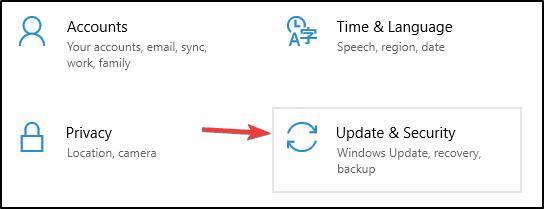
- Select Troubleshoot from the left pane.

- Expand the Speech troubleshooter and click Run the troubleshooter.
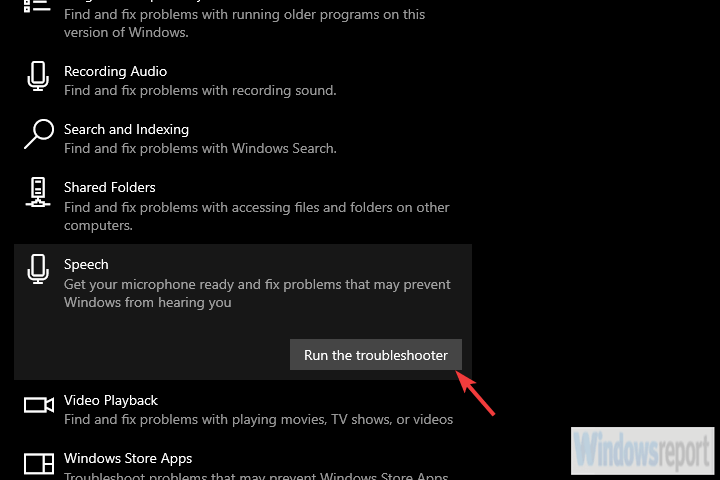
Let’s start by eliminating your mic as a possible instigator. The first step you can try is using the built-in Speech troubleshooter.
This troubleshooter should run a series of tests in order to find out whether your mic is properly configured or not.
It might not help you overcome the issue if drivers are at stake. That requires a manual approach.
2. Inspect mic drivers and permissions
- Right-click Start and open Device Manager.
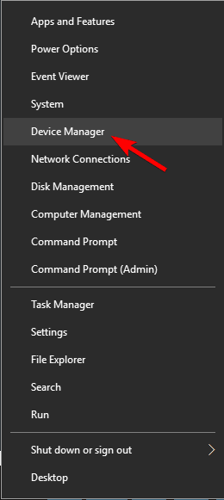
- Expand the Audio Inputs and Outputs section.
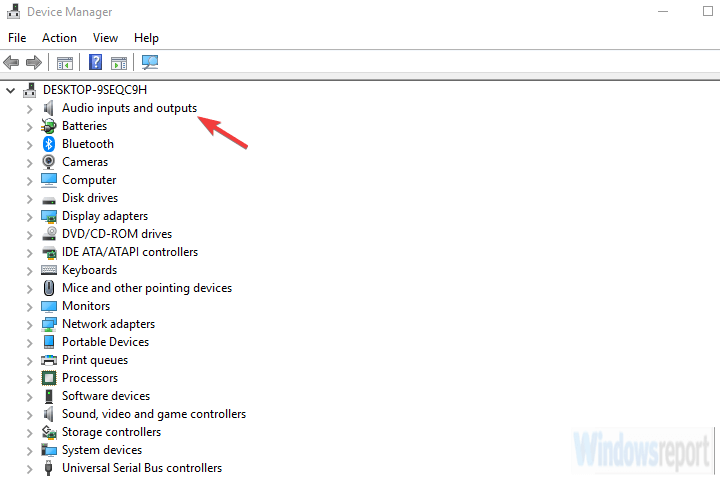
- Right-click on your mic (or mics if you see multiple devices) and choose the Uninstall device option.
- Reboot your PC and get back to Device Manager.
- Drivers should update automatically but you can always do it manually by right-clicking on the mic in the aforementioned section and installing the drivers.
The second important thing we’ll need to inspect before moving to Office-related troubleshooting is the mic driver. Most recording devices will work immediately as Windows Update will deal with drivers.
However, that’s not always the case so you’ll need to install them manually.
Windows Update also tends to break drivers, so rolling back is not exactly a bad idea. On the other hand, the best way to make sure is by acquiring drivers from the OEM’s support website.
Alternatively, you can use dedicated driver software such as Outbyte Driver Updater. This lightweight utility scans your PC for missing, damaged, and out-of-date drivers and automatically downloads and installs the best versions for your specific hardware.
3. Check microphone permissions
- Press Windows key + I to open the Settings app.
- Choose Privacy.
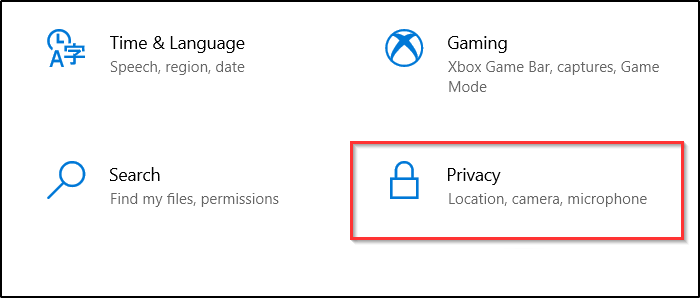
- Select Microphone from the left pane.
- Under the Allow apps to access your microphone and Allow desktop apps to access your microphone, toggle on.
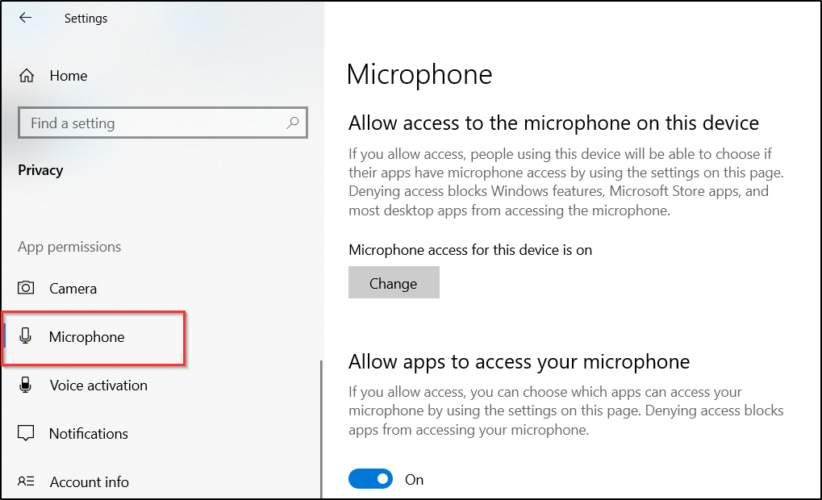
Once we’ve dealt with drivers, let’s check permissions. Make sure that Office has permission to access your mic.
4. Use a voice recorder instead: Adobe Audition
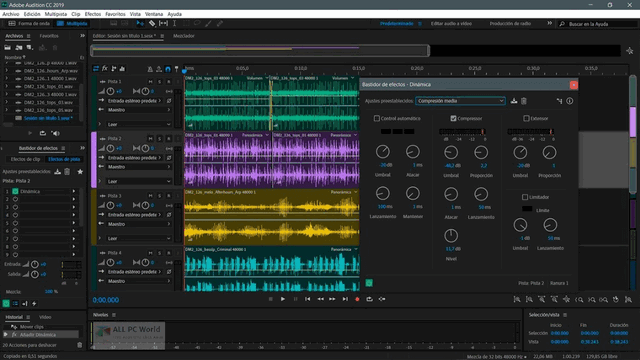
Instead of having to deal with the message stating Oops there was a problem with dictation, using a voice recorder seems like a better option to take into consideration.
You need to know from the very start that the industry’s most powerful tool for audio digital editing can be mastered with ease even by newbies.
Therefore, fear not if you lack any previous experience. Adobe targets the music enthusiast audience with its impressive digital audio workstation tool, yet its capabilities go far beyond the musical field.
Keep in mind that you may switch between different sharp-looking interface layouts with ease. Moreover, you grab the app through the Creative Cloud suite.
This means that you’ll get the chance to quickly manage all your Adobe products from a single place, which sounds like heaven if other Adobe apps are already part of your routine.
Adobe Audition
Use one of the best voice recorder software that can also help you edit your audio files.
Free trial Visit website
5. Repair Office installation
- In the Windows Search bar, type Control and open Control Panel.
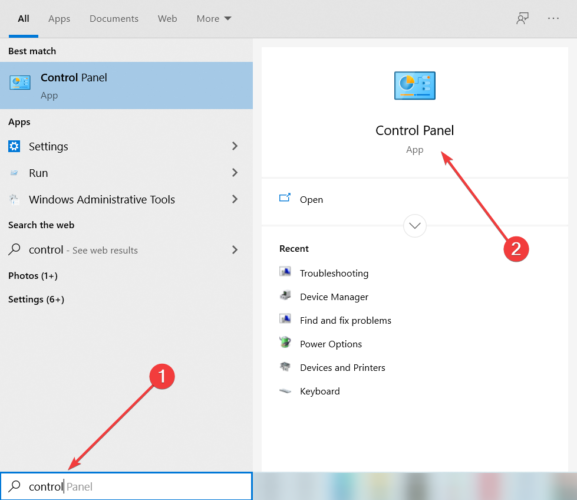
- Choose Uninstall a program.

- Right-click on the Office and click Change.
- From the new windows, choose Quick Repair.
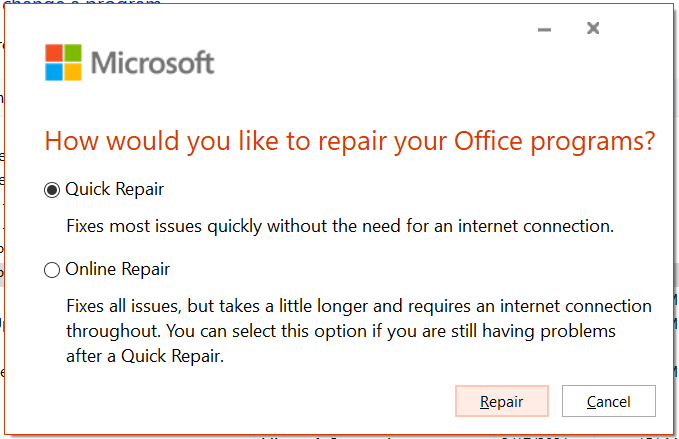
If the audio recording device isn’t an actual problem, we can move to Office troubleshooting. The best way to resolve all and every Office issues is by repairing the installation.
This is a common solution and it won’t take too much of your precious time. As many other cases showed, the installation of 365 Office and its predecessors tend to go corrupt.
6. Reinstall Office
Finally, if none of the previous steps helped you address the problem, we suggest performing a clean reinstallation. You can find the setup on the official Office website and download it rather simply.
But, beforehand, let’s uninstall Office from your PC by following steps from the previous solution. Instead of choosing Repair, select Uninstall from the contextual menu.
After that, just run the installer and sign in with your credentials. After that, you should be able to use dictation in Office programs without any further issues.
With that said, we can conclude this article. The above solutions will help you to solve the issue. On the other hand, if you’re still unable to do so, consider contacting the official support and stating your issue.
Just in case you have any alternative solutions or possibly a question or two, don’t forget to post them in the comments section below. We’ll be glad to hear from you.
- Adobe Audition
- Microsoft Office
Не работает dictate word
Убедитесь в том, что вы вошли в учетную запись Office 365. Если Диктовка не работает, возможно, проблема связана с микрофоном. Вот несколько вещей, которые необходимо выполнить.
Микрофон не работает
Если ваш микрофон не работает или вы видите сообщение «неполадки с микрофоном» или «не удается обнаружить микрофон», выполните указанные ниже действия.
Убедитесь, что микрофон подсоединен к электросети.
Проверьте микрофон и убедитесь, что он работает.
Проверьте параметры микрофона на панели управления.
Диктовка не слышно
Если вы получили сообщение «Диктовка не слышит вас» или ничего не происходит, попробуйте сделать следующее:
Убедитесь, что микрофон выключен.
Переход в более тихое расположение.
Настройте уровень входного микрофона.
Если вы используете микрофон, встроенный в компьютер, попробуйте перейти на внешний микрофон, который вы подключаете к компьютеру.
Не удается найти кнопку «Dictation»
Для использования этой функции требуется подписка на Office 365. Убедитесь в том, что вы вошли в систему с помощью активной подписки.
Использование этой функции поддерживается только в версиях Windows 10 и более поздних. Эта функция недоступна, если вы используете более старую версию Windows.
Параметры микрофона
Surface под управлением Windows 10: Настройка микрофона
Микрофон не имеет доступа
Если появится сообщение «нет доступа к вашему микрофону», попробуйте указанные ниже рекомендации.
Убедитесь, что микрофон не используется другими приложениями, и попробуйте выполнить диктовку еще раз.
Обновите веб-страницу, нажмите кнопку » Диктовка еще раз» и предоставьте разрешение браузеру получить доступ к микрофону.
Микрофон не работает
Если ваш микрофон не работает или вы видите сообщение «неполадки с микрофоном» или «не удается обнаружить микрофон», выполните указанные ниже действия.
Убедитесь, что микрофон подсоединен к электросети.
Проверьте микрофон и убедитесь, что он работает.
Проверьте настройки микрофона в разделе «Системные настройки».
Диктовка не слышно
Если вы получили сообщение «Диктовка не слышит вас» или ничего не происходит, попробуйте сделать следующее:
Убедитесь, что микрофон выключен.
Переход в более тихое расположение.
Настройте уровень ввода для микрофона.
Если вы используете микрофон, встроенный в компьютер, попробуйте перейти на внешний микрофон, который вы подключаете к компьютеру.
Параметры микрофона
Перейдите в раздел Системные настройки > звуковое > ввода.
Убедитесь, что ваш микрофон отображается в качестве устройства для ввода звука и выберите его.
Проверьте микрофон и настройте громкость ввода на ползунке.
Микрофон не имеет доступа
Если появится сообщение «нет доступа к вашему микрофону», выполните указанные ниже действия.
Убедитесь, что микрофон не используется другими приложениями, и попробуйте выполнить диктовку еще раз.
Читать еще: Не повторяется заголовок таблицы в word
Обновите веб-страницу, нажмите кнопку » Диктовка еще раз» и предоставьте разрешение браузеру получить доступ к микрофону.
Микрофон не работает
Если ваш микрофон не работает или вы видите сообщение «неполадки с микрофоном» или «не удается обнаружить микрофон», выполните указанные ниже действия.
Убедитесь, что микрофон подсоединен к электросети.
Проверьте микрофон и убедитесь, что он работает.
Проверьте параметры микрофона на панели управления (Windows).
Диктовка не слышно
Если вы получили сообщение «Диктовка не слышит вас» или ничего не происходит, попробуйте сделать следующее:
Убедитесь, что микрофон выключен.
Переход в более тихое расположение.
Настройте уровень ввода для микрофона.
Если вы используете микрофон, встроенный в компьютер, попробуйте перейти на микрофон, который вы подключаете к компьютеру.
Не удается найти кнопку «Dictation»
Для использования этой функции требуется подписка на Office 365. Убедитесь в том, что вы вошли в систему с помощью активной подписки.
Если вы используете устройство с Windows, обратите внимание на то, что использование этой функции поддерживается только в версиях Windows 10 и более поздних. Эта функция недоступна, если вы используете более старую версию Windows.
Параметры микрофона
Surface под управлением Windows 10: Настройка микрофона
Для macOS: выберите Системные настройки > > ввода звука .
Голосовой набор текста в word онлайн, создание документов голосом
Голосовой набор текста в word онлайн стал реальностью не так давно. Но сразу пришелся по душе всем заинтересованным. Разговор в качестве альтернативы письменной форме выступал всегда.
Голосовой набор текста в word онлайн

Всем известны знаменитые ораторы.
Известны именно тем, что при всех достоинствах произносимых речей они были ужасными писателями.
Когда мы думаем о том, что произносимое слово стало известно гораздо раньше, чем фактическое письмо и чтение, сразу возникает вопрос, существуют ли способы, которые могут быть использованы для записи речи в обычную письменную форму.
Голосовой набор текста
Я начал более внимательно изучать голосовой набор текста в word онлайн так как в жизни могут возникнуть ситуации, когда человек каким-то образом ограничен в возможности классической печати на компьютере, например, из-за физического состояния.
Другая причина заключена в том, что разговор естественен для всех. Представьте себе, что вы читаете документ или книгу, на которую вы хотите высказать отзыв, или вы просто хотите отметить некоторые детали.
Возможно, вам нужно написать книгу или дипломную работу. Или вы хотите написать статью.
Прочитав не один источник, вы можете надиктовать информацию, собственными словами. При использовании собственных слов вы создаете уникальный материал.
Кроме того, используя голосовой набор текста в word онлайн, вы можете надиктовать текст с учетом информации полученной из разных источников. Это очень эффективный способ работы со статьями.
Очень хороший пример использования голосового набора текста, использование видео, которые вы создали. Применив программу набора текста голосом, вы можете сделать запись текста из видео, тем самым получить статью.
Транскрибация может использоваться во многих областях повседневной деятельности. В рабочей сфере, это может быть, например, переложенный на бумагу деловой разговор. В личной жизни, это может быть дневник записей в электронном виде.
Читать еще: Как распечатать с примечаниями word
Голосовой набор текста, инструменты
Основа для записи голосом любого текста — микрофон хорошего качества. Общая рекомендация состоит в том, чтобы использовать гарнитуру, а не настольный микрофон.
Связано с тем, что микрофон гарнитуры, расположен чуть выше или ниже губ, сбоку. Соответственно качество звука передающегося на программу транскрибации выше. Ошибок при преобразовании в текст меньше.
Принципы качественной диктовки
Старайтесь не находиться в непосредственной близости от источника сильных акустических помех.
Микрофон не размещайте непосредственно перед губами. Поскольку создаются помехи выдыхаемым потоком воздуха. Разместите его на определенном расстоянии от губ или у краешка губ сбоку.
Проговаривайте четко, естественно и внятно. Держите стиль нормального, ровного разговора. Не пытайтесь подчеркнуть или выделить определенные части слов. Не кричите, не повышайте голос.
Между слов не делайте ненужные паузы, говорите свободно. Вы можете говорить спокойно и быстро, но конечно, не в ущерб четкости.
Голосовой набор текста в word онлайн бесплатно
Давайте посмотрим на инструменты диктовки с нескольких возможных точек зрения. Они отличаются друг от друга требованиями и возможностями программы, но могут быть использованы на любом компьютере.
Первые требуют установки. Однако вы можете использовать голосовой набор текста в word онлайн сервис. Соответственно в таком случае нет необходимости устанавливать программное обеспечение.
Еще одно различие, например, является ли сервис или программное обеспечение платным или нет. Давайте посмотрим первыми бесплатные варианты расшифровки голосового набора.
Документ Google и голосовой набор текста
Это поддержка голосового набора в Chrome. В Google войдите в свой аккаунт. Нажмите на иконку Диск Google. Создайте новый документ Google.


Чтобы запустить функцию голосового ввода пройдите в меню Инструменты.


Распознавание отдельных слов и фраз этой программой вполне успешно, но идеальным инструментом распознавания голоса инструмент от Google можно назвать с большой натяжкой.
Однако в этой программе существуют следующие команды управления: запятая, точка, знак вопроса. Команда «Абзац» открывает новую строку.
Грамматика будет отображаться также не совсем верно, придется редактировать. Набор текста от Google все-таки очень хороший вариант, который, конечно, стоит применять.
Speechnotes
Speechnotes является аналогичным инструментом, который использует технологию из браузера Google Chrome. Скачать бесплатно можно в магазине Google.

В Speechnotes присутствует возможность легкого выбора огромного количества языков мира.
В отличие от инструмента Google документа, Speechnotes предоставляет возможность работы с прямой вставкой знаков препинания и новой строки с помощью клавиатуры. Этот метод требует вашего активного участия, но это совсем не плохо.
Очень практичны также такие функции, как копирование всего текста в буфер обмена, функция непрерывного автоматического сохранения текста.
Сохранение сеанса также может быть выполнено во время диктовки с помощью комбинации клавиш Ctrl + S.
Если вы работаете не на своем собственном компьютере, ваши записи могут быть удалены с помощью Корзины или удалением куки в Chrome сочетание (Ctrl + Shift + Del).
Готовый текст, который вы надиктовали, может быть сохранен в виде текстового документа на компьютер или загружен на внешний диск.
Читать еще: Скачать колонтитулы для word
Очень полезной функцией является отправка текста, по электронной почте, возможность создания файла типа *doc. Дополнительно к выше сказанному можно добавить, что наговоренный текст всегда активен, даже если вы сворачиваете браузер Chrome.
Это очень простой в использовании инструмент, вы можете использовать его в любом месте без входа в систему или регистрации. Все, что вам необходимо — подключение к Интернету и подходящий микрофон.
Операционная система Windows и голосовой набор текста в word
В Windows, вы можете использовать личный помощник. Программное обеспечение называется Кортана и является частью операционной системы, Windows 10 и Windows Phone. Он интегрирован в систему, поэтому он может быть использован для прямой транскрипции в любом текстовом редакторе.
Если у вас есть Windows 10, Office 2016 то примените «Dictate» — это удобное приложение корпорации Microsoft, позволяющее надиктовать статьи в Word, Outlook, PowerPoint.

Если вам доводится время от времени набирать немалого размера тексты, то используйте особое дополнение для Microsoft Office с именем «Dictate». С его поддержкой у вас появится возможность элементарно писать текст через микрофон собственного компьютера.
Помните, что после установки «Dictate» нужно выключить и включить Microsoft Office, а после этого активизировать дополнение в опциях приложения. Потом в интерфейсе Outlook, Word и PowerPoint обязана показаться новейшая вкладка, отвечающая за определение речи.
На сегодняшний день «Dictate» обеспечивает 20 ведущих языков. Помимо этого, дополнение разрешает на лету передавать текст на 60 языков, включая русский. Определение голоса и перевод в реальном времени реализовываются на базе интегрированного в Windows умного ассистента Cortana и личного переводчика Microsoft Translator.
Загрузить Microsoft «Dictate» можно на домашней страничке https:/dictate.ms . Не упустите из своего поля зрения модификацию внедрённого у вас офисного блока (32- либо 64-битная), требуется наличие Net Framework 4.5.0 либо более поздней.
Mac OS X
Устройство от компании Apple одно из лучших. Оно также содержит наиболее часто используемые управляющие символы (точку, запятую, апостроф, знак вопроса, новая строка или абзац …), и вы можете даже создавать свои собственные команды.
Просто включите эту функцию. Выберите меню Apple> Системные настройки> Диктовка и речь.
Откройте любой текстовый документ или текстовое поле, в котором программа запишет продиктованный текст, дважды нажмите клавишу Fn или вызовите запись с помощью Создать> Начало диктовки. Тогда просто говорите.
Стенограмма аудио и видео в текст
Что касается транскрибации записанной видео или аудио записи у вас есть несколько вариантов.
Вы можете сделать ее за отдельную плату, заказав специализированной кампании или индивидуальному предпринимателю.
Возможно сделать это самостоятельно и переписать текст совершенно бесплатно. Вы просто установите соответствующее программное обеспечение и используете любой из вышеописанных инструментов переноса речи в текст.
Теперь у вас есть представление, какие ресурсы и инструменты осуществят голосовой набор текста в word онлайн.
Заключение
Запись голоса в текст значительно облегчило работу многих людей. Авторов, писателей, блоггеров. Облегчило жизнь студентов, педагогов, пенсионеров, людей с физическими ограничениями. Применяйте данный удобный инструмент в работе.
Error In Create Word

We have collected for you the most relevant information on Error In Create Word, as well as possible solutions to this problem. Take a look at the links provided and find the solution that works. Other people have encountered Error In Create Word before you, so use the ready-made solutions.
Word could not create the work file error message when you .
-
https://docs.microsoft.com/en-us/office/troubleshoot/word/word-could-not-create-the-work-file
-
When you save a document in Microsoft Word, you receive the following error message: Word could not create the work file. Check the Temp environment variable. The Temporary Internet Files folder for Windows Internet Explorer is set to be in a location where you do not have permission to create new temporary files. Resolution
Solved: ‘Word could not create the work file’ Error
-
https://windowsloop.com/fix-word-could-not-create-the-work-file-error/
-
Step 2: Paste the below path in the address bar and press Enter. This will take you to the “User shell folders” folder in the registry editor. HKEY_CURRENT_USER\Software\Microsoft\Windows\CurrentVersion\Explorer\User Shell Folders
You receive error messages when you start Word
-
https://support.microsoft.com/en-us/help/838675/you-receive-error-messages-when-you-start-word
-
Apr 17, 2018 · Restart Word. You can also troubleshoot Word startup issues by using the Support Template. For more information about how to use the Support Template, click the following article number to view the article in the Microsoft Knowledge Base:
[7 Fixes] How to Fix “Word Could Not Create the Work File .
-
http://www.filerepairtool.net/blog/word-couldnt-create-work-file-check-temp-environment-variable
-
How to Fix “Word Could Not Create the Work File. Check the Temp Environment Variable? Below are the six best workarounds that can be used to solve ‘Word could not create the work file’ error. So, let’s find out the solutions… Fix #1: Change A Location of the Temp Files; Fix #2: Create Your Word Temp Folder By Using The CMD Command; Fix #3: Check the permission; Fix #4: Edit the Registry Values; Fix #5: Configure The Microsoft Word Once More; Fix #6: Create …
[FIXED] Error Word Could Not Create the Work File Check .
-
https://www.techinpost.com/microsoft-office-word-could-not-create-the-work-file-check-the-temp-environment/
-
First, make sure to shut down all the office applications before following the Error Word Could Not Create the Work File Check the Temp Environment Variable steps. First, Click on Start and type %TEMP% inside the text field.
Error when you open a Word document or an Excel worksheet .
-
https://docs.microsoft.com/en-us/office/troubleshoot/office-suite-issues/error-open-word-excel
-
Sep 28, 2020 · Word 2007 or Excel 2007. In Word 2007 or Excel 2007, click the Microsoft Office Button, and then click Word Options to view the list of disabled files. In the left pane, click Add-Ins. In the right pane, select Disabled Items in the Manage list, and then click Go. To re-enable one of the listed items, click the item, and then click Enable.
Word voice dictation keeps saying «unable to create .
-
https://answers.microsoft.com/en-us/msoffice/forum/msoffice_word-mso_win10-mso_o365b/word-voice-dictation-keeps-saying-unable-to-create/970761a0-05f5-41f5-b50b-d0f21679672c
-
May 20, 2020 · Word voice dictation keeps saying «unable to create MicrophoneRecoClient whenever I try to use it. My computer is connected to the internet and the word document I want to use it from is also synced with Outlook. I have an office 365 ProPlus subscription from my current university and am logged into said account. I’ve also tried:
How to resolve the problem «Word experienced an error .
-
https://support.microsoft.com/en-us/help/2749199/how-to-resolve-the-problem-word-experienced-an-error-trying-to-open-th
-
Jun 02, 2014 · Solution. First, right-click the Word file that you have problems with, and click » Property «. Click » Unblock «, when done, click» OK «. ( Note: a properly-working Word file does not have an » Unblock » button displayed). Next, you should be able to open this file without further problems. If you encountered this problem in many of your files, you may try the following steps: first, move …
Unlicensed Product and activation errors in Office .
-
https://support.microsoft.com/en-us/office/unlicensed-product-and-activation-errors-in-office-0d23d3c0-c19c-4b2f-9845-5344fedc4380
-
Tip: In Windows 7, you can synchronize your computer clock with an Internet time server to keep the computer clock up to date.To do this, select the date or time in the bottom right-hand corner of your screen, and then select Change date and time settings.Select the Internet Time tab, select Change settings, select Synchronize with an Internet time server, and then select Update now.
Error In Create Word Fixes & Solutions
We are confident that the above descriptions of Error In Create Word and how to fix it will be useful to you. If you have another solution to Error In Create Word or some notes on the existing ways to solve it, then please drop us an email.
SIMILAR Errors:
- Error Proxy Server Is Refusing Connections
- Error Unable To Find Libgd.A So
- Error Applying Startup Configuration Vrms
- Error Purchasing Rp
- Error Baseball Cards Value
- Error Pam Authentication Failure Freebsd
- Error 5100 Impresora Canon Pixma Mp130
- Error I 3 Pioneer
- Error Repair Professional Crack Download
- Error Loading The Navinst Extension
- Error 2032 Jw Player Mp3
- Error 48 On Ipod
- Error Reading Setup Data Superantispyware
- Error Schema Could Not Be Validated
- Error Code 80072efd Windows
- Error 40735
- Errors Installing Windows 7 Service Pack 1
- Error Opening Installation Log File Windows Server 2008
- Error 1083 The Executable Program That This Service Terminal Services
- Error In Meiosis