Как отключить iGPU встроенный в центральный процессор – и зачем
Хотите знать, как отключить встроенную графику? Вы пришли в нужное место!
Помимо того, что я просто расскажу вам о двух основных методах, которые вы можете использовать для отключения вашего iGPU, я также буду обсуждать преимущества и, да, даже недостатки этого, прежде чем завершить эту статью.
Но, обо всём по порядку: давайте установим, как можно отключить этот маленький чип iGPU, который находится внутри центрального процессора.
Как отключить встроенную графику
Отключить iGPU через диспетчер устройств
- Чтобы открыть Диспетчер устройств, просто… введите «Диспетчер устройств» в меню «Пуск» и нажмите Enter !
- После того, как вы открыли «Диспетчер устройств», найдите раскрывающийся список для Адаптеров дисплея и откройте его.
- Вы должны увидеть две записи: одну для вашего iGPU и одну для вашей дискретной видеокарты. Щёлкните правой кнопкой мыши запись для вашего iGPU и нажмите «Отключить устройство», чтобы отключить его в Windows!
Для большинства сценариев это должно работать отлично. Если вы хотите быть очень тщательным или не используете Windows, перейдите к следующему варианту.
Предупреждение! Вы должны отключать свой iGPU только в том случае, если у вас действительно есть дискретный графический процессор и ваши мониторы подключены к нему, а не к материнской плате; отключение iGPU, когда активный монитор подключен к разъёму дисплея материнской платы (и получает данные от iGPU), приведёт к «черноте».
Отключить iGPU через BIOS
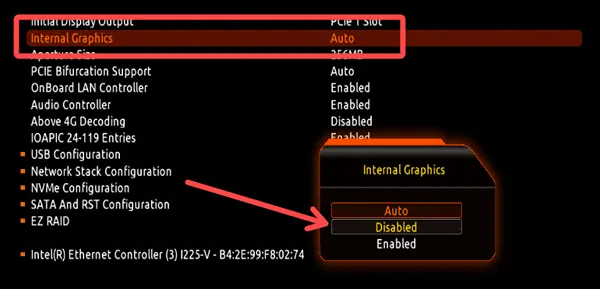
Чтобы отключить ваш iGPU до такой степени, что ваша ОС даже не обнаружит его, просто зайдите в BIOS или UEFI и найдите соответствующий параметр для включения и выключения встроенной графики. Если вы не подключите видеокабель к входу-выходу материнской платы вместо видеокарты, это должно полностью отключить ваш iGPU без проблем! Примечание. В случае, если вы допустили ошибку и отключили iGPU в BIOS, но ваш монитор был подключен к нему и у вас нет дискретного GPU, вам потребуется сбросить настройки BIOS/очистить CMOS.
Преимущества отключения iGPU
Основное преимущество отключения вашего iGPU, если вы не используете его активно, заключается в том, что вы освободите больше ресурсов для своего процессора, особенно ресурсов оперативной памяти.
Видите ли, для работы iGPU требуется некоторый объём оперативной памяти вашего ПК, поскольку для работы ему всё ещё требуется какая-то видеопамять. Несмотря на то, что оперативная память настольного компьютера сравнительно медленная для целей VRAM, она работает в этом сценарии, поскольку ЦП имеет очень тесное высокоскоростное соединение с оперативной памятью.
Кроме того, нет особой причины включать iGPU в приложениях, где вы этого не хотите. Это, скорее всего, будет проблемой на ноутбуках, где встроены как iGPU, так и дискретный GPU, а iGPU используется для экономии заряда батареи при использовании рабочего стола, просмотре веб-страниц и других лёгких приложений.
К сожалению, подобные конфигурации могут иногда включать iGPU в сценариях, где он вам не нужен, например, в играх. Они могут даже привести к полному сбою некоторых несовместимых игр и приложений.
Скорее всего, одна из вышеперечисленных проблем и привела вас к этой статье. Но есть ли какие-то причины оставлять встроенную графику включенной, даже если у вас есть дискретный графический процессор?
Почему вы должны оставить встроенную графику включенной
Что ж, для пользователей ноутбуков вы определенно можете сэкономить заряд батареи с включенным iGPU.
Вам просто нужно погрузиться в настройки вашего графического процессора, чтобы убедиться, что ваша видеокарта установлена в качестве предпочтительного устройства в приложениях, где это необходимо.
- Чтобы сделать это в Windows, введите «Настройки графики» в меню «Пуск» и нажмите соответствующий результат.
- Нажмите Обзор , чтобы добавить приложение по вашему выбору, затем вручную выберите предпочитаемый графический процессор для данного приложения.
Это должно устранить любые фактические проблемы, вызванные включением вашего iGPU.
Но что, если вы не являетесь пользователем ноутбука? Есть ли какие-либо причины оставлять ваш iGPU включенным, даже если вам не нужно беспокоиться о времени автономной работы?
Да! На самом деле, я рекомендую его оставлять включенным, если вы являетесь видеоредактором, использующим процессор Intel.
iGPU Intel превосходны в кодировании и декодировании видео, возможно, лучше, чем большинство дискретных графических процессоров.
По крайней мере, в определенных сценариях, в основном в тех, где вы работаете с современными камерами высокого разрешения и цветовой гаммы. Они также хороши для временной шкалы.
Многие приложения для редактирования и рендеринга поддерживают работу iGPU в фоновом режиме, даже если вы, в основном, работаете с дискретным графическим процессором. Нет никаких причин позволять этой дополнительной графической мощности пропадать зря, если вы можете использовать её с пользой!
Часто задаваемые вопросы
Как интегрированная графика работает по сравнению с видеокартой?
Как и следовало ожидать, дискретная графика обычно работает лучше, чем интегрированная.
Наличие видеокарты, выделенной для обработки графики, а не меньшего чипа на существующем CPU, даёт вам гораздо больше возможностей с точки зрения мощности, охлаждения и физического пространства для ядер графического процессора.
iGPU не созданы с учетом передовой производительности: вместо этого они предназначены для использования в качестве недорогих графических чипов с низким энергопотреблением, которые выполняют работу для базового использования рабочего стола и повышения производительности.
Однако это не означает, что iGPU не хороши сами по себе, особенно если вы имеете дело с завышенными ценами на GPU или просто хотите приобрести ПК и накопить на будущее обновление дискретной графики.
Каковы лучшие процессоры со встроенной графикой?
Хотите узнать о существующих решениях iGPU? Я уже написал расширенное руководство по лучшим процессорам со встроенной графикой, но я могу дать вам несколько советов на прощание, прежде чем мы закончим.
Вообще говоря, я бы рекомендовал процессоры Intel со встроенной графикой для видеоредакторов и процессоры AMD со встроенной графикой для всех остальных, особенно для геймеров.
Как обсуждалось ранее, iGPU Intel имеют отличные кодировщики мультимедиа для редактирования видео и производительности временной шкалы. Тем не менее, чистая производительность iGPU Intel обычно отстаёт от конкурирующих AMD, при этом iGPU AMD регулярно выдвигают гораздо более высокие необработанные цифры в таких приложениях, как игры.
Как отключить встроенную графику Intel
Современные процессоры Intel оснащаются графическим ядром. Встроенная и дискретная видеокарты могут конфликтовать: вместо картинки пользователь увидит черный экран. Если после замены процессора, материнской платы или графического ускорителя столкнулись с такой ситуацией или хотите избежать ее – отключите встроенную графику Intel.
Интегрированная графика – это микросхема, встроенная в центральный процессор (или материнскую плату), дискретная видеокарта – отдельное устройство, подключаемое через интерфейс PCI-E. Встроенное видеоядро потребляет оперативную память системы объемом до 5%. В этой статье мы рассмотрим как отключить встроенную графику intel.
Как отключить встроенную видеокарту Intel
Интегрированная в центральный процессор графика отключается несколькими способами. Вот основные из них:
1. Диспетчер устройств
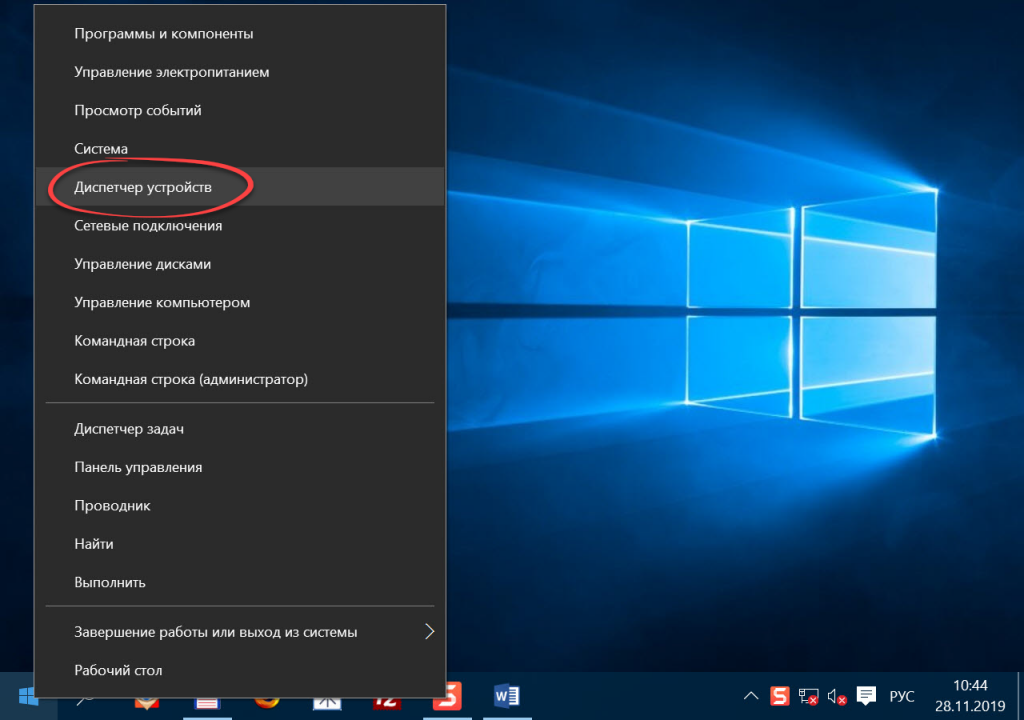
Кликните правой клавишей по Пуску и выберите Диспетчер устройств.
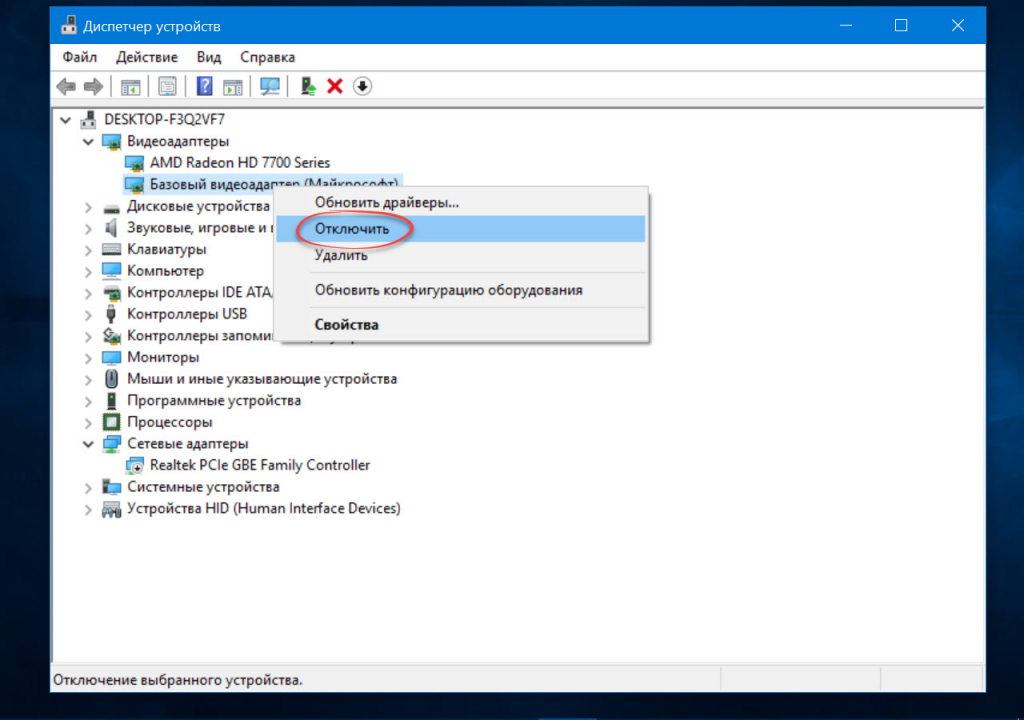
Разверните ветку Видеоадаптеры. Кликните правой клавишей мыши по пункту Базовый видеоадаптер Microsoft или Intel(R) HD Graphics XX00 и выберите Отключить.
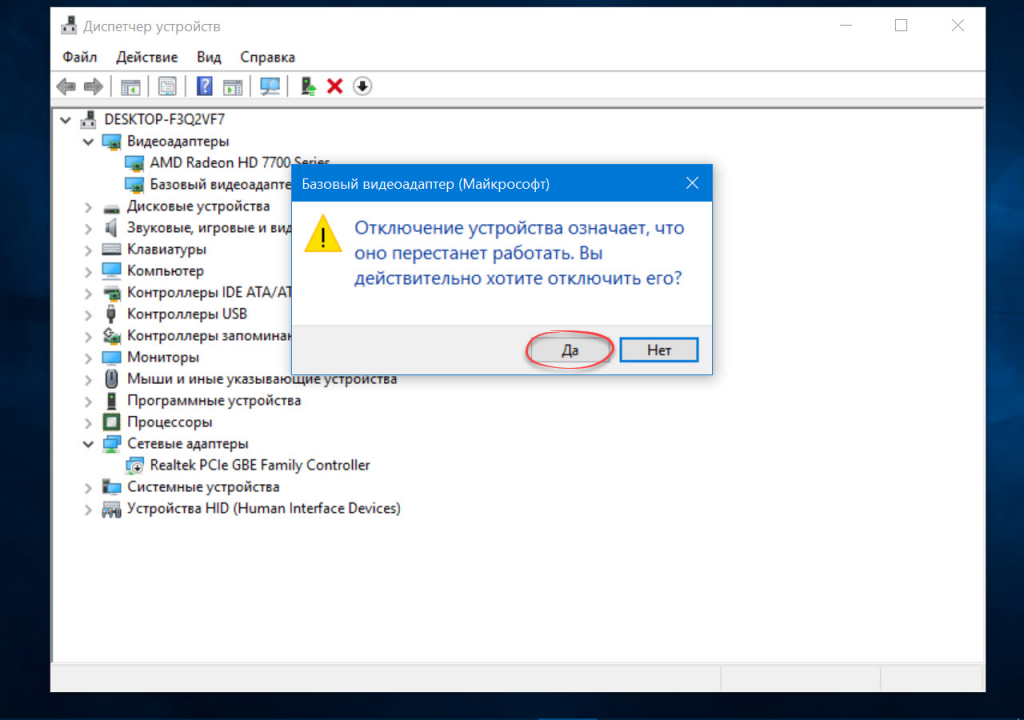
Подтвердите деактивацию устройства.
2. Консоль управления
Ещё отключить intel hd graphics на ноутбуке можно через консоль управления. Откройте ее через контекстное меню объекта Этот компьютер и выберите Управление.
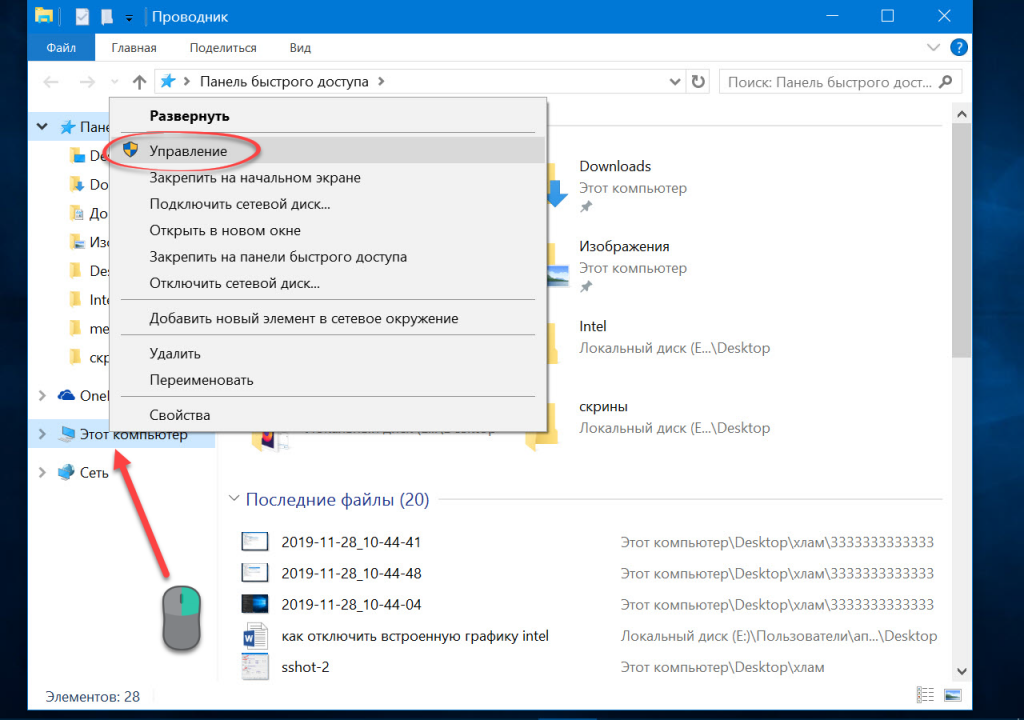
Разверните ветку Служебные программы, кликните по пункту Диспетчер задач и переходите ко 2-му шагу предыдущей инструкции.
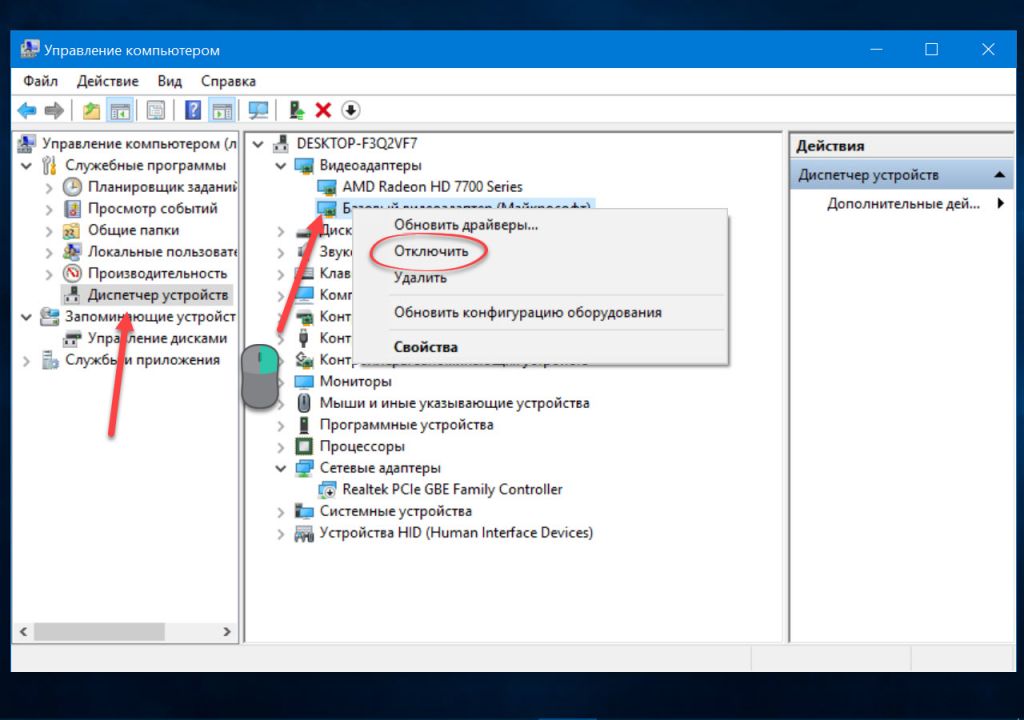
После перезагрузки компьютера интегрированное видео перестанет функционировать.
3. Параметры видеокарты
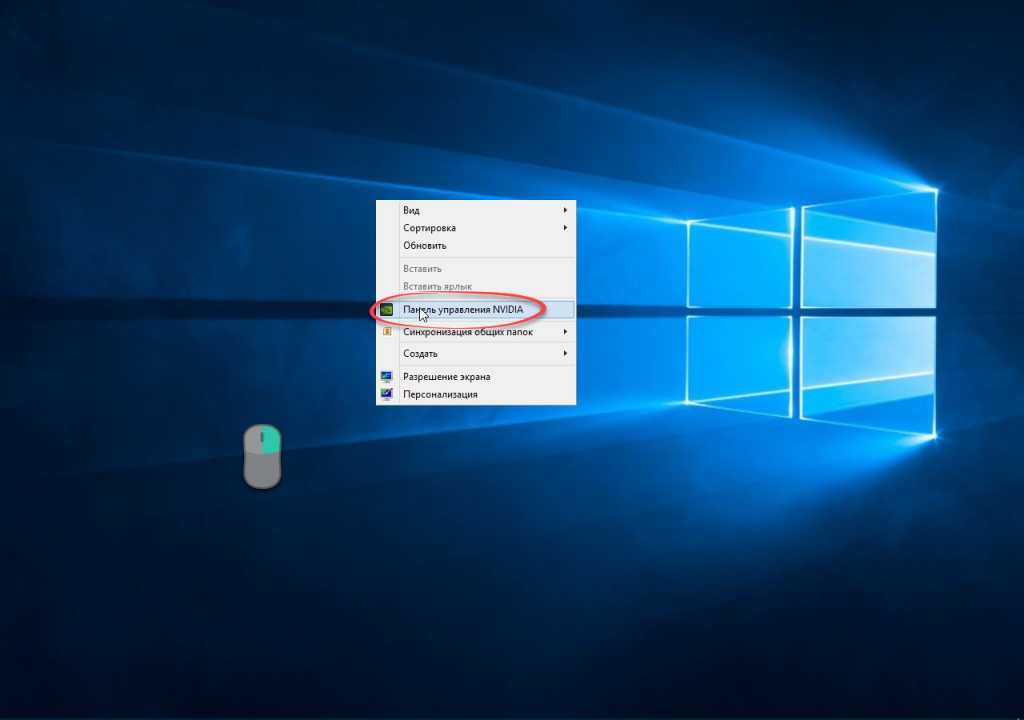
Для устройств от Nvidia откройте Панель управления Nvidia через контекстное меню рабочего стола.
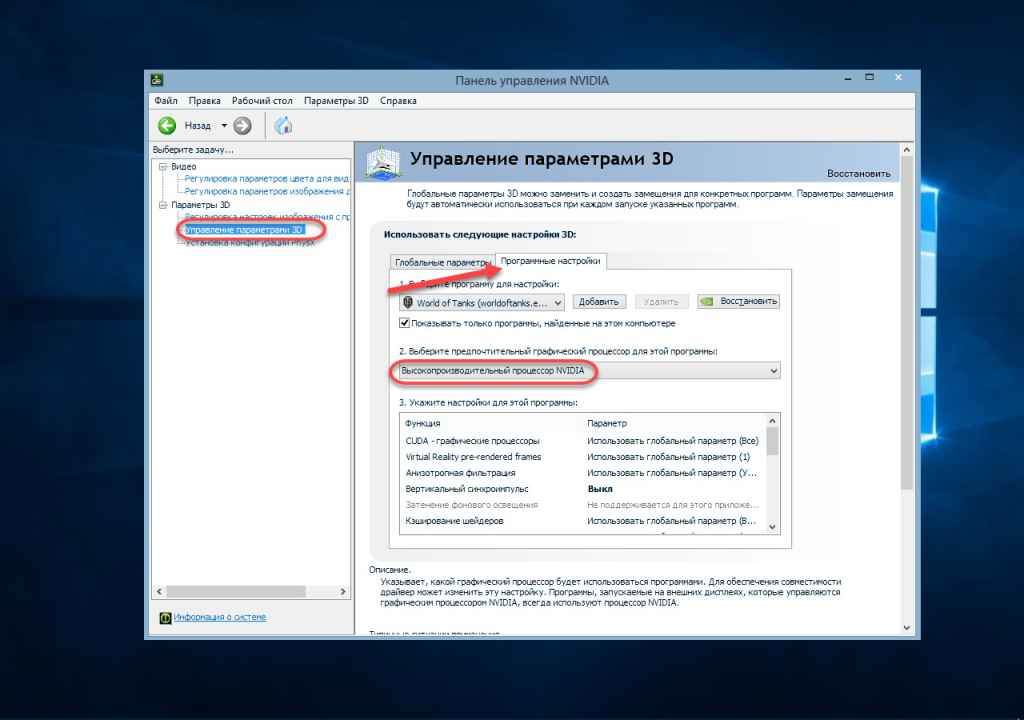
Кликните Управление параметрами 3D и в ветке Программные настройки выберите вариант Высокопроизводительный процессор.
4. BIOS/UEFI
Способ отключить встроенную видеокарту intel для каждой материнской платы и ноутбука может сильно отличаться. Основной принцип – зайти в настройки периферийных устройств или расширенные настройки Advanced и деактивировать интегрированный графический адаптер. В случае с версией UEFI аналогичной нашей проделайте следующие действия.
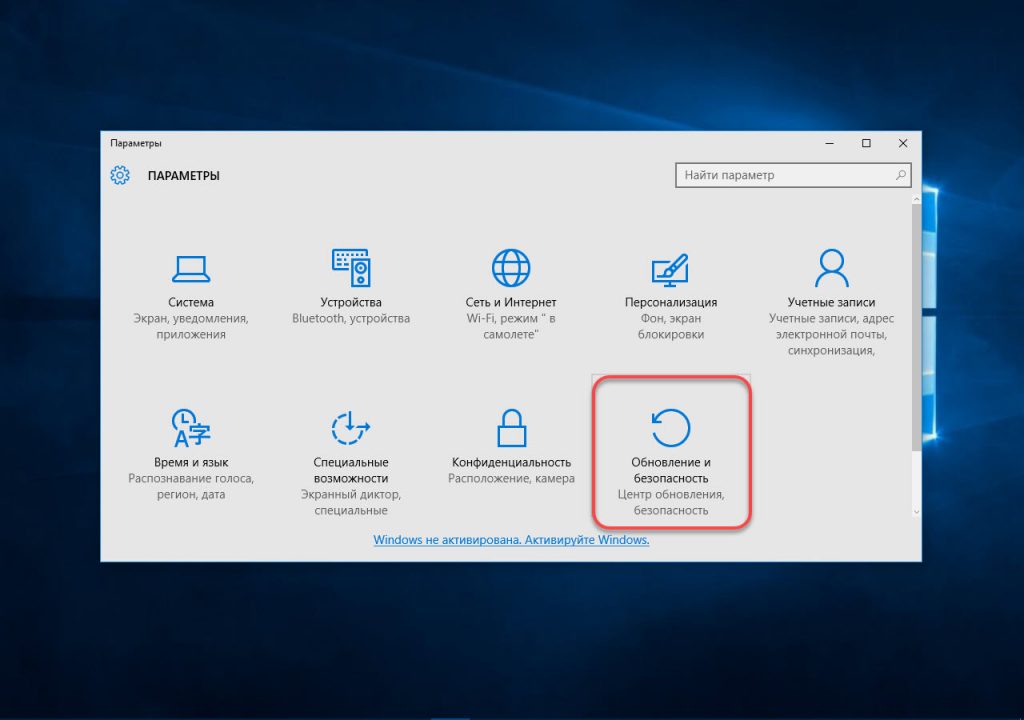
Перезагрузить компьютер и зайти в настройки BIOS/UEFI – нажать клавишу Del во время отображения заставки после самотестирования оборудования. Часто меню вызывается кнопками F2, F10, F12, смотрите инструкцию по эксплуатации или на сайте разработчика оборудования. При включенной быстрой загрузке при помощи горячей клавиши в BIOS не зайти, это делается из операционной системы. Откройте Параметры и перейдите в Обновление и безопасность.
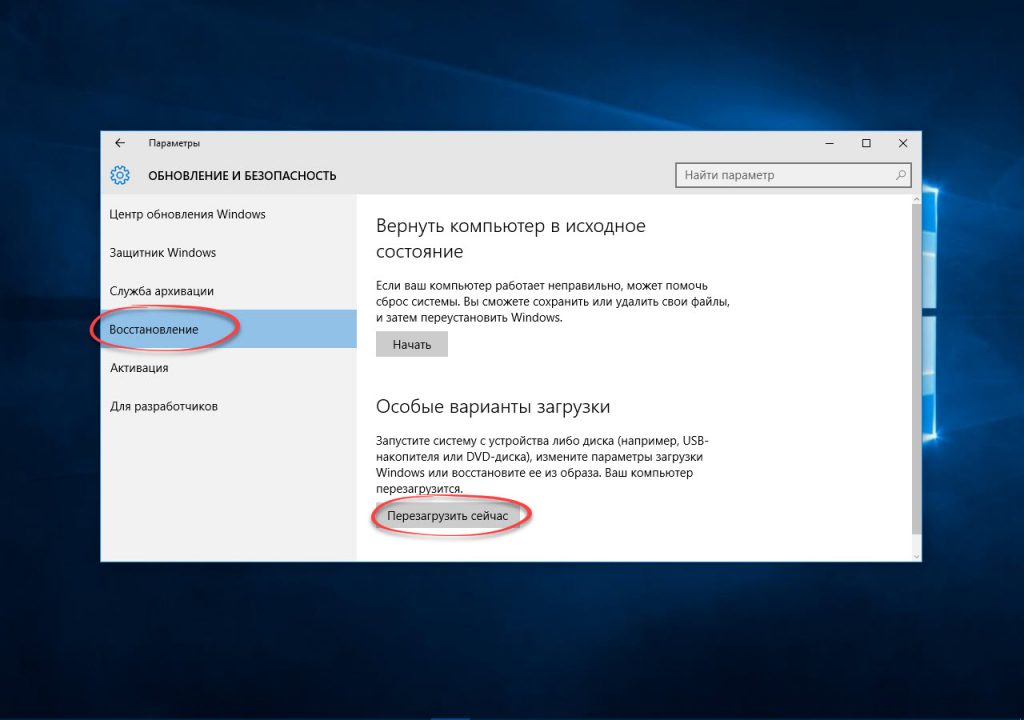
В подразделе Восстановление щелкните Перезагрузить сейчас.
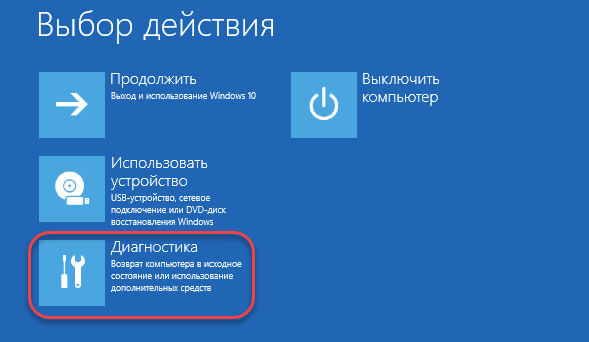
В окне Выбор действий перейдите в меню Диагностика, затем – в Дополнительные параметры.
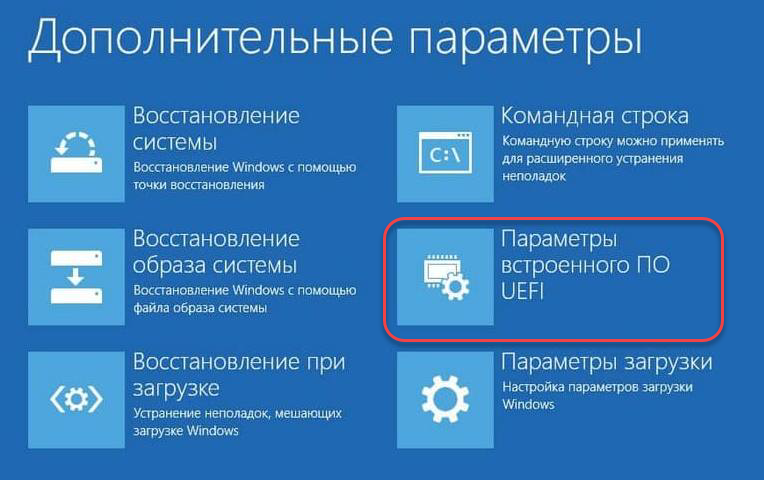
Кликните по иконке с надписью Параметры встроенного ПО UEFI, затем – Перезагрузка.
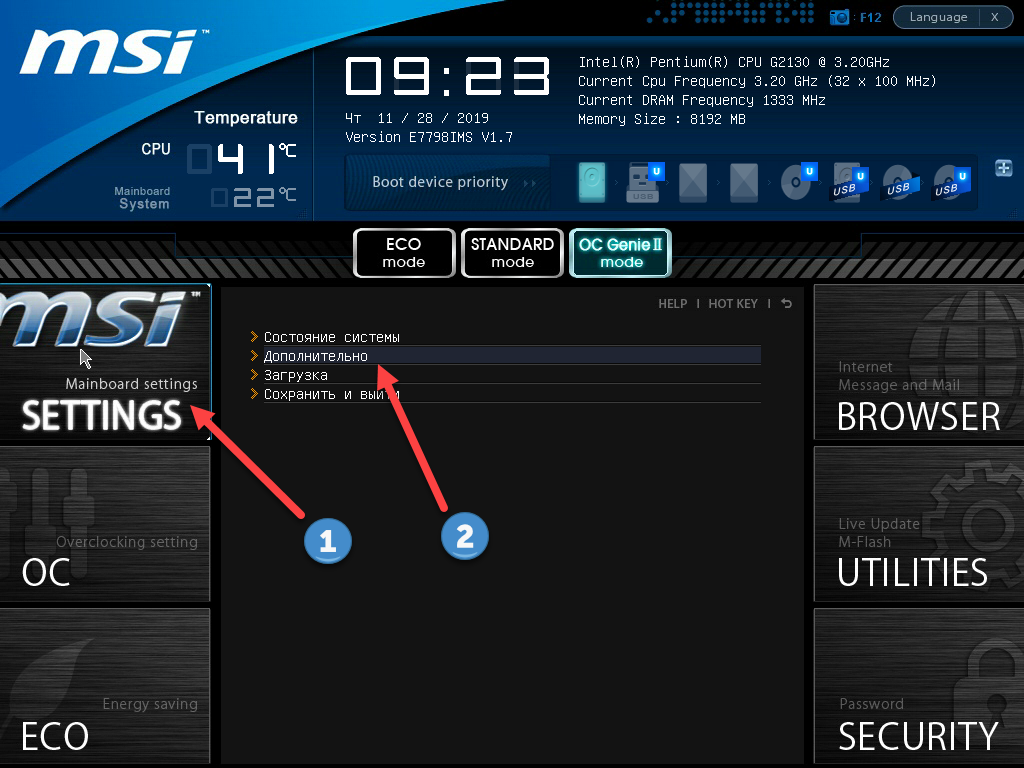
После попадете в BIOS. Перейдите в настройки материнской платы Settings и кликните по пункту меню Дополнительно.
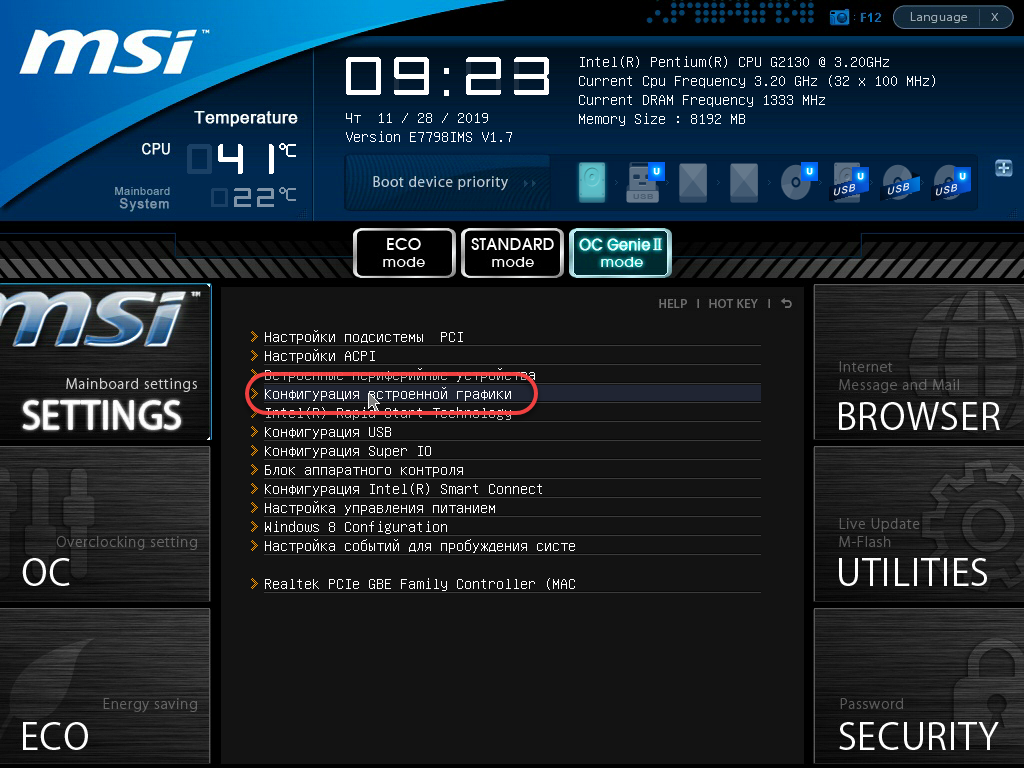
Зайдите в раздел с настройками интегрированной видеокарты Конфигурация встроенной графики.
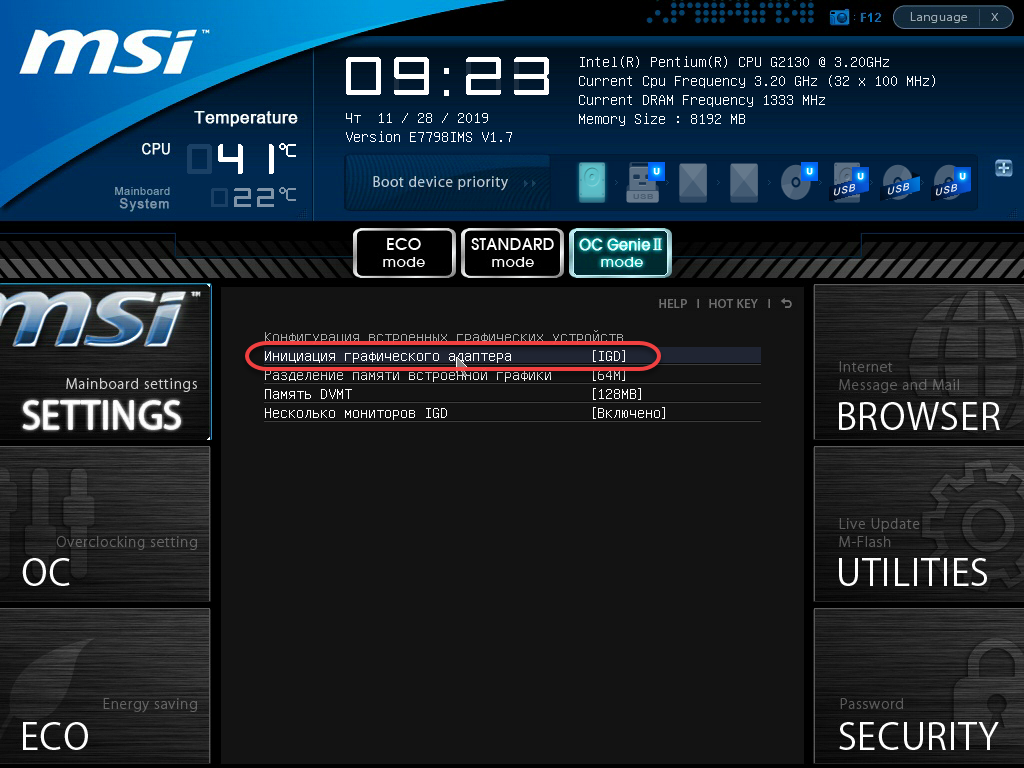
Выберите Инициация графического адаптера.
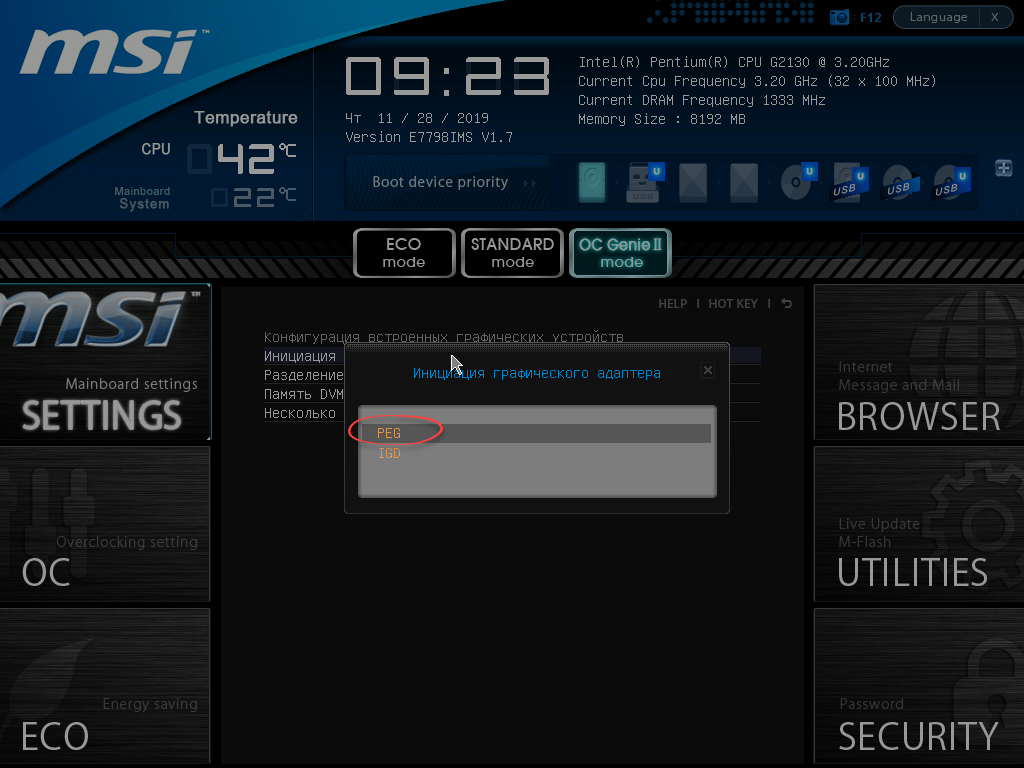
В выпавшем списке укажите вариант PEG – первой инициируется внешняя видеокарта, подключённая через интерфейс PCI-E-E. В зависимости от типа и версии BIOS/UEFI, вместо PEG опция может называться: PCI, PCI Slot, PCIE, PEG/IGD, PCI/IGD. PEG/PCI и PCI/PEG.
Выйдите из меню с сохранением настроек – обычно клавиша F10.
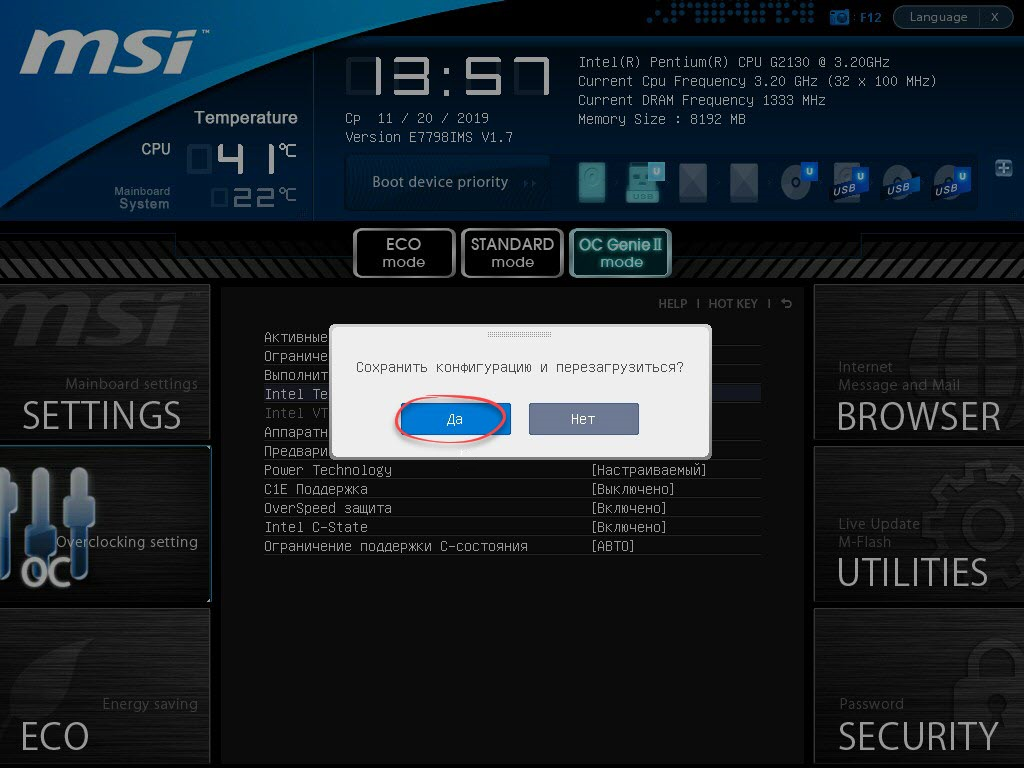
После включения компьютера изображение будет обрабатываться дискретной видеокартой, встроенная не задействуется. Включить видеоядро процессора intel можно тоже через BIOS.
как отключить графический процессор
у меня процессор i3-540 и соответственно мать с сокетом 1156, встроенный графический процессор. Недавно поставила видеокарту Radeon 5670. По идее кажется графический процессор должен отключиться, но судя по всему он до сих пор работает, потому что оперативка вместо 2 гигов показывает наличие только 1,92.
Кто-нибудь знает как можно решить эту проблему. Через биос не получается. Может есть какая-то прога?
Дополнен 13 лет назад
вообще-то русским языком написано, что через биос никак не получается.
Сбросить биос — из той же категории.
Короче, тут вообще никто в этой проблеме ничего не понимает.
Дополнен 13 лет назад
ест не ест оперативку — мне без разницы — просто это ненормально. У знакомого почти аналогичный комп, там все нормально отключилось — показывает 2 Гб как положено. У меня в биосе отключен этот хренов процессор, но все равно показывает другие цифры.
Голосование за лучший ответ
можно дрова удалить через диспетчер задач. Но он может снова загрузить.
Если ты подключила монитор через Radeon 5670 то встроенная отключиться сама.
Ничего для этого скачивать не нужно, а насчёт памяти переустановите систему на х64 или просто переустановите
девушка, вы случаем не инженер. в биосе все выключается без проблем, не знаю куда вы там смотрели))) ) да кстати а вам не говорили что при замене железа необходимо. НЕОБХОДИМО сбросить биос/смос.
да не работает она погляди в какой нить проге, что память занимает и вообще из за 80мб кипиш поднимать, если бы она работала то больше бы жрала)))))
Она тебе что мешает? Заглючит основная карта, так хоть будет чем проверить. А оперативку она не ест-посмотри структурную схему северного моста .
Как отключить встроенную видеокарту

В инструкции ниже описано несколько способов отключить встроенную видеокарту на ноутбуке или компьютере и сделать так, чтобы работала только дискретная (отдельная) видеокарта, а интегрированная графика не задействовалась.
Для чего это может потребоваться? На самом деле, мне не доводилось встречать явной необходимости отключения встроенного видео (как правило, компьютер и так задействует дискретную графику, если вы подключаете монитор к отдельной видеокарте, а ноутбук умело переключает адаптеры по необходимости), но бывают ситуации, когда, например, игра не запускается при включенной интегрированной графике и подобные этой.
Отключение встроенной видеокарты в БИОС и UEFI
Первый и самый разумный способ отключить интегрированный видеоадаптер (например, Intel HD 4000 или HD 5000, в зависимости от вашего процессора) — зайти в биос и сделать это там. Способ подходит для большинства современных настольных компьютеров, но не для всех ноутбуков (на многих из них попросту нет такого пункта).
Надеюсь, как зайти в БИОС вы знаете — как правило, достаточно нажать Del на ПК или F2 на ноутбуке сразу после включения питания. Если у вас Windows 8 или 8.1 и включена быстрая загрузка, то есть еще один способ попасть в БИОС UEFI — в самой системе, через Изменение параметров компьютера — Восстановление — Особые варианты загрузки. Далее, после перезагрузки потребуется выбрать дополнительные параметры и там отыскать вход во встроенное ПО UEFI.
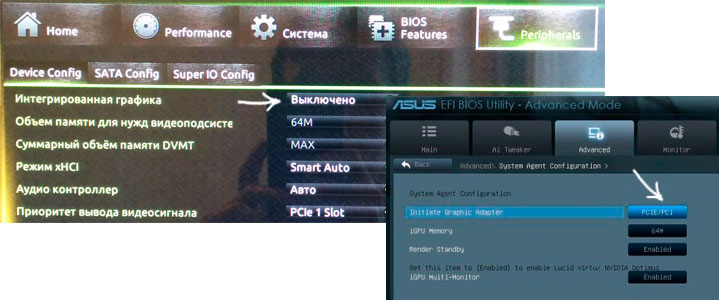
Раздел БИОС, который требуется, обычно носит название:
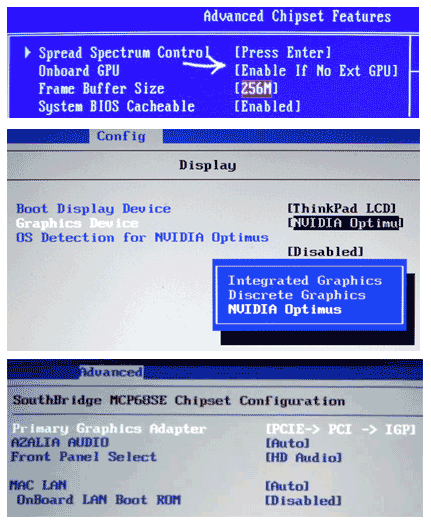
- Peripherals или Integrated Peripherals (на ПК).
- На ноутбуке может быть почти где угодно: и в Advanced и в Config, просто ищем нужный пункт, имеющий отношение к графике.
Само функционирование пункта для отключения встроенной видеокарты в БИОС также бывает разным:
- Достаточно просто выбрать пункт «Отключено» или «Disabled».
- Требуется выставить PCI-E видеокарту первой в списке.
Все основные и наиболее распространенные варианты вы можете увидеть на изображениях и, даже если внешне у вас БИОС отличается, суть не меняется. И, напомню, что подобного пункта, особенно на ноутбуке, может и не быть.
Используем панель управления NVIDIA и Catalyst Control Center
В двух программах, устанавливаемых вместе с драйверами для дискретной видеокарты — NVIDIA Control Center и Catalyst Control Center также можно настроить использование только отдельного видеоадаптера, а не встроенного в процессор.
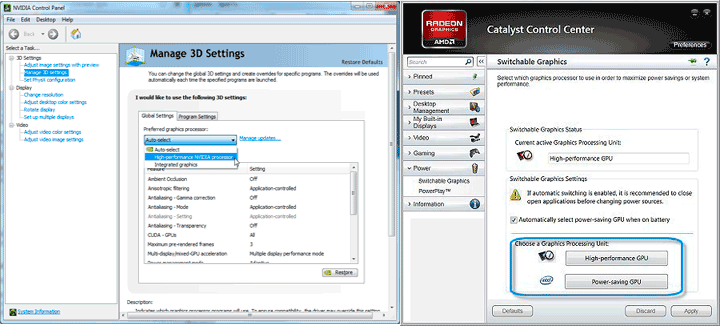
Для NVIDIA пункт такой настройки находится в параметрах 3D, причем вы можете установить предпочитаемый видеоадаптер как для всей системы в целом, так и для отдельных игр и программ. В приложении Catalyst аналогичный пункт есть в разделе Power или «Питание», подпункте «Переключаемая графика» (Switchable Graphics).
Отключение с помощью диспетчера устройств Windows
Если у вас в диспетчере устройств отображается два видеоадаптера (это не всегда так), например, Intel HD Graphics и NVIDIA GeForce, вы можете отключить встроенный адаптер, кликнув по нему правой кнопкой мыши и выбрав пункт «Отключить». Но: тут у вас может выключиться экран, особенно если вы это делаете на ноутбуке.
Среди способов решения — простая перезагрузка, подключение внешнего монитора по HDMI или VGA и настройка параметров отображения на нем (включаем встроенный монитор). Если ничего не срабатывает, то пробуем в безопасном режиме включить все, как было. В общем, этот способ для тех, кто знает, что делает и не переживает из-за того, что возможно потом придется помучиться с компьютером.
А вообще, смысла в таком действии, как я уже писал выше, на мой взгляд в большинстве случаев нет.
А вдруг и это будет интересно:
- Лучшие бесплатные программы для Windows
- Клавиши Alt и Win поменялись местами — как исправить?
- Как открыть Свойства системы Windows 11 и 10
- Как открыть Управление компьютером в Windows 11 и 10
- Панель эмодзи Windows 11 и 10 — как открыть и решение возможных проблем
- Для использования программы SFC необходимы права администратора — решение
- Windows 11
- Windows 10
- Android
- Загрузочная флешка
- Лечение вирусов
- Восстановление данных
- Установка с флешки
- Настройка роутера
- Всё про Windows
- В контакте
- Одноклассники
-
Генка 21.12.2015 в 01:22