Сбер сделал нормальное веб-приложение Сбербанк Онлайн с быстрым входом. Как установить и пользоваться
В самом конце декабря Сбер предложил всем владельцам iPhone бесплатную установку приложения Сбербанк Онлайн. Это стало своего рода ответом салонам связи, где ту же самую услугу пользователям предлагали за деньги. В принципе, начинание благородное, поскольку других способов восстановить мобильный клиент на iOS в домашних условиях сегодня просто нет. СБОЛ удалили, а iMazing у большинства либо не работает, либо работает через раз. Однако (сужу по своим знакомым) желающих идти в банк, пусть даже за одним из самых важных приложений, много не набралось. Да и какой в этом смысл, если у Сбербанка уже давно есть нормальное веб-приложение?
Веб-версия Сбербанк Онлайн стала лучше и её стоит установить
Как установить веб-версию Сбербанк Онлайн на Айфон
За прошедшие 10 месяцев, что Сбербанк Онлайн отсутствует в App Store, разработчики Сбера серьёзно подтянули веб-версию своего личного кабинета. Если раньше нам предлагали просто веб-сайт, ярлык которого можно было сохранить на рабочем столе, то теперь это почти полноценное PWA (прогрессивное веб-приложение), которое оказалось даже по-своему удобным.
Но, перед тем, как мы перейдём непосредственно к установке веб-версии Сбера на Айфон, вам потребуется установить сертификаты Минцифры, без которых ваши данные не будут шифроваться. О том, как это сделать, мы рассказывали вот тут.
- Перейдите на сайт Сбербанка со своего iPhone;
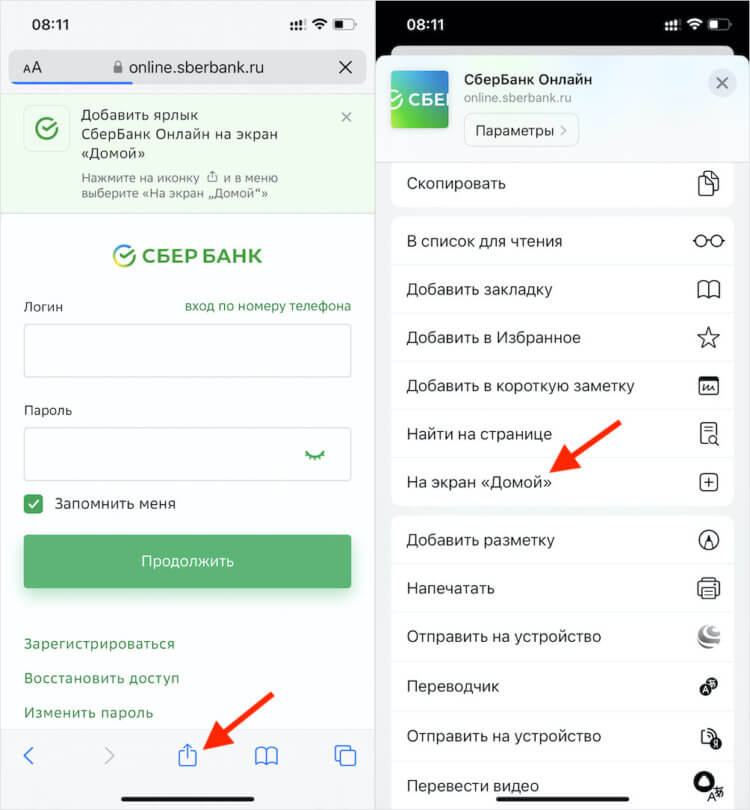
Веб-приложения добавляются на рабочий стол, как и обычные
- Внизу экрана нажмите на меню «Поделиться»;
- Пролистайте вниз и выберите «На экран Домой»;
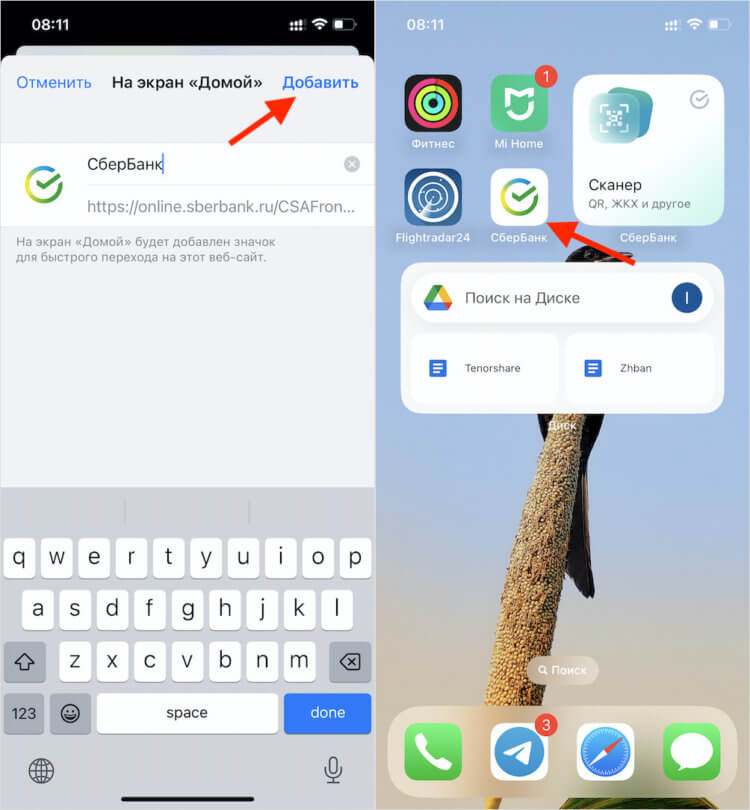
Внешний вид иконки веб-приложения не отличается от нативного
- Подтвердите название и добавьте иконку на рабочий стол.
⚡️ПОДПИШИСЬ НА ТЕЛЕГРАМ-КАНАЛ СУНДУК АЛИБАБЫ И ПОКУПАЙ ТОЛЬКО ТОПОВЫЕ ТОВАРЫ С АЛИЭКСПРЕСС
После этого на экране вашего iPhone появится иконка веб-приложения Сбербанка, которая с виду ничем не отличается от оригинала. Только после запуска становится понятно, что это не совсем нативный банковский клиент. На это в первую очередь указывают верхняя и нижняя строки интерфейса браузера Safari, которые разработчики Сбера почему-то не осилили убрать, хотя стандарт PWA позволяет это сделать.
Быстрый вход в Сбербанк Онлайн
Впрочем, как только начинаешь пользоваться приложением, практически перестаёшь замечать этот недостаток. Особенно на фоне случившихся изменений, главным из которых является быстрый вход. Эта функция позволяет входить в Сбербанк Онлайн по биометрии, используя Touch ID или Face ID как в обычном приложении. Правда, для этого нужна небольшая предварительная настройка.
- Запустите веб-приложение Сбербанка на iPhone;
- Авторизуйтесь с логином или по номеру телефона;
- Нажмите кнопку «Подключить быстрый вход»;
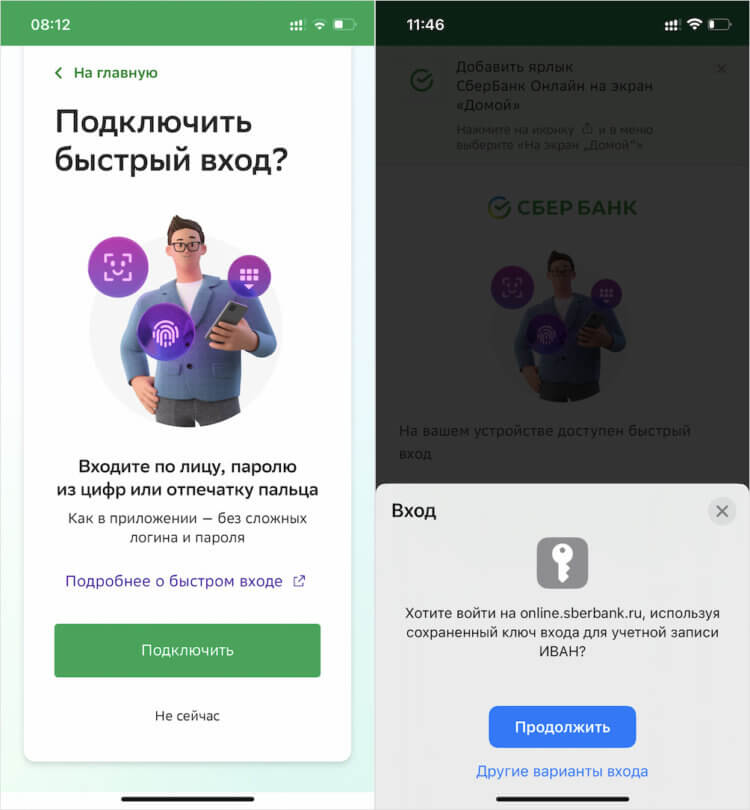
Passkey — очень удобная штука
- Сохраните ключ входа у себя на устройстве;
- В следующий раз, когда вы откроете приложение, на экране появится кнопка «Войти» — нажмите её и подтвердите свою личность при помощи Face ID.
Вход без пароля — Сбербанк Онлайн
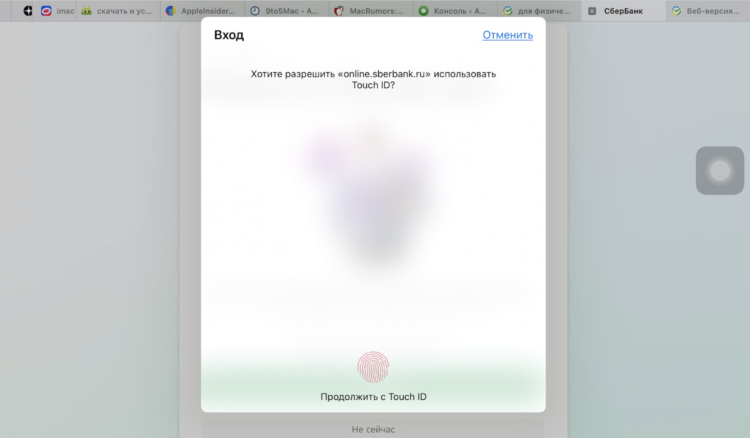
Быстрый вход работает даже на iOS 15 и iPadOS 15. Но это, конечно, не Passkeys
Как вы поняли, речь идёт о тех самых ключах входа, или Passkeys, которые Apple выпустила в составе iOS 16. Было неожиданно узнать, что Сберу позволят адаптировать этот интерфейс входа. Но, скорее всего, Apple никоим образом не одобряет и не запрещает разработчикам использовать свои API, потому что в противном случае времени на рассмотрение и одобрение подобных заявок тратилось бы слишком много.
⚡️ПОДПИШИСЬ НА НАШ ЧАТИК В ТЕЛЕГРАМЕ. ТАМ ТЕБЕ ОТВЕТЯТ НА ЛЮБЫЕ ВОПРОСЫ ОБ АЙФОНАХ И НЕ ТОЛЬКО
Но интересно в этой истории даже не это, а то, как Сберу удалось реализовать аналог Passkey на более ранних версиях iOS. Потому что быстрый вход работает в том числе на iOS 15. Я так и не понял, как именно разработчики банка смогли этого добиться, но на моём iPad с iPadOS 15.5 и на iPhone моей жены с iOS 15.2 веб-версия Сбербанка Онлайн позволяет войти по биометрии, не вводя ни логин, ни пароль.
Обновление Сбербанк Онлайн
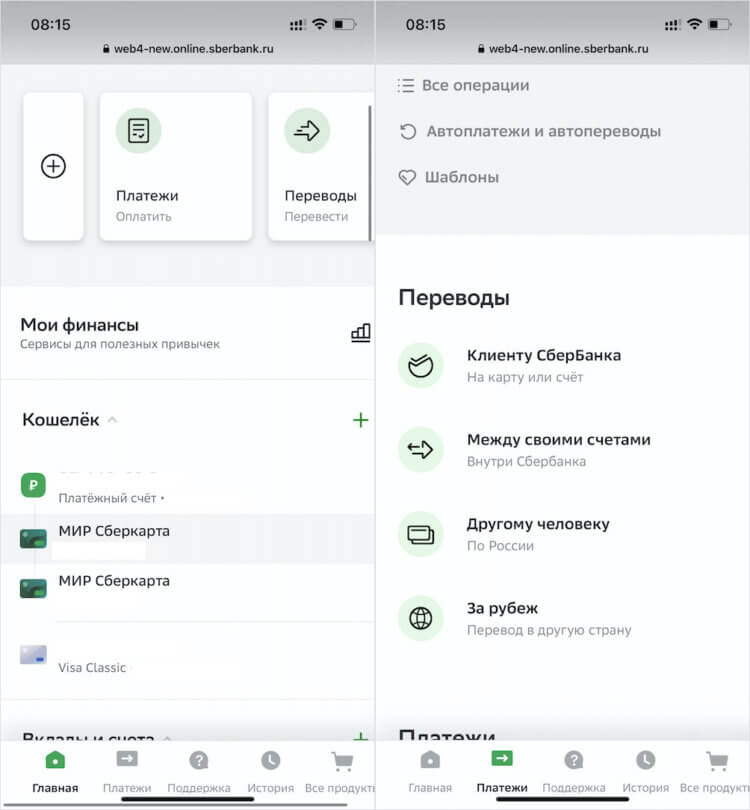
Интерфейсно Сбер действительно стал удобнее
Сначала я думал, что Сбер просто схитрил и убрал поля логин и пароль, оставив только вход. Потому что сам интерфейс верификации биометрией на iOS 15 в точности такой, как интерфейс подтверждения автозаполнения. Но, во-первых, я нигде и никогда такого не встречал. А, во-вторых, зачем бы Сберу тогда понадобилось получать от вас разрешение на использование быстрого входа? В общем, если среди вас есть разработчики, работающие с веб-сайтами, напишите об этом в наш телеграм-чатик. Будет интересно узнать, как дела обстоят на самом деле.
⚡️У НАС ЕСТЬ ТОПОВЫЙ КАНАЛ В ТЕЛЕГРАМЕ. ПОДПИСЫВАЙСЯ, ТАМ КАЖДЫЙ ДЕНЬ ВЫХОДЯТ ЛУЧШИЕ СТАТЬИ ПРО APPLE И НЕ ТОЛЬКО
С интерфейсной точки зрения веб-версия Сбербанка тоже стала удобнее. Изменилась компоновка функциональных элементов, которые стали визуально больше и появились в более интуитивных местах. Например, в прошлой версии мне было очень трудно найти раздел с бонусами СберСпасибо (может быть, его там вообще не было?), а теперь с этим нет никаких проблем. То же самое касается вкладок с переводами по СБП и чатом поддержки.
Веб-версия Сбербанка — возможности
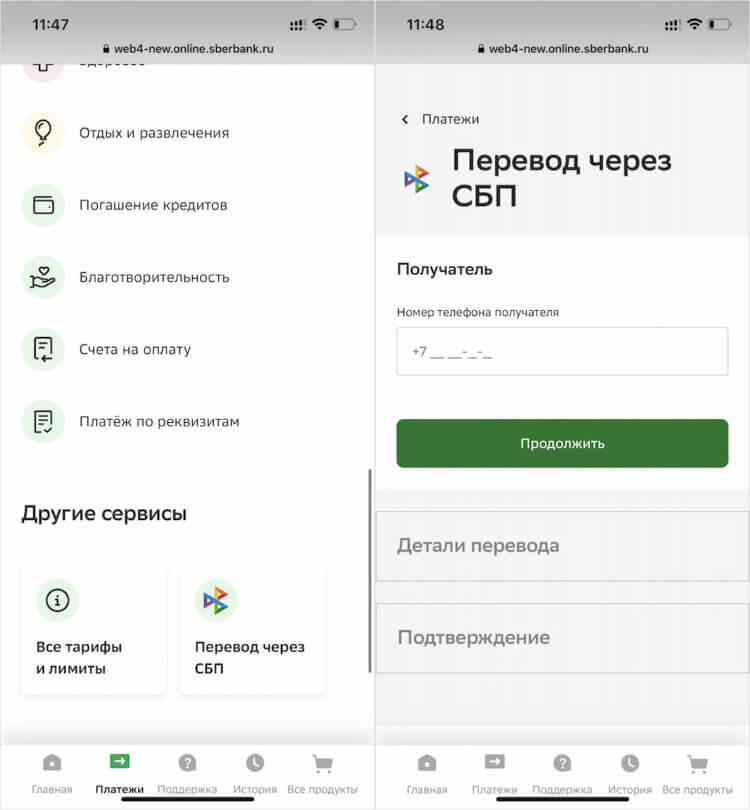
Завезли даже переводы по СБП
Помимо классических функций, позволяющих отслеживать состояние своих счетов, кредитов и вкладок, в веб-версии Сбербанка есть боковая вкладка со всеми необходимыми настройками. Тут можно подключить переводы по СБП, проверить остаток по лимитам и даже воспользоваться другими сервисами из экосистемы Сбера. Например, прямо отсюда можно попасть в СберМаркет, онлайн-кинотеатр Окко и т.д.
⚡️УСТАНОВИТЬ ВЕБ-ВЕРСИИ ДРУГИХ ПРИЛОЖЕНИЙ, КОТОРЫХ БОЛЬШЕ НЕТ В APP STORE, ВЫ СМОЖЕТЕ ИЗ НАШЕГО КАТАЛОГА, ГДЕ МЫ СОБРАЛИ УЖЕ БОЛЕЕ 40 ПОЗИЦИЙ.
А вот оплату по QR так и не завезли. Не то что бы я часто оплачивал покупки таким способом, но сам факт того, что эта функция отсутствует, говорит о том, что веб-версия ещё не способна заменить нативное приложение полностью. Поэтому, если вам важна такая возможность, можете обратиться в любое отделение Сбербанка у себя в городе — вам там обязательно помогут установить классический Сбербанк Онлайн для iOS.
Вышло новое веб-приложение Сбербанк Онлайн для Айфона. Его Apple точно не сможет удалить
После того как Сбербанк Онлайн удалили из App Store, прошло уже почти полтора года. За это время Сбер несколько раз выпускал свежую версию под названием СБОЛ. Каждый раз Apple благополучно удаляла его из магазина приложений, и все начиналось заново. С момента удаления последней версии прошло уже 3 месяца, которые Сбер провел с пользой. Разработчики просто запустили полноценное веб-приложение Сбербанк Онлайн.
Сбер сделал хорошее веб-приложение, но некоторых функций ему недостает
❗️ПОДПИСЫВАЙСЯ НА НАШ КАНАЛ В ДЗЕНЕ И ЧИТАЙ КРУТЫЕ СТАТЬИ БЕСПЛАТНО
Теперь вы можете добавить его на рабочий стол и использовать как полноценное приложение без интерфейса Сафари и входить в свою учетную запись с помощью Touch ID или Face ID с любых совместимых устройств. Рассказываем, как настроить новое PWA Сбербанк Онлайн, и выясняем, какие возможности оно предлагает.
Как скачать Сбербанк Онлайн на Айфон
Добавить Сбербанк Онлайн на рабочий стол можно было и раньше и быстро запускать касанием иконки. Вот только ссылка все равно открывалась в Сафари, и интерфейс браузера скрывал часть полезного пространства на странице. Теперь же это полноценное веб-приложение, а значит, Айфон будет открывать его на весь экран без лишних элементов. Добавить его можно следующим образом:
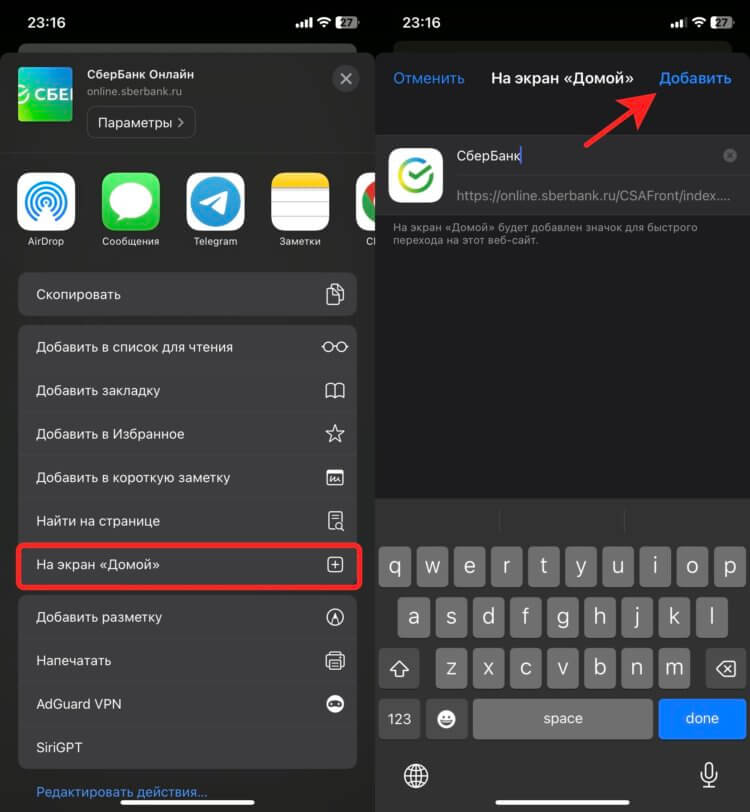
PWA Сбера добавляется на экран в пару касаний
- Перейдите по этой ссылке через Сафари на вашем Айфоне;
- Нажмите кнопку “Поделиться” в нижней части экрана;
- В появившемся меню выберите “На экран “Домой”;
- При желании переименуйте иконку и нажмите “Добавить”.
После этих действий на рабочем столе появится аккуратная иконка Сбербанк Онлайна. Достаточно нажать на нее, и вы увидите, что веб-приложение открывается на весь экран. Таким уже и пользоваться значительно приятнее.
Личный кабинет Сбербанка без пароля
После того как вы добавили Сбербанк Онлайн на рабочий стол, можно заходить в него и настраивать вход по Face ID или Touch ID. Делается это следующим образом:

Как только Сбербанк Онлайн предложит вам использовать вход без пароля, просто нажмите кнопку “Использовать”
- Откройте веб-приложение Сбербанк Онлайн с рабочего стола;
- Введите логин и пароль. В случае если вы их не помните переключитесь на вход по номеру телефона, введите его и нажмите восстановить доступ;
- Введите номер любой карты Сбера и подтвердите вход паролем из СМС сообщения;
- Придумайте новый пароль для входа в Сбербанк Онлайн;
- Выполните вход в личный кабинет и дождитесь, когда веб-приложение само предложит вам активировать беспарольный вход. Если этого не произошло, то откройте панель многозадачности, выгрузите Сбербанк Онлайн и повторно зайдите в личный кабинет. После этого сразу появится уведомление с предложением активировать вход по биометрии;
- Нажмите кнопку “Использовать” и подтвердите действие с помощью Touch ID или Face ID.
❗️ПОДПИШИСЬ НА НАШ ЧАТИК В ТЕЛЕГРАМЕ. ТАМ СОБРАЛИСЬ ТОЛЬКО ИЗБРАННЫЕ ЧИТАТЕЛИ
Теперь каждый раз для входа в веб-приложение Сбербанк Онлайн на Айфоне вы сможете пользоваться биометрией без необходимости вводить логин, пароль и подтверждать это все кодом из смски.
Как войти в Сбербанк Онлайн без пароля
Вход по биометрии доступен не только на Айфоне или Айпаде. Им можно воспользоваться на Маке или на Windows при наличии в них датчика отпечатка пальца. Работает это следующим образом:
- В Сафари или Google Chrome перейдите в Сбербанк Онлайн и авторизуйтесь под своей учетной записью;

Вход без пароля доступен и на компьютерах
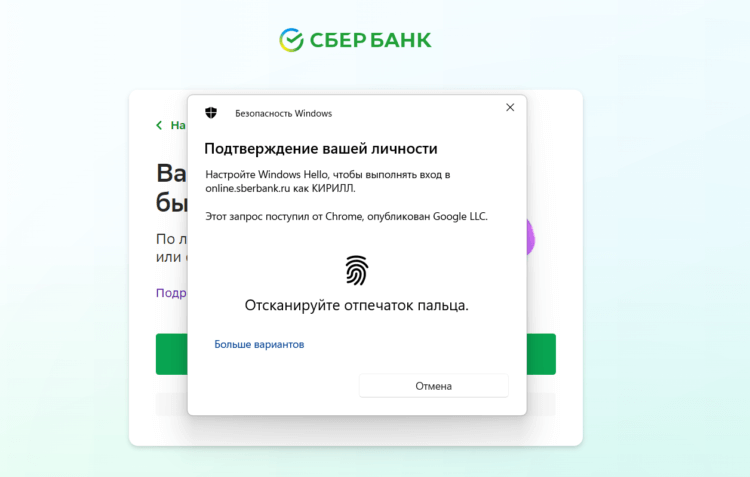
Достаточно просто приложить палец к датчику
Больше вам не придется на данном устройстве использовать логин и пароль. Авторизация будет происходить значительно быстрее, и вы сможете сэкономить свое время.
Веб-приложение Сбербанк Онлайн на Айфон
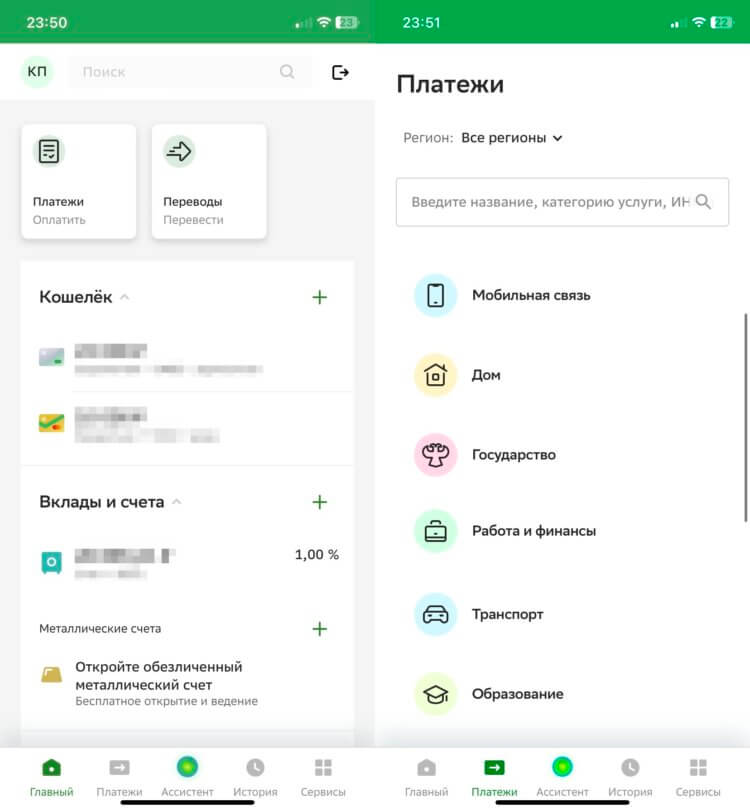
Никаких проблем с интерфейсом или отображением элементов за время тестирования я не заметил
Теперь давайте посмотрим на те возможности, которые предлагает веб-приложение Сбербанк Онлайн. Переводы через СБП и клиентам Сбера никуда не делись, поэтому переводить деньги получится без всяких проблем как и раньше. Причем для этого PWA может использовать контакты из телефонной книги, что значительно добавляет удобства. Возможность пополнить баланс сотового телефона или оплатить услуги ЖКХ тоже никуда не делась.
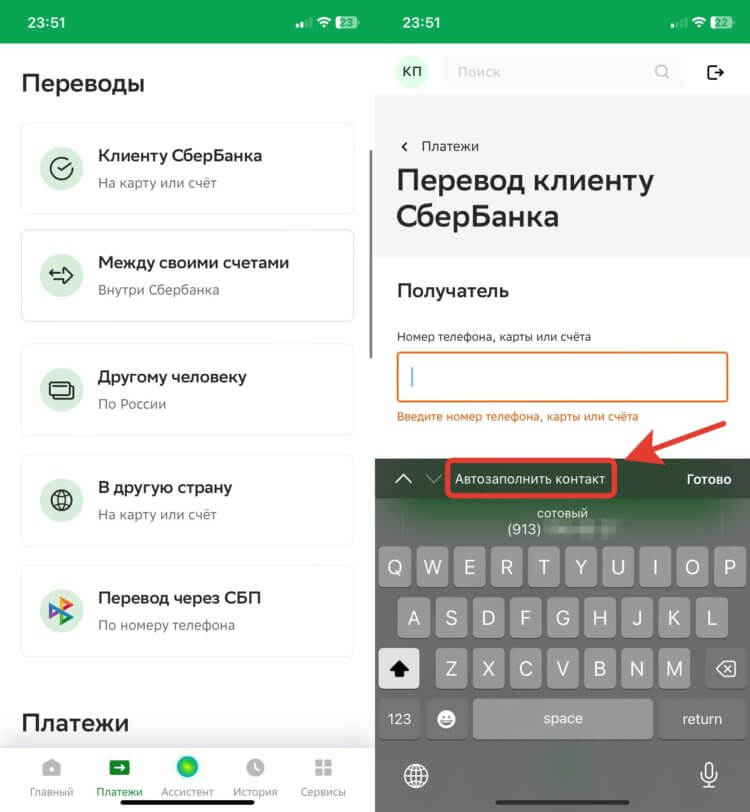
Можно автозаполнять контакт из телефонной книге и не вводить номера вручную
Однако, в отличие от Тинькофф Банка, Сбер не реализовал оплату по QR-коду. Поэтому для использования в магазине новый Сбербанк Онлайн не подойдет. Но это еще не все ограничения. Не прикрутили в PWA и push-уведомления. С учетом того, что устройства Apple поддерживают их, начиная с iOS 16.4, то можно было бы реализовать уже сейчас. Имеем, что имеем.
❗️ПОДПИСЫВАЙСЯ НА ТЕЛЕГРАМ-КАНАЛ СУНДУК АЛИБАБЫ. ТАМ КАЖДЫЙ ДЕНЬ ВЫХОДЯТ ПОДБОРКИ САМЫХ ЛУЧШИХ ТОВАРОВ С АЛИЭКСПРЕСС
Я думаю, что эти небольшие недоработки через некоторое время будут доведены до ума, и мы получим идеальную замену не только старенькому Сбербанк Онлайну, но и более свежему СБОЛу. Осталось всего лишь добавить сканер QR-кодов и включить уведомления. Глядя, как резво развивается Сбербанк Онлайн на Андроиде, могу сказать, что программистам Сбера это под силу. Заходите в наш чатик в Телеграме и рассказывайте, будете ли вы пользоваться веб-приложением Сбербанк Онлайн и какие его возможности порадовали вас больше всего.
Как платить картой «Сбера» с айфона в России: инструкция
«Сбербанк» подключился к системе СБПэй. Теперь карты банка можно подключить к отечественному аналогу Apple Pay и Google Pay, чтобы оплачивать покупки с помощью смартфона. Сделали для вас инструкцию. Спойлер: у нас это заняло не больше 5 минут.
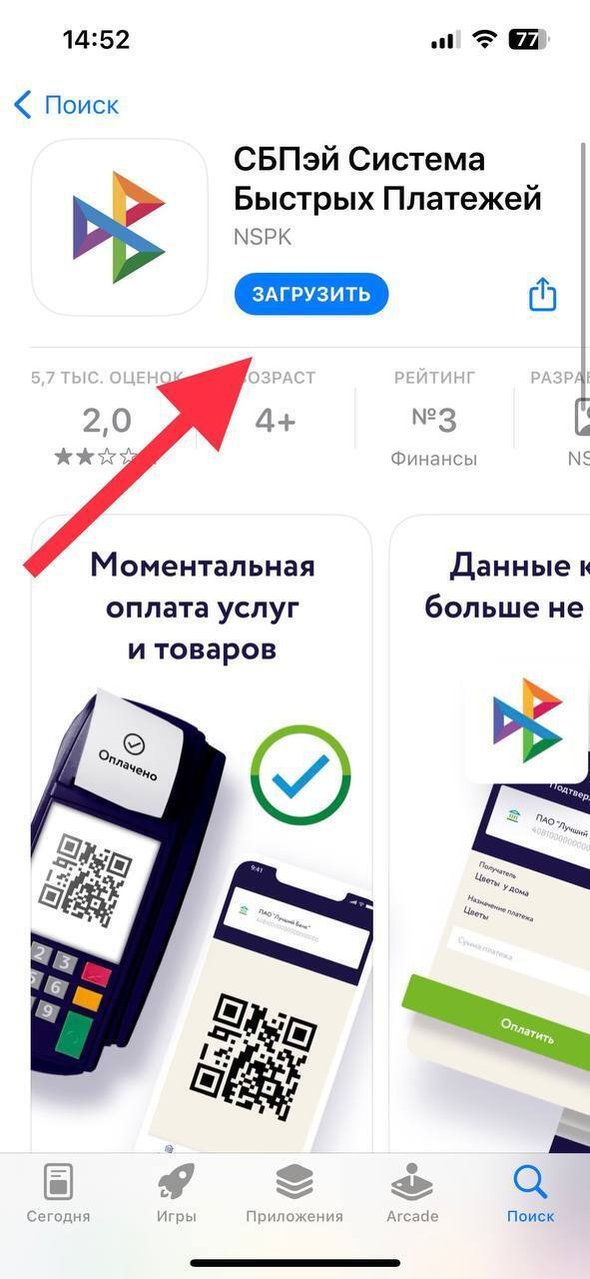
Первый этап — установка приложения. Будем рассматривать на примере iPhone. У СБПэй. есть свое приложение в App Store (оно бесплатное). Для скачивания требуется смартфон на Android 12 и выше или iPhone на iOS 13 и выше.
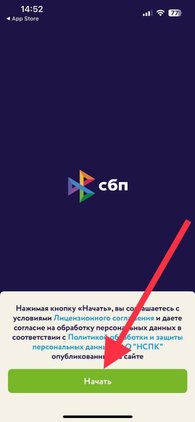
Второй этап — регистрация карты:
- Запустите СБПэй и нажмите «Начать»;
- Зарегистрируйтесь с помощью Apple ID;
- В поиске СБПэй введите «Сбер».
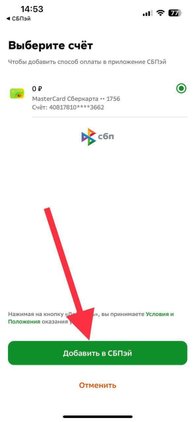
- Приложение предложит запустить «СБОЛ» или «СберБанк Онлайн» — нажимаем «Открыть»;
- В приложении банка выбираем счет и нажимаем «Добавить в СБПэй».
Готово. СБПэй предложит сразу начать сканирование QR-кода. Теперь вы можете оплачивать покупки смартфоном в тех магазинах, чьи кассы поддерживают эту систему платежей.
Удивительно, что программа также предлагает оплатить с помощью NFC (приложив смартфон). По нажатию этой кнопки СБПэй предлагает приложить айфон к терминалу, но ничего не происходит. Для чего сделали эту кнопку, остается загадкой.
По данным «Ведомостей», к системе СБПэй подключились все крупные отечественные банки (171 банк), кроме одного. За бортом пока что остался «Альфа банк».
Ищете iPhone? Посмотрите на свежее предложение:
Как установить Сбербанк Онлайн

Приложение для смартфонов «Сбербанк Онлайн» — это специализированная программа, при помощи которой клиент данной финансовой организации получает возможность переводить деньги, оплачивать счета и пользоваться другими услугами Сбербанка.
Возможности Сбербанк Онлайн
Где скачать приложение
Как установить приложение Сбербанк Онлайн
Как подключить Сбербанк Онлайн
Возможные ошибки при установке
Возможности Сбербанк Онлайн
У приложения «Сбербанк Онлайн» множество возможностей. Среди основных выделяют следующие:
- Просмотр баланса на счетах пользователя.
- Изучение истории операций.
- Контроль за количеством бонусов «Спасибо».
- Перевод денег между своими счетами на счета других людей (включая сюда перечисление и в другие банки).
- Оплата коммунальных услуг, штрафов, мобильной связи и так далее.
- Открытие вкладов и счетов.
- Оформление кредитов.
- Обмен валюты.
- Онлайн-консультации с менеджерами банка.
- Получение уведомлений о совершенных операциях.
Где скачать приложение
Скачать приложения можно бесплатно в Google Play или App Store (в зависимости от того, на какой ОС работает смартфон).
Лучше всего переходить по ссылкам на сайте банка. Рассмотрим подробнее.
На iOS
Для того, чтобы скачать приложение на iOS, нужно:

- Перейти на официальный сайт банка.
- Пролистать страницу вниз.
- Нажать на соответствующую кнопку приложения.
- Откроется окно официального магазина приложений.
- Нажать на кнопку «Загрузить».
На Android
Для установки приложения на смартфон с ОС Android, необходимо:

- На официальном сайте банка найти нужную кнопку так же, как это описано выше.

- После перехода в официальный магазин, нажать на кнопку «Установить».
В обоих предыдущих случаях нужно учитывать тот факт, что потребуется разрешение на смартфоне на установку приложений. Также они запросят доступ к различным функциям устройства. Рекомендуется дать полный доступ ко всему, что понадобится приложению. В отдельных ситуациях установка может не начаться автоматически из-за пользовательских настроек. В таком случае придется запускать ее вручную.
На Windows Phone
На данный момент Сбербанк не поддерживает приложение для смартфонов, которые управляются операционной системой Windows Phone. Как следствие, приложения тоже нет.
Как установить приложение Сбербанк Онлайн
Практически во всех случаях приложение будет установлено сразу после загрузки. Если этого не произошло, придется заниматься данным вопросом самостоятельно.
На iOS
Чтобы установить Сбербанк Онлайн, нужно:
- Загрузить приложение так, как это описано выше.
- Найти установочный файл на диске смартфона.
- Запустить его.
- Согласиться с условиями использования.
- Дать разрешение на установку.
На Android
Установить приложение на Android можно по той же схеме, которая описана выше:
- Загрузить программу.
- Найти установочный файл в смартфоне.
- Запустить его.
На Windows Phone
Так как на данный момент подключить не телефон с Windows Phone Сбербанк Онлайн невозможно (нет такого приложения), то и устанавливать нечего.
Как подключить Сбербанк Онлайн
Подключение Сбербанк Онлайн – простая процедура, с которой могут разобраться абсолютно все владельцы смартфонов. Подробнее о ней, а также существующих особенностях можно прочитать в этой статье.
Возможные ошибки при установке
При установке могут возникать различные ошибки:
Удалить ненужный файлы и очистить место на диске. Повторить установку.
Старая версия ОС
Актуально для старых версий iOS и Android. Нужно обновить операционную систему.
Файл не загрузился полностью
Может происходить при обрыве связи. Требуется повторно загрузить приложение.
При установке произошел сбой. Нужно удалить все загруженные файлы, повторно скачать приложение и повторить установку.
Вирусы на смартфоне
Необходимо воспользоваться антивирусной программой и удалить все вирусы.
Превышен лимит на приложения
Приложение данного пользователя уже установлено на 5 устройствах. Необходимо удалить его хотя бы на одном из них.