Настройка Apple Pay на Apple Watch
Эмитент карты может потребовать выполнения дополнительных действий для удостоверения Вашей личности.
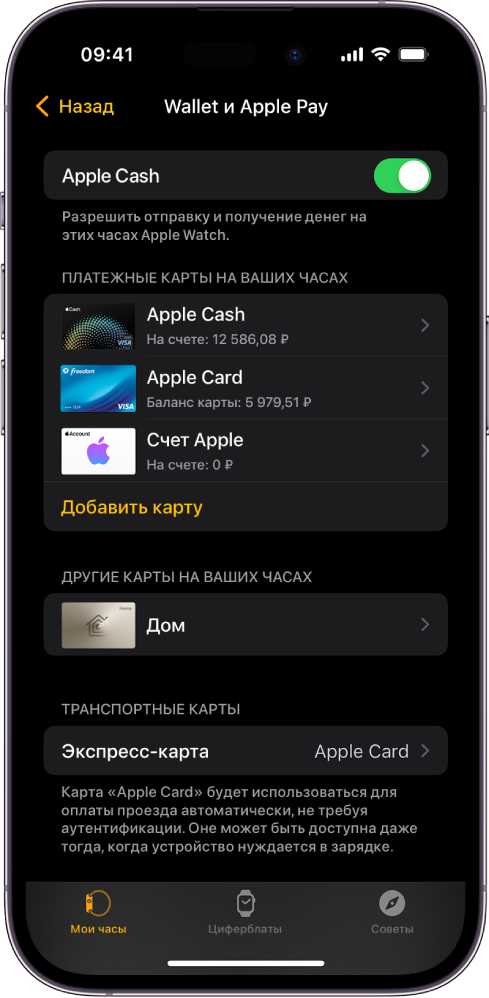
Добавление карты на Apple Watch
Можно добавить счет Apple, кредитные, дебетовые и транспортные карты прямо на Apple Watch.

- Откройте приложение Wallet на Apple Watch.
- Коснитесь кнопки , затем коснитесь «Добавить карту».
- Выберите «Счет Apple», «Дебетовая или кредитная карта» или «Транспортная карта», затем следуйте инструкциям на экране.
Выбор карты, используемой по умолчанию
- Откройте приложение Wallet на Apple Watch.
- Коснитесь кнопки , коснитесь «Карта по умолчанию», затем выберите карту.
Также можно открыть приложение Apple Watch на iPhone, коснуться «Мои часы» > «Wallet и Apple Pay», коснуться «Карта по умолчанию», затем выбрать карту.
Изменение порядка платежных карт
Откройте приложение Wallet на Apple Watch, коснитесь и удерживайте карту, затем перетяните ее на новое место.
На управляемых Apple Watch можно коснуться и перетянуть как платежные карты, так и билеты.
Удаление карты из Apple Pay
- Откройте приложение Wallet на Apple Watch.
- Коснитесь карты, чтобы ее выбрать.
- Прокрутите вниз и коснитесь «Удалить».
Также можно открыть программу Apple Watch на iPhone, коснуться «Мои часы» > «Wallet и Apple Pay», коснуться карты и выбрать «Удалить карту».
Поиск номера учетной записи устройства для карты
Когда Вы совершаете оплату с помощью Apple Watch, вместе с оплатой продавцу отправляется учетный номер карты на устройстве. Чтобы найти четыре последние цифры этого номера, выполните перечисленные ниже действия.
- Откройте приложение Wallet на Apple Watch.
- Коснитесь карты, чтобы выбрать ее, затем коснитесь «Данные карты».
Примечание. Если Вы выбираете карту Apple Card, для просмотра информации о карте нужно ввести код-пароль Apple Watch.
Также можно открыть приложение Apple Watch на iPhone, коснуться «Мои часы» > «Wallet и Apple Pay», затем коснуться карты.
Как изменить параметры оплаты по умолчанию
Вы можете менять параметры совершения покупок в приложениях: карту по умолчанию, адрес доставки, адрес электронной почты, номер телефона.
- Откройте приложение Apple Watch на iPhone.
- Выберите «Мои часы», коснитесь «Wallet и Apple Pay», затем прокрутите вниз до раздела «Параметры оплаты по умолчанию».
- Коснитесь элемента, чтобы отредактировать его.
В случае потери или кражи Apple Watch
В случае потери или кражи Apple Watch Вы можете выполнить указанные ниже действия.
- Перевести Apple Watch в режим пропажи, чтобы приостановить возможность оплаты с Apple Watch.
- Войти в свою учетную запись на сайте appleid.apple.com со своим Apple ID и выключить возможность оплаты дебетовыми или кредитными картами в приложении Wallet. В разделе «Устройства» выберите устройство, затем нажмите «Удалить объекты» в разделе «Apple Pay».
- Связаться с эмитентами своих карт.
Совершение покупок с помощью Apple Watch
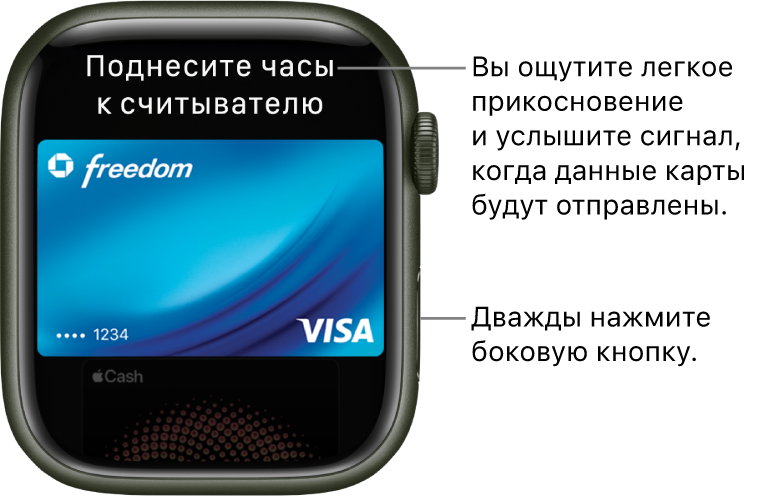
- Дважды нажмите боковую кнопку.
- Пролистайте, чтобы выбрать карту.
- Поднесите Apple Watch к бесконтактному сканеру так, чтобы дисплей часов находился в нескольких сантиметрах от сканера.
Вы ощутите легкое прикосновение и услышите сигнал, когда информация об оплате будет отправлена. В Центре уведомлений появится сообщение, когда операция будет подтверждена.
Для некоторых карт, добавленных в Wallet, можно получать уведомления о любых покупках, даже о тех, которые совершались без использования Apple Watch, iPad или устройства iOS.
Вы можете выключить уведомления и ведение журнала для отдельных карт в Wallet. Для этого откройте приложение Apple Watch на iPhone, выберите «Мои часы» > «Wallet и Apple Pay», коснитесь карты, коснитесь «Транзакции» и дальше включите или выключите «Показ истории» и «Допуск уведомлений».
Совершение покупок в приложениях
- Совершая покупку в приложении на Apple Watch, выберите Apple Pay при оплате.
- Проверьте реквизиты, сведения о платеже и доставке, затем дважды нажмите боковую кнопку, чтобы выполнить оплату с Apple Watch.
Использование дисконтных карт на Apple Watch
Если у Вас есть дисконтная карта магазина, Вы можете добавить ее в Wallet, а затем подносить к бесконтактному терминалу, когда расплачиваетесь с помощью Apple Watch.
Добавление дисконтных карт на Apple Watch
Дисконтную карту можно добавить по ссылке в электронном письме или на сайте, из сообщения, а также из уведомления, присланного на iPhone.
- Ссылка в письме или на сайте. Найдите ссылку «Добавить в Apple Wallet». Коснитесь ссылки, чтобы добавить дисконтную карту в Wallet.
- Уведомление. После оплаты с помощью Apple Pay и предоставления информации о дисконтной карте на iPhone может отобразиться запрос на добавление карты в качестве дисконтной. Коснитесь уведомления, затем коснитесь «Добавить».
- Сообщение. Коснитесь карты, которую Вам отправили в приложении «Сообщения».
Использование дисконтных карт на Apple Watch
Когда Вам будет предложено предоставить данные дисконтной карты (и Вы увидите логотип Apple Pay), поднесите Apple Watch к считывающему устройству так, чтобы дисплей часов находился в нескольких сантиметрах от него.
По умолчанию Apple Watch отображают дисконтные карты, поэтому не нужно листать и искать нужную карту.
Оплата Смарт Часами Samsung Galaxy Watch — Как Привязать Банковскую Карту Mir Pay по NFC к Wear OS?
Уверен, многие слышали, что можно платить часами Samsung Galaxy Watch на кассе магазина или кафе, но мало кто точно знает, как это сделать. Особенно в России, где в данный момент не работают иностранные платежные системы, а значит произвести оплату покупок по NFC через встроенное фирменное приложение Samsung Pay для Wear OS не представляется возможным. В этой инструкции подробно покажу, как привязать банковскую карту Mir Pay к смарт часам Самсунг Галакси Вотч (3, 4, 5, 6, Pro) и расплачиваться, где угодно — точно также, как вы это делаете с помощью смартфона на Android.
Что нужно для оплаты через часы Самсунг?
Главным условием для беспроводной оплаты с помощью смарт часов является наличие в них модуля NFC. В последних модификациях Samsung Galaxy Watch, в том числе и в моих 4 и 5 Pro, он имеется.

Поскольку Галакси Вотч работают под управлением операционной системы Wear OS, в основе которой лежит Android, для бесконтактной оплаты нам потребуется установить на часы приложение Mir Pay, Яндекс Pay, Sber Pay или любой другой «Пэй» от отечественного разработчика, через которое будут производиться транзакции. Соответственно, необходимо инсталлировать в смарт часы ту платежнуюю систему, к которой вы привыкли.
Но перед этим необходимо также выполнить несколько важных подготовительных действий:
- Подключить часы Самсунг к смартфону по Bluetooth и чтобы они оставались синхронизированными на время установки приложения
- Часы и смартфон должны быть подсоединены к одной и той же сети WiFi (параметры для присоединения к ней часы получают при первой настройке с телефона)
Что скачать для установки платежной системы МИР на Samsung Galaxy Watch?
Для того, чтобы установить систему оплаты на смарт часы Самсунг, нам потребуется:
- Скачать APK файл приложения для оплаты — в моем случае это будет MIR Pay для Android. Его требуется сохранить в памяти телефона
- Скачать приложение Bugjaeger, с помощью которого будет произодиться установка приложения на умные часы. И установить его на смартфон
Подключение к Wear OS с телефона и установка приложения Mir Pay на часы
У нас на сайте уже была подробная инструкция по установке сторонних приложений на часы Samsung. Обязательно прочитайте ее, поскольку здесь мы будем использовать тот же самый метод. Давайте еще раз пошагово пройдемся по этапам инсталляции:
Включаем режим разработчика в настройках часов Galaxy Watch (5 раз нажимаем на пункт «Версия ПО»)
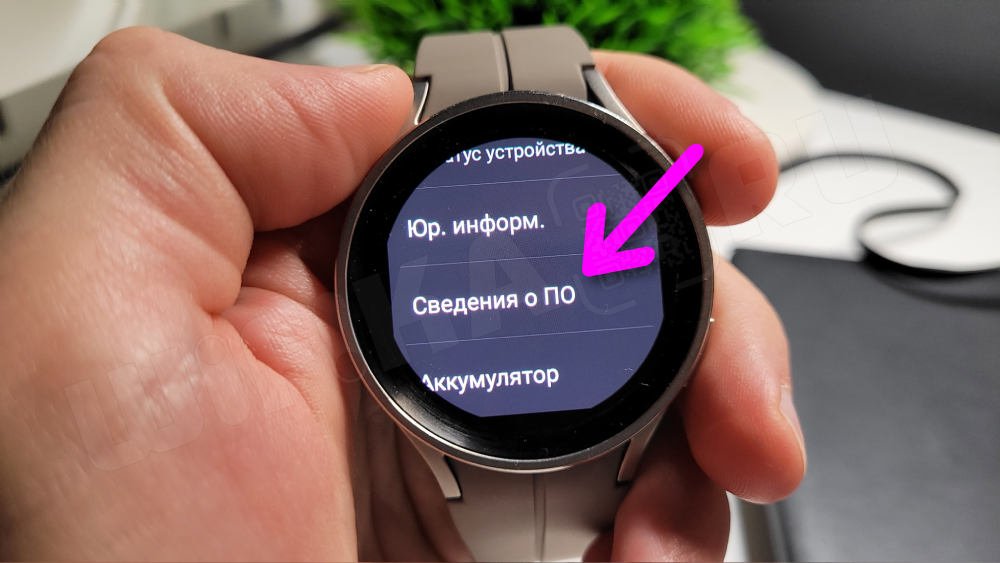
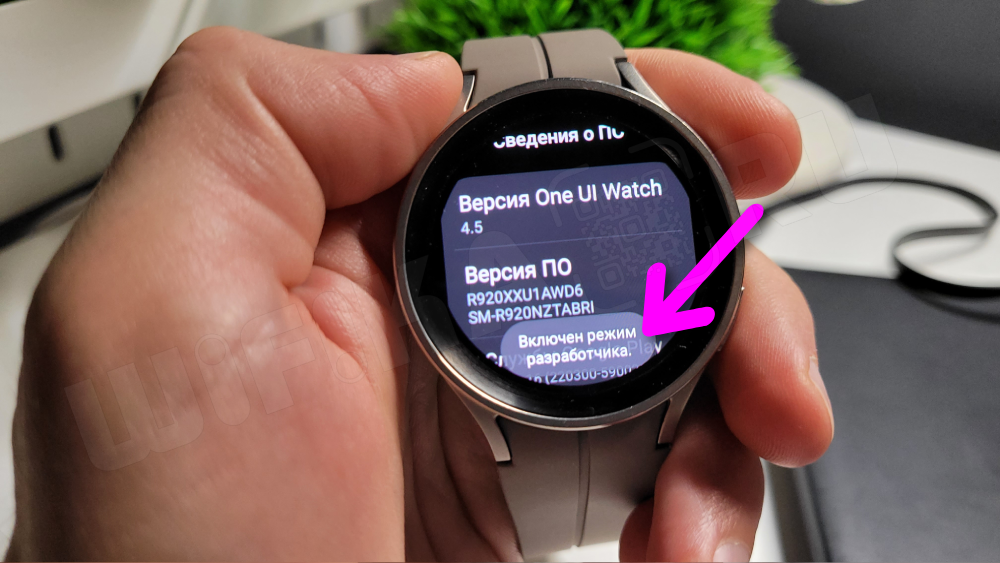
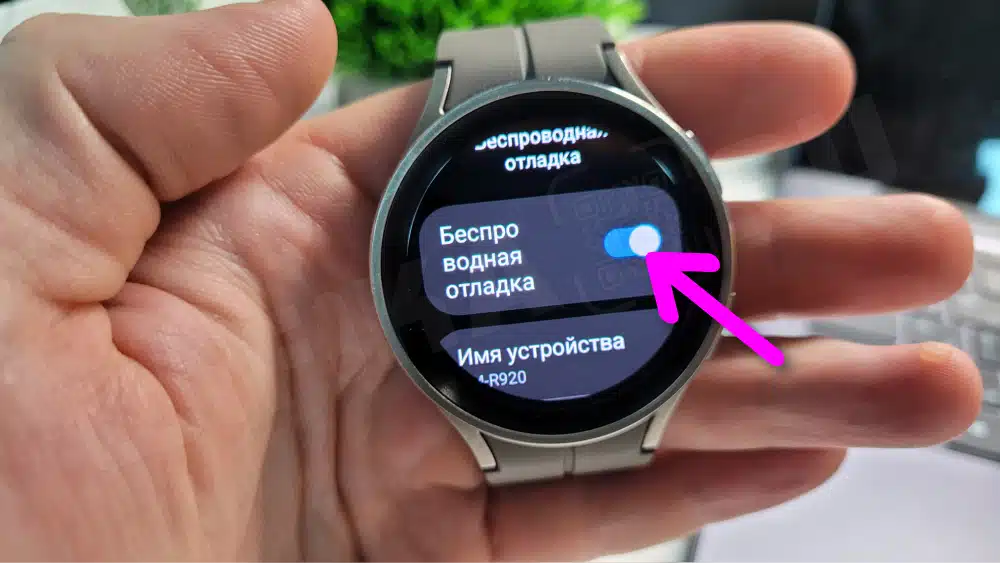
Заходим в меню разработчика и разрешаем «Отладку ADB» и «Беспроводную отладку»


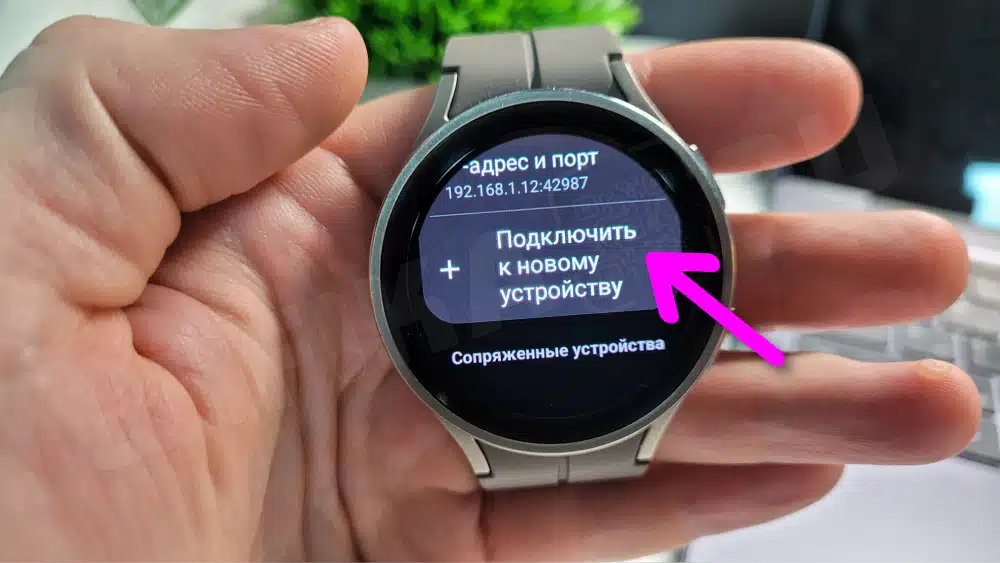
Добавляем соединение с новым устройством и запоминаем IP адрес, порт и код для соединения

Запускаем на смартфоне приложение Bugjaeger, жмем на иконку розетки и спариваем часы с телефоном через меню «Pair» с помощью указанных выше данных:


Переходим во вкладку со стрелкой, жмем на меню «плюсик» и добавляем с телефона APK файл для установки приложения Mir Pay


Настройка приложения бесконтактной оплаты на часах Samsung Galaxy
Все это мы уже знали раньше, а теперь начинается самое интересное. Необходимо настроить Mir Pay и добавить в него банковскую карту для бесконтактных платежей через смарт-часы Самсунг. Поскольку изначально приложение адаптировано под экран смартфона с большим разрешением, если запустить его на маленьком экране часов большая часть информации будет скрыта за пределами рамок дисплея. И мы не сможем привязать к нему никакую карточку оплаты.
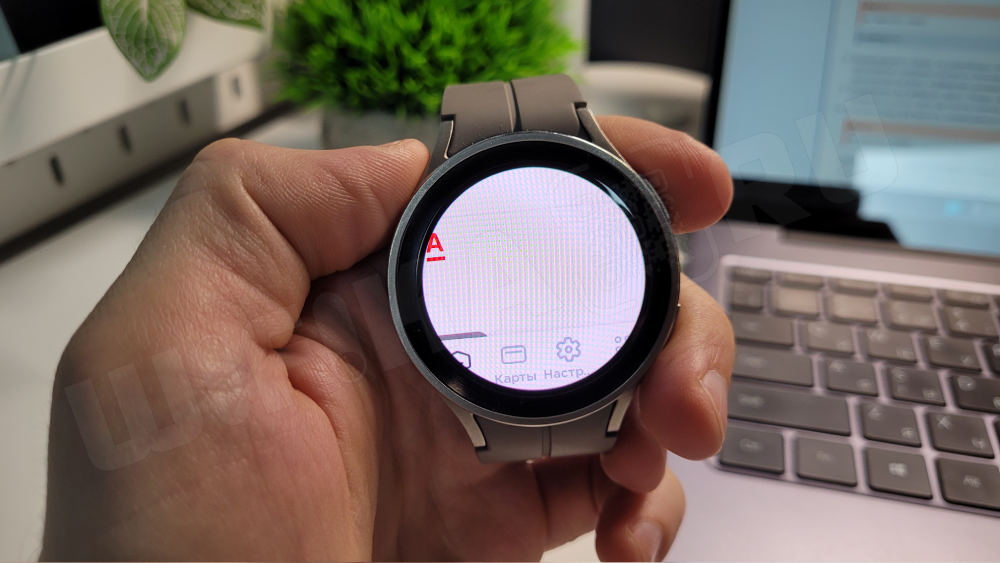
Для того, чтобы приложение влезало в экран, возвращаемся в Bugjaeger, в первую вкладку. И нажимаем на значок «<>»

Откроется командная строка, в которой необходимо ввести код: «wm density 160»

Ждем пару минут и открываем меню часов. Значки стали меньше, и на экран стало помещаться больше информации. Запускаем МИР Pay
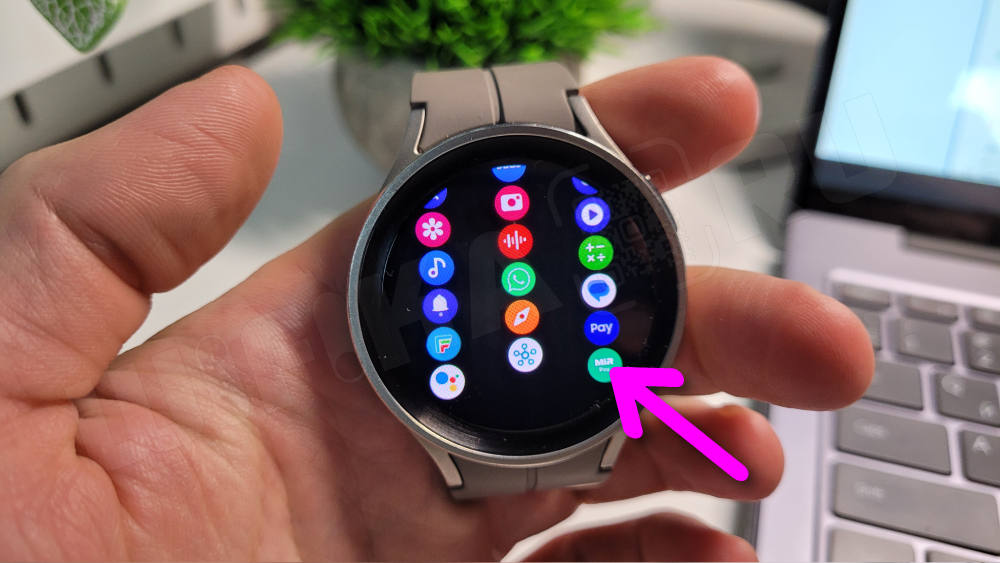
Включение блокировки экрана
Но воспользоваться сразу функцией оплаты с помощью Galaxy Watch система Wear OS не дает. Для того, чтобы при утере часов Samsung мошенники не смогли воспользоваться средствами на вашей карте, необходимо установить защиту экрана. Она будет активироваться каждый раз, когда устройство будет уходить в спящий экран. Жмем на ссылку «Настроить блокировку»

И выбираем тип защиты, который будем использовать. Можно установить цифровой PIN-код или задать графический ключ.

Главное запомнить указанное значение, поскольку простой способ разблокировать экран часов при помощи мастер-пароля в случае с Wear OS не подойдет, и для восстановления доступа придется сбрасывать настройки smart watch к заводским.

Добавление банковской карты в MIR Pay
Теперь можно приступить к настройке приложения Mir Pay