Как создать и настроить кодовую фразу для синхронизации Google Chrome
Пароль синхронизации шифрует все синхронизируемые данные. Если его создать, то Вы сможете хранить и синхронизировать данные с помощью облачного хранилища, а Google не будет иметь к ним доступа.
Независимо от того, был ли установлен пароль или нет, Ваши синхронизированные данные шифруются во время передачи.
Перед созданием пароля синхронизации
Прежде чем создать пароль, нужно знать, что:
- Для того чтобы продолжить синхронизацию, вы должны ввести новый пароль синхронизации в Chrome на всех устройствах.
- При входе в Chrome на новом устройстве необходимо ввести новый пароль синхронизации.
После создания пароля синхронизации
После создания пароля синхронизации:
- Ваш браузер не будет показывать подсказки на основе страниц, которые вы просматривали в Chrome.
- Вы не сможете просматривать сохраненные пароли на сайте https://passwords.google.com или использовать функцию Smart Lock для паролей.
- Ваша история не будет синхронизироваться между устройствами. Интернет-адреса, введенные в адресной строке в Chrome по-прежнему будут синхронизированы.
Примечание: если Вы забудете пароль синхронизации, компания Google не сможет Вам помочь в его восстановлении. Надо будет его сбросить.
Создание пароля для синхронизации Chrome
Пароль синхронизации хранится на вашем компьютере и никогда не отправляется в Google. Только человек знающий пароль, может синхронизировать зашифрованные данные с новым устройством.
Создание пароля синхронизации на компьютере
- Откройте Chrome на вашем компьютере.
- Войдите в Chrome, если вы еще этого не сделали:
- В правом верхнем углу нажмите на кнопку со своим именем или иконкой человека .
- Нажмите кнопку Войти в Chrome.
- Войдите с помощью своего аккаунта Google.
- В правом верхнем углу нажмите Дополнительные → Параметры.
- В разделе Вход нажмите Дополнительные настройки синхронизации .
- В разделе Параметры шифрования выберите Зашифровать все синхронизированные данные с помощью кодовой фразы.
- Создайте и подтвердите пароль для синхронизации.
- Нажмите ОК .
Создание пароля синхронизации на мобильном устройстве
- На устройстве Android откройте Chrome .
- Нажмите Кнопку Дополнительные → Параметры.
- Нажмите на имя вашей учетной записи.
- Нажмите Синхронизация.
- Внизу нажмите Шифрование.
- Выберите Зашифровать все синхронизированные данные с помощью кодовой фразы.
- Создайте и подтвердите пароль синхронизации.
- Нажмите ОК .
Сброс или удаление пароля синхронизации
Синхронизацию необходимо сбросить, если:
- Браузер запрашивает старый пароль, который Вы не помните.
- Вы не помните свой пароль синхронизации.
- Вы хотите изменить свой пароль синхронизации.
- Вы не хотите больше использовать пароль синхронизации.
Сброс или удаление пароля синхронизации вызывает удаление всех синхронизированных данных с серверов Google и отключение всех синхронизируемых компьютеров и устройств. Данные, хранящиеся на компьютерах и устройствах, не удаляются.
Текущие закладки, история, пароли и другие настройки не будут доступны в Chrome. Синхронизацию можно включить снова, когда Вы вновь войдёте в Chrome на своих устройствах.
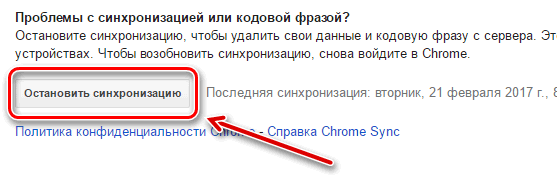
- Откройте Chrome .
- Откройте Панель Google.
- Нажмите Остановить синхронизацию.
- Нажмите OK , чтобы подтвердить.
- Войдите в Chrome:
- В правом верхнем углу нажмите Дополнительные → Параметры.
- Нажмите Войти в Chrome .
- Синхронизация начнется заново, но без использования кодовой фразы. Если вы все еще хотите использовать пароль синхронизации, создайте новую.
- Войдите в Chrome на всех устройствах, на которых вы используете браузер Chrome. Узнайте, как войти в Chrome.
Как изменить / восстановить кодовую фразу синхронизации Google Chrome
Если вы хотите изменить кодовую фразу синхронизации Google Chrome или вы её забыли, то вам нужно перейти по этой: http://google.com/settings/chrome/sync; ссылке и нажать кнопку Остановить синхронизацию . Что произойдёт в этом случае.
После остановки (или, как иногда называют, сброса) синхронизации все ваши данные, хранящиеся на серверах Google, будут удалены; НО они всё также останутся на вашем локальном компьютере, то есть в браузере всё останется как и было. Можно не переживать за потерю данных — это исключено.
. Также будет автоматически произведён выход из текущего Google-аккаунта в самом браузере, поэтому для возобновления синхронизации нужно заново в него войти (через браузер) и вот после этого уже установить новую кодовую фразу, так как старая была удалена вместе с данными.
Если выход из аккаунта не происходит, то нужно перезапустить браузер.
Вход в аккаунт осуществляется через настройки браузера (chrome://settings) или кнопку в правом верхнем углу, а установка кодовой фразы здесь: chrome://settings/syncSetup (чтобы быстро перейди к соответствующим настройкам, просто скопируйте указанные ссылки и вставьте в адресную строку новой или этой вкладки браузера; а затем, естественно ☺, нажмите Enter ; далее там всё понятно).
Кодовая фраза при синхронизации содержимого в Google Chrome. Как вспомнить?
Столкнулся с такой проблемой. переустановил Google Chrome, и вот тебе на, требует какую-то кодовою фразу, не не знаю какую, как можно вспомнить или восстановить?
Лучший ответ
Если ты ее не создавал, то по умолчанию в качестве этой фразы должен быть пароль от аккаунта. А если придумал, но забыл, тогда придется сбросить настройки.
При входе в Chrome и включении синхронизации все данные сохраняются в зашифрованном виде на основе кодовой фразы. По умолчанию в этом качестве используется пароль аккаунта Google, однако вы можете создать персонализированную кодовую фразу для шифрования. Она хранится локально на вашем компьютере и не отправляется в Google.
Когда необходима кодовая фраза для шифрования
Если вы укажете собственную кодовую фразу, ее придется вводить каждый раз при входе в Chrome на новом компьютере. При изменении способа шифрования на одном компьютере для дальнейшей синхронизации необходимо внести те же изменения и на других компьютерах. Кроме того, кодовую фразу потребуется указать при переходе из режима шифрования паролей в режим шифрования всех синхронизируемых данных.
Забыли кодовую фразу для шифрования?
Если вы забудете кодовую фразу, вам потребуется сбросить настройки синхронизации в Личном кабинете Google. Это приведет к удалению всех синхронизированных данных с серверов Google и отключению всех синхронизируемых компьютеров и устройств (при этом сохраненные на них данные не удаляются) . Текущие настройки, закладки и пароли останутся доступными в браузере. После этого синхронизацию можно будет возобновить, указав новую кодовую фразу.
support.google.com/chrome/bin/answer.py?hl=ru&answer=1181035&topic=1693469&ctx=topic
Юзер ЮзерскийУченик (100) 9 лет назад

ANTON DANILCHENKOУченик (101) 8 лет назад
вот! нашел работает! если был сарый пароль, а восстаовился в пароль, а потому что кодовая фраза это где-то это старый введите пароль открыто работает! спасибо за помощь=)
Сарухико ФусимиПрофи (679) 7 лет назад
храни тебя господь
Людмила ГудымаУченик (119) 4 года назад
ЛёваЗнаток (375) 3 года назад
Написано:
«Если вы укажете собственную кодовую фразу, ее придется вводить каждый раз при входе в Chrome на новом компьютере.»
но я не вводил никогда кода при каждом сеансе — это уж я точно помню, а значит — не должно быть у меня никакой кодовой фразы, однако Гугл её запрашивает — кто-что может сказать умного по этому поводу?
Этот скрытый браузер для Андроид встроен в каждый смартфон. Вы можете найти его сами
Несмотря на то, что Android — уже довольно взрослая операционная система, секреты которой, казалось бы, уже давно известны, пользователи по-прежнему умудряются находить различные лазейки. Есть ли от них толк? Сомневаюсь, но по крайней мере, это очень увлекательно. Так, один разработчик нашел необычный браузер в Андроид — и речь явно не о стороннем приложении от производителя, которое есть в смартфоне помимо Google Chrome, а о встроенной фиче. Как найти это приложение, что оно умеет и зачем нужно — объясним прямо сейчас.
Нашел секретный безопасный браузер в Андроид
Безопасный браузер на Андроид
Американский разработчик matan-h нашел скрытый браузер в Андроид, который спрятан внутри системы. Он вшит в операционку, поэтому удалить его или отключить нельзя. Найти браузер в смартфоне тоже достаточно сложно, так как он не является отдельным приложением и не отображается в настройках.
- Зайдите в Настройки и перейдите в раздел с параметрами Гугл.
- Потом нажмите «Управление аккаунтом Google» и выберите на экране вкладку «Безопасность».
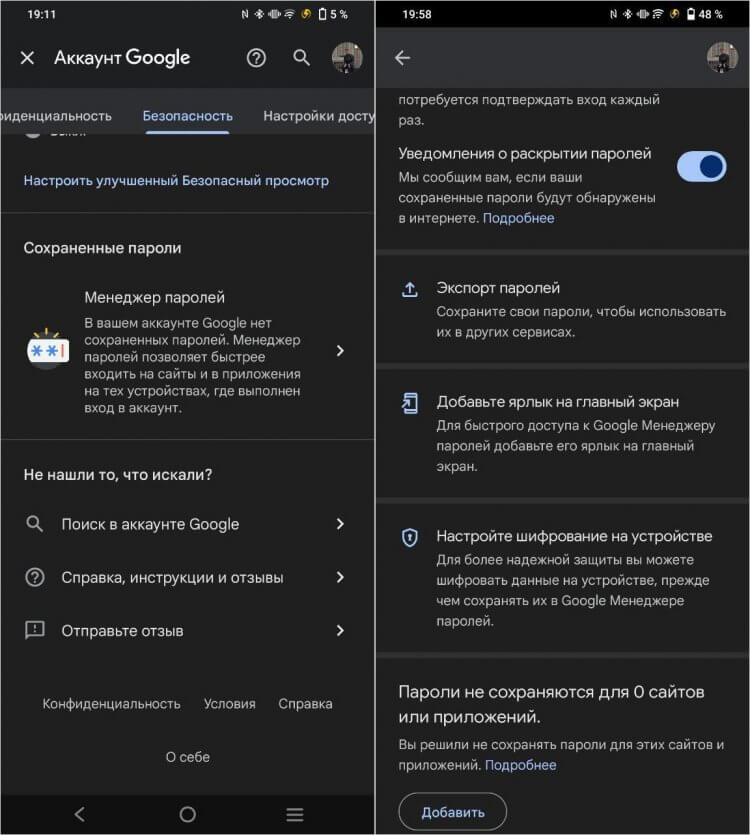
По сути, браузер запрятан в настройки паролей
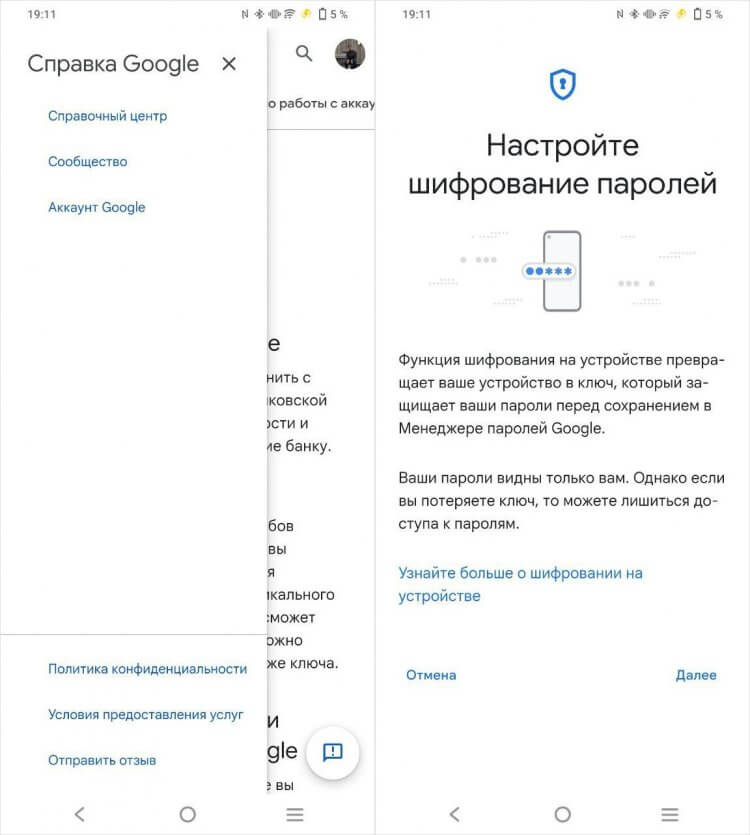
Зайти в браузер очень сложно
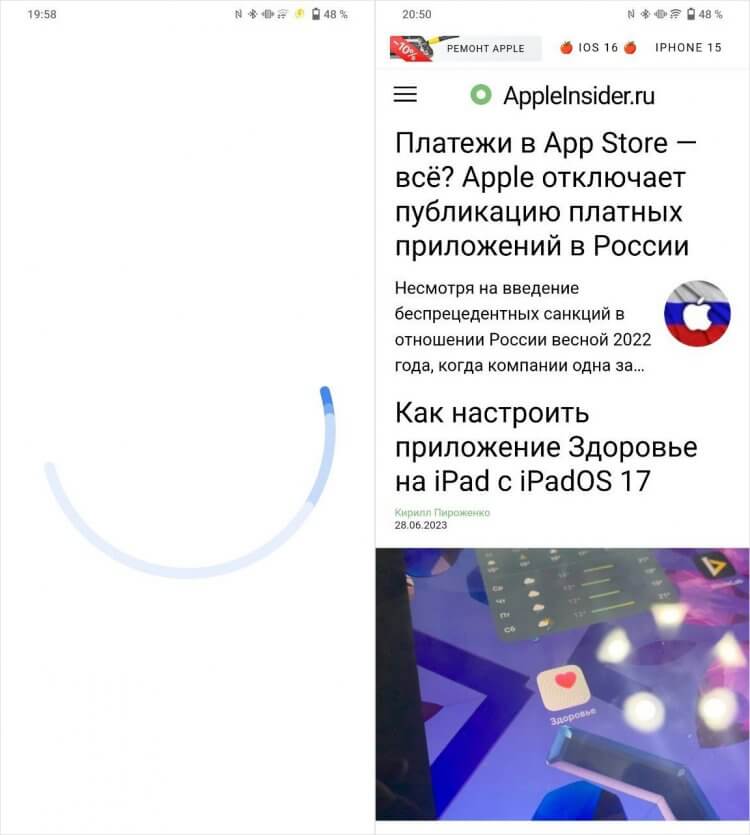
Вот так и выглядит безопасный браузер Google — ничего особенного в дизайне нет
По сути, сам подпункт меню со справкой о шифровании и является секретным браузером на Андроид, но он не похож на Chrome или любой другой привычный нам. Как минимум, здесь нет поисковой строки, не считая самого Гугла, поэтому для запуска новой страницы приходится перезаходить в него заново — жест и кнопка «Назад» попросту выкидывают вас обратно в настройки. Зайти обратно довольно проблематично, так как фича запрятана глубоко в системе.
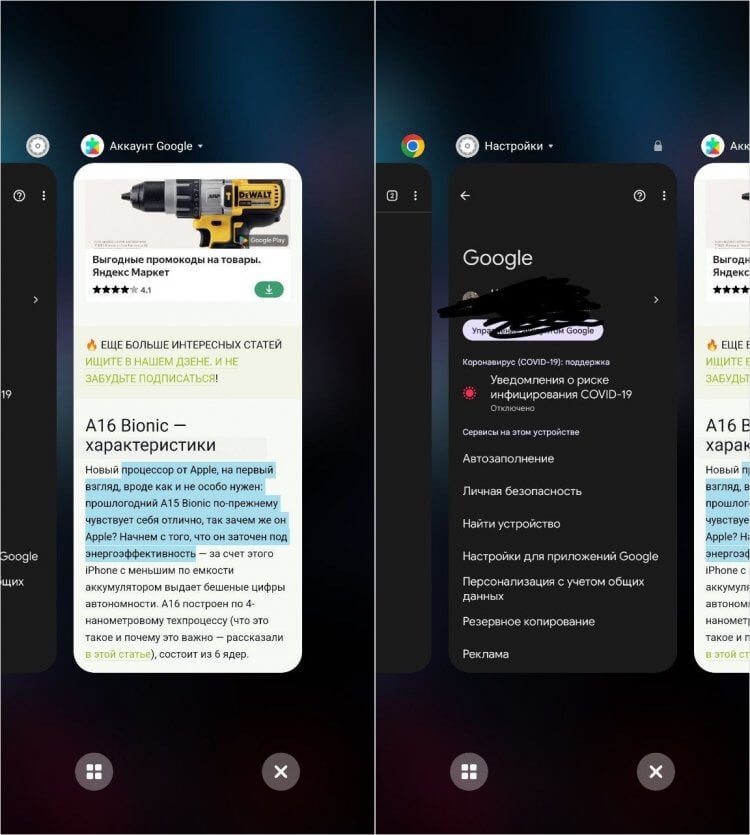
У секретного браузера нет своей иконки
Обратите внимание, что зашифрованный браузер не имеет собственной иконки при сворачивании: вместо нее отображается значок «паззл» Аккаунта Гугл, хотя на разных смартфонов он может выглядеть иначе. А еще это секретное приложение на Андроид не сохраняет картинки, документы и другие элементы веб-страниц, хотя копировать и выделять текст умеет.
Интересно, что если свернуть приложение, то оно не закроется полностью. Достаточно повторно зайти в настройки Гугл на телефоне и нажать «Управление аккаунтом», после чего вы вернетесь к просмотру страницы.
Как сбросить кодовую фразу Гугл
Единственная проблема, который может возникнуть при попытке найти скрытый браузер на Андроид — это кодовая фраза Chrome Sync, которая появляется при входе в настройки шифрования. Это специальный пароль, который используется для синхронизации данных на нескольких устройствах. Бьюсь об заклад, вы наверняка его не помните, а без него найти секретную фичу не получится. Восстановить его нельзя — только сбросить. Вот как это делается.
- Зайдите в Гугл Хрома на телефоне и нажмите на значок своего профиля.
- Выберите «Синхронизация» и в самом низу нажмите «Шифрование».
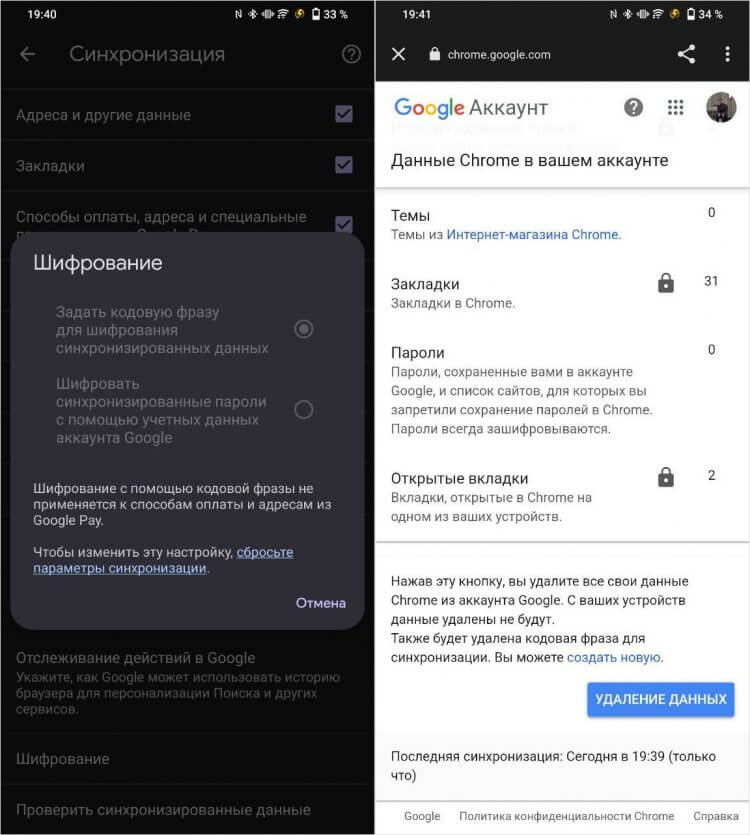
Сбросить код можно только путем полного отключения синхронизации
Данные Chrome сотрутся из аккаунта, но не со смартфона, а при повторном включении синхронизации вернутся обратно. Это единственный способ обойти кодовую фразу Chrome Sync.
Как обойти родительский контроль на Андроид
Скрытый браузер от Google хорош тем, что не запоминает ваши пароли и не хранит историю просмотров — практически встроенный DuckDuckGo! Соответственно, если у вас есть какой-то секретный аккаунт, то можете входить в него через этот веб-обозреватель — он будет разлогиниваться каждый раз, когда вы выходите из него. Вдобавок браузер не хранит закладок сайтов, поэтому страницу каждый раз нужно искать вручную. Но вот проблема: реклама все же отображается, зато страницы открывает моментально.
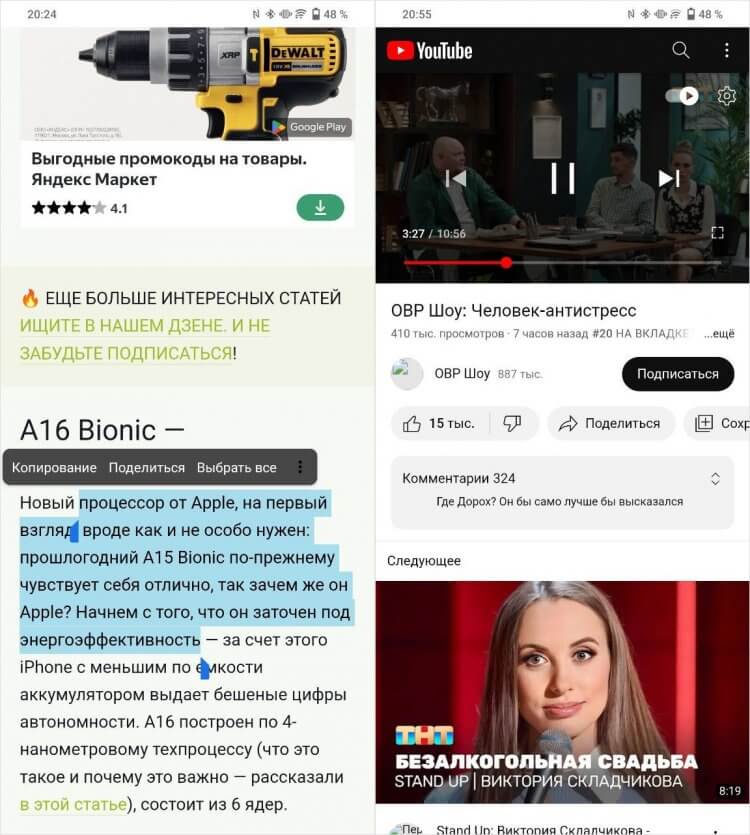
Браузер показывает рекламу, но воспроизводит видео
Как вы понимаете, скрытый браузер умеет обходить родительский контроль. Дело в том, что ограничения применяются к конкретным приложениям, например, к веб-браузеру. Этот же расположен внутри настроек смартфона, поэтому к нему лимиты не применяются. Правда, похожий можно запустить и из любого другого приложения: свой веб-обозреватель есть даже у Телеграм, и вы наверняка его видели, когда открывали ссылки.
Программист, нашедший его, написал в Гугл и узнал, должно ли так быть. В поддержке ему ответили, что браузер действительно является безопасным, а обход ограничений родительского контроля существует намеренно. Так что, обязательно попробуйте и расскажите в нашем Телеграм-чате, понравилась ли вам эта фича.

Теги
- Безопасность Android
- Операционная система Android
- Приложения для Андроид
Наши соцсети
Новости, статьи и анонсы публикаций
Свободное общение и обсуждение материалов
Лонгриды для вас

Ни для кого не секрет, что от смартфона портится зрения, если пользоваться им днями напролет, игнорируя гимнастику для глаз. Тем не менее, мобильное устройство может быть как вредителем для вашего здоровья, так и его спасителем. Ведь смартфон позволяет проверить зрение в домашних условиях, а еще своевременно выполнить комплекс необходимых упражнений для глаз. С этой целью вам придется скачать несколько приложений, о которых сегодня пойдет речь.

В прошлом году многие зарубежные сервисы ушли из России и ограничили доступ из нашей страны. Поэтому большинство владельцев смартфонов научились пользоваться VPN и продолжают заходить на сайты и в приложения, которые за многие годы стали привычными. Но иногда скорости в бесплатных VPN не хватает для загрузки контента в хорошем качестве. Приходится либо постоянно перебирать разные VPN, либо смириться и смотреть, как есть. Однако даже замена не всегда помогает. Ведь как только он набирает популярность, часто начинает тормозить и подтупливать. Оформлять платную подписку тоже рискованно, так как в любой момент выбранное приложение может просто перестать работать в России.

За счет специальных приложений функциональность операционной системы Android становится фактически безграничной. В частности, у пользователя появляется возможность поменять цвет глаз на телефоне. Эта опция является очень востребованной, ведь она позволяет создать новый образ для человека на снимке. Кроме того, функция изменения цвета помогает убрать красные глаза на фото, что становится настоящим спасением для многих любителей снимать на смартфон со вспышкой.