Перенос Такском на другой компьютер
В этой статье будет кратко описано как переносить систему Такском Спринтер или Онлайн Спринтер на другой компьютер.
Для начала начнем с того, что для этих систем шифрование отчетности проходит через одну и ту же программу: Крипто-Про версии 3.6. Поэтому первый шаг – установить программу Крипто-Про на новый компьютер. Дистрибутив с программой Крипто-Про вы можете скачать на форуме Такском.
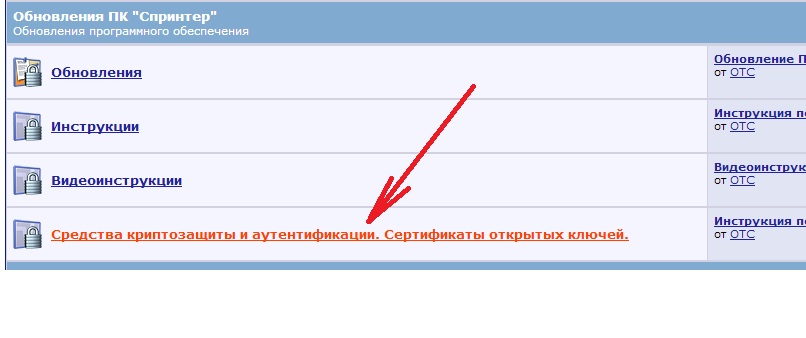
Если у Вас операционная система Windows 8, то дистрибутив Крипто-Про можно скачать с сайта Крипто-Про (на форуме Такском этого дистрибутива пока нет).
При установке Крипто-Про вводите ваш лицензионный код. Если у Вас нет лицензионного кода, то необходимо приобрести программу Крипто-Про (стоимость на 1 год – 500 рублей, стоимость на все время – 1000 рублей). Позвоните нам и мы закажем для Вас лицензионную версию программы Крипто-Про.
Далее берем флешку, подключаем ее к старому компьютеру и копируем на нее все сертификаты, которые используются для электронного документооборота Такском. Это можно сделать следующим образом: 1) заходим Пуск – Панель управления – Крипто-Про. 2) На закладке Сервис есть кнопка «Скопировать». Вы вставляете флешку, выбираете сертификат Такском и делаете копию на флешку.
Следующим действием вы можете записать новые сертификаты на новый компьютер. Делается это также. Но в программе Крипто-Про на закладке сервис вы нажимаете «Просмотреть сертификаты». Далее можете установить сертификат прямо с флешки (или скопировать предварительно в считыватель «Реестр» и оттуда установить). После установки сертификата Такском его можно увидеть в Internet Explorer – Сервис – Свойства обозревателя – Содержание – Сертификаты – Личные.
Далее скачайте сертификат удостоверяющего центра Такском (открытый ключ) и установите его в доверенные корневые центры сертификации в Internet Explorer .
Если у Вас на старом компьютере стояла система ПК «Такском-Спринтер» вы можете установить на новом компьютере Референт (обычно загружается из папки Dipost на диске C ), а затем заменить папку Dipost файлами со старого компьютера. Тем самым весь архив отправленной отчетности в ИФНС, ПФР, ФСС полностью сохраниться.
Если Вы пользовались системой Онлайн Спринтер, то Вам всего лишь нужно настроить браузер для работы с этой системой. Вся отчетность хранится в данном случае на сервере Такском и вы можете продолжать работать также, как работали на старом компьютере.
Если у Вас возникли какие-либо дополнительные вопросы по переносу Такском с одного компьютера на другой, то звоните нам в компанию АИСТ, мы всегда Вам поможем. Также Вы можете вызвать специалиста АИСТ для переноса Такском на другой компьютер. Стоимость данной услуги уточняйте у наших менеджеров по работе с абонентами Такском.
Поделиться ссылкой:
Остались вопросы? Введите телефон и мы Вам перезвоним
Отправляя данные, вы даете согласие на обработку персональных данных в соответствии с политикой конфиденциальности
Как настроить рабочее место для «Онлайн-Спринтера»
При возникновении затруднений и вопросов вы всегда можете связаться с технической поддержкой удобным для вам способом. Контакты поддержки можно найти на сайте taxcom.ru – «Контакты».
Сдавайте отчётность
в срок и без ошибок
Системы для сдачи отчётности
- 1С: Электронная отчётность
- Онлайн-Спринтер
- Такском Доклайнер
- 1С: Предприятие 8
Помогла ли статья решить вопрос?
Благодарим за отзыв!
Спасибо, что сообщили нам!
Спасибо, что сообщили нам!
Хотите сообщить как улучшить статью или вам нужна помощь техподдержки?
Хочу сообщить как сделать статью лучше
Мне нужна помощь техподдержки
Согласие на обработку персональных данных
Совершая действия по отправке заявки в ООО «Такском», я даю свое согласие на получение от ООО «Такском» информационных и рекламных сообщений на указанный выше мой абонентский номер и/или адрес моей электронной почты, а также выражаю свое согласие с обработкой моих персональных данных (ФИО, абонентский номер, адрес электронной почты) ООО «Такском» включая сбор, запись, систематизацию, накопление, хранение, уточнение (обновление, изменение) извлечение, использование, обезличивание, блокирование, удаление, уничтожение в целях оказания мне консультации по выбору тарифа и информировании меня об услугах и продуктах ООО «Такском». Я извещен о возможности отзыва мной настоящего согласия путем обращения в ООО «Такском» и подачи заявления об отзыве согласия по утвержденной форме. Настоящее согласие действует с момента отправки мной заявления в ООО «Такском» до момента подачи мной заявления об отзыве этого согласия.
Принимаю Не принимаю
Отдел продаж
Техподдержка
ОФД Техподдержка
Продукты и сервисы
© ООО «Такском», 2000-2024
Используем cookies для корректной работы сайта, персонализации пользователей и других целей, предусмотренных Политикой обработки персональных данных и Правилами использования cookie.
Перенос системы «Онлайн-Спринтер» на новое рабочее место
Новый компьютер должен соответствовать данным техническим требованиям. Для настройки «Онлайн-Спринтера» нужны права локального администратора компьютера.
Порядок действий при переносе
Перенесите действующую электронную подпись (ЭП) со старого компьютера на съёмный носитель. Пропустите этот шаг, если ваша ЭП уже хранится на съёмном носителе (на USB-флешке или токене).
Скопируйте электронную подпись со старого компьютера на внешний носитель
Запуск программы
Запустите программу «КрипроПро CSP» (в Windows – Пуск – Программы).

1. В открывшемся окне программы выберите вкладку «Сервис».
Просмотр сведений об ЭП

2. Проверьте текущее местонахождение вашей ЭП – нажмите «Посмотреть сертификаты в контейнере». В открывшемся окне нажмите кнопку «Обзор».

3. В таком окне отразятся все ЭП, установленные на вашем компьютере. В столбике «Считыватель» вы увидите расположение каждой ЭП. Значение «Реестр» в «Считывателе» означает, что ЭП расположена на компьютере, а не на съёмном носителе. Выберите нужную ЭП и нажмите «ОК».
Откроется окно с подробной информацией об ЭП. Обратите внимание на срок действия ЭП – строки «Действителен с», «Действителен по» – перед копированием её на новый компьютер.
Если нужно выбрать ЭП из нескольких, нажмите кнопку «Назад» и повторите действие.
Непосредственно копирование ЭП

5. Во вкладке «Сервис» программы «КрипроПро CSP» нажмите «Скопировать».

6. В открывшемся окне нажмите кнопку «Обзор».
7. В следующем окне отразятся все ЭП, установленные на вашем компьютере и внешних носителях. Выберите ЭП для копирования и нажмите «ОК».
8. Программа предложит задать имя для копии ЭП. Можно задать своё или сразу нажать «Готово».

9. Выберите вашу USB-флешку, токен или внешний жёсткий диск среди предложенных программой носителей для копирования ЭП. Нажмите «ОК».

10. Программа предложит установить пароль (цифры, латинские буквы) для копии ЭП. Если пароль не нужен, сразу нажмите «ОК».

11. Появится сообщение об успешном копировании ЭП. На этом копирование завершено.
На внешнем носителе появится папка с частью названия ЭП и тремя цифрами, содержащая несколько файлов с расширением «.key». Переименование папки недопустимо.
Скопируйте ЭП с внешнего носителя на новый компьютер
Копирование ЭП с внешнего носителя на новый компьютер идентично копированию ЭП со старого компьютера на внешний носитель.
- Запустите программу «КрипроПро CSP» (в Windows – Пуск – Программы).
- Во вкладке «Сервис» нажмите «Скопировать».
- В открывшемся окне нажмите кнопку «Обзор».
- В следующем окне отразятся все ЭП, расположенные на вашем компьютере и внешних носителях. Выберите ЭП с внешнего носителя для копирования и нажмите «ОК».
- Программа предложит задать имя для копируемой ЭП. Можно задать своё или сразу нажать «Готово».
- Среди предложенных программой носителей выберите «Реестр» для устанавливаемой ЭП. Нажмите «ОК».
- Программа предложит установить пароль (цифры, латинские буквы) для ЭП. Если пароль не нужен, сразу нажмите «ОК».
- Появится сообщение об успешном копировании ЭП. На этом копирование завершено.


-
Запустите программу «КрипроПро CSP» (в Windows – Пуск – Программы).
Во вкладке «Сервис» нажмите «Просмотреть сертификаты в контейнере». 


Внимание! Если вы установите ЭП находящуюся на съёмном носителе, то для дальнейшей работы с ЭП этот носитель должен быть подключен к компьютеру.

Войдите в «Онлайн-Спринтер» («Досье», «Сверься», «Такском-Касса», «Файлер»)
Если после установки ЭП не отображается на странице входа в сервис, обновите её.
Как установить такском онлайн спринтер на другой компьютер
Если вам нужно установить ТаксКом Онлайн Спринтер на другой компьютер, необходимо выполнить следующие шаги:
Шаг 1. Подготовка к установке
Перед началом установки убедитесь, что на компьютере установлена актуальная версия программы Java. Также следует убедиться, что на компьютере достаточно места для установки программы.
Шаг 2. Загрузка установочного файла
Перейдите на официальный сайт ТаксКом Онлайн Спринтер и загрузите установочный файл на компьютер.
Шаг 3. Установка
Запустите установочный файл и следуйте инструкциям на экране. Выберите место для установки программы и нажмите «Установить». После завершения установки запустите программу.
Шаг 4. Подключение к серверу
Для работы с программой нужно зарегистрироваться на сервере ТаксКом Онлайн. После регистрации запустите программу и введите свои данные для входа.
Шаг 5. Обновление базы данных
Перед началом работы необходимо обновить базу данных. В меню программы выберите «Обновить БД» и дождитесь окончания обновления.
— Если у вас возникли проблемы с установкой или работой программы, обратитесь в техническую поддержку ТаксКом Онлайн.
— Регулярно обновляйте программу для устранения возможных ошибок и улучшения ее работоспособности.
— При работе с программой не забывайте про безопасность и храните конфиденциальную информацию в безопасном месте.