Настраиваем исключения и черные списки телефонии в CRM Битрикс24
При работе в CRM одна из главных рекомендаций заключается в том, что все сотрудники должны работать с e-mail только в Битрикс24.CRM.
Данная рекомендация часто принимается как догма и настройки e-mail по одному образцу дублируются сотрудниками.
Дело в том, что при этом многие не принимают во внимание того что есть категории сотрудников, например, бухгалтерия и снабженцы, которые не работают с лидами.
Это серьезная причина, по которой при e-mail переписке с этой категорией сотрудников нет необходимости конвертировать работу с письмами и телефонные переговоры в лиды.
В личных настройках e-mail всех категорий сотрудников, которые не работают с лидами и в CRM опции обязательного создания контактов и лидов должны обязательно быть отключены.
В этом случае работа с почтой в портале превращается в работу в удобном интерфейсе без необходимости перехода на сайты почтового сервиса и соблюдается регламент, что все сотрудники работают контрагентами из корпоративной почты.
Что делать менеджеру или ответственному сотруднику если ему «попался» лид не от клиента, а, например, обычная рассылка?
Менеджер вручную или робот автоматически должен отправить такой лид в спам и записать e-mail или номер телефона автора в список исключений. После попадания данных в список и при очередном обнаружении e-mail или звонка с номера из списка исключений система автоматически будет «динамить» и запрещать создавать новый лид.
Каждый сотрудник создает и ведет свой личный список исключений.
Обычно каждая компания имеет наработанный общий список исключений, который администратор портала добавляет в личный список сотрудников, чтобы оптимизировать командную работу, и чтобы каждый раз при приеме нового сотрудника не начинать всю работу с исключениями с начала.
Как происходит автоматический перенос данных лида в список исключений?
Обычно в отказной стадии лида администратором портала создается стадия «Спам» и к ней подключается робот или бизнес-процесс с активити «Добавить в список исключений».
Новый лид попадающий под категорию спам вручную или роботом перемещается в стадию «Спам» а данные передаются в список исключений для дальнейшего контроля и работы системой.
При автоматизации процесса занесения контактных данных в поле комментарии обычно заносится история и причина попадания в список исключений.
Нужно ли создавать лиды для постоянных подрядчиков своей компании?
- Это не простой вопрос и зависит от ряда факторов, например, как часто они звонят и пишут?
- Нужно ли сохранять историю звонков и переписки с подрядчиками? В случае если коммуникации носят постоянный и регулярный характер, историю коммуникаций рекомендуется сохранять. При очередном звонке контрагента будут высвечиваться его данные, что нужно для нормальной работы с партнером.
- Меняются ли у подрядчиков номера, если да, то как часто?
- Создаются ли для подрядчиков лиды и сделки?
- Как настроена телефония? Если она настроена на соединения только к ответственному куратору, то все звонки буду в любой ситуации направляться только ему.
- Что делать если сотрудники подрядчика звонят не только куратору? При работе по такому сценарию нужно создавать отдельный телефон и перенаправлять такие звонки не на конкретного человека, а на отдел снабжения.
- По факту эта тема требует внимательного изучения специфики работы компании и индивидуальных настроек. Общие советы и рекомендации для всех тут однозначно не подходят и зависят от конкретной ситуации.
По телефонным номерам, добавленным в исключения история не сохраняется.
Как добавить нежелательный контакт в исключения при работе в чатах открытых линий из мессенджеров?
Менеджер прямо в чате с абонентом с помощью выпадающего меню может пометить нежелательного собеседника и добавить его в исключения.
В случае если диалог уже состоялся и по его итогам собеседник достоин пометки исключения, менеджер должен открыть «Контакт-центра», и в списке диалогов выбрать нужный, после чего он может вручную добавить любого абонента в список исключений так и исключить его из списка и вернуть к нему доступ.
Черный список телефонии, в чем разница от списка исключений?
Черный список работает для арендованных в Битрикс24.CRM номеров и при подключении SIP коннектора, он находится в разделе телефония и позволяет вручную или автоматически блокировать и сбрасывать звонки, например, хулиганов.
В случае использования внешней АТС, черный список если есть такая возможность подключается и настраивается по действующим правилам оператора связи.
Только для коробки, специальный обработчик может автоматически вносить данные в черный список телефонии данные об абоненте с заранее указанной стадии лида или сделки.
Список исключений находится в CRM и позволяет не создавать лиды, сделки, контакты и компании и добавлять данные поступившие с e-mail и с телефонов обращения тех, кто не является клиентом компании.
Права доступа в Битрикс24. Настройка прав, роли в правах Битрикс24
Настройка прав доступа Битрикс24 в CRM Битрикс24, настройка прав доступа в задачах Битрикс24, настройка прав доступа в группах и проектах Битрикс24, настройка прав в телефонии Битрикс24, настройка прав в почте Битрикс24, настройка прав в открытых линиях, настройка прав в диске Битрикс24.
Настройка прав доступа Битрикс24 в CRM Битрикс24
- Чтобы добавить права доступа в CRM, нужно перейти в раздел меню Еще, затем выбрать пункт Настройки, далее Права доступа и после CRM
2. Перед вами откроется страница Права доступа, где нужно нажать на Добавить право доступа. Появится окно Категории пользователей. Здесь выберите нужный раздел, затем определите тип. После чего выберите интересующий пункт в списке, поставив галочку и нажмите кнопку Выбрать
3. Выбранный отдел или пользователь теперь появится в списке Права доступа, где вы сможете определить их роли с помощью списка напротив. Сохраните ваши настройки
4.Также вы можете добавить новую роль для сотрудников. Для этого в списке ролей ниже нажмите Добавить
5. Затем нужно дать название роли и пройтись по списку сущностей и установить, к какой у новой роли будет доступ, а к какой нет. Список довольно большой, здесь же есть сущности Роботы и Смарт — процессы, поэтому внимательно выбирайте права доступа для новой роли
6. Завершите ваши настройки, нажав в конце списка кнопку Применить
Теперь когда у вас есть новая Роль, вы можете ее присвоить какому-то конкретному сотруднику или целому отделу.
Настройка прав доступа в задачах в Битрикс24
- Перейдите в раздел Задачи и проекты, чтобы редактировать права доступа сотрудников. Откройте список в меню в разделе Еще и выберите пункт Права доступа
2. В новой вкладке Права доступа задач есть сотрудники. Вы можете изменять права путем передвижения маленького бегунка напротив каждого пункта из списка задач
3. Если хотите добавить роль, нажмите на Создать роль. Появится новый блок, а под ним будет плюсик, нажмите на него, чтобы выбрать и добавить сотрудника
Блокирование документов
Когда несколько сотрудников имеют доступ к одному документу на диске, они все могут одновременно работать над ним. В таком случае все совместные правки коллег будут сохранены в этом документе.
Если же вам необходимо временно запретить коллегам вносить какие-либо изменения в документе, воспользуйтесь специальной функцией блокирования файлов в вашем Битрикс24.
Как это работает?
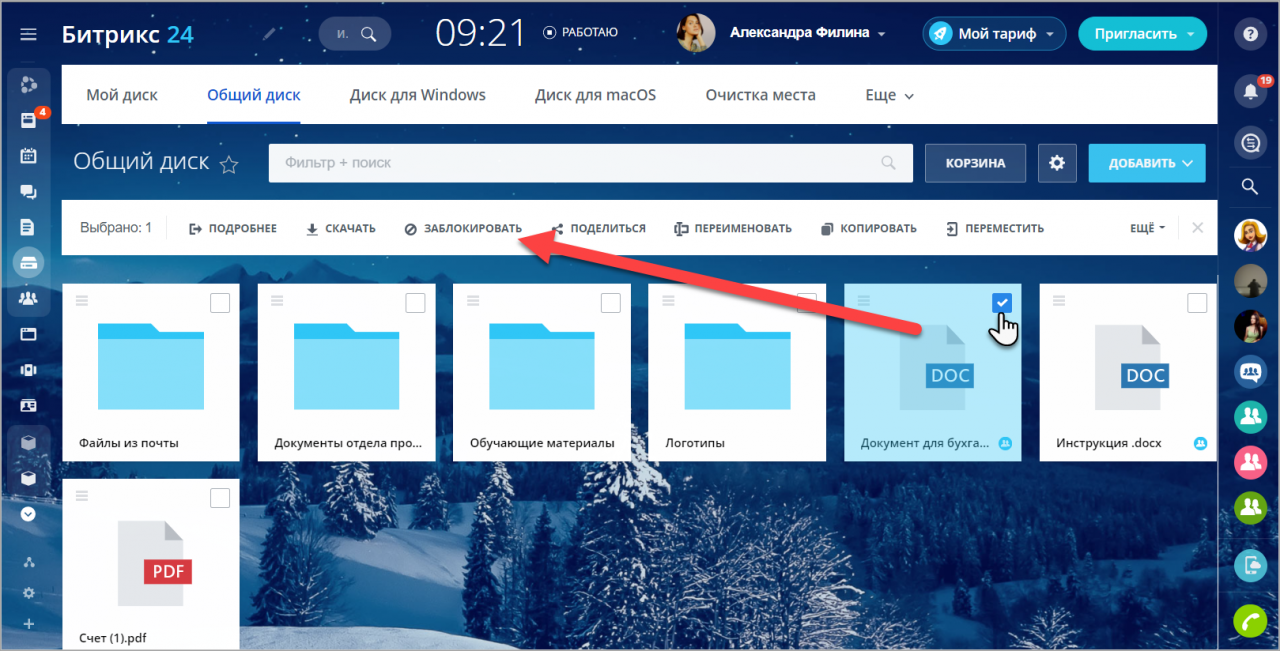
Отметьте нужный документ в списке и выберите для него функцию Заблокировать.
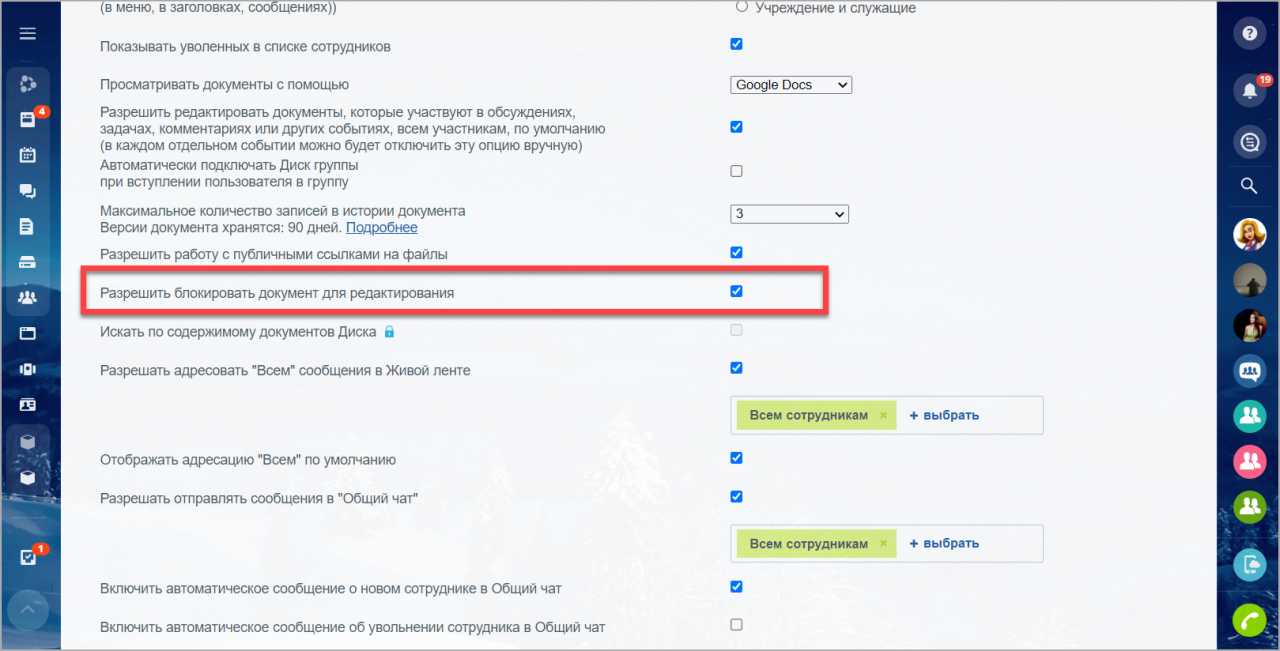
Если у вас нет такой функции, то блокирование на вашем Битрикс24 отключено. Для того чтобы включить ее, активируйте эту возможность в пункте Настройки левого меню, раздел Сервис.
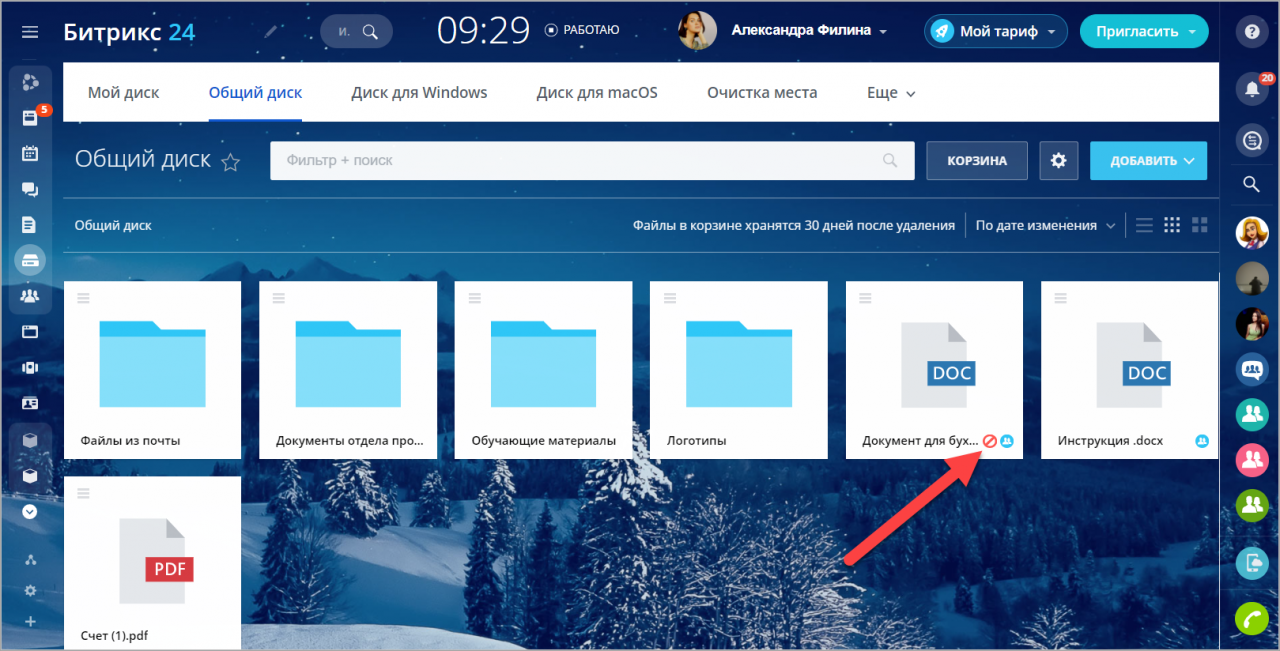
Заблокированный документ будет выделен специальным знаком.
Далее, вносить правки в документ сможет только тот сотрудник, который его заблокировал. Ваши коллеги смогут просмотреть файл, но отредактировать его им не удастся. Они увидят ошибку о блокировки документа. Внести правки сотрудники смогут лишь после того, как первый пользователь сохранит и разблокирует документ.
Как только вы закончите работать с документом, не забудьте разблокировать его таким же способом:)
Разблокировать документ может сотрудник, который заблокировал его, а также администратор портала.
Ошибка «Документ не сохранен!»
Если вдруг вы заблокировали документ, когда ваш коллега уже работает над ним, то при попытке сохранить он увидит следующее сообщение.
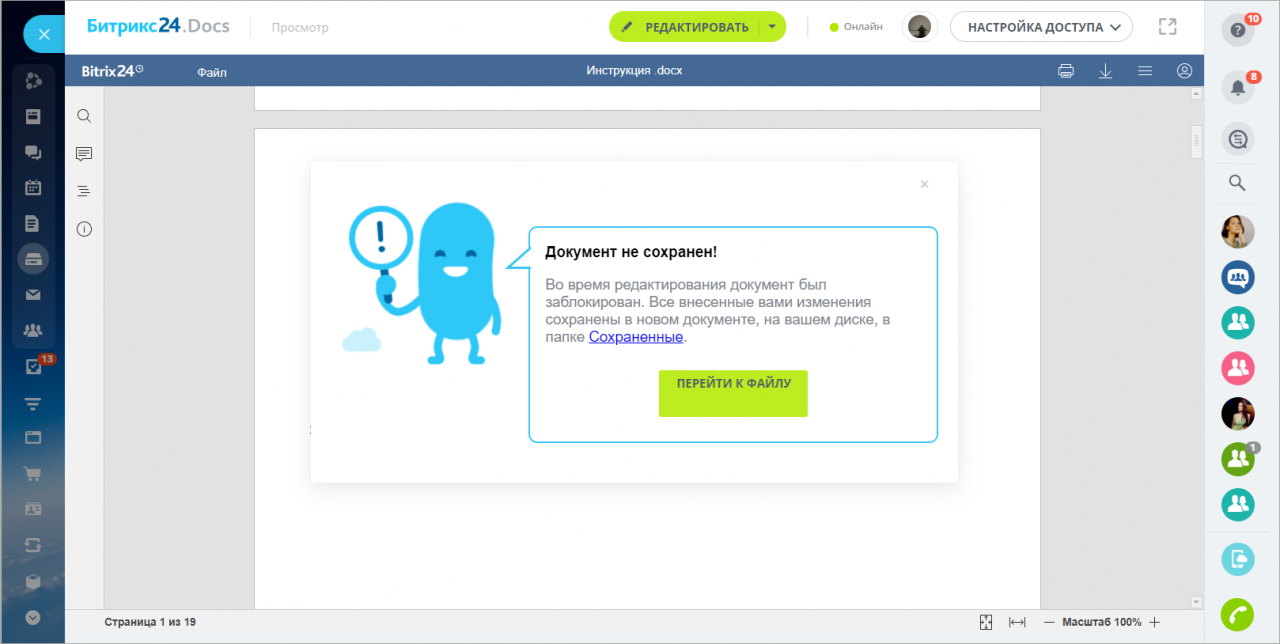
Все внесенные им изменения будут сохранены в документе на диске, в папке Сохраненные файлы. Позже вы сможете прийти к общему решению, в каком виде вы хотите видеть файл:)
Настраиваем Черные списки телефонии и исключения CRM Вашем Битрикс24

00:00 Вступление 01:15 Изменение настройки почты 02:48 #Исключения создания сущностей в CRM 06:39 Создавать ли для не клиентов Контакты и компании? 07:58 Блокировка номеров телефонии или #черный_список 11:05 #Спам в чатах 13:31 Новости и бесплатное обучение �� Бесплатный курс Битрикс24 в Вашем Российском портале: https://CRM4.ORG/e/ �� Если у Вас Битрикс24 не в России — Вы можете пройти обучение у нас на онлайн-платформе: https://edu.CRM4.ORG/ Установить бесплатно максимальную версию Битрикс24 по ссылке https://CRM4.ORG/1/ �� Подписывайтесь на наш канал и получайте бесплатную информацию о Битрикс24: Ютуб канал — http://crm4.org/y/ Телеграм канал — http://crm4.org/t/ Инстаграм канал — http://crm4.org/i/ �� ЗАДАВАЙТЕ НАМ ВОПРОСЫ: Прямо у Вас в Битрикс24 ► https://crm4.org/911/ Через форму на сайт ► https://crm4.org По WhatsApp ► https://bit.ly/2Kbtxqe Пишите на почту ► info@crm4.org Звоните по телефону ► +7 (499) 346-65-64
Показать больше
Войдите , чтобы оставлять комментарии