�� Как настроить автофан на Hive OS: подробное руководство
Чтобы настроить автофан на Hive OS, вам необходимо выполнить следующие шаги: 1. Откройте веб-интерфейс Hive OS и войдите в свою учетную запись. 2. Перейдите в раздел «Настройки рига» и выберите риг, для которого вы хотите настроить автофан. 3. В разделе «Конфигурация майнера» найдите настройку «FAN MODE» (режим вентилятора) и установите значение «AUTO» (автоматический). 4. Если хотите настроить дополнительные параметры автофана, найдите настройку «FAN PROFILE» (профиль вентилятора) и выберите нужный профиль (например, «Aggressive» или «Silent»). 5. Нажмите кнопку «Применить» или «Сохранить», чтобы сохранить изменения. Пример кода для настройки автофана:
fan_mode: 1 fan_profile: 3В этом примере «fan_mode: 1» устанавливает режим вентилятора в «AUTO», а «fan_profile: 3» выбирает профиль вентилятора «Aggressive». После сохранения настроек, автофан начнет регулировать скорость вентиляторов в зависимости от температуры GPU.
Детальный ответ
Как настроить автофан на Hive OS
Добро пожаловать на пошаговое руководство по настройке автоматического управления вентилятором (автофан) на операционной системе Hive OS. В этой статье мы рассмотрим, как настроить автофан для оптимального охлаждения вашего майнингового оборудования.
1. Понимание автофана и его преимуществ
Автофан — это функция, которая позволяет вашему майнинговому оборудованию автоматически регулировать скорость вращения вентиляторов в зависимости от температуры. Это важно, чтобы предотвратить перегрев вашего оборудования и обеспечить стабильную работу.
2. Установка Hive OS
Первым шагом является установка операционной системы Hive OS на вашу майнинговую ферму. Следуйте инструкциям на официальном сайте Hive OS для установки и настройки системы.
3. Открытие веб-интерфейса
После установки Hive OS и успешного запуска вашей фермы вы сможете получить доступ к веб-интерфейсу системы. Откройте любой веб-браузер и введите IP-адрес вашей фермы, после чего войдите в систему, используя ваш логин и пароль.
4. Переход к разделу «Настройки»
В левой панели веб-интерфейса найдите и щелкните на разделе «Настройки». Здесь вы найдете различные настройки для вашей майнинговой фермы.
5. Настройка автофана
- Минимальная скорость вентилятора: указывает минимальную скорость вращения вентиляторов. Может быть выражена в процентах или в RPM (оборотах в минуту).
- Максимальная скорость вентилятора: указывает максимальную скорость вращения вентиляторов. Может быть выражена в процентах или в RPM (оборотах в минуту).
- Чувствительность: определяет, насколько быстро автофан должен реагировать на изменение температуры.
6. Примеры настройки автофана
Давайте рассмотрим несколько примеров настройки автофана в Hive OS.
fan temp 75 85 90 95 100В этом примере мы устанавливаем следующие параметры:
- Минимальная скорость вентилятора: 75%.
- Максимальная скорость вентилятора: 100%.
- Чувствительность: 85, 90, 95, 100.
fan temp 65 75 80 85 90В этом примере мы устанавливаем следующие параметры:
- Минимальная скорость вентилятора: 65%.
- Максимальная скорость вентилятора: 90%.
- Чувствительность: 75, 80, 85, 90.
7. Сохранение настроек автофана
После того, как вы настроили параметры автофана в Hive OS, не забудьте сохранить настройки, чтобы они вступили в силу. Щелкните кнопку «Сохранить» после того, как закончите настройку параметров.
8. Проверка работы автофана
После сохранения настроек автофана можно приступить к тестированию его работы. Отслеживайте температуру вашего майнингового оборудования и скорость вращения вентиляторов в реальном времени через веб-интерфейс Hive OS.
Если температура поднимается выше установленного диапазона, автофан должен автоматически увеличивать скорость вращения вентиляторов, чтобы охладить оборудование. Если все работает правильно, вы должны заметить, как скорость вентиляторов изменяется в соответствии с изменением температуры.
Заключение
Настройка автофана в Hive OS может значительно улучшить охлаждение вашего майнингового оборудования и предотвратить возможные проблемы с перегревом. Не забудьте регулярно проверять температуру вашей фермы и вентиляторов, чтобы убедиться, что автофан работает должным образом.
Надеюсь, этот материал был полезен для вас! Удачи в настройке автофана на Hive OS!
�� Как настроить уведомления в Телеграмм Hive OS и быть в курсе важных событий
Чтобы настроить уведомления в Telegram для Hive OS, вы можете использовать Telegram API и настройку уведомлений внутри панели управления Hive OS. Вот пример кода, который позволяет вам отправлять уведомления в Telegram с использованием Python:
import requests def send_telegram_message(bot_token, chat_id, message): url = f"https://api.telegram.org/bot/sendMessage" data = < 'chat_id': chat_id, 'text': message >response = requests.post(url, json=data) if response.status_code != 200: raise Exception('Ошибка при отправке сообщения в Telegram.') # Пример использования функции bot_token = 'YOUR_BOT_TOKEN' chat_id = 'YOUR_CHAT_ID' message = 'Привет от Hive OS!' send_telegram_message(bot_token, chat_id, message)
Убедитесь, что у вас есть токен бота и идентификатор чата, которые вы можете получить, создав нового бота в Telegram и добавив его в группу или написав ему личное сообщение. Также, в панели управления Hive OS вы можете настроить уведомления для различных событий, таких как проблемы с майнером, ошибках и предупреждениях. Просто найдите соответствующие настройки в панели управления и укажите свой Telegram-аккаунт или группу для получения уведомлений.
Детальный ответ
Как настроить уведомления в Telegram на Hive OS
Telegram – популярный мессенджер, который позволяет обмениваться сообщениями и файлами между пользователями. Hive OS – это операционная система для майнинга криптовалюты, используемая многими майнерами. Чтобы настроить уведомления в Telegram на Hive OS, вам понадобится зарегистрированный аккаунт на обоих платформах: Telegram и Hive OS. Убедитесь, что у вас уже установлен клиент Telegram на вашем устройстве.
Шаг 1: Создание Telegram бота
- Откройте Telegram и найдите контакт «BotFather». Это официальный бот Telegram для создания других ботов.
- Откройте диалог с BotFather и отправьте команду «/newbot», чтобы создать нового бота.
- BotFather попросит вас ввести имя для вашего бота. Введите желаемое имя, которое будет отображаться в списке контактов.
- После ввода имени BotFather предоставит вам токен. Этот токен нужно сохранить, так как он будет использоваться для настройки уведомлений в Hive OS.
Теперь у вас есть Telegram бот, который будет отправлять уведомления.
Шаг 2: Настройка уведомлений в Hive OS
После создания Telegram бота вы можете настроить уведомления в Hive OS.
- Войдите в свою учетную запись Hive OS. Если у вас еще нет аккаунта, создайте его.
- На панели управления выберите вкладку «Настройки» и перейдите на вкладку «Уведомления».
- В разделе «Телеграмм» нажмите кнопку «Добавить бота».
- В появившемся окне введите токен Telegram бота, который вы получили от BotFather.
- Нажмите кнопку «Сохранить» для сохранения настроек.
Теперь уведомления с Hive OS будут отправляться на ваш Telegram бот.
Примеры использования
Вы можете использовать уведомления в Telegram на Hive OS для получения информации о состоянии своего майнингового рига, такой как:
- Текущая скорость хэширования
- Температура GPU
- Уровень энергопотребления
- Состояние соединения с пулом
- События и ошибки
Ниже приведены примеры кода, которые могут быть использованы для отправки уведомлений в Telegram на Hive OS.
# Пример отправки сообщения с помощью curlTOKEN="YOUR_TELEGRAM_BOT_TOKEN"CHAT_ID="YOUR_TELEGRAM_CHAT_ID"MESSAGE="Привет, я бот!"curl -s -X POST https://api.telegram.org/bot$TOKEN/sendMessage -d chat_id=$CHAT_ID -d text="$MESSAGE"Замените «YOUR_TELEGRAM_BOT_TOKEN» на токен вашего Telegram бота и «YOUR_TELEGRAM_CHAT_ID» на идентификатор чата, куда должно быть отправлено сообщение.
Вы также можете использовать API Hive OS для отправки уведомлений. Примеры кода для этого можно найти в официальной документации Hive OS API.
Заключение
Настройка уведомлений в Telegram на Hive OS позволит вам получать важную информацию о состоянии вашего майнингового рига. Создание Telegram бота и настройка уведомлений в Hive OS не займет много времени, но поможет быть в курсе происходящего.
Теперь, когда вы знаете, как настроить уведомления в Telegram на Hive OS, вы можете эффективно контролировать свою майнинговую операцию и реагировать на любые проблемы в режиме реального времени.
Как настроить уведомления в hive os
Useful Smart Notifications. Keep an eye on the mining process.
Hashrate drop? Overheating? Rebooting of a device? These and many other similar issues are pretty distracting. That’s why we have created a system of smart notifications. After setting them up, you will always keep an eye on the mining process and easily prevent the above-mentioned problems.
The Variety of Smart Notifications
Apart from system messages and hourly statistics, you can receive notifications about the following events:
- Logging into the system
- Change in status of your worker (offline/online)
- Booting off a device
- Rebooting of a device
- Overheating
- Processor overload
- Increased fan speed
- Inefficient miner performance
- Critical errors.
The notifications can be sent directly to your Telegram or Discord. We’ll cover the setting up process for both of these messengers, so keep reading to discover the details.
How to Set Up Telegram Notifications
Everything is pretty simple with Telegram, just follow this guide:
- If you don’t have Telegram yet, download it to your smartphone or PC, and create an account.
- Find @hiveosbot and start a chat with it.
- You don’t have to send any messages to the bot during this step, as soon as you start the chat, you will receive a message with a code.
- In Hiveon OS, find the Notifications page. Enter the code
- After you enter the code, send to the bot the following message:
/user yourlogin
“Yourlogin” must be replaced with your login for Hiveon OS.
6. And that’s it! In the left part of the Notifications page, you will be able to enable particular notifications.
Apart from this, you can add this bot to a chat group, so your admins will also be able to monitor the workers. To do this, create a group and add @hiveosbot as a member there. For groups, the code is negative (for instance, “-123456”).
How to Set Up Discord Notifications
Discord is a free instant messenger that supports VoIP and video conferencing. You can use it instead of Telegram or with Telegram, as you wish. Here is the guide:
- If you don’t have a server yet, open Discord and click the “+” icon. Then enter the server’s name, choose a region and click the Create button. We’ll use “MyHive” as an example.
2. Create a server invite link.
3. Go to your Farm Settings page and choose the Discord tab in the Notifications area. You will see a link there — click it to invite the Discord bot to your server.
4. Authorize the bot addition in Discord:
5. Type the “hive.start” command in Discord:
6. The bot will reply with the authorization code:
7. Copy the authorization code and paste it in your Discord Notification tab in the Farm Settings. Click the Subscribe button.
8. Send a command according to the instructions in the web interface:
If the process is successful, your status will change to “Subscribed”. In the Discord bot, it looks like this:
9. Test the bot with a couple of commands. We tried the command “hello” and a non-existing command “hello11”.
The messages from Discord Hive Bot are available on the server, so everything is done.
So, now you know how to set up the notifications. If you still have any questions, don’t hesitate to get in touch with us.
Hive os уведомления на телефон
Зачем майнеру нужна операционная система? Ответ очевиден — она существенно упрощает процесс добычи криптовалют и помогает управлять как GPU, так и ASIC-ами (вне зависимости от того, несколько у вас майнеров или целая ферма).
Если вы не вполне довольны эффективностью ваших воркеров, регулярно сталкиваетесь с проблемами вроде высоких температур и случайных перезапусков — мы создали для них решение: операционную систему Hive OS, в которой собрали самые эффективные фичи, которые поднимут ваш майнинг на новый уровень:
- мониторинг хешрейта, энергопотребления, температуры, онлайн/оффлайн статусов каждого майнера или рига, ошибок майнеров, невалидных шар, разгона;
- быстрый поиск, сортировки, группировка, фильтрация, быстрый запуск майнинга, подготовленные настройки;
- запуск в один/два клика, массовые функции, применение команд одновременно на тысячи устройств;
- расписание смены настроек майнинга, кошельков, пулов, оверклоков, выполнение команд по расписанию и это еще не все.
Ознакомиться с её самыми полезными функциями можно ниже.
Разгон оборудования
Если коротко, разгон — это способ “выхода” оборудования из зоны заводских настроек. Результатом является повышение производительности. Кроме того, разгон можно использовать и для снижения энергопотребления оборудования. Hive OS позволяет создавать профили разгона и, таким образом, совершенствовать ваши устройства.
Вачдог
С Hive OS вам не придётся постоянно следить за эффективностью ваших устройств — система в этих вопросах самостоятельна. Если одно из устройств начинает отставать от других по эффективности, срабатывает вачдог. Устройство перезапускается, и его эффективность восстанавливается.
Контроль температуры
Hive OS позволяет контролировать температуру оборудования без особых усилий. Во-первых, у вас будет единая температурная карта всех ваших воркеров, которая выдаст вам предупреждение, если одно из устройств приблизится к критической отметке. Во-вторых, Hive OS “экипирована” температурным вачдогом, который перезагрузит систему или остановит майнинг в случае достижения оборудованием критической температуры.
И, наконец, самое важное. Чтобы избежать вышеупомянутых критических температур, Hive OS обеспечивает автоматический контроль вентиляторов. Благодаря этой функции, температура ваших устройств будет оставаться в пределах нормы.
Планирование
Используя функцию “Планировщик”, можно создавать различные события: применение профиля разгона, выполнение какой-либо команды, и так далее. Выбрав соответствующее событие и задав необходимое время и частоту повторения, можно частично автоматизировать процесс майнинга. Например, поможет если у вас ночной тариф, или админ майнит процент на себя, или у вас есть общие с партнерами устройства.
RX Boost
Благодаря функции RX Boost , можно достичь максимальной скорости при майнинге на алгоритмах с интенсивным использованием памяти на видеокартах AMD RX 400/500 (семейство Polaris).
Ещё один способ добиться от вашего ASICа большего, увеличить хешрейт и сэкономить на электроэнергии — установить нашу кастомную прошивку Hiveon ASIC. На данный момент, она доступна для моделей S17/S17 Pro, S9/S9j/S9i, T9+, в ближайшее время будет анонс прошивки на S10 (список регулярно пополняется). В следующих статьях мы расскажем о прошивках больше, оставайтесь на связи!
Кастомизация
Hive OS поддерживает самые популярные майнеры. Но если нужный вам майнер всё же отсутствует в этом списке, вы всегда можете интегрировать кастомный майнер самостоятельно.
Статистика
Hive OS позволяет легко и просто следить за оборудованием. Во-первых, у вас будет доступ к статистике энергопотребления (как по ферме в целом, так и по каждому конкретному воркеру). Во-вторых, вы сможете отслеживать производительность ваших воркеров при различных температурах, алгоритмах и так далее.
Уведомления
С Hive OS вы всегда будете в курсе того, что происходит с вашим оборудованием. Критическая ошибка? Перезагрузка устройства? Низкая производительность майнера? Уведомления об этих и других важных событиях можно получать как в Telegram, так и в Discord.
На этом полезные функции Hive OS не заканчиваются — мы перечислили только самые востребованные. Узнать больше можно и нужно здесь .
Для читателей Forklog HUB мы дарим 20 долларов для майнинга, при регистрации на платформе Hive OS используйте промокод HUBforklogHive20 — получите 20 $ .
В нашей предыдущей статье мы обсудили установку и настройку воркеров. Теперь же мы продолжим знакомить вас с Hive и покажем, как работать с её основными функциями. Начнем с ферм.
Работа с фермами
Ферма — это группа воркеров, объединенных для создания отдельного проекта. Проще говоря, у вас может быть отдельная ферма для всех ваших воркеров, или же вы можете создать несколько ферм для разных групп воркеров в одном локации, например, в центре обработки данных (скажем, «1st floor rigs», «2nd floor rigs», «rigs on East str», и так далее). Количество ферм на одну учетную запись не ограничено. Это относится как к вашей ферме, так и к тем, доступ к которым был предоставлен вам другими пользователями. Другие пользователи могут предоставлять доступ к своим фермам или даже полностью передавать их между учетными записями. Таким образом, можно легко настроить целую ферму для клиента, а затем передать полную собственность на его учетную запись. Вы даже можете организовать свой собственный бизнес по настройке ферм, если хотите.
Создание фермы
Нажмите на значок «плюс» в верхнем правом углу панели управления. Появится окно Create New Farm. Дайте вашей ферме имя и выберите вашу временную зону. Это должна быть временная зона, в которой будут раположены ваши воркеры. Это необходимо для отображения правильных временных кодов журнала. Как только вы закончите, нажмите на кнопку Save — вы будете перенаправлены на панель управления вашей новой фермы.
Создание новое фермы
Уровни доступа фермы
Существует несколько уровней доступа к ферме. Вы можете увидеть их в нижней части каждой фермы на панели управления.

Список ферм (ваших собственных и тех, к которым у вас есть доступ)
Вы можете предоставить другим пользователям доступ к вашей ферме. Например, вы можете предоставить привилегии полного доступа своим администраторам, чтобы они могли управлять всем, что у вас есть. Или же вы можете дать доступ только на чтение и предоставить его вашему техническому персоналу, который выполняет простое обслуживание и мониторинг и ничего более.
Предоставление доступа к ферме другому пользователю
Каждый следующий уровень включает в себя разрешения предыдущего.
- Monitor — Мониторинг и статистика, информация о риге. Теги могут быть назначены для ограничения видимости ригов для доверенного аккаунта.
- Tech — Разгон, перезагрузка и выключение, обновление.
- Rocket — Применение майнера и кошелька к воркеру. Создание и удаление воркеров.
- Advanced — Выполнение команд, VPN, кошельки, настройка.
- Full Access — пароль, двухфакторная аутентификация, уведомления, платежи, право собственности.
Настройка кошельков
Теперь, когда вы познакомились с фермами поближе, вы можете приступить к настройке кошельков. Вы можете создать несколько кошельков для любой монеты, которая вам нравится. По факту, если вы планируете майнить несколько монет, мы рекомендуем создать разные кошельки, которые вы сможете потом привязать к разным майнерам и разным пулам. При выборе монеты для майнинга в Полетных Листах, вы увидите, что в зависимости от выбранной монеты, выбор кошельков будет ограничен этой конкретной монетой.
Чтобы добавить новый кошелек, перейдите во вкладку Wallets и нажмите кнопку Add Wallet. Вы увидите всплывающее окно со следующими полями:
Создание нового кошелька
- Coin — выберите монету для кошелька из выпадающего списка.
- Address — введите адрес вашего кошелька.
- Name — введите имя, которое лучше всего отразит цель кошелька. Например, Ethereum on Claymore, ZEC on CCminer, а так далее.
- Нажмите Create, чтобы сохранить ваш новый кошелек.
Когда вы закончите создавать кошельки, перейдите во вкладку Flight Sheets.
Настройка Полетных Листов
Полетные Листы (Flight Sheets) — это файлы конфигурации вашего воркера, которые определяют его режим работы. Полетные Листы позволяют вам создавать предварительные настройки воркеров и переключаться между ними «на лету», буквально за несколько кликов. Вы можете создать несколько комбинаций монет, кошельков, пулов и майнеров, и переключаться между ними практически мгновенно.
При добавлении нового Полетного Листа, обратите внимание, что сначала вы можете выбрать только монету. Другие опции в это время будут выделены серым цветом. Это сделано для вашего удобства. Когда вы выберете монету, вы сможете выбрать кошелек из списка ранее созданных кошельков, который вы добавили заранее. Выбор кошельков также будет ограничен теми, которые связаны с ранее выбранной монетой. То же касается пулов и майнеров, вы можете видеть только те, которые связаны с этой конкретной монетой.
Создание Полетного Листа
Настройка нового Полетного Листа
Начните заполнять следующие поля в секции Add New Flight Sheet:
- Flight Sheet Name — используйте имя, которое лучше всего опишет цель вашего Полетного Листа. Например, ETH on nanopool using claymore; flypool zcash on dstm; и так далее.
- Coin — это работает как фильтр, вы можете увидеть кошельки, пулы и майнеры только для выбранной монеты. Например, если вы выбрали ETH, фильтр спрячет все ранее созданные кошельки и пулы, которые не поддерживают или не связаны с этой монетой.
- Wallet — выберите кошелек для вашего Полетного Листа. Здесь будут кошельки, которые вы создали во вкладке Wallets.
- Pool — пул, на котором вы будете майнить. Выберите пул из выпадающего списка. Появится всплывающее окно с настройками. Вы также сможете изменить эти настройки позже, нажав Configure Pool.
- Select Pool Server — список доступных серверов пула.
- Email — email вашей учетной записи пула. Эта опция доступна на некоторых пулах, которые аутентифицируют пользователей по электронной почте, у других данной настройки может не быть.
- Miner — выберите майнер, который будет использован для данного Полетного Листа. Нажмите на Setup Miner Config для конкретных настроек майнера. Вам следует ознакомиться с документацией вашего майнера для получения дополнительной информации.
Как только вы закончите, нажмите кнопку Create Flight Sheet.
Выбор серверов пула
В отношении пулов следует отметить порядок, в котором вы выбираете серверы. Давайте используем dwarfpool как пример и предположим, что вы выбираете европейский сервер. Следующие серверы, которые вы выбираете — это следующие серверы, к которым ваш воркер присоединится, если он потеряет связь с европейским (в том же порядке, в котором вы их выбрали). Например, первым вы выбрали европейский сервер, потом — Россию, а затем — Китай. Это точный порядок очередности, в котором ваш воркер присоединится к данному пулу.
Выбор серверов пула
Настройка конфигурации майнера
Окно конфигурации майнера будет меняться в зависимости от выбранного вами майнера. Как упоминалось ранее, выбор майнеров ограничен выбранной монетой. У майнеров будет текст Nvidia, AMD или CPU, указывающий его совместимость с конкретными типами оборудования. Это означает, что если у майнера есть только Nvidia, то он будет работать только на графических процессорах Nvidia, то же самое с AMD и наоборот. CPU указывает, что майнер может быть запущен на CPU.
Эти параметры можно оставить в покое, и майнер будет работать с настройками по умолчанию. Вы можете изменить их. Если, например, серверы пула не были выбраны на вкладке Pool, тогда эти настройки можно установить в конфигурации майнера. Это поля кастомных настроек, которые можно использовать для переопределения специфических параметров, таких как форки, адрес пула, строки кошелька или параметры переопределения конфигурации оборудования. Мы рекомендуем обратиться к документации вашего майнера для получения более подробной информации.
Как только вы закончите, нажмите кнопку Create Flight Sheet. Помните, что на вашей ферме может быть любое количество Полетных Листов.
Пример: Настройка Monero на Nicehash
Теперь, когда мы показали вам, как настроить ваш воркер, давайте применим знания на практике и настроим Monero (XMR) на Nicehash используя майнинг-алгоритм CryptoNoghtv7 как пример.
Перейдите в ваши Wallets и нажмите на кнопку Add Wallet. В окне New Wallet, начните печатить nicehash в поле Coin, и вы увидите полный список алгоритмов, поддерживаемых Nicehash. Они не перечислены по умолчанию в выпадающем списке, поскольку они не являются реальными монетами как таковыми. Выберите протокол Nicehash-CryptoNightV7, адрес вашего кошелька Nicehash. Заметьте, что если вы хотите увидеть свою статистику в Nicehash Dashboard, вам следует использовать сгенерированный адрес кошелька, полученные при регистрации. Вы можете дать имя вашему новому кошельку, затем нажмите Create.
Для продолжения, настройте Полетный Лист во вкладке Flight Sheets. Выберите теперь доступный Nicehash-CryptoNight из выпадающего списка Coin, затем выберите только что созданный кошелек, и выберите пул. Обратите внимание, что вы можете выбрать сервера пула по умолчанию или же выбрать опцию Configure in miner, чтобы настроить все вручную. Выберите майнер или, если вы предпочли опцию Configure in miner, настройте этот майнер вручную, нажав на кнопку Setup Miner Config.
Ниже приведен пример того, как мы настроили наш второй майнер для CPU-майнинга на риге. Ваши настройки могут различаться в зависимости от выбранного вами майнера, серверов, алгоритмов, монет и т.д. Но для этого примера мы решили майнить Monero (XMR), используя CPU нашего рига. У нас уже есть майнер GPU, поэтому нам нужно было добавить наш CPU майнер в тот же Полетный Лист. Мы сделали это только на одном из наших воркеров, создав таким образов конкретную конфигурацию рига.
Добавление второго майнера
Чтобы добавить второй майнер к конкретному воркеру, перейдите к этому воркеру и нажмите на вкладку Flight Sheet, затем выберите ваш текущий Полетный Лист, нажмите на кнопку с троеточием, и затем — Edit. Нажмите на Add Miner и начните заполнять поля:
- Coin — Nicehash-CryptoNightV7
- Wallet — кошелек, который мы создали, используя наш адрес депозита Nicehash
- Pool — Настроить в майнере
- Miner — мы выбрали cpuminer-opt
Обратите внимание, что количество потоков будет варьироваться в зависимости от количества ядер вашего CPU. В нашем случае это 4. Обычно, Config override может быть оставлено пустым в большинстве случаев.
Настройка конфигурации майнера
Более подробную информацию о Nicehash и его настройке, можна получить на сайте Nicehash в разделе помощь.
Продолжайте следовать приведенным ниже инструкциям, чтобы применить вновь созданный Полетный Лист к вашему воркеру.
Начните майнить
Теперь вы можете применить созданный вами Полетный Лист. У вас есть два варианта применения Полетного Листа к вашему воркеру. Первый: перейдите во вкладку Workers, затем выберите конкретный воркер, перейдите во вкладку Flight Sheet в меню воркера и нажмите на кнопку в виде ракеты с правой стороны того Полетного Листа, который вы хотите применить.
Второй вариант: перейдите во вкладку Workers, затем установите «флажки» с левой стороны воркеров, к которым вы хотите применить Полетный Лист. Вы должны увидеть иконку с ракетой в строке меню в верхнем правом углу.

Кликните на неё, и увидите окно с количеством выбранных воркеров и список всех ваших Полетных Листов.

Список выбранных воркеров и доступных Полетных Листов

Журналы активности фермы
После применения полетного листа риг начнет майнинг, и данные начнут поступать на панель управления. Теперь станет возможным отслеживание показателей в режиме реального времени.
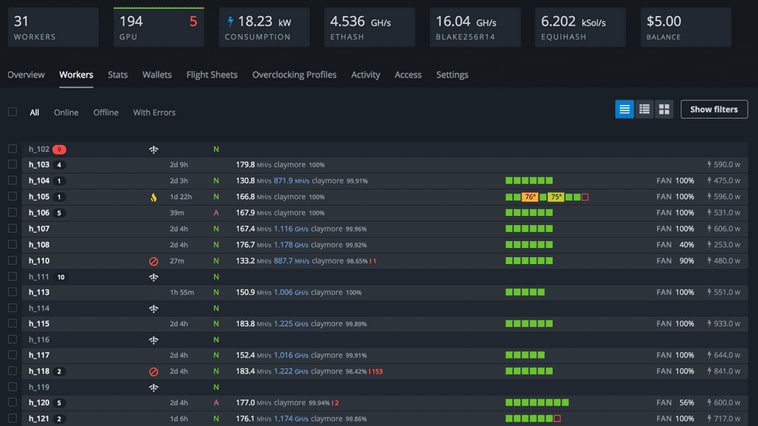
Подробно разберем самую популярную систему для майнинга Hive OS. Hive OS представляет собой linux подобную операционную систему для майнинга на видеокартах и асиках. Выясним как правильно установить Hive OS, настроить систему для стабильной работы, настроить и разогнать видеокарты, как сделать кошелек и полетные листы для запуска майнинга. Изучим команды и возможности обновления. И самое главное, разберем основные причины проблем и ошибок которые встречаются при майнинге на HiveOS.
БАЗОВЫЙ УРОВЕНЬ, ДЛЯ НОВИЧКОВ
Когда вы попадете на сайт, нажмите на кнопку Sign In.
Если у вас есть промо код, нажмите Have a promo code?, нажмите и введите промо код InsidePC.
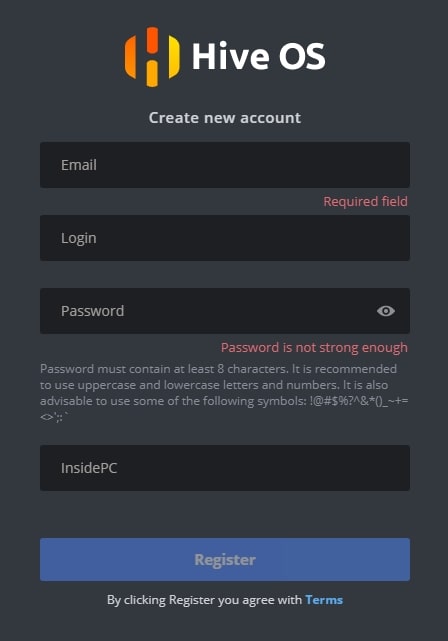
Промо код для получения 10$
После регистрации и входа в Hive OS, вы увидите веб интерфейс панели управления.
Как изменить язык системы
Системные требования для Hive OS
Минимальные системные требования:
- Intel® Core™ 2 или лучше / AMD am2+ или лучше
- 4 ГБ ОЗУ*
- 4 ГБ носитель (HDD / SSD / M2 / USB
- Для добычи ETH на RX Vega 56, RX Vega 64, Radeon VII, RX 5700 потребуется 6 ГБ оперативной памяти
Рекомендованные системные требования:
- Intel® Core™ i3-3220 3,3 ГГц / AMD FX-6300 3,5 ГГц
- 8 ГБ ОЗУ
- 8 ГБ SSD-накопитель
Настройки биос (bios) для материнской платы под Hive OS
Для ASUS B250 Mining Expert, PCIe Link Speed должна быть настроена в двух разных местах
- Advanced\PCH Configuration\PCI Express Configuration -> PCIe Speed -> Gen 2
- Advanced\System Agent (SA) Configuration\PEG Port Configuration -> PCIEX16_1 Link Speed -> Gen 2
И еще несколько рекомендаций касательно B250:
- Некоторые пользователи сообщают о лучшей совместимости с Gen 1 вместо Gen 2 на более крупных ригах
- Некоторые пользователи сообщают об улучшенной стабильности при пустом слоте x16_1
- Обновленный bios может помочь решить множество проблем с платой
Скачиваем образ Hive OS для записи
Прежде чем записать образ, разархивируйте его. Разархивированный образ для записи должен быть с расширением .img.
Установка образа Hive OS на SSD, HDD, M.2 или флешку
Структура фермы в системе Hive OS
Для понимания правильной настройки ваших ферм в системе Hive OS, объясним иерархию объектов в ферме.
Создаем ферму и воркер для подключения к образу
Прежде чем устанавливать Hive OS на носитель, нам нужно создать Ферму для привязки к системе которую будем записывать на флешку или SSD. Для этого заходим в веб интерфейс Hive OS.
Нас интересует вкладка Фермы. Справа вверху нажимаем + и добавляем новую ферму.
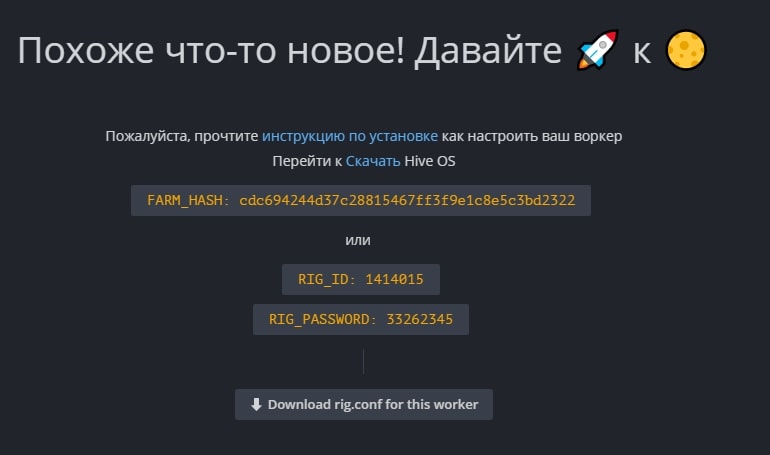
FARM_HASH and rig.conf
Тут нам нужен FARM_HASH. Это код который нужно будет вставить в образ Hive OS после записи этого образа. Либо вы можете в этом окне сказать rig.conf с уже прописанным FARM_HASH и скопировать в систему после создания образа. Мы рассмотрим оба варианта.
Устанавливаем образ Hive OS
Для записи образа Hive OS, проще всего воспользоваться программой HDD Raw Copy Tool. Мы покажем процесс установки на ней, но вы можете воспользоваться программой Etcher, она более современная.
Запускаем HDD Raw Copy Tool и в поле File выбираем образ Hive OS (Please select SOURCE).
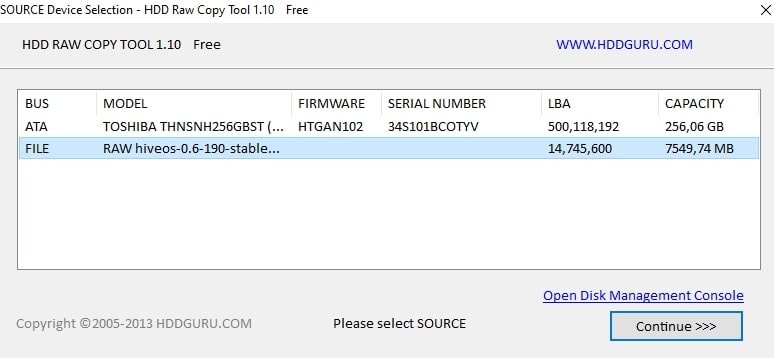
HDD Raw Copy Tool для записи Hive OS
Нажимаем Continue и выбираем диск или флешку на которую будем записывать образ в поле ATA (Please select TARGET).
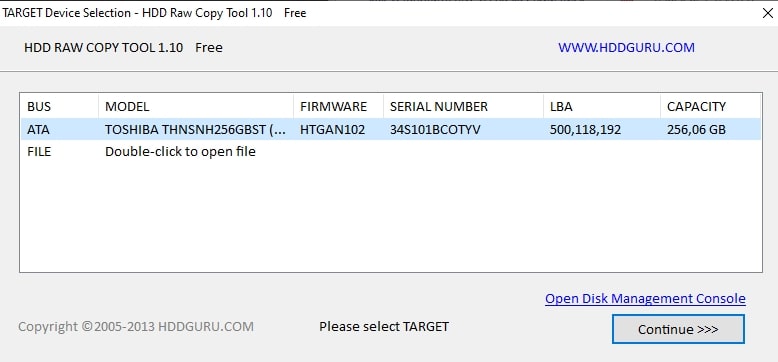
HDD Raw Copy Tool для записи Hive OS
Нажимаем Сontinue и подтверждаем запись.
После записи у вас появиться еще одни жесткий диск с файлами и именем Hive OS.
Вам нужно будет зайти в него и скопировать туда файл rig.conf, который вы скачали на предыдущем шаге. Либо найти там файл rig-config-example.txt и вставить в него FARM_HASH с воркера в поле FARM_HASH и сохранить этот файл с именем rig.conf.
После этого, нужно будет подключить образ к материнской плате фермы. К этому моменту вы уже должны были настроить материнскую плату фермы, ссылки выше на статьи и собрать и подключить ферму.
Запуск майнинга на Hive OS
Для запуска майнинга нужно помимо уже сделанного, создать кошелек и полетный лист.
Создание кошелька в Hive OS (куда мы будем майнить)
Кошелек создан. Переходим к созданию полетного листа.
Создания полетного листа
Полетный лист позволяет переключаться мгновенно между кошелками, пулами, монетами. Это по сути файлы конфигурации вашего воркера.
Запускаем майнинг на Hive OS
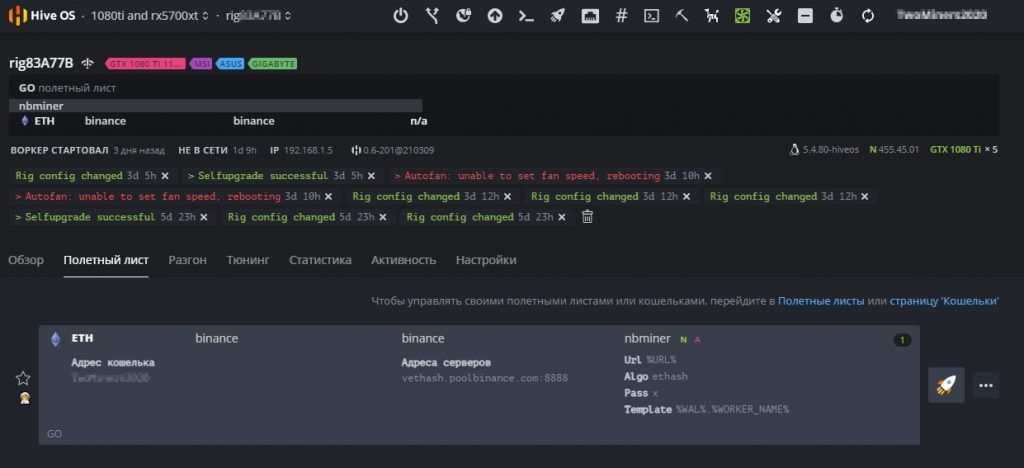
Запускаем майнинга на Hive OS
Нажимаем справа на ракете и запускаем майнинг.
Поздравляем, вы запустили майнинг на Hive OS. Подождите пару минут пока майнер запустить процесс майнинга.
Настройка аккаунта, фермы и воркера в Hive OS
Настройка аккаунта в Hive OS (Account Profile Settings)
Что бы попасть на страницу настроек аккаунта, с главной страницы Hive OS перейдите во вкладку Аккаунт (Account).
Настройка фермы в Hive OS
Настройка воркера в Hive OS
Подключение и настройка Binance Pool через Hive OS
Подключение и настройка Binance Pool через Hive OS подробно описана в статье по Binance Pool. Переходите и изучайте.
Разгон видеокарт в Hive OS
Разгон видеокарт от NVIDIA

Workers в Hive OS
Разгон RTX 3070 в HiveOS
В этом разделе, можно выбрать пресет или шаблона разгона который используют другие пользователи Hive OS для таких же карт как у вас.
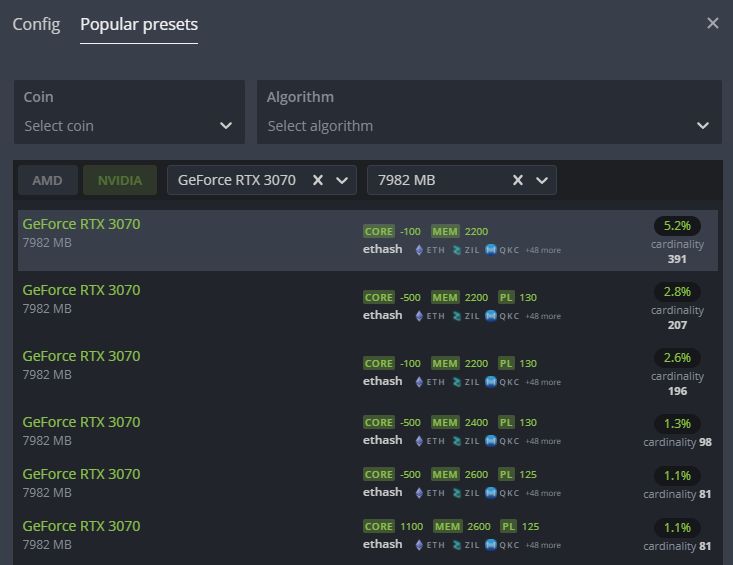
Нажимаете на нужный пересет разгона и он применится к вашей карте.
Разгон нескольких карт из рига
Разгон нескольких карт из рига
Разгон видеокарт от AMD
Для карт от AMD есть гораздо больше настроек для разгона, вы можете указывать не только лимит потребления, но и вольтаж на память, на чип и другие, в зависимости от поколения графического чипа.
Как включить уведомления в Hive OS на Telegram или Discord
Вы можете настроить уведомления по различным событиям в системе и получать их на свой telegram или discord. Какие уведомления можно получать на Telegram и Discord с Hive OS:
Список уведомлений очень большой. Что в целом позволит вам во время узнавать и реагировать на любые события на ферме.

Как настроить эти уведомления?
Уведомления на telegram или discord в hive os
Уведомления в Telegram в Hive OS
Обновление системы Hive OS и обновление драйверов для видеокарт
Какая версия Hive OS установлена?
Для обновление Hive OS, обратите внимание, не Ubuntu на базе которой написана Hive OS, а именно Hive OS, необходимо зайти в ваш воркер.
Обновление Hive OS
Желтым цветом вы увидите последнюю версию системы, а рядом белым цветом будет обозначена текущая версия Hive OS. В моем случае, стоит 0.6-203@210503, а последняя версия на данный момент 0.6-203@210512.
Обновление Hive OS до последней версии (Upgrade)
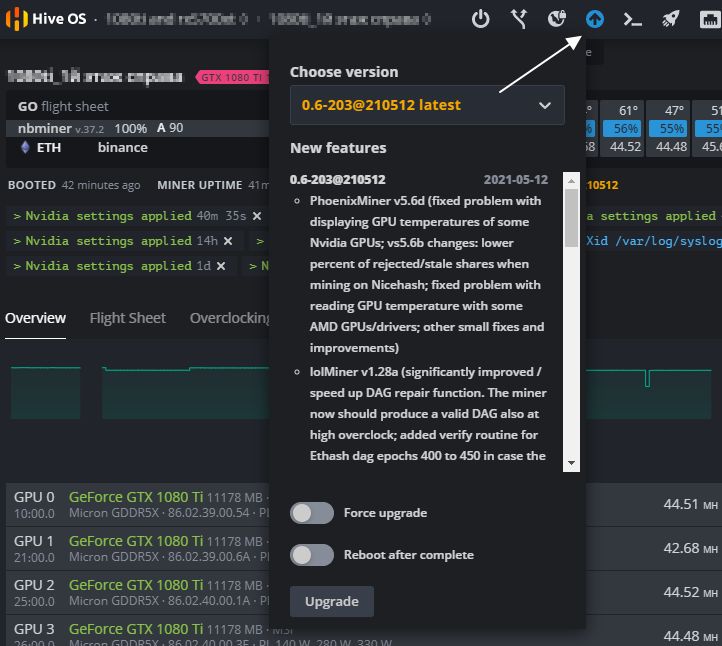
Обновление Hive OS
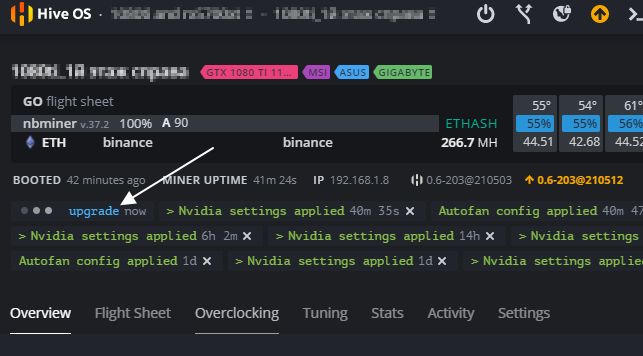
Как откатиться на предыдущие версии Hive OS (Downgrade)
В той же иконке (Upgrade or Downgrade), выбираем предыдущие версии на которые мы можем сделать откат.
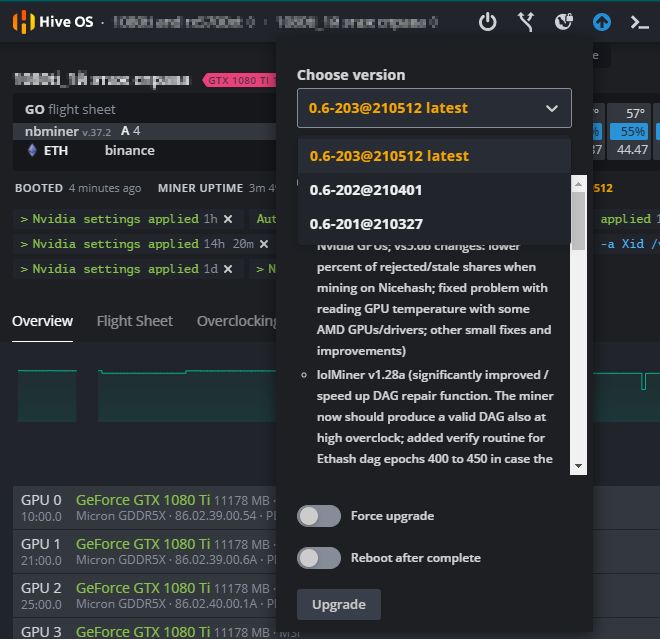
Белым цветом написаны предыдущие версии системы на которые вы можете откатится. Выбираете нужную и нажимаете Upgrade. Все очень просто.
Как обновить драйвера для карт NVIDIA
Обновление драйверов в Hive OS можно сделать только для карт Nvidia, для карт AMD драйвера обновляются вместе с дистрибутивом сомой системы. Т.е. при обновлении версии Hive OS. Прежде чем обновлять драйвера, посмотрите какие драйвера установлены на вашем риге.
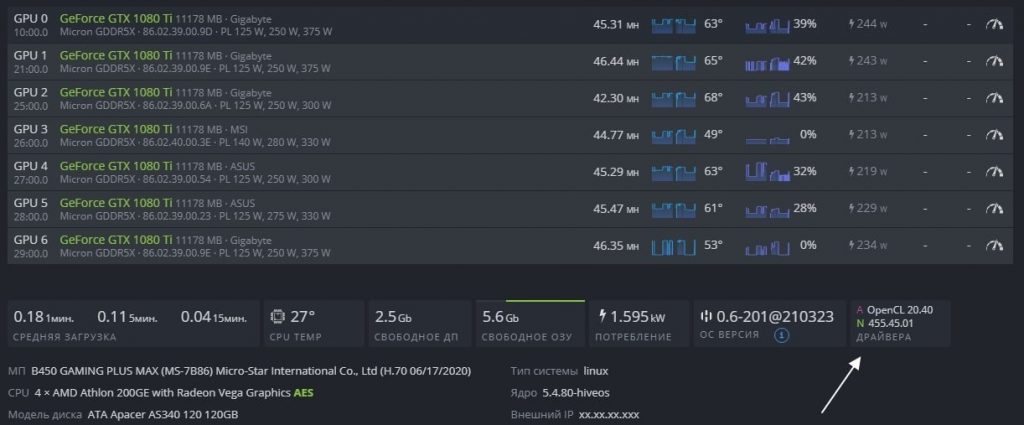
Версия драйвера в HiveOS
Следующий шаг, это узнать последнюю актуальную версия драйвера для карт Nvidia. Нужно запустить Shell.
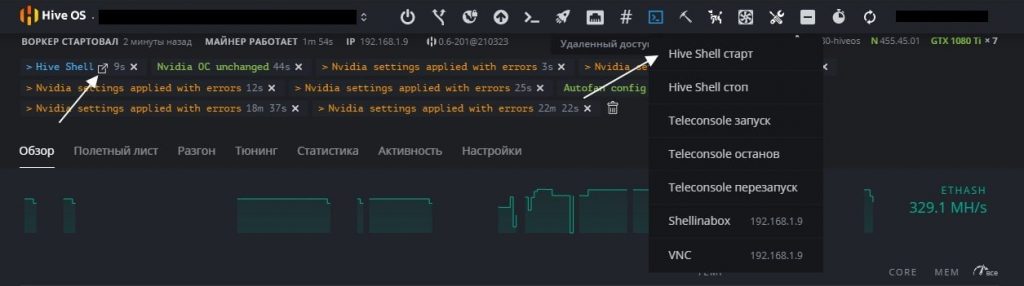
Hive Shell старт
После запуска Hive Shell, открываем окно Hive Shell.
Вы увидите список доступных драйверов для установки. Узнаете версию Cuda для вашего устройства.
Для обновления драйвера введите команду upt update.
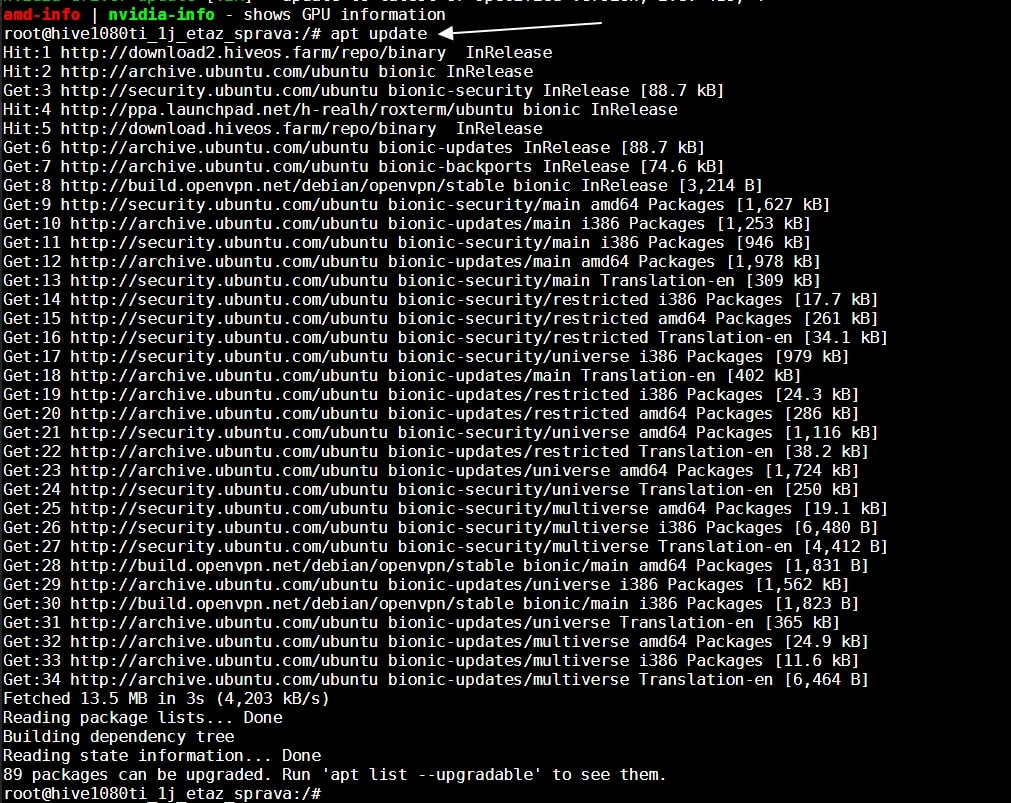
После выполнения этой команды, вводим команду на обновление драйвера.
Если есть более новая версия драйвера, вводите команду nvidia-driver-update 455.38 (указываете версию драйвера), либо просто вбиваете команду nvidia-driver-update и он будет ставить самую последнюю актуальную версию.

Обновления займет пару минут, после успешного обновления драйверов на hive os для nvidia, вы должны увидеть следующее окно:
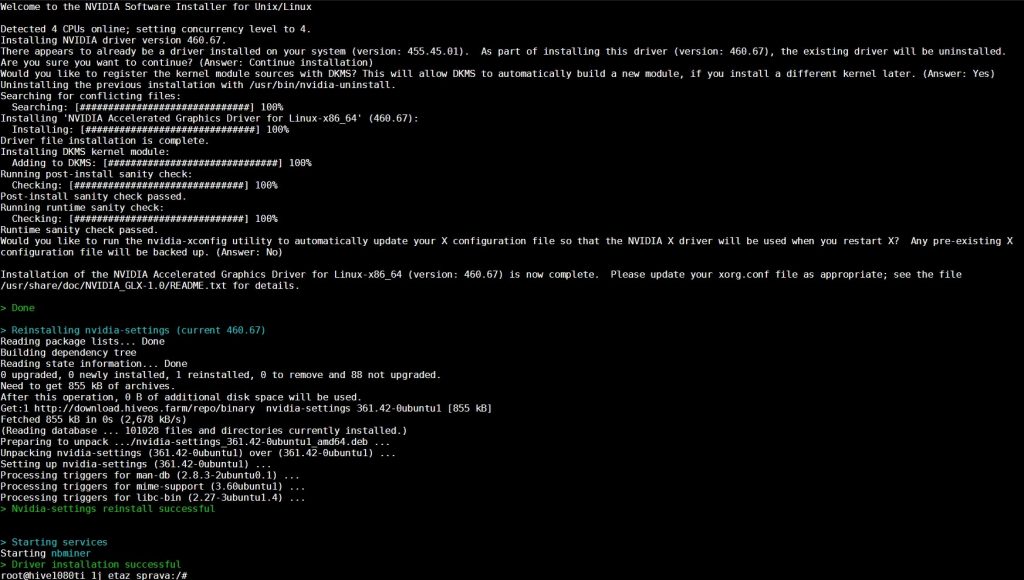
Nvidia settings reinstall seccessful
Все, обновление драйвера прошло успешно.
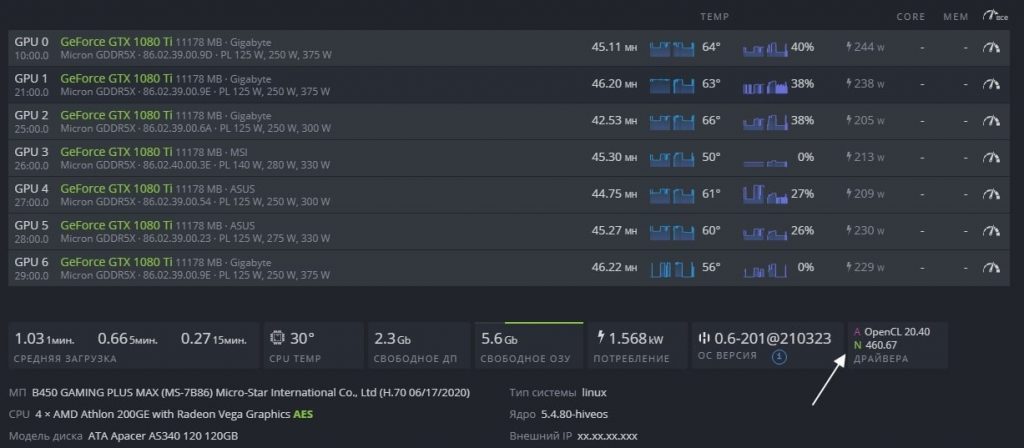
Driver installation successful
Как обновить драйвера для карт AMD в Hive OS
Драйвера для карт AMD обновляются вместе с обновлением образа Hive OS. Других варианты не рекомендуются.
Зомби режим в Hive OS
Шаг 1: Заходим в Flight Sheets (полетные листы) и создаем полетный лист. Монету выбираем ETH, прописываем свой кошелек (нужно предварительно его создать), пул, и майнер. Выбираем TeamRedMiner и нажимаем Настроить ( Setup Miner Config).
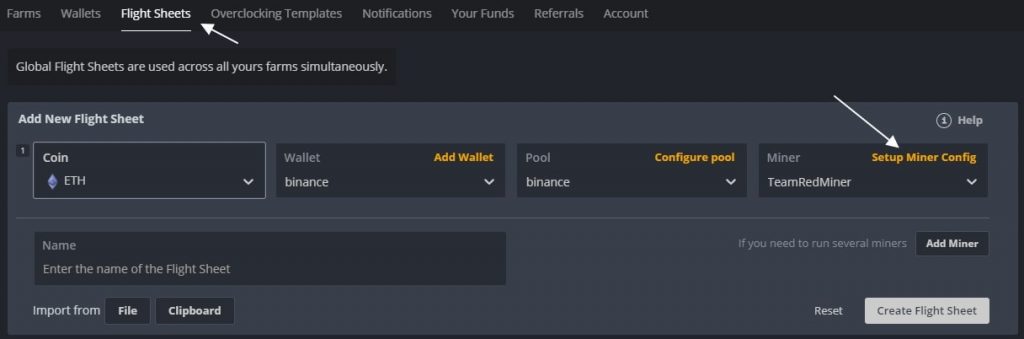
Создаем Flight Sheets (полетный лист) и выбираем майнер TeamRedMiner
Эта команда указывает сколько видеопамяти в карте будет использоваться под DAG файл. Все что больше этого значения будет размещаться в оперативной памяти. Чем выше эта цифра, тем меньше будет падение хэшрейта в майнинге. У нас стоит 4076 mb. Это цифру вам нужно подобрать самим. Если на 4076 все работает стабильно, попробуйте поднять на 10 mb.
Нажимаем Apply Changes и сохраняем полетный лист. Полетный лист называем как то понятно, Zomby List или как то так.
Более подробнее про майнинг на картах с 4GB видеопамяти читайте в статье по майнингу на RX 480, RX 570, RX 580.
Проверка логов в Hive OS для поиска проблем и ошибок
В Hive OS есть несколько журналов с логами, которые вы можете анализировать для поиска проблем, ошибок или проверки работы. Вы можете посмотреть журнал майнера и журнал системы.
Как посмотреть лог майнера в Hive OS
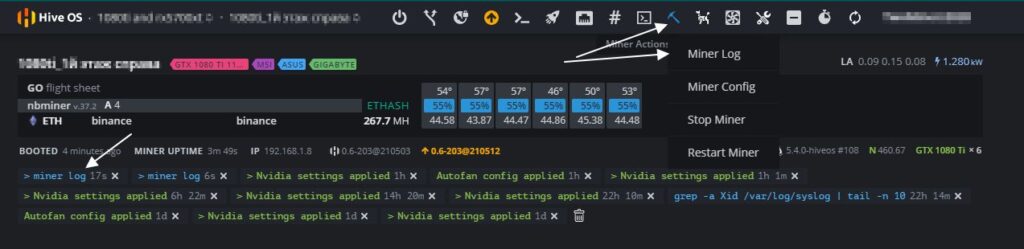
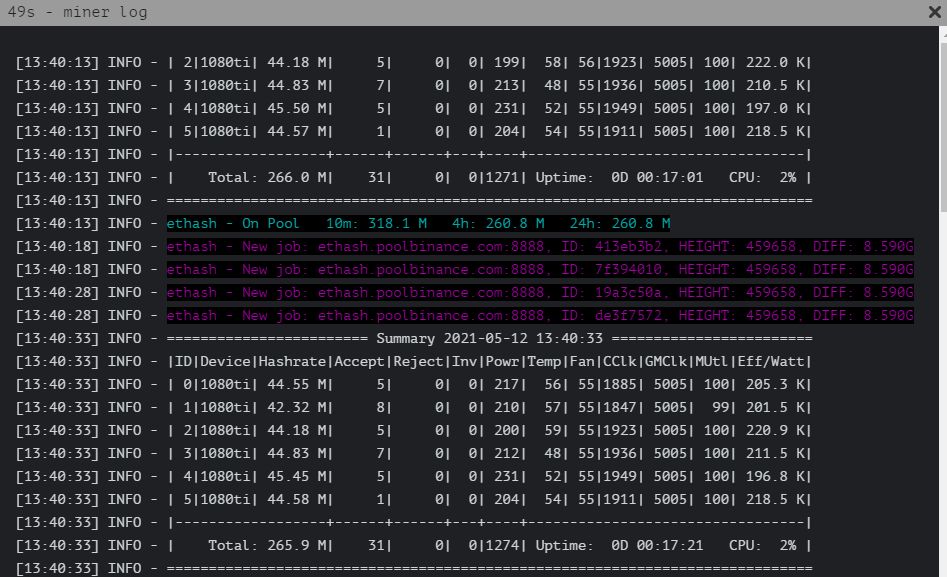
Настоящие файлы хранятся в /var/log/miner/xxxx/*.log. Как их увидеть?
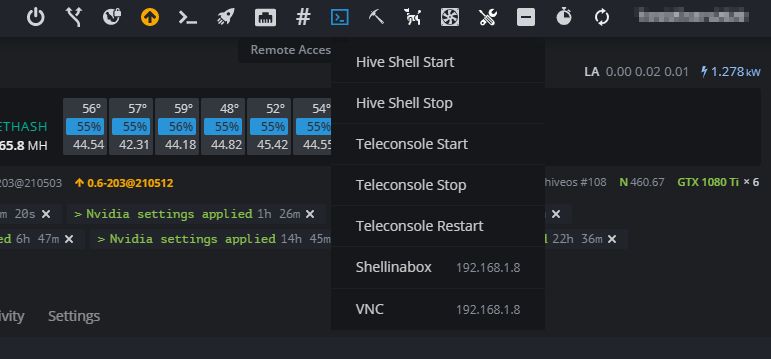
После загрузки терминала, вы увидите иконку открытия терминала в новом окне:
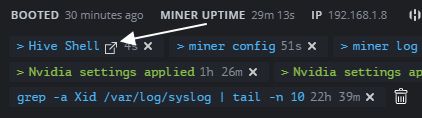
Нажимаем на нее и переходим в терминал, который откроется в соседней вкладке.
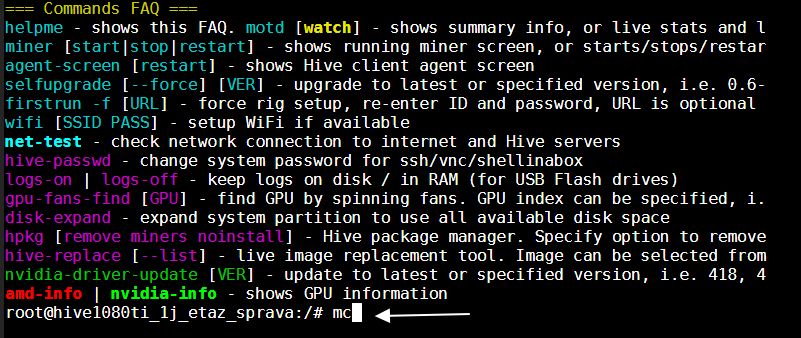
Как посмотреть системный лог в Hive OS
Команды в Hive OS
Базовые команды
- agent-screen— показывает агент клиента Hive OS (чтобы выйти, нажмите Ctrl+A, D)
- firstrun -f— заново запросить ID рига и пароль
- mc— файловый менеджер, наподобие Norton Commander, но для Linux
- selfupgrade— обновление Hive OS через консоль, то же самое, что нажать кнопку в веб-интерфейсе
- sreboot— выполнить принудительную перезагрузку
- sreboot shutdown— выполнить принудительное отключение
- miner— открывает окно с запущенным майнером (чтобы выйти, нажмите Ctrl+A, D)
- miner start, miner stop— запускает или останавливает настроенный майнер
- miner log, miner config— лог / настройки майнера
- ifconfig— показать интерфейсы сети
- iwconfig— показать беспроводные адаптеры
Ctrl+C— остановить любую запущенную команду
Переключение между экранами майнеров, отсоединение от терминала:
- Ctrl+A, D— отсоединить от экрана (майнер или агент), чтобы оставить его работающим
- Ctrl+A, Space or Ctrl+A, 1,2,3— переключение между экранами, если у вас запущено несколько майнеров и т.д.
Продвинутые команды
- gpu-fans-find— вращать вентиляторы GPU от первой до последней карты, чтобы упростить поиск необходимого GPU. Можно указать номер карты, тогда вентиляторы запустятся именно на ней. Если воркер запускается корректно, отследить какая карта какой шине соответствует довольно просто. Например, если карта GPU0 имеет шину 01:00.0, и её нужно найти, используйте команду gpu-fans-find 0. Эта команда на некоторое время раскрутит вентиляторы только на этой карте. И так далее по примеру.
- sensors— показать показания напряжения/температуры материнской платы и карты
- sreboot wakealarm 120— выключить блок питания и запустить через 120 секунд
- /hive/opt/opendev/watchdog-opendev power— эмуляция нажатия кнопки питания посредством OpenDev вотчдога
- /hive/opt/opendev/watchdog-opendev reset— эмуляция нажатия кнопки перезапуска посредством OpenDev вачдога
Как запускать команды
Есть несколько способов запуска команд, прежде всего вам нужно зайти в нужный воркер:
Поменял версию ethminera с 0.17.0 на 15 и о чудо, стало нормально хеш статистика отображаться.
А версия какая майнера стабильного, и как правильно настроить?
последняя, мои настройки в скринах выше
последняя, мои настройки в скринах выше
Спасибо, попробую еще раз запустить. А что в дополнительных параметрах конфигурации у тебя прописано? Можно подробнее, для понимания так сказать?
Вижу Core 160, ядро вроде не прибавляет хешей на эфире. Его обязательно разгонять для нормальной работы майнера?
Какой алго,какие карты,что майним?
Спасибо, попробую еще раз запустить. А что в дополнительных параметрах конфигурации у тебя прописано? Можно подробнее, для понимания так сказать?
для Nvidia в дополнительных параметрах конфигурации ничего не надо менять, ядро для 1060 можно не трогать, только поверлимит и память
Уведомлений на почту нет. Для получений уведомлений телеграм необходимо подписаться на телеграм бота. Настройка займет пару минут, просто следуйте подсказкам.
Большое спасибо, разобрался ) Оказывается я давно начал чат с ботом, но просто не ответил ему по инструкции
Парни, на dwarfpool эфир кто-то майнит? Не приходят шары. На hiveon всё нормально.
Парни, на dwarfpool эфир кто-то майнит? Не приходят шары. На hiveon всё нормально.
На двафре вебморда сделана в далёком 1756 году из спичек и желудей. Она любит подвисать на день-другой. И это нормально. И стабильно.
Не могу нигде найти ответ на простой вопрос. Если у меня уже ранее прошитые карты, еще на винде, после установки hive os, он у меня их адекватно распознает?
До выходных Bminer 15.1.0 успеете добавить?
и актуально еще добавить HSPMinerAE 2.1.2
[2019.4.25]Hspminer: fastest aeterntiy miner 2.2.4 for Linux and Windows
он у меня их адекватно распознает
были случаи что тайминги с винды не работают корректно в linux
До выходных Bminer 15.1.0 успеете добавить?
с заводов народ вернется может и добавят
Как в RaveOS создать оповещения об отключении ригов или падения МХ до нуля?
Можно включить эту функцию на пуле для адреса
Можно включить эту функцию на пуле для адреса
эт как ? у меня на найсхеш и бинансе настроено.
На найсхеш эта функция есть но почемуто не работает отключена
93,5 КБ · Просмотры: 105
Последнее редактирование: 2 Май 2021
17,3 КБ · Просмотры: 104
это в платной версии работать тока будет я так понял?
Сделал именно так потому что ферма зависала наглухо, встроенный ватчдог в хайве не помог бы никак.
Тю, приложуха официальная рэйва может пуш присылать. Зайди в настройки и вруби
Последнее редактирование: 2 Май 2021
это какая розетка умеет ребут по потреблению делать? Выключаться могут, такие знаю
это в платной версии работать тока будет я так понял?
Последнее редактирование: 3 Май 2021
у тя на телефоне тока почта что-ли?
у тя на телефоне тока почта что-ли?
это какая розетка умеет ребут по потреблению делать? Выключаться могут, такие знаю
Вот такая розетка позволяет делать сценарии.
810,5 КБ · Просмотры: 44
126,1 КБ · Просмотры: 35
Да, похожа, можно дешевле поискать наверно, я в районе 400 покупал.
Да, похожа, можно дешевле поискать наверно, я в районе 400 покупал.
HiveOS Miners Hive линукс сборка для майнинга
На 1060 на эфире поставил PL 78 так 78 это % или Вт? например на 1070 мне что ставить для эфира?
У Вас переразгон, как уже раньше говорили Вам. 1400 для зека не надо, попробуйте снизить до 1000-1100, возможно и со стартом проблем не будет, и хешей добавится.
Ставил 1100, не запускается, я согласен, может переразгон, но риг прекрасно работает когда проставишь после автозапуска, соли прибавляются существенно при разгоне памяти.. Всего лишь проблема с приоритетом запуска приложений, мне бы разгончик после запуска майнера, было бы супер, так было на винде..
Я в чате телеграмма уже столько псевдогуру видел, что как-то даже лениво лечить каждого. При прочих равных хешрейт версий под windows и linux отличается в районе погрешности. Из 99% тех кто жаловался, что его хешрейт меньше чем под виндовс, разгоняли исходя из своих цифр полученных в этой ОС. Но между драйверами устройств под эти ОС есть разница, поэтому и разгон имеет свои особенности. Может Вам задать вопрос на Форуме или телеграмм-канале, при этом указать свои параметры разгона, а не говорить, что у вас меньше. Обидно, да ? )))
не завидуй
Зайдите уже в канал и спросите у эквихешеводов.
Вы не хотите рассказать, что и как пробовали, а у меня нет времени и желания вытягивать из Вас информацию, чтобы Вам помочь.
Тем более что мопед не мой, я только объяву разместил
Последнее редактирование: 24 Ноя 2017
Здравствуйте поставил сборку обновился до 07. карты R9 380 по эфиру 2.087 мхс. я так понял дагфикс не сработал ? помогите пожалуйста
Здравствуйте поставил сборку обновился до 07. карты R9 380 по эфиру 2.087 мхс. я так понял дагфикс не сработал ? помогите пожалуйста
И Вам здравия! По моим сведениям карты этой и более ранних семейств не поддерживаюся.
У автора сборки нет данных карт, а их настройка несколько отличается от семейства RX4xx/RX5xx, поэтому не могу сказать появиться ли их поддержка в будущем.
Последнее редактирование: 24 Ноя 2017
у одной карты эта ошибка вылезла ночью, но карта майнит и без реджектов и сбросов. Как можно вылечить? кто то говорил надо -tt 1 прописать??
п.с пришлось ночью включать пк чтобы ребутнуть ферму т.к через консоль SSH я так понял нельзя это сделать
33,9 КБ · Просмотры: 87
у одной карты эта ошибка вылезла ночью, но карта майнит и без реджектов и сбросов. Как можно вылечить? кто то говорил надо -tt 1 прописать??
при чем тут -tt 1 . Какой эффект хотели достичь?
Для карт НВидиа только мониторинг поддерживается поэтому -tt 1 как мертвому припарка.
п.с пришлось ночью включать пк чтобы ребутнуть ферму т.к через консоль SSH я так понял нельзя это сделать
Последнее редактирование: 25 Ноя 2017
С 24.11.17 добавилась возможность уведомлений о различных событиях в Телеграмм.
Текущие поддерживаемые события:
То или иное уведомление может быть настроено через включение/отключение в профиле пользователя.
Для того чтобы воспользоваться данной функцией необходимо:
2) открыть чат с пользователем @hiveosbot, получить код от бота, который нужно сохранить в своем профиле
Happy mining with HiveOS!
Последнее редактирование: 25 Ноя 2017
Подскажите, никак не могу элементарно запустить ОС.
Пробовал на флешки, там вообще беда, пишет Hive Started и все, стоит колом.
3,8 МБ · Просмотры: 75
Текст исправлен, спасибо за уточнение
1. Необходимо зарегистрироваться через веб в HiveOS
2. Создать первый риг и полчить для него ID и пароль
3. Запустить систему и ввести полученные ID и пароль
У вас такой порядок действий был?
1. Необходимо зарегистрироваться через веб в HiveOS
2. Создать первый риг и полчить для него ID и пароль
3. Запустить систему и ввести полученные ID и пароль
У вас такой порядок действий был?
Да, и в первый самый раз у меня все запустилось, работало как в инструкции, решил перезагрузить риг кнопкой с портала, после этого система не хочет нормально загружаться.
Через Shellinabox захожу, ввожу user и 1, вроде попадаю в управление. Но при первой загрузке была мышка и всякие меню Nvidia, сейчас этого нет.
п.с. сори за описание, я не силен в линуксе.
п.п.с. В первый вроде заметил что Hive скачивал обновление.. Сейчас я еще раз перезаписывал образ, но теперь обновления не замечаю.
6,6 МБ · Просмотры: 76
4,5 МБ · Просмотры: 75
Последнее редактирование: 25 Ноя 2017
1. Обновление прошло успешно, можно выполнить selfupgrade чтобы в этом убедиться
2. Карта со скрина GTX 8600 GS официально не поддерживается. Да и куда с ней? в криптонайте разве что
3. VNC отключен по соображениям безопасности (кстати зачем он когда есть ssh) нужно сменить пароль в файле /hive-config/vnc-password.txt тогда будет и VNC
1. Обновление прошло успешно, можно выполнить selfupgrade чтобы в этом убедиться
2. Карта со скрина GTX 8600 GS официально не поддерживается. Да и куда с ней? в криптонайте разве что
3. VNC отключен по соображениям безопасности (кстати зачем он когда есть ssh) нужно сменить пароль в файле /hive-config/vnc-password.txt тогда будет и VNC
Решил и я попробовать данную Ось на риге 8х560 4гб Монеро
У меня почему-то после срабатывания вачдога, в БОЛЬШЕНСТВЕ случаев, ось переставал грузиться с флешки, приходилось переставлять флешку (либо в другие порты, либо тупо всунуть-высунуть).
Автор молодец, буду ждать даунвольтинга, гибких температурных настроек.
Эфир майнится, а декред нет. Где-то в настройках косячу.
Вот рабочий батник клеймор для виндовс:
Последнее редактирование: 26 Ноя 2017
что не правильно?
1,9 МБ · Просмотры: 135
Только сменить пул по эфиру и вбить свои кошельки в EWAL и DWAL, заполнить почту в %% и го майнить!
Hive OS. Установка, настройка, майнинг, команды, обновление. Полный туториал по системе.
Подробно разберем самую популярную систему для майнинга Hive OS. Hive OS представляет собой linux подобную операционную систему для майнинга на видеокартах и асиках. Выясним как правильно установить Hive OS, настроить систему для стабильной работы, настроить и разогнать видеокарты, как сделать кошелек и полетные листы для запуска майнинга. Изучим команды и возможности обновления. И самое главное, разберем основные причины проблем и ошибок которые встречаются при майнинге на HiveOS.
БАЗОВЫЙ УРОВЕНЬ, ДЛЯ НОВИЧКОВ
Регистрация в Hive OS
Hive OS промокод на 10$ при регистрации — InsidePC
В первую очередь нужно зарегистрироваться в HiveOS на официальном сайте. По данной ссылке с промо кодом «InsidePC», вы получите 10$ на счет, с которого сможете оплачивать систему. Регистрация в Hive OS ничем не отличает от регистрации в той же Rave OS, о которой мы писали в прошлой статье.
Когда вы попадете на сайт, нажмите на кнопку Sign In.

Регистрация в Hive OS
Если у вас есть промо код, нажмите Have a promo code?, нажмите и введите промо код InsidePC.

Промо код для получения 10$
После регистрации и входа в Hive OS, вы увидите веб интерфейс панели управления.

Панель управления Hive OS.
- Farms (Фермы) — ваши ферм.
- Wallets (Кошельки) — кошельки.
- Flight Sheets (Полетные листы) — полетные листы.
- Overclocking Templates (Шаблоны разгона) — шаблоны разгона.
- Notification (Уведомления) — уведомления.
- Your Funds (Ваши средства) — финансовые ведомости.
- Referrals (Рефералы) — рефералы.
- Account (Аккаунт) — аккаунт.
Как изменить язык системы
Рекомендуем использовать все профессиональные системы и сервисы на английском языке. Но если с английским совсем плохо, вы можете переключить на русский интерфейс. Для этого перейдите Аккаунты — Язык (язык будет сразу первой строчкой в настройках аккаунта).
Перспективные криптовалюты для майнинга и инвестирования.
Работа рига. С чего начать
В первую очередь необходимо запустить установленную OS и войти в личный аккаунт.
В панели администрирования можно осуществить следующие действия:
- запустить работу с майнером и консолью;
- запросить данные для регистрации и конфигурации ПО;
- ознакомиться с информацией о кошельке;
- воспользоваться вотчдогом.

Самые значимые ошибки разгона рига
- установление минимального напряжения на ядре (подходит для видеокарт АМД);
- выставлены некорректные параметры графических процессоров в БСВВ;
- назначение слишком высокого показателя для разгона.
Настройки биос (bios) для материнской платы под Hive OS
- Настройте PCIe Link Speed на GEN2
- Отключите Internal Graphics (если это не нужно вам для монитора)
- Включите Above 4G Decoding
- Выключите CSM Support
- Убедитесь, что приоритет загрузки настроен правильно — устройство хранения, содержащее Hive, должно быть на первом месте
- (Опционально) Restore AC Power Loss (Power On)
Для ASUS B250 Mining Expert, PCIe Link Speed должна быть настроена в двух разных местах

- Advanced\PCH Configuration\PCI Express Configuration -> PCIe Speed -> Gen 2
- Advanced\System Agent (SA) Configuration\PEG Port Configuration -> PCIEX16_1 Link Speed -> Gen 2
И еще несколько рекомендаций касательно B250:
- Некоторые пользователи сообщают о лучшей совместимости с Gen 1 вместо Gen 2 на более крупных ригах
- Некоторые пользователи сообщают об улучшенной стабильности при пустом слоте x16_1
- Обновленный bios может помочь решить множество проблем с платой
Как это сделать, читайте в статье по настройке биоса материнской платы под майнинг.
Скачиваем образ Hive OS для записи
Для скачивания образа HiveOS, используйте только официальный сайт. Ссылка на скачивания с официального сайта. Hive os скачать нужно обязательно по ней. Образ скачивается в ZIP архиве. Hive OS скачивайте только с официального сайта. Название образа будет примерно таким Образ весит около 1,3 Gb.
Прежде чем записать образ, разархивируйте его. Разархивированный образ для записи должен быть с расширением .img. Скачать hive os не должно составить для вас труда.
Установка образа Hive OS на SSD, HDD, M.2 или флешку
Структура фермы в системе Hive OS
Для понимания правильной настройки ваших ферм в системе Hive OS, объясним иерархию объектов в ферме.
Ферма (Farms) — представьте это как объект, например гараж или комната в которой размещены ваши воркеры или риги (до ригов или воркеров мы еще дойдем). Благодаря объединению ригов в фермы, вы можете разделять их по геолокации, например если у вас риги в разных гаражах, офисах, квартирах, комнатах. Это больше нужно для тех, у кого много ферм и ригов.
Hive os farm позволяют настривать фермы и локации.
Воркер (Workers) — это непосредственно ваш риг. Т.е. материнская плата с процессором, блоком питания и видеокартами. В обычной жизни, это и называют фермой. Как собрать майнинг ферму, читайте на сайте.
Создаем ферму и воркер для подключения к образу
Прежде чем устанавливать the Hive OS на носитель, нам нужно создать Ферму для привязки к системе которую будем записывать на флешку или SSD. Для этого заходим в веб интерфейс Hive OS.
Нас интересует вкладка Фермы. Справа вверху нажимаем + и добавляем новую ферму.

Создание новой фермы в Hive OS
- Имя — имя фермы.
- Часовой пояс — часовой пояс. Указывайте тот часовой пояс где находится ферма, это необходимо для отображения правильных временных кодов.
- Автотэги — полезная вещь, если у вас много ферм и много ригов. Автоматически помечает тэгами GPU и ASIC.
- Hiveon Pool Charging — данная опция позволят вам не платить за фермы 3$ в месяц, а оплачивать процент с пула. Мы не рекомендуем использовать Hiveon Pool, он не плохой, просто есть гораздо лучше пулы для майнинга эфира. Например Binance.
После создания фермы, вас перебросит на вкладку воркер. Справа вверху будет иконка «+» через которую вы создаете новый воркер.

Создание воркера в HiveOS
- Платформа — выбираете GPU если у вас видеокарты, или ASIC если асики.
- Имя — имя воркера.
- Пароль — пароль воркера, для предоставления доступа.
- Теги — можете задать теги для удобства.
- Описание — описание воркера для себя.
После нажатие на кнопку «Добавить», вы попадаете в настройки рига или воркера.

FARM_HASH and rig.conf
Тут нам нужен FARM_HASH. Это код который нужно будет вставить в образ Hive OS после записи этого образа. Либо вы можете в этом окне сказать rig.conf с уже прописанным FARM_HASH и скопировать в систему после создания образа. Мы рассмотрим оба варианта.
Устанавливаем образ Hive OS
Для записи образа Hive OS, проще всего воспользоваться программой HDD Raw Copy Tool. Мы покажем процесс установки на ней, но вы можете воспользоваться программой Etcher, она более современная.
Запускаем HDD Raw Copy Tool и в поле File выбираем образ Hive OS (Please select SOURCE).

HDD Raw Copy Tool для записи Hive OS
Нажимаем Continue и выбираем диск или флешку на которую будем записывать образ в поле ATA (Please select TARGET).

HDD Raw Copy Tool для записи Hive OS
Нажимаем Сontinue и подтверждаем запись.
После записи у вас появиться еще одни жесткий диск с файлами и именем Hive OS.
Вам нужно будет зайти в него и скопировать туда файл rig.conf, который вы скачали на предыдущем шаге. Либо найти там файл rig-config-example.txt и вставить в него FARM_HASH с воркера в поле FARM_HASH и сохранить этот файл с именем rig.conf.
После этого, нужно будет подключить образ к материнской плате фермы. К этому моменту вы уже должны были настроить материнскую плату фермы, ссылки выше на статьи и собрать и подключить ферму.
Запуск майнинга на Hive OS
Для запуска майнинга нужно помимо уже сделанного, создать кошелек и полетный лист.
Создание кошелька в Hive OS (куда мы будем майнить)
Создаем кошелек в Hive OS. В web интерфейсе переходим во вкладку «Кошельки» и нажимаем кнопку «Добавить кошелек». Лучше всего создавать разные кошельки для разных монет, особенно, если вы планируете майнить различные монеты и переключаться между ними. При выборе монеты в Полетных листах, выбор кошельков будет ограничен этой монетой.

Создание кошелька на Hive OS
- Монета — ETH. Кошелек какой монеты мы создаем.
- Адрес — адрес кошелька или аккаунта на Binance Pool. Мы рассматриваем Binance Pool, т.к. это лучший пул для майнинга эфира на сегодня. Пройти регистрацию на Бинанс пуле можно по этой ссылке.
- Имя -Имя кошелька.
- Источник — В нашем случае binance.
- binance Ключ API — сюда можете вставить API кошелька и получать баланс через Hive OS (по желанию, считаем, что это не обязательная функция).
- Получить баланс кошелька — включаете функцию вывода баланса кошелька пула.
Кошелек создан. Переходим к созданию полетного листа.
Создания полетного листа
Полетный лист позволяет переключаться мгновенно между кошелками, пулами, монетами. Это по сути файлы конфигурации вашего воркера.
Для создания полетного листа в Hive OS переходим во вкладку «Полетные листы (Flight Sheets)».

Создание полетного листа в Hive OS
- Монета — выбираем монету. В зависимости от выбранной монеты, будут доступны только кошелки для этой монеты.
- Кошелек — выбираем кошелек который мы создали ранее.
- Пул — выбираем пул на который будем майнить. А так же сервера пула. Если вы выбрали несколько серверов, то воркер будет присоединятся в порядке очереди к каждому следующему если предыдущий перестал работать. Лучше выбрать 2-3 сервера.
- Майнер — выбираем майнер. Рекомендуем использовать NBMiner. При выборе майнера, будет манятся текст Nvidia, AMD или CPU. В зависимости от того с какими картами работает майнер, или процессорами.
- Имя — вводим имя полетного листа.
Запускаем майнинг на Hive OS
Мы сделали все необходимое для запуска майнинга. Выбираем нашу ферму, выбираем наш воркер. Когда вы будете в воркере и будете видеть кол-во карт, перейдите в «Полетные листы».

Запускаем майнинга на Hive OS
Нажимаем справа на ракете и запускаем майнинг.
Поздравляем, вы запустили майнинг на Hive OS. Подождите пару минут пока майнер запустить процесс майнинга.
Основные плюсы и минусы платформы
- легкий запуск и настройка;
- интуитивно понятный интерфейс;
- приличный набор монет и поддерживаемых майнеров;
- регулярные обновления;
- управление фермой с помощью мобильного приложения;
- кастомные прошивки для асиков.
По сравнению с RaveOS система на HiveOS имеет больше функциональности, но у некоторых пользователей такое обилие функций будет избыточным и может даже запутать. Но все базовые функции находятся на своих местах и легки в освоении.
Единственный существенный недостаток — это возможный выход со строя носителя, если вы работаете с флешки. Поэтому рекомендуется использовать SSD или HDD для максимальной надежности и стабильности.
Настройка аккаунта, фермы и воркера в Hive OS
Настройка аккаунта в Hive OS (Account Profile Settings)
Что бы попасть на страницу настроек аккаунта, с главной страницы Hive OS перейдите во вкладку Аккаунт (Account).
- Language (Язык) — изменения языка системы.
- Profile (Профиль) — логин, имя в системе и email.
- Notifications (Уведомления) — настройка уведомлений в Telegram или Discort.
- Password (Пароль) — изменение пароля.
- Two-factor Authentication (Двухфакторная аутентификация (2FA)) — подключение двухфакторной аутентификации. Дополнительный уровень безопасности.
- White List (Белый список) — белый список ip адресов. Не используйте это на динамическом IP адресе (если ваш интернет-провайдер меняет его или вы заходите через мобильную сеть)
- Authentication Tokens (Токены аутентификации) — Вы можете управлять своими персональными API токенами. Вы можете создать новый для своего стороннего приложения. Или удалить подозрительную сессию. Тут можете увидеть текущие сессии и закрыть их при необходимости. API документация тут.
- Bio (Биография) — тут можно ввести дополнительную информацию о вас: телефон, telegram, skype, информация о компании, часовой пояс.
- Advanced Settings (Расширенные настройки) — Delete account (Удалить аккаунт) — удаления аккаунта.
Настройка фермы в Hive OS
Что бы попасть на страницу настроек фермы, нужно выбрать нужную ферму, под каждую ферму свои настройки, и нажать на ссылку «Settings (Настройки)». Какие настройки фермы доступны в Hive OS?
- Name (Имя) — задаем имя фермы. Не на что не влияет.
- Farm Hash — Farm Hash используется для подключения воркера к ферме без предварительного создания в веб.Просто установите его в rig.conf перед первым запуском. Мы не расматриваем такой способ подключения, т.к. есть более удобные, описанные выше.
- ASIC configuration files (Файлы конфигурации ASIC) — Генератор файлов привязки ASIC. Настройка для асиков.
- Tags (Теги) — добавление своих тегов для маркирования воркеров.
- Timezone (Часовой пояс) — часовой пояс фермы.
- Notifications (Уведомления) — возможность настройки уведомлений для фермы. Т.е. они будут распространятся на все воркеры в ферме.
- Electricity price, $/kWh (Цена электроэнергии, $/кВт*ч) — Цена электроэнергии для точных подсчетов потребления. Вы можете установить валюту, добавив ее после пробела. Например: 5.47 RUB.
- Hardware power consumption, watts (Потребляемая мощность, Вт) — Значение по умолчанию для всех воркеров фермы. Может быть изменен для воркера отдельно.
- Power supply unit efficiency, % (КПД блока питания,%) — КПД блока питания для более точных подсчетов потребления. Значение по умолчанию для всех воркеров фермы. Может быть изменен для конкретного воркера.
- Advanced Settings (Расширенные настройки)
- Packages repository server mirror URL (Адрес зеркала сервера хранилища пакетов) — данная настройка позволяет указать локальные пакеты для обновления. Это позволит сохранить трафик и увеличить скорость обновления. Рекомендуется только для тех пользователей, которые понимают что это и точно знают зачем им это.
- Transfer farm (Передача фермы) — Передача фермы другому пользователю. Введите логин существующего пользователя, который будет новым владельцем фермы. Тут все должно быть понятно, передача фермы другому владельцу.
- Remove Farm (Удалить ферму) — Удаление фермы.
Настройка воркера в Hive OS
Для настройки воркера, нужно войти в нужный воркер и перейти во вкладку «Settings (Настройки)». Какие настройки воркера доступны в Hive OS?
- ID — уникальный идентификатор воркера. Так же в строчке с ID есть ссылка на готовый файл rig.conf.
- Farm hash — Farm hash вашего воркера который прописывается в файле rig.conf.
- Name (Имя) — имя воркера.
- Description (Описание) — описание воркера.
- Tags (Теги) — тэги для удобства сортировки видеокарт в воркере по типам памяти, моделям и т.д.
- Password (Пароль) — пароль воркера.
- Resend all configs (Переслать все настройки) — выгрузка настроек воркета для импорта в другую ферму.
- Cards/Boards Quantity (Количество карт/плат) — данный параметр увеличивается автоматически. Но можно его менять и вручную.
- GUI on boot (Отключить GUI при загрузке) — не запускать Х-сервер, только консоль, для Nvidia не будет разгона.
- Maintenance mode (Режим технического обслуживания) — включить режим обслуживания (не запускать майнер и сторожевой таймер при загрузке)
- Push interval (Интервал сброса данных) — Интервал в секундах между отправкой статистики на сервер. По умолчанию 10 секунд. Обратите внимание, что конфиги и команды будут обрабатываться воркеров с одинаковым интервалом.
- Power cycle — когда эта опция включена, все перезагрузки будут выполняться как выключить и включить через 30 секунд.
- DoH — DNS поверх HTTPS (DoH) — протокол для выполнения разрешения DNS по протоколу HTTPS. Использование DoH повышает конфиденциальность и безопасность пользователей путём предотвращения перехвата и манипулирования данными DNS.
- Miner delay (Задержка старта майнера) — задержка в секундах до запуска майнера при включении воркера.
- Hardware power consumption, watts (Потребляемая мощность, Вт) — вы можете установить энергопотребление «тушки» для более точного расчета энергопотребления.
- Power supply unit efficiency, % (КПД блока питания,%) — вы можете установить КПД блока питания для более точного расчета потребляемой мощности.
- Mirror Select (Выбор зеркала) — если у вас возникли проблемы с подключением к Hive сервера от вашего воркера и часто возникают ложные события не в сети / в сети, вы можете попробовать выбрать другой URL-адрес для подключения к серверу. Иногда возникает проблема с брандмауэром (ваш собственный или ISP) и смена порта может помочь.
- VPN — подключение VPN.
- Advanced Settings (Расширенные настройки)
- Transfer Worker (Перенос воркера) — перенести воркера на другую ферму. Кошелек не переносится с воркером. Пожалуйста, примените кошелек с другой фермы после того как перемещение будет завершено.
- Worker Activation/Deactivation (Активация воркера) — активация и деактивация воркера.
- Remove Worker (Удалить воркера) — удаление воркера.
Добавление ваших воркеров
Как только вы закончили настройку своей учетной записи, пришло время подключить ваши риги к панели управления. Риги GPU и ASICи называются одинаково — воркерами. У вас будет два варианта подключения ваших воркеров: через Farm Hash или посредством ручной настройки. Farm Hash используется для подключения ваших воркеров к ферме без предварительного создания рига на панели управления. Это наш новый и быстрый метод подключения рига к ферме, так что мы рекомендуем его большинству пользователей.
У каждой фермы есть свой уникальный хеш (Farm Hash). Чтобы его найти, перейдите во вкладку настроек вашей фермы (Farm’s Settings). Как только вы запишете установочный образ, вы сможете добавить ваш в файл , который вы сможете найти в корневой папке образа. Мы поговорим об этом более подробно чуть позже.
Farm Hash может быть эффективно использован с Hive Flasher для массовой установки ригов. Подробности о Hive Flasher можно узнать здесь.
- Ручная настройка
Пользователям, которые ранее использовали Hive OS, эта возможность подключения воркеров к панели управления уже будет знакома. Она включает использование ID рига и пароля для каждого майнера, который будет настроен. Хотя этот способ немного более утомительный, чем подключение воркеров через Farm Hash, мы оставили его для удобства пользователей «старой школы».
Нажмите на плюс в верхнем правом углу и выберите опцию Add Worker.

Появится окно Add New Worker, в нем будут следующие поля:
- Выбор одного из вариантов: GPU или ASIC.
- Name — название вашего рига. Это может быть что угодно. Например, rig01; garagerig_; и так далее. Также можно оставить это поле пустым.
- Password — пароль вашего майнера. Вы можете ввести удобный для вас пароль, или же сгенерировать его, нажав на значок двойной стрелки.
- Tags — кастомизируйте теги, чтобы логически разделить проекты фильтрами для различных ферм и воркеров. Теги можно создать, перейдя во вкладку настроек (Settings).
- Description — описание ваших ригов. Это нужно исключительно для вашего удобства. Например: The rig at my parent’s garage; Store room rig; Rig on Park St. 251, that I only use for mining Monero; и так далее.
- Как только вы закончите, нажмите кнопку Add.
Теперь вы увидите, что ваш риг добавлен в список воркеров, но сначала вам понадобится ID вашего рига. После того, как вы предварительно создали свой воркер, вы будете перенаправлены на его панель. Перейдите во вкладку настроек (Settings), и вы увидете ID рига и пароль.
Id вашего рига и пароль понадобятся вам во время первой установки и первого запуска, в случае, если вы выбрали этот вариант вместо Farm Hash. Так что мы рекомендуем их записать.
Разгон видеокарт в Hive OS
Разгон видеокарт от NVIDIA
Шаг 1 — Заходим в ферму. Во вкладке Farms(Фермы), выбираем нужную ферму.

Hive OS — Farms
Шаг 2 — Заходим на нужный риг. Выбираем риг в котором стоят карты которые мы будем разгонять.

Workers в Hive OS
Шаг 3 — выбираем нужную карту, все карты, определенные карты. Выбираем нужную карту и нажимаем на значок спидометра. Можно выбрать этот значок напротив конкретной карты, либо выбрать значок спидометра с надписью ALL. Тут задаются настройки разгона для всех карт Nvidia или AMD. Если у вас несколько одинаковых карт в риге, можно применить разгон сразу ко всем картам. Так же можно разогнать только определенные карты, об этом ниже.
Разгон RTX 3070 в HiveOS
Шаг 4 — Устанавливаем параметры разгона. Окно настроек для видеокарт от AMD отличается от карт для NVIDIA и имеет свои нюансы:

Оптимальный разгон и настройки RTX 3070 в Hive OS
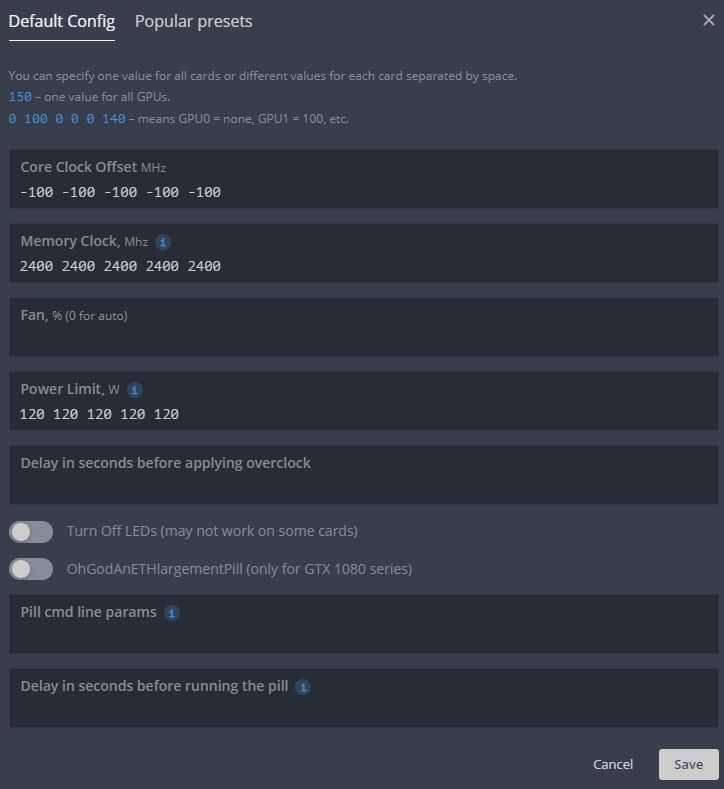
- В поле +Core Clock Mhz (+Частота ядра Mhz) — указываем частоту в Mhz которую вы добавляете или снижаете от базовой.
- В поле Memory Clock, Mhz (Частота памяти, Mhz) — указываем значение частоты видео памяти. Частота видео памяти указывается умноженная на 2. Т.е. если вам нужно увеличить частоту на 1000 MHz, вбиваете 2000 Mhz. Это особенности разгона на Hive OS и Rave OS.
- В поле Вент., % (0 авто) — частота вращения вентиляторов. Оставляете 0 если у вас стоит Auto Fan.
- Предел потребления, W — указываете предел потребления карты в ваттах.
- Задержка в секундах перед применением разгона — указываете в секундах задержку начала разгона после того, как карта запустилась. Иногда это помогает от отвала видеокарты.
- Выключить подсветку (может не работать на некоторых картах) — очень редко работает.
- OhGodAnETHlargementPill — включает так называемую таблетку (Pill), используется только для карт серии gtx 10 80.
- Pill cmd line params — можно указать ревизию карт для которых для запуска таблетки.
- Задержка перед стартом таблетки в секундах — задержка применения таблетки от времени запуска видеокарты.
Популярные пресеты
В этом разделе, можно выбрать пресет или шаблона разгона который используют другие пользователи Hive OS для таких же карт как у вас.

Popular Presets
Нажимаете на нужный пересет разгона и он применится к вашей карте.
Разгон нескольких карт из рига

Разгон нескольких карт из рига
Заходите в настройки разгона всех карт, и по отдельности указываете значения разгона для каждой отдельной карты. Порядок от GPU 0 до GPU N…
Разгон видеокарт от AMD
Для карт от AMD есть гораздо больше настроек для разгона, вы можете указывать не только лимит потребления, но и вольтаж на память, на чип и другие, в зависимости от поколения графического чипа.

Разгон RX 5700 XT в Hive OS
- В поле Core Clock offset, Mhz — указываем частоту в Mhz которую вы добавляете или снижаете от базовой.
- В поле Core voltage, mV — указываем значения потребления графического чипа в милливольтах.
- В поле Memory Clock offset, Mhz — указываем значение частоты видео памяти. Частота видео памяти указывается умноженная на 2. Т.е. если вам нужно увеличить частоту на 1000 MHz, вбиваете 2000 Mhz. Как и для карт NVIDIA.
- В поле Memory voltage, mV — указываем значения потребления видеопамяти в милливольтах.
- В поле Power Limit — указываете предел потребления карты в ваттах.
Polular presets — работают так же как и на картах Nvidia. Выбираете нужный шаблон и применяете его.
Как включить уведомления в Hive OS на Telegram или Discord
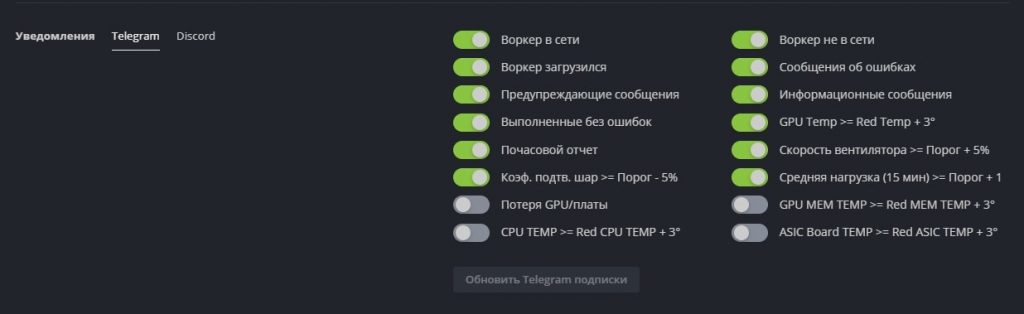
Вы можете настроить уведомления по различным событиям в системе и получать их на свой telegram или discord. Какие уведомления можно получать на Telegram и Discord с Hive OS:
- Воркер в сети
- Воркер не в сети
- Воркер загрузился
- Сообщения об ошибках
- Предупреждающие сообщения
- Информационные сообщения
- Выполненные без ошибок
- GPU Temp >= Red Temp + 3°
- Почасовой отчет
- Скорость вентилятора >= Порог + 5%
- Коэф. подтв. шар >= Порог — 5%
- Средняя нагрузка (15 мин) >= Порог + 1
- Потеря GPU/платы
- GPU MEM TEMP >= Red MEM TEMP + 3°
- CPU TEMP >= Red CPU TEMP + 3°
- ASIC Board TEMP >= Red ASIC TEMP + 3°
Список уведомлений очень большой. Что в целом позволит вам во время узнавать и реагировать на любые события на ферме.
Как настроить эти уведомления?
Переходите на Фермы и выбираете нужный Воркер, там ищем вкладку — Настройки. Спускаемся к Уведомлениям.

Уведомления на telegram или discord в hive os
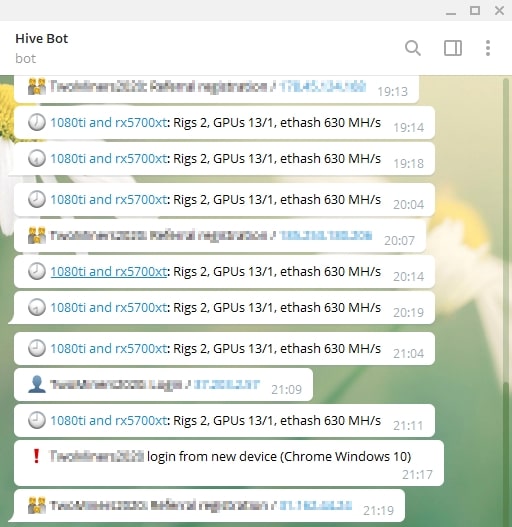
Для настройки уведомлений, перейдите по ссылке на Hive OS Bot, получите код в боте и на email. Введите их в системе и подписка будет оформлена.

Уведомления в Telegram в Hive OS
Обновление системы Hive OS и обновление драйверов для видеокарт
Какая версия Hive OS установлена?
Для обновление Hive OS, обратите внимание, не Ubuntu на базе которой написана Hive OS, а именно Hive OS, необходимо зайти в ваш воркер.

Обновление Hive OS
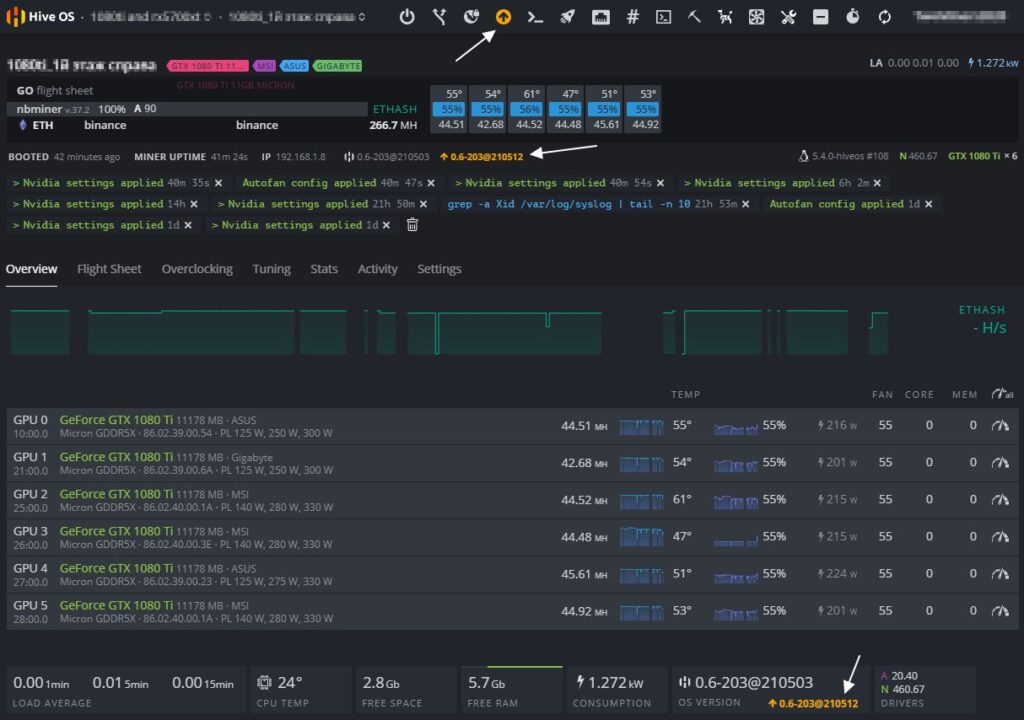
Желтым цветом вы увидите последнюю версию системы, а рядом белым цветом будет обозначена текущая версия Hive OS. В моем случае, стоит 0.6-203@210503, а последняя версия на данный момент 0.6-203@210512.
Обновление Hive OS до последней версии (Upgrade)
Для обновления Hive OS до последней версии, нажмите на желтую иконку («Upgrade or Downgrade»).

Обновление Hive OS
Во всплывающем окне, вы можете выбрать версию на которую вы можете обновиться, а также почитать основные изменения в новой версии. Выбрав версию, нажимаете серую кнопку внизу «Upgrade». После нажатия кнопки, нужно будет дождаться процесса обновления. Обычно это занимает не более 2х минут.

Кнопка Reboot after complete — обновит воркер после успешного обновления Hive OS.
Как откатиться на предыдущие версии Hive OS (Downgrade)
В той же иконке (Upgrade or Downgrade), выбираем предыдущие версии на которые мы можем сделать откат.

Белым цветом написаны предыдущие версии системы на которые вы можете откатится. Выбираете нужную и нажимаете Upgrade. Все очень просто.
Как обновить драйвера для карт NVIDIA
Обновление драйверов в Hive OS можно сделать только для карт Nvidia, для карт AMD драйвера обновляются вместе с дистрибутивом сомой системы. Т.е. при обновлении версии Hive OS. Прежде чем обновлять драйвера, посмотрите какие драйвера установлены на вашем риге.
Для этого перейдите в Фермы — Воркеры — Выберите нужный воркер и нажмите на него. Попав в воркер, можно посмотреть версию драйверов.

Версия драйвера в HiveOS
В нашем случае версия драйверов — 455.45.01.
Следующий шаг, это узнать последнюю актуальную версия драйвера для карт Nvidia. Нужно запустить Shell.
Находясь в воркере, выбираем «Удаленный доступ» и «Hive Shell Start».

Hive Shell старт
После запуска Hive Shell, открываем окно Hive Shell.

nvidia-driver-update —list
Вводим команду nvidia-driver-update —list.
Вы увидите список доступных драйверов для установки. Узнаете версию Cuda для вашего устройства.
Для обновления драйвера введите команду upt update.

upt update
После выполнения этой команды, вводим команду на обновление драйвера.
Если есть более новая версия драйвера, вводите команду nvidia-driver-update 455.38 (указываете версию драйвера), либо просто вбиваете команду nvidia-driver-update и он будет ставить самую последнюю актуальную версию.
nvidia-driver-update
Обновления займет пару минут, после успешного обновления драйверов на hive os для nvidia, вы должны увидеть следующее окно:

Nvidia settings reinstall seccessful
Все, обновление драйвера прошло успешно.

Driver installation successful
Как обновить драйвера для карт AMD в Hive OS
Драйвера для карт AMD обновляются вместе с обновлением образа Hive OS. Других варианты не рекомендуются.
Зомби режим в Hive OS
Шаг 1: Заходим в Flight Sheets (полетные листы) и создаем полетный лист. Монету выбираем ETH, прописываем свой кошелек (нужно предварительно его создать), пул, и майнер. Выбираем TeamRedMiner и нажимаем Настроить ( Setup Miner Config).

Создаем Flight Sheets (полетный лист) и выбираем майнер TeamRedMiner
В насройках майнера, находим поле Extra config arguments и вводим следующую команду — —eth_4g_max_alloc 4076.

—eth_4g_max_alloc 4076
Эта команда указывает сколько видеопамяти в карте будет использоваться под DAG файл. Все что больше этого значения будет размещаться в оперативной памяти. Чем выше эта цифра, тем меньше будет падение хэшрейта в майнинге. У нас стоит 4076 mb. Это цифру вам нужно подобрать самим. Если на 4076 все работает стабильно, попробуйте поднять на 10 mb.
Нажимаем Apply Changes и сохраняем полетный лист. Полетный лист называем как то понятно, Zomby List или как то так.
Более подробнее про майнинг на картах с 4GB видеопамяти читайте в статье по майнингу на RX 480, RX 570, RX 580.
Как управлять ригом основные нюансы после настройки
Управление можно осуществлять также через браузер или приложение на телефоне. Браузерная версия для мобильных устройств является максимально удобной и может по этому параметру посоперничать с приложением.
С помощью личного кабинета можно вносить любые изменения в работу ферм:
- менять кошельки;
- менять разгон;
- переключаться на другой пул;
- обновлять систему на диске;
- менять программу для майнинга;
- сохранять профили разгона;
- создавать множество полетных листов.
Проверка логов в Hive OS для поиска проблем и ошибок
В Hive OS есть несколько журналов с логами, которые вы можете анализировать для поиска проблем, ошибок или проверки работы. Вы можете посмотреть журнал майнера и журнал системы.
Как посмотреть лог майнера в Hive OS

Miner Log
Ищем иконку под названием «Miner Actions» и выбираем раздел Miner Log. Вы увидите следующий лог из последних 100 строк работы майнера (это даже не лог, а просто экран майнера):

Miner Log
Настоящие файлы хранятся в /var/log/miner/xxxx/*.log. Как их увидеть?
Открываем «Remote Access» и выбираем Hive Shell Start.

После загрузки терминала, вы увидите иконку открытия терминала в новом окне:
Нажимаем на нее и переходим в терминал, который откроется в соседней вкладке.

У нас откроется терминал в котором мы прописываем команду «mc» и нажимаем Enter.
Переходим стрелками в папку /var/log/miner/xxxx/*.log. Где xxx — это название вашего майнера и внутри этой папки смотрим папку с логом. Для просмотра лога нажимаем F3. Для выхода из mc нажимаем F10.
Как посмотреть системный лог в Hive OS
Для доступа в главный системный журнал, вбейте в Hive Shell — less /var/log/syslog
Общее описание
Hive появился в недрах компании Facebook в 2007 году, а через год исходники hive были открыты и переданы под управление apache software foundation. Изначально hive представлял собой набор скриптов поверх hadoop streaming (см 2-ю статью нашего цикла), позже развился в полноценный фреймворк для выполнения запросов к данным поверх MapReduce.
Актуальная версия apache hive(2.0) представляет собой продвинутый фреймворк, который может работать не только поверх фреймворка Map/Reduce, но и поверх Spark(про спарк у нас будут отдельные статьи в цикле), а также Apache Tez.
Apache hive используют в production такие компании как Facebook, Grooveshark, Last.Fm и многие другие. Мы в Data-Centric alliance используем HIve в качестве основного хранилища логов нашей рекламной платформы.
Команды в Hive OS
Базовые команды
- agent-screen— показывает агент клиента Hive OS (чтобы выйти, нажмите Ctrl+A, D)
- firstrun -f— заново запросить ID рига и пароль
- mc— файловый менеджер, наподобие Norton Commander, но для Linux
- selfupgrade— обновление Hive OS через консоль, то же самое, что нажать кнопку в веб-интерфейсе
- sreboot— выполнить принудительную перезагрузку
- sreboot shutdown— выполнить принудительное отключение
Майнеры
- miner— открывает окно с запущенным майнером (чтобы выйти, нажмите Ctrl+A, D)
- miner start, miner stop— запускает или останавливает настроенный майнер
- miner log, miner config— лог / настройки майнера
Логи системы
- dmesg— показать системные сообщения, в основном, чтобы увидеть лог загрузки
- tail -n 100 /var/log/syslog— показать 100 последних строк из системного лога
Сеть
- ifconfig— показать интерфейсы сети
- iwconfig— показать беспроводные адаптеры
Горячие клавиши
Ctrl+C— остановить любую запущенную команду
Переключение между экранами майнеров, отсоединение от терминала:
- Ctrl+A, D— отсоединить от экрана (майнер или агент), чтобы оставить его работающим
- Ctrl+A, Space or Ctrl+A, 1,2,3— переключение между экранами, если у вас запущено несколько майнеров и т.д.
Продвинутые команды
Статус / Диагностика
- agent-screen log— показать логи разных частей (вы можете использовать log1 и log2) агента Hive
- hello— «поздороваться» с сервером: чтоб обновить IP адреса, настройки, и так далее (обычно выполняется при запуске)
- net-test— проверить и определить сетевое соединение
- timedatectl— показать время и дату настроек синхронизации
- top -b -n 1— показать список всех процессов
- wd status— показать статус и лог хешрейт-вотчдога
AMD
- amd-info— показать данные по картам AMD
- amdcovc— показать данные о питании карт AMD
- amdmeminfo— показать данные о памяти карт AMD
- wolfamdctrl -i 0 —show-voltage— показать таблицу напряжения для видеокарт AMD #0
Nvidia
- journalctl -p err | grep NVRM— показать последние ошибки видеокарт Nvidia
- nvidia-info— показать расширенные данные по картам Nvidia
- nvidia-driver-update— обновление драйверов Nvidia
- nvidia-driver-update 430— скачать и установить последний драйвер из серии 430.*
- nvidia-driver-update —nvs— переустановить только nvidia-settings
- nvidia-smi— показать данные по картам Nvidia
- nvtool —clocks— показать частоты ядра/памяти для всех видеокарт Nvidia
Оборудование
- gpu-fans-find— вращать вентиляторы GPU от первой до последней карты, чтобы упростить поиск необходимого GPU. Можно указать номер карты, тогда вентиляторы запустятся именно на ней. Если воркер запускается корректно, отследить какая карта какой шине соответствует довольно просто. Например, если карта GPU0 имеет шину 01:00.0, и её нужно найти, используйте команду gpu-fans-find 0. Эта команда на некоторое время раскрутит вентиляторы только на этой карте. И так далее по примеру.
- sensors— показать показания напряжения/температуры материнской платы и карты
- sreboot wakealarm 120— выключить блок питания и запустить через 120 секунд
- /hive/opt/opendev/watchdog-opendev power— эмуляция нажатия кнопки питания посредством OpenDev вотчдога
- /hive/opt/opendev/watchdog-opendev reset— эмуляция нажатия кнопки перезапуска посредством OpenDev вачдога
Апгрейд / Установка
- disk-expand -s— расширить раздел Linux, чтобы заполнить оставшееся на диске место
- hpkg list miners— список всех установленных майнеров
- hpkg remove miners— удалить все майнеры
- nvidia-driver-update —remove— удалить все загруженные пакеты драйверов Nvidia, кроме утсановленного на данный момент
- selfupgrade —force— принудительный апгрейд; это поможет в ситуации, когда selfupgrade сообщает, что версия Hive актуальна, но на самом деле это не так
Логи
- journalctl -u hive —no-pager— показать загрузочный лог Hive OS
- journalctl -u hivex —no-pager— показать лог X сервера (графический интерфейс)
- logs-on— записать все логи на диск, они сохранятся после перезагрузок
- logs-off— записать все логи в оперативную память, чтобы уменьшить износ USB-накопителя (по умолчанию)
- log=’/var/log/syslog’; gzip -c9 «$log» | base64 -w 0 | message file «$(basename «$log»)» payload— отправить файл /var/log/syslog на панель управления
Установка ASICа
Перед тем, как начинать установку, убедитесь, что ваш майнер ASIC поддерживается. Вот актуальный список поддерживаемых моделей:
- Antminer S9/S9i/S9j/S9k/S9SE/S9-Hydro/S9(VNISH)/S9(mskminer)/S11
- Antminer S17/S17 Pro **
- Antminer T17 **
- Antminer S15 **
- Antminer T15 **
- Antminer L3+/L3++
- Antminer D3/D3(Blissz)
- Antminer DR3
- Antminer A3
- Antminer T9/T9+
- Antminer Z9/Z9-Mini
- Antminer X3
- Antminer E3
- Antminer B3
- Antminer S7
- Antminer Z11
- Innosilicon T3H+/T3+/T2Th+/T2Thf+/T2Thl+/T2Th/T2Tz-30T/T2Thm/T2Thf/T2T+(32T)/T2Ts-26T/T2Ti-25T/T2T-24T
- Innosilicon A9 ZMaster
- Innosilicon D9 DecredMaster
- Innosilicon S11 SiaMaster
- Innosilicon T3 BTCMiner
- Innosilicon A5/A8 (need test)
- Zig Z1/Z1+
Самый актуальный список можно найти здесь.
Установка
Удаленно подсоединитесь к вашему воркеру, используя SSH. Вы можете сделать это при помощи Teleconsole. Teleconsole — это SSH туннель к вашему ригу. Если коротко, вы запускаете его на риге и открываете SSH в браузере или консоли Linux/Mac. Нет необходимости использовать VPN или находиться в локальной сети. Для запуска, выполните команду telec start посредством Linux Shell Execute в вебе. Затем скопируйте и вставьте в бразуер полученную ссылку. Или запустите teleconsole join в вашем терминале Linux/Mac. Запустите telec чтобы проверить, все ли работает, попробуйте другие команды, например stop, log open.
Безопасность
Teleconsole НЕ запускается автоматически. Вам нужно запустить его из веба. Предоставленный ID сессии практически невозможно угадать, это почти как угадать закрытый ключ к вашему Bitcoin кошельку. Относитесь к нему, как к случайному логину или паролю.
Если вы не подсоединитесь в течение 60 минут, «срок годности» ссылки истечет, и и демон Teleconsole daemon будет остановлен на риге.
Когда вы закончите с Teleconsole, запустите следующую команду:
cd /tmp && curl -L —insecure -s -O https://raw.githubusercontent.com/minershive/hiveos-asic/master/hive/bin/selfupgrade && sh selfupgrade
Для Antminer D3 Blissz, запустите следующую команду перед установкой:
ln -s /usr/lib/libcurl-gnutls.so.4 /usr/lib/libcurl.so.5
Быстрая установка
Вы можете использовать FARMHASH, чтобы добавить ваши ASIC воркеры автоматически, без ввода ID рига и пароля. Скопируйте ваш FARMHASH из вкладки настроек (Settings) вашей фермы и введите его в строку команды, как показано ниже:
cd /tmp && curl -L —insecure -s -O https://raw.githubusercontent.com/minershive/hiveos-asic/master/hive/bin/selfupgrade && FARM_HASH=ваш_хеш_из_веба sh selfupgrade
Замените ваш_хеш_из_веба вашим FARM_HASH.
Если вы хотите узнать об установке ASICов больше, пожалуйста, взгляните на эту страницу.
Hive OS. Установка, настройка, майнинг, команды, обновление. Полный туториал по системе.
Подробно разберем самую популярную систему для майнинга Hive OS. Hive OS представляет собой linux подобную операционную систему для майнинга на видеокартах и асиках. Выясним как правильно установить Hive OS, настроить систему для стабильной работы, настроить и разогнать видеокарты, как сделать кошелек и полетные листы для запуска майнинга. Изучим команды и возможности обновления. И самое главное, разберем основные причины проблем и ошибок которые встречаются при майнинге на HiveOS.
БАЗОВЫЙ УРОВЕНЬ, ДЛЯ НОВИЧКОВ
Регистрация в Hive OS
Hive OS промокод на 10$ при регистрации — InsidePC
В первую очередь нужно зарегистрироваться в HiveOS на официальном сайте. По данной ссылке с промо кодом «InsidePC», вы получите 10$ на счет, с которого сможете оплачивать систему. Регистрация в Hive OS ничем не отличает от регистрации в той же Rave OS, о которой мы писали в прошлой статье.
Когда вы попадете на сайт, нажмите на кнопку Sign In.

Регистрация в Hive OS
Если у вас есть промо код, нажмите Have a promo code?, нажмите и введите промо код InsidePC.

Промо код для получения 10$
После регистрации и входа в Hive OS, вы увидите веб интерфейс панели управления.

Панель управления Hive OS.
- Farms (Фермы) — ваши ферм.
- Wallets (Кошельки) — кошельки.
- Flight Sheets (Полетные листы) — полетные листы.
- Overclocking Templates (Шаблоны разгона) — шаблоны разгона.
- Notification (Уведомления) — уведомления.
- Your Funds (Ваши средства) — финансовые ведомости.
- Referrals (Рефералы) — рефералы.
- Account (Аккаунт) — аккаунт.
Как изменить язык системы
Рекомендуем использовать все профессиональные системы и сервисы на английском языке. Но если с английским совсем плохо, вы можете переключить на русский интерфейс. Для этого перейдите Аккаунты — Язык (язык будет сразу первой строчкой в настройках аккаунта).
Работа рига. С чего начать
В первую очередь необходимо запустить установленную OS и войти в личный аккаунт.
В панели администрирования можно осуществить следующие действия:
- запустить работу с майнером и консолью;
- запросить данные для регистрации и конфигурации ПО;
- ознакомиться с информацией о кошельке;
- воспользоваться вотчдогом.

Самые значимые ошибки разгона рига
- установление минимального напряжения на ядре (подходит для видеокарт АМД);
- выставлены некорректные параметры графических процессоров в БСВВ;
- назначение слишком высокого показателя для разгона.
Настройки биос (bios) для материнской платы под Hive OS
- Настройте PCIe Link Speed на GEN2
- Отключите Internal Graphics (если это не нужно вам для монитора)
- Включите Above 4G Decoding
- Выключите CSM Support
- Убедитесь, что приоритет загрузки настроен правильно — устройство хранения, содержащее Hive, должно быть на первом месте
- (Опционально) Restore AC Power Loss (Power On)
Для ASUS B250 Mining Expert, PCIe Link Speed должна быть настроена в двух разных местах
- Advanced\PCH Configuration\PCI Express Configuration -> PCIe Speed -> Gen 2
- Advanced\System Agent (SA) Configuration\PEG Port Configuration -> PCIEX16_1 Link Speed -> Gen 2
И еще несколько рекомендаций касательно B250:

- Некоторые пользователи сообщают о лучшей совместимости с Gen 1 вместо Gen 2 на более крупных ригах
- Некоторые пользователи сообщают об улучшенной стабильности при пустом слоте x16_1
- Обновленный bios может помочь решить множество проблем с платой
Как это сделать, читайте в статье по настройке биоса материнской платы под майнинг.
Установка образа Hive OS на SSD, HDD, M.2 или флешку
Структура фермы в системе Hive OS
Для понимания правильной настройки ваших ферм в системе Hive OS, объясним иерархию объектов в ферме.
Ферма (Farms) — представьте это как объект, например гараж или комната в которой размещены ваши воркеры или риги (до ригов или воркеров мы еще дойдем). Благодаря объединению ригов в фермы, вы можете разделять их по геолокации, например если у вас риги в разных гаражах, офисах, квартирах, комнатах. Это больше нужно для тех, у кого много ферм и ригов.
Воркер (Workers) — это непосредственно ваш риг. Т.е. материнская плата с процессором, блоком питания и видеокартами. В обычной жизни, это и называют фермой. Как собрать майнинг ферму, читайте на сайте.
Создаем ферму и воркер для подключения к образу
Прежде чем устанавливать Hive OS на носитель, нам нужно создать Ферму для привязки к системе которую будем записывать на флешку или SSD. Для этого заходим в веб интерфейс Hive OS.
Нас интересует вкладка Фермы. Справа вверху нажимаем + и добавляем новую ферму.

Создание новой фермы в Hive OS
- Имя — имя фермы.
- Часовой пояс — часовой пояс. Указывайте тот часовой пояс где находится ферма, это необходимо для отображения правильных временных кодов.
- Автотэги — полезная вещь, если у вас много ферм и много ригов. Автоматически помечает тэгами GPU и ASIC.
- Hiveon Pool Charging — данная опция позволят вам не платить за фермы 3$ в месяц, а оплачивать процент с пула. Мы не рекомендуем использовать Hiveon Pool, он не плохой, просто есть гораздо лучше пулы для майнинга эфира. Например Binance.
После создания фермы, вас перебросит на вкладку воркер. Справа вверху будет иконка «+» через которую вы создаете новый воркер.

Создание воркера в HiveOS
- Платформа — выбираете GPU если у вас видеокарты, или ASIC если асики.
- Имя — имя воркера.
- Пароль — пароль воркера, для предоставления доступа.
- Теги — можете задать теги для удобства.
- Описание — описание воркера для себя.
После нажатие на кнопку «Добавить», вы попадаете в настройки рига или воркера.

FARM_HASH and rig.conf
Тут нам нужен FARM_HASH. Это код который нужно будет вставить в образ Hive OS после записи этого образа. Либо вы можете в этом окне сказать rig.conf с уже прописанным FARM_HASH и скопировать в систему после создания образа. Мы рассмотрим оба варианта.
Устанавливаем образ Hive OS
Для записи образа Hive OS, проще всего воспользоваться программой HDD Raw Copy Tool. Мы покажем процесс установки на ней, но вы можете воспользоваться программой Etcher, она более современная.
Запускаем HDD Raw Copy Tool и в поле File выбираем образ Hive OS (Please select SOURCE).

HDD Raw Copy Tool для записи Hive OS
Нажимаем Continue и выбираем диск или флешку на которую будем записывать образ в поле ATA (Please select TARGET).

HDD Raw Copy Tool для записи Hive OS
Нажимаем Сontinue и подтверждаем запись.
После записи у вас появиться еще одни жесткий диск с файлами и именем Hive OS.
Вам нужно будет зайти в него и скопировать туда файл rig.conf, который вы скачали на предыдущем шаге. Либо найти там файл rig-config-example.txt и вставить в него FARM_HASH с воркера в поле FARM_HASH и сохранить этот файл с именем rig.conf.
После этого, нужно будет подключить образ к материнской плате фермы. К этому моменту вы уже должны были настроить материнскую плату фермы, ссылки выше на статьи и собрать и подключить ферму.
Запуск майнинга на Hive OS
Для запуска майнинга нужно помимо уже сделанного, создать кошелек и полетный лист.
Создание кошелька в Hive OS (куда мы будем майнить)
Создаем кошелек в Hive OS. В web интерфейсе переходим во вкладку «Кошельки» и нажимаем кнопку «Добавить кошелек». Лучше всего создавать разные кошельки для разных монет, особенно, если вы планируете майнить различные монеты и переключаться между ними. При выборе монеты в Полетных листах, выбор кошельков будет ограничен этой монетой.

Создание кошелька на Hive OS
- Монета — ETH. Кошелек какой монеты мы создаем.
- Адрес — адрес кошелька или аккаунта на Binance Pool. Мы рассматриваем Binance Pool, т.к. это лучший пул для майнинга эфира на сегодня. Пройти регистрацию на Бинанс пуле можно по этой ссылке.
- Имя -Имя кошелька.
- Источник — В нашем случае binance.
- binance Ключ API — сюда можете вставить API кошелька и получать баланс через Hive OS (по желанию, считаем, что это не обязательная функция).
- Получить баланс кошелька — включаете функцию вывода баланса кошелька пула.
Кошелек создан. Переходим к созданию полетного листа.
Создания полетного листа
Полетный лист позволяет переключаться мгновенно между кошелками, пулами, монетами. Это по сути файлы конфигурации вашего воркера.
Для создания полетного листа в Hive OS переходим во вкладку «Полетные листы (Flight Sheets)».

Создание полетного листа в Hive OS
- Монета — выбираем монету. В зависимости от выбранной монеты, будут доступны только кошелки для этой монеты.
- Кошелек — выбираем кошелек который мы создали ранее.
- Пул — выбираем пул на который будем майнить. А так же сервера пула. Если вы выбрали несколько серверов, то воркер будет присоединятся в порядке очереди к каждому следующему если предыдущий перестал работать. Лучше выбрать 2-3 сервера.
- Майнер — выбираем майнер. Рекомендуем использовать NBMiner. При выборе майнера, будет манятся текст Nvidia, AMD или CPU. В зависимости от того с какими картами работает майнер, или процессорами.
- Имя — вводим имя полетного листа.
Запускаем майнинг на Hive OS
Мы сделали все необходимое для запуска майнинга. Выбираем нашу ферму, выбираем наш воркер. Когда вы будете в воркере и будете видеть кол-во карт, перейдите в «Полетные листы».

Запускаем майнинга на Hive OS
Нажимаем справа на ракете и запускаем майнинг.
Поздравляем, вы запустили майнинг на Hive OS. Подождите пару минут пока майнер запустить процесс майнинга.
Что такое Firo (Zcoin)
Firo/Zcoin (XZC) — анонимная криптовалюта. Она стала первой полноценной имплементацией протокола Zerocoin, обеспечивающего приватность пользователей. Суть его работы сводится к генерации порядкового номера «R» и секретного — «s», которые затем используются в криптографической функции для создания значения «V».
Последнее фиксируется в блокчейне, что гарантирует валидность данных. Посмотреть «V» может любой желающий, а вот отыскать владельца криптовалюты невозможно. Вдобавок монеты XZC уничтожаются перед использованием — проверить баланс пользователя не получится при всём желании. Подробнее об особенностях работы Zcoin, а также покупке и кошельках проекта написано здесь.
Настройка аккаунта, фермы и воркера в Hive OS
Настройка аккаунта в Hive OS (Account Profile Settings)
Что бы попасть на страницу настроек аккаунта, с главной страницы Hive OS перейдите во вкладку Аккаунт (Account).
- Language (Язык) — изменения языка системы.
- Profile (Профиль) — логин, имя в системе и email.
- Notifications (Уведомления) — настройка уведомлений в Telegram или Discort.
- Password (Пароль) — изменение пароля.
- Two-factor Authentication (Двухфакторная аутентификация (2FA)) — подключение двухфакторной аутентификации. Дополнительный уровень безопасности.
- White List (Белый список) — белый список ip адресов. Не используйте это на динамическом IP адресе (если ваш интернет-провайдер меняет его или вы заходите через мобильную сеть)
- Authentication Tokens (Токены аутентификации) — Вы можете управлять своими персональными API токенами. Вы можете создать новый для своего стороннего приложения. Или удалить подозрительную сессию. Тут можете увидеть текущие сессии и закрыть их при необходимости. API документация тут.
- Bio (Биография) — тут можно ввести дополнительную информацию о вас: телефон, telegram, skype, информация о компании, часовой пояс.
- Advanced Settings (Расширенные настройки) — Delete account (Удалить аккаунт) — удаления аккаунта.
Настройка фермы в Hive OS
Что бы попасть на страницу настроек фермы, нужно выбрать нужную ферму, под каждую ферму свои настройки, и нажать на ссылку «Settings (Настройки)». Какие настройки фермы доступны в Hive OS?
- Name (Имя) — задаем имя фермы. Не на что не влияет.
- Farm Hash — Farm Hash используется для подключения воркера к ферме без предварительного создания в веб.Просто установите его в rig.conf перед первым запуском. Мы не расматриваем такой способ подключения, т.к. есть более удобные, описанные выше.
- ASIC configuration files (Файлы конфигурации ASIC) — Генератор файлов привязки ASIC. Настройка для асиков.
- Tags (Теги) — добавление своих тегов для маркирования воркеров.
- Timezone (Часовой пояс) — часовой пояс фермы.
- Notifications (Уведомления) — возможность настройки уведомлений для фермы. Т.е. они будут распространятся на все воркеры в ферме.
- Electricity price, $/kWh (Цена электроэнергии, $/кВт*ч) — Цена электроэнергии для точных подсчетов потребления. Вы можете установить валюту, добавив ее после пробела. Например: 5.47 RUB.
- Hardware power consumption, watts (Потребляемая мощность, Вт) — Значение по умолчанию для всех воркеров фермы. Может быть изменен для воркера отдельно.
- Power supply unit efficiency, % (КПД блока питания,%) — КПД блока питания для более точных подсчетов потребления. Значение по умолчанию для всех воркеров фермы. Может быть изменен для конкретного воркера.
- Advanced Settings (Расширенные настройки)
- Packages repository server mirror URL (Адрес зеркала сервера хранилища пакетов) — данная настройка позволяет указать локальные пакеты для обновления. Это позволит сохранить трафик и увеличить скорость обновления. Рекомендуется только для тех пользователей, которые понимают что это и точно знают зачем им это.
- Transfer farm (Передача фермы) — Передача фермы другому пользователю. Введите логин существующего пользователя, который будет новым владельцем фермы. Тут все должно быть понятно, передача фермы другому владельцу.
- Remove Farm (Удалить ферму) — Удаление фермы.
Настройка воркера в Hive OS
Для настройки воркера, нужно войти в нужный воркер и перейти во вкладку «Settings (Настройки)». Какие настройки воркера доступны в Hive OS?
- ID — уникальный идентификатор воркера. Так же в строчке с ID есть ссылка на готовый файл rig.conf.
- Farm hash — Farm hash вашего воркера который прописывается в файле rig.conf.
- Name (Имя) — имя воркера.
- Description (Описание) — описание воркера.
- Tags (Теги) — тэги для удобства сортировки видеокарт в воркере по типам памяти, моделям и т.д.
- Password (Пароль) — пароль воркера.
- Resend all configs (Переслать все настройки) — выгрузка настроек воркета для импорта в другую ферму.
- Cards/Boards Quantity (Количество карт/плат) — данный параметр увеличивается автоматически. Но можно его менять и вручную.
- GUI on boot (Отключить GUI при загрузке) — не запускать Х-сервер, только консоль, для Nvidia не будет разгона.
- Maintenance mode (Режим технического обслуживания) — включить режим обслуживания (не запускать майнер и сторожевой таймер при загрузке)
- Push interval (Интервал сброса данных) — Интервал в секундах между отправкой статистики на сервер. По умолчанию 10 секунд. Обратите внимание, что конфиги и команды будут обрабатываться воркеров с одинаковым интервалом.
- Power cycle — когда эта опция включена, все перезагрузки будут выполняться как выключить и включить через 30 секунд.
- DoH — DNS поверх HTTPS (DoH) — протокол для выполнения разрешения DNS по протоколу HTTPS. Использование DoH повышает конфиденциальность и безопасность пользователей путём предотвращения перехвата и манипулирования данными DNS.
- Miner delay (Задержка старта майнера) — задержка в секундах до запуска майнера при включении воркера.
- Hardware power consumption, watts (Потребляемая мощность, Вт) — вы можете установить энергопотребление «тушки» для более точного расчета энергопотребления.
- Power supply unit efficiency, % (КПД блока питания,%) — вы можете установить КПД блока питания для более точного расчета потребляемой мощности.
- Mirror Select (Выбор зеркала) — если у вас возникли проблемы с подключением к Hive сервера от вашего воркера и часто возникают ложные события не в сети / в сети, вы можете попробовать выбрать другой URL-адрес для подключения к серверу. Иногда возникает проблема с брандмауэром (ваш собственный или ISP) и смена порта может помочь.
- VPN — подключение VPN.
- Advanced Settings (Расширенные настройки)
- Transfer Worker (Перенос воркера) — перенести воркера на другую ферму. Кошелек не переносится с воркером. Пожалуйста, примените кошелек с другой фермы после того как перемещение будет завершено.
- Worker Activation/Deactivation (Активация воркера) — активация и деактивация воркера.
- Remove Worker (Удалить воркера) — удаление воркера.
Разгон видеокарт в Hive OS
Разгон видеокарт от NVIDIA
Шаг 1 — Заходим в ферму. Во вкладке Farms(Фермы), выбираем нужную ферму.

Hive OS — Farms
Шаг 2 — Заходим на нужный риг. Выбираем риг в котором стоят карты которые мы будем разгонять.

Workers в Hive OS
Шаг 3 — выбираем нужную карту, все карты, определенные карты. Выбираем нужную карту и нажимаем на значок спидометра. Можно выбрать этот значок напротив конкретной карты, либо выбрать значок спидометра с надписью ALL. Тут задаются настройки разгона для всех карт Nvidia или AMD. Если у вас несколько одинаковых карт в риге, можно применить разгон сразу ко всем картам. Так же можно разогнать только определенные карты, об этом ниже.
Разгон RTX 3070 в HiveOS
Шаг 4 — Устанавливаем параметры разгона. Окно настроек для видеокарт от AMD отличается от карт для NVIDIA и имеет свои нюансы:

Оптимальный разгон и настройки RTX 3070 в Hive OS
- В поле +Core Clock Mhz (+Частота ядра Mhz) — указываем частоту в Mhz которую вы добавляете или снижаете от базовой.
- В поле Memory Clock, Mhz (Частота памяти, Mhz) — указываем значение частоты видео памяти. Частота видео памяти указывается умноженная на 2. Т.е. если вам нужно увеличить частоту на 1000 MHz, вбиваете 2000 Mhz. Это особенности разгона на Hive OS и Rave OS.
- В поле Вент., % (0 авто) — частота вращения вентиляторов. Оставляете 0 если у вас стоит Auto Fan.
- Предел потребления, W — указываете предел потребления карты в ваттах.
- Задержка в секундах перед применением разгона — указываете в секундах задержку начала разгона после того, как карта запустилась. Иногда это помогает от отвала видеокарты.
- Выключить подсветку (может не работать на некоторых картах) — очень редко работает.
- OhGodAnETHlargementPill — включает так называемую таблетку (Pill), используется только для майнинга 1080 и 1080 Ti.
- Pill cmd line params — можно указать ревизию карт для которых для запуска таблетки.
- Задержка перед стартом таблетки в секундах — задержка применения таблетки от времени запуска видеокарты.
Популярные пресеты
В этом разделе, можно выбрать пресет или шаблона разгона который используют другие пользователи Hive OS для таких же карт как у вас.

Popular Presets
Нажимаете на нужный пересет разгона и он применится к вашей карте.
Разгон нескольких карт из рига

Разгон нескольких карт из рига
Заходите в настройки разгона всех карт, и по отдельности указываете значения разгона для каждой отдельной карты. Порядок от GPU 0 до GPU N…
Разгон видеокарт от AMD
Для карт от AMD есть гораздо больше настроек для разгона, вы можете указывать не только лимит потребления, но и вольтаж на память, на чип и другие, в зависимости от поколения графического чипа.

Разгон RX 5700 XT в Hive OS
- В поле Core Clock offset, Mhz — указываем частоту в Mhz которую вы добавляете или снижаете от базовой.
- В поле Core voltage, mV — указываем значения потребления графического чипа в милливольтах.
- В поле Memory Clock offset, Mhz — указываем значение частоты видео памяти. Частота видео памяти указывается умноженная на 2. Т.е. если вам нужно увеличить частоту на 1000 MHz, вбиваете 2000 Mhz. Как и для карт NVIDIA.
- В поле Memory voltage, mV — указываем значения потребления видеопамяти в милливольтах.
- В поле Power Limit — указываете предел потребления карты в ваттах.
Polular presets — работают так же как и на картах Nvidia. Выбираете нужный шаблон и применяете его.
Вывод, основные плюсы и минусы платформы
Использование Хайф ОС для майнинга предоставляет следующие преимущества:
- качественный русскоязычный, интуитивно понятный интерфейс личного кабинета;
- рациональное использование ресурсов компьютера при правильной настройке конфигурации майнеров;
- быстрая установка и старт системы благодаря отсутствию лишних программ и служб в автозапуске;
- значительно сокращается объем первоначальной работы по инсталляции системы и настройке рига;
- удобный дистанционный мониторинг и управление работой рига после его запуска;
- ОС поддерживает большое количество оборудования, в том числе ASIC-и, без необходимости в дополнительной установке драйверов и обновлений, в нее встроено большинство необходимых майнеров для видеокарт и процессоров, а также вспомогательных утилит, в том числе вотчдогов;
- нет необходимости использовать отдельный накопитель, для работы достаточно одной USB-флеш на 8 Гб;
- более простая настройка для майнинга, чем при использовании других дистрибутивов Linux;
- имеется встроенная поддержка через чат в Телеграм.
Использование Hive OS для майнинга имеет и ряд недостатков, среди которых:
- использование ОС Hive бесплатное, если используется до трех ригов включительно. За каждый следующий риг необходимо платить 3 доллара в месяц или майнить на пуле Hive ON;
- управление ригами осуществляется через третьих лиц, что увеличивает опасность взлома;
- для ОС семейства Windows выпускается намного больше различных программ и утилит для майнинга, что позволяет добиться высокой производительности майнинга;
- при использовании Hive OS существует опасность взлома из-за использования уязвимостей, которые она содержит;
- некоторые конфигурации оборудования не поддерживаются;
- для видеокарт Nvidia штатными средствами невозможно полноценно управлять напряжением на ядре, есть возможность менять power limit (в Windows управлять напряжением можно с помощью nvidiainspector).
Тем не менее, судя по отзывам на майнерских форумах практически все майнеры довольны работой на Hive OS nvidia gpu-устройств. Фермы легко запускаются и не доставляют особых хлопот.

Несмотря на то, что хайв ос линукс считается платной операционной системой, большинство майнеров могут работать в OS абсолютно даром.
Использование ОС Hive практически у всех пользователей вызывает только положительные эмоции благодаря удобству и большому количеству полезных функций. Все эти функции успешно реализуются в ОС Windows различных поколений. Исходя из этого, выбор операционный системы для ригов является делом вкуса и предпочтений каждого майнера.
Как включить уведомления в Hive OS на Telegram или Discord
Вы можете настроить уведомления по различным событиям в системе и получать их на свой telegram или discord. Какие уведомления можно получать на Telegram и Discord с Hive OS:
- Воркер в сети
- Воркер не в сети
- Воркер загрузился
- Сообщения об ошибках
- Предупреждающие сообщения
- Информационные сообщения
- Выполненные без ошибок
- GPU Temp >= Red Temp + 3°
- Почасовой отчет
- Скорость вентилятора >= Порог + 5%
- Коэф. подтв. шар >= Порог — 5%
- Средняя нагрузка (15 мин) >= Порог + 1
- Потеря GPU/платы
- GPU MEM TEMP >= Red MEM TEMP + 3°
- CPU TEMP >= Red CPU TEMP + 3°
- ASIC Board TEMP >= Red ASIC TEMP + 3°
Список уведомлений очень большой. Что в целом позволит вам во время узнавать и реагировать на любые события на ферме.
Как настроить эти уведомления?
Переходите на Фермы и выбираете нужный Воркер, там ищем вкладку — Настройки. Спускаемся к Уведомлениям.

Уведомления на telegram или discord в hive os
Для настройки уведомлений, перейдите по ссылке на Hive OS Bot, получите код в боте и на email. Введите их в системе и подписка будет оформлена.

Уведомления в Telegram в Hive OS
Обновление системы Hive OS и обновление драйверов для видеокарт
Какая версия Hive OS установлена?
Для обновление Hive OS, обратите внимание, не Ubuntu на базе которой написана Hive OS, а именно Hive OS, необходимо зайти в ваш воркер.

Обновление Hive OS
Желтым цветом вы увидите последнюю версию системы, а рядом белым цветом будет обозначена текущая версия Hive OS. В моем случае, стоит 0.6-203@210503, а последняя версия на данный момент 0.6-203@210512.
Обновление Hive OS до последней версии (Upgrade)
Для обновления Hive OS до последней версии, нажмите на желтую иконку («Upgrade or Downgrade»).

Обновление Hive OS
Во всплывающем окне, вы можете выбрать версию на которую вы можете обновиться, а также почитать основные изменения в новой версии. Выбрав версию, нажимаете серую кнопку внизу «Upgrade». После нажатия кнопки, нужно будет дождаться процесса обновления. Обычно это занимает не более 2х минут.

Кнопка Reboot after complete — обновит воркер после успешного обновления Hive OS.
Как откатиться на предыдущие версии Hive OS (Downgrade)
В той же иконке (Upgrade or Downgrade), выбираем предыдущие версии на которые мы можем сделать откат.

Белым цветом написаны предыдущие версии системы на которые вы можете откатится. Выбираете нужную и нажимаете Upgrade. Все очень просто.
Как обновить драйвера для карт NVIDIA
Обновление драйверов в Hive OS можно сделать только для карт Nvidia, для карт AMD драйвера обновляются вместе с дистрибутивом сомой системы. Т.е. при обновлении версии Hive OS. Прежде чем обновлять драйвера, посмотрите какие драйвера установлены на вашем риге.
Для этого перейдите в Фермы — Воркеры — Выберите нужный воркер и нажмите на него. Попав в воркер, можно посмотреть версию драйверов.

Версия драйвера в HiveOS
В нашем случае версия драйверов — 455.45.01.
Следующий шаг, это узнать последнюю актуальную версия драйвера для карт Nvidia. Нужно запустить Shell.
Находясь в воркере, выбираем «Удаленный доступ» и «Hive Shell Start».

Hive Shell старт
После запуска Hive Shell, открываем окно Hive Shell.

nvidia-driver-update —list
Вводим команду nvidia-driver-update —list.
Вы увидите список доступных драйверов для установки. Узнаете версию Cuda для вашего устройства.
Для обновления драйвера введите команду upt update.

upt update
После выполнения этой команды, вводим команду на обновление драйвера.
Если есть более новая версия драйвера, вводите команду nvidia-driver-update 455.38 (указываете версию драйвера), либо просто вбиваете команду nvidia-driver-update и он будет ставить самую последнюю актуальную версию.
nvidia-driver-update
Обновления займет пару минут, после успешного обновления драйверов на hive os для nvidia, вы должны увидеть следующее окно:

Nvidia settings reinstall seccessful
Все, обновление драйвера прошло успешно.

Driver installation successful
Как обновить драйвера для карт AMD в Hive OS
Драйвера для карт AMD обновляются вместе с обновлением образа Hive OS. Других варианты не рекомендуются.
Как управлять ригом основные нюансы после настройки
Управление можно осуществлять также через браузер или приложение на телефоне. Браузерная версия для мобильных устройств является максимально удобной и может по этому параметру посоперничать с приложением.
С помощью личного кабинета можно вносить любые изменения в работу ферм:
- менять кошельки;
- менять разгон;
- переключаться на другой пул;
- обновлять систему на диске;
- менять программу для майнинга;
- сохранять профили разгона;
- создавать множество полетных листов.
Зомби режим в Hive OS
Шаг 1: Заходим в Flight Sheets (полетные листы) и создаем полетный лист. Монету выбираем ETH, прописываем свой кошелек (нужно предварительно его создать), пул, и майнер. Выбираем TeamRedMiner и нажимаем Настроить ( Setup Miner Config).

Создаем Flight Sheets (полетный лист) и выбираем майнер TeamRedMiner
В насройках майнера, находим поле Extra config arguments и вводим следующую команду — —eth_4g_max_alloc 4076.

—eth_4g_max_alloc 4076
Эта команда указывает сколько видеопамяти в карте будет использоваться под DAG файл. Все что больше этого значения будет размещаться в оперативной памяти. Чем выше эта цифра, тем меньше будет падение хэшрейта в майнинге. У нас стоит 4076 mb. Это цифру вам нужно подобрать самим. Если на 4076 все работает стабильно, попробуйте поднять на 10 mb.
Нажимаем Apply Changes и сохраняем полетный лист. Полетный лист называем как то понятно, Zomby List или как то так.
Более подробнее про майнинг на картах с 4GB видеопамяти читайте в статье по майнингу на RX 480, RX 570, RX 580.
Показатели Firo Zcoin
Firo Zcoin находится на 477 месте в мировом рейтинге криптовалют. Курс монеты составляет 8.74 доллара, рыночная капитализация составляет 109 миллионов долларов. За последние сутки в обороте участвовали XZC эквивалентом 3.8 миллиона долларов.

График курса Firo за последний год
Пиковую стоимость зафиксировали на уровне 139 долларов. Это случилось 26 декабря 2021 года.

Статистика криптовалюты Firo
Курс монеты достаточно стабильный.
Проверка логов в Hive OS для поиска проблем и ошибок
В Hive OS есть несколько журналов с логами, которые вы можете анализировать для поиска проблем, ошибок или проверки работы. Вы можете посмотреть журнал майнера и журнал системы.
Как посмотреть лог майнера в Hive OS

Miner Log
Ищем иконку под названием «Miner Actions» и выбираем раздел Miner Log. Вы увидите следующий лог из последних 100 строк работы майнера (это даже не лог, а просто экран майнера):

Miner Log
Настоящие файлы хранятся в /var/log/miner/xxxx/*.log. Как их увидеть?
Открываем «Remote Access» и выбираем Hive Shell Start.

После загрузки терминала, вы увидите иконку открытия терминала в новом окне:
Нажимаем на нее и переходим в терминал, который откроется в соседней вкладке.

У нас откроется терминал в котором мы прописываем команду «mc» и нажимаем Enter.
Переходим стрелками в папку /var/log/miner/xxxx/*.log. Где xxx — это название вашего майнера и внутри этой папки смотрим папку с логом. Для просмотра лога нажимаем F3. Для выхода из mc нажимаем F10.
Как посмотреть системный лог в Hive OS
Для доступа в главный системный журнал, вбейте в Hive Shell — less /var/log/syslog
Общее описание
Hive появился в недрах компании Facebook в 2007 году, а через год исходники hive были открыты и переданы под управление apache software foundation. Изначально hive представлял собой набор скриптов поверх hadoop streaming (см 2-ю статью нашего цикла), позже развился в полноценный фреймворк для выполнения запросов к данным поверх MapReduce.
Актуальная версия apache hive(2.0) представляет собой продвинутый фреймворк, который может работать не только поверх фреймворка Map/Reduce, но и поверх Spark(про спарк у нас будут отдельные статьи в цикле), а также Apache Tez.
Apache hive используют в production такие компании как Facebook, Grooveshark, Last.Fm и многие другие. Мы в Data-Centric alliance используем HIve в качестве основного хранилища логов нашей рекламной платформы.
Команды в Hive OS
Базовые команды
- agent-screen— показывает агент клиента Hive OS (чтобы выйти, нажмите Ctrl+A, D)
- firstrun -f— заново запросить ID рига и пароль
- mc— файловый менеджер, наподобие Norton Commander, но для Linux
- selfupgrade— обновление Hive OS через консоль, то же самое, что нажать кнопку в веб-интерфейсе
- sreboot— выполнить принудительную перезагрузку
- sreboot shutdown— выполнить принудительное отключение
Майнеры
- miner— открывает окно с запущенным майнером (чтобы выйти, нажмите Ctrl+A, D)
- miner start, miner stop— запускает или останавливает настроенный майнер
- miner log, miner config— лог / настройки майнера
Логи системы
- dmesg— показать системные сообщения, в основном, чтобы увидеть лог загрузки
- tail -n 100 /var/log/syslog— показать 100 последних строк из системного лога
Сеть
- ifconfig— показать интерфейсы сети
- iwconfig— показать беспроводные адаптеры
Горячие клавиши
Ctrl+C— остановить любую запущенную команду
Переключение между экранами майнеров, отсоединение от терминала:
- Ctrl+A, D— отсоединить от экрана (майнер или агент), чтобы оставить его работающим
- Ctrl+A, Space or Ctrl+A, 1,2,3— переключение между экранами, если у вас запущено несколько майнеров и т.д.
Продвинутые команды
Статус / Диагностика
- agent-screen log— показать логи разных частей (вы можете использовать log1 и log2) агента Hive
- hello— «поздороваться» с сервером: чтоб обновить IP адреса, настройки, и так далее (обычно выполняется при запуске)
- net-test— проверить и определить сетевое соединение
- timedatectl— показать время и дату настроек синхронизации
- top -b -n 1— показать список всех процессов
- wd status— показать статус и лог хешрейт-вотчдога
AMD
- amd-info— показать данные по картам AMD
- amdcovc— показать данные о питании карт AMD
- amdmeminfo— показать данные о памяти карт AMD
- wolfamdctrl -i 0 —show-voltage— показать таблицу напряжения для видеокарт AMD #0
Nvidia
- journalctl -p err | grep NVRM— показать последние ошибки видеокарт Nvidia
- nvidia-info— показать расширенные данные по картам Nvidia
- nvidia-driver-update— обновление драйверов Nvidia
- nvidia-driver-update 430— скачать и установить последний драйвер из серии 430.*
- nvidia-driver-update —nvs— переустановить только nvidia-settings
- nvidia-smi— показать данные по картам Nvidia
- nvtool —clocks— показать частоты ядра/памяти для всех видеокарт Nvidia
Оборудование
- gpu-fans-find— вращать вентиляторы GPU от первой до последней карты, чтобы упростить поиск необходимого GPU. Можно указать номер карты, тогда вентиляторы запустятся именно на ней. Если воркер запускается корректно, отследить какая карта какой шине соответствует довольно просто. Например, если карта GPU0 имеет шину 01:00.0, и её нужно найти, используйте команду gpu-fans-find 0. Эта команда на некоторое время раскрутит вентиляторы только на этой карте. И так далее по примеру.
- sensors— показать показания напряжения/температуры материнской платы и карты
- sreboot wakealarm 120— выключить блок питания и запустить через 120 секунд
- /hive/opt/opendev/watchdog-opendev power— эмуляция нажатия кнопки питания посредством OpenDev вотчдога
- /hive/opt/opendev/watchdog-opendev reset— эмуляция нажатия кнопки перезапуска посредством OpenDev вачдога
Апгрейд / Установка
- disk-expand -s— расширить раздел Linux, чтобы заполнить оставшееся на диске место
- hpkg list miners— список всех установленных майнеров
- hpkg remove miners— удалить все майнеры
- nvidia-driver-update —remove— удалить все загруженные пакеты драйверов Nvidia, кроме утсановленного на данный момент
- selfupgrade —force— принудительный апгрейд; это поможет в ситуации, когда selfupgrade сообщает, что версия Hive актуальна, но на самом деле это не так
Логи
- journalctl -u hive —no-pager— показать загрузочный лог Hive OS
- journalctl -u hivex —no-pager— показать лог X сервера (графический интерфейс)
- logs-on— записать все логи на диск, они сохранятся после перезагрузок
- logs-off— записать все логи в оперативную память, чтобы уменьшить износ USB-накопителя (по умолчанию)
- log=’/var/log/syslog’; gzip -c9 «$log» | base64 -w 0 | message file «$(basename «$log»)» payload— отправить файл /var/log/syslog на панель управления
Установка ASICа
Перед тем, как начинать установку, убедитесь, что ваш майнер ASIC поддерживается. Вот актуальный список поддерживаемых моделей:
- Antminer S9/S9i/S9j/S9k/S9SE/S9-Hydro/S9(VNISH)/S9(mskminer)/S11
- Antminer S17/S17 Pro **
- Antminer T17 **
- Antminer S15 **
- Antminer T15 **
- Antminer L3+/L3++
- Antminer D3/D3(Blissz)
- Antminer DR3
- Antminer A3
- Antminer T9/T9+
- Antminer Z9/Z9-Mini
- Antminer X3
- Antminer E3
- Antminer B3
- Antminer S7
- Antminer Z11
- Innosilicon T3H+/T3+/T2Th+/T2Thf+/T2Thl+/T2Th/T2Tz-30T/T2Thm/T2Thf/T2T+(32T)/T2Ts-26T/T2Ti-25T/T2T-24T
- Innosilicon A9 ZMaster
- Innosilicon D9 DecredMaster
- Innosilicon S11 SiaMaster
- Innosilicon T3 BTCMiner
- Innosilicon A5/A8 (need test)
- Zig Z1/Z1+
Самый актуальный список можно найти здесь.
Установка
Удаленно подсоединитесь к вашему воркеру, используя SSH. Вы можете сделать это при помощи Teleconsole. Teleconsole — это SSH туннель к вашему ригу. Если коротко, вы запускаете его на риге и открываете SSH в браузере или консоли Linux/Mac. Нет необходимости использовать VPN или находиться в локальной сети. Для запуска, выполните команду telec start посредством Linux Shell Execute в вебе. Затем скопируйте и вставьте в бразуер полученную ссылку. Или запустите teleconsole join в вашем терминале Linux/Mac. Запустите telec чтобы проверить, все ли работает, попробуйте другие команды, например stop, log open.
Безопасность
Teleconsole НЕ запускается автоматически. Вам нужно запустить его из веба. Предоставленный ID сессии практически невозможно угадать, это почти как угадать закрытый ключ к вашему Bitcoin кошельку. Относитесь к нему, как к случайному логину или паролю.
Если вы не подсоединитесь в течение 60 минут, «срок годности» ссылки истечет, и и демон Teleconsole daemon будет остановлен на риге.
Когда вы закончите с Teleconsole, запустите следующую команду:
cd /tmp && curl -L —insecure -s -O https://raw.githubusercontent.com/minershive/hiveos-asic/master/hive/bin/selfupgrade && sh selfupgrade
Для Antminer D3 Blissz, запустите следующую команду перед установкой:
ln -s /usr/lib/libcurl-gnutls.so.4 /usr/lib/libcurl.so.5
Быстрая установка
Вы можете использовать FARMHASH, чтобы добавить ваши ASIC воркеры автоматически, без ввода ID рига и пароля. Скопируйте ваш FARMHASH из вкладки настроек (Settings) вашей фермы и введите его в строку команды, как показано ниже:
cd /tmp && curl -L —insecure -s -O https://raw.githubusercontent.com/minershive/hiveos-asic/master/hive/bin/selfupgrade && FARM_HASH=ваш_хеш_из_веба sh selfupgrade
Замените ваш_хеш_из_веба вашим FARM_HASH.
Если вы хотите узнать об установке ASICов больше, пожалуйста, взгляните на эту страницу.
Похожие публикации:
- Где можно заказать справку о доходах
- Как заблокировать карту сбербанка по телефону
- Как заработать на бирже payeer
- Как перевести деньги на кошелек
Как настроить уведомления HiveOS
Уведомления – важная функция, которая помогает операторам майнинговых ферм быть в курсе происходящего и своевременно реагировать на события. Hive OS предоставляет возможность настроить уведомления для основных событий, таких как остановка работы майнера, перезагрузка рига или возникновение ошибок.
Настройка уведомлений в Hive OS — это очень простой и удобный процесс. Вам понадобится аккаунт на платформе Hive OS и доступ к интернету. Как только вы войдете в свой аккаунт, вы сможете перейти в меню «Уведомления» и начать настройку.
Шаг 1. Перейдите во вкладку «Уведомления» в левом меню. Здесь вы найдете все доступные опции для настройки уведомлений.
Шаг 2. Выберите тип уведомления, который вас интересует. Hive OS предлагает различные опции, такие как уведомления по электронной почте, Telegram или SMS. Выберите опцию, которая наиболее подходит вам.
Шаг 3. Введите данные для отправки уведомлений. Для электронной почты вам понадобится указать адрес электронной почты, для Telegram — имя пользователя или ID бота, а для SMS — номер мобильного телефона.
Шаг 4. Настройте условия для отправки уведомлений. Вы можете выбрать, при каких событиях должны приходить уведомления. Например, вы можете настроить уведомление остановки майнера, только если он был остановлен более 5 минут.
Шаг 5. Сохраните настройки и проверьте их работу. Если все настроено правильно, вы будете получать уведомления в выбранном вами формате и в указанные моменты времени.
Таким образом, настройка уведомлений в Hive OS очень проста и позволяет операторам майнинговых ферм быть в курсе происходящего и своевременно реагировать на события. Не забудьте проверить правильность настроек и удостовериться, что вы получаете уведомления в нужное время.
Регистрация в системе Hive OS
Для того чтобы настроить уведомления на Hive OS, необходимо пройти процесс регистрации в системе. Вот пошаговая инструкция о том, как зарегистрироваться в Hive OS:
- Откройте веб-браузер и перейдите на официальный сайт Hive OS.
- На главной странице нажмите на кнопку «Регистрация».
- Введите свой электронный адрес в поле «Email».
- Придумайте и введите пароль для доступа к системе в поле «Пароль».
- Повторите введенный пароль для подтверждения в поле «Повторите пароль».
- Чтобы продолжить регистрацию, отметьте согласие с условиями использования системы.
- Нажмите на кнопку «Зарегистрироваться».
- На указанный вами электронный адрес придет письмо с инструкциями по активации аккаунта. Пройдите по ссылке в письме для активации аккаунта.
После активации аккаунта вы сможете войти в систему Hive OS и настроить уведомления по своим предпочтениям.
Вход в аккаунт и выбор майнера
1. Перейдите на официальный сайт Hive OS по адресу https://hiveos.farm/.
2. Нажмите на кнопку «Вход», расположенную в верхнем правом углу страницы.
3. Введите ваше имя пользователя и пароль, которые вы использовали при регистрации на платформе Hive OS, в соответствующие поля.
4. Нажмите кнопку «Войти».
5. После успешного входа в аккаунт, вы попадете на главную страницу платформы Hive OS.
6. Чтобы начать настройку уведомлений, выберите нужный вам майнер из списка доступных вам майнеров. Для этого нажмите на кнопку «Майнеры» в верхнем меню.
7. В открывшемся списке выберите майнер, с которым вы собираетесь настраивать уведомления.
8. После выбора майнера, вы попадете на страницу с подробной информацией о нем.
9. Теперь вы можете приступить к настройке уведомлений для выбранного майнера.
| Шаг | Описание |
|---|---|
| 1 | Перейдите на официальный сайт https://hiveos.farm/ |
| 2 | Нажмите на кнопку «Вход», расположенную в верхнем правом углу страницы |
| 3 | Введите ваше имя пользователя и пароль в соответствующие поля |
| 4 | Нажмите кнопку «Войти» |
| 5 | Вы попадете на главную страницу Hive OS |
| 6 | Выберите нужный майнер из списка доступных вам майнеров, нажав на кнопку «Майнеры» в верхнем меню |
| 7 | В открывшемся списке выберите майнер |
| 8 | Вы попадете на страницу с подробной информацией о выбранном майнере |
| 9 | Настройте уведомления для выбранного майнера |
Подключение кошелька для получения уведомлений
Для получения уведомлений с платформы Hive OS необходимо настроить подключение кошелька.
Ниже приведена пошаговая инструкция:
| Шаг 1: | Откройте панель управления в Hive OS |
| Шаг 2: | Выберите раздел «Настройки» и перейдите во вкладку «Уведомления» |
| Шаг 3: | В разделе «Кошелек» кликните по кнопке «Добавить» |
| Шаг 4: | Выберите нужный тип кошелька (например, Telegram, Discord, Email) |
| Шаг 5: | Внесите необходимые данные для подключения (например, токен или адрес электронной почты) |
| Шаг 6: | Сохраните изменения |
После успешного подключения кошелька для уведомлений, вы будете получать информацию о состоянии вашего майнингового рига, статистику работы и другую релевантную информацию на выбранный вами канал связи.
Настройка уведомлений на основе событий
Чтобы настроить уведомления на основе событий в Hive OS, выполните следующие шаги:
- Войдите в свою учетную запись Hive OS и перейдите в раздел «Настройки».
- Выберите вкладку «Уведомления» и нажмите на кнопку «Добавить новое уведомление».
- Выберите тип уведомления, который вы хотите настроить. Например, «Перегрев GPU» или «Потеря связи с майнером».
- Выберите, какие устройства или группы пользователей должны получать уведомления.
- Настройте условия срабатывания уведомления. Например, установите пороговую температуру для уведомления о перегреве GPU.
- Выберите желаемый способ получения уведомления: электронная почта, Telegram, Discord или другие.
- Сохраните настройки и уведомления будут активированы в соответствии с выбранными условиями.
Теперь вы настроили уведомления на основе событий в Hive OS и будете получать оповещения о важных изменениях в работе вашего майнингового рига. Это поможет вам оперативно реагировать на проблемы и снизить риски потери прибыли.
Установка приоритета получения уведомлений
В Hive OS вы можете настроить приоритет получения уведомлений, чтобы быть в курсе самой важной информации по вашим ригам. Это особенно полезно, если у вас есть большое количество ригов и вы хотите быстро реагировать на проблемы или изменения.
Чтобы установить приоритет получения уведомлений, выполните следующие шаги:
- Зайдите в панель управления Hive OS и выберите вкладку «Уведомления».
- На странице «Уведомления» вы увидите список доступных уведомлений.
- Нажмите на уведомление, для которого вы хотите установить приоритет.
- В разделе «Приоритет» выберите желаемый приоритет из выпадающего списка. Вы можете выбрать из трех вариантов: «Низкий», «Средний» и «Высокий».
- После выбора приоритета, нажмите кнопку «Сохранить» для применения изменений.
Примечание: Уведомления с более высоким приоритетом будут отправляться вам в первую очередь, поэтому важно выбрать правильный приоритет для каждого типа уведомления. Вы можете изменить приоритет уведомления в любое время.
Теперь вы знаете, как установить приоритет получения уведомлений в Hive OS. Эта функция поможет вам быть в курсе самой важной информации по вашим ригам и быстро реагировать на изменения.
Проверка и тестирование уведомлений
После настройки уведомлений на Hive OS важно проверить, что они работают правильно. Для этого можно выполнить следующие шаги:
1. Войдите в аккаунт Hive OS и перейдите в раздел «Настройки».
2. Найдите раздел «Уведомления» и убедитесь, что все настройки корректны.
3. Нажмите на кнопку «Тест уведомления» для отправки тестового сообщения на указанный адрес электронной почты или мессенджер.
4. Проверьте свою электронную почту или мессенджер на наличие тестового сообщения.
5. Убедитесь, что уведомление содержит все необходимые данные и отображается корректно.
6. Если уведомление не пришло или есть какие-либо проблемы, проверьте настройки уведомлений и повторите тест.
Проверка и тестирование уведомлений помогут вам убедиться, что в случае событий или проблем на вашей ферме майнинга вы будете получать уведомления вовремя и с нужной информацией.