Блог
BCO System Cryptographic Plugin необходим для работы в системе «ВТБ Бизнес Онлайн». Плагин работает со следующими браузерами:
- Internet Explorer версии 10 и выше;
- Mozilla Firefox версии 50 и выше;
- Google Chrome версии 55 и выше;
- Apple Safari версии 10.1.1–11.
Вам также может понравиться
КриптоПро CSP 4.0 / 5.0 cкачать бесплатно. Инструкция по установке
КриптоПро CSP 5.0 для Google Android
ViPNet CryptoFile скачать бесплатно. Инструкция по установке
У этой записи 12 комментариев
Сергей 13.05.2020 Ответить
Данный плагин не устанавливается в Firefox Portable. Система windows 7. Firefox версии 76.0.1.
До этого момента никаких проблем с расширениями не было.
Альберт 16.03.2021 Ответить
Устанавливается, но вручную. Дополнения -> Установить дополнение из файла -> c:\Users\Имя пользователя\AppData\Roaming\SignalCOM\BCO System Cryptographic Plugin\bco@signal-com.ru.xpi
Максим 13.07.2021 Ответить
Спасибо тебе!
Если бы наткнулся не тебя раньше, то не тратил в пустую час своего времени)
Юрий 27.11.2020 Ответить
эта версия не устанавливается на Google Chrome
Версия 87.0.4280.66 (Официальная сборка), (32 бит)
Алекс 29.03.2021 Ответить
После многократной установки/переустановки BCO_System_Cryptographic_Plugin_VTB_24.msi плагин в Хром не устанавливается, пробовал на 3х разных ноутбуках, везде Вин 7 про 64. Хром перезапускал, как и ноут — не помогает. В списке расширений Хрома ничего нового не появляется, инструкция не помогает, уже раз 10 перечитал! В Firefox точно такая же ситуация — расширение/плагин там не появляеются. MSI файл качал и отсюда и с сайта ВТБ ( https://bo.vtb24.ru/login#top ) — файлы называются по разному, но файл один и тот же, в любом случае — всё безрезультатно.
Марина 18.09.2021 Ответить
Добрый день!
Подскажите пожалуйста, могу ли я установить данный плагин под Linux?
Если это возможно, то где скачать установщик и есть какая-то инструкция как это сделать?
Анжела 06.12.2021 Ответить
Добрый день!
Есть ли возможность установки на Astra Linux (Смоленск 1.6 SE) BCO_System_Cryptographic_Plugin?
Спасибо.
Установка и настройка плагина для работы с ЭЦП ВТБ

Для работы в онлайн-системе ВТБ каждый пользователь должен иметь электронную подпись (ЭЦП) и установленные на ПК средства ЭЦП, к которым относится браузер-плагин. Такие требования объясняются использованием в системе криптографической защиты, обеспечивающей также аутентификацию пользователя и банковского сервера. Установка плагина для работы с ЭЦП не занимает много времени, а скачать его можно с официального портала ВТБ.
Для чего нужны плагин и ЭЦП для ВТБ
Электронная цифровая подпись используется в онлайн-среде для предотвращения фальсификации электронных сообщений, для подачи поручений на совершение различных операций (в т.ч. брокерских), отправки заявлений и т.д. Если заявка или документ не подписан ЭЦП, то банк вправе отказать от проведения операции в одностороннем порядке.
Использование ЭЦП невозможно без установки специального плагина. С его помощью пользователь формирует ЭЦП и подписывает документы, подтверждает свое авторство и неизменность отправленной информации, а также подтверждает свою личность при совершении различных операций.
Установка плагина
Во время первого входа в Личный кабинет в онлайн-среде ВТБ через поддерживаемый браузер (IE, Firefox, Opera, Chrome, Safari) система автоматически предложит установить плагин для работы с электронной подписью ВТБ. Для OS Windows 10 вход в систему возможен только через IE версии 11.
Для браузера Safari
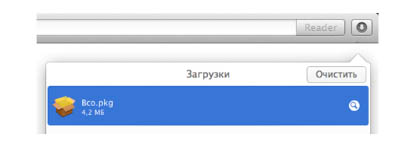
После того как загрузка браузера завершится, нужно нажать на иконку окна загрузок, расположенную в правом верхнем углу. Затем пользователь запускает двойным нажатием правой кнопки мышки установщик (файл Bco.pkg).
В открывшемся окне нужно нажать «Продолжить» во вкладке «Введение».

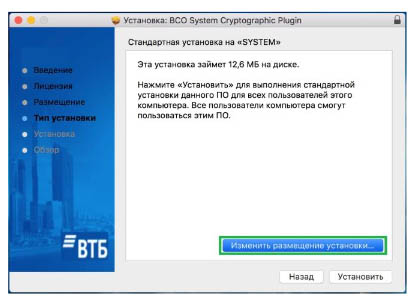
Затем пользователь переходит во вкладку «Лицензия» и нажимает «Продолжить». В новом окне необходимо согласиться с лицензионным соглашением и перейти во вкладку «Тип установки», где нужно изменить размещение установки.
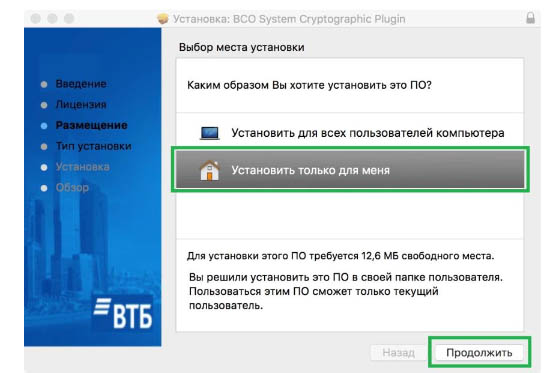
Затем во вкладке «Размещение» пользователь выбирает «Установить только для меня» и нажимает «Продолжить».
А после перехода во вкладку «Тип установки» нажимает «Установить».
После установки откроется страница «Обзора», где нужно нажать «Закрыть». После этого пользователю нужно перезагрузить браузер и пройти по ссылке https://bo.vtb24.ru . Внизу страницы нужно найти текст «Нажмите, чтобы использовать плагин». После нажатия на кнопку появится запрос на использование установленного плагина.

В открывшемся диалоговом окне нужно нажать «Доверять», чтобы браузер разрешил использование плагина в дальнейшем.
Далее пользователь переходит на страницу ВТБ. Во время перехода должно появиться диалоговое окно «Контроль доступа — ВТБ плагин». Внизу нужно поставить галочку «Разрешать всегда» и «Продолжить».

Плагин готов к работе.
Для Firefox
Установка плагина в браузере Firefox проходит проще. После загрузки установочного файла пользователь должен:
- Запустить файл установки BCO_ru.
- В открывшемся окне нажать «Далее».
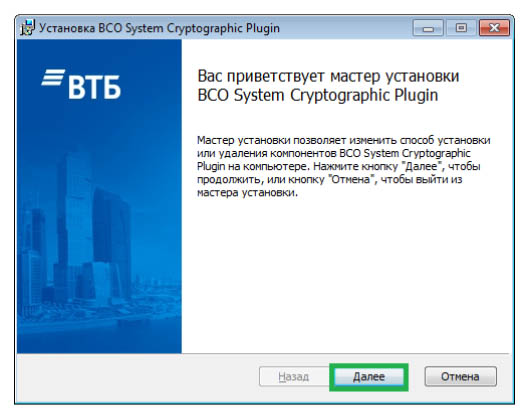
- Согласиться с условиями лицензионного соглашения и нажать «Установить».
- После завершения установки нажать «Готово».
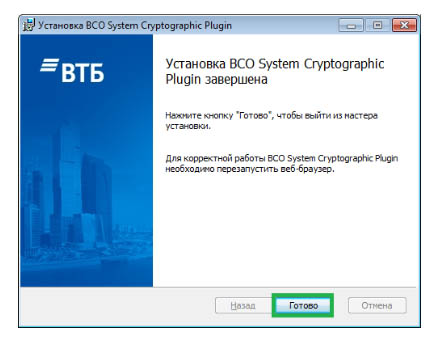
- Разрешить использование плагина через вкладку браузера «Дополнения».
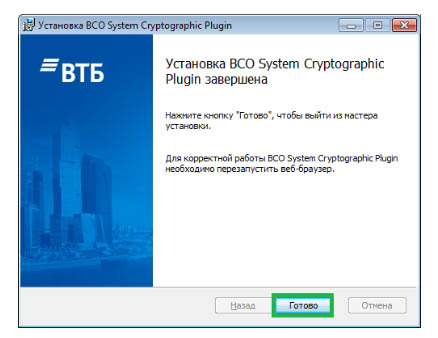
- Для расширения «BCO Plugin Adapter» нажать «Включить».

После этого плагин готов к использованию.
Для Chrome
Чтобы установить плагин для работы с ЭЦП ВТБ в браузере Chrome, нужно:
- После загрузки установочного файла запустить его и следовать инструкции мастера установки «BCO System Cryptographic Plugin».
- Нажать на «Добавлено новое расширение».
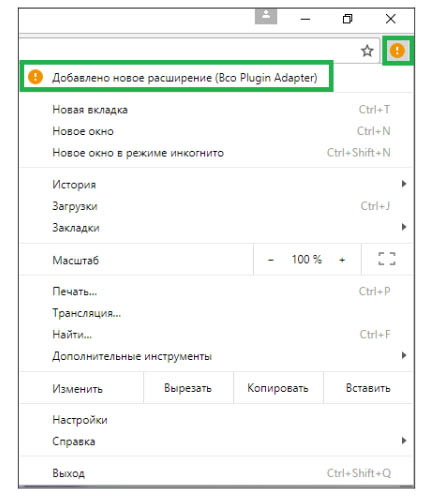
- В открывшемся окне нажать «Включить».
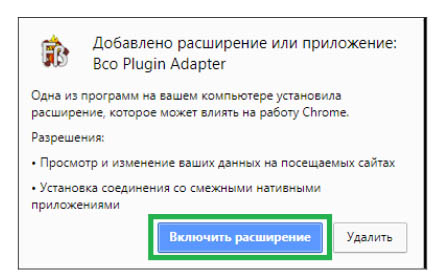
После перезагрузки браузера плагин готов к работе.
Для IE
Для установки в браузере Internet Explorer криптоплагина BCO System Cryptographic необходимо запустить установочный файл Bco_ru.msi и следовать пошаговой инструкции мастера установки. Автоматически плагин помещается в папку C:\Users\\AppData\Roaming\SignalCOM\BCO System Cryptographic Plugin.
После того как установка завершится, нужно перезагрузить браузер. Для работы приложения нужно добавить сайт банка в список надежных сайтов. Для этого в настройках IE нужно перейти во вкладку «Безопасность», выбрать «Надежные сайты» и добавить в список сайтов портал ВТБ.
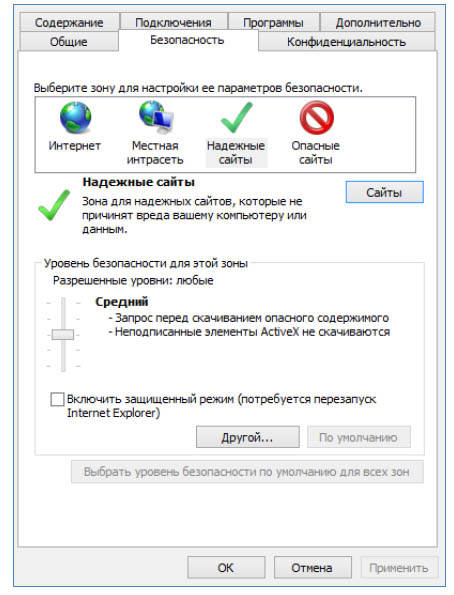
При последующем переходе на страницу ВТБ будет выведено всплывающее окно «Контроль Доступа — ВТБ плагин». В нем нужно установить метку-разрешение для данного сайта и нажать «Продолжить». Для дальнейшей работы и использования плагина желательно перезагрузить браузер.
Работа в онлайн-системе ВТБ позволяет клиентам совершать денежные операции, покупать различные услуги, отправлять документы, заказывать чеки и справки и т.д.
Для регистрации и последующего использования личного кабинета пользователь должен иметь электронную подпись, а также установленный на ПК плагин для работы с ЭЦП. Скачать его вместе с подробным руководством пользования можно с официального сайта ВТБ.
Первоначальная установка/переустановка BssPlugin
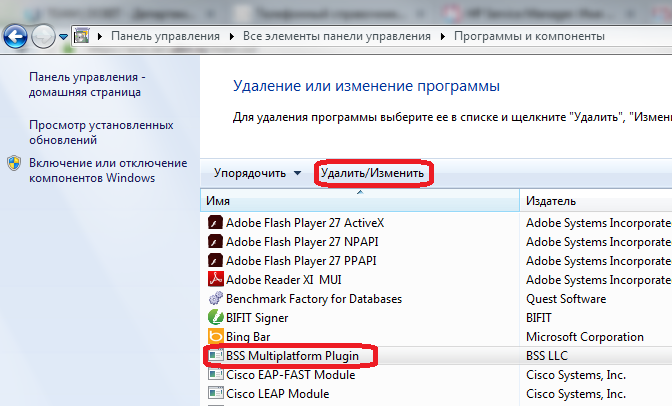
1. Если ранее плагин уже был установлен, но работает некорретно, необходимо зайти в Панель управления компьютера\Программы и компоненты и удалить BSS Multiplatform Plugin:
2. При следующем входе после ввода пароля появится предупреждение
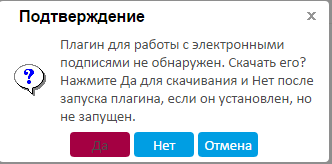
Необходимо нажать «Да»
В Internet Explorer
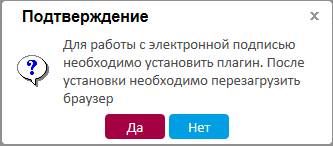
После нажатия кнопки «Да», внизу браузера появится сообщение «Вы хотите выполнить или сохранить BssPluginSetup.exe»

Нужно нажать «Выполнить», произойдет скачивание файла и автоматический запуск установщика.
В Google Chrome
После нажатия кнопки «Да», внизу, в браузере появится сообщение о сохранении файла «BssPluginSetup.exe»
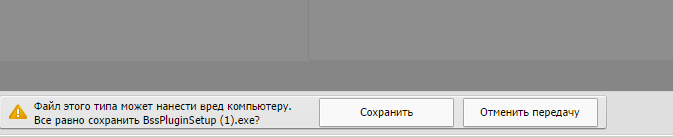
Нажимаем «Сохранить», происходит скачивание файла. Скаченный файл отображается внизу слева

В Mozilla Firefox
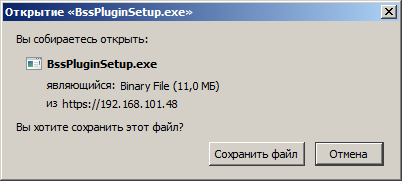
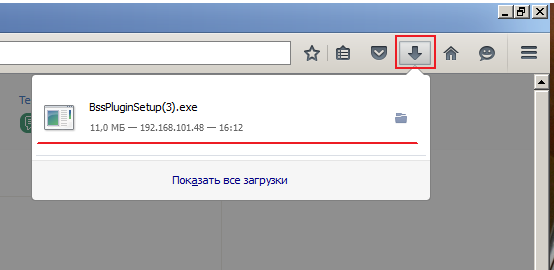
В Yandex браузере
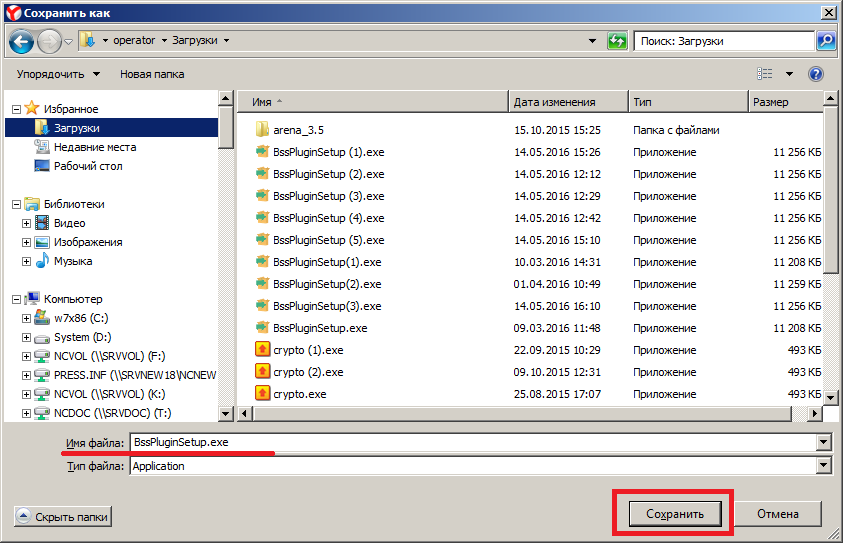

После сохранения, нажать в верхнем правом углу значок стрелочки вниз и из списка выбрать BssPluginsSetup.exe
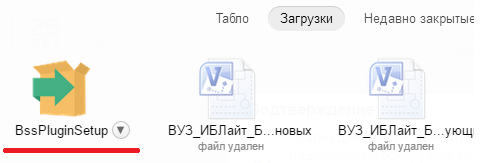
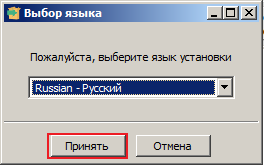
3. После запуска файла, появляется форма выбора языка, нажимает «Принять»
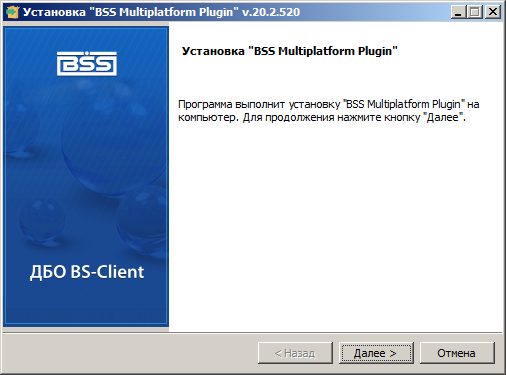
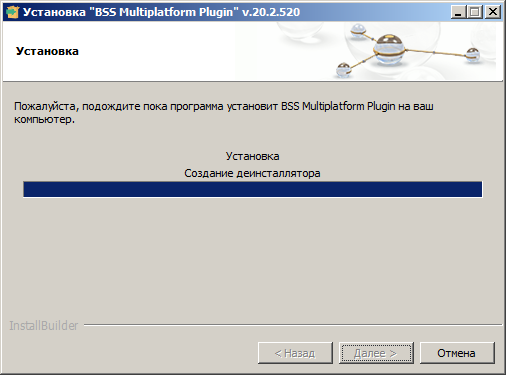
После установки, нажимаем «Завершить»
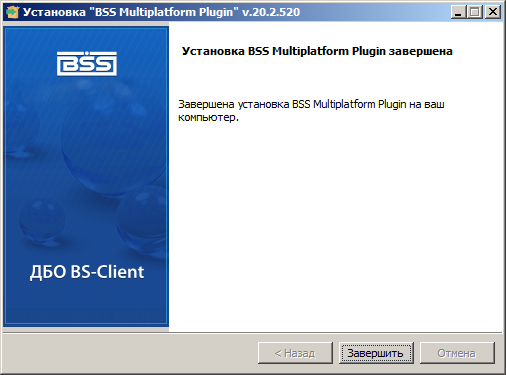
После установки обязательно нужно перезапустить браузер, для этого необходимо его полностью закрыть и открыть заново.
4. После перезапуска браузера, снова заходим на страницу https://ibc.ubrr.ru/ru
Обязательно необходимо очистить кэш нажатием комбинации клавиш Ctrl+F5
Вводим логин и пароль.
В Mozilla Firefox может появится сообщение:
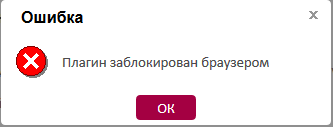
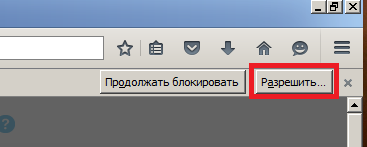
Необходимо разблокировать плагин, для этого в верхней части браузера нужно щелкнуть по кнопке «Разрешить»
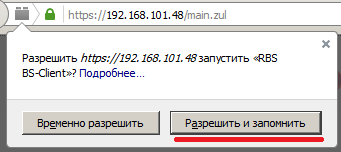
После в левой части появиться две кнопки, нужно нажать «Разрешить и запомнить»
Если данное сообщение не появилось, необходимо зайти в настройки (верхний правый угол)  , щелкнуть по кнопке «Дополнения»
  , в левой части выбрать раздел «Плагины»
  , среди всех плагинов найти RBS BS-Client и в правой части выбрать «Всегда включать»

Перезапустить браузер и зайти заново.
ВТБ24 бизнес онлайн
Помогите пожалуйста, при входе в личный кабинет ВТБ24 бизнес онлайн, требует установку плагина (BCO System Cryptographic Plugin) после его установки повторно требует установить плагин, действие происходит через браузер «friefox» так и не удается войти в личный кабинет.
Лучший ответ
задай вопрос в их поддержку. контакты есть на сайте
Владислав ШаберУченик (95) 5 лет назад
Ничего это не дало, я уже звонил им
Остальные ответы
Ну раз поддержка банка не помогает, то пора менять банк. Это если браузер не удается поменять.
Войдите при помощи Яндекса, Оперы и т. д.