Как из 1с выгрузить в сбербанк
Дата публикации 25.10.2022
Использован релиз 3.0.122
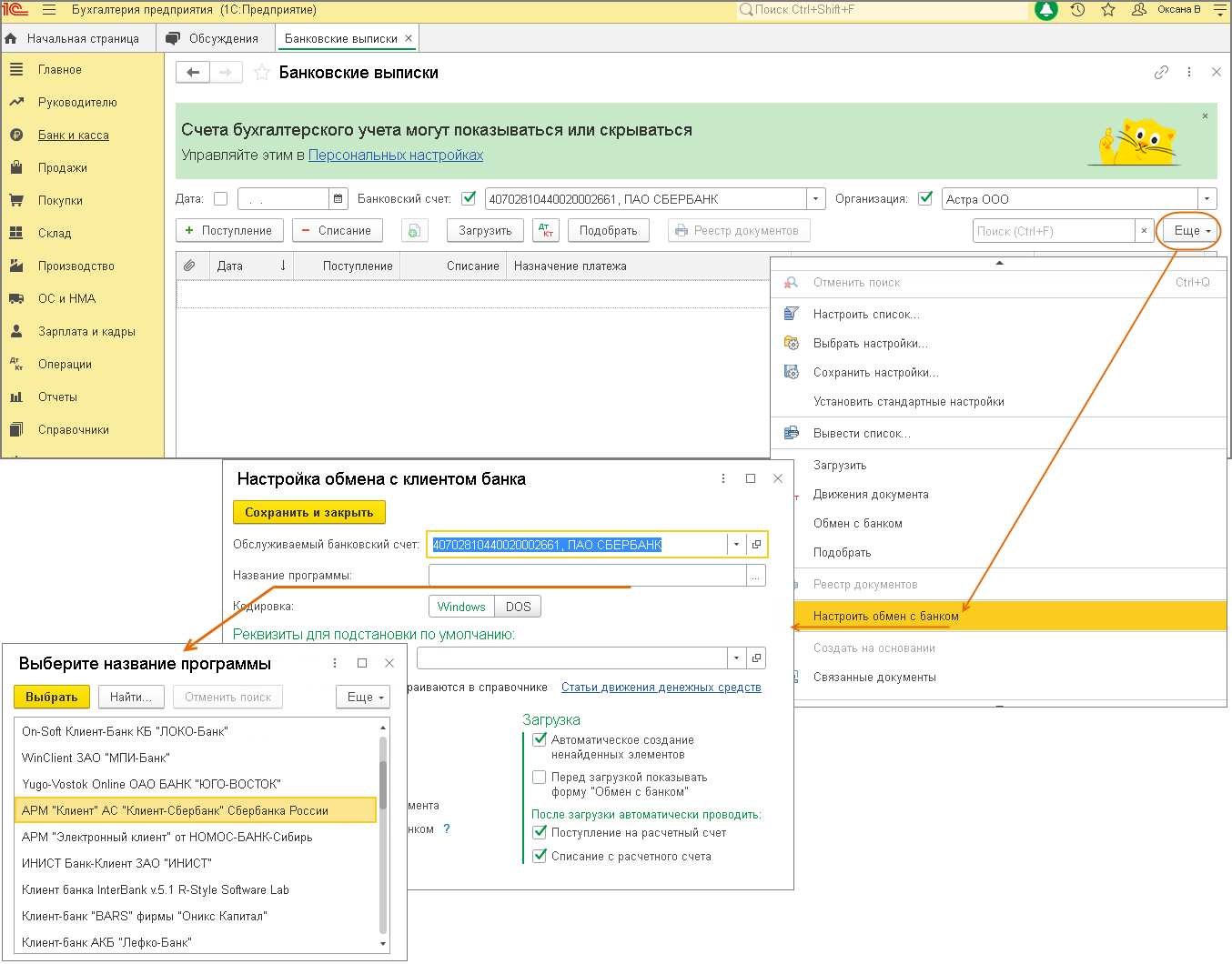
В программе для загрузки и выгрузки файлов в/из системы «Клиент-банк» необходимо настроить обмен данными с системой «Клиент-банк» (рис. 1):
- Раздел: Банк и касса – Банковские выписки.
- По кнопке «Еще» выберите «Настроить обмен с банком». В открывшемся окне «Настройка обмена с клиентом банка» выберите:
- банковский счет, по которому будут выгружаться платежные поручения и загружаться выписки;
- название программы банк-клиента из списка;
- в поле «Файл выгрузки в банк» укажите расположение файла 1с_to_kl.txt (файл создается автоматически), если планируется выгружать платежные поручения из программы «1С:Бухгалтерия 8» в «Клиент-банк»;
- в поле «Файл загрузки из банка» укажите расположение файла kl_to_1c.txt (файл создается автоматически) для загрузки данных из «Клиент-банка»;
- переключатель «Кодировка» по умолчанию установлен в положение Windows, его можно установить в положение DOS (кодировка должна соответствовать кодировке в программе «Клиент-банк»);
- в поле «Группа для новых контрагентов» можно указать группу, в которую будут добавляться новые контрагенты (которых еще нет в информационной базе) при их создании. Если оставить поле пустым, то новые контрагенты будут создаваться в корне справочника «Контрагенты»;
- в блоках «Выгрузка» и «Загрузка» установите или снимите флажки по параметрам выгрузки и загрузки (например, чтобы отключить автоматическое проведение банковской выписки после загрузки снимите флажки «Поступление на расчетный счет» и «Списание с расчетного счета» в блоке «После загрузки автоматически проводить»).
- Кнопка «Сохранить и закрыть».
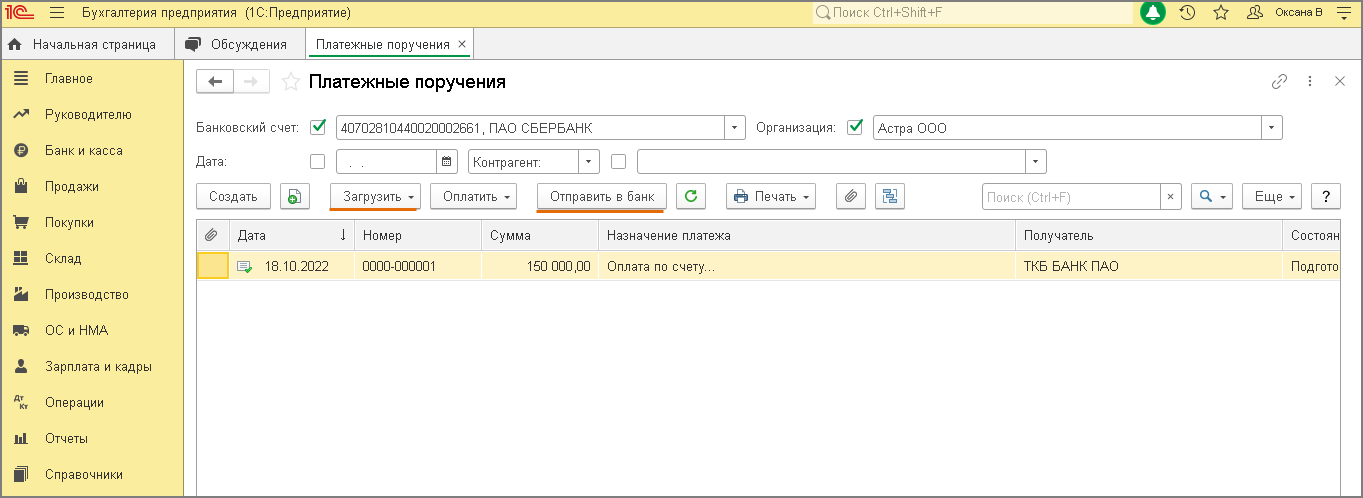
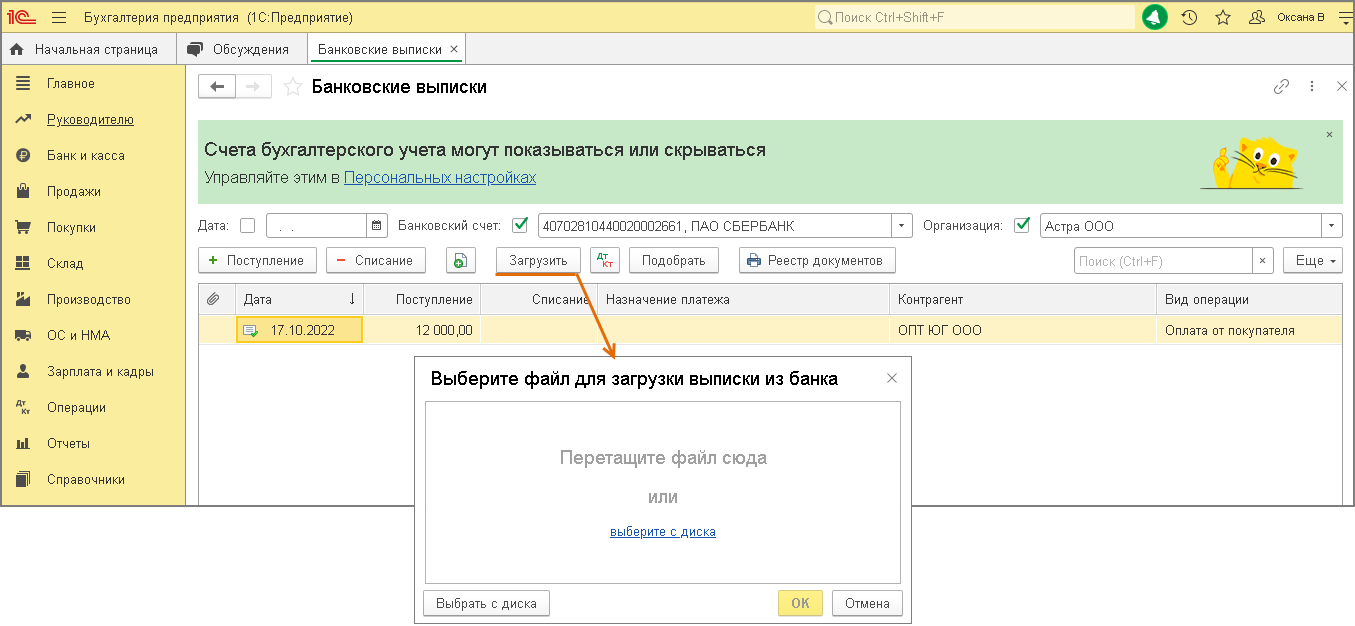
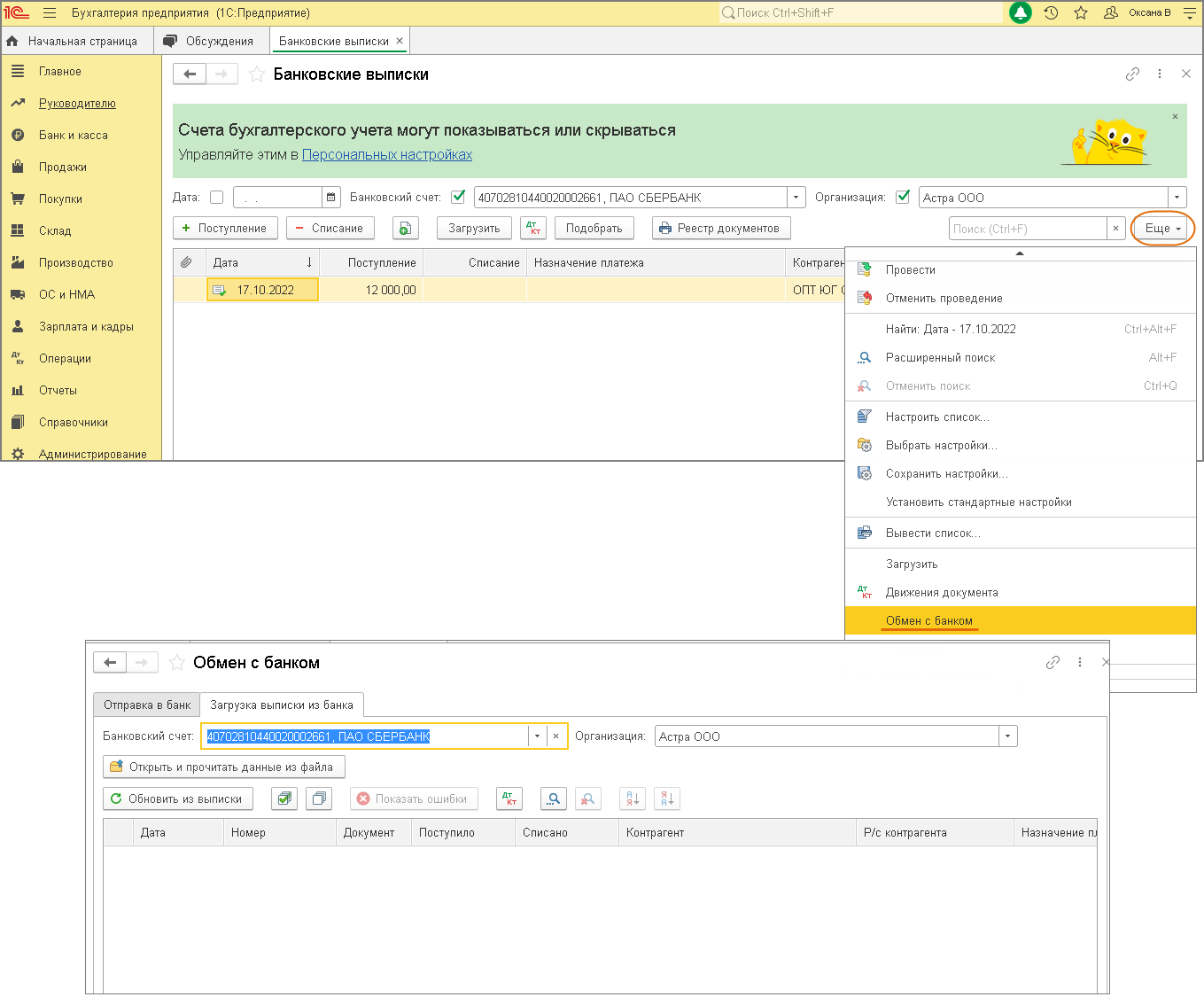
Загрузку и выгрузку файла данных в/из системы «Клиент-банк» можно выполнять как в разделе Банк и касса – Платежные поручения (по кнопкам «Загрузить» и «Отправить в банк» соответственно) (рис. 2), так и в разделе Банк и касса – Банковские выписки (по кнопке «Загрузить» или по кнопке «Еще» – команда «Обмен с банком» (рис. 3 — 4).
Для прямого взаимодействия с банком без загрузки и выгрузки файла в/из системы «Клиент-банк» воспользуйтесь сервисом 1С:ДиректБанк. При этом обязательно использование электронных подписей. Условия подключения и способ взаимодействия устанавливает банк, в котором открыт счет.
Смотрите также
Подпишитесь на новости
Не пропускайте последние новости — подпишитесь
на бесплатную рассылку сайта:
- десятки экспертов ежедневно мониторят изменения законодательства и судебную практику;
- рассылка бесплатная, независимо от наличия договора 1С:ИТС;
- ваш e-mail не передается третьим лицам;
Как передавать поручения из программы 1С в систему Сбербанк Бизнес ОнЛайн
Для импорта документов из 1С в систему Сбербанк Бизнес ОнЛайн:
- В области навигации выберите элемент Дополнительно → Обмен с 1С → Импорт → Платежные поручения.
- В рабочей области отобразится форма Импорт документов [1С].
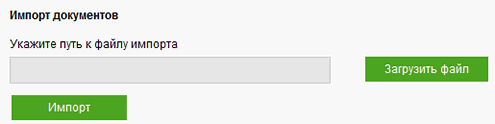
- Нажмите кнопку Загрузить файл для указания имени и расположения импортируемого файла.
- Откроется окно Загрузка файла [1С].
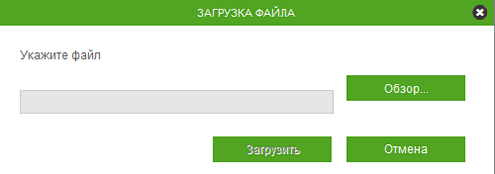
- Укажите наименование и расположение файла импорта вручную или с помощью стандартного окна Windows при нажатии кнопки Обзор (Browse) .
- Нажмите кнопку Загрузить .
- Отобразится форма Импорт документов [1С] с указанным путем к файлу импорта.
- Нажмите кнопку Импорт для запуска операции импорта документа в систему.
- Отобразится окно с результатаи импорта документов.
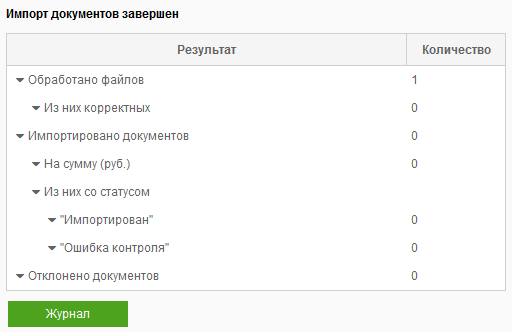
- Результаты выполнения операции импорта документов (успешные / неуспешные) могут быть просмотрены из журнала. Для просмотра журнала: a. Нажмите кнопку Журнал (кнопка отобразится после завершения импорта).
b. Откроется окно Результат импорта документов [1С, платежные поручения]:- В случае если документы успешно импортированы в систему, система автоматически добавляет документы в список исходящих документов.
- В случае если документы не импортировались в систему, устраните ошибки в документе и попробуйте повторно выполнить импорт документов.
c. Нажмите кнопку OK по завершении просмотра.
В результате выполнения указанных действий будет выполнен импорт документов из 1С в систему Сбербанк Бизнес ОнЛайн.
Как сделать выгрузку для 1С из Сбербанк Бизнес Онлайн?

Подготовка файлов для импорта в 1С из Сбербанк Бизнес Онлайн
- Необходимо перейти в раздел «Счета и выписки»;
- Нажать на «Экспорт выписок».

- Выбрать «Скачать файлом»

- Выберите счет по которому хотите сделать экспорт данных;
- Период выгрузки: выберите из списка или поставьте период вручную (Внимание! Система не позволяет делать выгрузку периодом более 100 дней. Т.е. у вас не получиться сделать ее, например, сразу за 12 месяцев; необходимо будет создавать несколько файлов с периодом не более 100 дней.);
- Нажать кнопку «Далее.

- Формат оставляйте «1С»;
- Кодировку можете выбрать при необходимости (Чаще всего 1С установлена на ОС Windows, поэтому в этом случае тоже менять ничего не нужно);
- Нажимаем «Далее».

- На последнем шаге загружаем файл.

Далее полученные файлы погружаем в 1С.
4 thoughts on “ Как сделать выгрузку для 1С из Сбербанк Бизнес Онлайн? ”
Дмитрий :
Название статьи необходимо изменить с «Как сделать выгрузку в 1С из Сбербанк Бизнес Онлайн?» на «Как создать файл выгрузки для 1С из Сбербанк Бизнес Онлайн?» Так как тут нет информации, как сделать выгрузку «в 1С». Только «из Сбербанка». А вопрос в другом
SberInfo :
Замечание принято. Правки внесены. Спасибо за участие в проекте.
адрес выгрузки файла не задан, где его найти потом? как задать адрес выгрузки — ничего не сказано. информации — ноль.
SberInfo :
Здравствуйте.
Адрес загрузки/сохранения файла настраивается в браузере, а не в настройках личного кабинета Сбербанк Онлайн.
По умолчанию смотрите в папке «Загрузки».
Автоматический обмен выписками между 1С и Сбербанк Бизнес Онлайн
Уже достаточно давно для интеграции 1С и Сбербанка применяется сервис 1С:ДиректБанк. Он создан специально для того, чтобы не приходилось вручную выгружать выписку из веб-интерфейса банка и заносить её в 1С. Ввиду того, что операция весьма типовая, разработчики 1С смогли автоматизировать данную процедуру и тем самым сэкономить много рабочего времени. Интеграция с Сбербанк Бизнес Онлайн – это фактически лишь один из банков, который поддерживается в 1С Директ Банк.
Ниже рассмотрим порядок интеграции сервиса с 1С:Бухгалтерией.
Подготовка к настройке интеграции 1С и банка
Для соединения с сервисом придется не только выполнить внутреннюю настройку конфигурации, но также активировать услугу через банковского менеджера. Системные алгоритмы Сбербанка предусматривают наличие зарегистрированного кабинета, поэтому процедура активации сопровождается оформлением дополнительного договора на предоставление соответствующей услуги либо заполнением заявки.
Справка! Сервис ДиректБанк доступен пользователям конфигурации Бухгалтерия 3 редакции только начиная с версии 3.0.43.147. Если вы используете более старый релиз, обратитесь к специалистам компании «АйБиТи Консалт», чтобы установить обновление 1С.
Настройка интеграции 1С и банка
Для запуска встроенного ассистента Директ Банк нужно открыть карточку предприятия через одноименный справочник, а также вкладку Банковский счет. В открывшемся окне нам нужна кнопка «Подключить 1С:ДиректБанк».
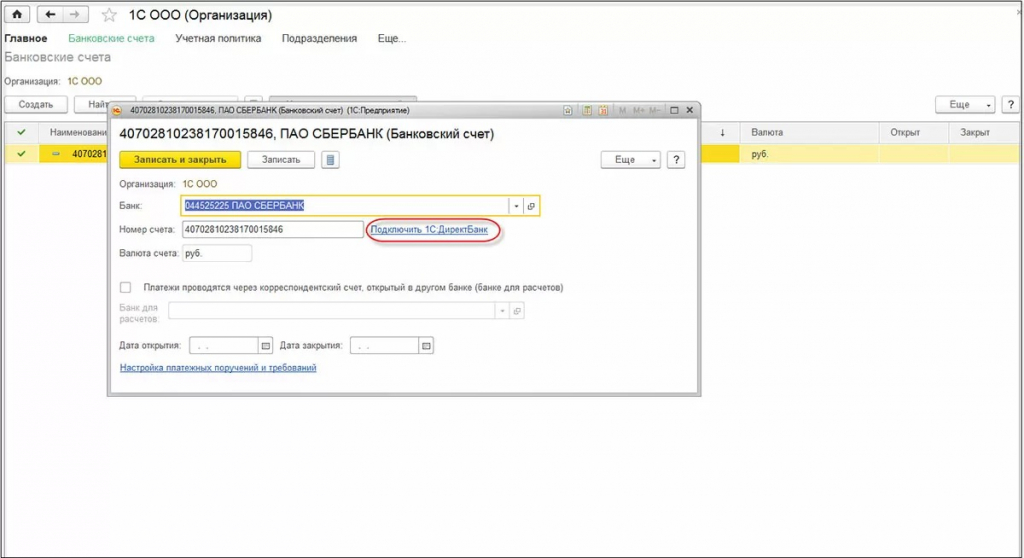
-
Вводим данные для входа в личный кабинет ДиректБанка (логин и пароль).
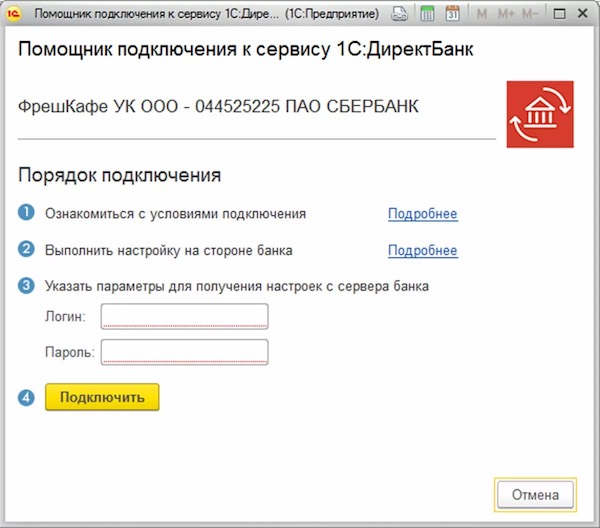
Выбираем один из вариантов настройки: вход при помощи токена или по логину и пароля с смс-верификацией.
Настройка работы ДиректБанк с токеном
Нажимаем «Подключить», затем вводим PIN для токена в соответствии с нужным номером.
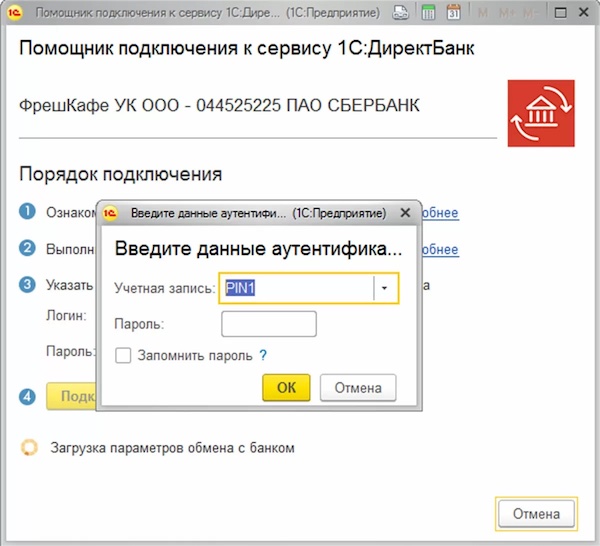
Дожидаемся завершения диагностики, импорта установок и получения системного отчета. Программа предложит установить требуемые компоненты с сертификатами.
Современные токены позволяют обойти ПИН-авторизацию – вместо нее доступна функция сенсорной авторизации (отпечатки пальцев). Если токен поддерживает эту возможность, то на этапе подписания электронной версии документа система предложит воспользоваться сенсорной кнопкой.
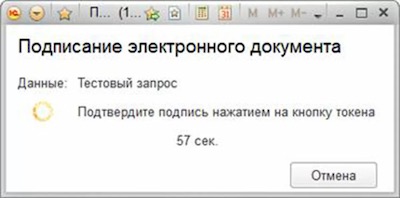
Настройка работы ДиректБанк с sms-верификацией
Разница от предыдущего варианта настройки с PIN заключается в том, что вместо авторизации токена используется механизм проверки по смс.
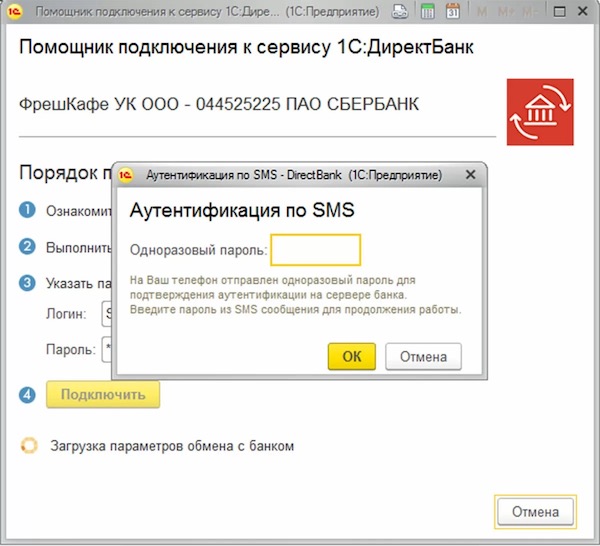
После выполнения настройки система начнет процесс диагностики и сформирует уведомление о результате подключения к банку. Как только это произойдет запускаем обмен посредством подсистемы «Банк».
Интеграци 1С и Сбербанк Бизнес Онлайн
Если сервис Директ Банк подключен, отправлять платежные поручения можно несколькими способами.
Отправка в банк открытого документа
- Создаем документ платежного поручения и делаем его проводку;
- В кнопке «Еще» выбираем раздел «1С:ДиректБанк» и в выпадающем списке кликаем на пункт «Отправить электронный документ».
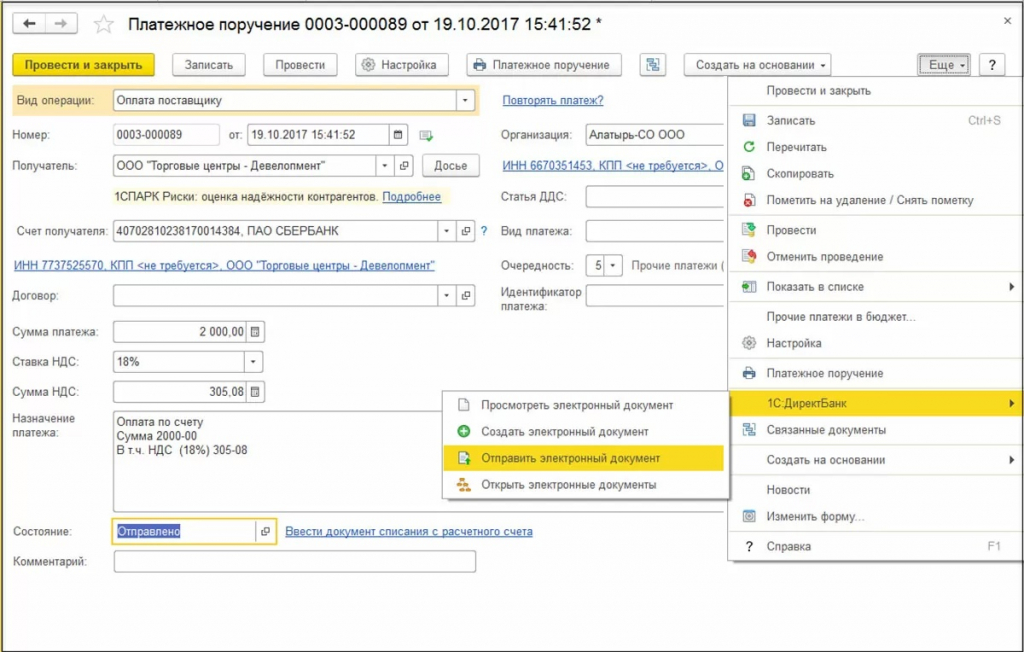
Если нужно отправить уже имеющееся платежное поручение, повторного его открытия для отправки не потребуется. В системе предусмотрена автоматическая выгрузка документов из перечня.
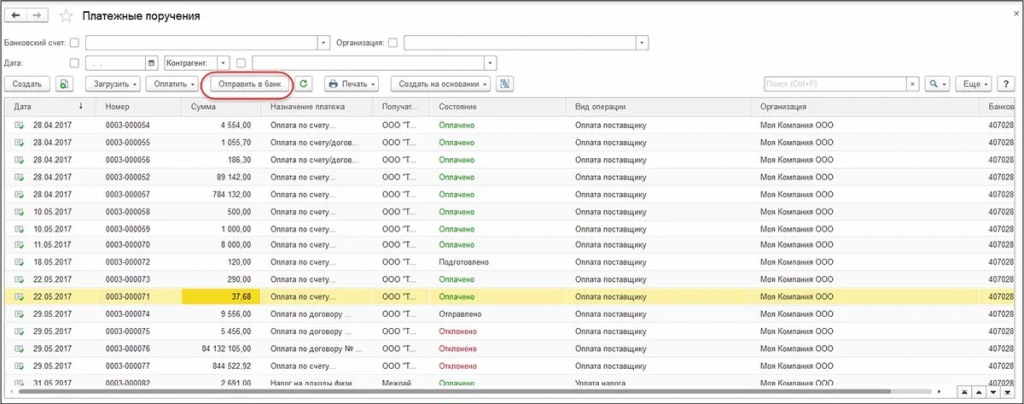
Отправка данных из раздела обмена с банком
- Для отправки пакета поручений либо запуска формы взаимодействия с банком, выбираем пункт «Обмен с банком». В нем есть интерфейс для реализации всех операций;
- Открываем поручение и нажимаем на «Отправить».
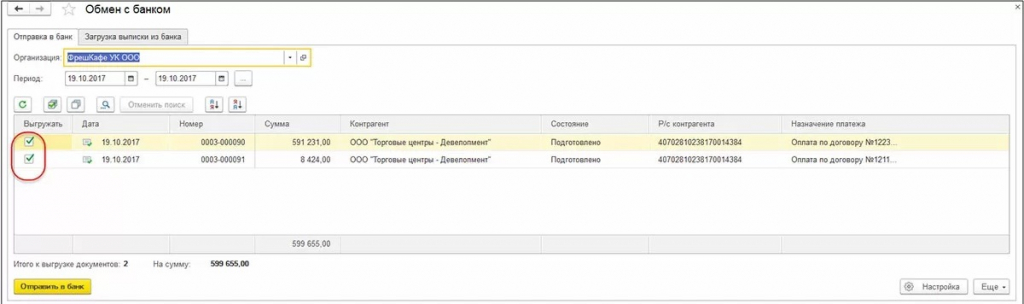
Если платежку нужно отправить по логину и паролю, необходимо пройти смс-подтверждение для каждого документа. Если используется сенсорный токен, верификация осуществляется по отпечаткам пальцев.
Как проверить статус отправленных платежных поручений
Подгрузка актуальных электронных версий платежек выполняется автоматически после каждого взаимодействия с банком. Если требуется, можно запустить принудительное обновление, указав конкретный документ или выбрав несколько. Это можно сделать через вкладку платежных поручений по кнопке «Обновить».
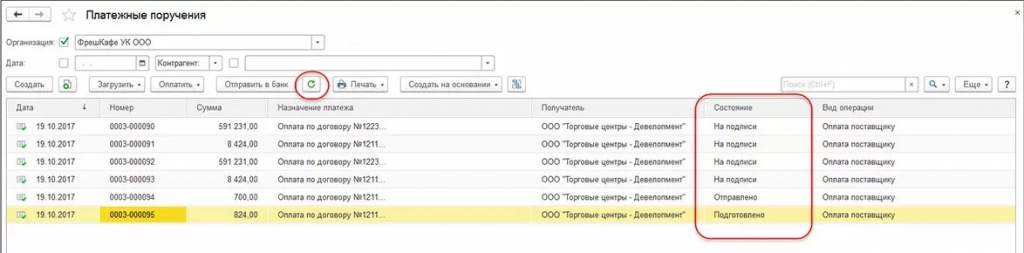
Получение банковских выписок из Сбербанка в 1С
Получить выписки из Сбербанка можно в один клик. Достаточно открыть выписки и выбрать команду загрузки.

Получение выписки за определенный период
В программе 1С предусмотрено автоматическое формирование запроса для получения выписки с учетом периода. Отсчет начинается с последней выписки, которая была получена.
Система предложит подписать документ для последующей отправки. Стоит принять во внимание, что первая процедура может занять больше времени. С учетом этой особенности, период по запросам рекомендуется сократить.
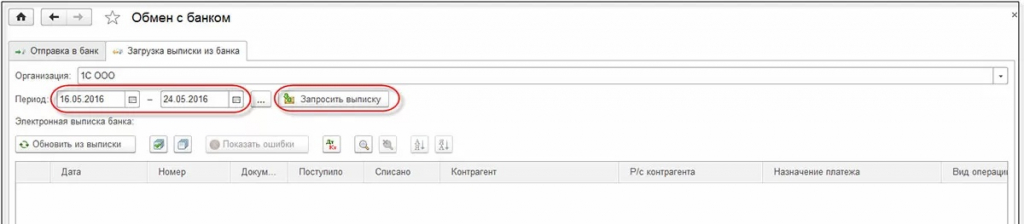
Итак, чтобы получить выписку по конкретному периоду, следуем алгоритму:
- Открываем выписки.
- Выбираем Еще, оттуда обмен.
- Прописываем интересующий период, по которому нужна выписка. Нажимаем Запросить.
- Для просмотра входящих документов используем электронную выписку банка.
- Для загрузки в 1С выбираем команду загрузить.
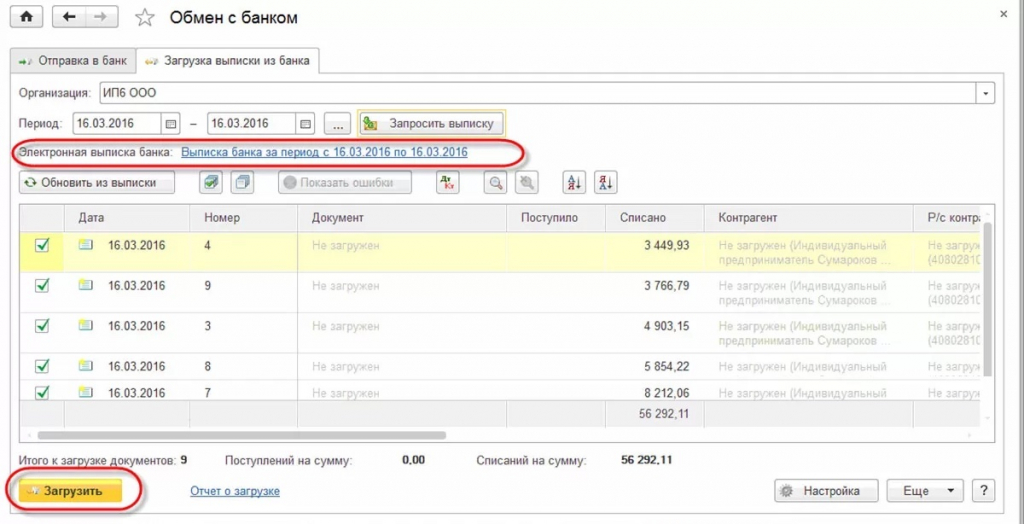
Можно установить дополнительные конфигурации для автоматического проведения выписок либо отключения этой операции.
По всем вопросам обращайтесь к специалистам компании «АйбиТи Консалт».
Не знаете какой продукт или услугу выбрать?
Cвяжитесь с нами или оставьте свои данные и мы свяжемся с вами