Как войти в профиль сбербанк онлайн
Для входа в систему Сбербанк Онлайн зайдите на сайт Сбербанка (https://www.sberbank.ru) и щелкните значок Сбербанк Онлайн или нажмите кнопку Вход в верхней правой части страницы. В результате откроется страница входа в систему Сбербанк Онлайн. На данной странице Вы можете выполнить следующие действия:
- Если Вы зарегистрированы в системе, то можете выполнить вход, указав логин и пароль.
- Если Вы не зарегистрированы в системе, то можете перейти на страницу регистрации, щелкнув ссылку Регистрация.
- Если Вы забыли пароль, то можете его восстановить. Для этого щелкните ссылку Забыли пароль?.
Для входа в систему выполните следующие действия:
- В поле Логин введите Ваш идентификатор пользователя, распечатанный через устройство самообслуживания, или логин, который Вы указали при самостоятельной регистрации.
- В поле Пароль введите Ваш пароль, который Вы получили через банкомат или выбрали при самостоятельной регистрации.
- Нажмите кнопку Войти.
Если идентификатор пользователя/логин или пароль введены неверно, появится соответствующая всплывающая подсказка.
Внимание! При неправильном вводе постоянного пароля три раза подряд учетная запись блокируется на 1 час. В этом случае Вы можете провести операцию через час либо получить новый пароль. Запрос нового пароля возможен не ранее, чем через один час после предыдущего запроса на странице входа в Сбербанк Онлайн, по ссылке Не могу войти.
При соответствующих настройках для дополнительной аутентификации пользователя может потребоваться подтверждение входа одноразовым паролем. Для этого в открывшемся окне введите одноразовый пароль и нажмите кнопку Подтвердить. Настройка подтверждения входа одноразовым паролем описана в разделе Настройки.
Внимание! Настоятельно рекомендуем сохранить запрос одноразовых паролей при входе в систему. Это обеспечит защиту Ваших средств даже в том случае, если постоянный пароль будет скомпрометирован.
В случае если Вы не можете войти в систему, щелкните ссылку Забыли логин или пароль?, а затем в появившемся окне щелкните одну из следующих ссылок:
- Зарегистрируйтесь заново — для самостоятельной регистрации (см. раздел Регистрация).
- формой восстановления пароля — для восстановления пароля.
Для безопасного выхода из системы нажмите кнопку Выход, расположенную в верхней правой части страницы. После этого откроется страница входа в систему.
Внимание! В случае если Вы не совершаете активных действий в системе, рабочая сессия продолжает оставаться активной в течение 15 минут, после чего произойдет автоматический выход. Для дальнейшей работы Вам необходимо снова войти в систему.
Выбор региона оплаты
После подтверждения входа в систему откроется страница для выбора региона оплаты. На этой странице автоматически отображается регион, который Вы указали на сайте Сбербанка.
Если Вам нужно выбрать другой регион, в котором Вы хотите постоянно оплачивать услуги, в поле «Регион оплаты» щелкните ссылку Все регионы или на название указанного региона (этот регион в справочнике будет выделен оранжевым цветом). Откроется справочник регионов, в котором щелкните название интересующего региона и нажмите кнопку Сохранить. В итоге откроется главная страница системы Сбербанк Онлайн.
Также выбрать регион оплаты Вы можете на странице входа в систему, щелкнув вверху страницы в поле «Регион оплаты» ссылку Все регионы или на название указанного региона.
Регистрация
- Правила создания логина
- Правила создания пароля
Для того чтобы самостоятельно зарегистрироваться в системе Сбербанк Онлайн, на странице входа в систему щелкните ссылку Регистрация. Откроется форма, на которой в поле «Номер карты» введите номер Вашей банковской карты.
Затем для подтверждения ввода нажмите кнопку Подтвердить по SMS. Введите одноразовый пароль из сообщения, полученного на мобильный телефон, и нажмите кнопку Подтвердить.
В результате откроется форма, на которой заполните следующие поля:
- В поле «Логин» укажите идентификатор пользователя (логин), с помощью которого Вы хотите входить в систему Сбербанк Онлайн;
- В поле «Пароль» впишите пароль, под которым Вы будете входить в систему Сбербанк Онлайн.
Внимание! При вводе логина и пароля под полями ввода отображается шкала надежности, которая показывает, отвечает ли введенный логин или пароль требованиям безопасности.
Внимание! После того как Вы 10 ввели логин, несоответствующий рекомендациям по созданию логина, Вам необходимо вводить код с картинки в соответствующем поле. В случае если Вы не можете разобрать рисунок на картинке, щелкните ссылку Обновить код и введите новый код.
После того как все поля заполнены, нажмите кнопку Сохранить. В результате откроется главная страница приложения, на которой Вам будет показано сообщение об успешной регистрации в системе Сбербанк Онлайн.
Правила создания логина
Вы можете самостоятельно придумать логин для входа в систему Сбербанк Онлайн, придерживаясь следующих рекомендаций:
- При создании логина используйте буквы русского или латинского алфавита, а также цифры. Регистр букв значения не имеет.
- Длина Вашего логина должна быть не менее 5 символов.
- Логин не может содержать подряд более 3-х одинаковых символов или стоящих рядом на клавиатуре.
- Вы можете также использовать следующие символы: « – ! @ # $ % ^ & * ( ) _ — + : ; , .».
Правила создания пароля
Пароль должен быть высокой степени надежности и отвечать следующим требованиям:
- Укажите пароль не менее 8 символов;
- Используйте при создании пароля прописные и заглавное буквы, а также цифры.
- Не рекомендуется вводить подряд более трех одинаковых символов.
- Пароль должен отличаться от Вашего идентификатора пользователя (логина).
- Вы можете также использовать следующие символы: « – ! @ # $ % ^ & * ( ) _ — + : ; , .»
- Новый пароль не должен повторять Ваши старые пароли за последние 3 месяца.
Восстановление пароля
На странице входа в систему Вы можете восстановить пароль. Для этого на странице входа щелкните ссылку Забыли пароль? Откроется форма восстановления пароля, на которой укажите Ваш идентификатор пользователя и нажмите кнопку Далее. В открывшемся окне введите полученный одноразовый пароль в соответствующее поле.
В результате откроется страница смены пароля, на которой заполните следующие поля:
- Введите новый пароль. Правила создания пароля можно посмотреть здесь.
- Затем повторите ту же комбинацию символов.
- Если Вы хотите, чтобы вводимые пароли были показаны в поле, то установите галочку в поле «Отобразить пароли».
После того как все поля заполнены, подтвердите смену пароля, для этого нажмите кнопку Сохранить. В результате пароль будет изменен, и Вы перейдете на главную страницу системы Сбербанк Онлайн.
Информация о системе
На странице входа в систему Вы также можете выполнить следующие действия:
- Для просмотра информации о мерах безопасности при использовании системы Сбербанк Онлайн в блоке внизу страницы перейдите на вкладку Меры предосторожности.
- Если Вы хотите получить подробные сведения о мерах безопасности при дистанционном банковском обслуживании, то внизу страницы щелкните ссылку Всю информацию о мерах безопасности смотрите здесь.
- Для получения информации о том, какие возможности есть у системы Сбербанк Онлайн в блоке внизу страницы перейдите на вкладку Возможности.
- Если Вы хотите получить информацию о приложениях системы для мобильных устройств и узнать ссылки на их скачивание, то перейдите на вкладку Мобильные приложения.
Выход из системы
Для корректного завершения сеанса работы в системе на любой странице Сбербанк Онлайн нажмите кнопку Выход. В результате откроется страница, на которой Вы можете снова зайти в систему, нажав кнопку Войти в Сбербанк Онлайн.
СберБанк вход в личный кабинет
Личный кабинет СберБанка — инструкция, как войти в систему физическим лицам, юрлицам, зарегистрироваться, войти по мобильному телефону, инструкции для интернет-банкинга. В личном кабинете СберБанка можно узнать информацию о текущем кредите, вкладе, взять кредит на карту.
Войти в личный кабинет Подать заявку
- Условия кредитов
- Личный кабинет
- Как получить кредит
- Реквизиты СберБанк
- Отзывы
- Название
- Сумма кредита
- Ставка
- Срок
- Рассмотрение
- Заявка
до 10 000 000 ₽
от 16.9% до 34.9%
Рассмотрение
В течение часа
Подать заявку
Как получить кредит СберБанка?
- Перейти на страницу кредита в банке
- Оформите в любом отделении банка

Реквизиты СберБанк
Реквизиты СберБанк
www.sberbank.ru/ru/person
7707083893
1027700132195
Номер лицензии:
1481 от 11.08.2015 года
Рекомендуемые кредиты
Решение за пару минут!
Решение банка сразу в СМС
Совкомбанк
Выгодное предложение!
По самой низкой ставке
Банковский обозреватель: Ольга Петрова
Личный кабинет Сбербанка
Для проведения ряда банковских операций не требуется посещать офис финансовой организации. Личный кабинет Сбербанка отличается широким функционалом, позволяет осуществлять переводы, проводить платежи, отправлять заявки на кредиты и открывать депозиты.
Для кого предназначено приложение
Использовать возможности профиля могут как физические, так и юридические лица. Однако для каждого типа клиентов существует свой вид профиля, требующий отдельных данных для авторизации.
✓Для физических лиц
Личный кабинет Сбербанк Онлайн позволяет проводить следующие операции:
- переводы между своими счетами, иным клиентам Сбербанка, в другие банки;
- платежи в частные компании и государственные органы;
- открытие, закрытие и управление вкладами;
- оформление, частичное и полное погашение кредитов;
- оформление автоплатежей;
- получение справочной информации по счетам, картам, сохранение реквизитов;
- взаимодействие с металлическими счетами, иностранными валютами, инвестициями и пр.
Интернет-банк от Сбербанка для физических лиц предоставляется бесплатно. Кабинет отличается понятным и лаконичным интерфейсом.
✓Сбербанк Бизнес Онлайн
Вход в личный кабинет Сбербанка для юридических лиц упрощает проведение операций, необходимых для поддержания бизнеса. Помимо вышеперечисленных возможностей, доступны:
- подключение эквайринга;
- электронный документооборот;
- программа «Бизнес-кэшбэк»;
- оформление кредитов для юрлиц и пр.
Как войти в личный кабинет Сбербанка
Чтобы войти в личный кабинет Сбербанка для физических лиц, следует открыть официальный сайт Сбербанк Онлайн (СБОЛ). Ресурс размещен по ссылке online.sberbank.ru. Часто под сервис «маскируются» мошеннические сайты-дублеры. Важно проверять правильность адреса перед каждой авторизацией.
Пошаговая инструкция для входа в личный кабинет клиента банка:
- Открыть главную страницу для входа на сайт. В верхнем правом углу размещено окошко для ввода логина и пароля. Требуется ввести данные и нажать на кнопку «Войти».

- Подтвердить вход с помощью смс-пароля. Для предотвращения несанкционированной авторизации посторонних лиц в СБОЛ на телефон клиента поступает проверочный код. Требуется ввести цифры, присланные в сообщении, и выбрать «Подтвердить».

- Начать работу в личном кабинете. После загрузится страница профиля с полным функционалом.

Как зарегистрировать СБОЛ
Для получения логина и пароля от профиля требуется любая карта Сбербанка. Регистрация в личном кабинете Сбербанка может быть произведена:
- Через терминал или банкомат Сбербанка. Данные для авторизации можно взять с помощью карты в устройствах самообслуживания. Пароль и логин печатаются на чеке, после их легко изменить на собственные. Важно, чтобы карта была подключена к услуге «Мобильный банк» (смс-оповещения). Достаточно бесплатного пакета «Экономный».
- Самостоятельно. Для получения доступа не нужен УНК (уникальный номер контракта), как в других банках. Достаточно ввести номер карты Сбербанка и иметь телефон, подключенный к смс-оповещениям.
Данные для авторизации нельзя получить по телефону горячей линии. Специалисты в окошках также не занимаются регистрацией СБОЛ. Помощь в получении логина оказывают консультанты в зале.
Как восстановить пароль
Для восстановления пароля от профиля Сбербанка нужно:
- взять данные в устройстве самообслуживания с помощью карты повторно;
- пройти новую регистрацию на сайте СБОЛ;
- воспользоваться функцией «Сменить» на сайте (требуется помнить логин).
Для подтверждения операции нужен мобильный номер, привязанный к карточке. Если он утрачен или недоступен, то придется обращаться в офис банка для привязки нового сотового. Без телефона восстановить доступ к профилю невозможно.
Как заблокировать доступ/удалить ЛК
Вход в личный кабинет Сбербанк Онлайн по номеру телефона сопряжен с рисками. Часто мошенники получают доступ к профилю обманным путем, похищают денежные средства клиента. Для блокировки необходимо отправить смс на короткий номер 900 с текстом «БЛОКИРОВКА УСЛУГ». Команда временно приостанавливает работу функции «Мобильный банк». Следовательно, сообщения для подтверждения входа не будут поступать на телефон, и пройти авторизацию станет невозможно.
Если необходимо полностью отказаться от использования СБОЛ, то нужно:
- закрыть все пластиковые карты, имеющиеся в банке;
- отвязать номер мобильного телефон от всех карт (отказаться от бесплатного пакета оповещений).
В целом использование личного кабинета Сбербанка безопасно. Важно не предоставлять данные третьим лицам, не сообщать их по телефону людям, представляющимися сотрудниками банка. Специалисты финансовой организации никогда не запрашивают пароль и логин для авторизации. Иногда при подозрении на мошеннические действия СБОЛ блокируют. Что делать, если заблокирован доступ:
- обратиться на горячую линию для подтверждения данных (необходимо помнить кодовое слово и назвать паспортные данные);
- посетить офис с паспортом для восстановления аккаунта.
Как войти в личный кабинет Сбербанк для юридических лиц
Есть два способа входа в личный кабинет для юрлиц. В частности:
- Вход на основной странице сервиса. Требуется ввести данные, поступившие на электронную почту, и подтвердить вход смс-паролем.

- Пройти авторизацию с помощью токена (USB-ключа). Нужно найти в меню «Пуск», затем функцию «Компьютер». Выбрать токен в перечне подключенных устройств (Infocrypt HWDSSL), запустить start.exe. Откроется окно для ввода данных. Выбрать учетную запись, вписать ПИН-код от карты. Нажать «Войти».

Мобильное приложение
Для удобства использования возможностей Сбербанка Онлайн разработано мобильное приложение. Его отличает комфортный интерфейс и широкий функционал, дублирующий возможности полной версии для компьютера. Для регистрации через приложение понадобится пластиковая карта банка, подключенные смс-оповещения и действующий номер телефона. После входа в личный кабинет на некоторых смартфонах есть возможность установить авторизацию по отпечатку пальца.
Мобильное приложение распространяется бесплатно. Программа доступна для устройств на базе следующих платформ:
- Андроид. Для загрузки мобильной версии требуется зайти в Google Play. Приложение можно найти через поисковую строку или поп прямой ссылке.
- IOS. Скачать программу для айфона можно в App Store по ссылке для загрузки. Подтвердить скачивание нужно паролем от учетной записи.
- Windows Phone. Редкая платформа для смартфонов, используемая на некоторых моделях Нокия. Скачать версию для гаджетов можно по ссылке.
Заключение
Личный кабинет Сбербанка несколько лет подряд входит в список лучших Интернет-банкингов России. Профиль на компьютере или скачанное приложение заменяют практически все возможности, доступные в отделении. Для полноценного использования аккаунта потребуется пластиковая карта, подключенные смс-оповещения, телефон. Для юридических лиц доступна отдельная версия, упрощающая ведение бизнеса.
Часто задаваемые вопросы о личном кабинете Сбербанка
Как поменять ПИН-код на карте через кабинет?
Для смены ПИН-кода можно кликнуть на сам продукт, найти функцию «Настройки» и выбрать «Установить ПИН-код». Новый пароль работает сразу после изменения.
Как получить выписку по счету?
Сформировать историю операций или запросить справку можно в разделе «Выписки и справки». Документ можно распечатать или скачать в электронном виде.
Почему некоторые счета или карты не отображаются?
Вероятно, при оформлении какого-либо продукта менеджер банка допустил ошибку в личных данных клиента. Для решения проблемы нужно обратиться в офис Сбербанка с паспортом.
ДЕНЕЖНЫЕ ПЕРЕВОДЫ МЕЖДУ КАРТАМИ СБЕРА РОССИИ И БЕЛАРУСИ
В системе СберБанк Онлайн работает сервис переводов между клиентами ОАО Сбер Банк (Беларусь) и ПАО Сбербанк (РФ) с карты на карту по номеру телефона получателя.
Данный сервис работает независимо от ограничений, введённых третьими организациями, и позволяет совершать переводы в российских рублях, используя любые активные карты, любых платёжных систем.
Преимущества:
- ,Переводы доступны 24/7;
- ,Перевод осуществляется почти мгновенно (максимальное время ожидания — 5 минут);
- ,Плата за отправление: 1% от суммы, но не менее 30 российских рублей;
- ,Зачисление бесплатно.
Чтобы отправить перевод, зайдите в мобильное приложение или веб-версию СберБанк Онлайн и выберите в разделе «Платежи» — «Перевод в ПАО Сбербанк». Для перевода достаточно знать номер телефона и ФИО получателя.
Для получения перевода из ПАО Сбербанк клиенту Сбер Банка необходимо заранее привязать свою карту к номеру телефона в системе СберБанк Онлайн в разделе «Настройки профиля» (подраздел «Настройка переводов» — «Настройка получения переводов из ПАО Сбербанк»). После совершения перевода отправителем из ПАО Сбербанк, денежные средства через несколько минут поступят на выбранную карту получателя Сбер Банка. Поступившая сумма перевода отобразится в Истории операций.
Как получить доступ к личному кабинету в системе Сбербанк ОнЛайн
Выполнять вход в личный кабинет системы Сбербанк ОнЛайн рекомендуется (в целях безопасности) только через официальный сайт Сбербанка (www.sberbank.ru), кликнув (нажав) на ярко-зелёную ссылку «Сбербанк ОнЛайн» в правом верхнем углу «шапки» сайта.
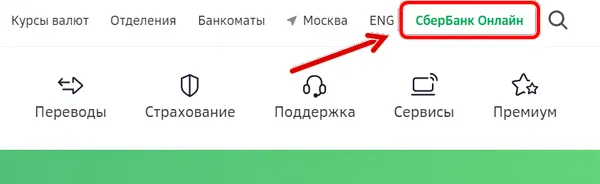
По клику, Вы автоматически будете переведены на страницу авторизации в системе Сбербанк ОнЛайн. На эту же страницу входа в личный кабинет интернет-банка можно попасть, вписав в адресной строке браузера адрес https://online.sberbank.ru/ .

Если Вы часто используете возможности системы Сбербанк ОнЛайн, рекомендуем сохранить этот адрес в закладках браузера (как правило, нужно нажать соответствующий значок звёздочки в адресной строке браузера.
Для входа в Сбербанк ОнЛайн используйте идентификатор пользователя и постоянный пароль, полученные через устройство самообслуживания, либо при регистрации через Интернет.
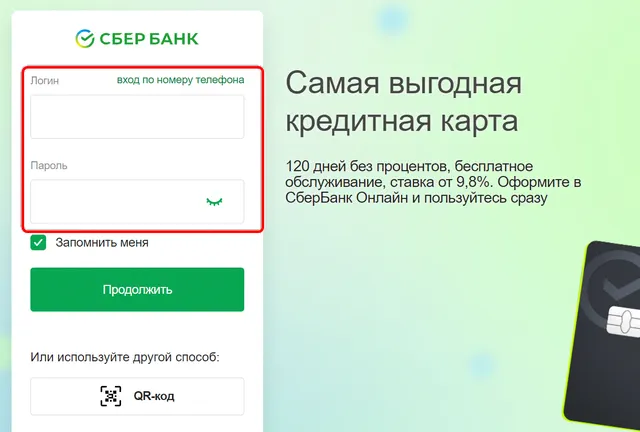
Для дополнительной безопасности и подтверждения личности клиента вход может подтверждается одноразовым паролем.
Вы также можете использовать мобильное приложение Сбербанка ОнЛайн и выполнить вход в систему по QR-коду.
Если логин пользователя или пароль введены с ошибкой, на экране отобразится сообщение:
«Ошибка идентификации. Вы указали неправильный идентификатор / логин или неправильный пароль»
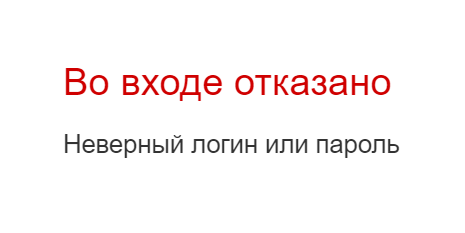
Нажмите ссылку Забыли логин или Забыли пароль, или повторно введите верные идентификатор клиента и постоянный пароль.
Важно! При ошибке ввода постоянного пароля три раза подряд Пользователь блокируется системой автоматически на 1 час. В этом случае Вы сможете войти в Сбербанк ОнЛайн и выполнить операцию только через полчаса, либо получите новый пароль на странице входа в Сбербанк Онлайн, по ссылке Не могу войти.
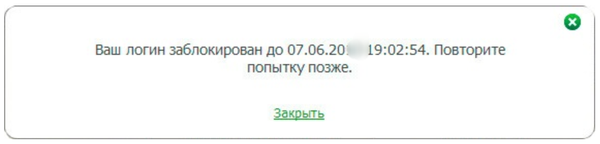
При соответствующих настройках для дополнительной аутентификации пользователя может потребоваться подтверждение входа одноразовым паролем.
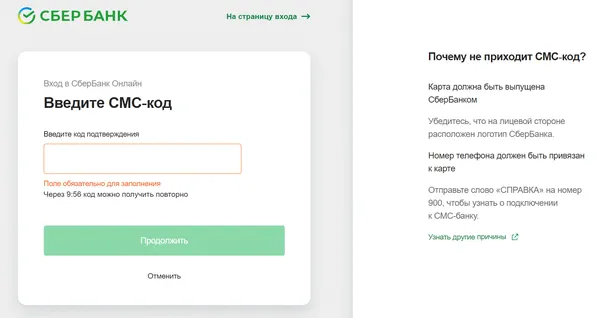
Настройка подтверждения входа одноразовым паролем описана в разделе Настройки: Безопасность и доступы.
Внимание! Настоятельно рекомендуем сохранить запрос одноразовых паролей при входе в систему. Это обеспечит защиту Ваших средств даже в том случае, если постоянный пароль будет скомпрометирован.
В случае если Вы не можете войти в систему, щелкните ссылку Забыли логин или пароль?, а затем в появившемся окне щелкните одну из следующих ссылок:
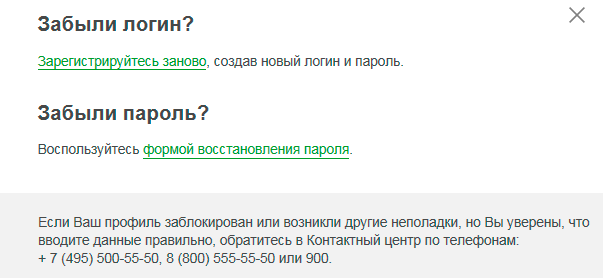
- Зарегистрируйтесь заново – для самостоятельной регистрации (см. регистрация на сайте Сбербанка).
- Формой восстановления пароля – для восстановления пароля.
При успешной авторизации Вы попадете в свой личный кабинет системы Сбербанк ОнЛайн, где Вам будет доступно множество функций по управлению своими банковскими счетами и осуществлению платежей:
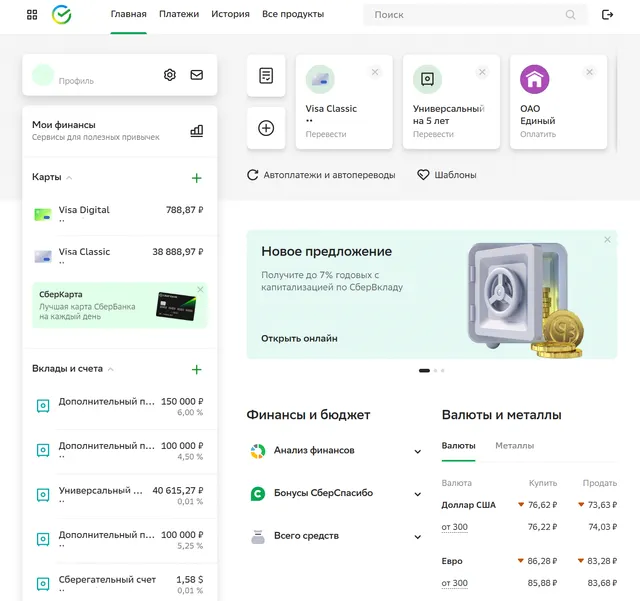
Для выхода из системы кликните по ссылке «Выход», которую можно найти в правом верхнем углу личного кабинета. После нажатия на указанную кнопку вновь отобразится главное окно авторизации в системе Сбербанк ОнЛайн.
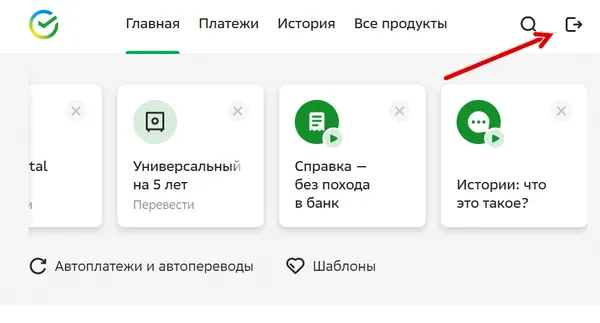
Важно! В случае, если Вы не совершаете никаких действий в Системе, текущая сессия сохраняется активной только 15 минут, после чего будет произведен автоматический выход. Для возобновления работы с интернет-банком Сбербанк ОнЛайн Вам необходимо снова войти в личный кабинет.