Откуда у меня на Windows 10 появилось это сетевое расположение (+) ?
спроси свою семью или своего провайдера, к локалке которого подключен далеко не только ты в доме.
423 432Знаток (287) 6 лет назад
А в мой комп никто так залесть не сможет ?
DELETED DELETED Искусственный Интеллект (267926) нет. если ты сам этого не допустил.
Остальные ответы
Кто-то подключил к компу медиаплеер
настроил домашнюю группу и появилось
ipscan24
Сканирует сеть за считанные секунды
Позволяет получить максимум информации об устройствах, подключенных к сети (включая Wi-Fi роутеры и беспроводные устройства)
Сканирует порты компьютеров и находит общие папки, HTTP, HTTPS, FTP и RDP
Позволяет подключиться к машинам с запущенным Radmin Server в один клик
Возможность выключать удаленные компьютеры
Поддержка функции Wake-On-Lan
Возможность запуска команд ping, tracert, telnet и SSH для выбранного компьютера
Список Избранное для упрощения групповых операций
Экспорт результатов сканирования в HTML или CSV
Простой и дружественный интерфейс
Похожие вопросы
Мы отвечаем: что такое Сетевые расположения в Windows 10 и как их использовать?
Для решения различных проблем с ПК мы рекомендуем DriverFix:
Это программное обеспечение будет поддерживать ваши драйверы в рабочем состоянии, тем самым защищая вас от распространенных компьютерных ошибок и сбоев оборудования. Проверьте все свои драйверы сейчас за 3 простых шага:
- Скачать DriverFix (проверенный файл загрузки).
- Нажмите Начать сканирование найти все проблемные драйверы.
- Нажмите Обновите драйверы чтобы получить новые версии и избежать сбоев в работе системы.
- DriverFix был загружен 0 читатели в этом месяце.
Интернет-безопасность очень важна, поэтому Microsoft создала несколько функций, предназначенных для защиты Windows 10 пользователей. Сетевые местоположения — одна из этих функций, и сегодня мы собираемся объяснить вам, что такое сетевые местоположения и как они работают.
Что такое сетевые расположения и как они работают в Windows 10?
Как упоминалось ранее, сетевые расположения предназначены для защиты вашего ПК при подключении к разным сетям. Кратко о сетевых локациях мы писали в нашем
как защитить свое устройство с Windows 10 в общедоступной сети Wi-Fi статья, так что вы можете проверить эту статью для получения дополнительных советов по безопасности.
Сетевые расположения были введены в Windows Vista, и с годами Microsoft улучшила и оптимизировала эту функцию. Эта функция появилась в Windows 10 и работает почти так же, как и в предыдущих версиях Windows.
Сетевое расположение — это, по сути, профиль с определенными настройками, относящимися к обнаружению сети и обмену файлами. Когда вы впервые подключаетесь к определенной сети, Windows 10 предложит вам выбрать один из трех профилей: Домашняя сеть, Рабочая сеть и Публичная сеть. Каждый из этих профилей имеет разные настройки, оптимизированные для определенных условий.
Например, вариант «Домашняя сеть» предназначен для сетей, которым вы полностью доверяете. Этот параметр включает большинство настроек, поэтому вы можете легко видеть другие компьютеры, подключенные к этой сети. Помимо возможности видеть другие устройства в этой сети, вы также можете создавать или присоединяться Домашняя группа и легко обменивайтесь файлами с другими устройствами в вашей сети.
Рабочий сетевой профиль имеет те же настройки, которые позволяют вам видеть другие устройства в вашей сети, но В отличие от профиля домашней сети, используя рабочий профиль, вы не сможете создавать домашние группы или присоединяться к ним.
Последний профиль — это общедоступная сеть, и этот профиль не позволяет вам видеть другие компьютеры, подключенные к той же сети. В то же время другие компьютеры также не смогут видеть ваш компьютер, поэтому вы должны быть относительно защищены от злонамеренных пользователей. Поскольку для этого профиля отключен общий доступ к файлам, злоумышленники в той же сети не смогут делиться с вами потенциально опасными файлами. Как видите, этот профиль особенно полезен, если вы находитесь в интернет-кафе или используете сеть Wi-Fi в любом общедоступном месте вместе со многими другими неизвестными пользователями.
- ЧИТАЙТЕ ТАКЖЕ: Отвечаем: что такое IP-адрес и как им пользоваться?
Следует отметить, что вы можете легко изменить настройки сетевых расположений, выполнив следующие действия:
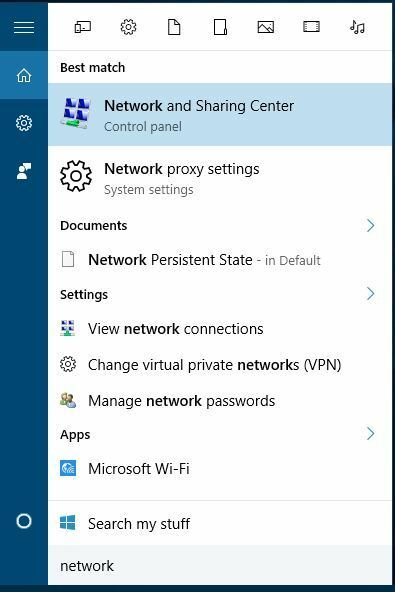
- Нажмите Клавиша Windows + S и введите сеть. Выбирать Центр коммуникаций и передачи данных из списка результатов.
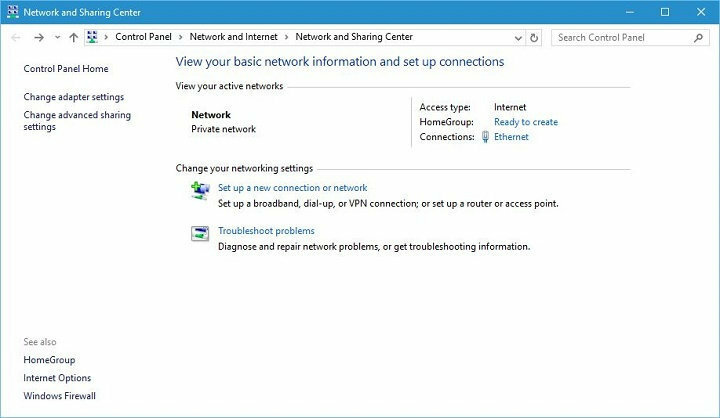
- Один раз Центр коммуникаций и передачи данных открывается, щелкните значок Изменить расширенные настройки общего доступа.
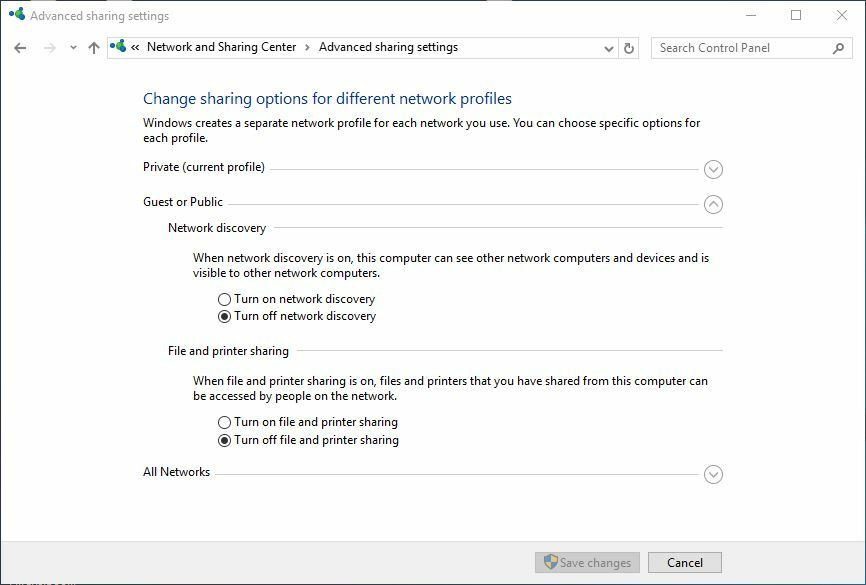
Теперь вы должны увидеть сетевые настройки для всех доступных профилей. Вы заметите, что существует две группы профилей: частные, которые включают профили рабочей и домашней сети, и гостевую или общедоступную группу.
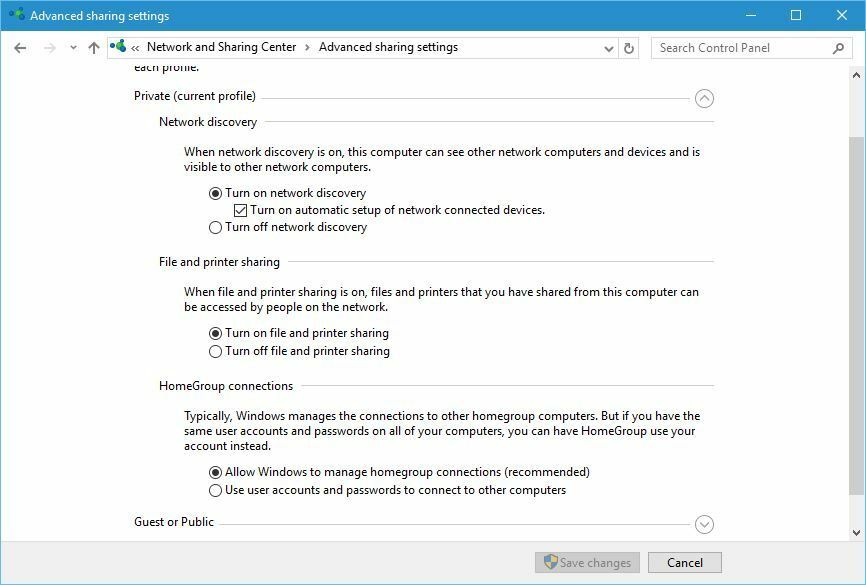
В частной группе первый вариант — Сетевое обнаружение. Включив эту функцию, вы разрешите доступ к вашему компьютеру другим сетевым устройствам в вашей сети. Если вы находитесь в домашней сети и узнаете все устройства в ней, вы можете включить эту функцию по своему усмотрению.
Следующим в нашем списке идет File и принтер обмен. Эта функция позволяет включить общий доступ к файлам и принтерам для других сетевых устройств. Опять же, если вы узнаете все устройства в своей локальной сети, вы можете включить эту функцию.
Последний вариант — это подключения к домашней группе, и эта функция позволяет вам управлять подключениями к домашней группе. По умолчанию Windows управляет подключениями к домашней группе за вас, но при желании вы можете использовать учетные записи пользователей и пароли для подключения к другим компьютерам.
У гостевой или общедоступной группы есть только два варианта: обнаружение сети и общий доступ к файлам и принтерам. Поскольку мы уже объяснили, как работают оба этих варианта, нет необходимости объяснять снова.
Последней в нашем списке идет группа «Все сети», а первым доступным вариантом является общедоступная. общий доступ к папке . Включив эту опцию, вы разрешите другим людям в этой сети получить доступ к файлам, хранящимся в общей папке. По умолчанию эта опция включена.
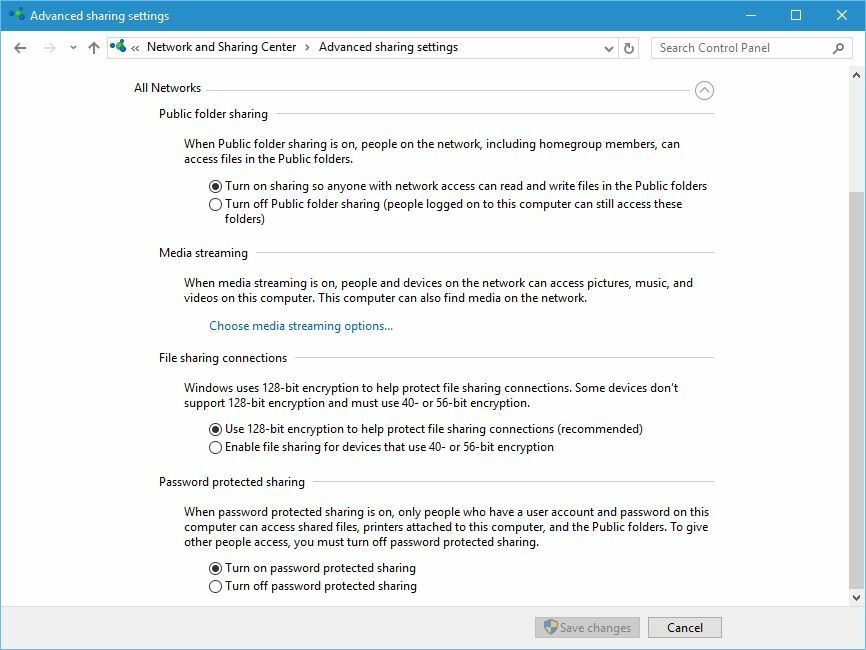
Следующая опция — это потоковая передача мультимедиа, и вы можете включить эту опцию, чтобы разрешить другим людям и устройствам доступ к изображениям, музыке и видео на вашем компьютере. Кроме того, с помощью этой опции вы позволяете вашему компьютеру находить носители в сети.
Соединения для обмена файлами позволяют выбрать метод шифрования для обмена файлами. По умолчанию используется 128-битное шифрование, но вы можете переключиться на 40- или 56-битное шифрование, если ваши устройства не поддерживают 128-битное шифрование.
Последний вариант — это совместное использование, защищенное паролем. Это один из наиболее важных вариантов, поскольку он позволяет только пользователям, которые знают пароль вашего компьютера, получить доступ к вашим файлам или принтеру. Если у пользователя нет вашего пароля, он не сможет видеть ваши общедоступные файлы или какие-либо из ваших общих файлов.
Сетевые местоположения являются важной функцией Windows 10, и мы надеемся, что вы немного лучше понимаете, как работают сетевые местоположения и как их использовать для защиты вашего ПК.
ЧИТАЙТЕ ТАКЖЕ:
- Исправлено: «Записи реестра сокетов Windows, необходимые для подключения к сети, отсутствуют» в Windows 10.
- Исправлено: Windows 10 не может подключиться к этой сети
- Исправлено: сетевой адаптер Realtek не обнаруживается после обновления до Windows 10.
- Отвечаем: что такое PowerShell в Windows 10 и как им пользоваться?
- Исправлено: код ошибки «0x80070035» во внутренней сети в Windows
Лучшее исправление для ошибки DXGI_ERROR_DEVICE_HUNG в Windows 10 Windows 10
Видеоигры — одно из самых интересных приложений на ПК с Windows. Однако известно, что высококлассные модели со сложной графикой сталкиваются с проблемами. Один из таких известных случаев связан с о.
![Указатель мыши исчезает в Windows 10 [ПРОСТОЕ ИСПРАВЛЕНИЕ]](https://koroglutech.com/f/a250b158944aa6ad0d74b0741df7f999.jpg?width=300&height=460)
Указатель мыши исчезает в Windows 10 [ПРОСТОЕ ИСПРАВЛЕНИЕ] Вопросы Мышь Windows 10
Для решения различных проблем с ПК мы рекомендуем Restoro PC Repair Tool:Это программное обеспечение исправит распространенные компьютерные ошибки, защитит вас от потери файлов, вредоносных програм.
Убейте любую задачу из диспетчера задач с помощью командной строки в Windows 10 Windows 10
14 июня 2021 г. От АдминЗавершение задачи с помощью командной строки особенно полезно, если вы не можете открыть диспетчер задач или не можете завершить задачу. Вот как убить задачу с помощью cmd в.
Сетевые расположения Windows 10 — что это, как убрать?
Приветствую друзья! На ровном месте в Windows могут появиться приколы. Таковы реалии, увы, но по большому счету приколы появляются из-за того, что система попросту не настроена. Важные опции желательно сразу настраивать
Разбираемся
Сетевые расположения — папка где.. нет, совсем не та папка, о которой много информации в интернете. У многих пользователей появилась папка сама по себе в окне Мой компьютер, а если быть точнее, то это сетевое расположение. Если папку открыть, то.. внутри могут быть файлы, например фотки, которые вам не принадлежат.. и смотреть их будет некрасиво с вашей стороны))
Да, это правда — данная папка в сетевом расположении безопасна, если в нее не заходить и ничего там не запускать. Если вы не используете общий доступ по сети — то советую вообще закрыть его.
Просто ваш ПК/ноутубк видит другие ПК в сети. Это нормально. Вернее даже не в сети, а в локальной сети.
В разделе Сетевое расположение могут быть ПК с разными именами, например:

На самом деле, это название реального ПК в вашей сети.

Еще пример, но в этот раз, сетевое расположение уже было стопудово добавлено самим пользователем. Скорее всего это сетевой диск, возможно для работы. Забыл сказать — в офисах часто используются сетевые диски для общего доступа всех сотрудников к одним документам.

Если у вас в доме много людей с ПК, или если локальная сеть построена необычно, то в папке могут быть много разных компов с открытым доступом))
А теперь серьезно
Если серьезно, то не все так хорошо и гладко как может показаться. А все потому что:
- На самом деле сетевое расположение — папка, в которой в можете видеть папки других ПК. Но только те, которым был разрешен доступ. А разрешить его может не только сам юзер, но и программа.
- Сосед в вашем доме, особенно касается многоквартирных, мог купить себе какой-то медиаплеер. Подключил его к ПК и фирменный софт медиаплеера сам открыл доступ к медиа папкам. Часто открывается доступ к общей музыке, картинкам, видео.
- Иной сценарий — доступ был открыт вирусом. В папке, которая открыта для общего доступа, были размещены файлы, названия которых может быть любое, лишь бы вы.. их запустили. Стандартная ситуация. Цель — заразить ваш ПК вирусом. После заражения ваш ПК также откроет папку общего доступа, в которой также будут файлы с интересным, завлекающим названием.
Самое главное — забыл сказать! При подключении новой сети или нового интернета, у вас на рабочем столе появится сообщение — Вы хотите разрешить использовать.. бла бла бла, в общем ЗАПОМНИТЕ, всегда тут нажимаем НЕТ:

Выше на скриншоте — десятка. В семерке окошко выглядит чуть иначе, уже не помню как — но там скорее всего будет аналогичная опция. Если нажать тут ДА, то чтобы отключить, нужно использовать мини-инструкцию, которую я тут изложил вам =)
Как закрыть сетевое окружение?
Покажу на примере Windows 7, но в Windows 10 — аналогично.
-
Открываете панель управления, можно так — зажимаете Win + R, пишите команду: control

Вставили команду — нажали ОК =)

Можно просто написать в правом верхнем текстовом поле — центр управления, так кому-то будет легче найти =)
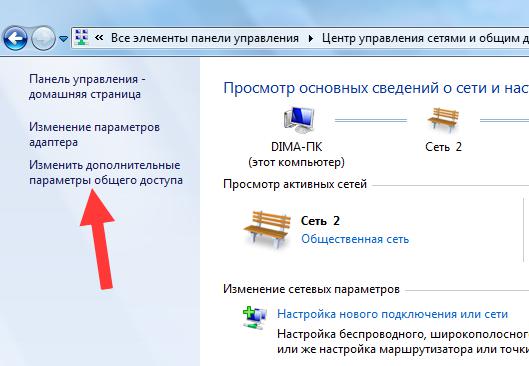
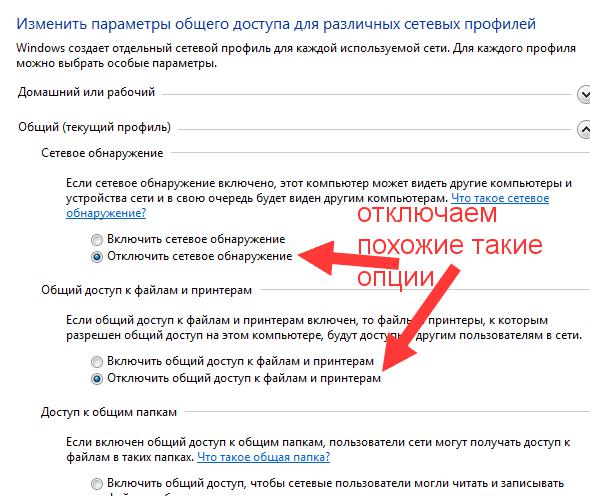
Вверху будут профиля — домашний, общий, проверьте что отключили во всех профилях!
Вывод
- Сетевые расположения — папка, в которой отображаются открытые/расшаренные папки других компьютеров, которые состоят в одной локальной сети.
- В принципе опасности нет, если не будут запускаться оттуда файлы.
- Отключить можно в настройках. Некоторые юзеры пишут — не помогает. Нужно отключить, после выполнить перезагрузку, удалить вручную/либо отключить оставшиеся компы, после выполнить снова перезагрузку — появляться не должны.
Надеюсь информация помогла. Удачи и добра!
Сетевые расположения в Моём компьютере что это такое
Подключился к интернету через кабель на прямую, у своего провайдера на сайте, получил реквизиты сетевого адаптера как то так вроде, в течении 10 минут интернет подключился. И у меня вот такой вопрос, не подскажете, что это такое. У меня Windows 10 и при подключении, вылезло с боку оповещение, хочу ли я принять, уже не помню точно что там было написано, но суть вроде была в том, что бы меня видели или не видели другие пользователи, и предупредили о том, что это лучше всего делать в домашних условиях, нежели в общественных и Сеть 6, что то в этом роде. И после всего этого, у меня в моём компьютере появились «Сетевые расположения» что это такое ?
Лучший ответ
Ну, ты видишь сервера Windows Media Player, зайдя на которые можно послушать их музыку
4ifirУченик (10) 7 лет назад
Но мне это не нужно, как мне убрать это? И они так же видят меня? Это на что то повлиять может?
Dmitry Оракул (56010) Убрать это можно в центре управления сетями и общим доступом, в меню слева «Дополнительные параметры общего доступа» -> «Отключить сетевое обнаружение», группа зависит от типа твоей сети «Домашняя, Рабочая или Общественная»
Остальные ответы
Похожие вопросы