В России снова заработал SberPay на Android. Как настроить и платить телефоном
Бесконтактный платёжный сервис SberPay, который Сбербанк отключил минувшей весной, наконец вернулся в Россию. Несмотря на то что нам так никто толком и не объяснил, что послужило истинной причиной блокировки платежей по NFC, на восстановление работоспособности сервиса у банка ушло более полугода. Всё это время Сбер предлагал разве что онлайн-оплату, а также платежи по QR-коду по принципу СБП. Однако теперь все клиенты банка могут снова начать платить смартфонами с помощью SberPay, используя для этого модуль ближнего поля. Осталось только разобраться, как его настроить.
SberPay снова заработал в России через NFC
SberPay — скачать на Андроид
Если вы уже не помните, то SberPay — это такой же сервис для оплаты покупок смартфонов, как Mir Pay. Они оба эмулируют банковские карты и передают терминалу платёжную информацию в зашифрованном виде через NFC. Единственное отличие между ними заключается в том, что Mir Pay поддерживает карты почти всех российских банков, а SberPay — только Сбербанка.
⚡️ПОДПИСЫВАЙСЯ НА ТЕЛЕГРАМ-КАНАЛ СУНДУК АЛИБАБЫ И ПОКУПАЙ ТОЛЬКО ЛУЧШИЕ ТОВАРЫ С АЛИЭКСПРЕСС
Поддержка SberPay на Android вернулась в последней версии приложения Сбербанк Онлайн за номером 14.5. В Google Play банковский клиент отсутствует ещё с весны, поэтому скачать его оттуда нельзя. Но есть и альтернативные источники — например, официальный сайт Сбербанка, а также каталоги RuMarket и AppGallery, где приложение доступно без каких-либо ограничений.
Как настроить SberPay на Андроиде
- Скачайте обновлённое приложение Сбербанк Онлайн;
- Дождитесь завершения установки и запустите его;
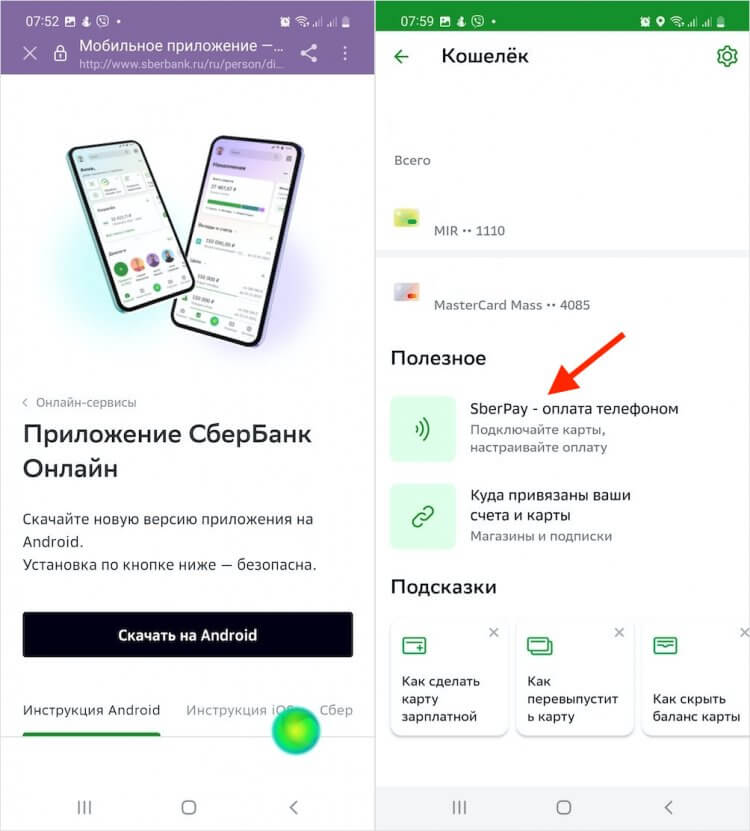
Сначала нужно установить последнее обновление Сбербанк Онлайн
- Зайдите в раздел «Все карты» и нажмите «SberPay — оплата телефоном»;
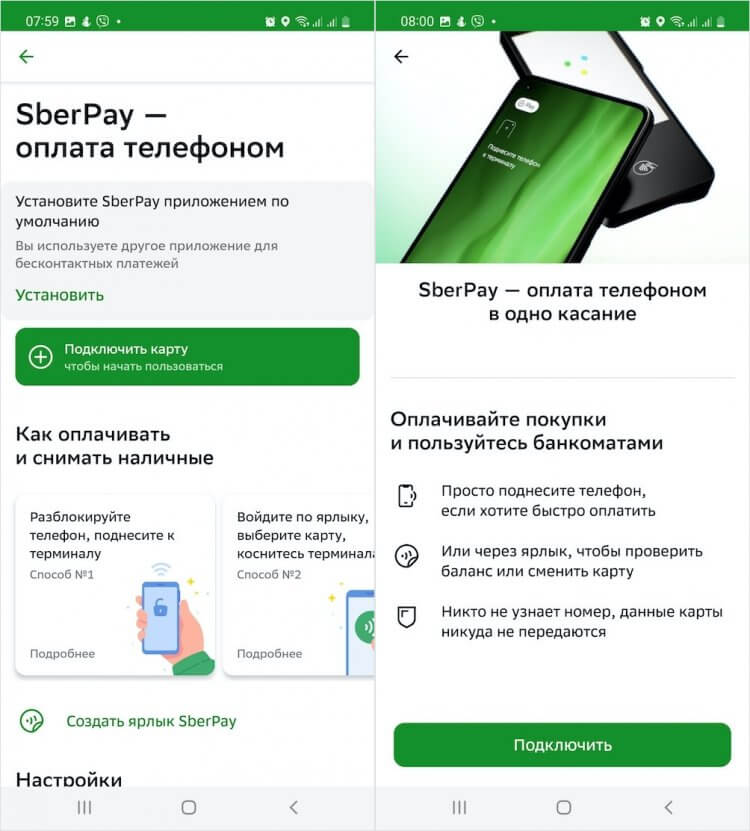
Добавьте платёжную карту к SberPay
- Нажмите «Подключить карту» и выберите карту, с которой будут списываться деньги;
- Затем установите SberPay платёжным средством по умолчанию, нажав на кнопку «Установить».
Не работает СберПэй. Что делать
Важно: после обновления в Сбербанк Онлайн может не появиться кнопка «SberPay — оплата телефоном». А без неё настроить платёжный сервис не получится, потому что не будет возможности привязать карту и установить SberPay платёжным средством по умолчанию. У меня так и было, хотя версия была установлена самая последняя. Оказалось, что достаточно выгрузить приложение из памяти, а потом запустить заново и всё заработает как нужно.
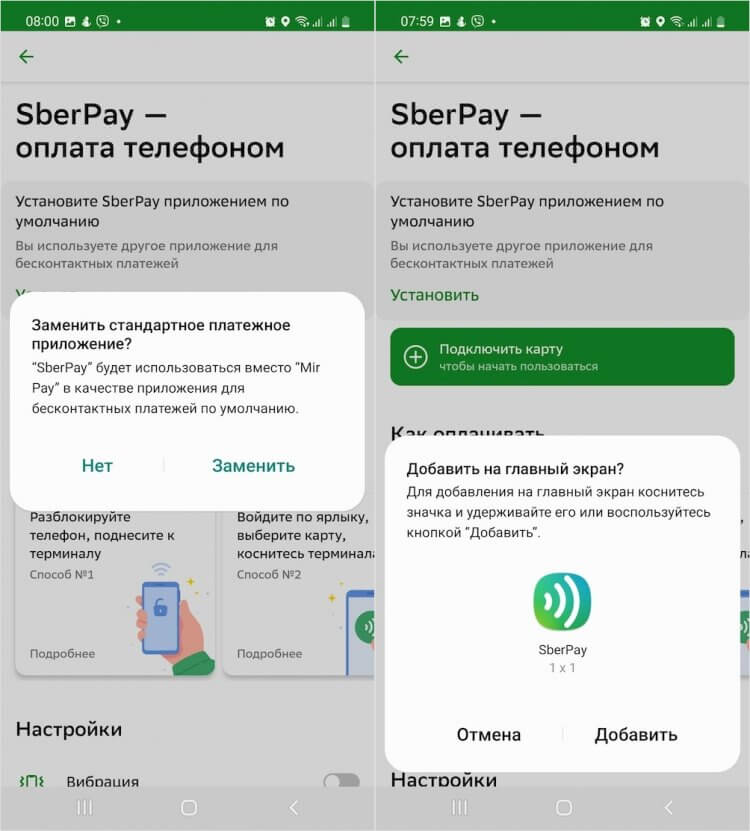
Не забудьте назначить СберПэй платёжным средством по умолчанию
Впрочем, может быть и так, что кнопка привязки карты появится, а карты, которую можно привязать к SberPay, — нет. В этом случае рекомендую убедиться, что «пластик» выпущен платёжной системой Мир, а не какой-то другой. Потому что карты MasterCard и Visa, даже если их выпустил сам Сбербанк, в России больше не токенизируются и с сервисами бесконтактной оплаты, соответственно, не работают. Поэтому вам придётся выпустить карту Мир.
Теперь вы сможете расплачиваться за покупки при помощи SberPay, просто поднеся разблокированный смартфон к терминалу на кассе магазина. Он сам активирует сервис и передаст информацию о платеже. Если сумма покупки составит менее 1000 рублей, подтверждать транзакцию дополнительно не придётся, а, если выше — потребуется верифицировать платёж паролем или биометрией.
Как пользоваться SberPay
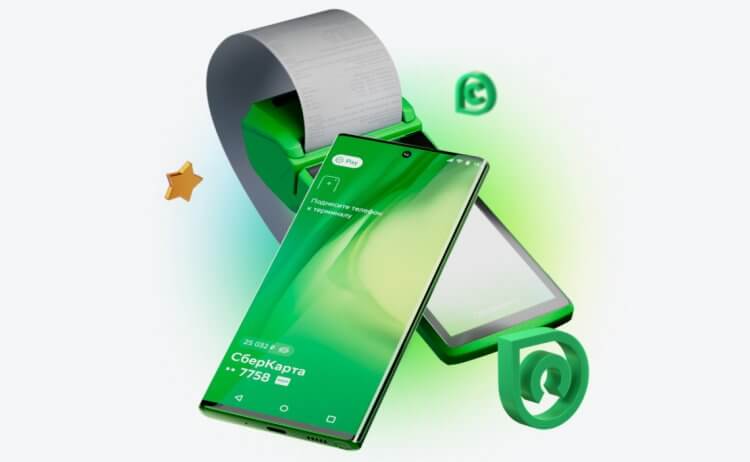
Платить через SberPay так же легко, как через Mir Pay
В новой версии разработчики Сбера добавили возможность вынести ярлык SberPay на рабочий стол смартфона. Он пригодится в двух случаях:
- Первый — если по умолчанию у вас установлен другой сервис бесконтактной оплаты, то, запустив приложение SberPay, вы сможете расплатиться за покупку с его помощью, не меняя настроек по умолчанию.
- Второй — в приложении SberPay вы сможете выбрать банковскую карту, которой хотите оплатить покупку непосредственно перед оплатой. Раньше для этого приходилось заходить в Сбербанк Онлайн и привязывать другую карту.
⚡️ПОДПИШИСЬ НА НАШ ТЕЛЕГРАМ-ЧАТ. ТАМ ТЕБЕ ОТВЕТЯТ НА ЛЮБЫЕ ВОПРОСЫ ОБ АНДРОИД И НЕ ТОЛЬКО
Несмотря на то что SberPay, в отличие от того же Mir Pay, позволяет привязать только карту Сбербанка, с функциональной точки зрения более удобен. Сервис работает сразу в трёх режимах:
- Онлайн-оплата (там где есть кнопка SberPay);
- Оплата по NFC смартфоном;
- Оплата по QR-коду почти на любых терминалах.
Оплата по QR-коду — с кэшбеком
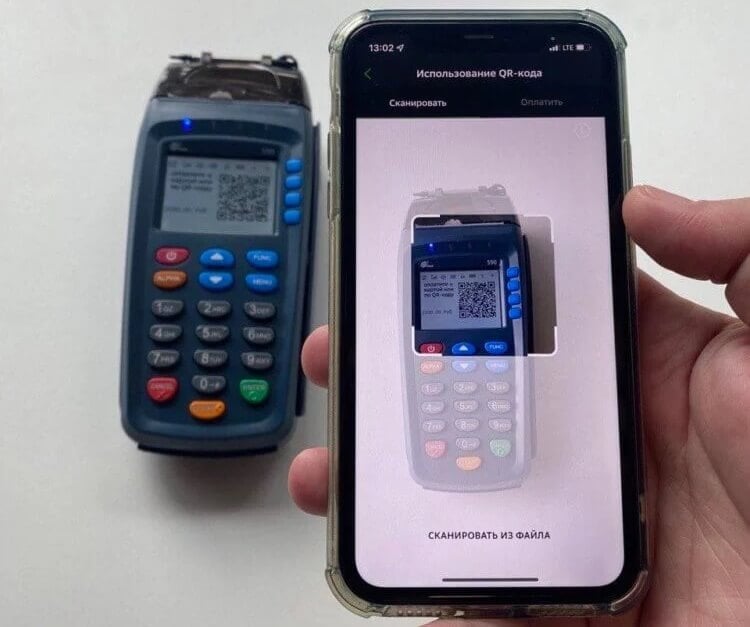
SberPay позволяет платить ещё и по QR с кэшбеком
Особенно интересна последняя функция. Сама по себе оплата по QR-коду появилась у Сбера уже давно. Однако лишь недавно банк начал внедрять возможность платить таким образом на самых обычных терминалах. Если терминал обслуживает Сбербанк или другой банк-партнёр, на его экране будет появляться QR-код, который можно отсканировать смартфоном и таким образом оплатить покупку, например, с Айфона.
⚡️ПОДПИСЫВАЙСЯ НА НАШ КАНАЛ В ДЗЕНЕ И ЧИТАЙ ЛУЧШИЕ СТАТЬИ НАШИХ АВТОРОВ БЕСПЛАТНО
При оплате через SberPay — даже если вы платите по QR-коду — вам всё равно будет начислен кэшбек. Это очень важный аспект, потому что за платежи по QR через СБП или СБПэй никакого возврата не предусмотрено, потому что платежи проходят по принципу перевода между счетами. Да, кэшбек за оплату SberPay начисляется не реальными рублями, а бонусами «Спасибо», но это лучше, чем ничего. Тем более, что расплатиться ими можно во многих магазинах.

Теги
- Mir Pay
- Новичкам в Android
- Приложения для Андроид
Наши соцсети
Новости, статьи и анонсы публикаций
Свободное общение и обсуждение материалов
Как подключить Сбербанк к СБПэй и платить Айфоном по NFC без Apple Pay. Это реально
После отключения Apple Pay в России начали активно развиваться собственные платёжные сервисы. Ведь свято место пусто не бывает. Другое дело, что все службы для бесконтактной оплаты, которые появлялись на российском рынке, предлагали не совсем удобный для нашего брата способ проведения транзакций через QR. Несмотря на то что в Китае, Турции и других странах эта методика пользуется большой популярностью, у нас она как-то не прижилась из-за большого количества действий, которые следовало выполнить, чтобы оплатить покупку. Тем не менее, банки не оставляют попыток популяризовать QR-платежи, и даже Сбербанк подключился к СБПэй. Осталось только разобраться, как им пользоваться.
СБПэй для iOS теперь позволяет платить не только по QR, но и по NFC
Что такое СБПэй
СБПэй получил поддержку Сбербанка
СБПэй — это не то же самое, что SberPay, несмотря на сходство наименований и единое предназначение. Если SberPay обслуживает Сбербанк, то СБПэй — это разработка Национальной системы платёжных карт (НСПК), оператора платежей системы Мир. СБПэй основывается на Системе Быстрых платежей — системе, которая позволяет переводить деньги со счёта на счёт по номеру телефона. Правда, при оплате покупок используются другие реквизиты, учитывая, что перевод выполняется в пользу ИП или юридического лица. Но технически методики не отличаются.
⚡️ПОДКЛЮЧАЙСЯ К НАШЕМУ ЧАТИКУ В ТЕЛЕГРАМЕ. ТАМ ТЕБЕ ОТВЕТЯТ НА ЛЮБЫЕ ВОПРОСЫ ОБ АЙФОНАХ И НЕ ТОЛЬКО
От пользователя требуется просто привязать к СБПэй свой банковский аккаунт (или несколько), а потом запустить сканер и считать QR-код на кассе и подтвердить оплату. Да, то же самое можно сделать из приложения вашего банка, будь то Тинькофф, Сбербанк, ВТБ или Альфа, но СБПэй позволяет объединить все ваши счета в одном месте, а ещё он поддерживает оплату по NFC даже на iOS, позволяя расплачиваться за покупки почти как в старые добрые времена. Но об этом немного позднее, тем более, что там есть о чём поговорить.
Как платить СБПэй с Айфона
Главным событием последнего времени стало подключение Сбербанка к СБПэй. Сейчас расскажу, как связать их друг с другом:
- Скачайте приложение СБПэй из Aрр Store;
- Скачайте СБОЛ, если его ещё не удалили (с ним меньше проблем при авторизации, чем со старым приложением Сбербанка);
- Запустите СБПэй и пройдите авторизацию со своей учётной записью Apple ID;
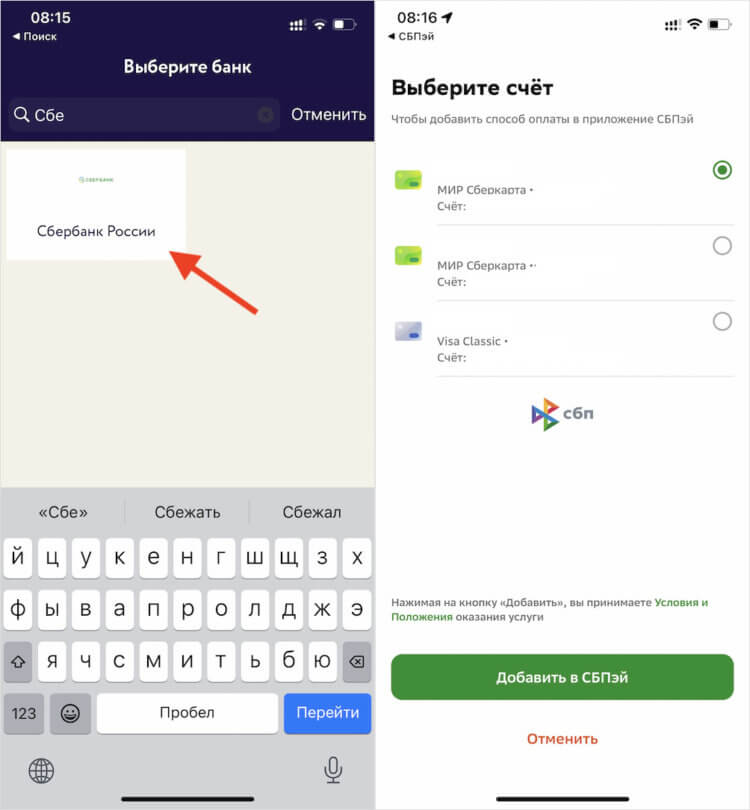
Привязать счёт Сбербанка к СБПэй можно всего в пару действий
- В строке поиска наберите «Сбер» и выберите карточку Сбербанка;
- Подтвердите привязку счёта Сбербанка к СБПэй в приложении банка.
После привязки Сбербанка к СБПэй вы можете начать оплачивать покупки. По умолчанию оплата производится путём сканирования QR-кода:
- Запустите СБПэй и авторизуйтесь;
- Если авторизация не проходит, отключите VPN и Wi-Fi;
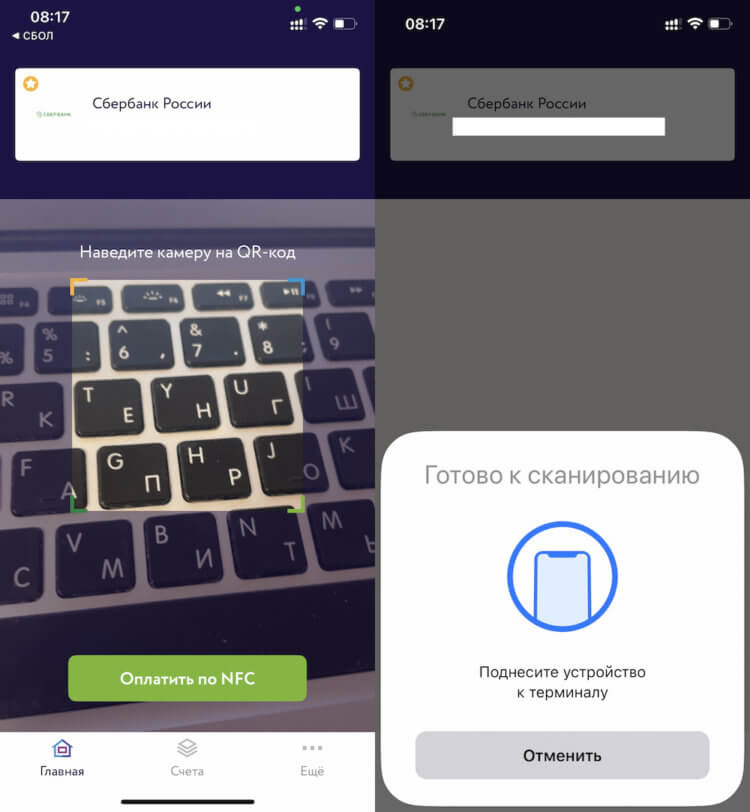
Оплата по NFC на iPhone тоже работает. При условии, что вы найдёте совместимый терминал
- Во вкладке «Счета» выберите карточку Сбербанка;
- Наведите камеру на QR-код и подтвердите оплату.
Как платить Айфоном без Эпл Пэй
Вероятно, вы заметили, что в последних версиях СБПэй в окне сканирования QR-кода также появилась кнопка «Оплатить по NFC». Её появление — это никакая не ошибка. Эта функция осознанно встроена разработчиками в приложение, и, если вы нажмёте на неё, то на экране Айфона появится интерфейс считывания терминала. Но ведь iPhone не поддерживает другие платёжные сервисы, кроме Apple Pay! Всё так. Но есть одна маленькая хитрость.
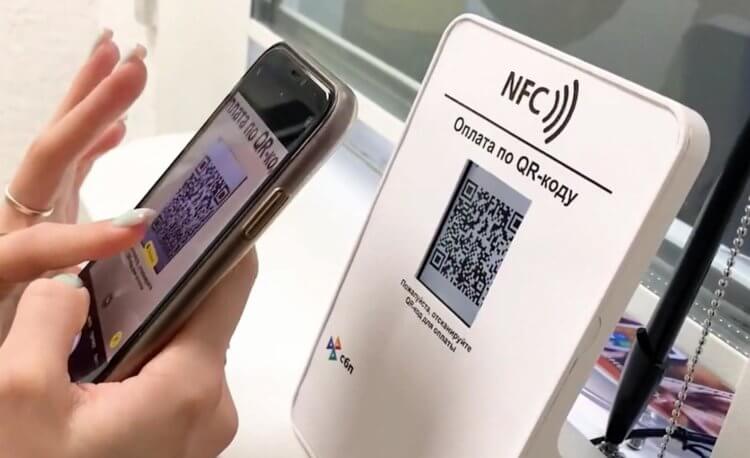
Скорее всего, вам нужен подобный стенд с NFC-меткой или смартфон, превращённый в POS-терминал
СБПэй действительно поддерживает оплату по NFC на iOS, но работает это не совсем так, как Apple Pay. Сейчас поясню:
- NFC в iPhone закрыт не полностью и может использоваться в сторонних приложениях, о чём мы уже рассказывали;
- У НСПК есть отдельная версия СБПэй для продавцов, которая превращает их смартфоны в POS-терминалы для оплаты;
- Таким образом функция оплаты по NFC предполагает, что вы будете прикладывать Айфон не к обычному банковскому терминалу, а к смартфону или NFC-метке.
⚡️ПОДПИШИСЬ НА ТЕЛЕГРАМ-КАНАЛ СУНДУК АЛИБАБЫ И ПОКУПАЙ ТОЛЬКО ТОПОВЫЕ ТОВАРЫ С АЛИЭКСПРЕСС
В каких магазинах принимают оплату СБПэй по NFC, я сказать не могу, просто потому что сам никогда в таких не был. Ни в сети «Красное и Белое», ни в Спаре, ни в Леруа Мерлен, где есть возможность заплатить QR-кодом, нет возможности заплатить модулем ближнего поля.
Из-за того, что технология ещё слишком нова, она не получила достаточного распространения. Но очевидно, что сам факт того, что платежи Айфонами можно проводить бесконтактным способом, используя модуль ближнего поля, — это уже большой прорыв. Выходит, что СБПэй даже не требуется, чтобы Apple полноценно открывала NFC в iPhone для сторонних разработчиков, потому что оплата пройдёт и так.
Оплата Айфоном в России
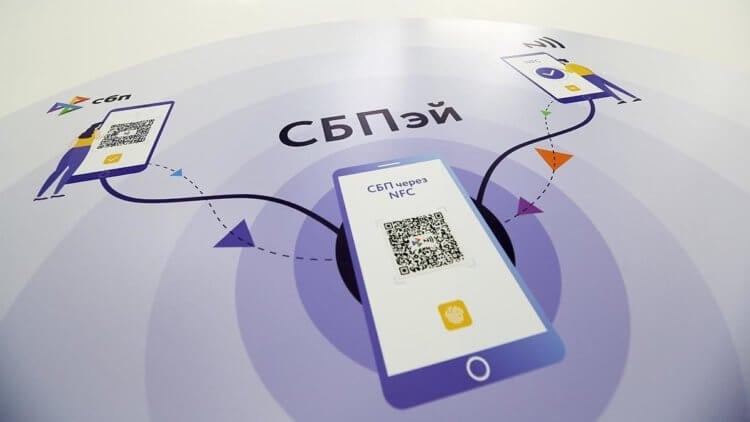
Независимо от того, платите вы по QR или по NFC, СБПэй потребует от вас большего количества действий, чем Apple Pay
Удобно ли это — платить Айфоном, прикладывая его к другому смартфону или метке? Ну, в общем, это объективно хуже, чем расплачиваться на банковском терминале. Всё-таки СБПэй требует не только дополнительного оборудования, но и дополнительных действий: вы не можете запустить платёжный сервис так же, как запускали Apple Pay. СБПэй требует зайти в приложение, выбрать счёт и активировать функцию оплаты по NFC. Так что даже если метку прилепят на банковский терминал, действий, которые вы должны совершить, от этого меньше не станет.
⚡️ПОДПИСЫВАЙСЯ НА НАШ КАНАЛ В ДЗЕНЕ И ЧИТАЙ ЛУЧШИЕ СТАТЬИ НАШИХ АВТОРОВ, ПОКА ЕЩЁ МОЖНО
А ведь есть ещё один недостаток, о котором почему-то никто не вспоминает. Из-за того, что СБПэй использует мощности Системы быстрых платежей, вы а) не можете платить с помощью кредитной карты (разрешены только дебетовые счета) и б) не будете получать кэшбек от покупок независимо от суммы оплаты. В этом смысле оплата по SberPay выглядит более предпочтительно, потому что там кэшбек никто не срезает и вы получаете его в полном объёме, как если бы платили обычной банковской картой.
Как настроить SberPay на Android и как платить
Неделю назад Сбербанк запустил в России мобильный сервис бесконтактных платежей SberPay, который уже доступен пользователям смартфонов с поддержкой NFC на базе операционной системы Android. Многие решили, что Сбер, как всегда, опрофанился, потому что запускать такой продукт следовало хотя бы года 3-4 назад, а сегодня практического смысла в нём нет. Я не собираюсь давать оценку своевременности запуска SberPay, поскольку спрос не анализировал, да и не имею особенного желания давать советы российскому финтех-гиганту. А вот рассказать, как его настроить и как им пользоваться – всегда пожалуйста.
SberPay уже работает, попробуйте настроить его и воспользоваться
Что меня больше всего бесит в Samsung Pay
Начнём с того, что пока SberPay предъявляет к своим пользователям ряд обязательных условий. Во-первых, вы должны быть владельцем смартфона на Android с версией не ниже 7.0 и поддержкой NFC. Во-вторых, вы должны быть держателем карты Сбербанка, статус карты значения не имеет. Поэтому, если вы удовлетворяете этим условиям, можете переходить к дальнейшей инструкции.
Как привязать карту к SberPay
- Перейдите в приложение «Сбербанк Онлайн»;
- Найдите в списке карту Visa и нажмите на неё;
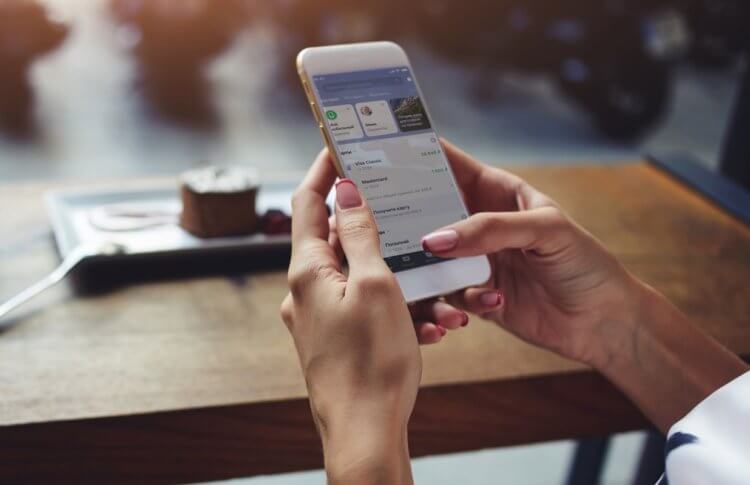
Включить SberPay можно прямо в приложении Сбербанк Онлайн
- В открывшемся окне выберите «Добавить в SberPay»;
- Подтвердите добавление карты кодом из SMS.
Huawei вернет возможность платить телефоном
Однако мало просто подтвердить регистрацию в сервисе. Чтобы им можно было пользоваться, необходимо выбрать SberPay в качестве основной системы бесконтактной оплаты. На разных смартфонах это делается по-разному, но поскольку все прошивки на базе Android устроены похожим образом, думаю, что проблем с поиском нужного параметра у вас не возникнет. Но на всякий случай предупреждаю: если вы не можете найти пункт меню, который позволяет переключить платёжный сервис, воспользуйтесь поисковой строкой в приложении «Настройки».
Как включить SberPay на Android
- Перейдите в «Настройки» — «Соединение» — «Другие соединения»;
- Здесь откройте вкладку NFC – «Приложение по умолчанию»;
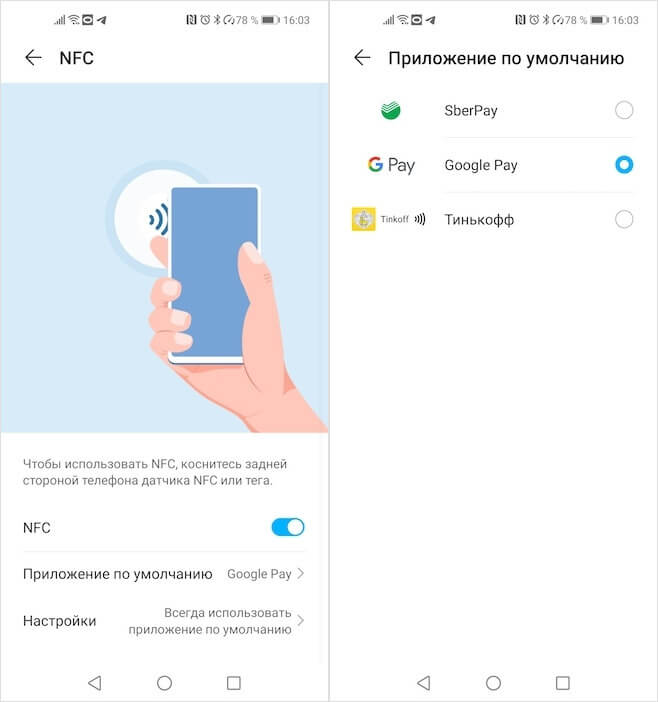
Замените Google Pay на SberPay в Настройках
- В открывшемся окне выберите SberPay и подтвердите изменения.
Как платить SberPay
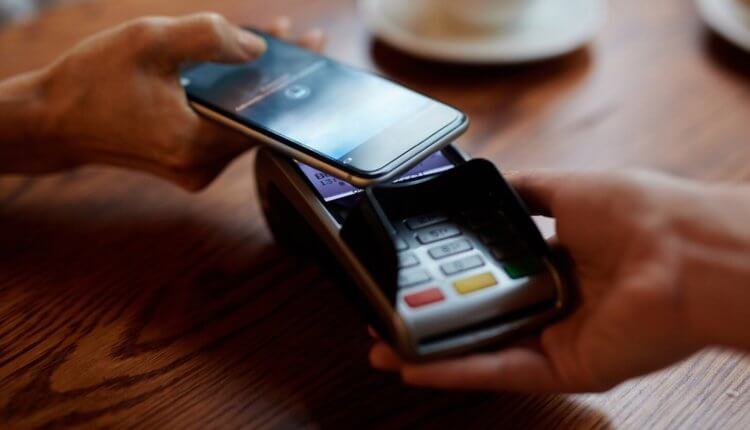
SberPay не менее безопасен, чем Google Pay
С этого момента вашим основным платёжным сервисом станет SberPay и вы сможете начать оплачивать покупки бесконтактным способом. По сути, ничего сложного, однако небольшие отличия SberPay от Google Pay всё-таки есть. Например, для активации SberPay нужно либо запустить приложение «Сбербанк Онлайн», либо просто поднести его к терминалу, тогда как у Google Pay ручного режима активации просто не существует. Но это не так существенно.
После того, как произойдёт распознавание NFC-модуля, смартфон предложить выбрать карту, если их несколько, а затем подтвердить оплату отпечатком пальца либо вводом код-пароля. Очень удобно и безопасно, в отличие от Google Pay, который позволяет совершить три покупки до 1000 рублей без подтверждения, способствуя разгулу мошенничества. Кроме того, если у вас отключена биометрия или код-пароль, пользоваться SberPay будет нельзя.
Как переключить смартфон с Google Pay на SberPay
Совсем недавно Samsung Pay и Google Pay перестали работать с картами банков, которые попали под санкции. В список вошли ВТБ, Открытие, Совкомбанк (Халва), Новикомбанк и Промсвязьбанк. SberPay стал особенно актуален, поэтому предлагаю вам простой способ переключиться с одной системы оплаты на другую:
- Откройте приложение Сбербанка на своем смартфоне.
- В верхней строке поиска напишите SberPay.
- Кликнете на пункт Подключить SberPay.
- Нажмите Добавить карту и выберите одну из ваших карт.
- После этого появится уведомление Заменить стандартное платежное приложение, согласитесь.
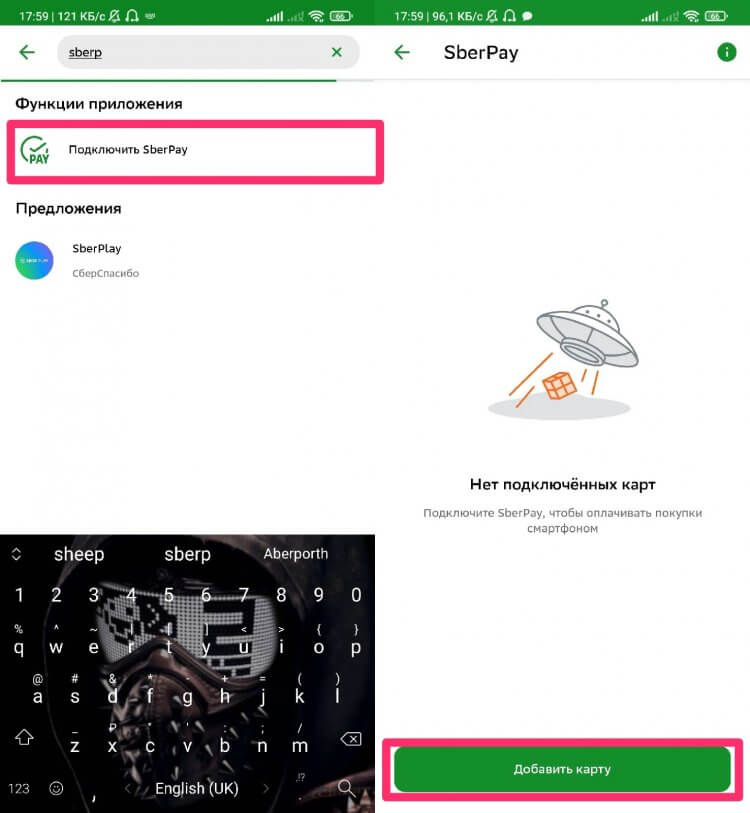
Вот таким способом можно перейти с Google Pay на SberPay.
Чтобы убедиться в том, что вы используете SberPay как приложение по умолчанию, следуйте инструкции:
- Перейдите в Настройки смартфона.
- В строке поиска введите NFC.
- Далее выберите Бесконтактные способы оплаты (Способы оплаты).
- Проверьте, установлен ли SberPay в качестве способа оплаты по умолчанию.
- При необходимости повторите процедуру, описанную выше.
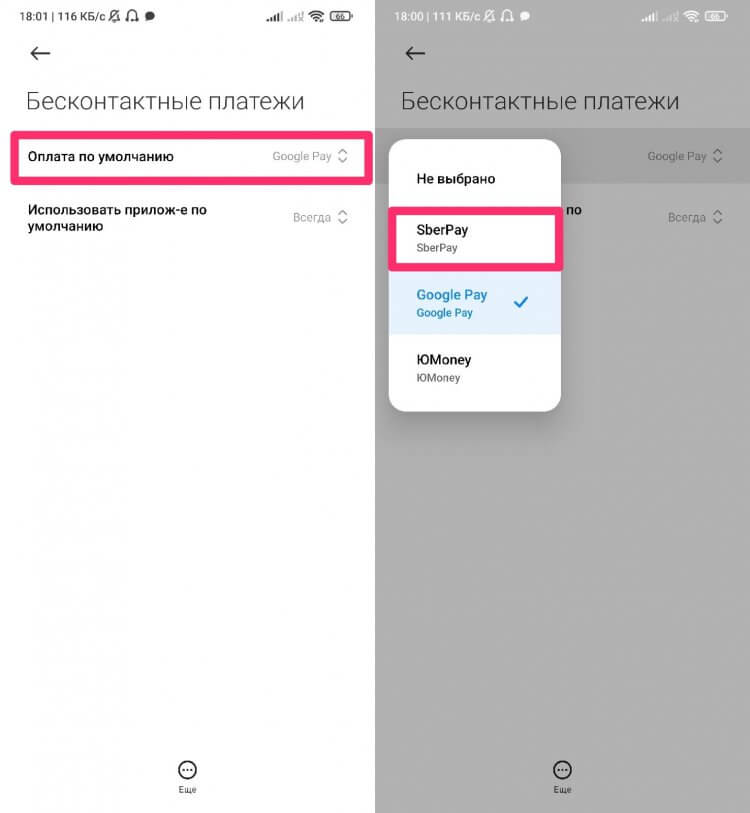
Проверить, установлен ли SberPay, как платежный сервис по умолчанию можно здесь.
В России начались продажи Xiaomi Mi Band 4 с NFC. Как платить
В современных реалиях SberPay — отличная альтернатива Google Pay. Реализация у Сбера очень крутая, поэтому думаю, что многим такой способ очень понравится. Да, сервисы Google — крупнейшая платформа для бесконтактной оплаты, и сейчас Google Pay работает с некоторыми перебоями, но это не значит, что бесконтактная оплата для нас больше не доступна. И у Google Pay, и у Samsung Pay есть аналоги, не стоит об этом забывать.
- Новичкам в Android
- Операционная система Android
- Приложения для Андроид
Как пользоваться SberPay на Андроиде. Здесь все что нужно знать
После отключения в России Google Pay и Apple Pay из-за санкций многие компании стали предлагать свои решения. Наибольшую популярность получил, конечно же, Mir Pay, который позволяет платить смартфоном с использованием карт платежной системы Мир. Но банки тоже не стоят в стороне и выпускают собственные решения для офлайн оплаты, как, например, SberPay от Сбербанка. И если пользователи смартфонов Apple в очередной раз остаются ни с чем, то на Андроиде этот сервис работает отлично.
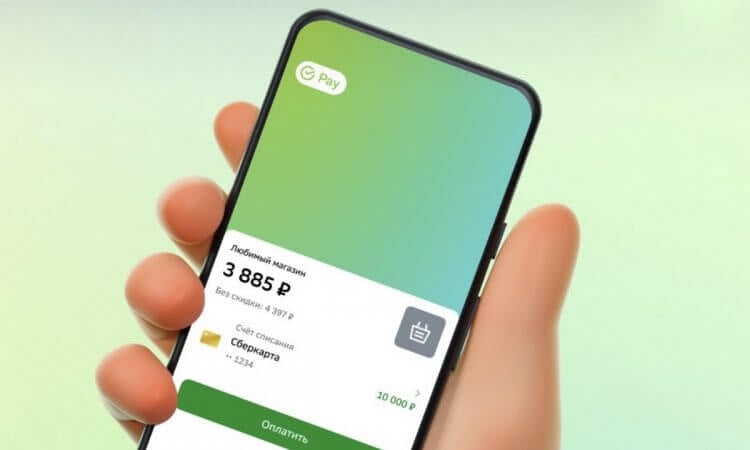
СберПей позволяет оплачивать покупки телефоном офлайн.
❗️ПОДПИШИСЬ НА НАШ ДЗЕН, ЧТОБЫ ЧИТАТЬ КРУТЫЕ СТАТЬИ, КОТОРЫХ НЕТ НА САЙТЕ
Вам лишь нужна банковская карта Мир от Сбербанка, Андроид-смартфон с поддержкой NFC и свежая версия приложения Сбербанк Онлайн. Весь этот комплект есть у большого числа пользователей, поэтому можно спокойно настраивать SberPay. Рассказываем все, что нужно знать про платежный сервис Сбербанка.
Обновить Сбербанк Онлайн для Андроид
Если первые два пункта: наличие карты и смартфона у вас выполнены, то осталось убедиться в том, что на вашем телефоне установлен Сбербанк Онлайн версии не ниже 14.5. Для этого необходимо:
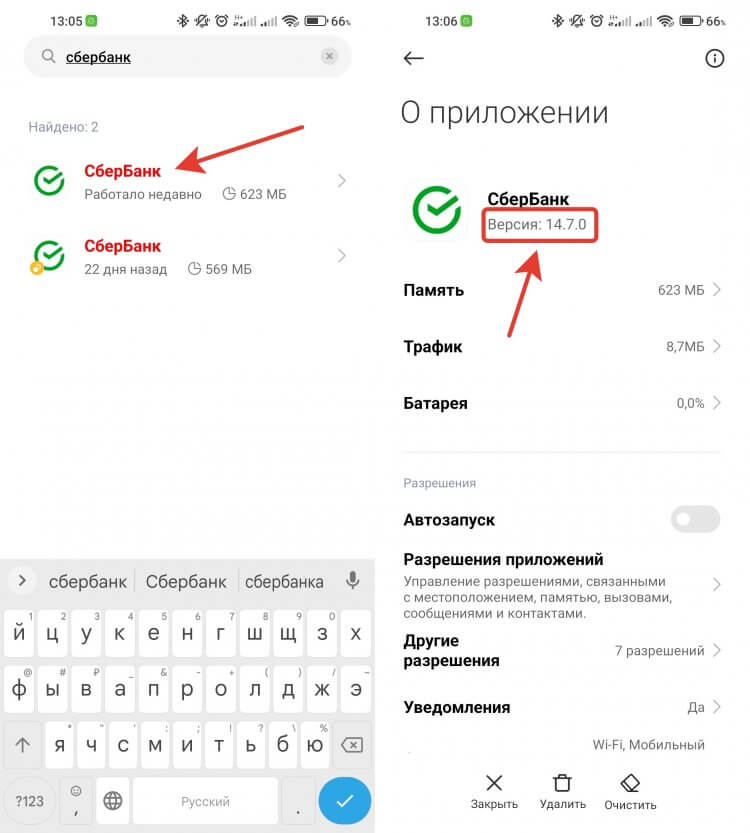
Версия приложения должна быть не ниже 14.5.
- Откройте настройки и перейдите в раздел “Приложения”.
- Выберите “Все приложения”.
- Найдите в списке “Сбербанк” и зайдите в него.
- Под названием приложения будет указана его версия.
Для тех, кто давно не обновлял Сбербанк Онлайн, у нас выходила отдельная инструкция как это сделать несколькими разными способами. Выберите тот, который вам нравится больше всего, и установите свежую версию приложения на ваш смартфон. А как настроить СберПэй на Андроиде вы можете узнать здесь.
SberPay на главном экране
Но это не единственный способ, которым можно воспользоваться для оплаты с помощью SberPay. Чтобы постоянно не заходить в приложение Сбербанк Онлайн, можно создать ярлык быстрого доступа на рабочем столе и активировать SberPay через него:
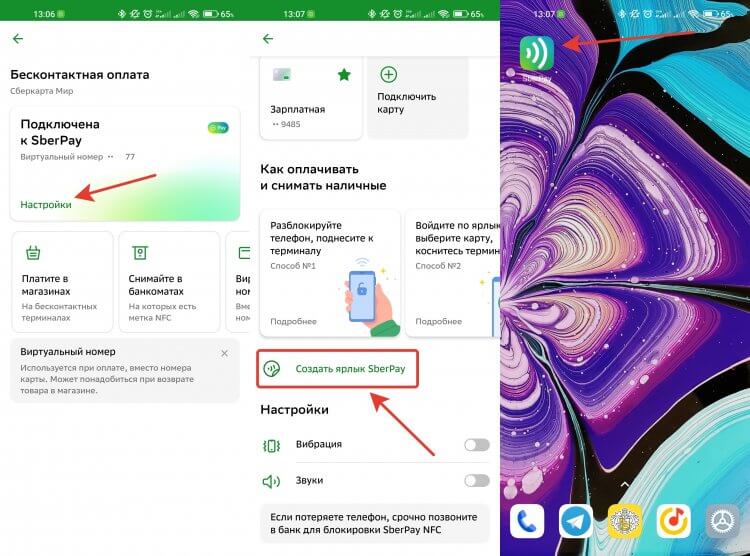
Ярлык на рабочий стол добавляется в пару касаний.
- Откройте приложение Сбербанк Онлайн и авторизуйтесь в нем.
- В блоке “Кошелек” выберите ту карту, которая добавлена в SberPay.
- Нажмите на “Настройки” и выберите “Бесконтактная оплата”.
- На баннере “Подключена к SberPay” нажмите на “Настройки”.
- Пролистайте в самый низ страницы и выберите “Создать ярлык SberPay”.
❗️ПОДПИШИСЬ НА ТЕЛЕГРАМ-КАНАЛ СУНДУК АЛИБАБЫ, ЧТОБЫ ПОКУПАТЬ ТОЛЬКО ЛУЧШИЕ ТОВАРЫ С АЛИЭКСПРЕСС
На рабочем столе сразу же появится иконка SberPay, с помощью которой можно активировать его, не дожидаясь реакции смартфона на приближение к терминалу оплаты. Но если вы планируете использовать несколько платежных систем на одном смартфоне, то необходимо немного покопаться в настройках вашего телефона:
- Откройте настройки и в строке поиска введите “Оплата по умолчанию”.
- В пункте “Использовать приложение по умолчанию” установите, “Если не открыто другое платежное приложение”.
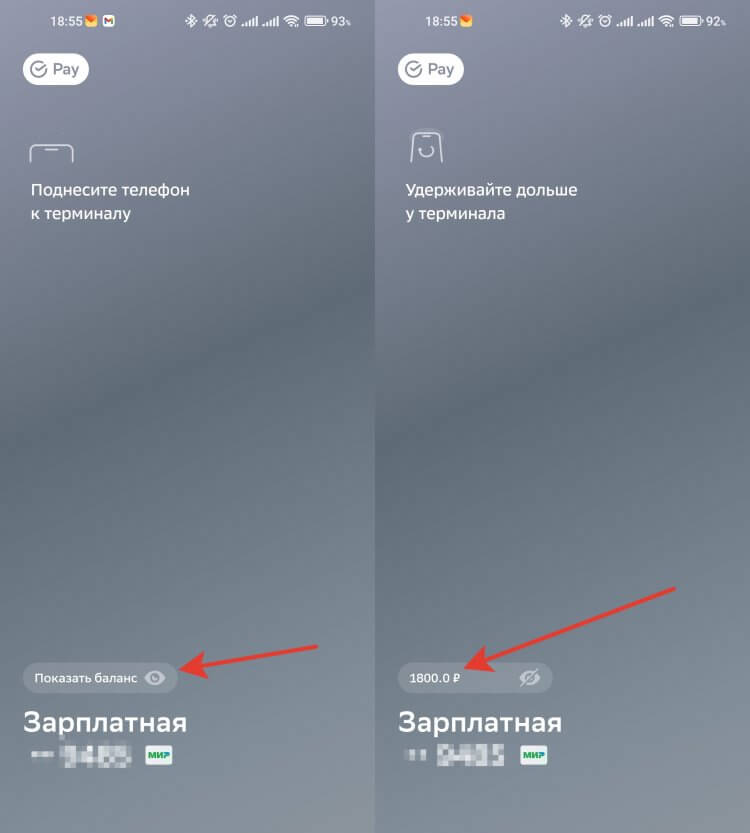
Шрифт для баланса выбран, откровенно говоря, мелкий.
Теперь вы спокойно можете использовать и SberPay, и Mir Pay на одном устройстве, и они не будут конфликтовать. Обратите внимание, что при запуске СберПей через иконку на рабочем столе вы здесь же можете посмотреть баланс карты, с которой оплачиваете. Просто нажмите “Показать баланс”, и он сразу же отобразится на экране. Очень удобная функция, которая позволяет всегда быть в курсе остатка средств на карте.
СберПей нет в приложении
Многие пользователи сталкиваются с проблемой отсутствия SberPay после обновления до новой версии Сбербанк Онлайн. Решается это очень просто:
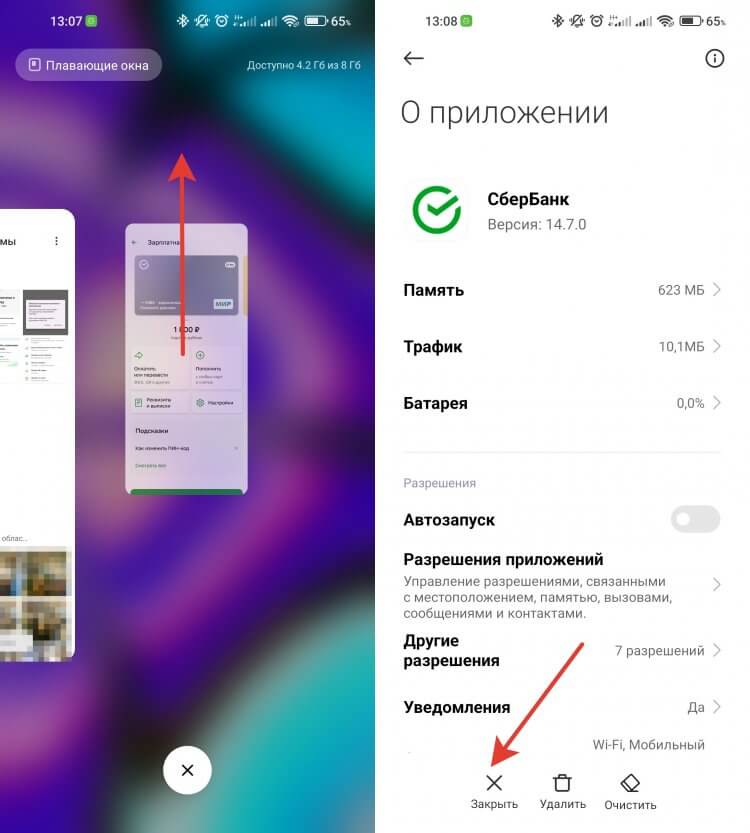
Закрыть приложение можно любым удобным способом.
- Убедитесь, что на Андроид-смартфон установлена версия Сбербанк Онлайн не ниже 14.5 по инструкции выше.
- Авторизуйтесь в приложении под своей учетной записью.
- Выйдете из Сбербанк Онлайн и полностью закройте его через меню многозадачности или через настройки.
- Зайдите заново и попробуйте добавить карту в СберПей.
❗️ПОДПИШИСЬ НА НАШ ПУЛЬС. БУДЕШЬ УЗНАВАТЬ ВСЕ НОВОЕ САМЫМ ПЕРВЫМ
Если после этих действий добавление так и не работает, то убедитесь, что вы точно добавляете карту Мир. Я настроил СберПей для запасной карты и периодически ей пользовался. Могу сказать, что работает он без сбоев. Но может сложиться ситуация, что по какой-то причине оплата просто не проходит. Кажется, что СберПей не работает. Скорее всего все дело в терминале. Просто поднесите смартфон вплотную к терминалу оплаты или вообще коснитесь его NFC-антенной вашего телефона, и платеж пройдет как надо.
Вообще, СберПей работает офлайн, и интернет ему для проведения операций не нужен. Но если смартфон долго не выходит в сеть, то количество сохраненных ключей оплаты может закончиться. И тогда платеж через СберПэй не пройдет. В этой ситуации вам просто необходимо зайти в Сбербанк Онлайн. Приложение загрузит новые ключи, а оплата вновь станет доступна.
Карта для СберПэй
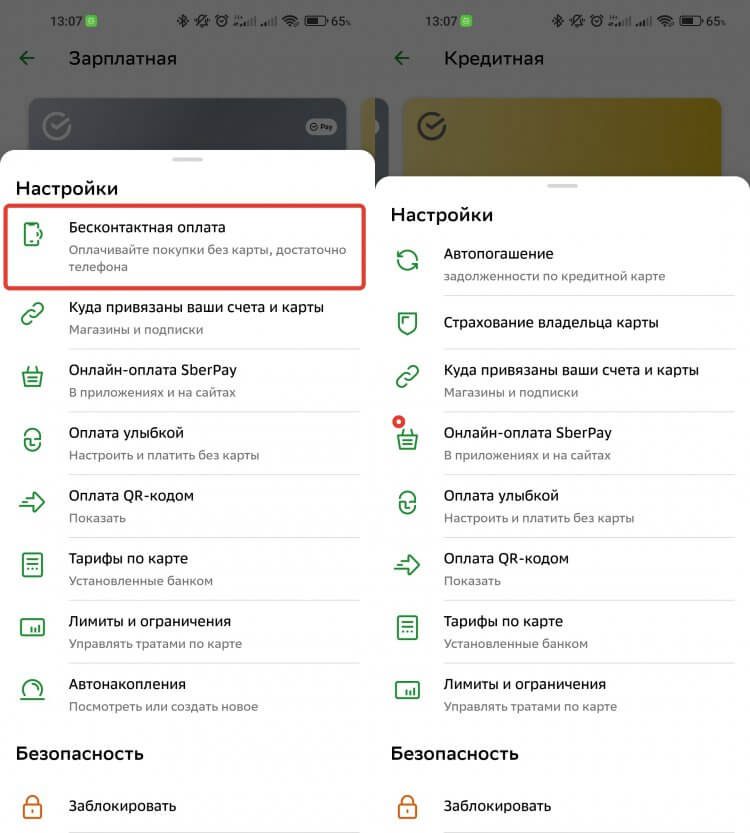
Для MasterCard даже нет пункта в настройках про добавление бесконтактной оплаты.
Сталкивались ли вы с ситуацией, что банковская карта утеряна, и вы ее заблокировали, но что-то оплатить с нее срочно надо? У многих возникает вопрос: Можно ли платить через СберПэй с заблокированной карты? Здесь ответ однозначный — нет. Для работы сервиса необходима активная карта Мир. При этом даже если ваша карта заблокирована, то счет все равно действующий, и можно прямо в Сбербанк Онлайн выпустить виртуальную карту Мир и подключить ее к СберПей для оплаты. Делается это следующим образом:
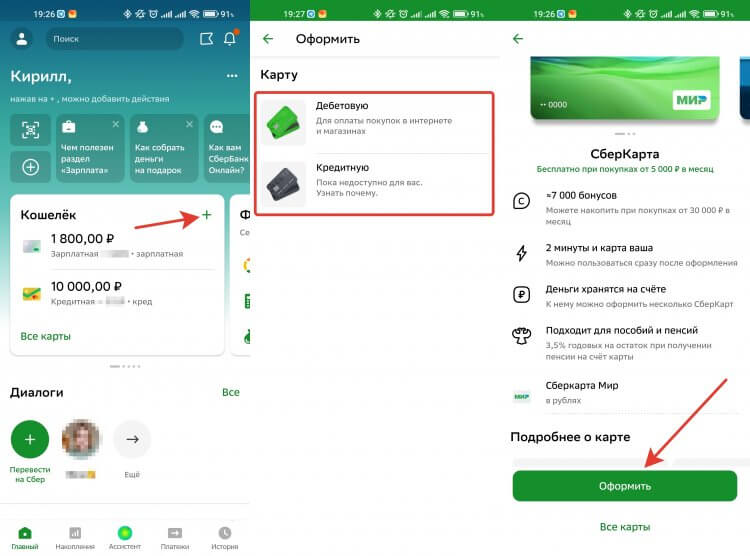
Виртуальная карта выпускается очень быстро.
- Войдите в Сбербанк Онлайн и в блоке кошелек нажмите на “+”.
- Выберите, кредитную или дебетовую карту вы хотите выпустить.
- Посмотрите какие карты предлагает банк, выберите который интереснее всего именно вам, и нажмите кнопку “Оформить”.
- После этого следуйте инструкциям на экране и ваша карта будет успешно выпущена.
❗️ПОДПИШИСЬ НА НАШ ЧАТИК В ТЕЛЕГРАМЕ. ТАМ ТЫ СМОЖЕШЬ ПООБЩАТЬСЯ С ДРУГИМИ ЧИТАТЕЛЯМИ И ДАЖЕ НАШИМИ АВТОРАМИ
Сразу же после добавления новой карты вы можете спокойно подключить ее к СберПей и начать оплачивать покупки. Не надо ходить за пластиком и ждать, пока его изготовят. Обратите внимание, что добавить в СберПей Visa и MasterCard нельзя. Поддерживается только Мир. Ну и имейте в виду, что добавить карты других в банков в СберПей тоже не получится. Но это и логично, так как все взаимодействие осуществляется с помощью приложения Сбербанк Онлайн.
Снять деньги в банкомате без карты
Благодаря СберПей вы даже сможете снимать деньги в банкомате, и вам для этого совсем не понадобится пластиковая карта. Делается это так:
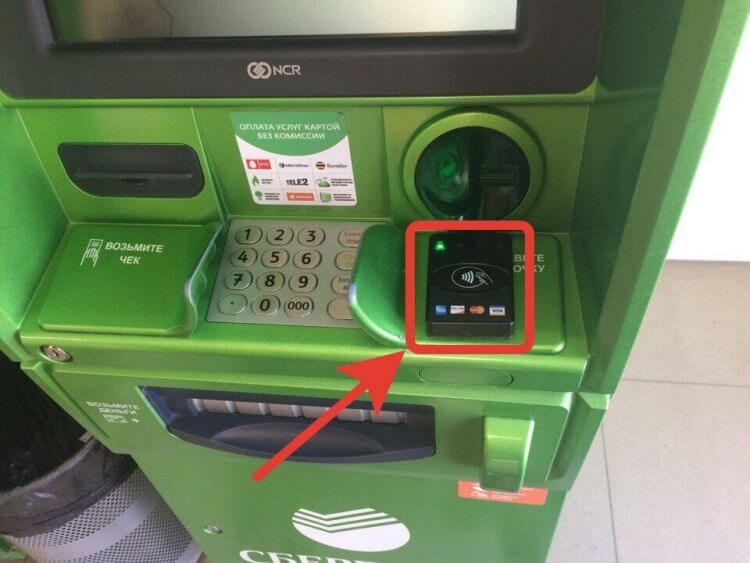
Прикладывать телефон необходимо к месту вот с таким символом.
- Добавьте карту в СберПей по нашей инструкции и создайте ярлык на рабочем столе.
- Подойдите к банкомату, который оснащен NFC. На нем должен быть специальный значок.
- Запустите СберПей с экрана и поднесите смартфон к NFC-метке на банкомате.
- Банкомат предложит вам ввести пин-код от карты и выбрать снятие наличных.
- Введите нужную сумму и подтвердите снятие, еще раз приложив смартфон с запущенным SberPay к NFC банкомата.
При наличии у вас Андроид-смартфона вам даже не понадобится пластиковая карта. Все операции можно выполнять со смартфона, и это очень удобно. Если вы постоянный клиент Сбербанка и активно пользуетесь его продуктами, то вам этот сервис точно придется по душе. Ухода Google Pay благодаря ему вы точно не заметите.

Теги
- Новичкам в Android
- Приложения для Андроид