Как управлять подсветкой на материнских платах и устройствах GIGABYTE?
Сейчас можно увидеть огромный пласт устройств с ARGB-подсветкой. Да что там! Некоторые компоненты без подсветки, кажется, уже даже не выпускаются. Как настроить её так, чтобы световые эффекты вас радовали, если у вас материнская плата GIGABYTE?
Вообще сейчас решить вопрос управления подсветкой и синхронизации работы устройств пытается Microsoft, которая в последних версиях Windows 11 добавила в настройки отдельный раздел «Динамическое освещение» (Настройки, Персонализация).
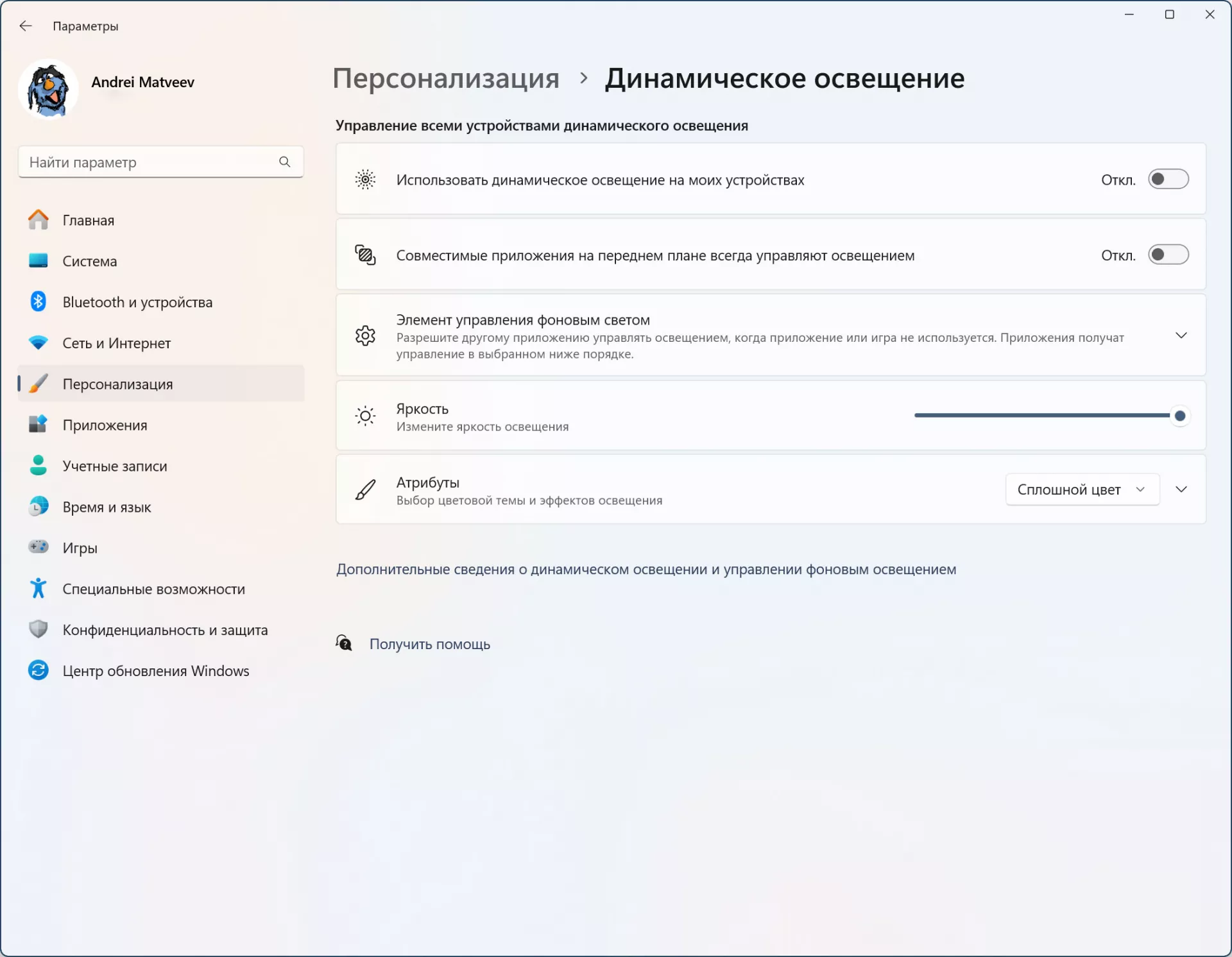
Но в данный момент очень малое количество «железа» подчиняется настройке Microsoft. ASRock выпустила пару моделей материнских плат, которые совместимы. Вышедшие же ранее модели оборудования по-прежнему управляются и настраивается иначе.
Такие новости мы постоянно публикуем в Telegram. Подписывайтесь на канал, чтобы ничего не пропустить 😉
Если у вас материнская плата GIGABYTE, то регулировать работу подсветки всех компонентов системы будет просто. Нам потребуется всего лишь скачать фирменное приложение GIGABYTE Control Center.
- Обзор внешней видеокарты GIGABYTE AORUS RTX 4090 Gaming Box
- Обзор видеокарты GIGABYTE GeForce RTX 4060
- Обзор материнской платы Gigabyte B760 Gaming X AX DDR4
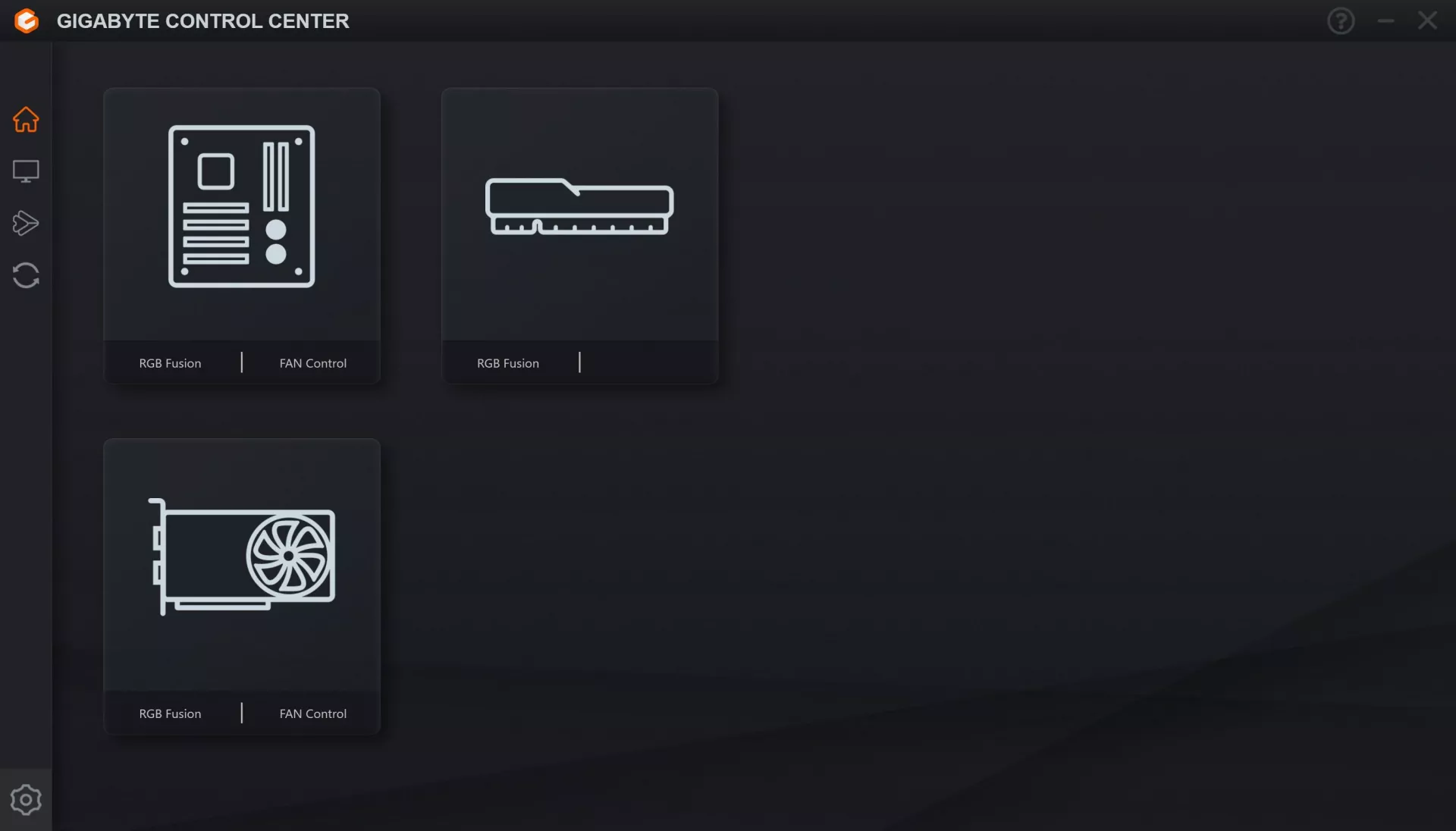
Далее после его запуска прямо на главном экране приложения вы увидите все поддерживаемые компоненты системы, которые можно настраивать. Для этого нажимаем на «RGB Fusion».
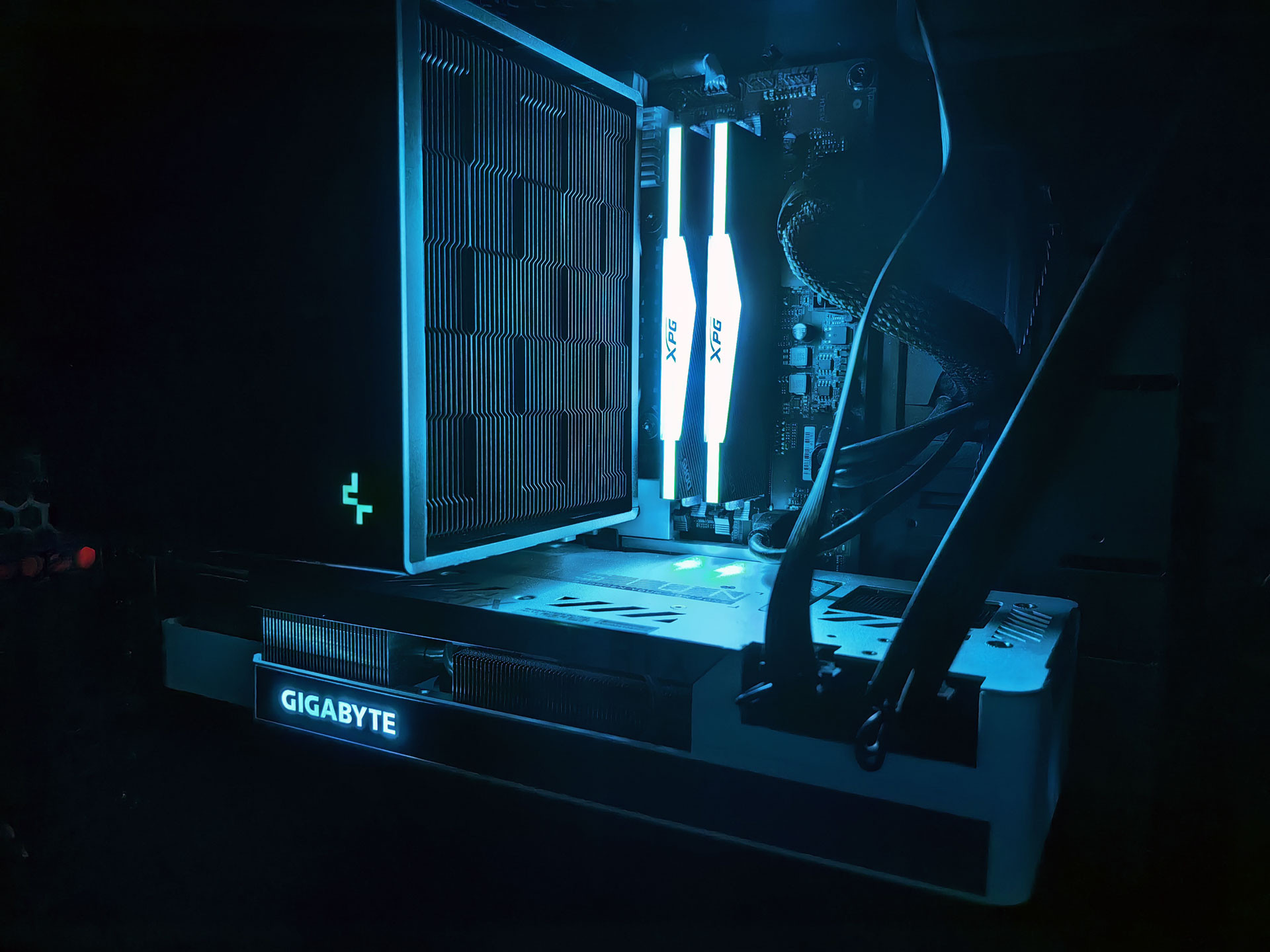
Не обязательно, чтобы все комплектующие были от одного вендора. К примеру, в нашем случае оперативная память от XPG, но она тоже подчиняется выбранным в приложении параметрам. Разве что кулер DeepCool Assassin IV имеет статичную подсветку, потому её в принципе нельзя изменять.
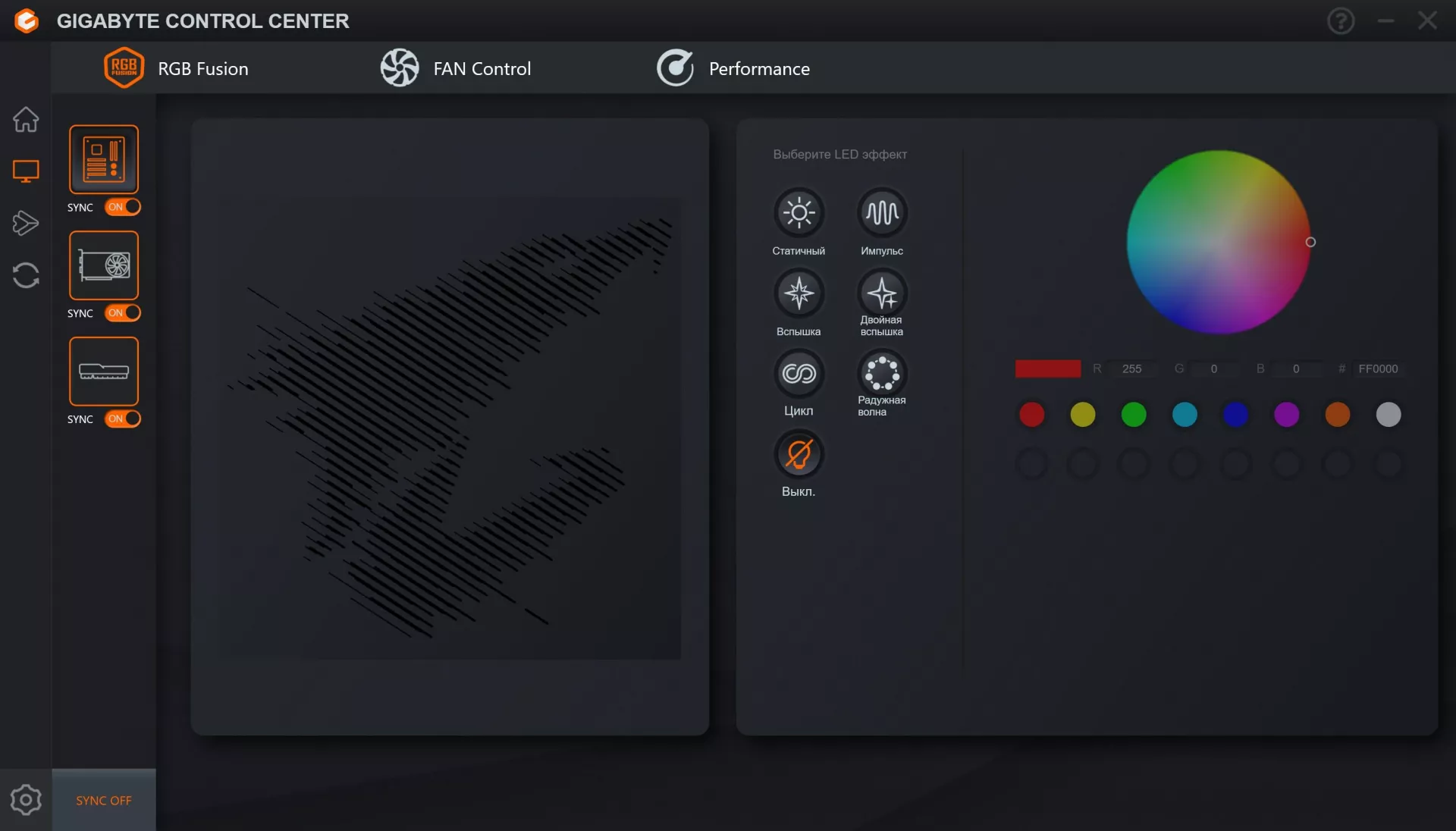
Здесь можно настроить подсветку каждого устройства отдельно, либо выбрать, чтобы они работали синхронно, задать анимации подсветки, а также выбрать цвет, причём можно задать свой собственный. Для любителей есть опция отключения подсветки в принципе. Но, опять же, всё тот же DeepCool останется гореть.
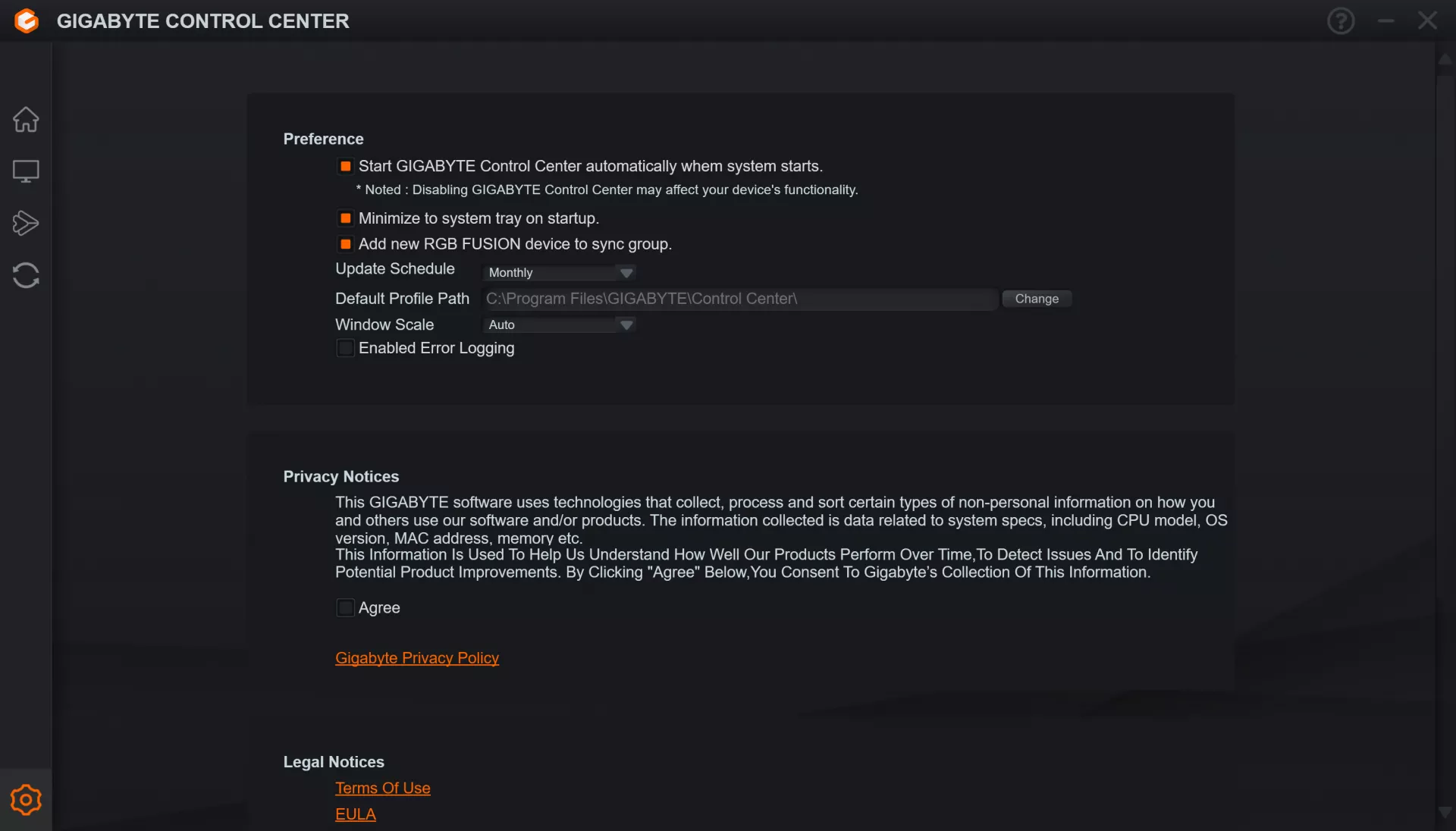
Напоследок стоит заглянуть в настройки GCC и проверить, чтобы там были активны галочки «Add new RGB FUSION device to sync group», а также «Start GIGABYTE Control Center automatically when system starts». Они необходимы для того, чтобы в приложении появились настройки всех новых комплектующих, поддерживающих подсветку, которые вы можете добавить. А также автозапуск приложения при старте Windows, без этого не будут применяться настройки подсветки.
Тогда можно поддержать её лайком в соцсетях. На новости сайта вы ведь уже подписались? 😉
Или хотя бы оставить довольный комментарий, чтобы мы знали, какие темы наиболее интересны читателям. Кроме того, нас это вдохновляет. Форма комментариев ниже.
Что с ней так? Своё негодование вы можете высказать на zelebb@gmail.com или в комментариях. Мы постараемся учесть ваше пожелание в будущем, чтобы улучшить качество материалов сайта. А сейчас проведём воспитательную работу с автором.
Если вам интересны новости мира ИТ так же сильно, как нам, подписывайтесь на Telegram-канал. Там все материалы появляются максимально оперативно. Или, может быть, удобнее «Вконтакте»?
Автор: Андрей «zeleboba» Матвеев
Шатаюсь, слушаю и наблюдаю. Пишу тексты.
Поговорить?
Читайте нас где удобно
Ещё на эту тему было
- Обзор внешней видеокарты GIGABYTE AORUS RTX 4090 Gaming Box
- Обзор видеокарты GIGABYTE GeForce RTX 4060
- Обзор материнской платы Gigabyte B760 Gaming X AX DDR4
- SSD для PCIe 5.0 могут оказаться шире и потребуют новых слотов M.2
- GIGABYTE отзывает материнскую плату AORUS Z690I Ultra и заглаживает вину
- Обзор материнской платы GIGABYTE B660 Gaming X DDR4
- GIGABYTE выпустила утилиту для устранения проблем с DRM на процессорах Intel Alder lake
Для тех, кто долистал
Ай-ти шуточка бонусом. — Пользователи Android, какой ваш любимый аксессуар для смартфона? — Зарядка!
Как отключить RGB подстветку в BIOS gigabyte.

Незнаю куда тыкать, Я чайник в таких вопросах. В первый раз в биосе вообще нахожусь. Я читал, что здесь можно отключить подстветку, но незнаю как. Подскажите пожалуйста.
Лучший ответ
Материнская плата какая модель ?
ХейфицЗнаток (308) 5 месяцев назад
Cr1stal Мыслитель (8002) Жанболат Муратбек, ambient led установите с сайта мат платы https://www.gigabyte.ru/products/page/mb/h470m_k/support#support-dl
Остальные ответы
RGV Vision там отключи
ХейфицЗнаток (308) 5 месяцев назад
А где собственно RGV Vision? Я не вижу такой настройки
Moroz Мыслитель (9915) Жанболат Муратбек, Rgb vision точнее , прогу скачай и там отключишь
Как отключить подсветку материнской платы gigabyte z390

какие штекера=D я про вот такую подсветку
В настройках BIOS
меню Peripherals. Audio Led
Похожие вопросы
Ваш браузер устарел
Мы постоянно добавляем новый функционал в основной интерфейс проекта. К сожалению, старые браузеры не в состоянии качественно работать с современными программными продуктами. Для корректной работы используйте последние версии браузеров Chrome, Mozilla Firefox, Opera, Microsoft Edge или установите браузер Atom.
Простые шаги: отключение RGB подсветки в BIOS у материнских плат Gigabyte
Материнские платы Gigabyte предлагают широкие возможности кастомизации, включая RGB подсветку. Однако, некоторым пользователям может потребоваться отключить эту функцию по различным причинам. В этой статье мы расскажем о простых шагах для отключения RGB подсветки в BIOS у материнских плат Gigabyte.
Шаг 1: Вход в BIOS
Перезагрузите компьютер и нажмите определенную клавишу для доступа к BIOS. Обычно это клавиша «Delete» или «F2». Однако, разные модели материнских плат Gigabyte могут использовать разные клавиши. Обратитесь к документации к вашей материнской плате, чтобы узнать, как открыть BIOS.
Шаг 2: Настройка подсветки
После входа в BIOS, найдите раздел, отвечающий за настройку RGB подсветки. Обычно это раздел «Advanced» или «Peripherals», но это может зависеть от конкретной материнской платы.
Шаг 3: Выключение RGB подсветки
Внутри раздела настройки RGB подсветки вы должны найти опцию для выключения. Она может быть названа по-разному в разных версиях BIOS или на разных моделях материнских плат Gigabyte, например «RGB Lighting», «LED Control» или «Lighting Settings».
Выберите опцию, отвечающую за выключение RGB подсветки, и переключите ее в положение «Off» или «Disabled». Если вам нужно только отключить подсветку определенных компонентов, убедитесь, что выбрана опция, отключающая именно нужные вам элементы.
Шаг 4: Сохранение настроек и выход из BIOS
После отключения RGB подсветки убедитесь, что сохраняете настройки, прежде чем покинуть BIOS. Обычно для сохранения настроек используется опция «Save & Exit» или «Exit and Save». После сохранения настроек произойдет перезагрузка компьютера.
Вывод
Отключение RGB подсветки в BIOS у материнских плат Gigabyte – это простая процедура, требующая всего нескольких шагов. Если вам нужно вернуть подсветку включенной, повторите эти шаги и включите соответствующие опции. Учтите, что названия разделов и опций могут отличаться между разными версиями BIOS и моделями материнских плат Gigabyte, поэтому обратитесь к документации, чтобы получить точную информацию для вашей системы.
- Как знание технических нюансов способно изменить отношение к стримингу на YouTube
- Контроль над агрессией: как научиться не расстраиваться на тормозящие стримы
- Борьба с негативными эмоциями в онлайн-сообществах: практические советы для модераторов
- Как доказать, что ты был модератором? Советы для любителей шуток на фоне вертухи.
- На что обращать внимание при выборе имени в Интернете: опыт модератора, взломанного по приколу?
- Модератор: друзья или враги? Как отношения с окружающими могут помочь в сложных ситуациях.
- Спам в социальных сетях: как защитить свой аккаунт и избежать серьезных проблем
- Гайд: Как отключить подсветку RGB в BIOS на материнской плате Gigabyte
- Управление светодиодами: как отключить RGB подсветку в настройках BIOS от Gigabyte