Как в сбербанк онлайн посмотреть годовой доход
На вкладке Расходы Вы можете просмотреть структуру Ваших расходов, разделенных на категории, установить бюджет для каждой категории и отследить потраченную сумму средств (освоение бюджета). Доступ к этому функционалу предоставляется при подключении услуги «Анализ личных финансов».
Также на данной вкладке Вы можете выполнить следующие действия:
- Установить бюджет по категориям расходов. Для этого щелкните ссылку Управление расходами.
- Добавить, отредактировать и удалить категорию операций. Для этого щелкните ссылку Управление категориями.
Расходы
- Поиск операций
- Выписка по категории
Вы можете посмотреть диаграмму, на которой показана структура Ваших расходов. Если на этой странице отображаются не все Ваши расходы, то Вы можете обновить данные, нажав кнопку Обновить.
Внимание! Операции с иностранной валютой пересчитаны в рубли по курсу Центрального Банка России на день совершения операции.
В каждом секторе диаграммы выводится доля расходов в общей сумме Ваших списаний в процентах.
Вы можете просмотреть подробную информацию по категории расходов, для этого наведите курсор на интересующий сектор диаграммы. На экран будет выведено название категории операций и общая сумма расходов выбранной категории.
Справа от диаграммы отображается следующая информация:
- Общая сумма списаний, которые показаны на диаграмме;
- Список категорий расходов, представленных на диаграмме, а также их цветовое обозначение;
- Рядом с каждой категорией отображается сумма, на которую были выполнены операции, и доля категории в общем объеме расходов.
Если Вы хотите посмотреть подробную информацию по категории, то щелкните ее название в списке справа от графика. В результате система выведет на экран выписку по выбранной категории.
Вы можете добавить в список новую категорию операций. Для этого щелкните ссылку Управление категориями. Откроется справочник категорий расходов (см. раздел контекстной справки Управление категориями).
Поиск операций
Вы можете просмотреть диаграмму расходов по другим параметрам. Для этого задайте критерии для построения графика:
- Для построения диаграммы за месяц выберите интересующий Вас месяц, перемещаясь вправо и влево по стрелкам в поле с названием месяца.
- Для того чтобы посмотреть операции за период, щелкните ссылку За период, затем выберите из календаря дату начала и окончания построения диаграммы и нажмите кнопку .
- Если Вы хотите просмотреть расходы, выполненные с конкретной карты, то из списка над диаграммой выберите интересующий Вас тип или номер карты. В случае если Вы хотите просмотреть информацию о расходных операциях, совершенных с наличными средствами, выберите значение Траты наличными.
- Для того чтобы операции переводу денежных средств отображались на диаграмме, установите галочку в поле «Показать переводы».
- Для того чтобы операции снятия наличных с карты отображались на диаграмме, установите галочку в поле «Показать снятие наличных».
- Для того чтобы суммы на диаграмме отображались с точностью до копеек, установите галочку в поле «Показать копейки». Если Вы снимите галочку в этом поле, то суммы будут округлены до рублей.
После изменения настроек система покажет диаграмму по заданным Вами параметрам.
Выписка по категории
Для просмотра выписки по категории щелкните название выбранной группе расходов. Система выведет на экран список всех операций, входящих в выбранную категорию.
По каждой операции в списке отображается следующая информация: дата совершения операции, комментарий, название категории, номер карты, с которой выполнена операция, и сумма операции в валюте списания. Если операция совершена в валюте, отличной от рублей, то рядом будет показана сумма операции в рублях.
Внимание! Для операции в списке также может отображаться ссылка «Показать в истории операций». С помощью этой ссылки Вы можете перейти к просмотру детальной информации по выбранной операции.
В списке операций Вы можете изменить категорию операции, а также разбить операцию на несколько операций, относящихся к разным категориям. Для этого щелкните интересующую операцию. Откроется страница редактирования, на которой Вам необходимо выполнить следующие действия:
- Если Вы хотите изменить категорию, к которой относится эта операция, то в поле «Категория» выберите из списка интересующую Вас группу расходов.
- Если Вы хотите отредактировать комментарий к данной операции, внесите изменения в поле «Наименование».
- При необходимости Вы можете разбить операцию на несколько отдельных операций и распределить их по разным категориям. Для этого напротив суммы операции щелкните ссылку Разбить. На форму будут добавлены дополнительные поля, в которые введите следующую информацию:
- В поле «Наименование» укажите наименование новой операции;
- В поле «Категория» выберите из списка группу расходов, в состав которой должна войти новая операция;
- В поле «Сумма» введите сумму, на которую совершена операция.
Внимание! Сумма новой операции не должна превышать сумму разбиваемой операции.
Если Вы хотите добавить еще одну операцию для разбивки, то нажмите кнопку Добавить операцию и аналогичным образом заполните все поля.
Внимание! Сумма операций, созданных при разбивке, не должна превышать сумму исходной операции.
Для того чтобы при разбивке удалить интересующую Вас операцию, щелкните ссылку Удалить, расположенной рядом с выбранной операцией.
После того как Вы разбили операцию, нажмите кнопку Сохранить.
Внимание! На данной форме также может отображаться ссылка «Показать в истории операций». С помощью этой ссылки Вы можете перейти к просмотру детальной информации по выбранной операции.
После того как Вы внесли все необходимые изменения, нажмите кнопку Сохранить. В итоге система выведет на экран обновленный список операций по выбранной категории.
Если Вам необходимо удалить операцию из выписки, щелкните ссылку Удалить. В результате после подтверждения операция будет удалена из списка.
Внимание! Удалить можно только те операции, которые Вы создали самостоятельно.
Если выписка занимает более одной страницы, то Вы можете перейти на другую страницу, щелкнув стрелки ; >.
Также Вы можете выбрать, сколько операций будет показано на странице — 10, 20 или 50. Например, если Вы хотите просмотреть 20 операций, то в строке «Показать по» выберите значение «20». Система выведет на экран 20 последних выполненных операций.
Внимание! Вы можете перейти к выписке по другой категории операций, щелкнув наименование интересующей Вас категории над списком операций.
Управление расходами
Вы можете установить бюджет по категории расходов и контролировать его освоение. Для этого щелкните ссылку Начните управлять своими расходами или, если Вы уже устанавливали бюджет, перейдите в раздел Управление расходами.
В данном разделе отображается шкала расходов за месяц в целом, шкалы освоения бюджетов по категориям, а также список категорий, по которым Вы можете установить бюджет расходования средств.
Внимание! Категории, по которым Вы не установили бюджет, но осуществляли расходы, будут выделены жирным шрифтом.
Для установления бюджета щелкните название интересующей Вас группы расходов. На экран будет выведена шкала расходов по этой категории. Затем в дополнительное поле введите сумму, которую Вы планируете потратить на операции по этой категории, и нажмите кнопку .
В результате на шкале будет отмечена сумма потраченных средств, а справа от линии бюджета — общая сумма запланированных расходов по данной категории. По мере расходования средств в данной категории шкала будет заполняться линией зеленого цвета. Если Вы превысите бюджет, то линия станет красного цвета.
Если Вы хотите посмотреть список расходных операций по категории, то щелкните ее название, и под шкалой расходов появится выписка.
Для того чтобы изменить бюджет по категории, наведите на нее курсор и щелкните появившийся значок , внесите изменения в появившееся поле и нажмите кнопку .
Для того чтобы удалить шкалу освоения бюджета, наведите на нее курсор и щелкните появившийся значок .
Управление категориями
Данный справочник содержит список расходных категорий и предназначен для управления категориями операций.
Для того чтобы добавить в справочник новую группу операций, щелкните ссылку Создать категорию. В открывшемся окне введите название категории. После этого нажмите кнопку Сохранить. В результате новая категория будет добавлена в справочник.
Для того чтобы изменить название категории, щелкните ее наименование, на открывшейся странице внесите необходимые изменения и нажмите кнопку Сохранить.
Если Вы передумали создавать новую категорию, то щелкните ссылку Отменить.
Если Вы хотите удалить категорию из справочника, напротив выбранной категории щелкните ссылку Удалить. В результате выбранная категория будет удалена из справочника.
Внимание! Вы можете удалить только те категории операций, которые создали самостоятельно. Если у Вас есть операции, которые относятся к данной категории, то перед удалением необходимо изменить категорию этих операций.
Также рекомендуем посмотреть:
- Личное меню
- Доступные средства
Как в сбербанк онлайн посмотреть годовой доход
Пункт бокового меню Мои финансы предназначен, для того чтобы показать структуру денежных средств, которые размещены на всех Ваших картах, счетах и вкладах, открытых в Сбербанке. Также в данном пункте меню Вы сможете просмотреть Ваши доходы и расходы, разделенные на различные категории, график движения средств для каждой категории операций и объем наличных и безналичных операций.
В пункте меню Мои финансы Вы можете пройти персональное финансовое планирование и подобрать наиболее выгодные для вложения средств продукты.
Доступные средства
В данном пункте личного меню автоматически открывается вкладка Доступные средства, на которой отображается кольцевая диаграмма. На диаграмме показано, какую долю занимает остаток денег на какой-либо карте, вкладе или мет. счете в общей сумме Ваших денежных средств.
Диаграмма может быть разделена на несколько секторов различного цвета.
Каждый сектор диаграммы соответствует продукту – вкладу, карте или счету. Средства, размещенные на кредитной карте, и кредиты также учитываются в диаграмме как Ваши собственные средства.
Если Вы не хотите, чтобы на диаграмме были показаны кредитные средства, снимите галочку в поле «Учитывать кредитные средства».
Для того чтобы суммы на диаграмме отображались с точностью до копеек, установите галочку в поле «Отображать копейки». Если Вы снимите галочку в этом поле, то суммы будут округлены до рублей.
Если Вы хотите посмотреть более подробную информацию, наведите курсор на интересующий Вас сектор диаграммы. На экран будет выведено название карты или вклада, остаток на счете и доля данного продукта (в процентах) от общей суммы денежных средств.
Если продукт занимает меньше 3% от всего объема денежных средств, то он отображается на диаграмме в секторе «Остальные доступные средства».
Вы можете перейти на страницу с информацией по продукту, щелкнув его наименование.
Рядом с диаграммой в правой части расположена следующая информация:
- В поле «Всего доступно» выводится общий баланс по всем продуктам;
- Список вкладов, счетов и карт, представленных на диаграмме, с их цветовым обозначением.
- Остальные доступные средства. Для того чтобы посмотреть список продуктов, входящих в этот раздел, щелкните ссылку Остальные доступные средства.
Восемь полезных функций «Сбербанк-Онлайн», о которых вы могли не знать
Чаще всего мы используем приложение «Сбербанка» для отправки денег друзьям или родственникам, оплаты мобильной связи и прочих достаточно очевидных вещей. При этом крупнейший российский банк постоянно дополняет свой сервис новыми функциями, многие из которых могут быть полезны в повседневной жизни.

Бюджет
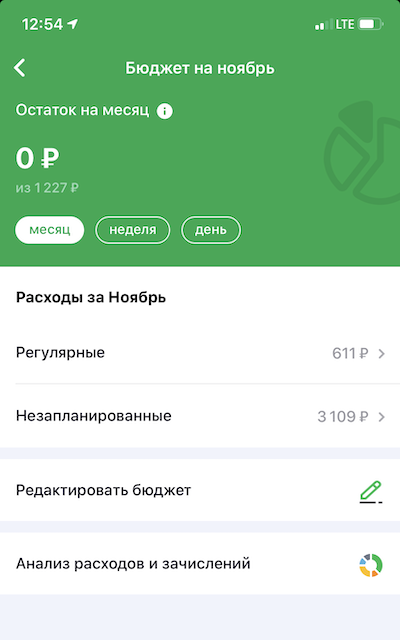
«Сбербанк» позволяет пользователям контролировать свои расходы, планировать траты и следить за незапланированными расходами. Подобные действия помогают развивать финансовую грамотность и более разумно относиться к деньгам.
Как использовать: На главном экране приложения пролистаете верхнее меню с «историями» до раздела финансов. Вкладка «Анализ финансов» сразу открывает окно, в котором по категориям отсортированы ваши расходы и доходы, а «Ваш бюджет» позволяет самостоятельно спланировать все траты на месяц.
Каналы
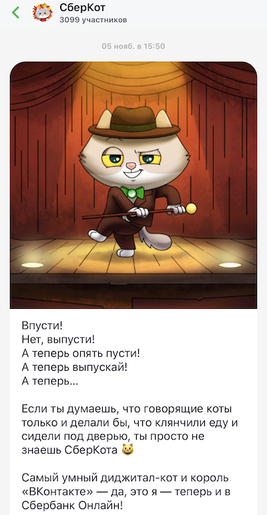
С недавнего времени приложении «Сбербанка» появились каналы, в которых банк рассказывает об обновлениях сервиса, новых акциях и делится полезными статьями.
Где искать: Каналы находятся в окне «Диалоги». Наверху расположен каталог разных каналов, на которые можно подписаться — в таком случае они переедут в вашу ленту диалогов.
Оплата по QR
Конечно, в России пока не так распространены платежи посредством сканирование QR-кодов, но база для этого уже есть. Банк добавил поддержку таких операций в свою программу.
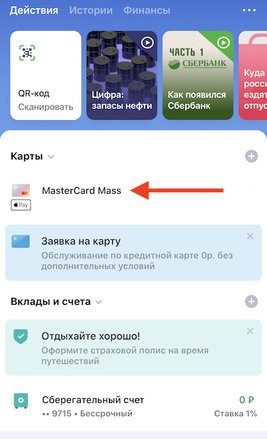
Как использовать: Специальное окно доступно на главной странице приложения. После открытия достаточно навести камеру на код или выбрать его файла, а затем подтвердить денежный перевод.
Перевыпуск карты в приложении
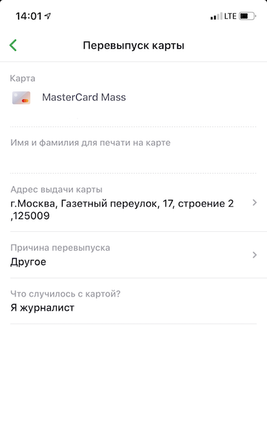
«Сбербанк» действительно пытается закрыть историю с шутками в духе «Где карту получали, туда и обращайтесь». Сейчас через смартфон можно подать заявление на выдачу новой пластиковой карты и даже удаленно активировать ее. Правда, саму карту лучше получать в отделении, потому что доставка в той же Москве стоит 500 рублей.
Как заказать: Нужно выбрать необходимую карту в приложении, перейти в настройки и нажать «Перевыпустить карту». Банк уточнит причину и предложит выбрать отделение для получения новой карты. В последней версии приложения появилась возможность и активировать карту.
Каталог со скидками
В приложении «Сбербанка» есть большой каталог, в котором подобраны как услуги самого банка, так и различные предложения от его партнеров. В этом меню можно посмотреть, где можно получить и потратить бонусные баллы. Там же в одном месте можно оплачивать подписки на сервисы вроде Apple Music.
Куда смотреть: Перейти в каталог можно с главного экрана, нажав соответствующую кнопку на нижней панели.
Сбер-мессенджер
«Диалоги» появились не только как платформа для каналов и проверки уведомлений от банков. В них так же можно переписывать с людьми из вашего списка контактов, если у них есть «Сбербанк-Онлайн». Приложение даже показывает, находится человек в сети или нет.
Как пользоваться: В окне «Диалоги» выберите любого знакомого из списка контактов. При переходе в чат вы сможете либо написать ему, либо отправить деньги.

Копилка
Вернемся к теме личных финансов. Откладывать деньги — полезная привычка, но иногда о ней просто забывают. В случае с банковскими картами можно один раз озаботиться этим вопросом, а дальше система будет откладывать деньги за вас.
Как настроить: Выберите подходящую карту и перейдите в ее настройки, а затем откройте раздел «Мои копилки». Там можно выбрать счет, на котором будут храниться деньги, а также указать, сколько и при каких условиях вы хотите откладывать.
Автоплатежи и автопереводы
Если увы оплачиваете мобильную связь или часто переводить кому-то деньги, этот процесс гораздо проще автоматизировать. Для этого у банка есть специальная функция.
Как включить: Перейдите в окно «Платежи», на первой строчке приложение предложит нужную функцию. При настройке вы можете выбрать, что именно вы хотите настроить — автоматические платежи или переводы, а также выбрать время, сумму и другие условия операции.
Вам также понравится:
- Как узнать, что смартфон следит за вами
- «Сбербанк» запустил новую функцию для самых голодных
- Швеция «повернута» на идее бесконтактных платежей. Жители вживляют в руку чип для отказа от наличных
Инструменты Сбербанк ОнЛайн для контроля за личными финансами
Пункт бокового меню Мои финансы системы Сбербанк ОнЛайн предназначен для того, чтобы показать структуру денежных средств, которые размещены на всех Ваших картах, счетах и вкладах, открытых в Сбербанке России.
Также Вы можете просмотреть Ваши доходы и расходы, разделенные на различные категории, график движения средств для каждой категории операций и объем наличных и безналичных операций.
В пункте меню Мои финансы Вы можете осуществить персональное финансовое планирование и подобрать наиболее выгодные для вложения денежных средств продукты Банка.
Доступные средства в Сбербанк ОнЛайн
Открыть раздел «Мои финансы» в интернет-банке Сбербанк ОнЛайн можно через пункт на главной странице в «Личном меню», расположенном в левой части экрана.
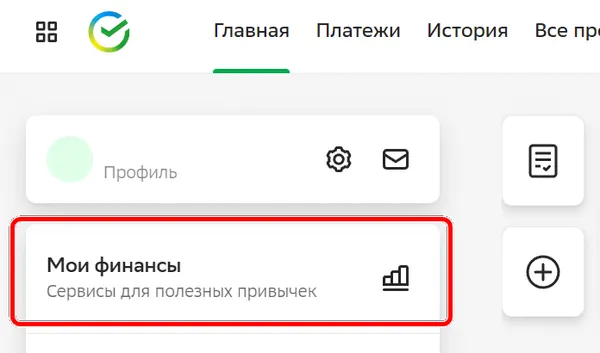
При этом на экране отобразится круговая диаграмма финансов клиента.
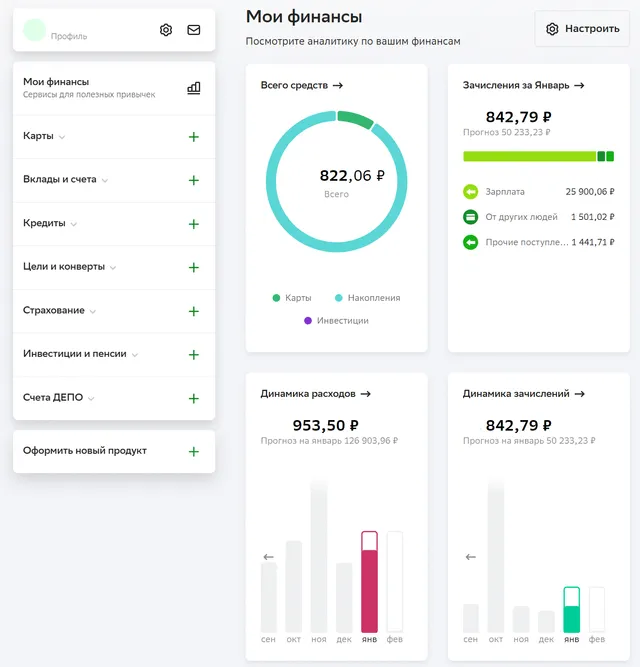
Каждый сектор диаграммы соответствует продукту – вкладу, карте или счету. Средства, размещенные на кредитной карте, и кредиты также учитываются в диаграмме, как Ваши собственные средства.
Если Вы не хотите, чтобы на диаграмме были показаны кредитные средства, снимите галочку в поле Учитывать кредитные средства . Суммы в диаграмме по умолчанию округляются до нулей. Для отображения точных сумм установите галочку в поле Отображать копейки .
Для просмотра подробной информации наведите курсор на интересующий Вас сектор диаграммы. На экран будет выведено название карты или вклада, остаток на счете и доля данного продукта (в процентах) от общей суммы денежных средств.
Если продукт занимает меньше 3% от всего объема денежных средств, то он отображается на диаграмме в секторе Остальные доступные средства. Щелкнув наименование продукта, Вы перейдете на страницу с подробной информацией.
Рядом с диаграммой в правой части расположена следующая информация:
- В поле Всего доступно выводится общий баланс по всем продуктам.
- Список вкладов, счетов и карт, представленных на диаграмме, с их цветовым обозначением.
- Остальные доступные средства. Для того чтобы посмотреть список продуктов, входящих в этот раздел, щелкните ссылку Остальные доступные средства.
Информация о расходах
На вкладке Расходы Вы можете просмотреть структуру Ваших расходов, разделенных на категории, установить бюджет для каждой категории и отследить потраченную сумму средств (освоение бюджета).
Доступ к этому функционалу системы Сбербанк ОнЛайн предоставляется при подключении услуги «Анализ личных финансов».
Также на данной вкладке Вы можете выполнить следующие действия:
- Установить бюджет по категориям расходов. Для этого щелкните ссылку Управление расходами.
- Добавить, отредактировать и удалить категорию операций. Для этого щелкните ссылку Управление категориями.
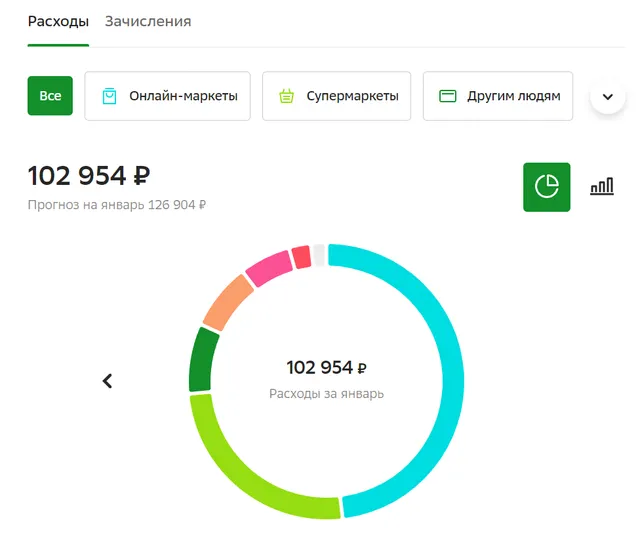
Вы можете посмотреть диаграмму, на которой показана структура Ваших расходов. Если на этой странице отображаются не все Ваши расходы, то Вы можете обновить данные, нажав кнопку Обновить .
Примечание. Операции с иностранной валютой пересчитаны в рубли по курсу ПАО Сбербанк на день совершения операции.
В каждом секторе диаграммы выводится доля расходов в общей сумме Ваших списаний в процентах.
Вы можете просмотреть подробную информацию по категории расходов, для этого наведите курсор на интересующий сектор диаграммы. На экран будет выведено название категории операций и общая сумма расходов выбранной категории.
Справа от диаграммы отображается следующая информация:
- Общая сумма списаний, которые показаны на диаграмме.
- Список категорий расходов, представленных на диаграмме, а также их цветовое обозначение.
Рядом с каждой категорией отображается сумма, на которую были выполнены операции, и доля категории в общем объеме расходов. Если Вы хотите посмотреть подробную информацию по категории, то щелкните ее название в списке справа от графика. В результате система выведет на экран выписку по выбранной категории.
Вы можете добавить в список новую категорию операций. Для этого щелкните ссылку Управление категориями. Откроется справочник категорий расходов.
Анализ поступлений и списаний
На странице в виде диаграммы отражается история движения Ваших средств по картам за последние 5 месяцев.
Обратите внимание: операции с иностранной валютой пересчитаны в рубли по курсу Центрального Банка России на день совершения операции.
График операций представляет собой ленточную диаграмму, разделенную на две части вертикальной осью. Влево от этой оси отходят линии списания, вправо – зачисления средств. Длина линий показывает сумму, на которую совершена операция.
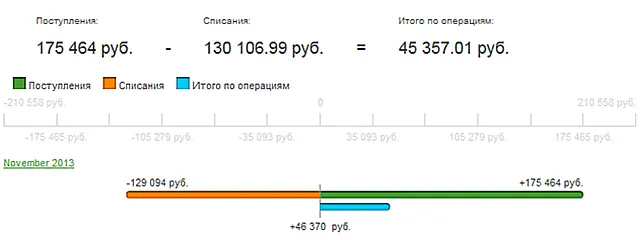
Слева над графиком показан месяц, за который были выполнены данные операции. Вертикально вниз расположены числа месяца.
Если Вы строите график за период, то вертикально будут отображаться названия месяцев. При этом за каждый месяц под линиями списания или зачисления будет показана итоговая сумма выполненных операций с помощью линии, выделенной специальным цветом.
Вы можете просмотреть информацию по операции, для этого наведите курсор на интересующую Вас линию. На экран будет выведена дата совершения операции и ее сумма.
Операции списания помечаются знаком минус − , зачисления – плюсом + .
Над графиком отображается общая сумма списаний, поступлений и оборота по картам (итоговая сумма всех операций).
Поиск совершенных операций
Вы можете просмотреть диаграмму расходов по другим параметрам. Для этого задайте критерии для построения графика:
- Для построения диаграммы за месяц выберите интересующий Вас месяц, перемещаясь вправо и влево по стрелкам в поле с названием месяца.
- Для того чтобы посмотреть операции за период, щелкните ссылку За период, затем выберите в календаре дату начала и окончания построения диаграммы и нажмите кнопку поиска.
Если Вы хотите просмотреть расходы, выполненные с конкретной карты, то из списка над диаграммой выберите интересующий Вас тип или номер карты. В случае если Вы хотите просмотреть информацию о расходных операциях, совершенных с наличными средствами, выберите Траты наличными.
Для того чтобы операции переводу денежных средств отображались на диаграмме, установите галочку в поле Показать переводы . Для того чтобы операции снятия наличных с карты отображались на диаграмме, установите галочку в поле Показать снятие наличных . Для того чтобы суммы на диаграмме отображались с точностью до копеек, установите галочку в поле Показать копейки . Если Вы снимите галочку в этом поле, то суммы будут округлены до рублей.
После изменения настроек будет отображена диаграмма в соответствии с заданными Вами параметрами.
Выписка по категории расходов
Для просмотра выписки по категории щелкните название выбранной категории расходов. Система Сбербанк ОнЛайн выведет на экран список всех операций, входящих в выбранную категорию.

По каждой операции в списке отображается следующая информация: дата совершения операции, комментарий, название категории, номер карты, с которой выполнена операция, и сумма операции в валюте списания. Если операция совершена в валюте, отличной от рублей, то рядом будет показана сумма операции в рублях.
Примечание. Для операции в списке также может отображаться ссылка Показать в истории операций. С помощью этой ссылки Вы можете перейти к просмотру детальной информации по выбранной операции.
В списке операций Вы можете изменить категорию операции, а также разбить операцию на несколько операций, относящихся к разным категориям. Для этого щелкните интересующую операцию. В результате откроется страница редактирования.
Если Вы хотите изменить категорию, к которой относится эта операция, то в списке Категория выберите из интересующую Вас группу расходов.
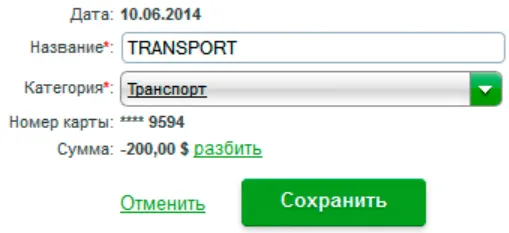
Если Вы хотите отредактировать комментарий к данной операции, внесите изменения в поле Название.
При необходимости Вы можете разбить операцию на несколько отдельных операций и распределить их по разным категориям. Для этого напротив суммы операции щелкните ссылку Разбить.
В форме добавятся дополнительные поля, в которые можно ввести следующую информацию:
- В поле Название укажите наименование новой операции;
- В списке Категория выберите группу расходов, в состав которой должна войти новая операция;
- В поле Сумма введите сумму, на которую совершена операция.
Внимание! Сумма новой операции не должна превышать сумму разбиваемой операции. Если Вы хотите добавить ещё одну операцию для разбивки, то нажмите кнопку Добавить операцию и аналогичным образом заполните все поля. Сумма операций, созданных при разбивке, не должна превышать сумму исходной операции. Для того чтобы при разбивке удалить интересующую Вас операцию, щелкните ссылку Удалить, расположенную рядом с выбранной операцией. После того, как Вы разбили операцию, нажмите кнопку Сохранить .
После того, как Вы внесли все необходимые изменения, нажмите кнопку Сохранить . В итоге система Сбербанк ОнЛайн выведет на экран обновленный список операций по выбранной категории. Для удаления операцию из выписки щелкните Удалить. В результате после подтверждения операция будет удалена из списка.
Примечание. Удалить можно только те операции, которые Вы создали самостоятельно.
Для навигации по страницам списка операций воспользуйтесь кнопками < >.
Для выбора количества операций, отображающихся на странице, щелкните 10, 20 или 50 в нижней правой части страницы под списком операций: Например, если Вы хотите просматривать 20 операций на странице, выберите 20. В результате на странице будет отображено 20 выполненных операций.
Примечание. Вы можете перейти к выписке по другой категории операций, щелкнув наименование интересующей Вас категории над списком операций.